

PixVerse AI memudahkan pembuatan video dari teks. Alat ini mengubah cara kita membuat video. Ini mengubah prompt teks sederhana menjadi adegan visual yang sepenuhnya dihasilkan. Namun, klip mentah tersebut sering terlihat kasar atau tidak lengkap tanpa pengeditan manusia.
Dengan Wondershare Filmora, Anda dapat dengan cepat merapikan output PixVerse. Platform ini memastikan Anda mendapatkan transisi yang mulus, ritme, dan hasil yang halus.PixVerse generator video AI dan Filmora dapat menyiapkan konten AI Anda siap untuk platform apa pun. Jelajahi artikel di bawah ini untuk membuat konten seperti profesional!
Dalam artikel ini
Bagian 1. Dari Pembuatan AI ke Video yang Halus: Panduan Langkah demi Langkah
Membuat dengan PixVerse AI itu mudah. Cukup ketik prompt dan dapatkan video lengkap dalam hitungan menit. Kualitas draf Anda sangat bergantung pada bagaimana Anda menyusun teks. Namun agar konten Anda benar-benar menonjol, langkah selanjutnya sama pentingnya. Mengimpornya ke Filmora dan menyempurnakannya dengan editan yang bersih akan meningkatkan ritme dan memberikan visual yang lebih baik. Ikuti langkah-langkah di bawah ini:
Langkah 1: Buat Draf Dengan PixVerse AI
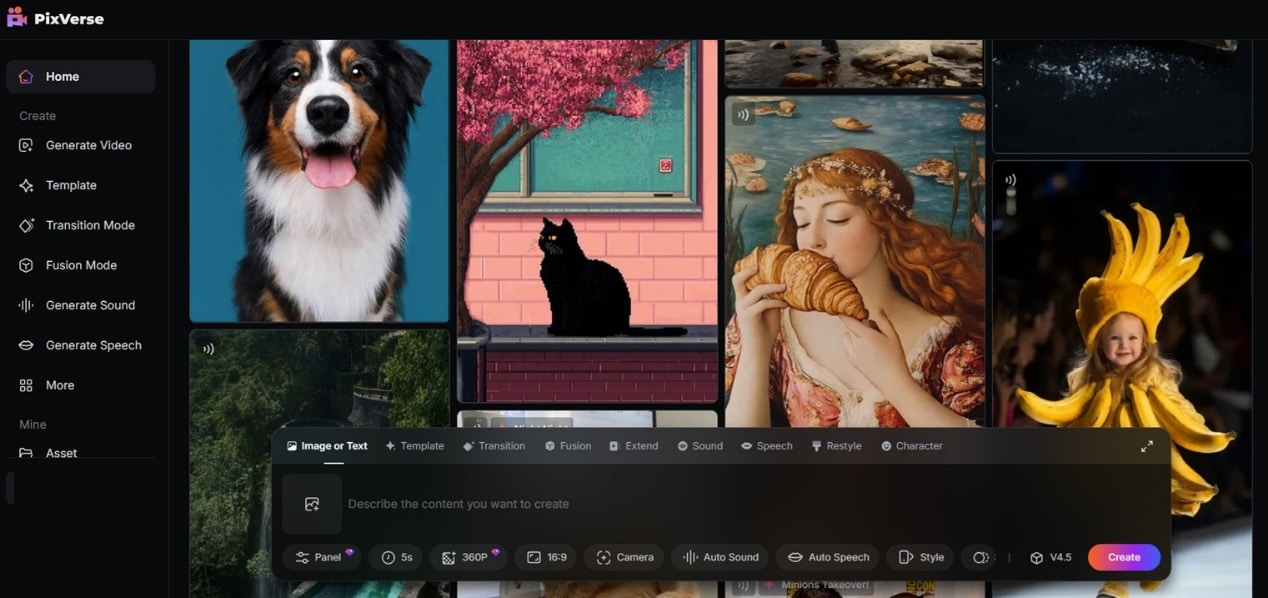
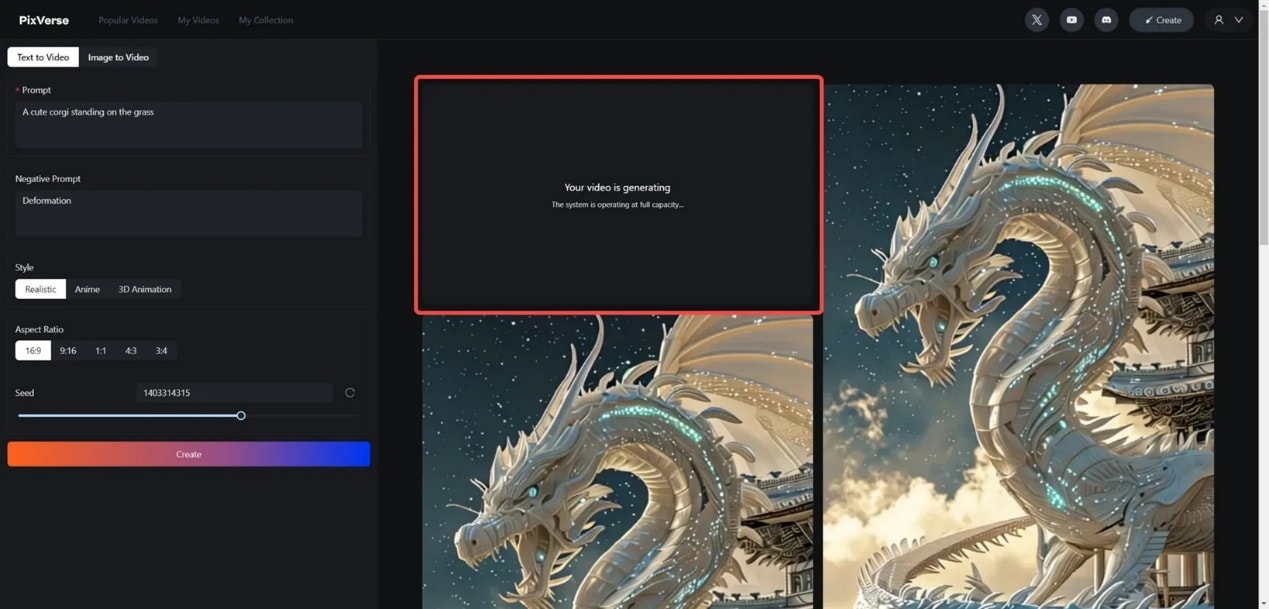
Kunjungi PixVerse.AI dan masuk atau daftar akun. Selanjutnya, pilih tab Text to Video.
Fokus pada satu adegan atau ide per prompt. Ini menjaga visual Anda tetap jelas dan mencegah AI menghasilkan adegan yang berantakan atau membingungkan. Gunakan frasa seperti "pencahayaan realistis", "gaya animasi", atau "sudut sinematik" untuk menjaga konsistensi di seluruh klip.
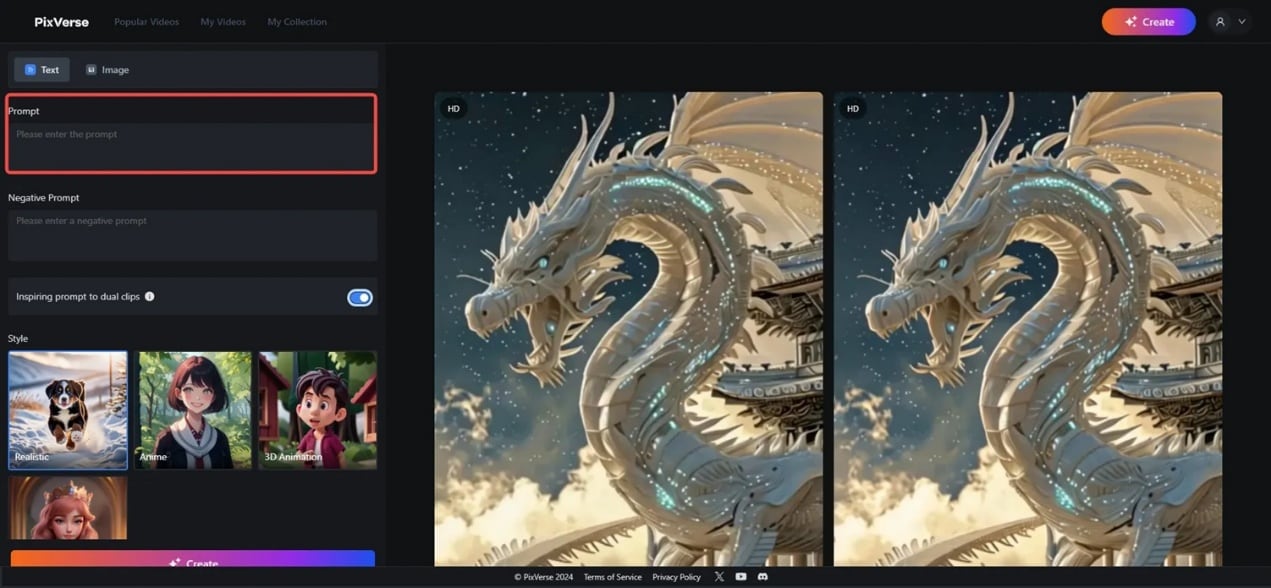
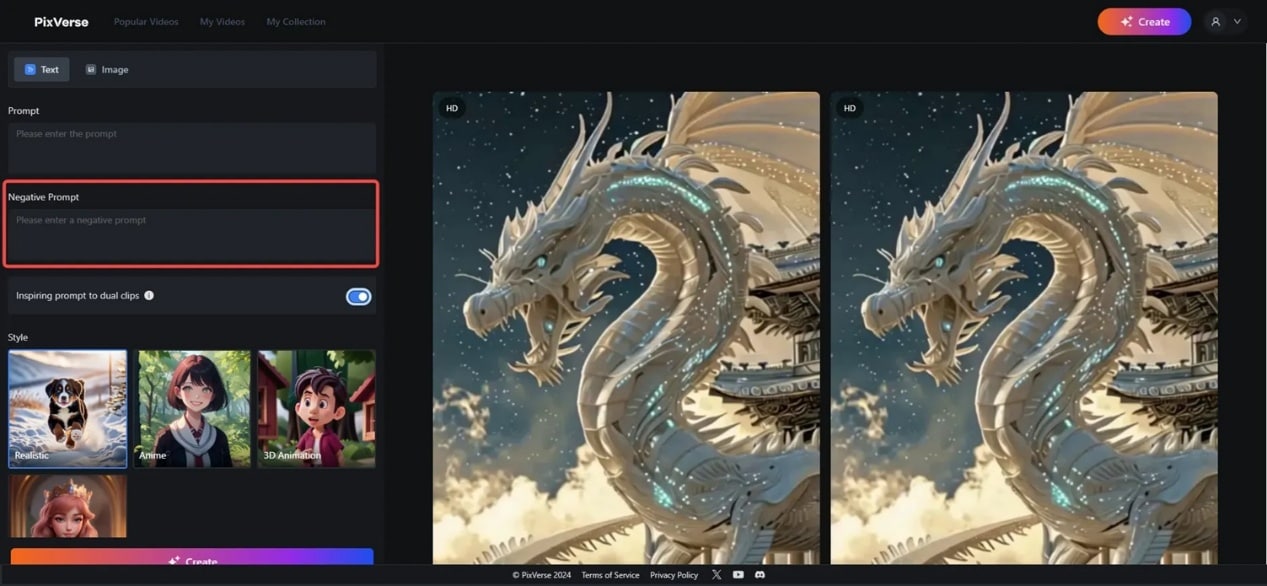
Prompt seperti "pan lambat melintasi skyline" atau "fade ke kota malam hari" membantu AI merencanakan transisi yang lebih mulus. Jika Anda tidak ingin sesuatu muncul di video Anda, tuliskan di bagian Negative Prompt.
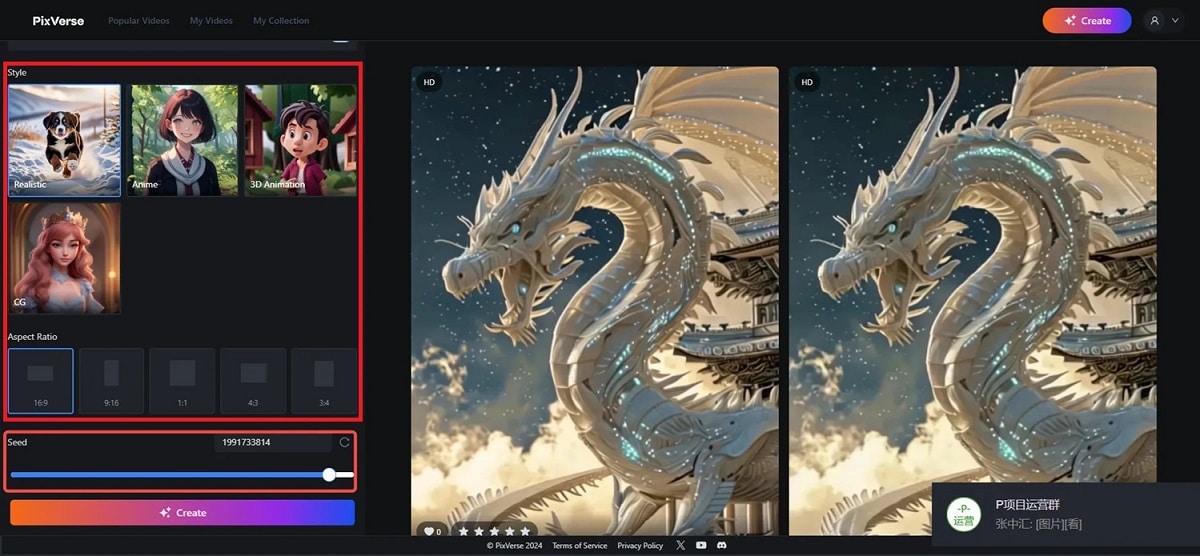
Pilih Style yang Anda inginkan dari opsi yang tersedia dan Aspect Ratio. Kemudian, tentukan Seed jika Anda ingin mengulangi video tertentu.
Klik tombol Create. Tunggu hingga pembuatan video selesai. Setelah menghasilkan adegan Anda, unduh file video dan siapkan untuk pengeditan di Filmora.
Langkah 2: Impor dan Sempurnakan di Filmora
Sempurnakan draf AI Anda menggunakan alat yang sesuai dengan tingkat keahlian Anda. Buka rekaman PixVerse AI Anda di Filmora. Anda akan menemukan semua alat yang Anda butuhkan di Filmora untuk membuatnya terlihat profesional. Berikut adalah beberapa fitur yang dapat Anda manfaatkan baik Anda pemula atau editor tingkat lanjut:
Untuk Pemula: Perbaikan Cepat Dengan Hasil yang Kuat
Bahkan jika Anda baru dalam pengeditan video, Filmora membuat penyempurnaan video PixVerse AI menjadi sederhana dan intuitif. Fitur-fitur ini membantu Anda membersihkan dan meningkatkan konten dalam hitungan menit.

 unduhan aman

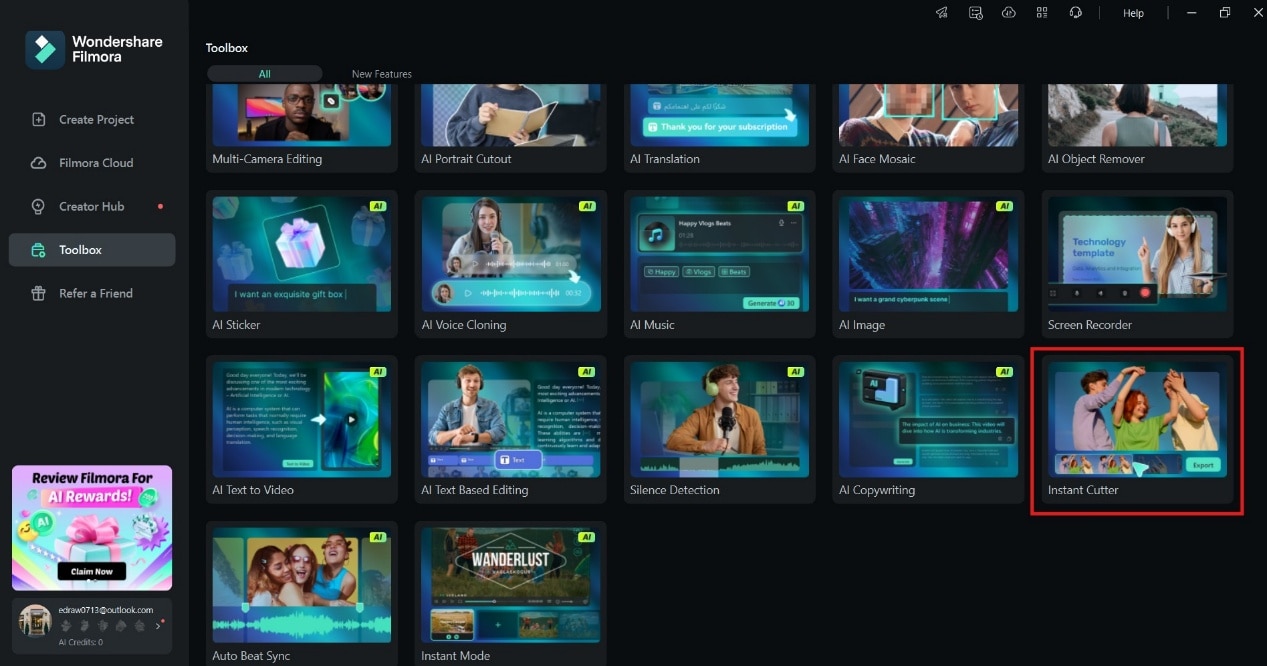
Potong frame yang canggung atau berulang
Gunakan Basic Cut Tool dan Instant Cutter Tool di Filmora untuk dengan mudah memotong klip, menghapus adegan AI duplikat, atau mempersingkat transisi panjang. Anda dapat menelusuri timeline dan memotong bagian berkualitas rendah tanpa memengaruhi sisa video Anda.
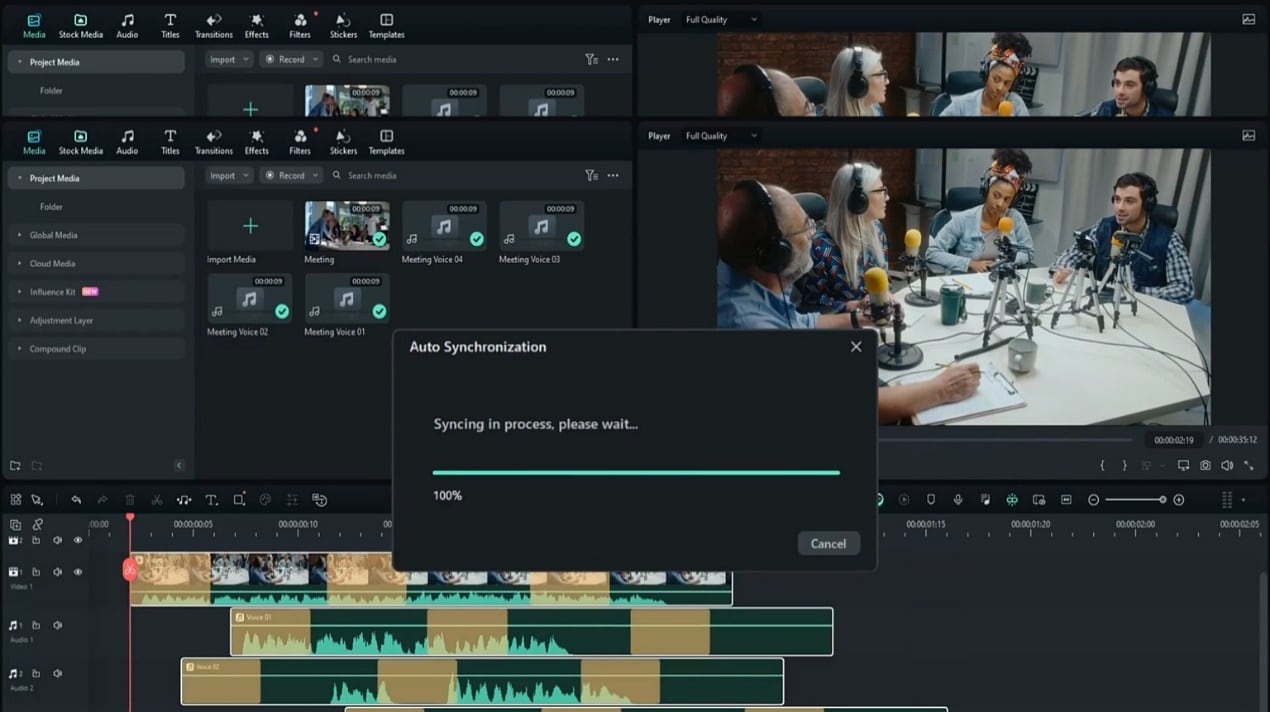
Sinkronkan audio dengan visual
Auto Audio Sync Filmora secara otomatis menyelaraskan voiceover atau musik latar dengan aksi di layar. Ini bagus untuk klip PixVerse AI di mana suara yang dihasilkan tidak cocok dengan waktu visual.
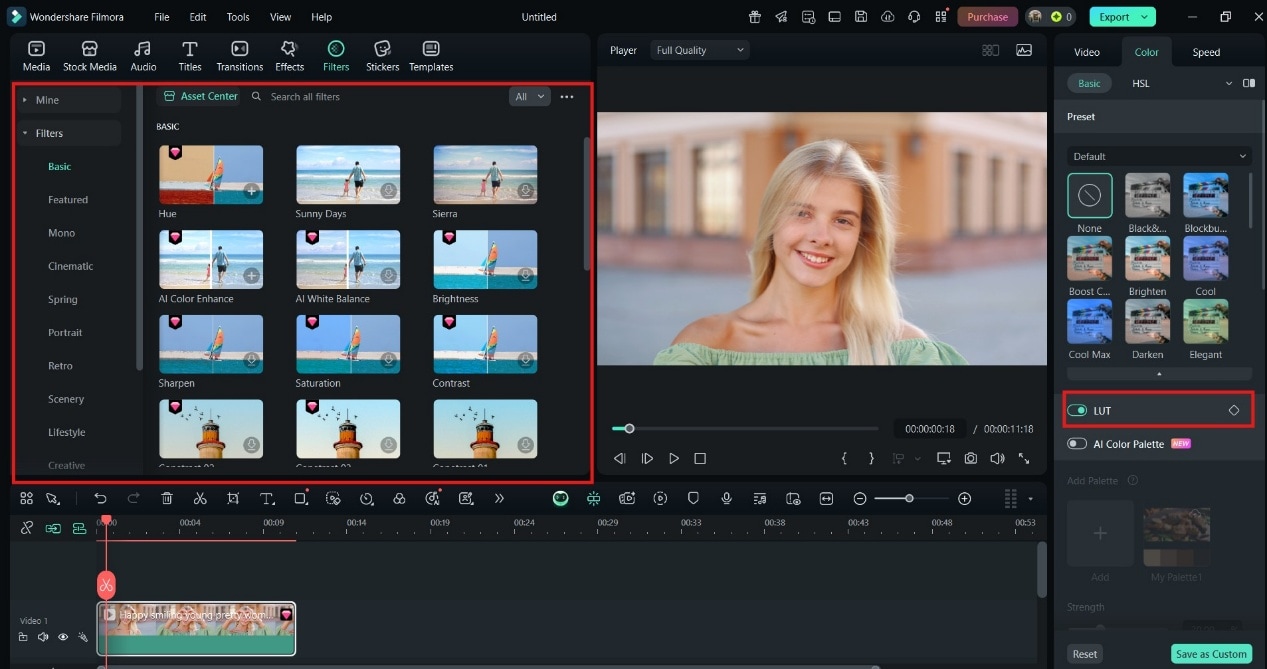
Terapkan filter dan LUT siap pakai
Pilih dari ratusan Preset Filters dan LUTs (Look-Up Tables) untuk langsung meningkatkan pencahayaan, suasana, atau nada. Misalnya, Anda dapat menerapkan LUT sinematik untuk memberikan adegan AI Anda nuansa Hollywood atau menggunakan filter cerah untuk mencerahkan rekaman AI yang gelap.
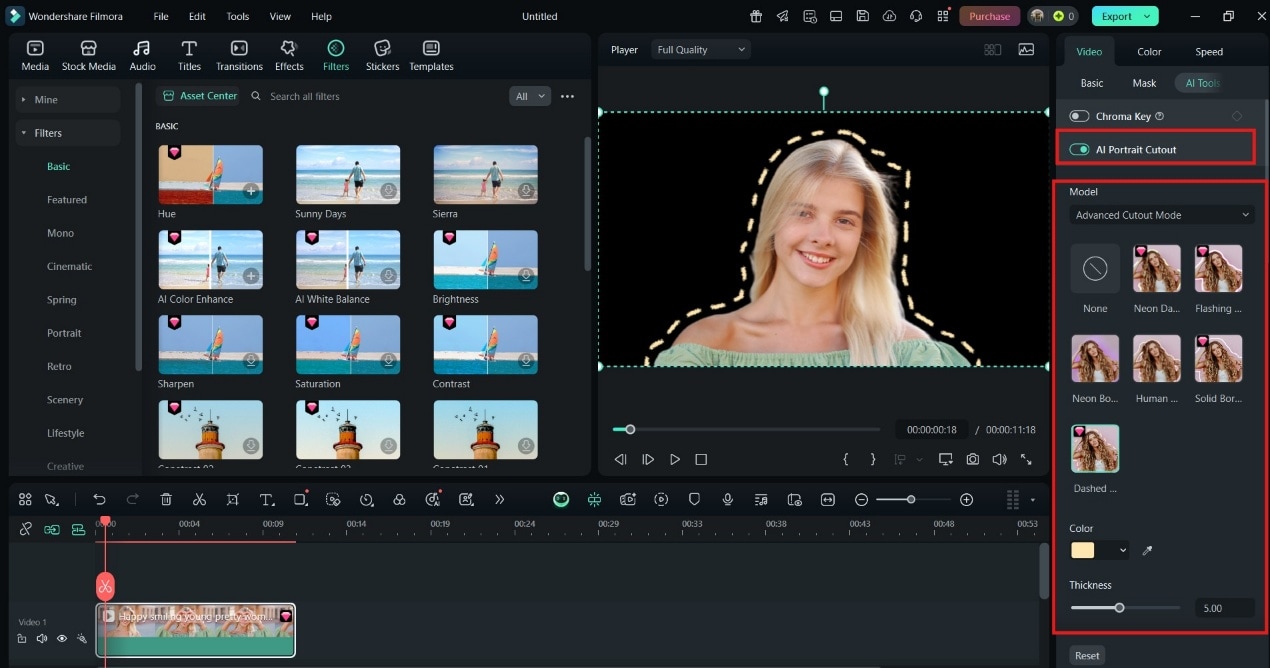
Gunakan AI Portrait untuk blur atau isolasi latar belakang
Jika klip PixVerse Anda menampilkan karakter, alat AI Portrait dapat menghapus atau mengaburkan latar belakang tanpa green screen, menciptakan tampilan yang lebih fokus dan profesional.
Untuk Pengguna Tingkat Lanjut: Kebebasan Kreatif Total
Jika Anda nyaman dengan alat pengeditan yang lebih mendalam, Filmora menawarkan kontrol penuh atas setiap elemen video PixVerse AI Anda. Fitur-fitur ini memungkinkan Anda mengerjakan ulang ritme, efek, dan lapisan cerita untuk hasil tingkat profesional.
unduhan aman
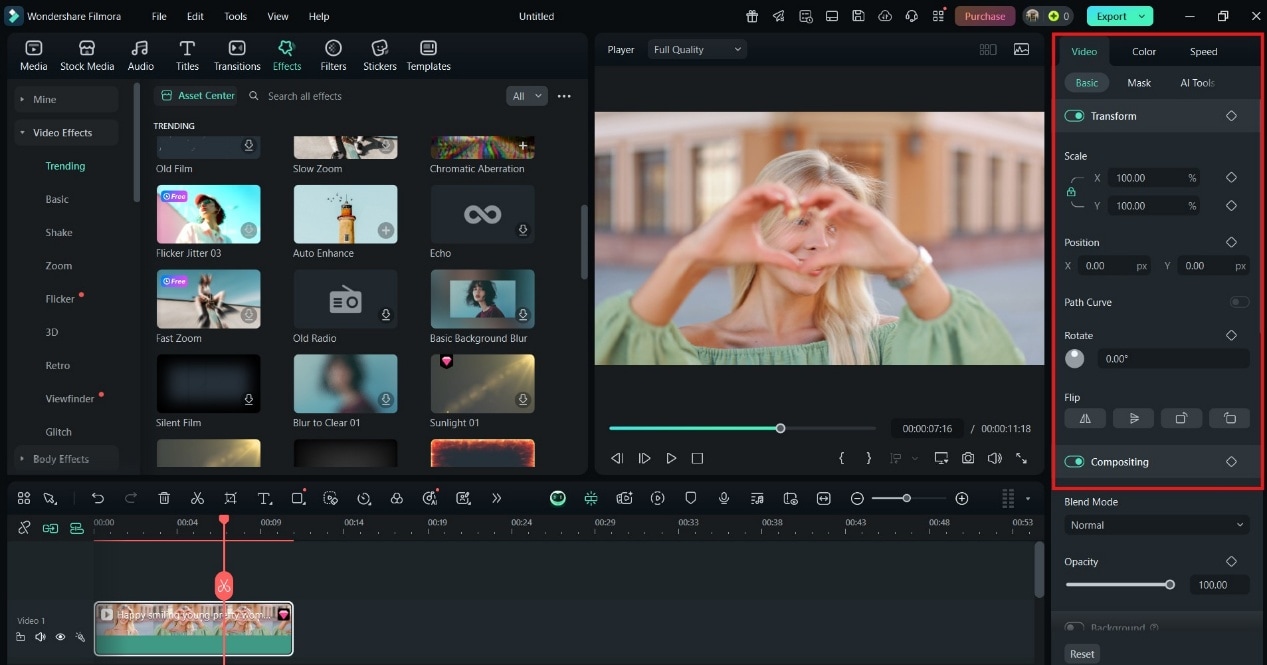
Gunakan keyframe untuk menyempurnakan gerakan dan efek
Advanced Keyframing memungkinkan Anda menganimasi gerakan, opasitas, skala, dan rotasi elemen visual. Ini sempurna untuk memperbaiki gerakan kamera AI yang robotik atau menambahkan animasi halus pada bidikan yang statis.
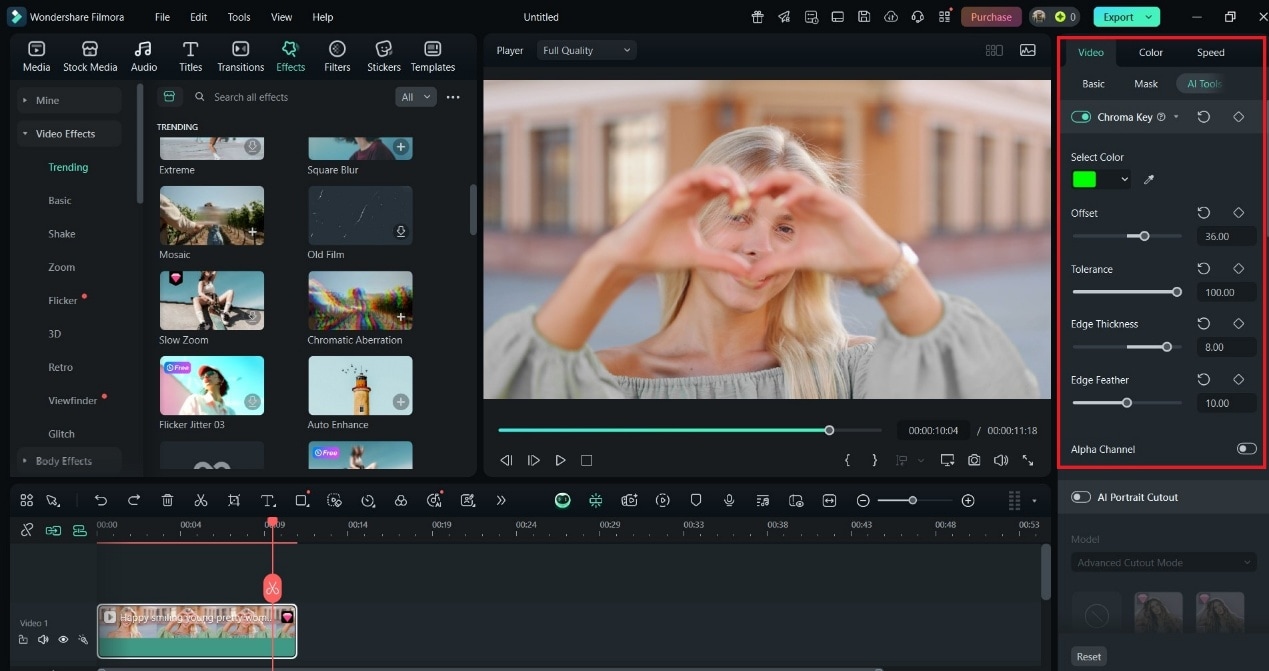
Terapkan efek green screen untuk mengganti latar belakang
Gunakan Chroma Key untuk mengganti green screen yang dihasilkan PixVerse atau latar belakang warna datar dengan gambar atau video stok Anda sendiri. Ini ideal untuk membuat lingkungan kustom atau overlay branding.
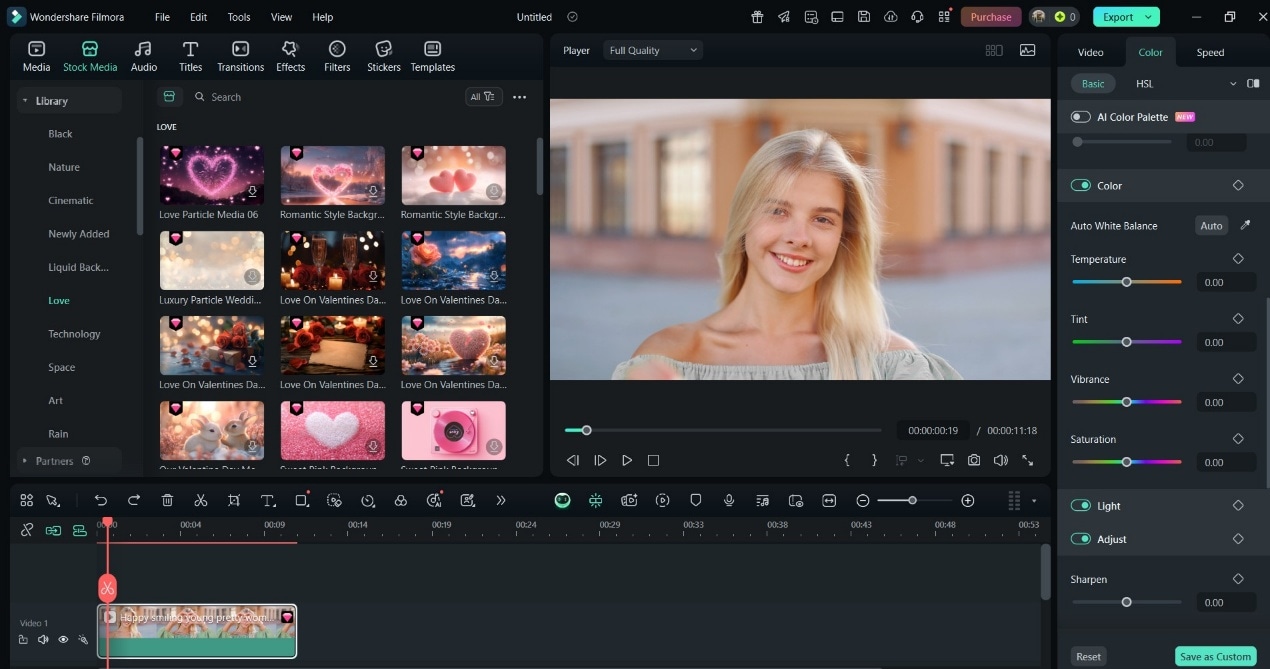
Edit dengan beberapa lapisan dan track
Filmora memungkinkan hingga 100 track video dan audio, sehingga Anda dapat melapisi klip AI dengan lebih banyak rekaman, efek suara, transisi, dan judul. Fleksibilitas multi-track ini penting untuk membangun adegan kompleks atau menggabungkan video AI dengan konten dunia nyata.
Langkah 3: Ekspor dan Optimalkan untuk Platform
Buat video Anda terlihat terbaik di mana pun Anda mempublikasikannya. Setelah editan Anda selesai, mengekspor video Anda memastikan tampilannya profesional di semua platform. Ikuti tips berikut:
Ekspor dalam 4K menggunakan upscaling AI
Jika output PixVerse beresolusi rendah, alat upscaling Filmora dapat mempertajam detail dan meningkatkan kejernihan.
Tambahkan caption otomatis
Gunakan fitur captioning Filmora untuk membuat subtitle dari narasi AI. Ini meningkatkan aksesibilitas dan menjaga pemirsa tetap terlibat.
Ubah ukuran untuk format berbeda
Dengan mudah sesuaikan rasio aspek untuk YouTube (16:9), Instagram (1:1), atau TikTok (9:16) tanpa kehilangan kualitas.
Langkah ini mengubah draf bertenaga AI Anda menjadi video yang sepenuhnya halus, siap untuk platform apa pun.
Bagian 2. Fitur Utama Filmora yang Meningkatkan Video PixVerse AI
Filmora menambahkan sentuhan akhir yang membuat konten yang dihasilkan AI menonjol. Sementara PixVerse AI menyediakan materi dasar, Filmora memberi Anda kontrol untuk membuatnya lebih baik. Pelajari tentang fitur utama Filmora yang membantu memperbaiki masalah umum dalam video AI:
Peningkatan Audio AI
Bersihkan track audio dan buat voiceover Anda terdengar profesional.
- Kurangi noise latar belakang dari audio yang dihasilkan AI menggunakan filter pintar.
- Tingkatkan kejernihan dan keseimbangan volume dengan peningkatan audio satu klik.
Kontrol Kecepatan
Perbaiki ritme yang canggung di video Anda agar sesuai dengan cerita Anda.
- Percepat segmen lambat atau perlambat transisi cepat untuk ritme yang lebih baik.
- Selaraskan waktu adegan dengan musik latar atau narasi untuk pengalaman yang lebih mulus.
Motion Tracking
Biarkan efek Anda mengikuti gerakan untuk nuansa yang dinamis.
- Lampirkan teks, stiker, atau grafis ke objek dalam klip PixVerse yang bergerak melintasi layar.
- Ideal untuk menunjukkan fitur, membuat tutorial, atau membuat konten sosial yang menarik.
Alat Split Screen dan Picture-in-Picture
Ceritakan lebih banyak dalam ruang lebih sedikit menggunakan tata letak multi-adegan.
- Tampilkan klip berbeda berdampingan atau overlay video komentar di atas rekaman utama Anda.
- Sempurna untuk reaksi, perbandingan, atau presentasi multi-sudut.
Color Grading dan Filter
Bawa konsistensi visual ke adegan yang dihasilkan AI.
- Sesuaikan nada di semua klip menggunakan panel color grading lanjutan Filmora.
- Terapkan filter sinematik untuk mengatur suasana atau tema tertentu untuk proyek Anda.
unduhan aman
Bagian 3. Kasus Penggunaan: Media Sosial, Pemasaran, & Lainnya
The PixVerse AI + Filmora workflow cocok sempurna dengan lanskap konten yang bergerak cepat saat ini. Kedua alat mempercepat produksi tanpa mengorbankan kualitas. Berikut adalah cara paling populer untuk menerapkannya:
Konten Bentuk Pendek (Tiktok, Reels, Shorts)
Buat video yang menarik perhatian dan berdampak tinggi untuk platform yang mengutamakan mobile.
Gunakan PixVerse untuk menghasilkan adegan cepat dan menarik dari prompt viral atau topik yang sedang tren.
Di Filmora, tambahkan transisi tajam, musik ceria, dan animasi teks menggunakan alat seperti Speed Ramping dan Text Presets.
Ekspor dalam format vertikal dan terapkan Auto Captions untuk penonton yang menonton tanpa suara.
Demo Produk dan Explainer
Ubah konsep menjadi video pemasaran yang sempurna.
Buat draf visual di PixVerse yang menampilkan kasus penggunaan, animasi UI, atau skenario pelanggan.
Tumpangkan elemen branding menggunakan Logo Tool, Callouts, dan Title Templates Filmora.
Tambahkan narasi yang jelas atau musik yang disinkronkan, ditingkatkan dengan AI Audio Cleanup.
Gaming dan Animasi AI
Sempurnakan konten bergaya atau fantasi dengan pengeditan tingkat profesional.
Gunakan PixVerse untuk klip animasi bergaya atau fantasi.
Sempurnakan dengan Motion Tracking, Visual Effects, dan Color Grading Filmora.
Campurkan dengan gameplay nyata menggunakan Multi-Track Editing atau Picture-in-Picture.
Tidak peduli niche atau tingkat keahlian Anda, menggabungkan PixVerse AI dengan Filmora memberi Anda fleksibilitas untuk membuat lebih cepat dan mengedit lebih cerdas. Ini adalah toolkit yang kuat untuk mengubah ide yang dihasilkan AI menjadi konten yang sempurna dan siap untuk platform.
Kesimpulan
Alat video AI seperti PixVerse AI mengubah cara influencer membuat konten. Namun tanpa pengeditan, hasilnya bisa jatuh di bawah standar profesional. Di sinilah Filmora berperan. Ini adalah alat penting untuk membantu Anda menyempurnakan klip mentah menjadi video berkualitas tinggi.
Bersama-sama, PixVerse AI video dan Filmora menawarkan alur kerja yang lancar dan kuat. Ini adalah alat generasi AI yang cepat dikombinasikan dengan kreativitas manusia secara langsung. Kombinasi ini akan membantu Anda tetap unggul di era produksi video bertenaga AI. Coba kedua alat ini hari ini jika Anda seorang pembuat konten, pemasar, atau pemula.
 unduhan aman

