

Menambahkan lower third ke video Anda adalah salah satu cara termudah untuk membuat konten Anda terlihat profesional dan rapi.
A lower third adalah overlay grafis. Biasanya ditempatkan di bagian bawah layar yang menampilkan informasi penting. Misalnya, nama pembicara, akun media sosial, judul video, atau lokasi. Anda telah melihatnya di laporan berita, tutorial, wawancara, dan bahkan di vlog perjalanan dan streaming game.
Tapi untuk apa sebenarnya lower thirds digunakan, dan bagaimana Anda bisa membuatnya dengan cepat tanpa keterampilan desain tingkat lanjut? Mari kita uraikan cara mendesain, menggunakan, dan menerapkan lower third yang sempurna dalam proyek video jenis apa pun.
-
- 1. Reporter Berita: Nama + Judul dengan Animasi Sliding
- 2. YouTuber: Nama Channel dan Akun Media Sosial
- 3. Webinar Korporat: Nama Pembicara + Logo Perusahaan
- 4. Vlog Kreatif: Branding Menyenangkan dengan Animasi
- 5. Video Perjalanan: Overlay Lokasi dengan Gerakan
- 6. Video Edukasi: Judul Topik + Subjudul
- 7. Streaming Game: Tag Pemain + Tampilan Peran
- 8. Highlight Piala Dunia: Nama Tim + Banner Skor
Bagian 1. Apa Itu Lower Thirds?
Sekarang Anda memahami nilai menggunakan lower thirds dalam video, mari kita lihat lebih dekat apa sebenarnya mereka.
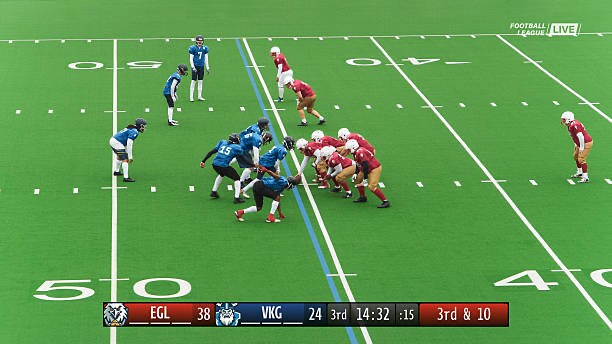
A lower third adalah elemen visual yang biasanya ditempatkan di sepertiga bagian bawah layar. Ini biasanya digunakan untuk menyajikan informasi penting seperti nama seseorang, jabatan, lokasi, atau pesan singkat tanpa mengganggu konten utama. Grafis lower third ini adalah alat yang halus namun efektif yang membantu memandu penonton, memperjelas konteks, dan meningkatkan penceritaan visual.
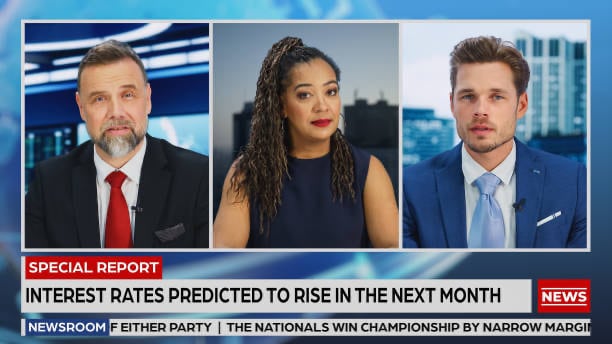
Mereka banyak digunakan di berbagai jenis konten, dari siaran profesional hingga vlog kasual. Berikut adalah tempat-tempat di mana Anda paling sering melihatnya beraksi:
Di Mana Lower Thirds Biasa Digunakan
| Jenis Konten | Tujuan Lower Third |
| Berita dan Acara TV | Nama, judul, branding jaringan |
| Video YouTube | Nama channel, akun media sosial, CTA |
| Presentasi Korporat | Nama pembicara, peran, informasi perusahaan |
| Wawancara & Dokumenter | Pengenalan tamu, lokasi, petunjuk konteks |
Bagian 2. Cara Menambahkan Lower Third ke Video
Sekarang Anda tahu apa itu lower thirds dan bagaimana mereka digunakan di berbagai jenis konten, mari kita bahas cara menambahkannya ke video Anda sendiri.
Meskipun Anda dapat membuat lower third secara manual, menggunakan editor video komprehensif dengan template bawaan dapat menghemat waktu dan membantu Anda mencapai tampilan yang rapi dan profesional—terutama jika Anda adalah pembuat konten atau editor yang menginginkan hasil visual yang kuat tanpa menyelami alat desain yang kompleks.
Wondershare Filmora, tersedia untuk Windows dan macOS, adalah pilihan yang ideal. Ini menawarkan berbagai template lower third yang telah dirancang sebelumnya di bagian Titles, memungkinkan Anda membuat overlay animasi yang bersih hanya dengan beberapa klik.

 unduhan aman

Cara Menambahkan Lower Third di Video
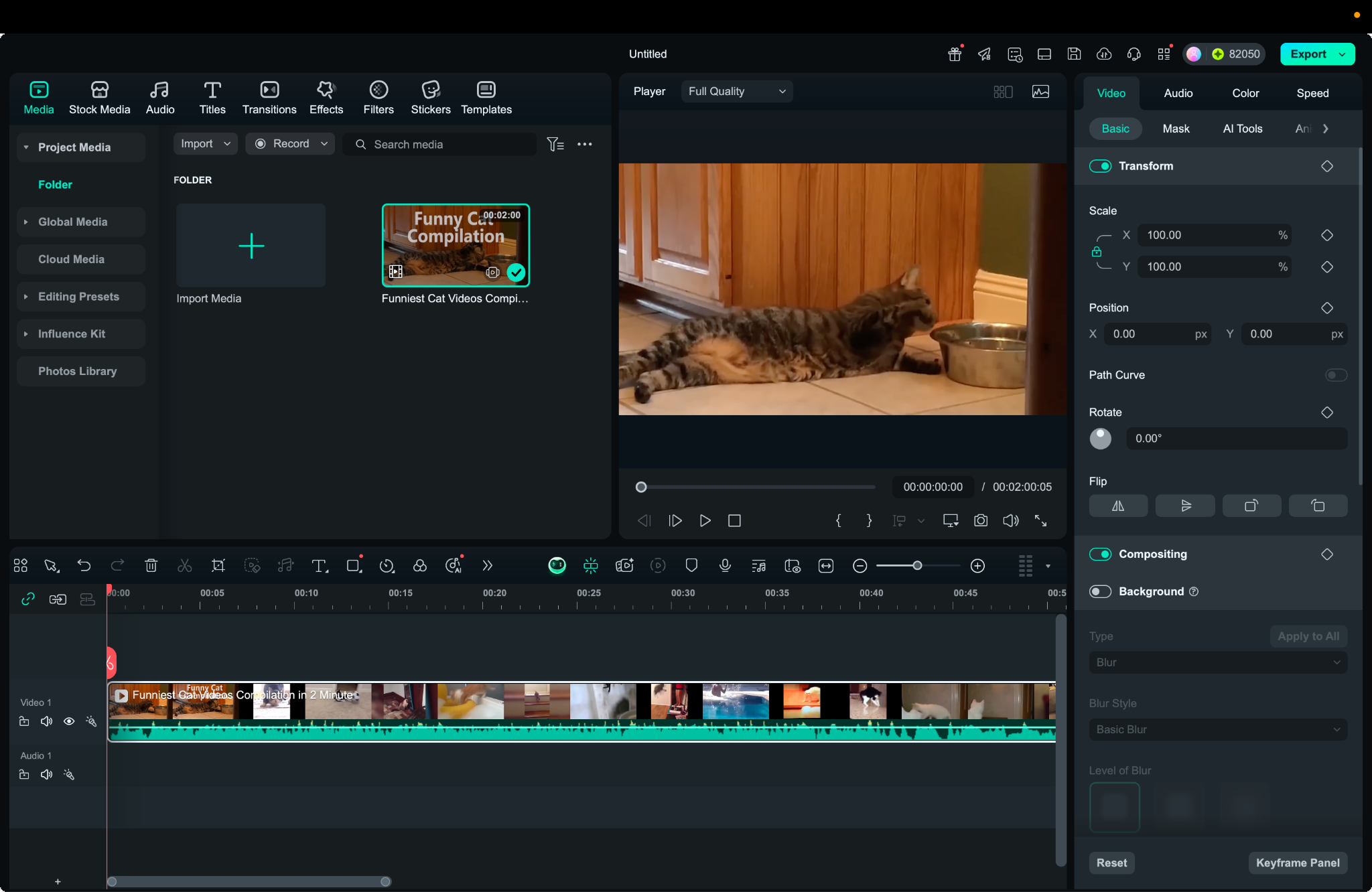
Langkah 1Impor Media
Luncurkan Filmora dan mulai proyek baru. Seret file video Anda ke Media Library, lalu tempatkan di timeline.
Langkah 2Temukan Opsi Title
Klik tab Titles di bagian atas. Di menu sisi kiri, navigasikan ke Lower Thirds untuk menelusuri opsi template teks yang tersedia.
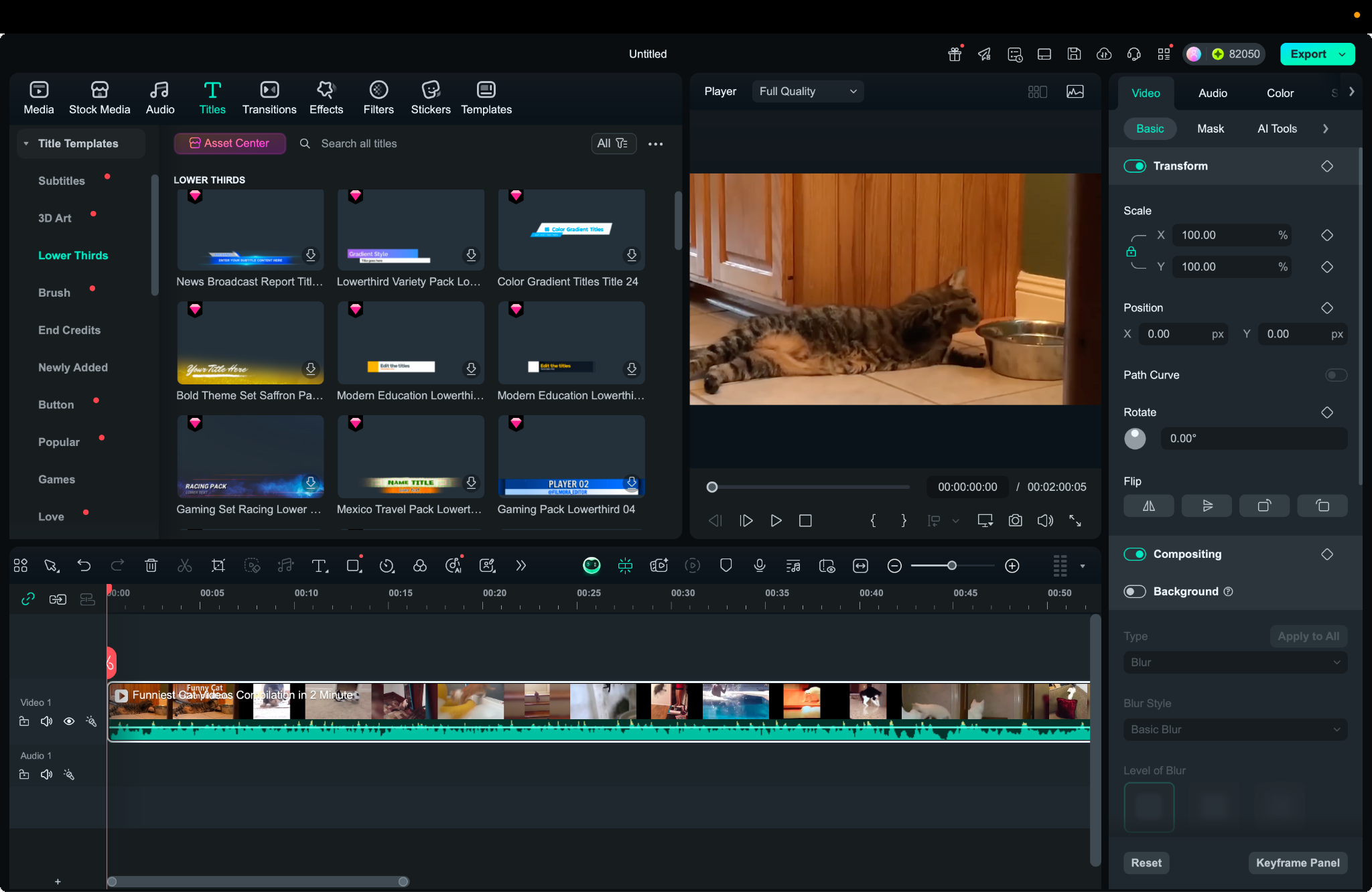
Langkah 3Pilih Template Lower Third
Pilih template yang sesuai dengan gaya Anda, lalu seret ke atas track video Anda di timeline. Klik dua kali untuk menyesuaikan teks, font, warna, dan animasi. Sesuaikan durasinya agar pas dengan adegan Anda.
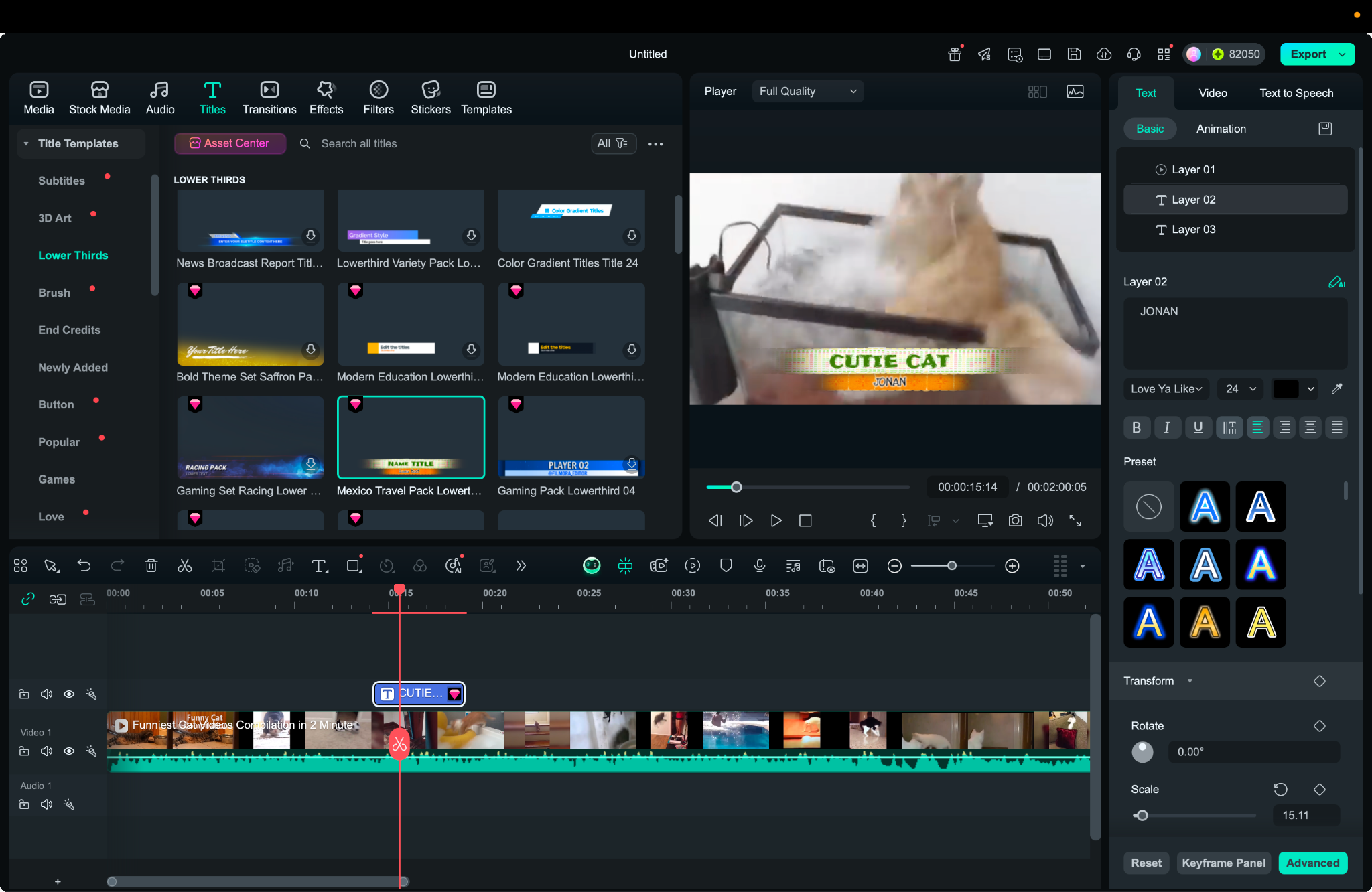
Tonton tutorial singkat ini untuk melihat betapa mudahnya Anda dapat menambahkan dan menyesuaikan lower thirds di Filmora untuk meningkatkan video Anda dengan judul yang terlihat profesional.
Tips Desain untuk Lower Thirds yang Lebih Baik
Sekarang Anda telah menambahkan lower third, ingatlah panduan desain ini untuk memastikan tampilannya rapi dan profesional:
- Keterbacaan: Pilih font yang bersih dan mudah dibaca. Hindari gaya yang terlalu dekoratif yang mengurangi kejelasan.
- Kontras: Pastikan ada kontras yang kuat antara teks dan latar belakang agar pesan menonjol.
- Waktu: Biarkan lower third di layar selama 3-7 detik—cukup lama untuk dibaca, tetapi cukup singkat agar tidak mengganggu.
- Animasi: Gunakan animasi halus seperti fade-in atau slide-in untuk meningkatkan tanpa menutupi konten utama.
Sentuhan kecil ini dapat membuat perbedaan besar dalam bagaimana konten Anda dipersepsikan—terutama dalam video bermerek atau profesional.
Bagian 3. Template Lower Third yang Direkomendasikan untuk Video
Setelah mempelajari cara menambahkan lower third di video menggunakan Filmora, memilih gaya yang tepat adalah langkah kunci berikutnya. Tampilan dan nada lower third Anda harus sesuai dengan konten Anda, baik formal, kreatif, atau kasual.
Filmora menyediakan koleksi template yang dikurasi di bagian Lower Thirds, dengan opsi untuk berbagai jenis video. Berikut adalah beberapa pilihan serbaguna untuk memulai:
- Minimal Line Lower Third: Bersih dan tidak mengganggu, template ini sempurna untuk wawancara, webinar, atau intro profesional.
- News Lower Third: Tegas dan terstruktur, cocok untuk segmen pelaporan, komentar, atau penceritaan dokumenter.
- Modern Gradient Tag: Cerah dan dinamis, ideal untuk vlog, konten gaya hidup, dan video apa pun yang membutuhkan kepribadian dan warna.
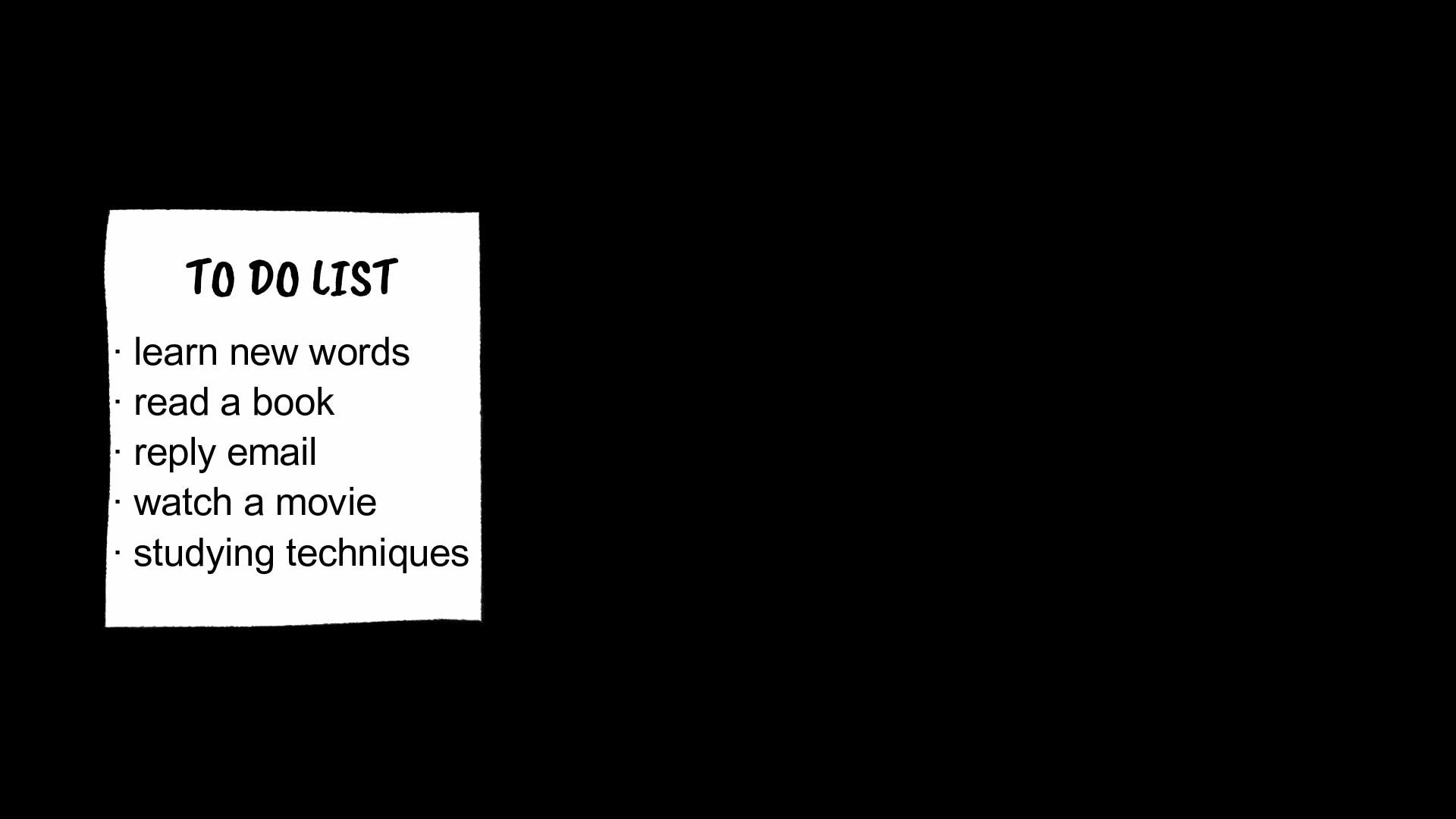
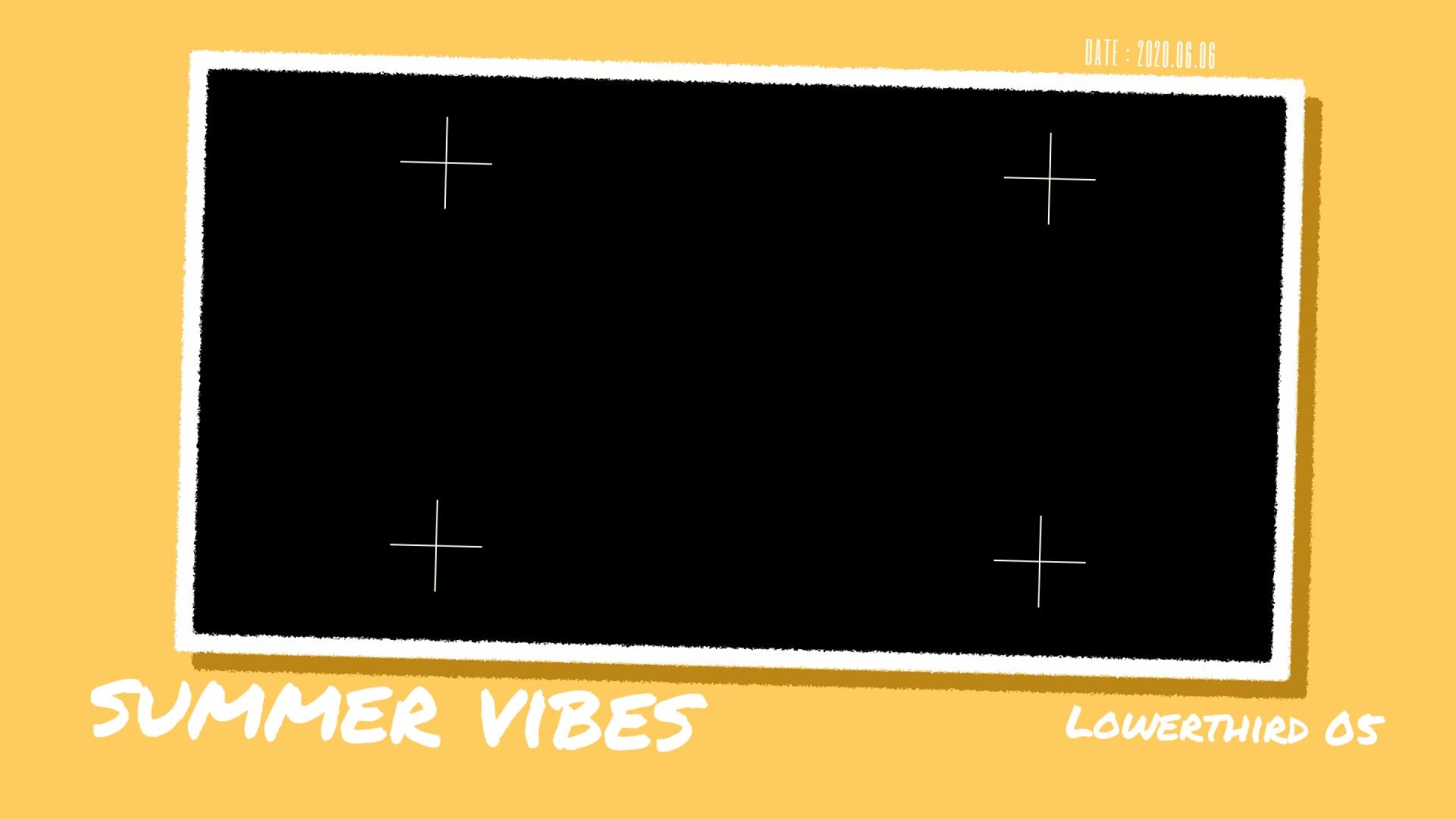
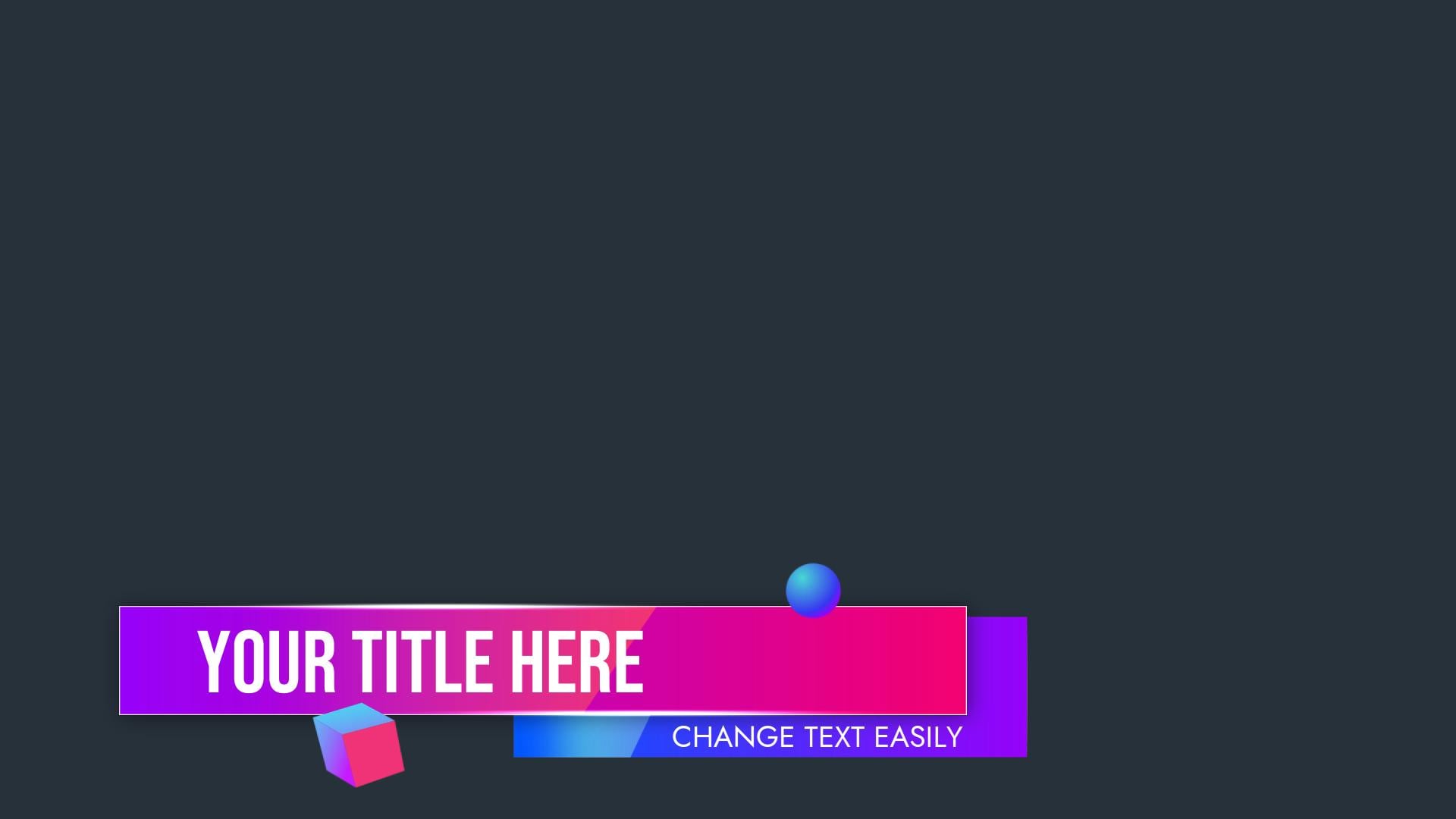
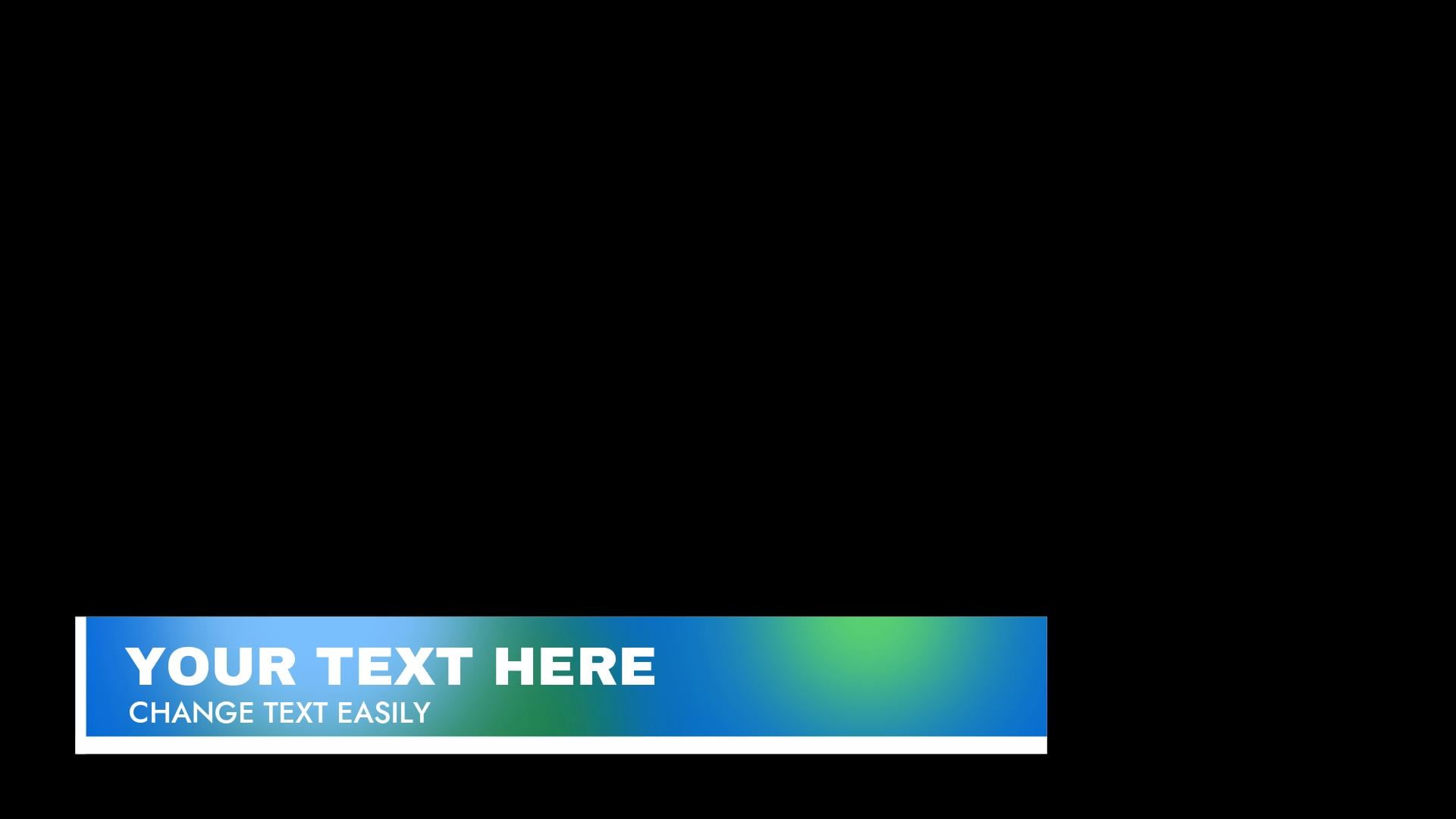
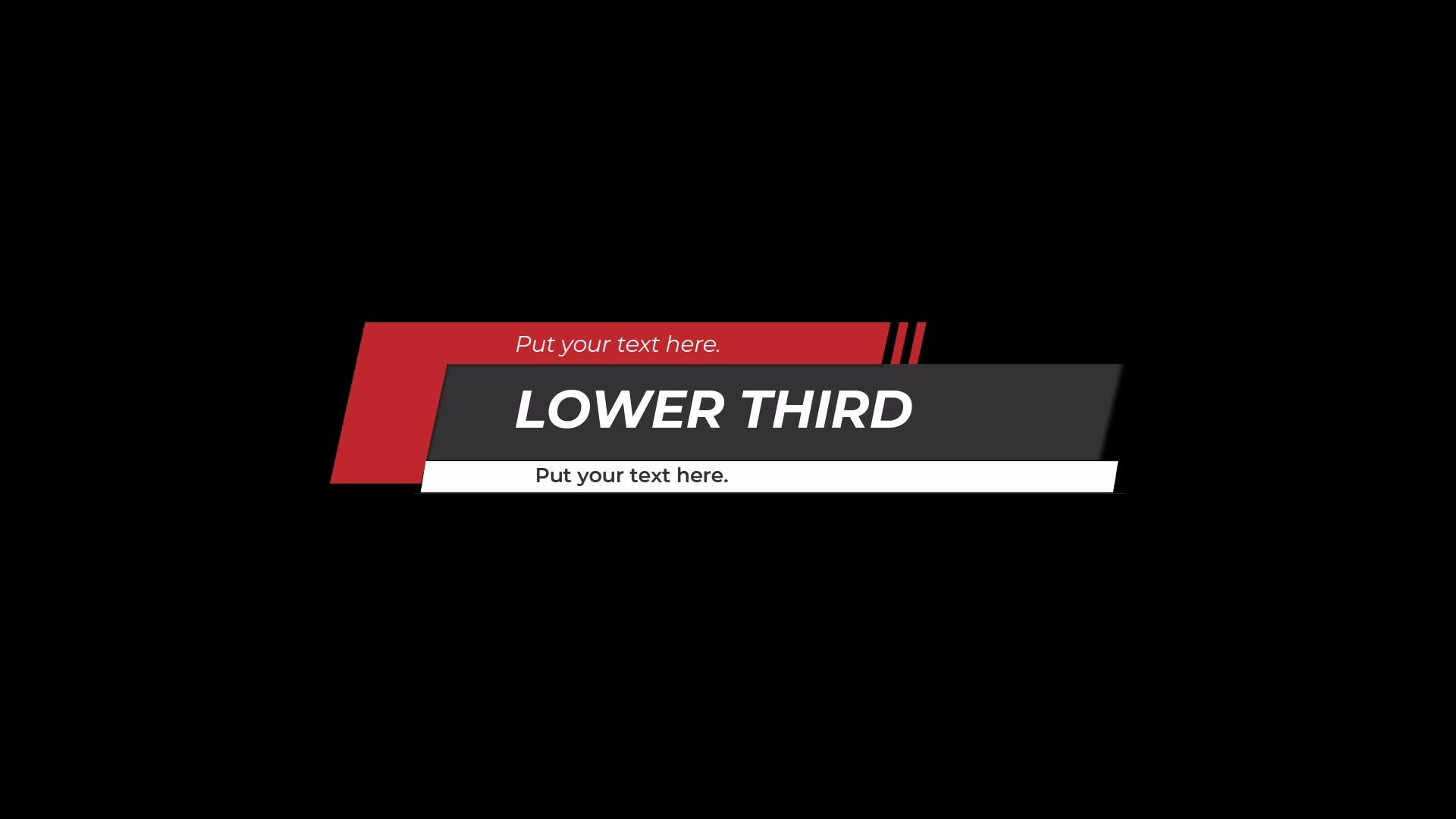
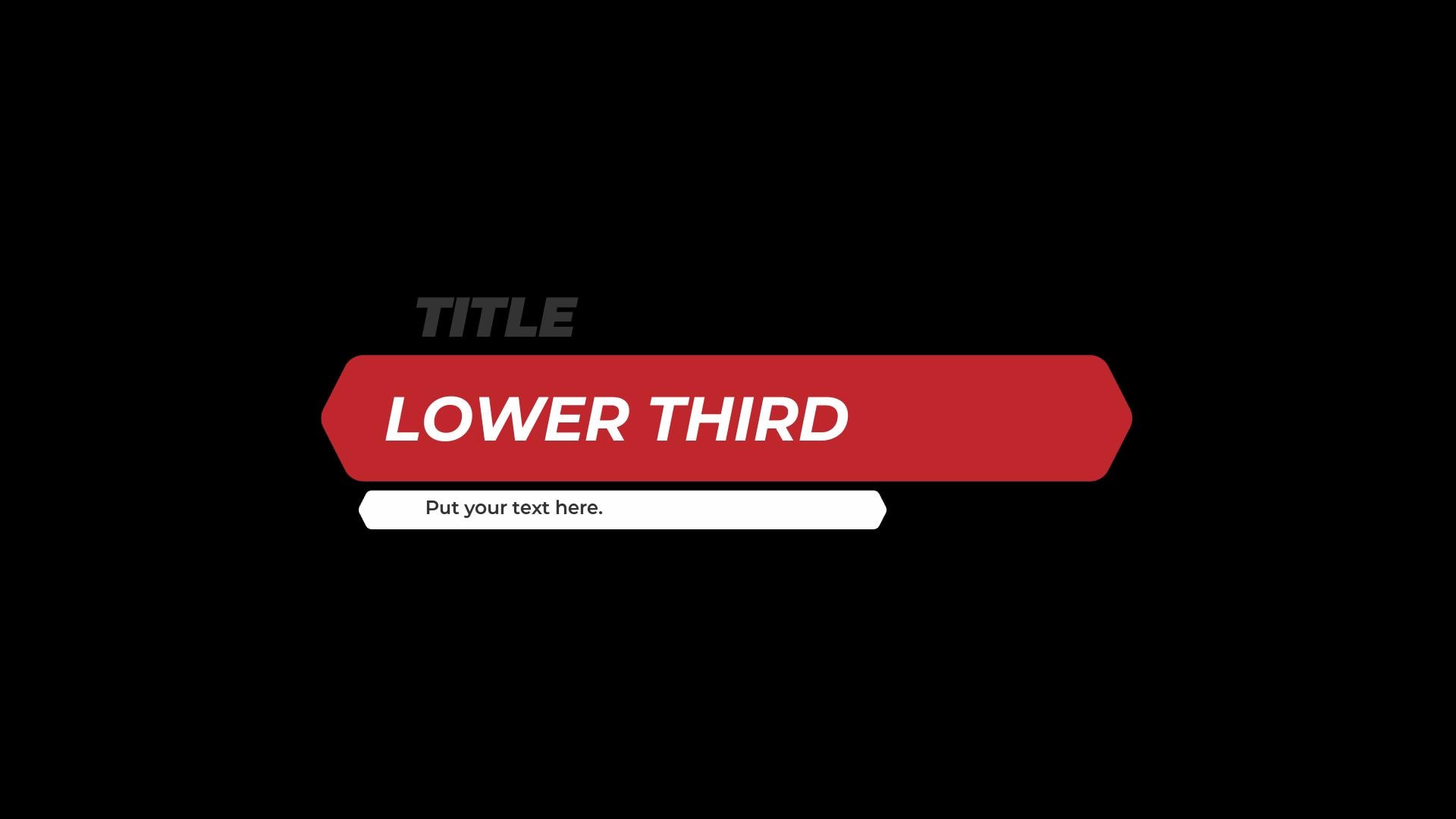
Template ini dapat disesuaikan dengan mudah. Misalnya, ubah teks, warna, font, dan animasi agar sesuai dengan gaya Anda. Filmora menyertakan pilihan template gratis, sementara opsi premium tambahan tersedia melalui perpustakaan langganan Filmstock.
Bagian 4. Contoh Lower Thirds untuk Inspirasi
Untuk membantu Anda memvisualisasikan bagaimana grafis lower third bekerja di berbagai gaya video, berikut adalah kasus penggunaan spesifik yang dipasangkan dengan template Filmora yang sesuai. Setiap contoh mencakup untuk apa yang terbaik digunakan, fitur visualnya, dan cara menerapkannya dalam proyek Anda.
1. Reporter Berita: Nama + Judul dengan Animasi Sliding
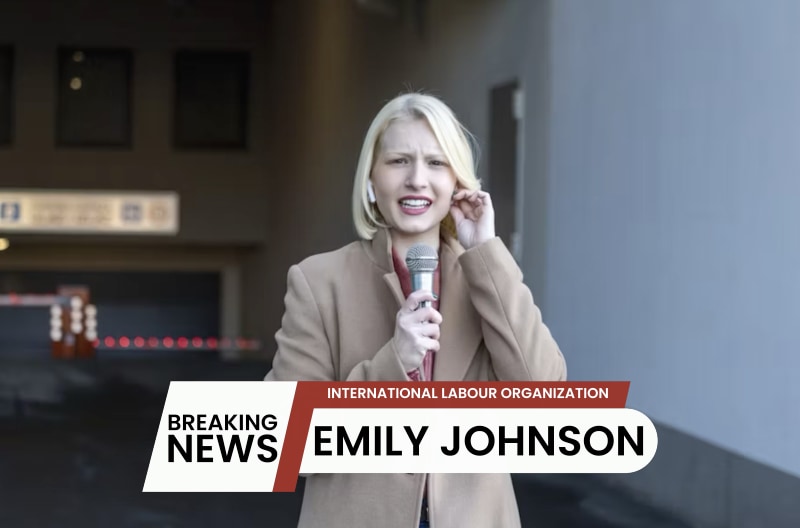
Filmora Template: Red News Report Lower Third
Template ini meniru visual siaran tradisional dengan teks tebal, banner merah-putih, dan gerakan slide-in horizontal. Ini dirancang untuk menyampaikan informasi penting di layar dengan cepat dan jelas.
Terbaik untuk: Wawancara lapangan, berita terkini, diskusi panel
Cara Menggunakan: Buka Judul > Lower Thirds, temukan Red News Report Lowerthird, seret di atas klip Anda, dan edit nama, judul, atau lokasi.
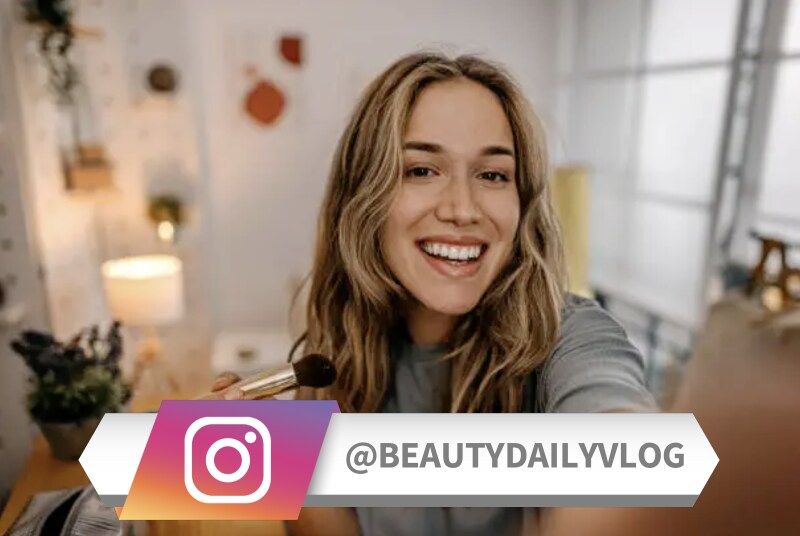
2. YouTuber: Nama Channel dan Akun Media Sosial
Filmora Template: Social Media Lower Third
Sempurna untuk kreator online, template ini mencakup ikon platform animasi dan tata letak nama pengguna yang stylish. Ini membantu branding konten Anda dan mendorong engagement.
Terbaik untuk: Vlog, video outro, konten influencer
Cara Menggunakan: Masukkan ke timeline Anda dari bagian Lower Thirds, lalu perbarui handle media sosial, gaya ikon, dan nama pengguna.
3. Webinar Korporat: Nama Pembicara + Logo Perusahaan
Filmora Template: Modern Clean Lower Third
Desain bersih dan profesional yang menekankan identitas pembicara sambil memberikan ruang untuk logo perusahaan Anda. Latar belakang putih dan efek fade-in membuatnya tidak mengganggu.
Terbaik untuk: Webinar korporat, konferensi online, sesi pelatihan
Cara Menggunakan: Temukan template di Lower Thirds, seret di atas klip pembicara, tambahkan nama presenter, dan unggah logo Anda di placeholder.

4. Vlog Kreatif: Branding Menyenangkan dengan Animasi
Filmora Template: Modern Clean Lower Thirds Title 20
Dirancang untuk kreator yang menginginkan kepribadian dalam video mereka, template ini menampilkan warna-warna cerah dan teks animasi. Ini menambahkan sentuhan ceria dan ekspresif pada intro atau transisi.
Terbaik untuk: Vlog gaya hidup, fashion, makanan, dan perjalanan
Cara Menggunakan: Buka Judul > Lower Thirds, terapkan template, dan sesuaikan dengan nama Anda, tagline, atau judul segmen kreatif.
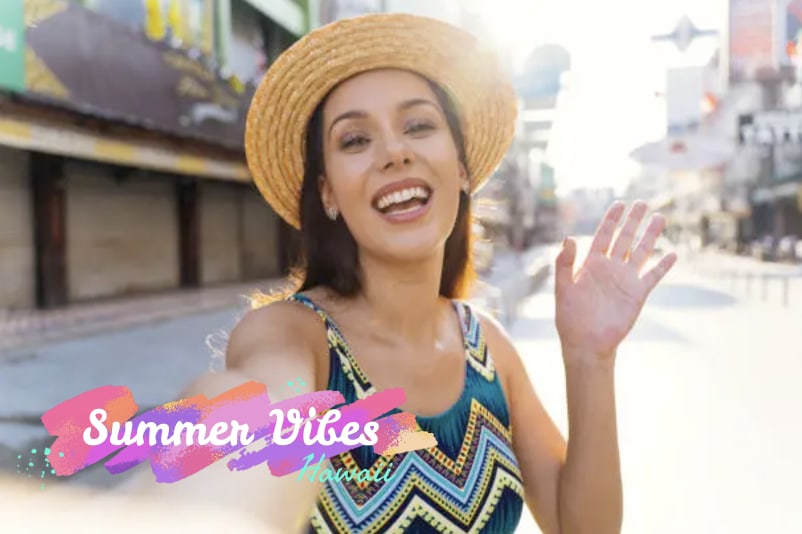
5. Video Perjalanan: Overlay Lokasi dengan Gerakan
Filmora Template: Travel Journal Pack Lower Third
Template berbasis lokasi ini mencakup ikon visual seperti pin, pesawat, atau simbol alam, dipasangkan dengan teks animasi yang dengan lembut mengungkapkan destinasi Anda.
Terbaik untuk: Buku harian perjalanan, panduan kota, hiking, dan petualangan luar ruangan
Cara Menggunakan: Tempatkan di atas klip pemandangan dan ubah label menjadi tempat unggulan Anda—seperti "Kyoto, Jepang" atau "Santorini, Yunani." Animasi menambahkan gerakan tanpa gangguan.

6. Video Edukasi: Judul Topik + Subjudul
Filmora Template: Online Education Pack Lower Third
Template dua baris ini ideal untuk melabeli modul atau konsep kunci. Menggunakan font akademik dan animasi lembut untuk menjaga fokus perhatian pada pembelajaran.
Terbaik untuk: Kursus online, tutorial, explainer, atau segmentasi bab
Cara Menggunakan: Masukkan di awal setiap pelajaran atau topik—misalnya, "Bab 1: Perubahan Iklim". Kemudian, sesuaikan baris kedua untuk subtopik.
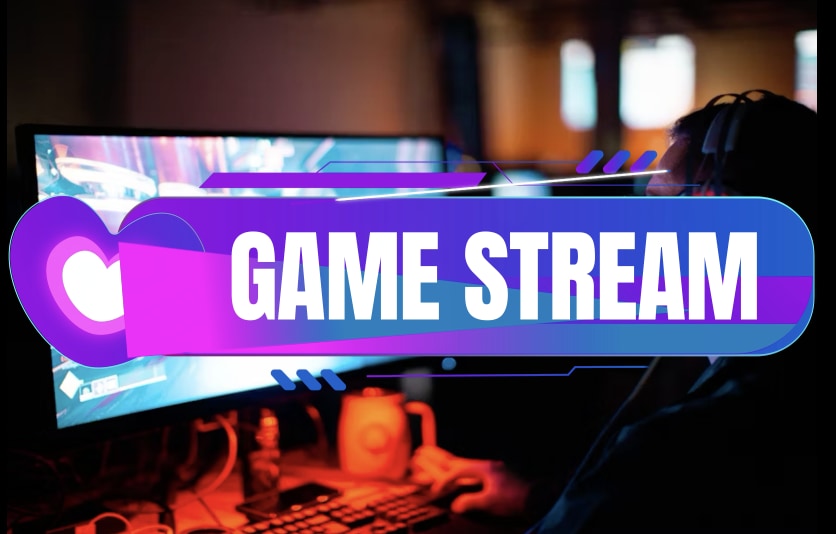
7. Streaming Game: Tag Pemain + Tampilan Peran
Filmora Template: Gaming Lower Third
Dengan warna neon yang berani dan efek glitch, template ini sangat cocok dengan estetika gaming. Ini menyerupai overlay yang terlihat dalam siaran esports.
Terbaik untuk: Streaming game, rekap e-sports, intro komentar
Cara Menggunakan: Gunakan ini untuk menampilkan tag gamer, peran, atau statistik pertandingan. Ini menonjol dengan baik dalam rekaman yang cepat dan menjaga branding tetap tajam.
8. Highlight Piala Dunia: Nama Tim + Banner Skor
Filmora Template: World Cup Lower Thirds Pack
Dirancang untuk konten olahraga, template ini mencakup ruang untuk nama tim, skor, dan detail pertandingan. Animasi geser dan tata letak skor meniru siaran TV langsung.
Terbaik untuk: Highlight pertandingan, segmen analisis, rekap gol
Cara Menggunakan: Tambahkan ke klip olahraga mana pun dan perbarui dengan info pertandingan seperti "Argentina vs. Prancis | 2 - 3 Skor Akhir." Bagus untuk rekap media sosial atau YouTube shorts.

Kesimpulan
Lower thirds menambahkan struktur, kejelasan, dan sentuhan akhir yang profesional pada video Anda. Mereka membantu memperkenalkan pembicara, menyoroti detail penting, dan mendukung pesan Anda tanpa mengalihkan perhatian dari konten utama. Desain bersih dan penempatan yang cerdas menjadikannya bagian penting dari storytelling visual yang efektif.
Menggunakan Filmora, proses menambahkan dan menyesuaikan grafis lower third cepat dan mudah didekati. Dengan template bawaan untuk berita, pendidikan, perjalanan, gaming, dan lainnya, Anda dapat mencocokkan lower thirds Anda dengan tone video dalam beberapa langkah saja.
Mulai jelajahi alat lower third Filmora dan berikan kejelasan dan gaya pada proyek Anda berikutnya!
 unduhan aman
