

Di dunia digital yang bergerak cepat saat ini, visual seringkali berbicara lebih keras daripada kata-kata. Itulah mengapa mockup video telah menjadi alat yang powerful untuk memamerkan produk, aplikasi, dan situs web dalam pengaturan kehidupan nyata.
Tidak seperti gambar statis, mockup video menambahkan gerakan dan konteks, membantu orang dengan cepat memahami cara kerja sesuatu. Mockup video sangat cocok untuk pemasaran, pratinjau aplikasi, atau demo klien.
Dan bagian terbaiknya? Anda tidak perlu menjadi desainer gerak untuk membuatnya. Saat ini, platform seperti Filmora, Canva, dan Smartmockups menawarkan template yang mudah digunakan. Beberapa bahkan dilengkapi dengan alat bertenaga AI, seperti yang dari Designs.ai or Veed.io, memungkinkan Anda membuat mockup video berkualitas profesional hanya dalam beberapa menit.
Dalam artikel ini
Bagian 1. Penggunaan Umum Mockup Video
Mockup video lebih dari sekadar visual yang stylish; mockup ini melayani berbagai tujuan praktis di berbagai industri. Baik Anda seorang pemasar, desainer, atau developer, mockup ini dapat membantu Anda mewujudkan ide Anda dengan jelas dan menarik. Berikut adalah beberapa cara paling umum orang menggunakan mockup video:
- Memamerkan aplikasi mobile atau situs web dalam pengaturan realistis: Daripada menampilkan tangkapan layar datar, mockup video menempatkan aplikasi atau situs web Anda di dalam ponsel atau desktop, memudahkan pengguna untuk membayangkan cara kerjanya dalam kehidupan nyata.
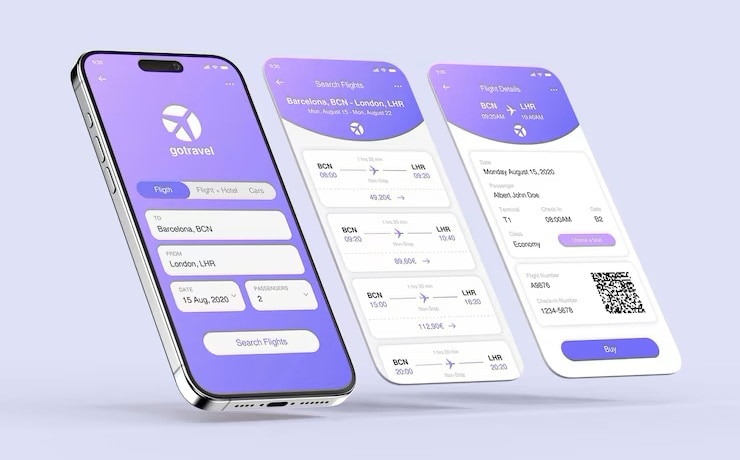
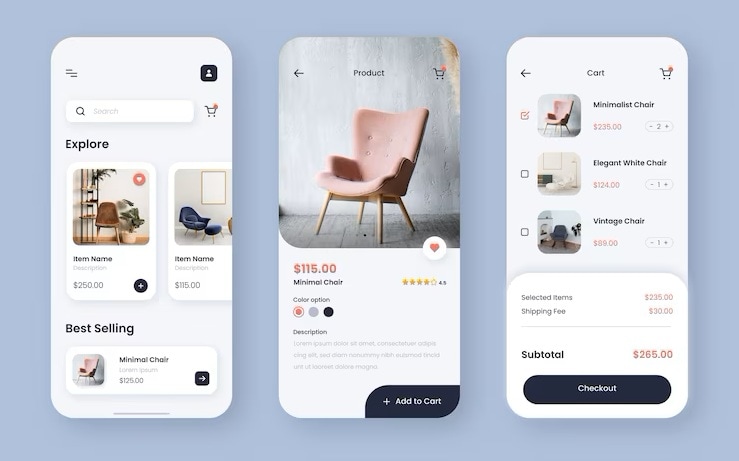
- Mempromosikan produk digital atau desain UI: Mockup membantu menyajikan alat digital atau antarmuka pengguna dengan cara yang rapi dan profesional, ideal untuk portofolio, pitch deck, atau halaman produk.
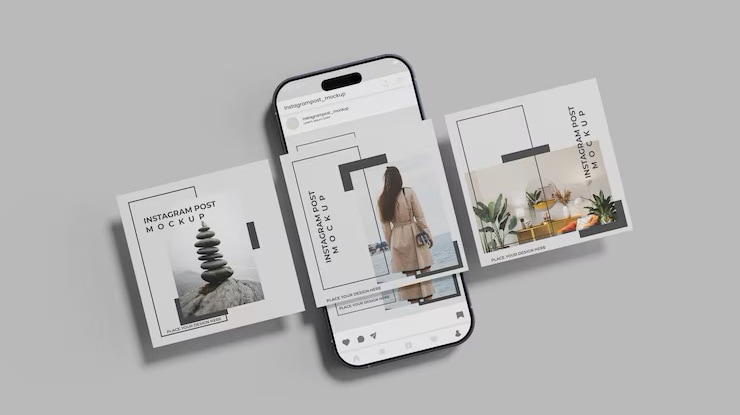
- Membuat iklan media sosial dengan visual bermerek: Dengan gerakan yang menarik perhatian dan tata letak yang bersih, mockup video adalah cara yang bagus untuk membuat konten media sosial menonjol dan terasa lebih bermerek.
- Menyajikan demo produk atau video explainer: Baik untuk klien atau pelanggan, mockup memudahkan pemirsa untuk memahami cara kerja produk Anda sambil menjaga presentasi tetap efisien dan menarik.
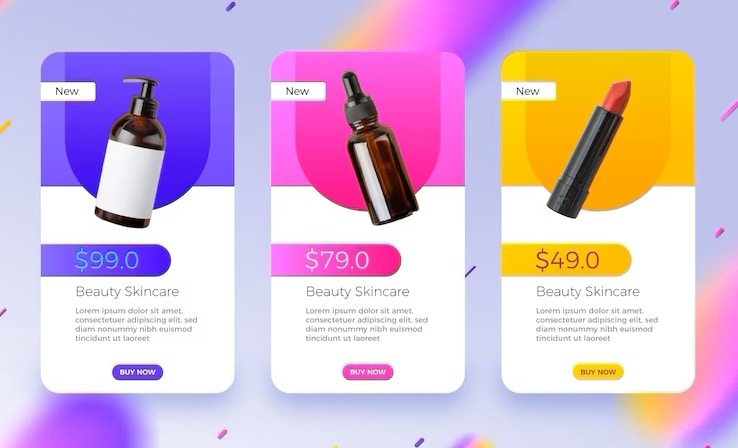
Bagian 2. Cara Terbaik untuk Membuat Video Mockup
Mockup video sangat berguna, tetapi kuncinya adalah menggunakan alat yang membuat prosesnya mudah dan fleksibel. Wondershare Filmora adalah pilihan yang bagus untuk ini. Aplikasi ini menawarkan pilihan luas template mockup video bersama dengan fitur editing yang cerdas, jadi Anda tidak perlu berurusan dengan software yang rumit atau mempelajari animasi dari awal.
- Pilihan luas template perangkat: Adegan ponsel, laptop, tablet siap digunakan untuk presentasi profesional.
- Kesederhanaan drag-and-drop: Mudah memasukkan video produk atau gambar Anda ke dalam template tanpa memerlukan keterampilan animasi.
- Alat AI bawaan: Fitur seperti penghapusan latar belakang AI (Smart Cutout), pembuatan subtitle otomatis, dan editing cerdas membantu mempercepat produksi.
- Platform editing all-in-one: Tambahkan musik, teks animasi, transisi halus, dan voiceover semuanya dalam Filmora.
- Alur kerja yang cepat dan fleksibel: Cepat membuat video mockup yang rapi sempurna untuk pemasaran, demo, atau berbagi media sosial.

 unduhan aman

Cara Membuat Video Mockup Menggunakan Template
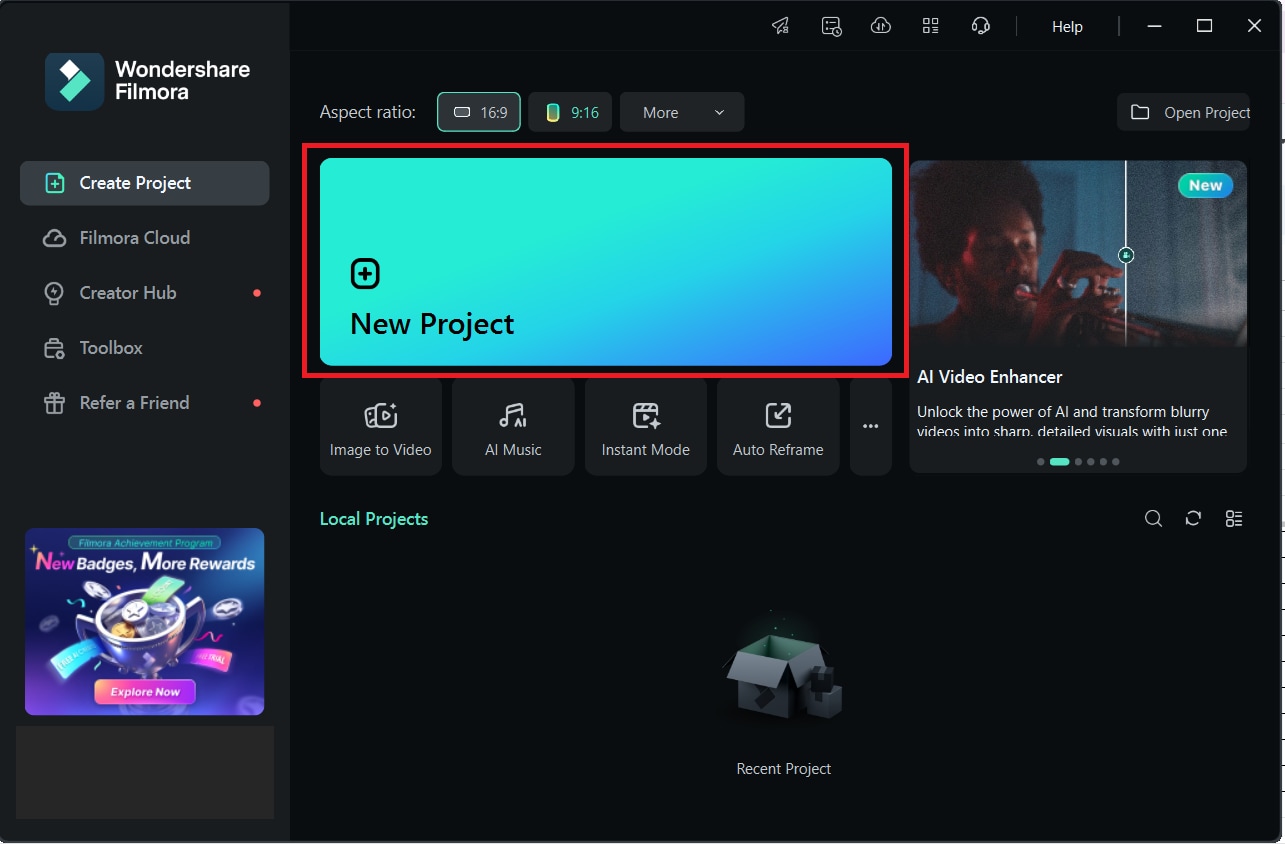
Langkah 1Buka Filmora dan mulai proyek baru
Luncurkan aplikasi dan pilih "Proyek Baru" untuk memulai.
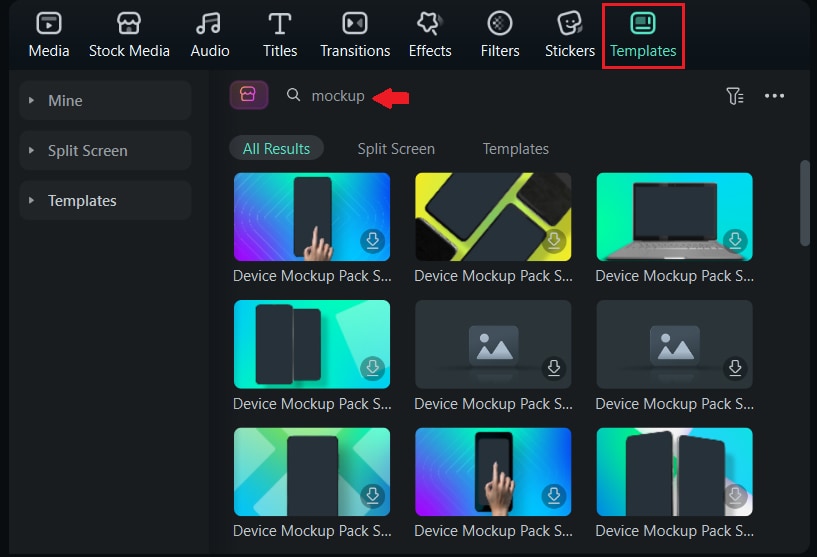
Langkah 2Jelajahi perpustakaan template
Buka bagian Template dan cari desain mockup yang menampilkan perangkat seperti ponsel, tablet, atau laptop.
Langkah 3Masukkan konten Anda
Ganti placeholder dengan rekaman layar, demo situs web, atau visual produk Anda.
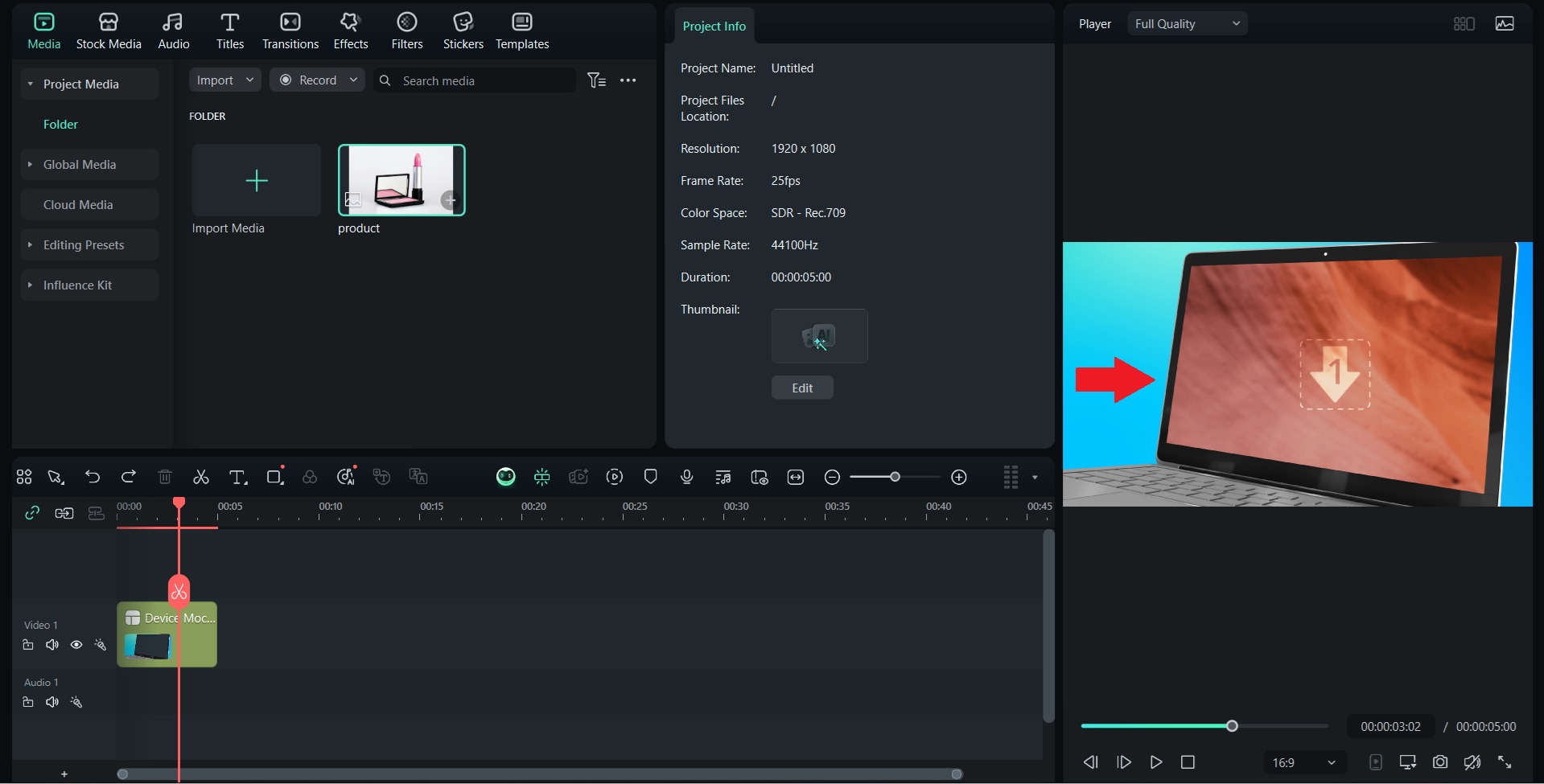
Langkah 4Sesuaikan desainnya
Sesuaikan tata letak, potong klip Anda, dan tambahkan logo Anda atau warna merek untuk sentuhan personal.
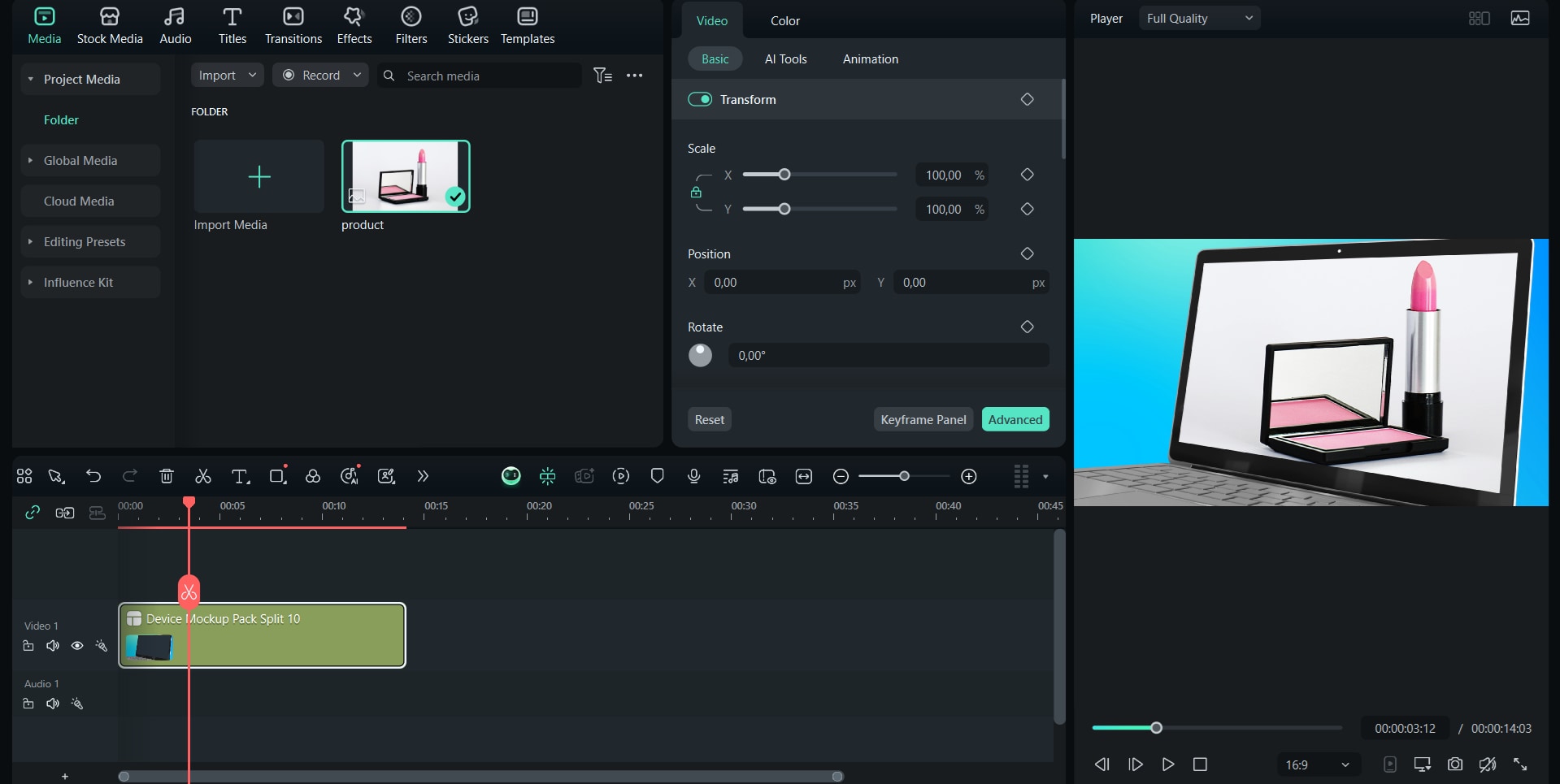
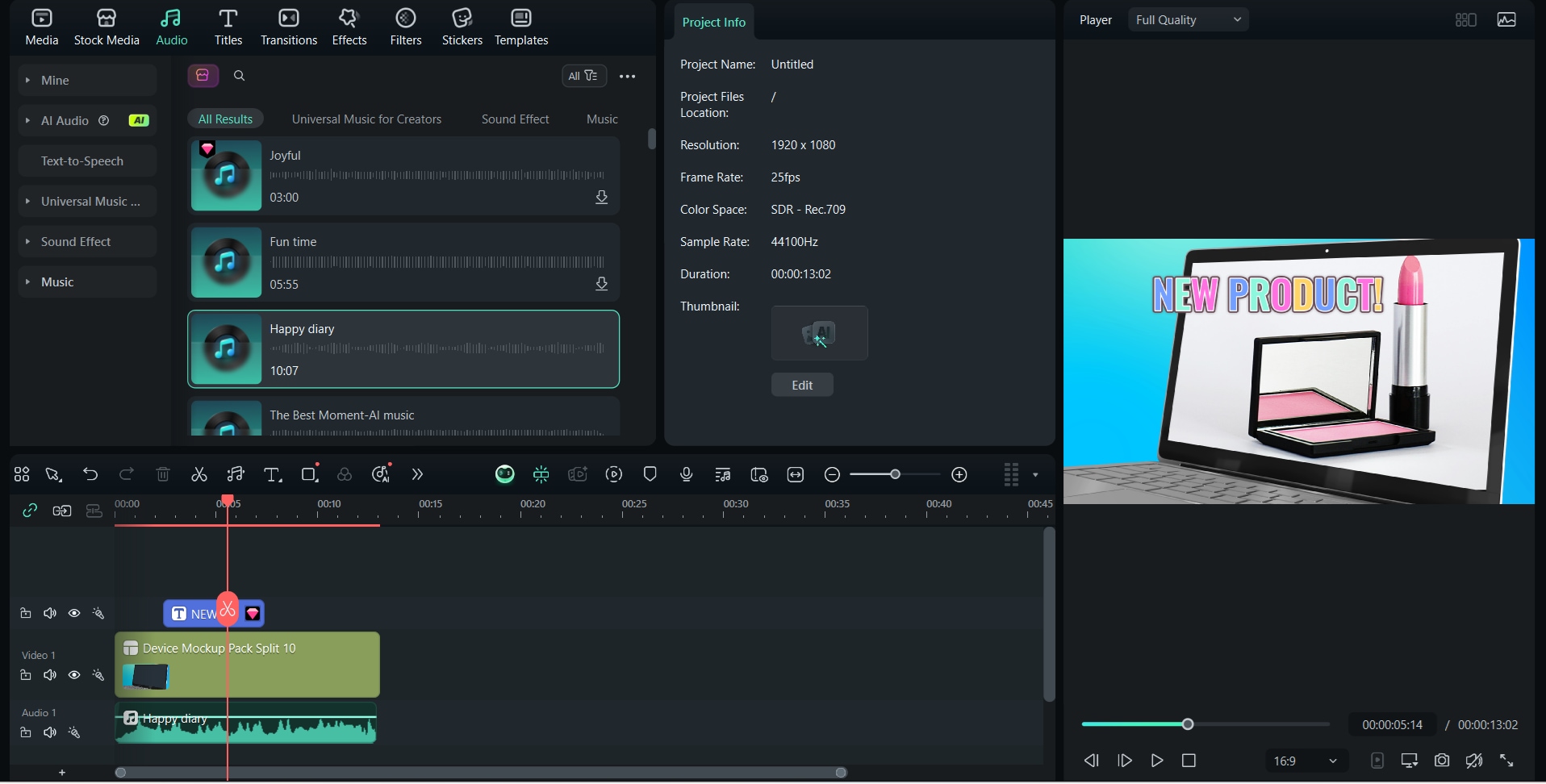
Langkah 5Tambahkan musik, teks, dan efek
Pilih musik latar, judul animasi, atau voiceover untuk membuat video Anda lebih menarik.
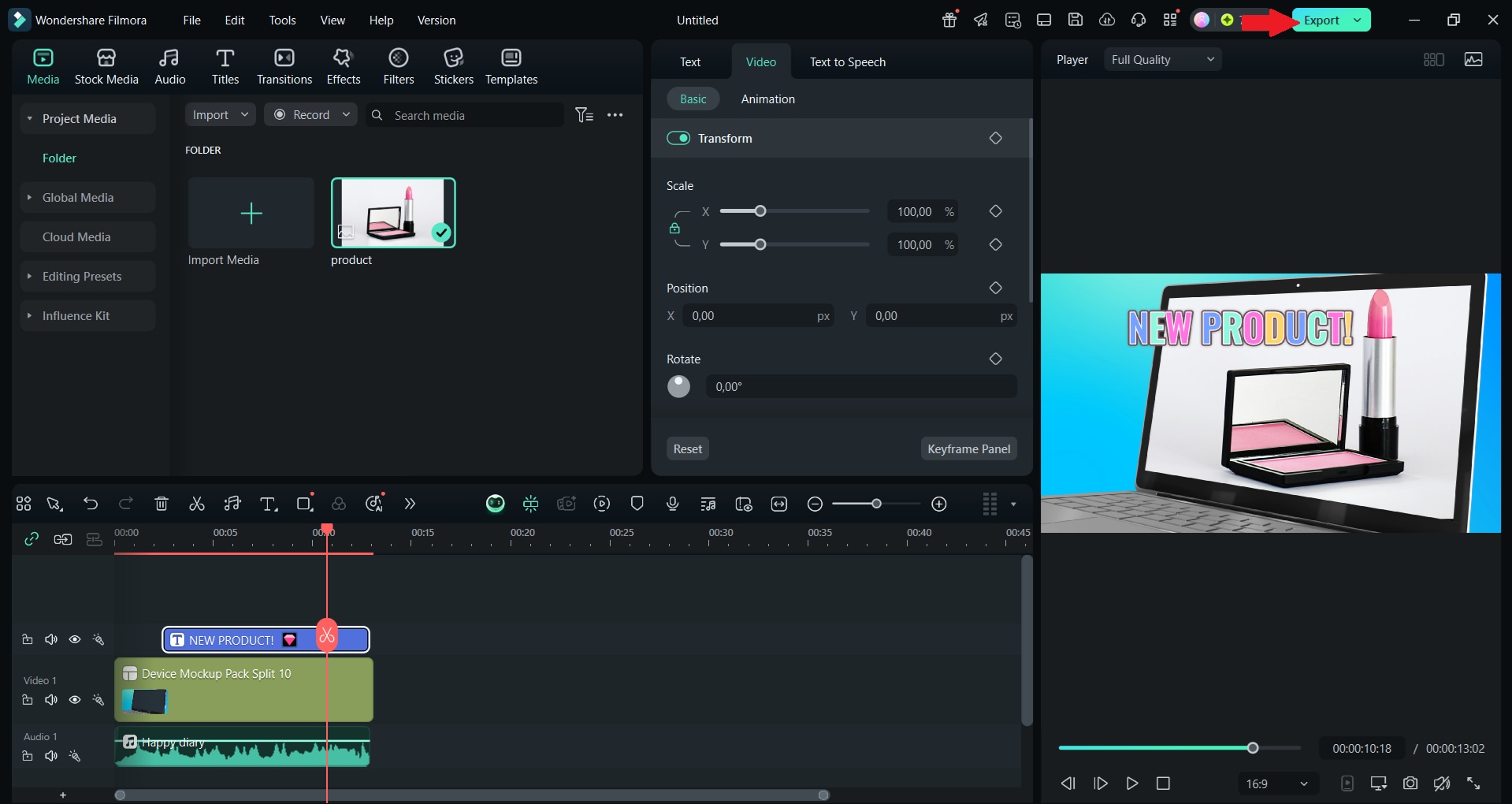
Langkah 6Pratinjau dan ekspor video
Tonton versi final, buat penyesuaian terakhir, dan ekspor dalam format yang Anda butuhkan.
Cara Membuat Video Mockup dengan Stock Footage Filmora
Selain template, Filmora juga menyediakan berbagai stock footage, yang sempurna untuk membuat video mockup kustom.
Banyak dari klip ini menampilkan adegan realistis dengan laptop, ponsel, atau tablet, seringkali dengan layar hijau di mana tampilan perangkat seharusnya berada. Ini memudahkan untuk mengganti layar hijau dengan demo aplikasi, situs web, atau video produk Anda menggunakan alat bawaan Filmora.
Berikut cara melakukannya:
Langkah 1. Buka tab Stock Media dan cari mockup perangkat. Cari klip yang menampilkan area layar hijau pada perangkat seperti ponsel atau laptop.
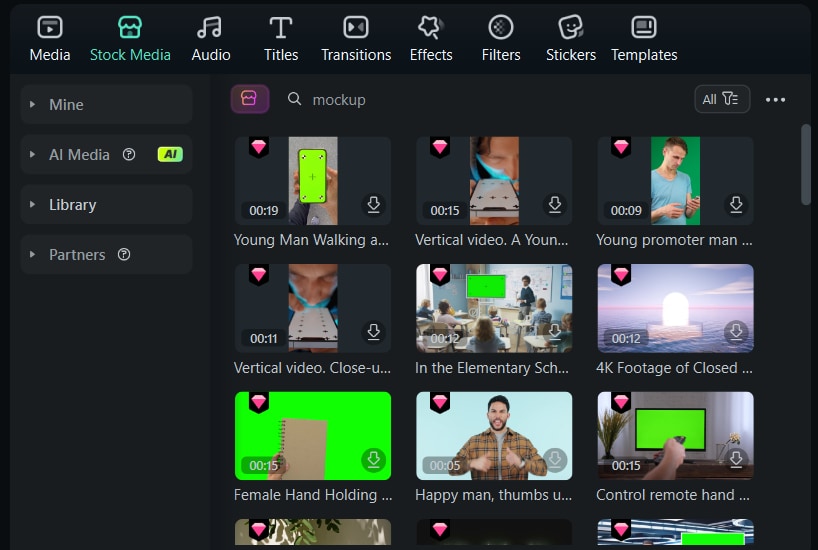
Langkah 2. Seret video yang dipilih ke timeline sebagai layer dasar Anda.
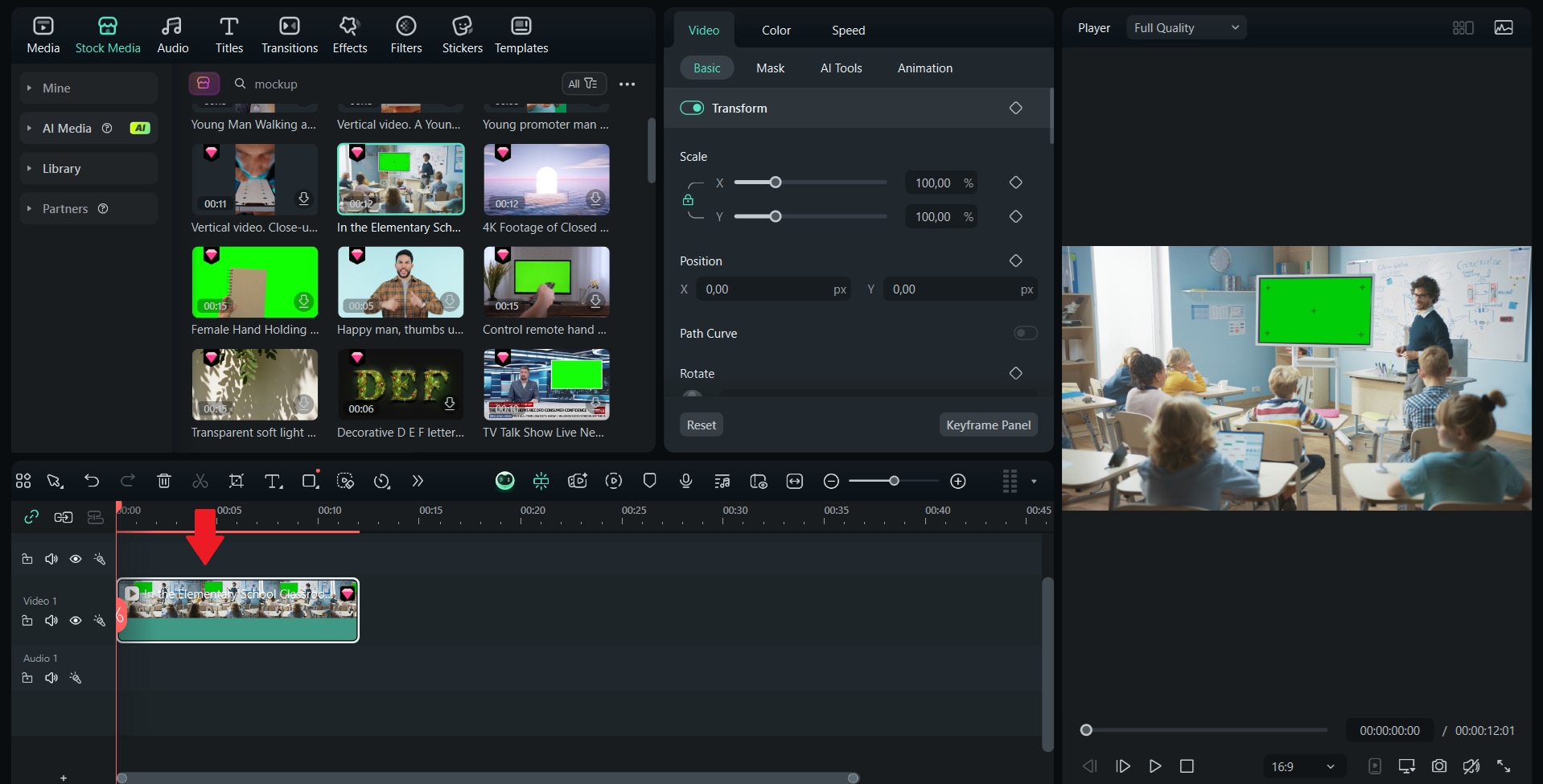
Langkah 3. Tempatkan rekaman layar atau video produk Anda pada layer di atas stock footage.
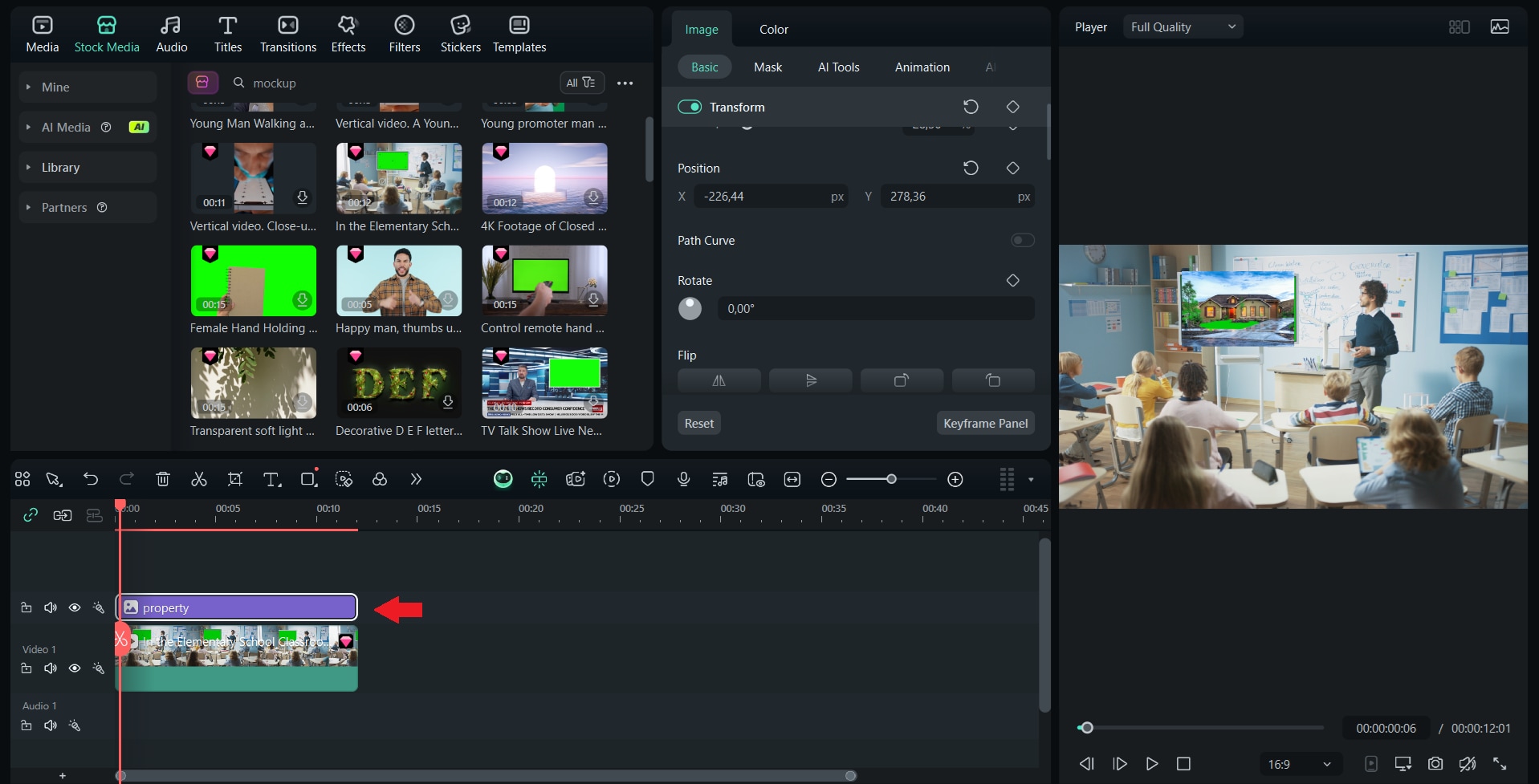
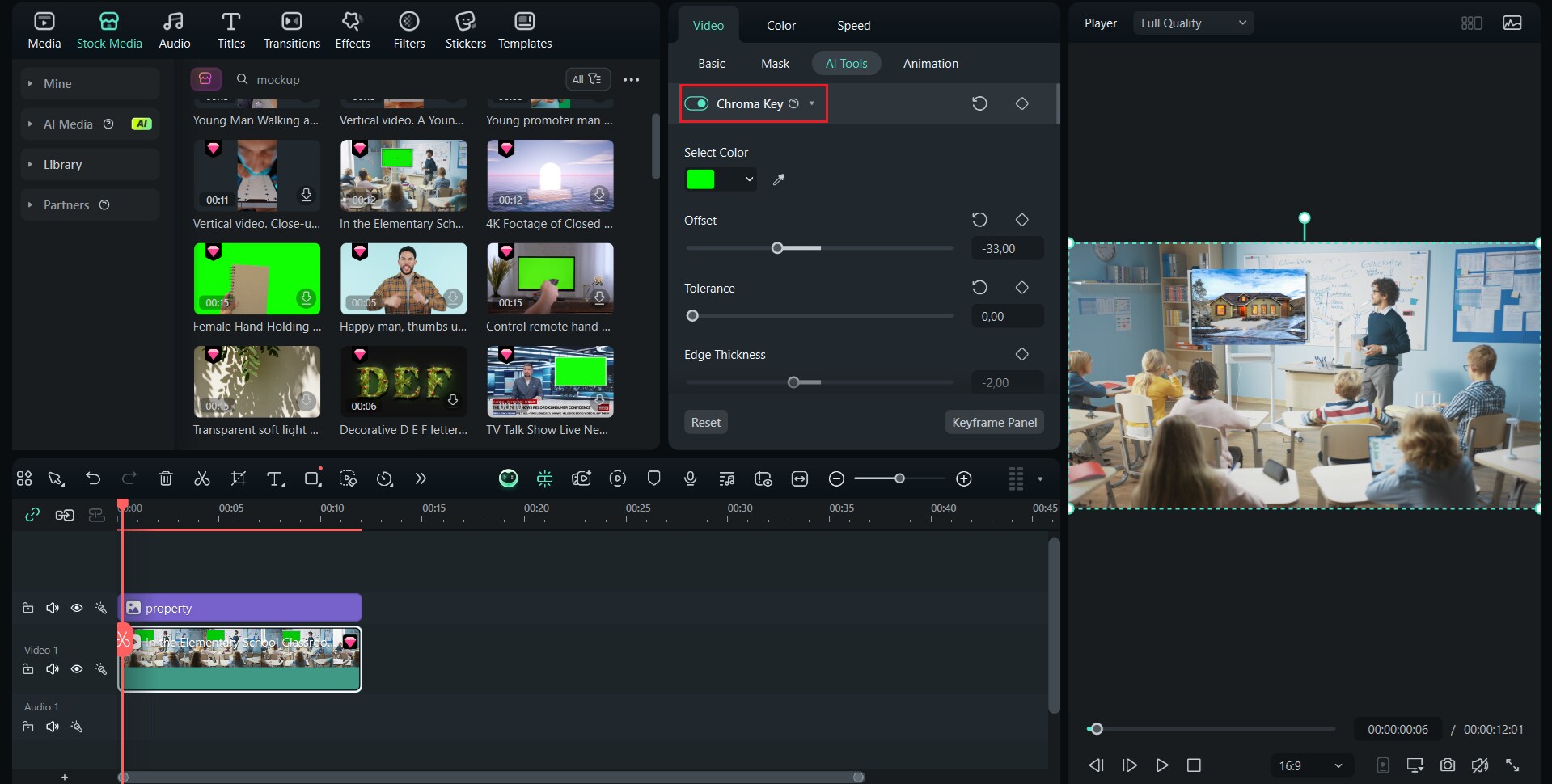
Langkah 4. Pilih stock footage, buka tab Video > AI Tools, dan aktifkan fitur Chroma Key. Sesuaikan pengaturan untuk menghapus layar hijau dan mengungkapkan konten Anda di bawahnya.
Langkah 5. Ubah ukuran dan posisi konten Anda agar pas sempurna di dalam layar perangkat pada rekaman.
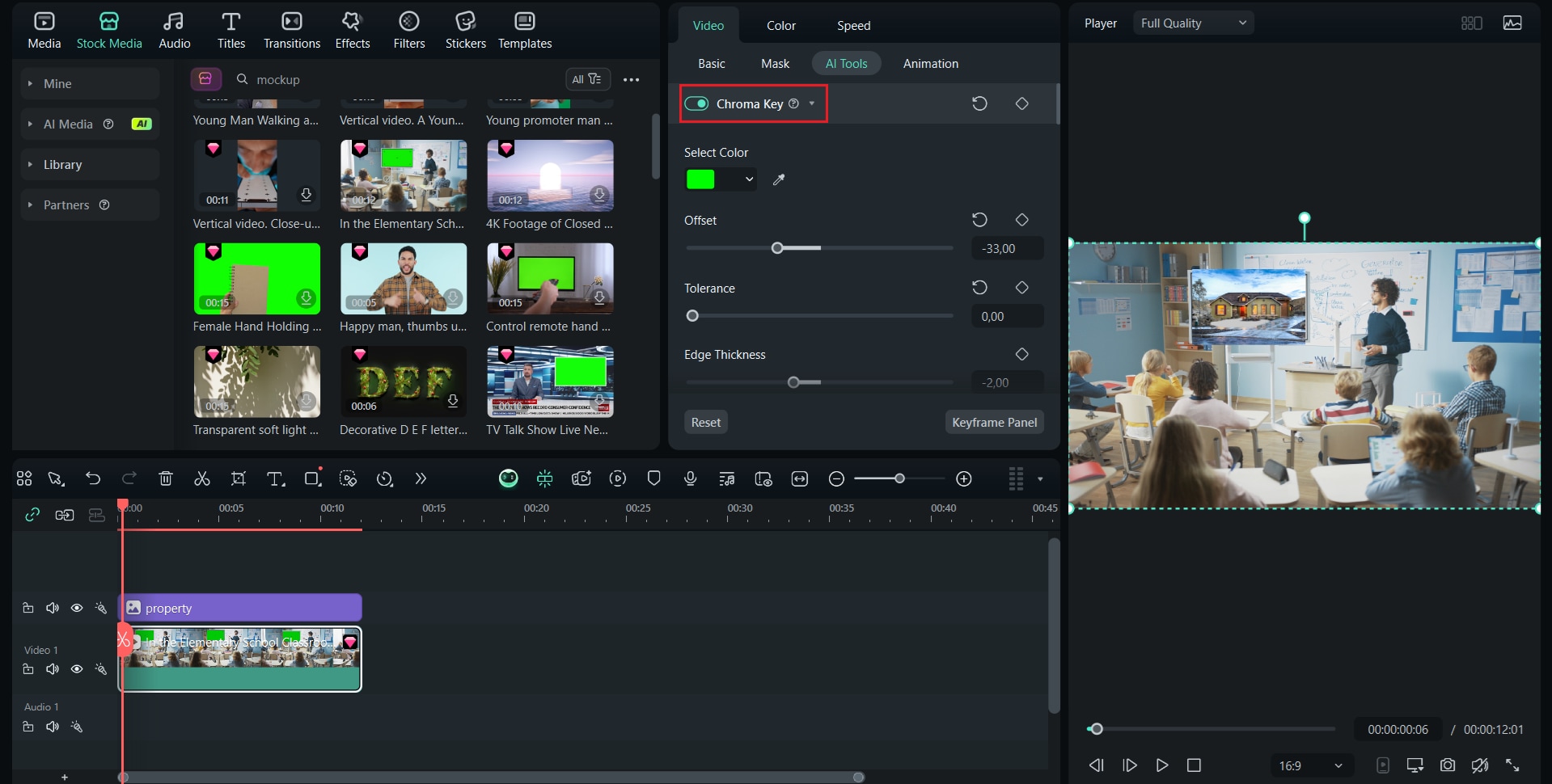
Langkah 6. Tingkatkan mockup Anda dengan musik, teks, atau transisi jika diperlukan, lalu pratinjau dan ekspor video yang sudah jadi.
Bagian 3. Cara Mengubah Mockup Produk Anda menjadi Video yang Menakjubkan
Jika Anda mempromosikan produk fisik seperti pakaian, aksesoris, buku, atau barang kemasan, video mockup dapat menjadi cara yang bagus untuk membantu audiens Anda memvisualisasikannya dalam situasi kehidupan nyata. Video ini menambahkan gerakan dan konteks yang sering kali tidak dimiliki gambar statis, membuat produk Anda lebih relatable dan menarik.
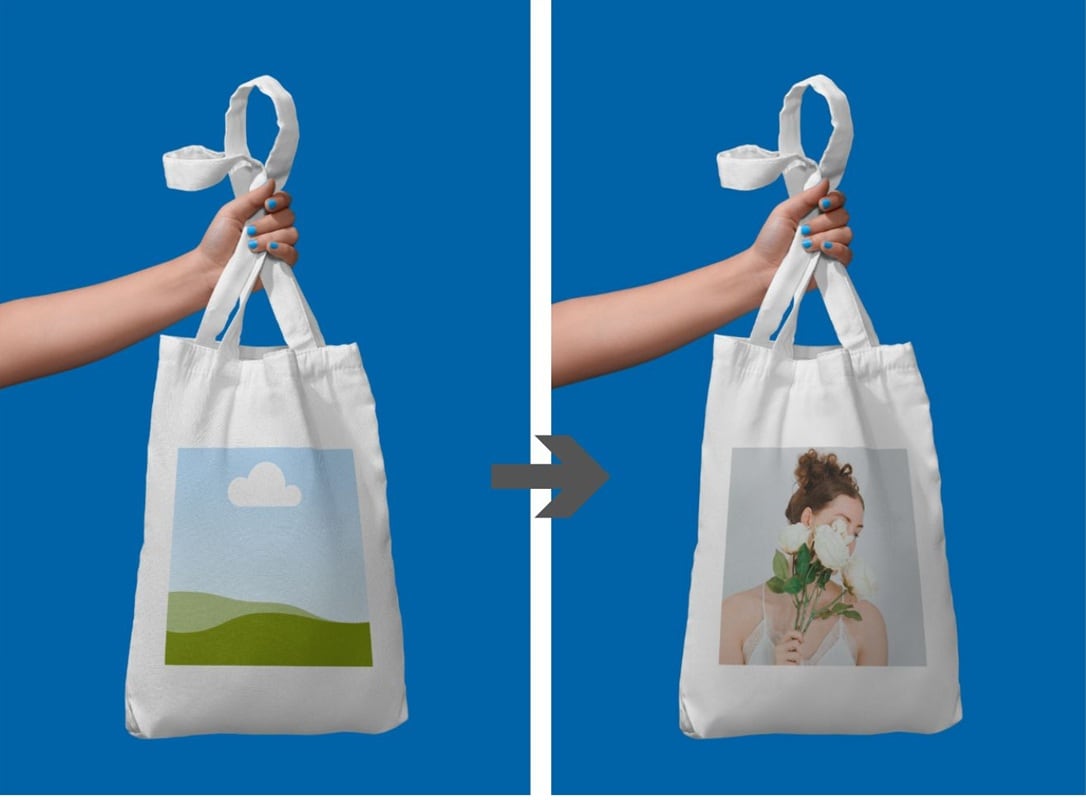
Cara sederhana untuk memulai adalah menggunakan generator mockup online gratis seperti Canva atau Smartmockups. Alat-alat ini memungkinkan Anda menempatkan desain Anda pada objek realistis seperti kaos, buku, atau kaleng. Setelah gambar mockup Anda siap, Anda dapat menghidupkannya menggunakan fitur Image to Video Filmora.
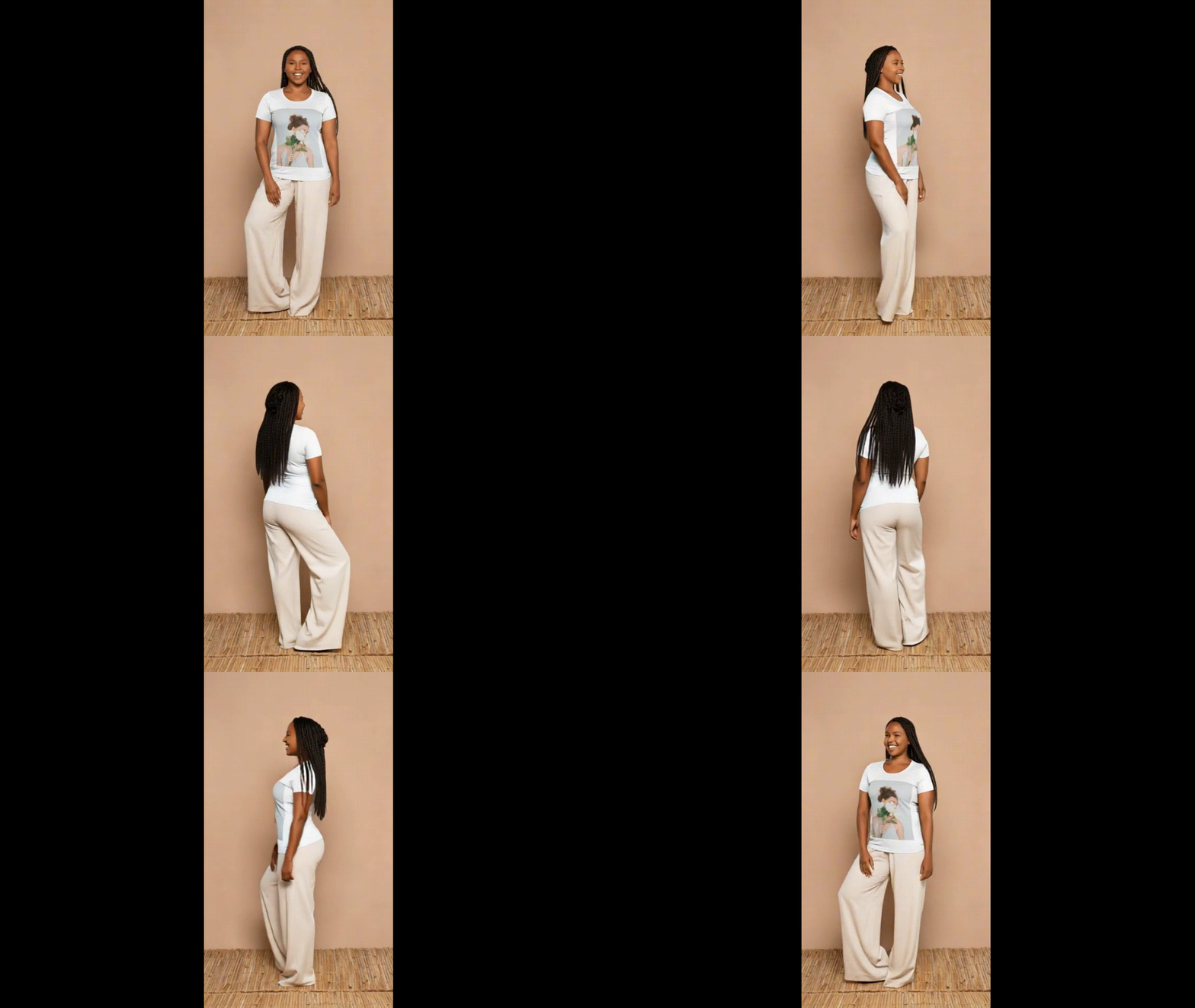
Fitur ini mengubah visual diam menjadi video menarik dengan animasi, transisi, dan musik, membuatnya ideal untuk postingan media sosial, halaman produk, atau iklan.
Beberapa template image-to-video yang bisa dicoba adalah:
- Rotate 360 untuk menampilkan semua sisi produk, seperti kaleng atau kemasan
- Catwalk untuk menambahkan presentasi pakaian yang bergaya dan fashionable
1. Tambahkan Konten Anda ke Mockup
Langkah 1: Mulailah dengan menggunakan Canva, Smartmockups, atau alat serupa untuk menerapkan desain Anda pada template produk yang realistis.
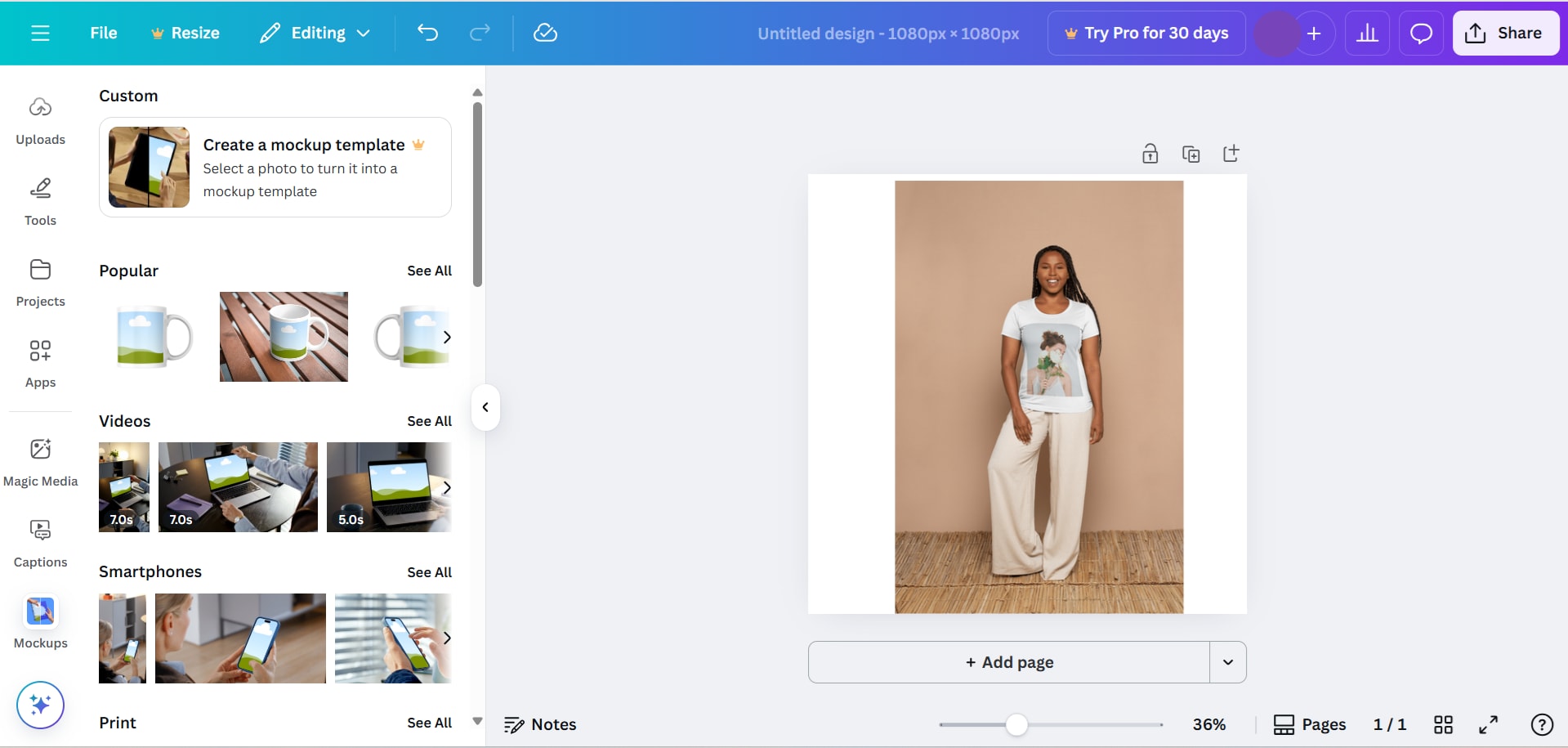
Langkah 2: Kunjungi canva.com dan cari "mockup" di bilah pencarian. Pilih template yang sesuai dengan produk Anda, seperti kaos, ponsel, buku, atau laptop.
Langkah 3: Klik template untuk membukanya. Unggah desain produk Anda menggunakan tab Uploads, lalu seret dan letakkan ke area mockup. Ubah ukuran dan posisi sesuai kebutuhan.
Langkah 4: Setelah Anda puas dengan hasilnya, unduh gambar mockup untuk diimpor ke Filmora.
2. Tampilkan Produk Anda dengan Gaya
Langkah 1: Buka alat Image to Video di Filmora.
Langkah 2: Pilih template yang sesuai dengan jenis produk Anda dan seret gambar mockup Anda ke tempatnya.
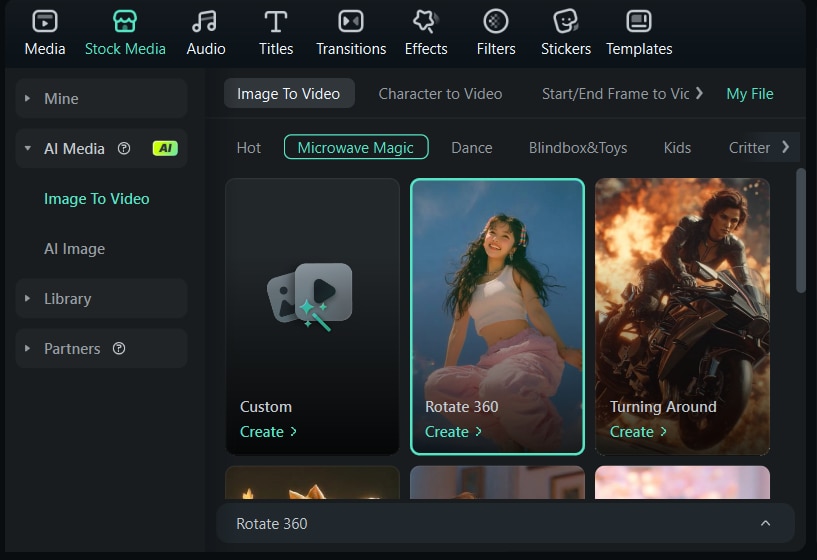
Langkah 3: Anda dapat mempersonalisasi video dengan menyesuaikan transisi, menambahkan musik latar, menyertakan teks animasi, dan menyelaraskan semuanya dengan branding Anda.
Bagian 4. Tips untuk Membuat Video Mockup Anda Terlihat Profesional
Membuat video mockup lebih dari sekadar menempatkan desain Anda ke dalam bingkai perangkat. Untuk membuat sesuatu yang terlihat rapi dan mudah dipahami, Anda perlu berpikir matang tentang bagaimana semuanya menyatu.
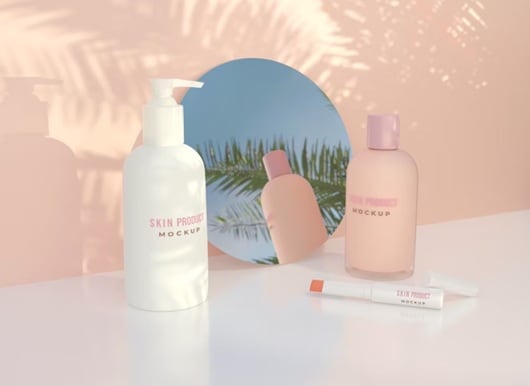
Berikut beberapa tips sederhana untuk membantu video mockup Anda terlihat lebih profesional dan menarik:
- Bangun pada Konsep yang Familiar: Pilih mockup yang menampilkan perangkat atau pengaturan yang sudah dikenal audiens Anda, seperti ponsel di tangan atau laptop di meja. Ini memudahkan pemirsa untuk terhubung dengan konten Anda dan cepat memahami apa yang mereka lihat.
- Fokus pada Satu Elemen pada Satu Waktu: Buat tetap bersih dan sederhana. Sorot satu fitur atau layar daripada menampilkan terlalu banyak sekaligus. Ini membantu mengarahkan perhatian pemirsa dan membuat pesan Anda lebih jelas.
- Lakukan dengan Perlahan: Berikan waktu yang cukup untuk setiap bagian video Anda agar dapat dilihat. Transisi yang halus dan lebih lambat membantu orang menyerap apa yang mereka tonton. Gerakan cepat atau terlalu banyak efek dapat mengganggu dan mengalihkan perhatian dari pesan Anda.
Kesimpulan
Video mockup adalah cara yang bagus untuk menampilkan produk Anda dalam pengaturan nyata. Video ini membantu orang memahami cara kerja aplikasi, situs web, atau item Anda sekilas. Dengan alat seperti Filmora, membuat video ini menjadi sederhana. Anda dapat menggunakan template, menambahkan konten Anda, dan membuatnya terlihat bersih dan jelas. Fokus pada satu hal pada satu waktu, jaga kecepatan tetap lambat, dan gunakan adegan yang dapat dipahami orang. Anda tidak perlu menjadi profesional untuk mendapatkan hasil yang baik. Dengan beberapa pilihan cerdas, video Anda dapat menonjol dan menyampaikan ide Anda dengan cara yang terasa nyata.
 unduhan aman
