

3 Pilihan Teratas Perangkat Lunak Editing Drone Kami
Sebelum menyelami daftar lengkap, berikut adalah tiga perangkat lunak editing video drone teratas yang paling mengesankan kami. Ketiga alat ini menonjol karena performanya, kemudahan penggunaan, dan nilai keseluruhan.
Cara Kami Menguji Perangkat Lunak Editing Drone
Untuk membantu Anda memilih perangkat lunak terbaik untuk editing video drone, kami menguji setiap alat dalam kondisi dunia nyata. Kami menggunakan rekaman drone 4K yang diambil dengan DJI Mini 3 dan Air 2S untuk mengevaluasi performanya.
- Stabilisasi frame dan kelancaran gerakan.
- Alat koreksi warna dan kompatibilitas LUT.
- Kecepatan ekspor dan resolusi yang tersedia.
- Kurva pembelajaran dan antarmuka pengguna secara keseluruhan.
- Fitur editing bertenaga AI dan template yang sudah jadi.
- Dukungan untuk format bitrate tinggi seperti H.265 dan rekaman ultra HD (4K).
Proses pengujian ini membantu kami mengidentifikasi alat mana yang cepat, fleksibel, dan layak mendapat tempat di daftar kami. Ini adalah jenis perangkat lunak yang membantu Anda membuat konten drone sinematik dengan hambatan yang lebih sedikit.
Bagian 1. Pandangan Cepat: Perbandingan Perangkat Lunak Editing Drone
Sebelum menyelami ulasan lengkap, mari kita lihat sekilas bagaimana setiap perangkat lunak editing video drone dibandingkan:
| Perangkat Lunak | Platform | 4K & H.265 | Alat AI |
| Wondershare Filmora | Windows, macOS, Android, iOS | Deteksi Adegan AI, Auto Reframe, Pelacakan Gerakan, Penggantian Langit, Sinkronisasi Beat Otomatis | |
| LightCut | Android, iOS | Template Video AI, Sinkronisasi Beat Otomatis, Pemilihan Adegan Cerdas, Teks Otomatis | |
| VSDC | Windows | Tidak ada fitur AI yang tersedia | |
| Lightworks | Windows, macOS, Linux | Tidak ada fitur AI yang tersedia | |
| Final Cut Pro | macOS | Smart Conform, Scene Removal Mask, Object Tracker, Pembersihan Audio | |
| Clipchamp | Web (juga aplikasi Windows) | Pengisi Suara AI, Subtitle Otomatis, Pemotongan Otomatis, Penghapusan Kebisingan Latar Belakang | |
| OpenShot | Windows, macOS, Linux | Tidak ada fitur AI yang tersedia | |
|
Tampilkan lebih banyak
Tampilkan lebih sedikit
|
|||
 Unduhan Aman
Bagian 2. 7 Perangkat Lunak Editing Drone yang Layak Dicoba
Setelah melihat bagaimana setiap alat dibandingkan di atas, saatnya menguraikannya secara detail. Bagian ini mengulas tujuh perangkat lunak editing video terbaik untuk drone, dengan fokus pada fitur unggulan, pro dan kontra, harga, dan dukungan platform mereka.
1. Wondershare Filmora - Terbaik untuk Editing Video Drone All-in-One
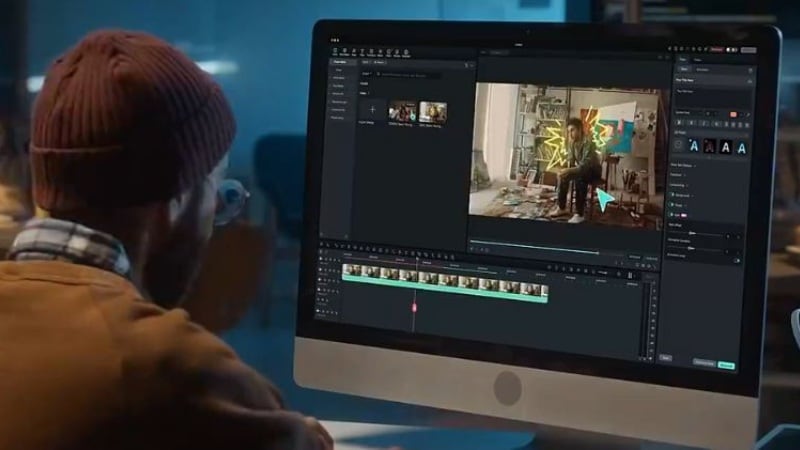
Wondershare Filmora adalah salah satu perangkat lunak editing terbaik untuk video drone. Menawarkan banyak fitur yang dapat Anda gunakan untuk mengedit video drone. Mendukung rekaman drone 4K, termasuk stabilisasi bawaan, dan dilengkapi dengan fitur AI yang canggih.
- Alur kerja yang efisien yang berkembang seiring tingkat keterampilan Anda, ideal untuk reel pendek atau video drone berdurasi penuh.
- Mendukung format 4K UHD dan H.265 untuk file drone resolusi tinggi.
- Menawarkan template siap pakai dan overlay yang dirancang untuk meningkatkan bidikan udara.
- Pembaruan berkala dengan template musiman, trek musik, dan paket editing.
- Paket gratis membatasi akses ke efek tertentu dan menambahkan watermark ke video yang diekspor.
- Perpustakaan stok dan alat AI memerlukan koneksi internet untuk akses penuh.
- Stabilisasi Video: Secara otomatis mengurangi getaran dan goyangan dalam rekaman drone.
- Deteksi Adegan AI: Membantu memecah klip panjang menjadi adegan, berguna saat mengedit jalur penerbangan drone yang berkelanjutan.
- Dukungan LUT dan Koreksi Warna: Memungkinkan Anda meningkatkan warna langit, cahaya matahari terbenam, dan kontras lanskap dengan preset warna atau grading khusus.
- Keyframing dan Speed Ramping: Kontrol gerakan kamera, zoom, atau pergeseran waktu untuk menyesuaikan gerakan drone dan tempo musik Anda.
Untuk detail lebih lanjut, silakan kunjungi halaman pembelian di mana berbagai paket harga tersedia.
- Software Advice: 4,5 / 5,0 - Pengguna menyukai pembaruan berkala dan nilai untuk harga.
- G2: 4,3 / 5,0 - Dipuji karena performa yang mulus, terutama dengan rekaman drone 4K.
Unduhan Aman2. LightCut - Terbaik untuk Pemilik Drone DJI dan Editing Cepat
LightCut adalah perangkat lunak editing drone gratis berbasis mobile yang dibuat dengan mempertimbangkan pilot drone DJI. Dapat terhubung langsung ke drone DJI Anda. Dengan template AI bawaan, memotong, mengedit, dan menambahkan musik dalam beberapa ketukan.
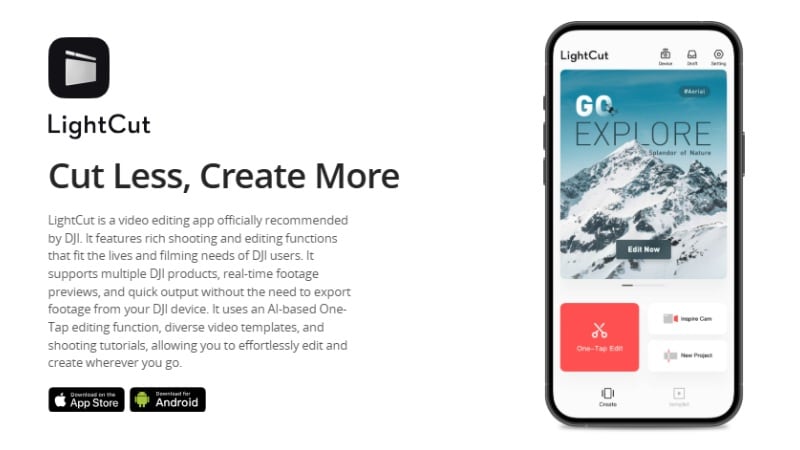
- Tidak perlu PC, Anda dapat mengedit rekaman drone langsung di ponsel Anda segera setelah mendarat.
- Editing AI bekerja dengan baik untuk vlog perjalanan, klip sosial pendek, atau penerbangan uji coba.
- Tidak ada watermark bahkan di versi gratis.
- Kurang fitur pengeditan manual tingkat lanjut untuk kontrol tingkat profesional.
- Hanya berfungsi baik dengan drone DJI dan dukungan terbatas untuk rekaman non-DJI.
- Memerlukan internet untuk mengunduh template dan efek baru.
- Template AI Satu-Ketuk: Secara otomatis membuat gulungan sorotan singkat dengan transisi, musik, dan overlay teks.
- Koneksi Langsung DJI: Mengedit rekaman langsung dari penyimpanan internal drone Anda, tidak perlu memindahkan file.
- Sinkronisasi Suara Otomatis: Mencocokkan ketukan musik dengan potongan adegan untuk montase drone berbasis ritme.
- Filter & Gaya Warna Preset: Termasuk filter peningkat langit dan LUT berbasis suasana yang dioptimalkan untuk adegan udara.
Gratis (tidak ada watermark atau langganan yang diperlukan)
- Google Play: 4.8 / 5.0 - Dipuji untuk pengeditan cepat dan integrasi drone DJI.
- App Store: 4.9 / 5.0 - Pengguna menyukai template satu-ketuk dan alat AI.
Android dan iOS.
3. VSDC Free Video Editor - Perangkat Lunak Pengeditan Drone Gratis Terbaik untuk Windows
VSDC adalah editor video non-linear yang bekerja dengan baik untuk rekaman drone di Windows. Mendukung ekspor 4K, koreksi warna, editing audio, dan pelacakan gerakan—semuanya dalam paket gratis. Ideal untuk pengguna tingkat lanjut yang menginginkan alat canggih tanpa membayar sepeser pun.
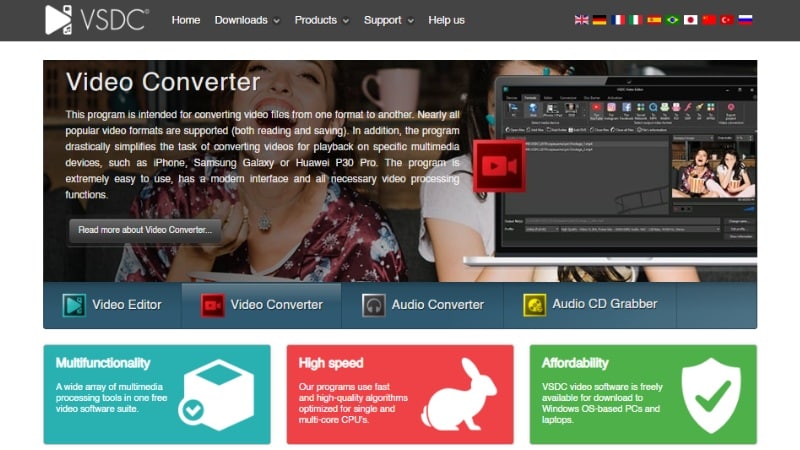
- Sepenuhnya gratis tanpa watermark.
- Mendukung ekspor video 4K dan berbagai format.
- Menawarkan pelacakan gerakan dan alat stabilisasi video.
- Perangkat lunak khusus Windows.
- Antarmuka pengguna mungkin terasa ketinggalan zaman dan rumit untuk pemula.
- Beberapa fitur memerlukan kurva pembelajaran.
- Dukungan Video 4K: Ekspor rekaman drone resolusi tinggi tanpa kehilangan kualitas.
- Pelacakan Gerakan: Lacak objek bergerak dalam rekaman Anda untuk efek dinamis.
- Stabilisasi Video: Mengurangi guncangan dalam klip drone Anda.
- Alat Pengeditan Audio: Meningkatkan kualitas suara dengan alat audio bawaan.
Gratis.
- Trustpilot: 4.0 / 5.0 - Dihargai untuk fitur gratis tetapi beberapa melaporkan tantangan UI.
- G2: 4.1 / 5.0 - Dipuji untuk alat tingkat lanjut dalam paket gratis.
Hanya Windows.
4. HitPaw Video Editor - Pengeditan Drone Ramah Pengguna untuk Pemula
HitPaw menawarkan editor video intuitif dengan kontrol sederhana, membuatnya ideal untuk pemula mengedit rekaman drone. Mendukung format video umum dan menyediakan alat pengeditan dasar dengan opsi ekspor mudah.
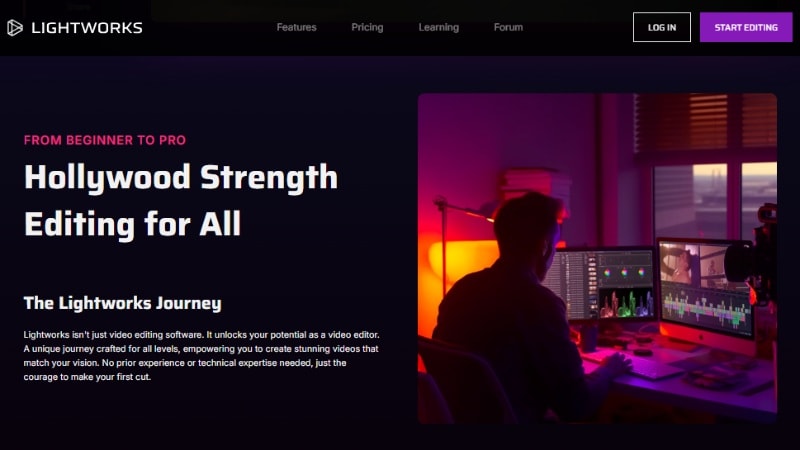
- Antarmuka sederhana dan bersih sempurna untuk pemula.
- Menawarkan alat pengeditan penting untuk memotong, memangkas, dan menambahkan musik.
- Mendukung ekspor video 4K.
- Fitur lanjutan terbatas untuk pengeditan drone profesional.
- Watermark pada ekspor versi gratis.
- Beberapa pengguna melaporkan crash sesekali.
- Alat Pengeditan Dasar: Potong, pangkas, pisahkan, dan gabungkan klip.
- Ekspor 4K: Pertahankan kualitas video selama ekspor.
- Efek dan Filter Sederhana: Tingkatkan rekaman dengan mudah.
- Rendering Cepat: Cepat menghasilkan video final.
Uji coba gratis tersedia; versi lengkap mulai dari $19.99/bulan.
- G2: 4.2 / 5.0 - Bagus untuk pemula, tetapi kurang fitur lanjutan.
- Trustpilot: 4.1 / 5.0 - Umpan balik positif tentang kemudahan penggunaan.
Windows dan macOS.
5. Adobe Premiere Pro - Standar Industri untuk Pengeditan Video Drone Profesional
Adobe Premiere Pro adalah perangkat lunak pengeditan video terkemuka yang disukai oleh profesional untuk fitur canggih dan dukungan format luas. Cocok untuk pengeditan rekaman drone detail dan produksi kelas atas.
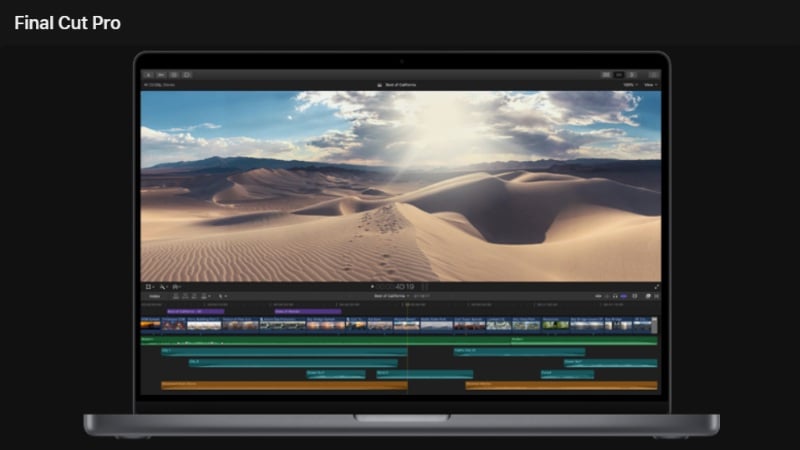
- Alat terkemuka industri untuk grading warna, efek, dan pengeditan audio.
- Dukungan format dan plugin yang luas.
- Integrasi mulus dengan aplikasi Adobe Creative Cloud lainnya.
- Harga berbasis langganan bisa mahal untuk pengguna kasual.
- Kurva pembelajaran lebih curam untuk pemula.
- Memerlukan perangkat keras yang kuat untuk pengeditan lancar.
- Grading Warna Tingkat Lanjut: Panel Lumetri Color untuk tampilan profesional.
- Pengeditan Multi-Kamera: Sinkronkan dan edit rekaman dari beberapa kamera drone.
- Dukungan Video VR dan 360°: Edit rekaman drone imersif.
- Perpustakaan Efek Lengkap: Termasuk transisi, overlay, dan template grafis gerak.
Mulai dari $20.99/bulan dengan langganan Adobe Creative Cloud.
- G2: 4.6 / 5.0 - Dipuji untuk fitur profesional dan integrasi.
- Trustpilot: 4.2 / 5.0 - Dinilai tinggi oleh para profesional, tetapi beberapa menyebutkan biaya dan kompleksitas.
Windows dan macOS.
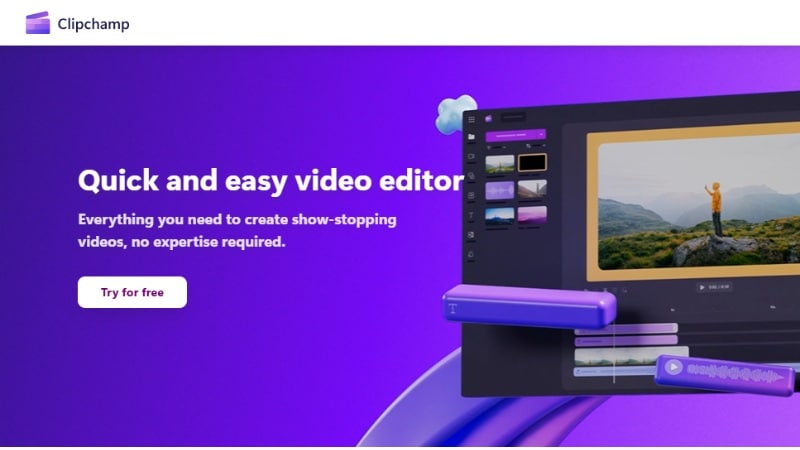
6. Clipchamp - Terbaik untuk Pengeditan Drone Online Cepat
Clipchamp adalah perangkat lunak pengeditan drone berbasis browser yang cocok untuk kreator yang ingin mengedit konten dengan cepat. Didukung oleh Microsoft, menawarkan antarmuka yang disederhanakan dengan alat dasar, template, dan fitur AI.
- Tidak perlu unduhan, Anda dapat mengedit video drone langsung di browser.
- Opsi ekspor mudah dengan template untuk platform sosial.
- Bagus untuk kreator yang menggunakan drone untuk pemasaran konten atau vlog perjalanan.
- Paket gratis menambahkan watermark.
- Kurang alat lanjutan seperti grading warna atau stabilisasi.
- Koneksi internet diperlukan untuk mengakses proyek dan fitur.
- Timeline Seret-dan-Lepas: Atur klip drone dan lapisan teks, transisi, atau audio dengan klik minimal.
- Generator Voiceover AI: https://filmora.wondershare.com/text-to-speech.html untuk menarasikan tur drone atau fly-through sinematik.
- Filter dan Transisi: Tambahkan preset yang mencerahkan lanskap, langit, atau memberikan gerakan sinematik.
- Sinkronisasi Cloud: Menyimpan proyek online dan memungkinkan Anda beralih antar perangkat.
- Paket gratis tersedia dengan watermark.
- Paket premium: $11.99/bulan atau $119.99/tahun.
- Software Advice: 4.3 / 5.0 - Pengguna menyukai kesederhanaannya tetapi menginginkan alat pengeditan yang lebih mendalam.
- TechRadar: 4.0 / 5.0 - Bagus untuk kecepatan dan aksesibilitas; terbatas untuk pekerjaan video yang detail.
Berbasis web (juga tersedia sebagai aplikasi desktop di Windows).
7. OpenShot: Perangkat Lunak Video Drone Open Source Terbaik
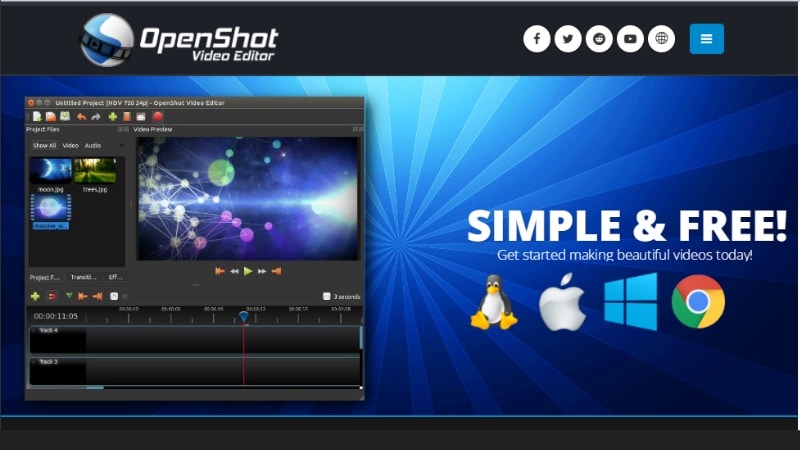
OpenShot mendapatkan tempatnya dalam daftar ini sebagai perangkat lunak pengeditan drone open-source yang fleksibel. Ini ideal untuk kreator yang lebih suka alat gratis tanpa batasan.
- Gratis tanpa watermark pada file ekspor.
- Memiliki tata letak yang bersih dengan timeline drag-and-drop yang mudah.
- Ideal untuk kreator yang menginginkan editor ringan tanpa biaya lisensi.
- Tidak memiliki stabilisasi dan alat color grading tingkat lanjut.
- Tidak ada fitur AI atau bantuan pengeditan pintar.
- Masalah kinerja sesekali dengan file drone 4K besar.
- Trek Tanpa Batas: Lapisan klip drone dengan musik, teks, overlay, atau rekaman video lainnya tanpa batasan.
- Animasi Keyframe: Kontrol zoom, fade, rotasi, atau gerakan dalam pengambilan drone Anda dari waktu ke waktu.
- Efek Video & Transisi: Tambahkan filter dan transisi untuk menyempurnakan flyover yang indah.
- Editor Judul: Buat kartu judul sederhana atau lower-thirds untuk nama lokasi atau tanggal penerbangan.
Gratis dan open source.
- Software Advice: 4.3 / 5.0 - Dihargai karena gratis dan berfungsi, tetapi tidak ideal untuk pengeditan yang kompleks.
- Trustpilot: 3.7 / 5.0 - Pengguna menyukai pendekatan open-source tetapi menyebutkan bug dan lag dengan proyek besar.
Windows, macOS, dan Linux.
Bagian 3. Cara Memilih Perangkat Lunak Pengeditan Drone Terbaik untuk Anda
Semua perangkat lunak video drone dalam daftar ini memberikan hasil yang luar biasa, tetapi yang terbaik untuk Anda tergantung pada apa dan bagaimana Anda merekam.
Untuk membantu mempersempitnya, berikut adalah beberapa hal penting yang perlu dipertimbangkan sebelum Anda mengunduh:
- Kompatibilitas Rekaman: Pilih editor yang dapat menangani file drone besar dalam format 4K atau H.265 dengan lancar.
- Kontrol Warna: Cari alat yang menawarkan LUT, penyesuaian HDR, atau color grading yang disetel dengan baik untuk menyempurnakan lanskap dan langit.
- AI dan Otomasi: Penghemat waktu seperti auto-reframe, pelacakan gerakan, atau peningkatan langit dapat mempercepat alur kerja Anda.
- Lingkungan Pengeditan: Mengedit saat bepergian? Pilih aplikasi mobile. Ingin kontrol tingkat lanjut? Gunakan alat desktop.
- Output dan Anggaran: Gratis itu bagus, tetapi periksa watermark atau batasan ekspor. Paket berbayar sering membuka resolusi lebih tinggi dan efek tambahan.
Masih tidak yakin?
- 🎯 Ingin editor berfitur lengkap dengan dukungan 4K, alat AI, dan kurva pembelajaran yang mudah?
- 📱 Perlu mengedit di ponsel Anda tepat setelah mendaratkan drone?
- 🧠 Ingin kreativitas berbantuan AI dengan template, sinkronisasi beat otomatis, dan kemudahan drag-and-drop?
- 💸 Mencari sesuatu yang gratis, tanpa watermark, dan ramah desktop?
→ Coba Filmora - ini menyeimbangkan kekuatan dan kesederhanaan untuk pemula dan profesional, di desktop dan mobile.
→ LightCut adalah pilihan yang bagus, terutama jika Anda menggunakan drone DJI. Ini terhubung langsung dan mengedit di tempat.
→ Filmora kembali bersinar di sini - ini adalah salah satu dari sedikit alat yang menggabungkan otomasi AI dengan kontrol kreatif manual, memungkinkan Anda menstabilkan rekaman, mengoreksi warna langit, dan bahkan menyinkronkan pengeditan otomatis dengan musik hanya dengan beberapa klik.
→ Lihat VSDC or OpenShot - Mereka mendukung 4K, meskipun mereka tidak memiliki alat AI tingkat lanjut dan antarmuka modern.
Coba versi gratis terlebih dahulu dan lihat alat mana yang paling sesuai dengan alur kerja rekaman drone Anda.
Unduhan AmanBagian Bonus: Tips Pengeditan Rekaman Drone untuk Pemula
Baru dalam mengedit rekaman drone? Berikut adalah beberapa tips ramah pemula untuk membantu Anda mengubah pengambilan aerial mentah Anda menjadi mahakarya sinematik.
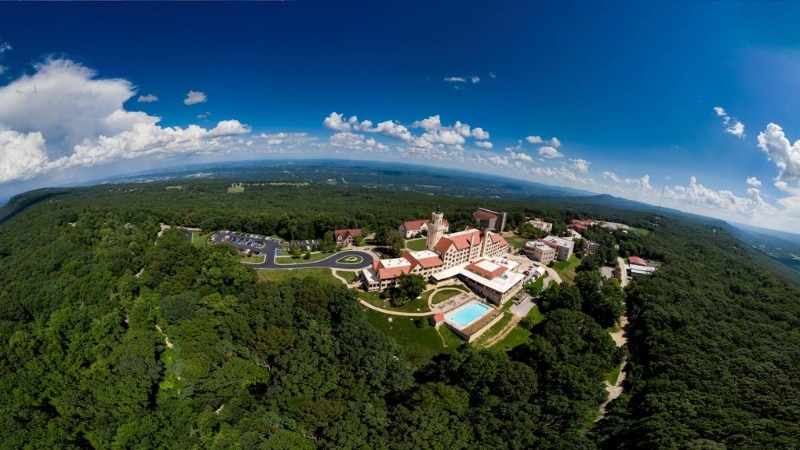
- Perbaiki Distorsi Fisheye (Efek Barrel): Lensa drone sudut lebar dapat merusak bingkai. Gunakan Koreksi Lensa di Filmora untuk meluruskan cakrawala. Crop & Zoom dapat membantu membingkai ulang setelah perbaikan.
- Stabilkan Pengambilan yang Bergetar: Angin atau gerakan sering menyebabkan rekaman bergetar. Terapkan Stabilisasi Video untuk memperhalus pengambilan drone Anda dengan cepat.
- Tingkatkan Warna dan Langit: Rekaman drone mentah bisa terlihat kusam. Gunakan LUT atau alat warna manual untuk meningkatkan langit, hijau, dan bayangan.
- Sesuaikan Musik dengan Gerakan: Pengambilan aerial sering terasa lebih imersif saat disinkronkan dengan musik. Coba gunakan Auto Beat Sync di Filmora untuk memotong klip sesuai dengan irama secara otomatis.
- Gunakan Speed Ramping untuk Menambah Drama: Sorot momen dramatis dengan mempercepat lepas landas atau memperlambat flyover. Speed ramping berbasis keyframe Filmora membuat ini mudah.
Kesimpulan
Memilih perangkat lunak pengeditan video drone terbaik dapat membuat perbedaan besar dalam tampilan dan nuansa rekaman aerial Anda. Dari stabilisasi yang halus hingga color grading sinematik, alat yang tepat mengubah klip mentah menjadi hasil yang sempurna.
Semua perangkat lunak pengeditan drone yang terdaftar di sini memiliki kekuatannya, tetapi yang paling penting adalah menemukan yang sesuai dengan alur kerja dan gaya rekaman Anda.
Jika Anda menginginkan perangkat lunak video drone yang mudah namun kuat yang mendukung 4K, termasuk fitur AI, dan berfungsi di berbagai perangkat, coba Filmora. Unduh sekarang dan mulai mengedit rekaman drone Anda!

FAQ Tentang Software Editing Video Drone
-
Apa software editing drone gratis terbaik yang mendukung 4K?
Jika Anda mencari sesuatu yang gratis dan andal, VSDC dan OpenShot adalah pilihan yang solid untuk footage drone 4K. Software ini tidak akan menambahkan watermark pada ekspor Anda, dan bekerja dengan baik untuk editing dasar hingga menengah. -
Bisakah saya mengedit footage drone di ponsel saya?
Tentu saja. Aplikasi seperti LightCut memudahkan untuk memotong, mewarnai, dan bahkan sinkronisasi musik otomatis hanya dengan beberapa ketukan. Ini sangat bagus terutama jika Anda menggunakan drone DJI. -
Format apa yang harus saya gunakan untuk mengekspor video drone yang sudah diedit?
MP4 (H.264) adalah pilihan teraman untuk berbagi online. Jika Anda menginginkan kualitas lebih tinggi, gunakan H.265 (HEVC) atau bahkan ProRes jika software Anda mendukungnya. -
Apakah saya memerlukan alat stabilisasi jika drone saya memiliki gimbal?
Gimbal membantu, tetapi tidak sempurna. Angin, belokan tajam, atau panning cepat masih menyebabkan getaran. Stabilisasi software (seperti yang ada di Filmora or VSDC) dapat membantu memperbaiki footage Anda dan membuatnya terlihat lebih halus.