

Teks neon atau font bercahaya adalah efek yang mencolok. Ini membuat teks terlihat seperti memancarkan cahaya, menciptakan cahaya di sekitar huruf. Efek ini menarik perhatian, menyoroti informasi penting, atau menambahkan sentuhan pada video. Baik Anda membuat judul, menekankan poin-poin penting, atau mengatur suasana tertentu, teks bercahaya dapat membuat konten Anda menonjol.
Jika Anda ingin dengan mudah menambahkan teks bercahaya ke video Anda, Wondershare Filmora adalah pilihan yang bagus. Antarmuka yang ramah pengguna dan efek teks canggih memungkinkan Anda membuat teks bercahaya. Anda dapat melakukannya dalam beberapa klik. Hasilnya akan terlihat profesional dan menonjol.
Jadi, bagaimana cara membuat teks bercahaya pada video Anda? Kami akan memberi Anda tips tentang cara membuat teks bercahaya di video Anda.

Dalam artikel ini
Bagian 1: Cara Membuat Teks Neon untuk Video Anda
Pernah mendengar tentang Wondershare Filmora? Mungkin beberapa dari Anda sudah tahu bahwa Filmora adalah perangkat lunak pengeditan video yang ramah pengguna yang melayani pemula maupun editor berpengalaman. Ini memiliki banyak fitur. Mulai dari alat pengeditan dasar hingga efek lanjutan. Jadi, Anda dapat dengan mudah membuat video berkualitas profesional.
Filmora mudah dipelajari dan digunakan, bahkan untuk pemula dalam pengeditan video. Ini sempurna untuk siapa saja yang ingin menambahkan elemen kreatif, seperti teks neon, ke video mereka. Mereka dapat melakukannya tanpa menghabiskan waktu berjam-jam mempelajari perangkat lunak yang rumit. Jika Anda ingin tahu cara menambahkan teks neon dengan Filmora, ikuti langkah-langkah di bawah ini:
Cara Membuat Teks Neon pada Video Anda
Langkah 1. Luncurkan Filmora dan klik New Project untuk mulai mengedit video Anda. Lanjutkan dengan mengimpor rekaman video/gambar yang ingin Anda edit dengan mengklik tombol "Import" dan menyeretnya ke timeline pengeditan.
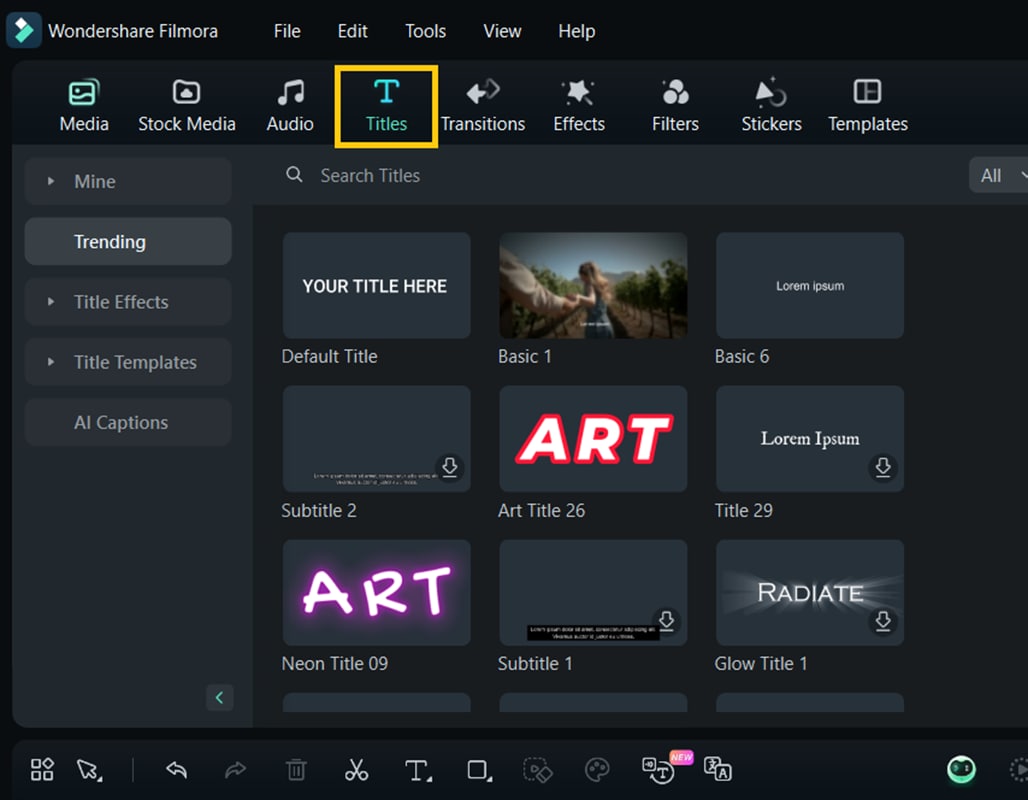
Langkah 2. Pergi ke tab Titles di bagian atas layar. Telusuri template teks yang tersedia dan pilih gaya yang Anda inginkan.
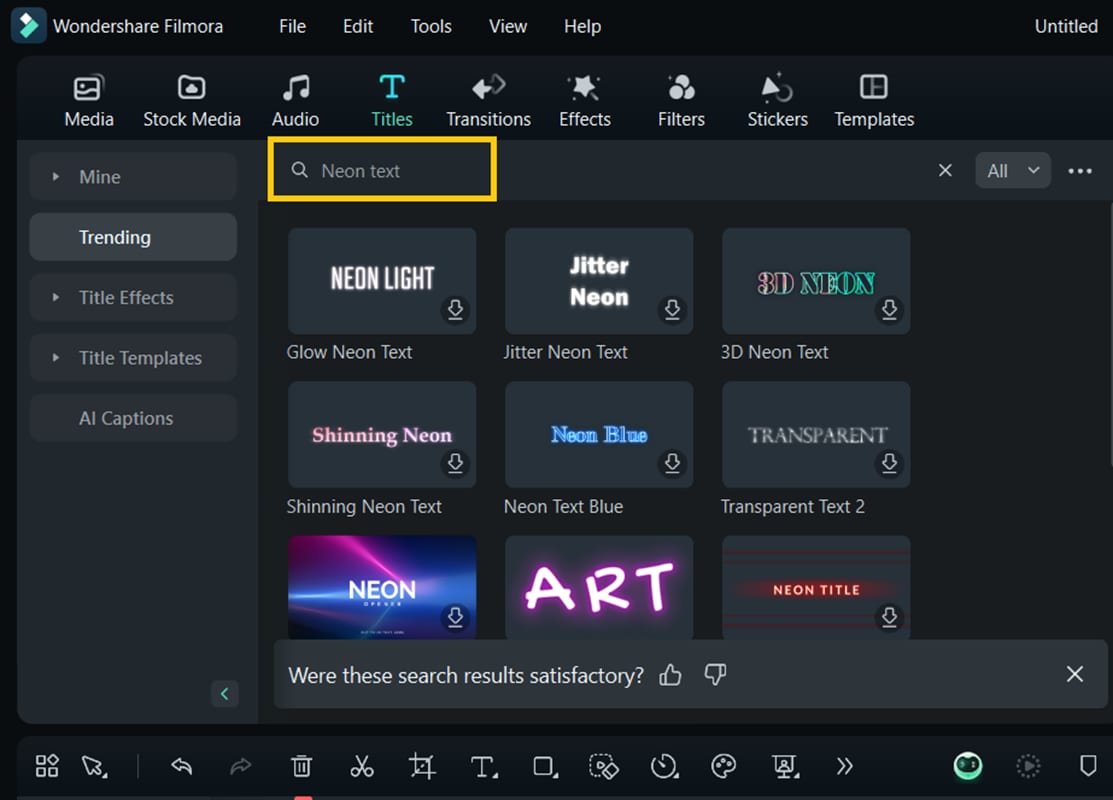
Atau Anda dapat langsung mencari Neon Text di kotak pencarian. Seret template teks yang dipilih ke timeline di atas track video Anda.
Langkah 3. Setelah memilih template yang Anda inginkan, sesuaikan teks sesuai keinginan, mulai dari ukuran teks, font, warna, opasitas, ketebalan, dan perataan.
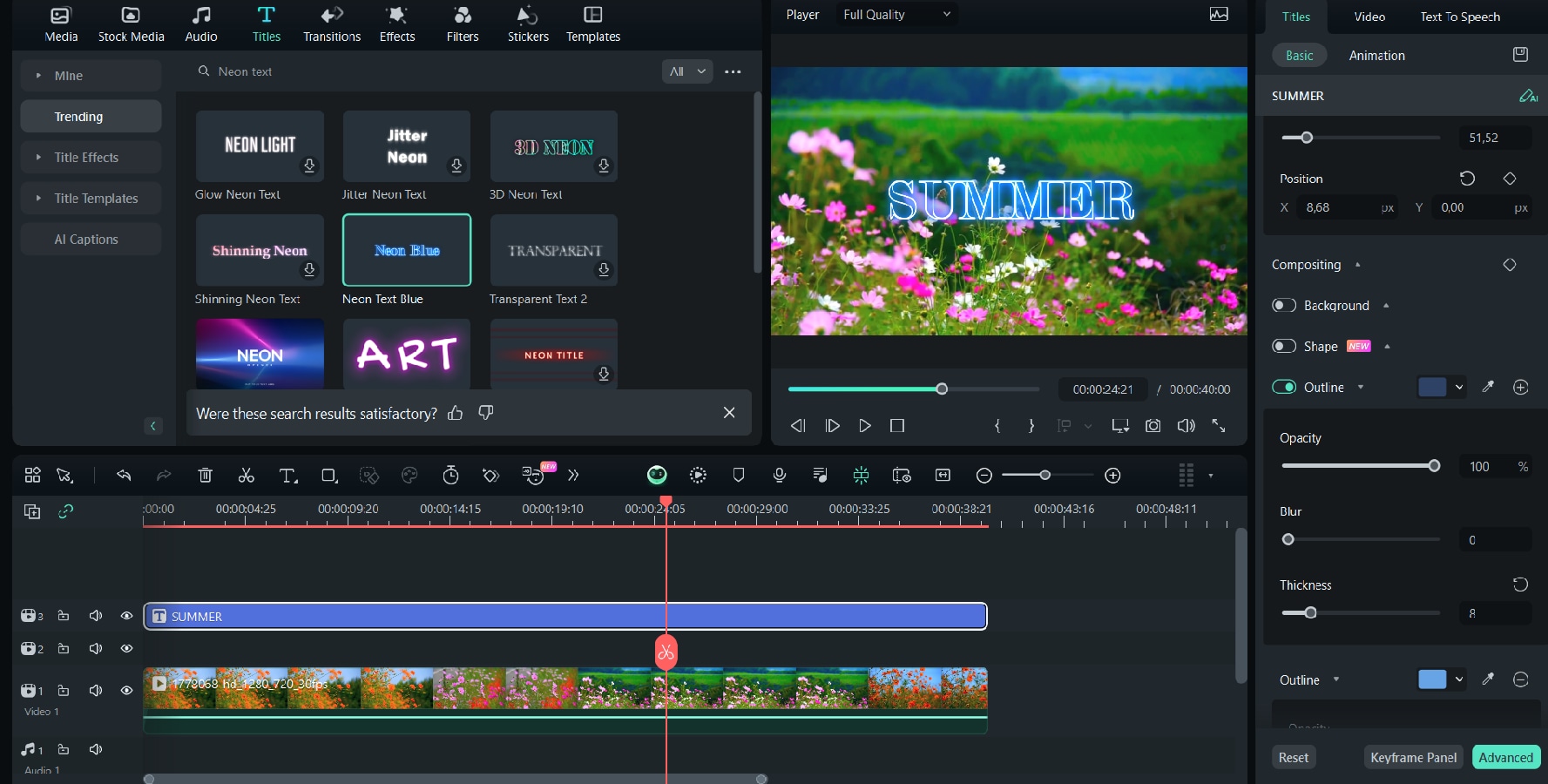
Langkah 4. Putar video Anda di jendela pratinjau untuk melihat bagaimana teks neon terlihat. Jika diperlukan, kembali ke editor Teks untuk melakukan penyesuaian pada cahaya, warna, atau posisi teks.
Bagian 2: Tingkatkan Teks Neon: Dari Edit Dasar hingga Animasi Lanjutan
Di Filmora, Anda dapat menambahkan teks neon dengan dua opsi, yaitu pengeditan dasar dan pengeditan lanjutan. Jika Anda memerlukan metode yang lebih sederhana dan cepat untuk menambahkan teks bercahaya ke video Anda, sering kali yang terbaik adalah menggunakan efek dan template yang sudah tersedia di Filmora. Ini ideal untuk pengguna yang ingin membuat teks bercahaya dengan usaha dan waktu minimal.
Tips Pengeditan Dasar
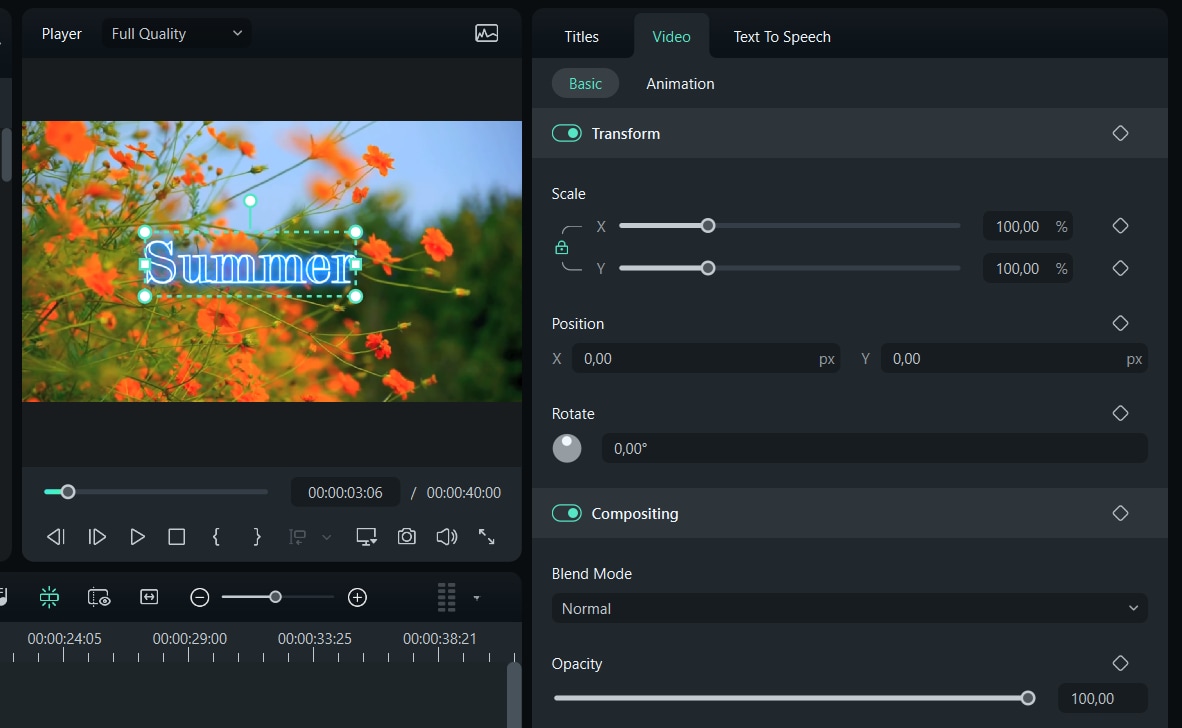
Dalam pengeditan dasar, Anda dapat dengan mudah memodifikasi properti dasarnya untuk membuat efek bercahaya. Anda dapat mengubah font agar sesuai dengan tampilan neon. Anda juga dapat menyesuaikan ukuran, warna, atau garis luar teks. Terakhir, tambahkan batas atau bayangan untuk menciptakan efek bercahaya. Anda dapat menyesuaikan ketebalan dan blur untuk mengintensifkan cahaya neon.
Edit Animasi Lanjutan
Jika Anda memerlukan teks neon yang lebih kompleks, Anda dapat memilih pengeditan lanjutan. Pengeditan lanjutan melibatkan pembuatan efek teks bercahaya. Ini menggunakan alat seperti keyframe, mode blending, dan lapisan tambahan. Ini memungkinkan efek cahaya yang detail dan personal. Mereka dapat dianimasikan dan disesuaikan.
Gunakan pengeditan lanjutan untuk menyesuaikan intensitas, warna, dan animasi efek cahaya untuk tampilan yang lebih unik. Anda memiliki kontrol penuh atas cara teks bercahaya terlihat di video. Pengeditan lanjutan terbaik untuk proyek kompleks. Ini termasuk branding, animasi, dan video sci-fi di mana teks bercahaya adalah elemen visual utama.
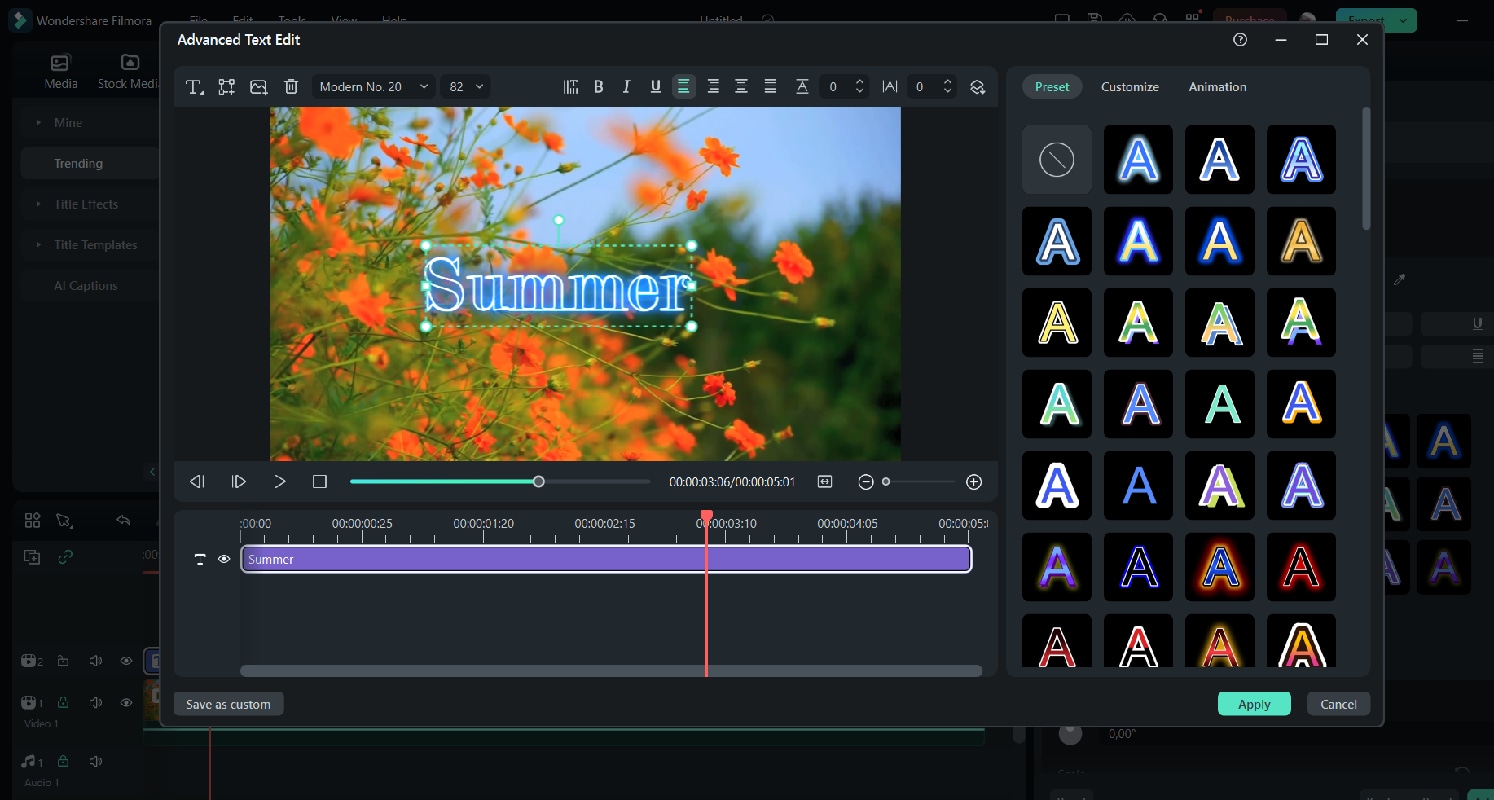
Untuk menggunakan teks neon lanjutan, Anda dapat mengikuti langkah-langkah sederhana ini:
- Di bagian teks timeline pengeditan, klik kanan untuk memunculkan menu pop-up, lalu pilih Advanced Edit.

- In Advanced Edit, Anda dapat menyesuaikan beberapa elemen. Ini termasuk font preset, pengaturan garis luar teks (opasitas, blur, ketebalan), dan, di bagian animasi, teks dinamis untuk teks neon Anda.

Setelah Anda selesai mengedit teks neon Anda agar menonjol, klik Apply.
Bagian 3: Tips Desain untuk Mencapai Cahaya Neon yang Menakjubkan
Efek cahaya neon dapat menambahkan tampilan yang semarak dan dinamis pada video Anda. Ini dapat menekankan elemen-elemen kunci dan sangat bagus untuk menarik perhatian pada kata-kata tertentu, judul, atau bagian video Anda yang perlu menonjol. Ikuti tips ini untuk mencapai teks cahaya neon yang menakjubkan pada video Anda:
1. Pilih Warna yang Tepat: Warna neon, seperti biru elektrik, pink cerah, dan hijau neon, dapat membuat teks menonjol dan terasa autentik. Cobalah untuk mencocokkan cahaya dengan lampu neon asli. Latar belakang yang lebih gelap akan meningkatkan visibilitas dan kecerahan neon.
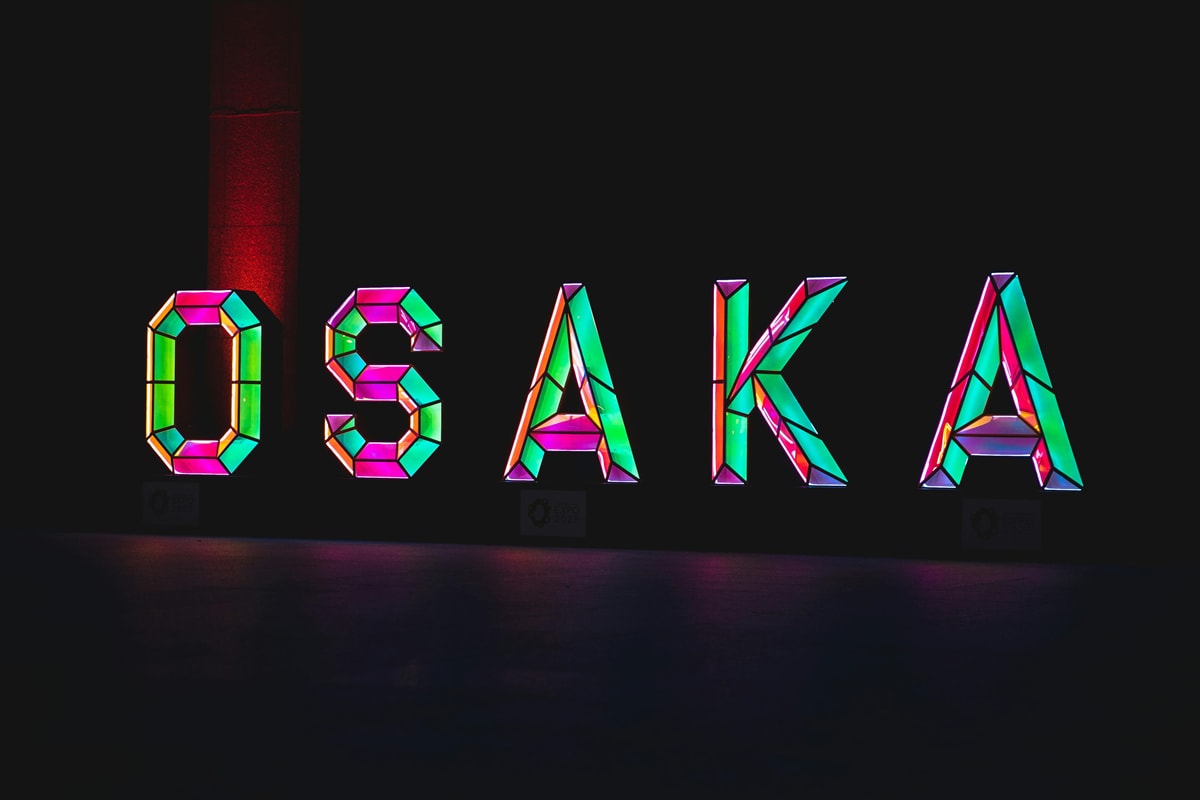
2. Memilih Font yang Sempurna: Font memainkan peran besar dalam menciptakan efek neon. Font tebal dan terbaca dengan tepi membulat, atau gaya sans-serif, sempurna untuk digunakan. Mereka memiliki area permukaan yang cukup untuk meningkatkan efek cahaya. Namun, font harus jelas dan mudah dibaca.
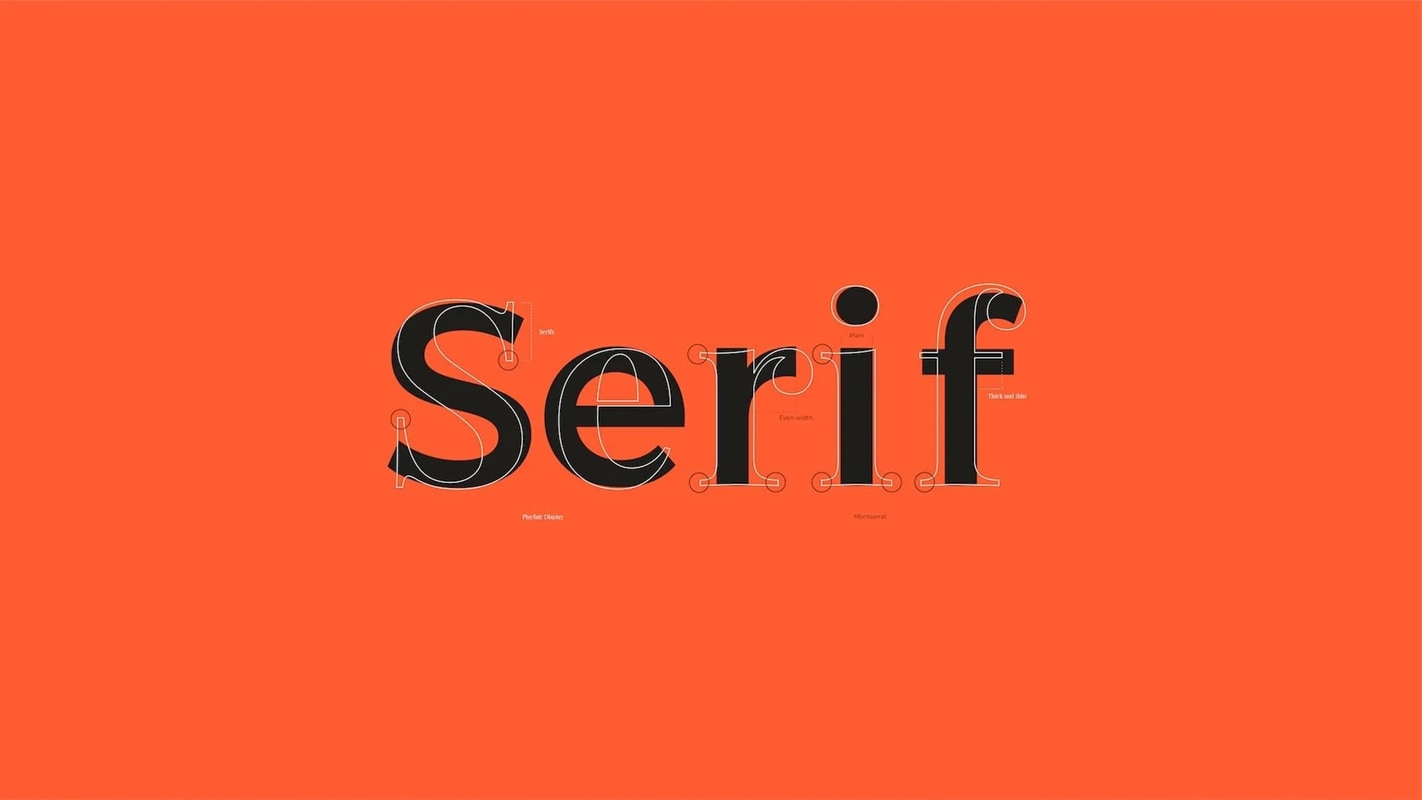
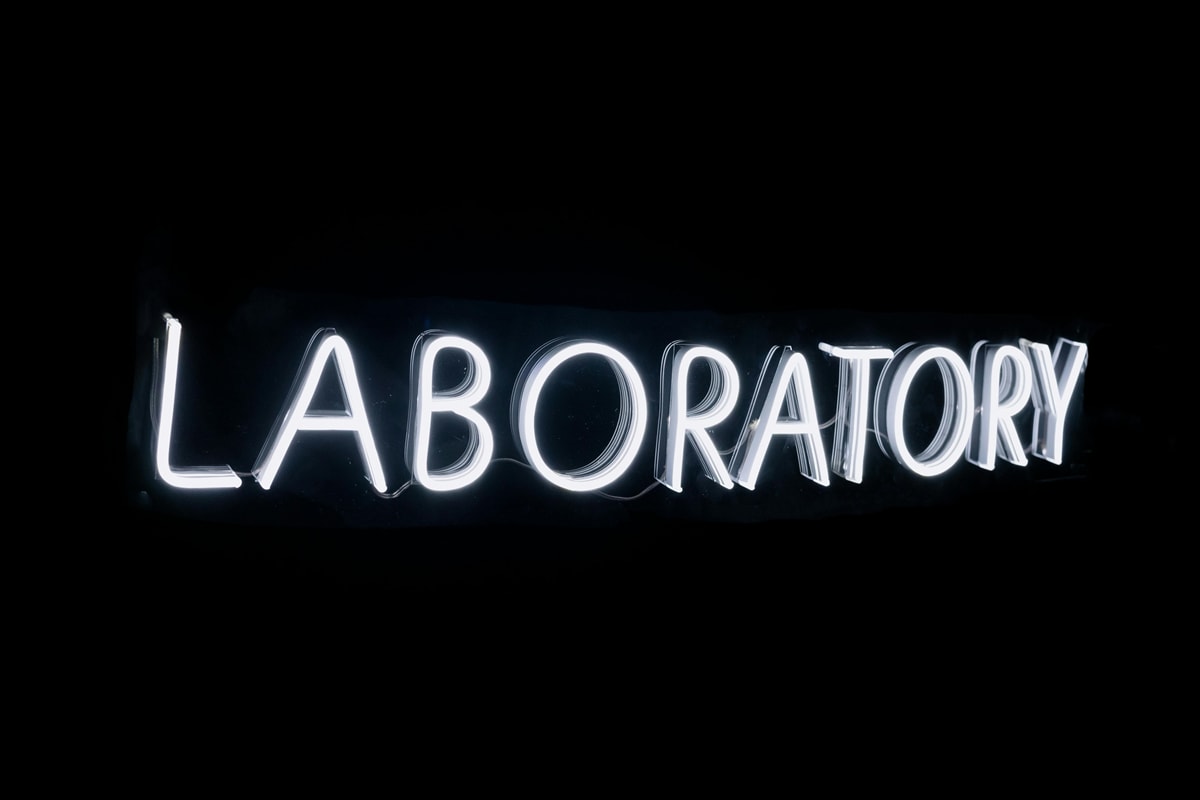
3. Tambahkan Kedalaman dengan Lapisan dan Efek: Untuk membuat teks neon Anda terlihat lebih realistis, tambahkan cahaya dalam yang halus dan cahaya luar yang sedikit kabur. Ini meniru cara lampu neon asli memancarkan cahaya. Menggunakan bayangan juga dapat membantu menambahkan kedalaman dan membuat teks tampak lebih terintegrasi ke dalam adegan.
Kesimpulan
Membuat video yang menarik dan terlihat profesional bisa menjadi tantangan, terutama ketika Anda mencoba membuat elemen tertentu menonjol. Anda mungkin telah menghabiskan waktu berjam-jam mengubah efek teks, hanya untuk menemukan bahwa hasilnya masih tidak menarik perhatian seperti yang Anda harapkan. Anda mungkin frustrasi dengan perangkat lunak kompleks yang memakan waktu terlalu lama untuk dipelajari. Atau, Anda telah mencoba menambahkan teks bercahaya, tetapi tidak berhasil seperti yang Anda bayangkan.
Di sinilah Filmora masuk. Filmora mudah digunakan. Ini memungkinkan Anda membuat efek teks neon yang menakjubkan tanpa kurva pembelajaran yang curam. Anda dapat menambahkan font bercahaya. Ini akan meningkatkan video Anda dan memastikan pesan Anda bersinar. Filmora membantu Anda, baik Anda pemula atau profesional. Ini memberi Anda hasil profesional tanpa kerumitan. Sementara itu, Fitur AI Filmora akan membantu Anda meningkatkan kualitas video dan menyederhanakan proses pengeditan.

