

Blender adalah suite kreasi 3D open-source yang terkenal dengan berbagai fitur ekstensifnya. Salah satu kemampuan menonjolnya adalah pelacakan gerak. Fitur pelacakan gerak Blender memungkinkan Anda mengintegrasikan elemen 3D secara mulus ke dalam rekaman live-action, menambahkan realisme dan kedalaman pada proyek Anda.
Bayangkan meningkatkan video Anda menjadi hidup dengan melacak objek dan menambahkan elemen 3D dinamis yang mengikuti jalur mereka. Blender 4.2 membuat proses ini dapat diakses, bahkan untuk pemula. Artikel ini akan menjelajahi fitur pelacakan gerak 3D Blender dan memandu Anda untuk menguasainya dengan mudah. Mari langsung ke topiknya!
Dalam artikel ini

Bagian 1. Pelacakan Gerak di Blender 4.2
Pelacakan gerak di Blender 4.2 memungkinkan Anda melacak pergerakan objek atau kamera dalam rekaman Anda. Jadi, Anda dapat menambahkan elemen 3D yang menyatu secara alami dengan video Anda. Ini termasuk pelacakan objek untuk item individual, pelacakan kamera untuk menyesuaikan gerakan kamera, dan pelacakan bidang untuk permukaan.
Di bagian berikutnya, kami akan memandu Anda melalui langkah-langkah sederhana untuk menggunakan pelacakan gerak di Blender. Prosesnya mudah diikuti, memastikan Anda dapat menerapkan teknik ini secara efisien untuk meningkatkan proyek Anda.
Bagian 2. Bagaimana Cara Melacak Objek di Blender 4.2?
Melacak objek di Blender melibatkan analisis dan mengikuti pergerakan objek atau fitur tertentu dalam klip video. Proses ini biasanya dimulai dengan mempersiapkan rekaman dengan memastikan objek memiliki penanda yang terlihat jelas untuk membantu pelacakan yang akurat. Anda kemudian mengimpor video ke Blender, mengatur ruang kerja pelacakan gerak, dan menempatkan penanda pelacakan pada objek.
Untuk melakukan pelacakan objek di Blender 4.2, ikuti langkah-langkah di bawah ini.
Langkah 1. Persiapkan Rekaman Video Anda
Rekam objek dengan setidaknya 8 penanda yang terlihat diterapkan pada permukaannya. Pastikan mereka ditempatkan dengan baik dan terlihat sepanjang rekaman. Gerakkan objek perlahan agar penanda tetap terlihat dan mudah dilacak.
Langkah 2. Atur Blender
Buka Blender dan atur kecepatan frame agar sesuai dengan video Anda. Beralih ke ruang kerja Motion Tracking dengan membuka menu atas, dan klik tombol Plus > VFX > Motion Tracking.
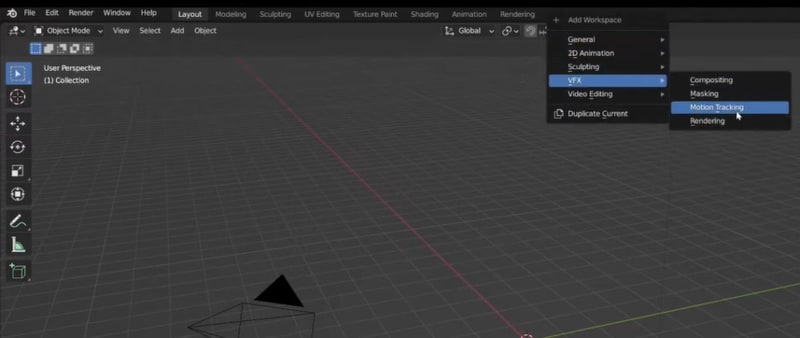
Langkah 3. Impor Rekaman Anda
Di Movie Clip Editor (dalam ruang kerja Motion Tracking), klik Open untuk mengimpor video Anda. Muat rekaman Anda ke dalam editor, dan pastikan muncul dengan benar di jendela pratinjau.
Langkah 4. Tambahkan dan Lacak Penanda
Buka Solve > Marker dan klik Add di Movie Clip Editor untuk menempatkan penanda pada video Anda. Jika penanda buram, aktifkan opsi Blurry Footage untuk akurasi pelacakan yang lebih baik.
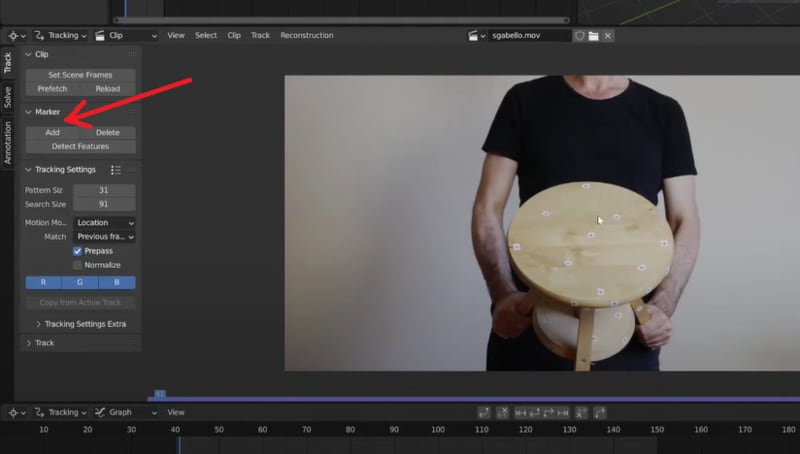
Lacak penanda dengan mengklik Track Forward or Track Backward. Sesuaikan dan lacak ulang penanda sesuai kebutuhan.
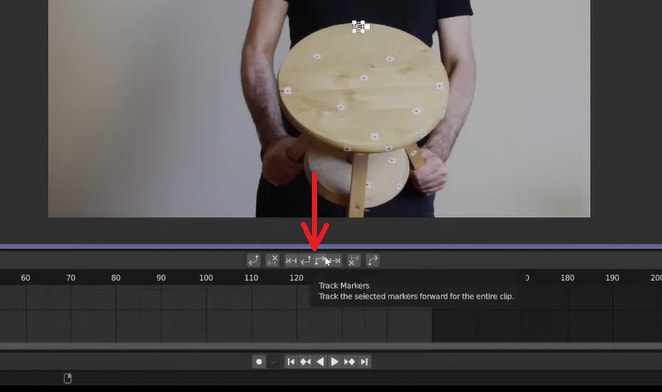
Gunakan setidaknya 8 penanda dan klik Solve Object Motion.
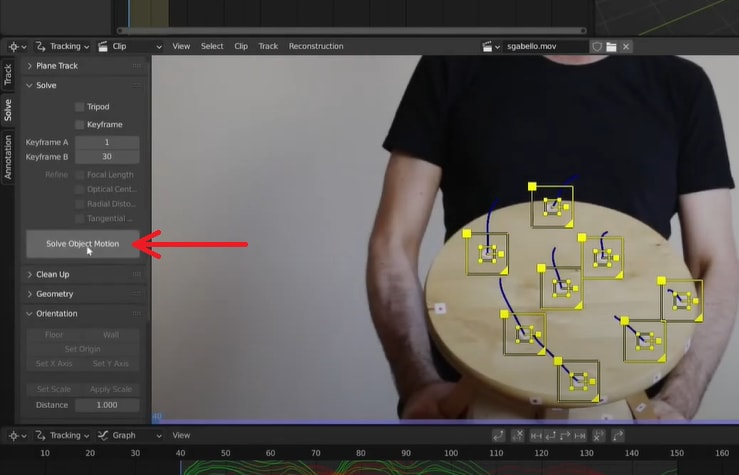
Langkah 5. Verifikasi Akurasi Pelacakan
Putar ulang rekaman dan pastikan penanda yang dilacak selaras dengan benar dengan gerakan objek. Jika kesalahan solve kurang dari satu, pelacakan berhasil. Klik Set as Background untuk menggunakan video sebagai latar belakang kamera untuk penyelarasan visual yang lebih baik.
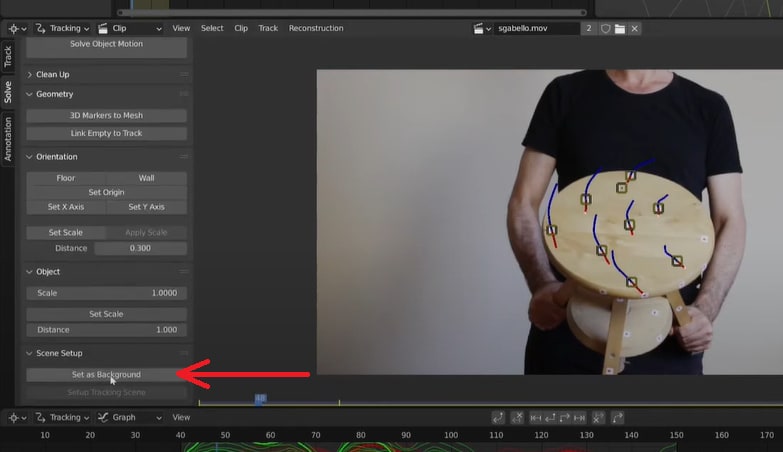
Langkah 6. Selaraskan Penanda dengan Kamera
Beralih ke ruang kerja Layout . Di sisi kanan layar, pilih Camera dan tambahkan constraint yang disebut Camera Solver. Pastikan penanda selaras dalam tampilan kamera (tekan 0 pada numeric pad). Sesuaikan latar belakang dan kamera jika diperlukan.
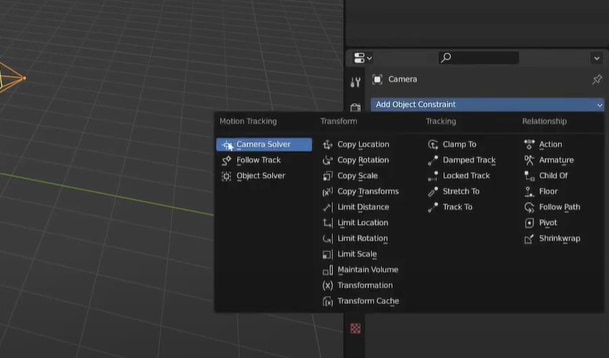
Langkah 7. Tambahkan dan Posisikan Objek 3D Anda
Tambahkan objek 3D (misalnya, kubus) dan terapkan constraint Object Solver. Gunakan penanda yang dilacak sebagai panduan untuk memposisikan dan memodelkan objek secara akurat dalam ruang 3D, memastikan selaras dengan benar dengan rekaman.
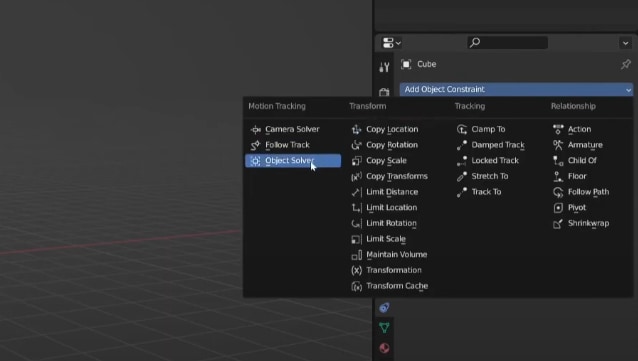
Dengan mengikuti langkah-langkah ini, Anda dapat secara efektif melakukan pelacakan objek di Blender 4.2 dan mengintegrasikannya secara mulus dengan rekaman video Anda.
Bagian 3. Bagaimana Cara Menjalankan Pelacakan Kamera di Blender?
Pelacakan Kamera adalah teknik pelacakan lain yang dapat Anda gunakan di Blender untuk pasca-produksi dan efek video. Ini melibatkan penciptaan ulang jalur kamera kehidupan nyata yang digunakan untuk menangkap rekaman.
Misalnya, jika Anda merekam video dengan ponsel Anda dan ingin menambahkan model 3D, hanya menempatkannya di atas rekaman tidak akan terlihat realistis karena tanah mungkin bergerak. Untuk mengatasi masalah ini, Anda dapat menggunakan fitur pelacakan kamera Blender untuk melacak gerakan kamera, sehingga Anda dapat mengintegrasikan model 3D secara mulus ke dalam adegan.
Ikuti langkah-langkah di bawah ini untuk melakukan pelacakan kamera 3D di Blender 4.2:
Langkah 1. Atur Blender
Buka Blender dan buka ruang kerja Motion Tracking dengan mengklik tombol Plus > VFX > Motion Tracking. Impor klip video Anda ke Movie Clip Editor, kemudian sesuaikan kecepatan frame dan resolusi video di Output Properties agar sesuai dengan video Anda.
Langkah 2. Muat Rekaman
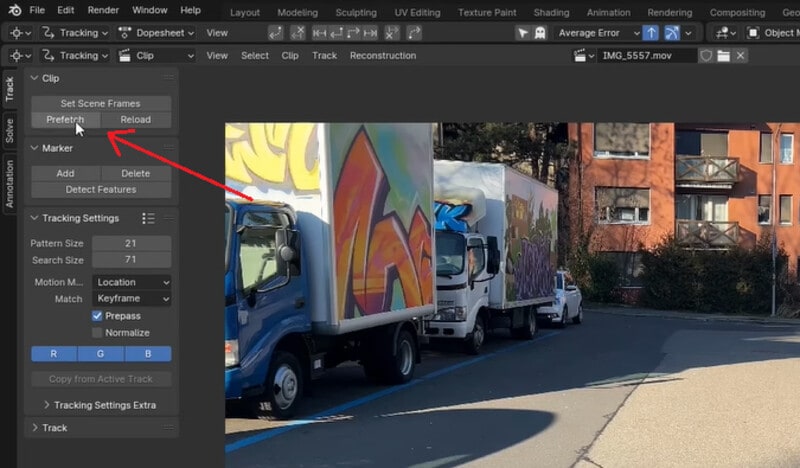
Sebelum kita mulai melacak, muat rekaman ke dalam memori untuk membuat pelacakan lebih lancar. Di panel kiri, buka Track > Clip > Prefetch. Anda akan melihat bilah ungu yang menunjukkan kemajuan. Setelah pemuatan selesai, Anda siap untuk mulai melacak.
Langkah 3. Sesuaikan Pengaturan Pelacakan
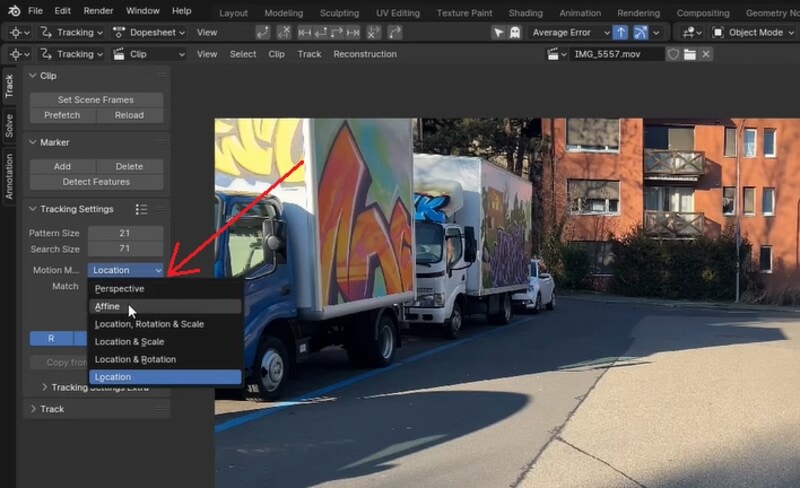
Buka frame pertama dari klip Anda. Ubah model gerak dengan membuka Track > Tracking Settings > Motion Model, dan pilih Affine dari menu dropdown. Aktifkan Normalize untuk hasil yang lebih stabil.
Langkah 4. Tempatkan Penanda Pelacakan
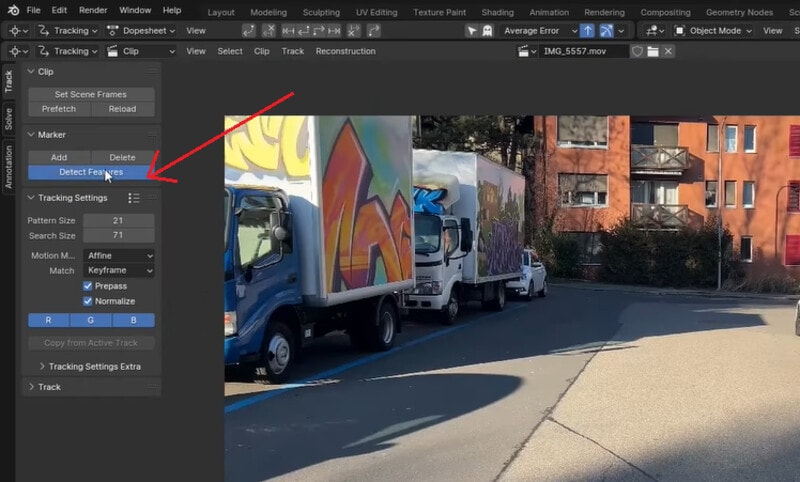
Untuk menempatkan penanda pelacakan, posisikan Playhead di awal video. Buka Track > Marker > Detect Features. Blender akan secara otomatis menambahkan titik penanda ke klip.
Langkah 5. Lacak Gerakan Kamera
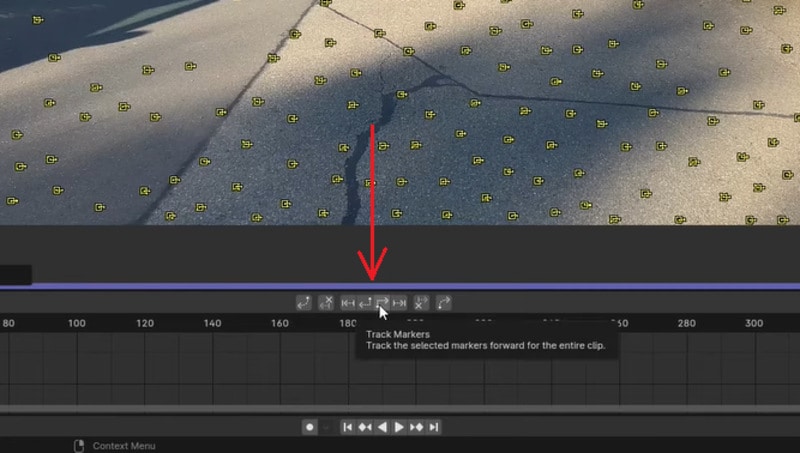
Pilih semua penanda dan klik tombol Track Forward or Track Backward . Blender akan secara otomatis melacak titik-titik di seluruh klip.
Langkah 6. Sempurnakan Pelacakan
Tinjau penanda yang dilacak dengan menyesuaikan atau menghapus penanda jika bergeser atau menjadi tidak akurat. Lacak ulang sesuai kebutuhan untuk meningkatkan akurasi.
Langkah 7. Selesaikan Gerakan Kamera
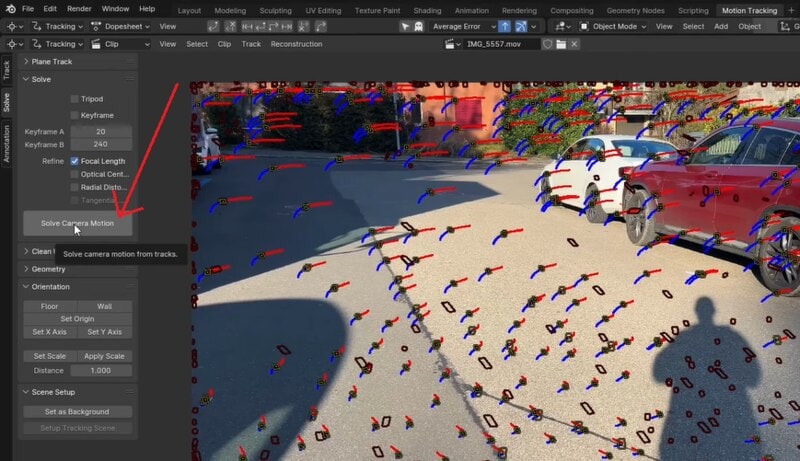
Setelah pelacakan selesai, buka Solve dan klik Solve Camera Motion. Blender akan menghitung gerakan kamera dan membuat jalur kamera berdasarkan data yang dilacak. Proses ini mungkin memakan waktu. Setelah selesai, periksa rata-rata kesalahan penyelesaian; jika di bawah 1, hasilnya bagus.
Langkah 8. Sejajarkan Tanah
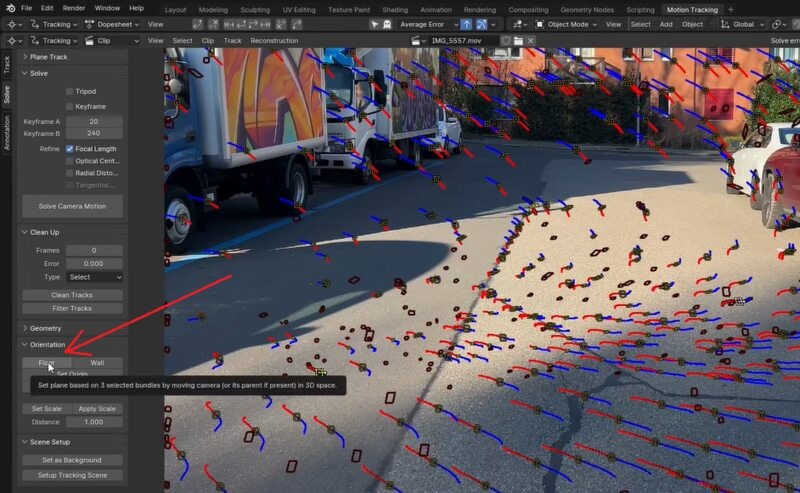
Selanjutnya, kita perlu menyelaraskan tanah klip video dengan tanah ruang 3D Blender. Untuk melakukan ini, buka workspace Tracking , dan pilih tiga titik yang tetap di tanah video. Kemudian, buka panel Solve > Orientation > klik Floor untuk menyelaraskan titik-titik ini dengan tanah di ruang 3D.
Langkah 9. Atur Latar Belakang
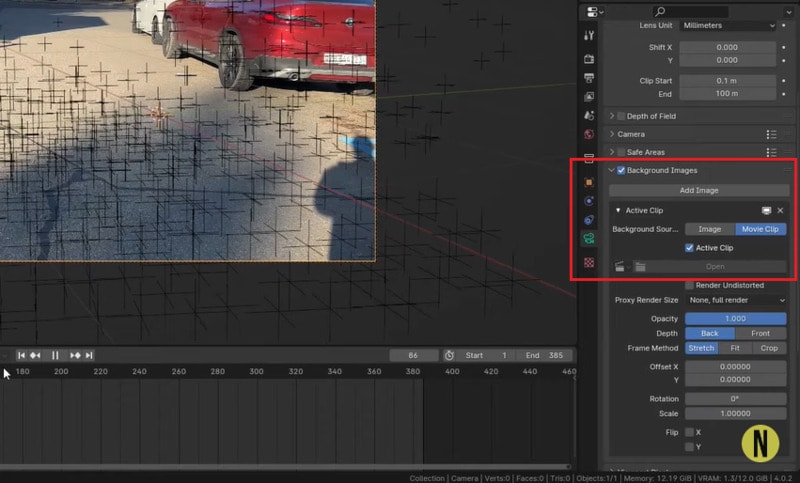
Tekan Numpad 0 untuk masuk perspektif kamera. Buka Camera Properties > aktifkan Background Images > Add Image > Movie Clip > aktifkan Active Clip. Rekaman Anda akan muncul di latar belakang.
Langkah 10. Tambahkan dan Posisikan Elemen 3D
Tekan Shift + A untuk menambahkan objek 3D (misalnya, kubus). Sesuaikan posisi, skala, dan orientasi objek 3D Anda agar sesuai secara alami dengan adegan. Lakukan penyesuaian akhir untuk mencocokkan elemen 3D dengan rekaman latar belakang.
Dengan mengikuti langkah-langkah ini, Anda dapat secara efektif menggunakan pelacakan kamera 3D di Blender 4.2 untuk mengintegrasikan elemen 3D dengan rekaman video Anda.
Bagian 4. Cara Menggunakan Plane Tracking di Blender?
Setelah mempelajari tentang pelacakan gerakan dan kamera di Blender, Anda mungkin juga memperhatikan Plane Tracking dan bertanya-tanya untuk apa itu digunakan. Di Blender, Anda dapat menggunakan plane tracking untuk melacak pergerakan permukaan datar dalam rekaman Anda, seperti dinding, lantai, atau area datar lainnya. Ini sangat berguna untuk menambahkan detail atau mengintegrasikan elemen 3D ke dalam adegan di mana permukaan berubah perspektif atau bergerak.
Ikuti langkah-langkah di bawah ini untuk melakukan plane tracking di Blender 4.2:
Langkah 1. Atur Blender
Buka Blender dan buka ruang kerja Motion Tracking dengan mengklik Plus tombol > VFX > Motion Tracking. Kemudian, impor klip video Anda ke dalam Movie Clip Editor.
Langkah 2. Atur Pengaturan Pelacakan
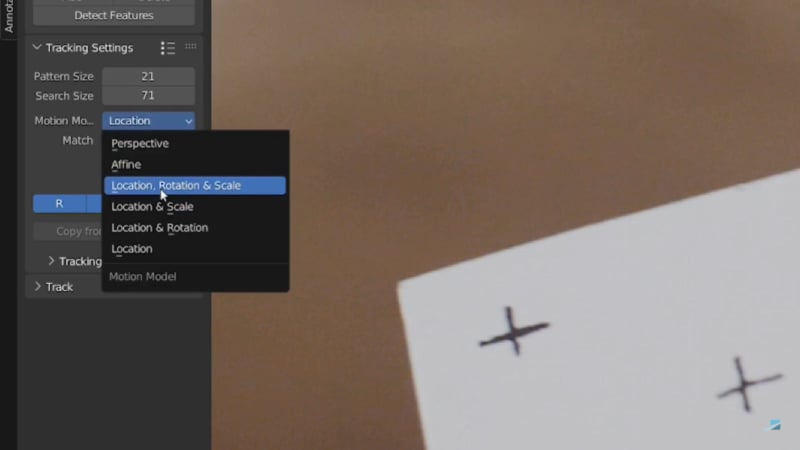
Navigasi ke frame pertama klip Anda. Di panel kiri, buka bagian Track dan aktifkan Normalize untuk meningkatkan stabilitas pelacakan. Ubah Motion Model menjadi Location, Rotation & Scale dari menu dropdown.
Langkah 3. Tambahkan Penanda Pelacakan
Tambahkan penanda pelacakan ke objek di klip Anda dengan mengklik area yang relevan. Sesuaikan penempatannya untuk memastikan mereka berada pada fitur yang berbeda.
Langkah 4. Atur Plane Track
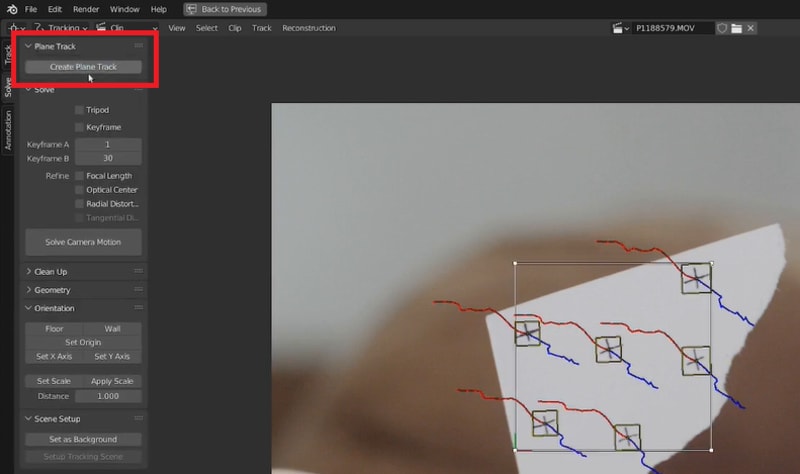
Pilih semua pelacak yang telah Anda tempatkan. Di panel kiri, buka Solve > Plane Track > Create Plane Track. Gunakan tombol pintas G (grab), R (rotate), dan S (scale) untuk menyesuaikan kotak plane track sehingga sejajar dengan benar dengan objek yang dilacak dalam rekaman Anda.
Langkah 5. Terapkan Plane Track
Setelah Anda puas dengan plane track, Anda dapat menggunakannya untuk mengintegrasikan elemen 3D atau efek lain ke dalam adegan Anda. Posisikan dan sesuaikan objek 3D atau efek Anda agar sesuai dengan plane track untuk integrasi yang mulus.
Dengan menggunakan langkah-langkah ini, Anda dapat berhasil menerapkan Plane Tracking di Blender 4.2 untuk menggabungkan elemen 3D dengan mulus ke dalam rekaman video Anda.
Bagian 5. Wondershare Filmora: Terapkan Motion Tracking di Video Tanpa Blender
Meskipun kami telah menguraikan berbagai cara bagaimana menggunakan Blender untuk pelacakan video, mereka yang merasa kesulitan dalam prosesnya dapat menggunakan alternatif lain yang lebih mudah yang menyediakan fitur serupa. Salah satu opsi yang direkomendasikan adalah Wondershare Filmora.
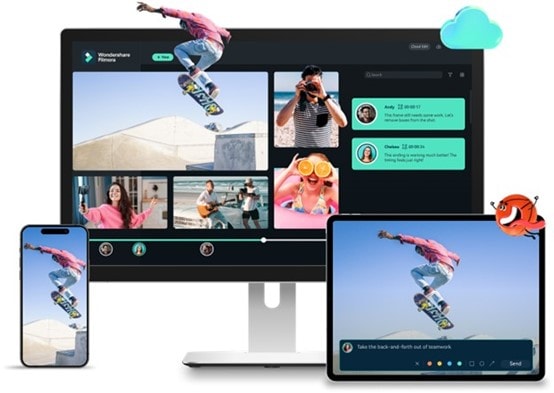
Filmora adalah alternatif yang bagus untuk motion tracking Blender karena menyediakan alat pengeditan video yang mudah digunakan dan sempurna bagi mereka yang menginginkan pendekatan yang lebih sederhana untuk melacak gerakan dalam video. Tidak seperti Blender, yang bisa rumit dan membingungkan, Filmora menawarkan pengalaman yang lebih lugas dan ramah pengguna.
Mengapa Memilih Filmora untuk Motion Tracking?
- Mudah Digunakan: Desain sederhana Filmora memudahkan untuk dipelajari dan digunakan, sehingga Anda dapat dengan cepat menyelesaikan pelacakan tanpa kurva pembelajaran yang curam.
- Pengaturan Cepat: Tidak seperti Blender, yang memerlukan pemahaman lebih dalam tentang pemodelan 3D dan pelacakan gerakan, Filmora menyediakan pengaturan yang lebih lugas yang membuat Anda mulai dengan cepat.
- Alat Bawaan: Anda tidak memerlukan plugin tambahan atau pengaturan yang rumit—Filmora memiliki semua yang Anda butuhkan untuk motion tracking langsung di dalam perangkat lunak.
Berikut adalah panduan langkah demi langkah tentang cara menggunakan fitur motion tracking di Wondershare Filmora:
Langkah 1. Buka Filmora dan Impor Video Anda
Luncurkan Filmora dan mulai New Project. Klik tombol Import untuk menambahkan file video Anda ke perpustakaan media. Seret dan lepas ke timeline untuk mulai mengedit.
Langkah 2. Tambahkan Efek Motion Tracking
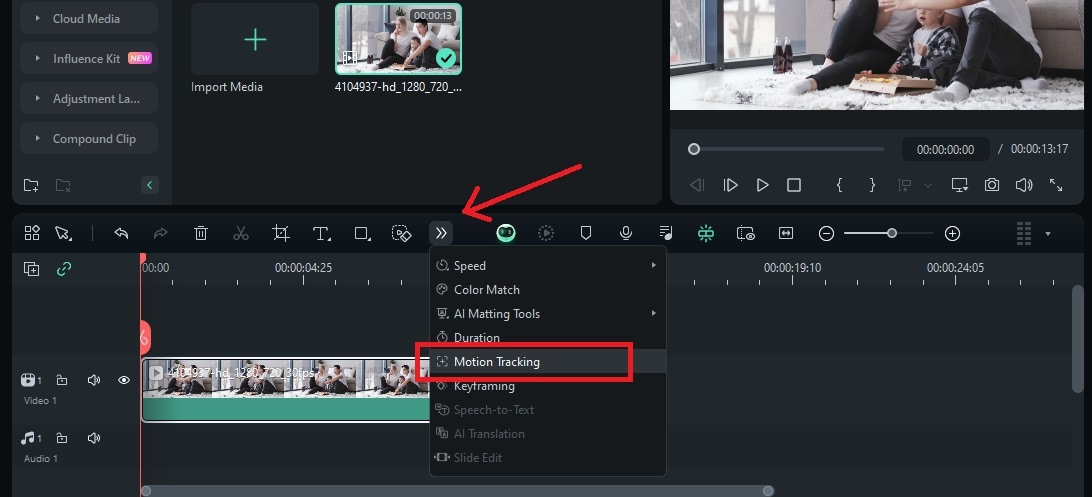
Pilih klip video Anda di timeline dan klik ikon More di atas timeline dan pilih Motion Tracking. Kemudian, aktifkan alat Motion Tracking.
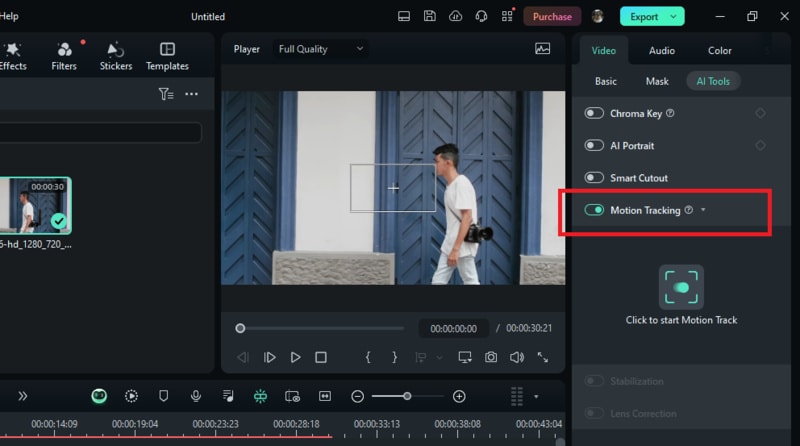
Atau, Anda dapat mengakses Motion Tracking dengan membuka panel kanan, dan klik Video > Alat AI > Pelacakan Gerak.
Langkah 3. Atur Kotak Pelacakan
Pindahkan playhead ke titik awal di mana Anda ingin pelacakan dimulai. Di jendela pratinjau, sesuaikan kotak pelacakan pada objek yang ingin Anda lacak. Pastikan objek tetap berada di dalam kotak pelacakan dan terlihat penuh selama proses pelacakan.
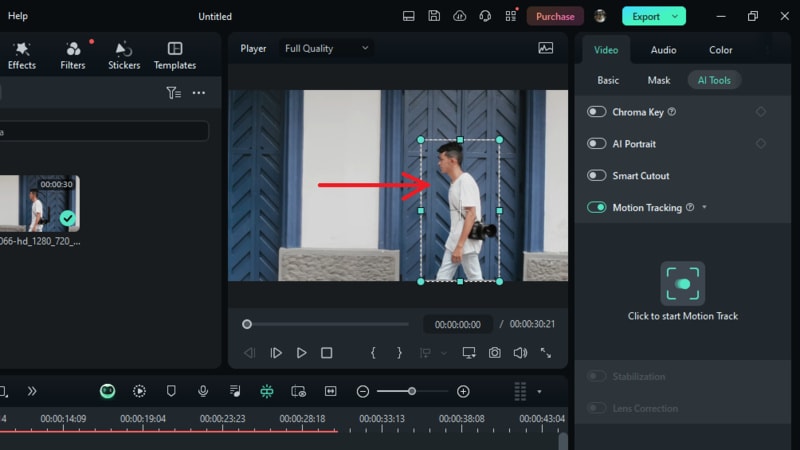
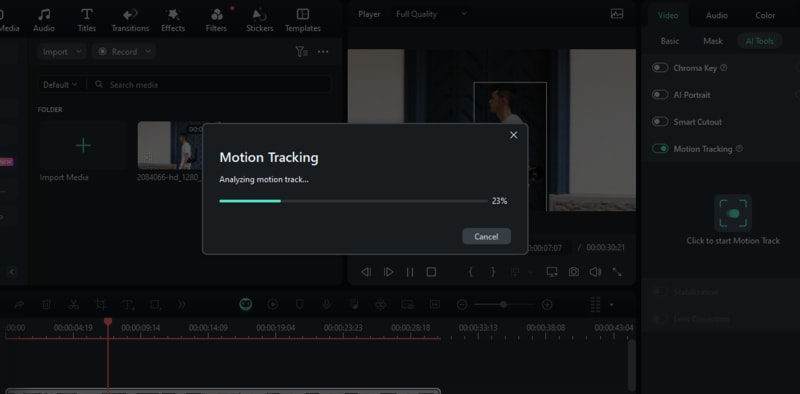
Langkah 4. Mulai dan Tinjau Pelacakan
Klik Mulai Pelacakan Gerak. Filmora akan menganalisis video dan melacak gerakan objek. Putar ulang video untuk memeriksa akurasi pelacakan, dan sesuaikan kotak pelacakan atau pengaturan jika diperlukan.
Langkah 5. Terapkan dan Tautkan Elemen Pelacakan
Seret dan lepas elemen (seperti teks atau gambar) ke track di atas video Anda pada timeline. Klik pada klip video, buka panel Motion Tracking , dan gunakan Tautkan Elemen menu drop-down untuk memilih elemen. Sesuaikan ukuran dan posisi elemen sesuai kebutuhan agar sesuai dengan objek yang dilacak.
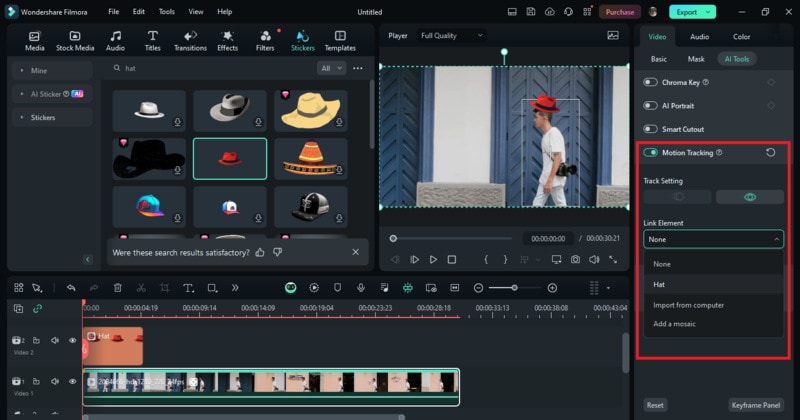
Dengan mengikuti langkah-langkah ini, Anda dapat dengan mudah menerapkan pelacakan gerak di Wondershare Filmora. Alat yang ramah pengguna ini menyederhanakan prosesnya, membantu Anda meningkatkan video dengan efek profesional. Setelah selesai, Anda dapat mengekspor video dan membagikan proyek Anda.
Cara Menggunakan Pelacakan Gerak Dengan Filmora Mobile
Seperti yang kita semua tahu, pelacakan gerak adalah keterampilan pengeditan video yang rumit yang memerlukan desktop. Namun, saat ini, aplikasi mobile dilengkapi dengan fitur untuk melakukannya. Ini berarti Anda dapat membuat prosedur pengeditan video tingkat lanjut saat bepergian. Ini adalah perkembangan yang sangat baik karena sebagian besar video diambil dari ponsel. Anda bisa mengeditnya menggunakan perangkat tersebut, bukan?
Filmora adalah salah satu alat yang menawarkan fitur fantastis ini. Untuk mengaksesnya, ikuti langkah-langkah di bawah ini:
Langkah 1: Unduh Filmora di ponsel Anda (Android dan iOS).
Langkah 2: Buat New Project, lalu impor video Anda.
Tips: Menggunakan video dengan layar hijau adalah cara yang lebih efektif untuk menggunakan pelacakan gerak.
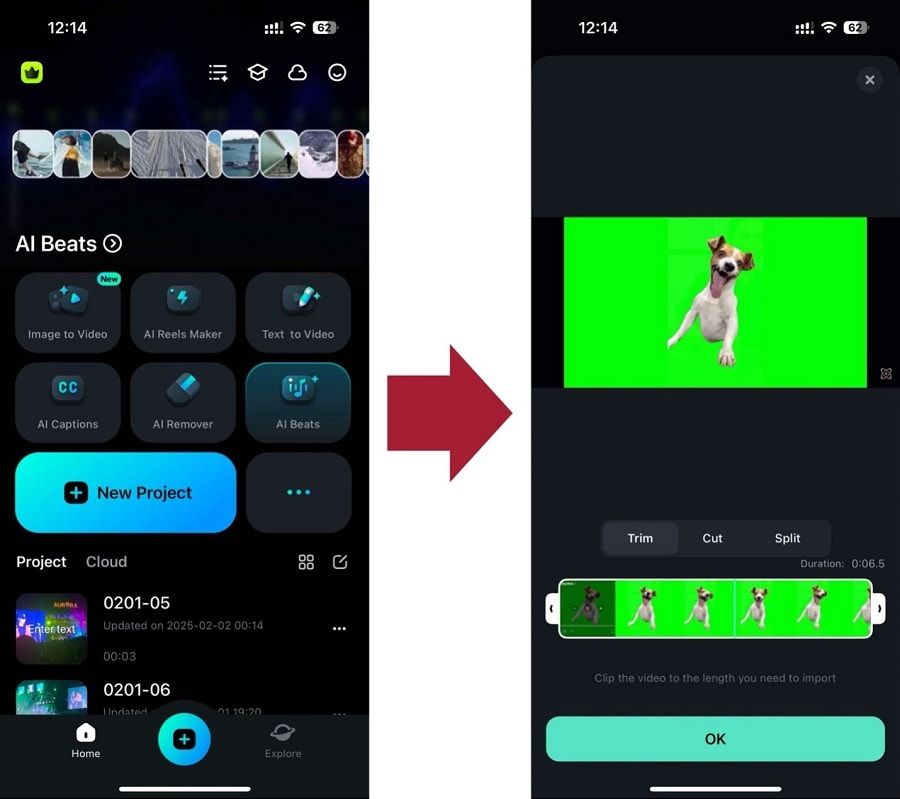
Langkah 3 (Opsional): Jika Anda menggunakan video layar hijau, gunakan fitur Pemotongan Pintar terlebih dahulu untuk menghapus latar belakang.
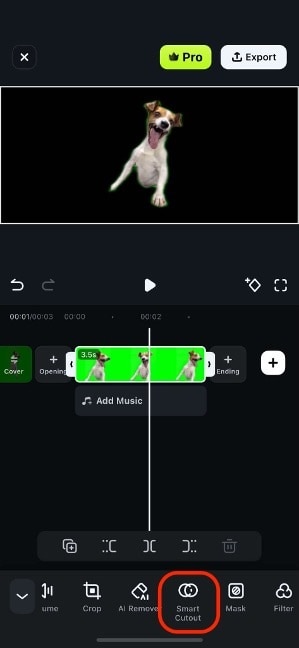
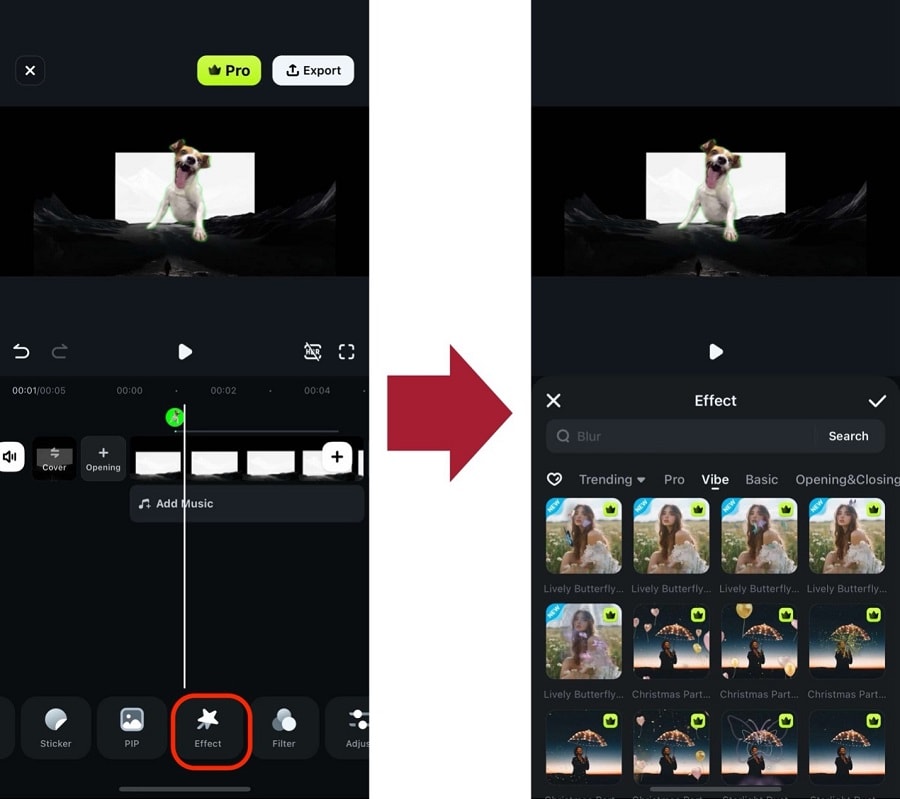
Langkah 4: Sekarang, tambahkan Efek ke video.
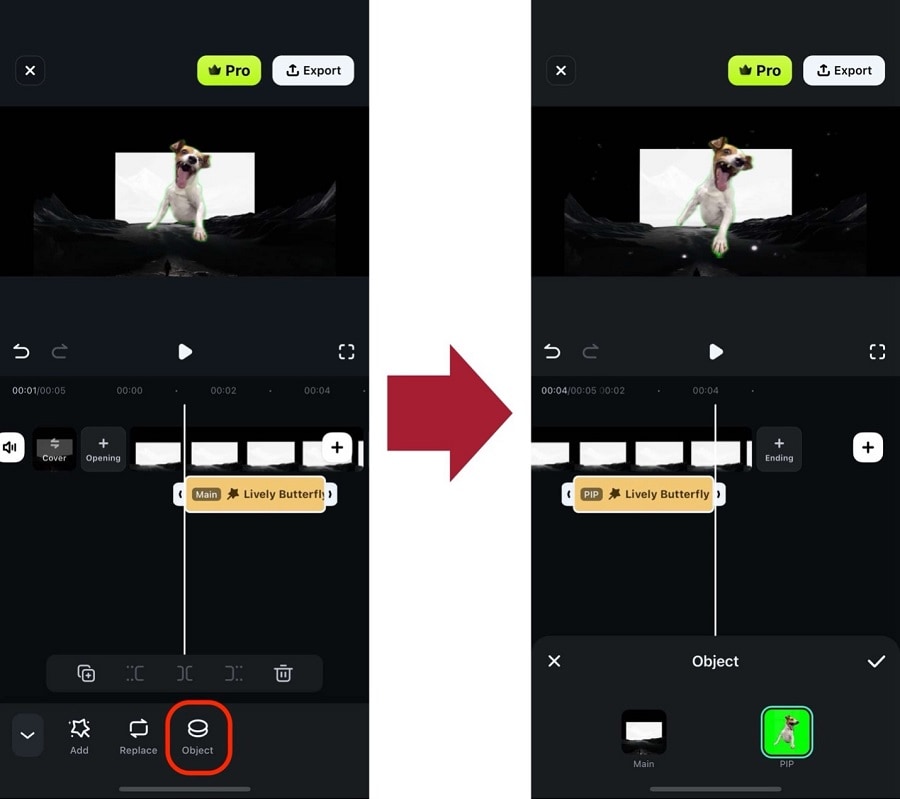
Langkah 5: Setelah efek diterapkan, pilih klip lagi. Kemudian, buka Objek dan pilih objek yang ingin Anda lacak geraknya. Ini akan menggunakan efek saat objek bergerak.
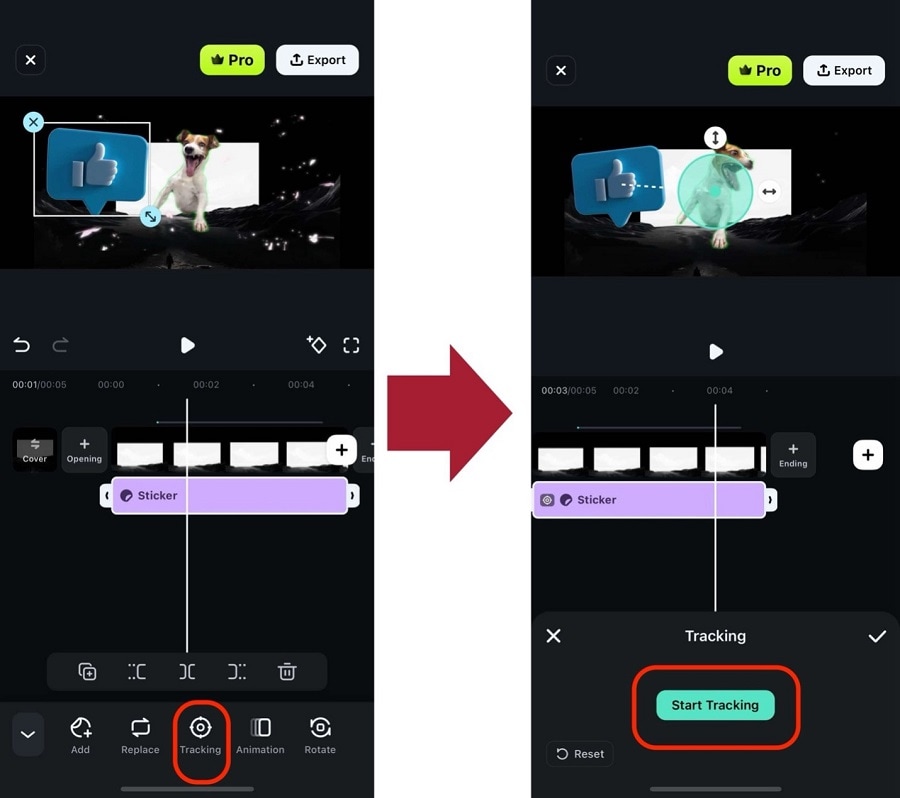
Langkah 6: Anda juga dapat melakukan hal yang sama pada stiker atau teks. Pilih objek (Stiker atau teks) yang telah Anda tambahkan, lalu buka Pelacakan > Mulai Pelacakan.
Dengan metode yang disediakan di atas, Anda sekarang telah membuka keterampilan pelacakan gerak tanpa menggunakan Blender di ponsel Anda. Fungsi-fungsi canggih ini dimungkinkan oleh Filmora, jadi coba hari ini!
- Pelajari cara melacak objek bergerak dengan presisi.
- Tambahkan teks, gambar, atau efek yang mengikuti aksi dengan mulus.
- Tingkatkan penceritaan dengan menjaga elemen tetap fokus.



Bagian 6. Apa yang Harus Dilakukan Ketika Pelacakan Gerak Blender Tidak Berfungsi?
Fitur pelacakan gerak Blender terkadang dapat menghadirkan tantangan. Berikut adalah beberapa masalah umum yang mungkin dihadapi pengguna dan solusinya:
- Rekaman Buram atau Berkualitas Rendah: Jika rekaman Anda buram atau memiliki kontras yang buruk, Blender mungkin kesulitan melacak penanda secara akurat.
Solusi: Pastikan video Anda berkualitas tinggi dan pencahayaan yang baik. Pertimbangkan untuk mempertajam rekaman di editor video sebelum mengimpornya ke Blender.
- Jumlah Penanda Tidak Mencukupi: Pelacakan mungkin tidak dapat diandalkan jika penanda terlalu sedikit.
Solusi: Tingkatkan jumlah penanda untuk meningkatkan stabilitas pelacakan. Usahakan untuk menempatkan setidaknya 8 penanda pada fitur yang berbeda.
- Penanda Bergeser: Pelacak mungkin bergeser dari target yang dimaksudkan, menyebabkan ketidakakuratan.
Solusi: Sering periksa dan sesuaikan posisi penanda. Hapus atau perbaiki penanda yang tidak tetap pada targetnya dan lacak ulang area tersebut.
- Kesalahan Solve Tinggi: Kesalahan solve yang tinggi menunjukkan bahwa hasil pelacakan tidak akurat.
Solusi: Evaluasi ulang dan sesuaikan penanda dan pengaturan pelacakan. Verifikasi bahwa gerakan kamera ditangkap dengan benar oleh penanda.
- Data Pelacakan Berisik: Data pelacakan yang berisik atau tidak stabil dapat mengganggu integrasi elemen 3D.
Solusi: Terapkan opsi pemfilteran di Blender untuk memperhalus data dan meningkatkan hasil pelacakan.
Dengan mengatasi masalah-masalah ini, Anda dapat meningkatkan kinerja pelacakan gerak Blender dan mencapai hasil yang lebih baik dalam proyek Anda.
Bagian 7. Cara Menggunakan Plugin di Blender [Versi Lanjutan]?
Kemampuan pelacakan gerak Blender dapat sangat ditingkatkan dengan penggunaan plugin lanjutan. Plugin ini menawarkan alat khusus yang dapat menyederhanakan proses pelacakan dan memperluas fungsi Blender. Di bagian ini, kami akan menjelajahi tiga plugin dan membahas fitur mereka bersama dengan langkah-langkah cara menggunakannya secara efektif.
1. CamTrackAR
CamTrackAR adalah plugin yang dirancang untuk memfasilitasi penambahan elemen augmented reality (AR) ke dalam adegan Anda. Ini menawarkan fitur pelacakan lanjutan yang memudahkan penggabungan objek 3D dengan rekaman live-action.
Berikut cara menggunakan CamTrackAR di Blender:
Langkah 1. Instal CamTrackAR
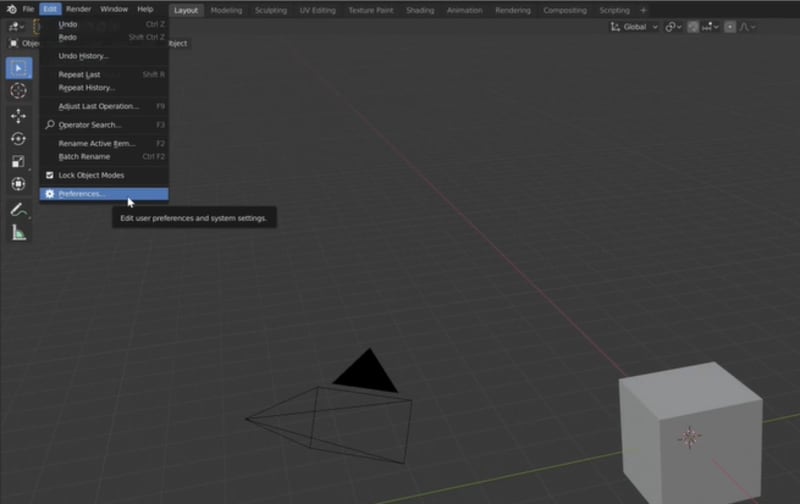
Setelah mengunduh plugin CamTrackAR, buka Blender dan buka Edit > Preferensi > Add-ons.
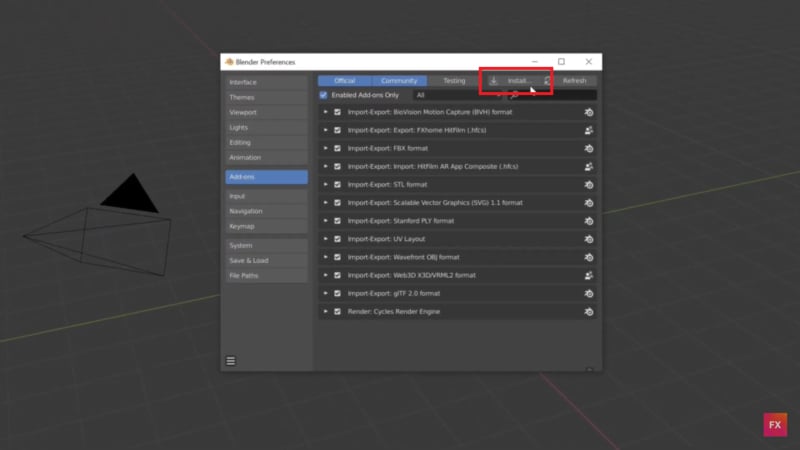
Klik Instal dan pilih file plugin CamTrackAR. Setelah Anda menginstal file addon, Blender akan memperbarui daftar add-ons. Temukan plugin yang diinstal dan centang kotak di sebelahnya untuk mengaktifkannya.
Langkah 2. Atur Adegan
Impor rekaman video Anda ke workspace Motion Tracking Blender. Kemudian, tambahkan penanda pelacakan baru untuk elemen AR yang ingin Anda integrasikan.
Langkah 3. Terapkan CamTrackAR
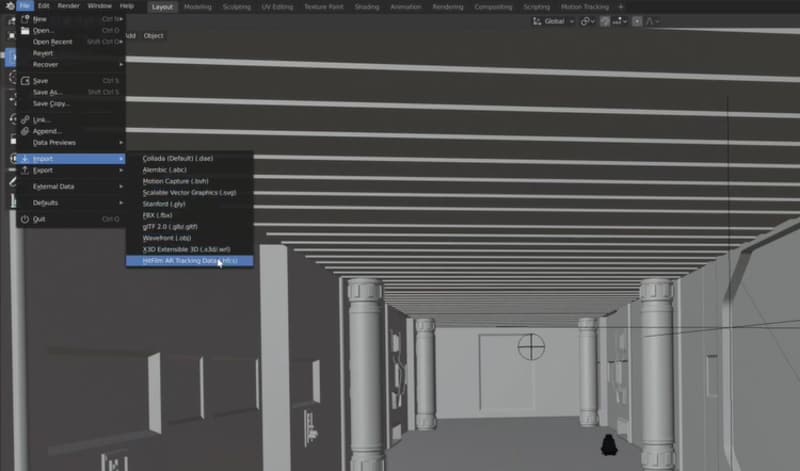
Untuk mengimpor data CamTrackAR, buka File > Import > Data Pelacakan AR Hitfilm. Temukan take yang Anda inginkan dan pilih file .hfcs. Setelah mengimpor, pilih layer yang sesuai dan tekan 0 pada number pad untuk beralih ke tampilan kamera. Ini akan menyinkronkan kamera virtual Anda dengan gerakan kamera nyata di lokasi pengambilan.
Langkah 4. Pratinjau dan Sesuaikan
Gunakan pratinjau real-time untuk memastikan elemen AR selaras dengan baik dengan rekaman Anda. Lakukan penyesuaian yang diperlukan untuk integrasi yang lebih mulus.
Langkah 5. Render Adegan Final:
Setelah puas dengan elemen AR, render adegan untuk menghasilkan video final dengan elemen AR yang terintegrasi.
2. MoCap
MoCap (Motion Capture) adalah plugin yang meningkatkan kemampuan Blender untuk bekerja dengan data motion capture. Ini ideal untuk membuat animasi realistis berdasarkan gerakan aktual. Dalam panduan ini, kami akan menggunakan alat motion capture Rokoko.
Cara menggunakan Plugin Retargeting Rokoko untuk Blender:
Langkah 1. Unduh dan Instal plugin retargeting Rokoko
Pertama, Anda perlu mengunduh plugin. Kemudian buka Blender untuk menginstal plugin dengan membuka Edit > Preferensi > Add-ons. Klik Instal dan pilih file plugin yang Anda unduh. Setelah diinstal, aktifkan plugin dari daftar add-ons.
Langkah 2. Atur Rig Karakter Anda
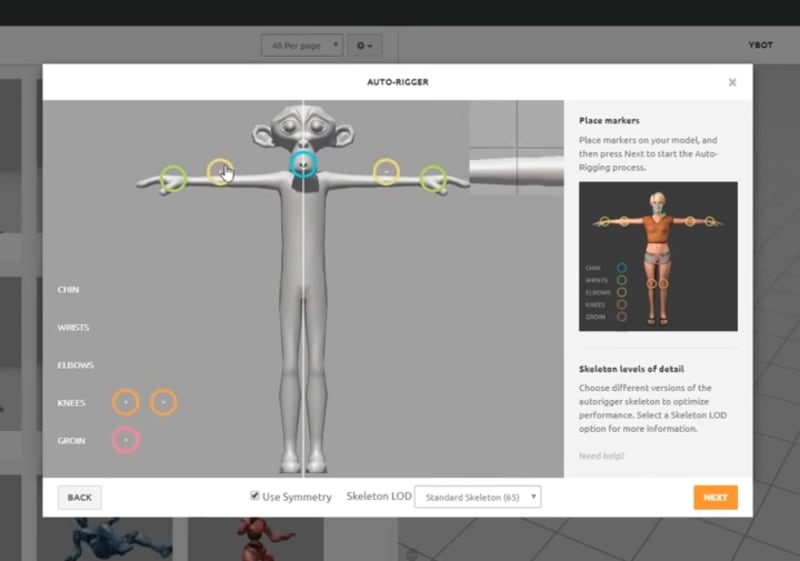
Siapkan karakter Anda menggunakan metode atau alat rigging pilihan Anda, misalnya, Anda dapat menggunakan Maximo. Dengan mereka, Anda hanya perlu menempatkan lingkaran di area sendi utama.
Langkah 3. Impor Karakter Rigged Anda
Mulai proyek baru di Blender dan impor mesh karakter rigged Anda. Centang kotak untuk Automatic Bone Orientation dan Animation. Atur skala ke 100 untuk memastikan mesh Mixamo tidak diimpor dengan ukuran yang sangat kecil.
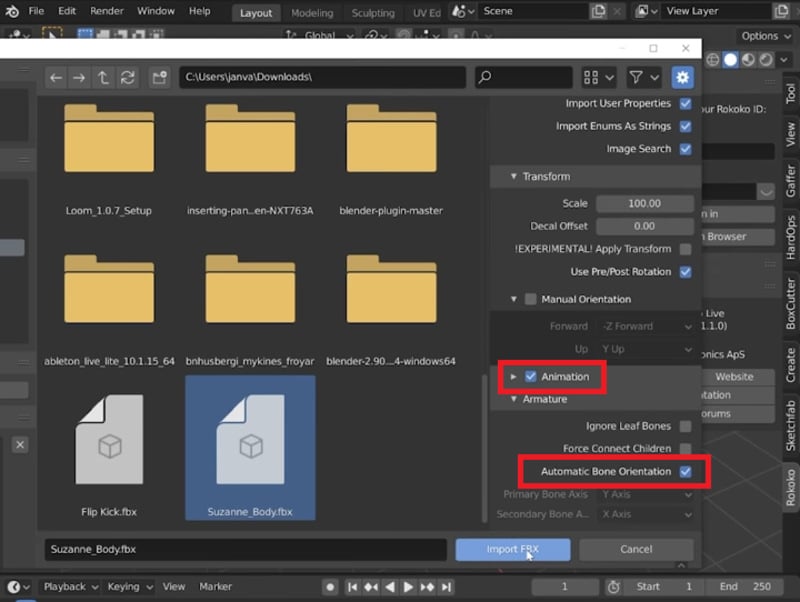
Langkah 4. Impor Data MoCap
Impor file motion capture BVH atau FBX Anda ke dalam scene Blender. Pastikan data MoCap diposisikan dengan benar dalam scene yang sama dengan karakter rigged Anda.
Langkah 5. Konfigurasi Pengaturan Plugin
Temukan plugin MoCap di panel opsi Blender. Pilih animasi MoCap Anda sebagai sumber dan pilih karakter rigged Anda sebagai target. Klik pada Build Bone List untuk membuat pemetaan tulang antara sumber dan target.
Langkah 6. Terapkan Data Motion Capture
Klik Retarget Animation untuk mentransfer data motion capture ke karakter Anda. Periksa animasi dan lakukan penyesuaian yang diperlukan untuk memastikan sesuai dengan rig karakter Anda.
3. KeenTools GeoTracker
KeenTools GeoTracker adalah plugin yang dirancang untuk pelacakan 3D berbasis geolokasi. Ini ideal untuk proyek yang memerlukan pelacakan berbasis geometri yang presisi dan integrasi elemen 3D ke dalam konteks geografis tertentu.
Cara Menggunakan KeenTools GeoTracker:
Langkah 1. Instal dan Pengaturan
Unduh dan instal plugin GeoTracker dari situs web KeenTools. Mulai dengan meluncurkan Blender dan buka proyek Anda.
Langkah 2. Tambah dan Konfigurasi GeoTracker
Buka 3D Viewport dan beralih ke tab KeenTools di sidebar (panel-N). Di sini, Anda akan menemukan panel GeoTracker. Klik pada Add GeoTracker untuk membuat objek GeoTracker baru di scene Anda.
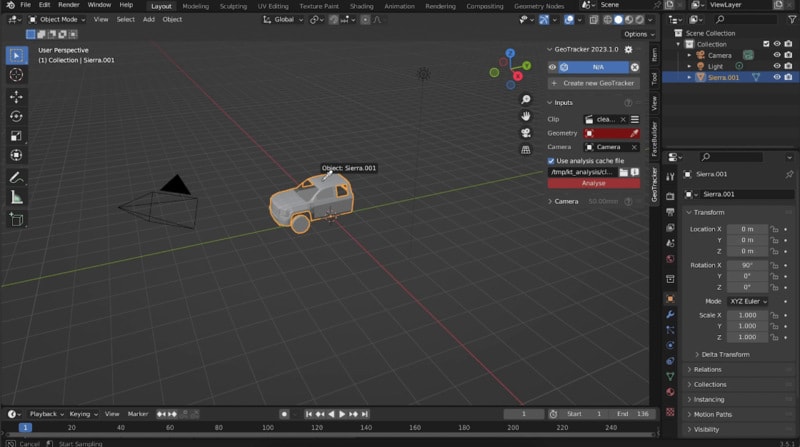
Langkah 3. Konfigurasi Pengaturan Pelacakan
Klik Load Video di panel GeoTracker dan pilih file video Anda. Tempatkan titik pelacakan dengan mengklik Add Point untuk menempatkan titik pada fitur yang mencolok di video Anda. Anda dapat menambahkan beberapa titik untuk meningkatkan akurasi pelacakan.
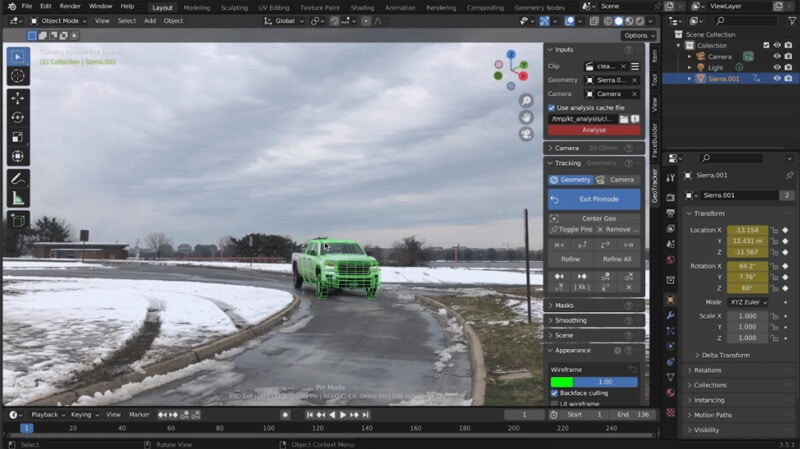
Langkah 4. Lacak Rekaman
Setelah titik Anda diatur, klik Track Forward or Track Backward untuk memulai proses pelacakan. GeoTracker akan menganalisis video dan melacak titik yang dipilih di seluruh frame.
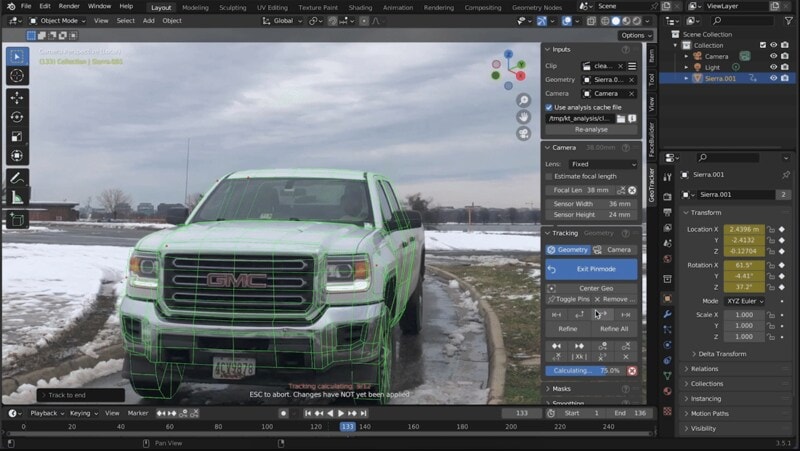
Langkah 5. Terapkan Data Pelacakan
Dengan data pelacakan Anda siap, Anda sekarang dapat membuat objek 3D yang selaras dengan rekaman yang dilacak. Gunakan alat Match Camera untuk menyelaraskan kamera 3D Anda dengan rekaman.
Langkah 6. Penyesuaian Akhir
Lakukan penyesuaian akhir pada objek 3D, sudut kamera, dan pengaturan render Anda untuk memastikan integrasi terbaik dengan rekaman video Anda. Jangan lupa untuk menyimpan file proyek Blender dan data yang diekspor.
Kesimpulan
Fitur motion tracking Blender menawarkan alat yang powerful untuk mengintegrasikan elemen 3D ke dalam rekaman Anda. Anda dapat melakukan banyak hal dengan Blender, dari pelacakan objek, pelacakan kamera, hingga pelacakan bidang. Namun, mereka memiliki kurva pembelajaran yang curam dan kompleksitasnya mungkin membingungkan bagi pemula.
Jika Anda lebih suka alternatif yang lebih mudah diakses dan kreatif, Anda dapat menggunakan Wondershare Filmora. Ini menawarkan antarmuka yang mudah digunakan dan pengaturan motion tracking yang mudah, menjadikannya pilihan tepat bagi mereka yang menginginkan hasil efektif tanpa kompleksitas. Jika Anda mencari solusi cepat dan efektif untuk motion tracking, Filmora adalah pilihan yang solid.

