

Apakah Anda mencari cara untuk menggunakan KineMaster untuk PC? Anda tidak sendirian. Banyak pembuat video lebih suka mengedit di layar yang lebih besar, tetapi KineMaster dibuat untuk perangkat mobile. Aplikasi ini belum memiliki versi resmi untuk desktop.
Namun, Anda masih punya pilihan. Anda dapat mengunduh KineMaster untuk PC menggunakan emulator Android, meskipun kinerjanya mungkin bervariasi tergantung pada sistem Anda. Jika itu terasa terlalu merepotkan, ada alternatif KineMaster untuk PC yang bagus dan patut dicoba.
Panduan ini akan menunjukkan cara menjalankan KineMaster untuk Windows dengan emulator dan memperkenalkan alternatif terbaik. Selain itu, ini akan membantu Anda memilih opsi terbaik untuk alur kerja pengeditan Anda. Mari kita mulai!
Bagian 1. Cara Menggunakan KineMaster di PC (2 Metode)
Banyak kreator mencari cara untuk menjalankan KineMaster untuk PC, ingin mengedit video di layar yang lebih besar. Meskipun tidak ada versi desktop resmi, masih ada dua opsi praktis yang bisa Anda coba. Satu adalah menggunakan emulator Android. Yang lainnya adalah beralih ke editor video alternatif.
Metode 1. Gunakan Emulator untuk Menjalankan KineMaster di PC
Cara paling umum untuk menggunakan KineMaster untuk Windows adalah dengan menjalankannya melalui emulator Android. Alat gratis seperti BlueStacks dan LDPlayer adalah pilihan populer. Mereka mensimulasikan lingkungan mobile di PC Anda, memungkinkan Anda menjalankan aplikasi mobile langsung di komputer Anda.
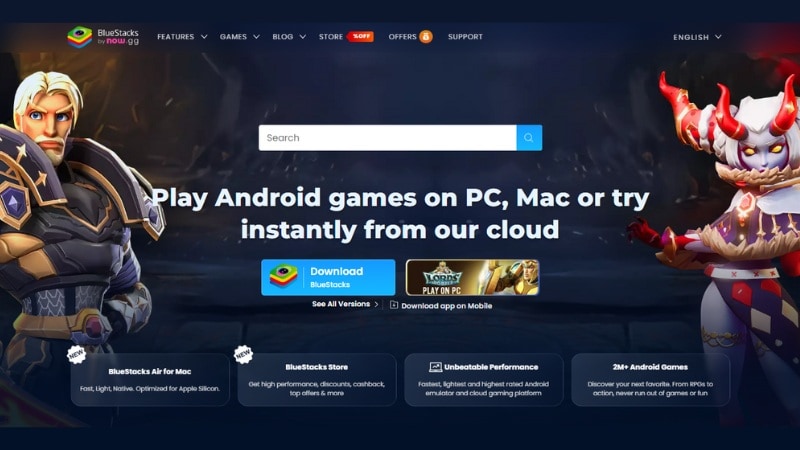
Berikut cara mengunduh KineMaster untuk PC menggunakan BlueStacks sebagai emulator:
- Buka bluestacks.com dari browser PC Anda.
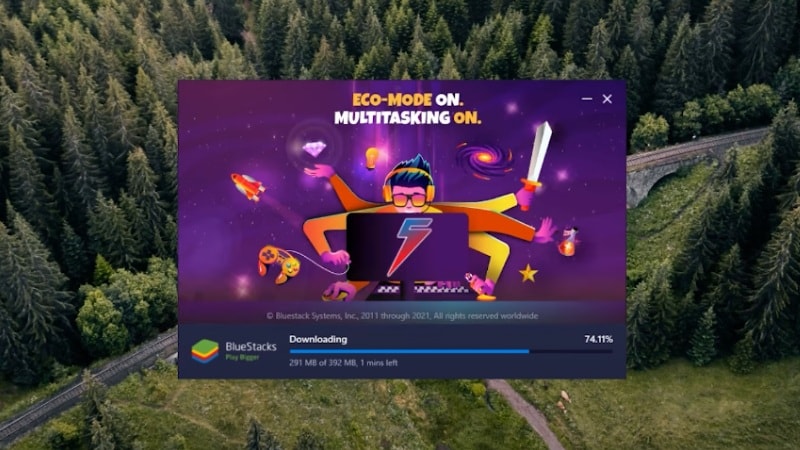
- Klik Download dan instal perangkat lunaknya. Pastikan koneksi internet Anda stabil selama proses instalasi.
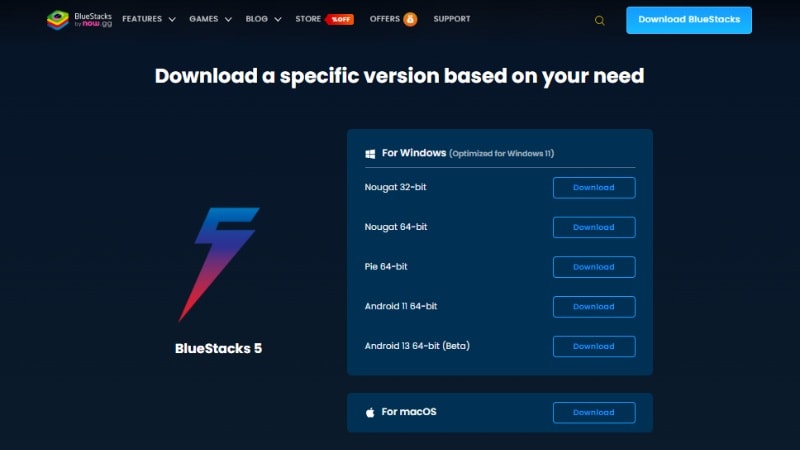
Catatan: Ada dua versi BlueStacks, BlueStacks 5 dan BlueStacks 4. Disarankan untuk mengunduh BlueStacks 5, karena berjalan lebih cepat dan lebih ringan, meskipun masih dalam versi beta.
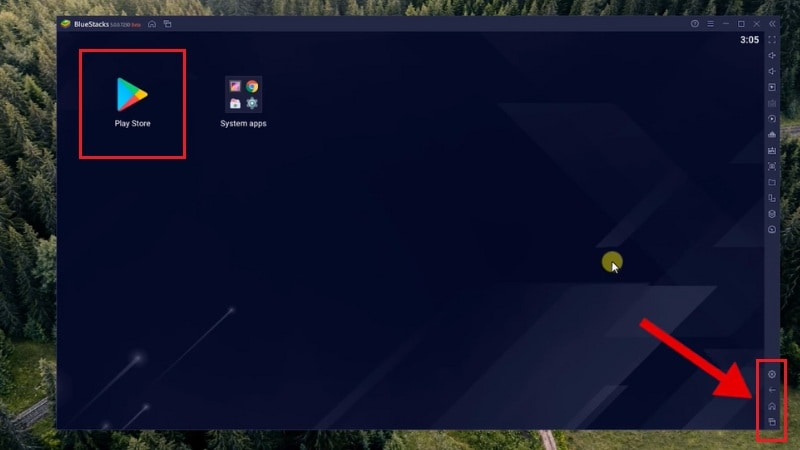
- Setelah instalasi, buka BlueStacks. Anda akan melihat tombol navigasi seperti Android (Kembali, Beranda, Aplikasi Terbaru) di kanan bawah.
- Navigasi ke aplikasi Google Play Store di dalamnya.
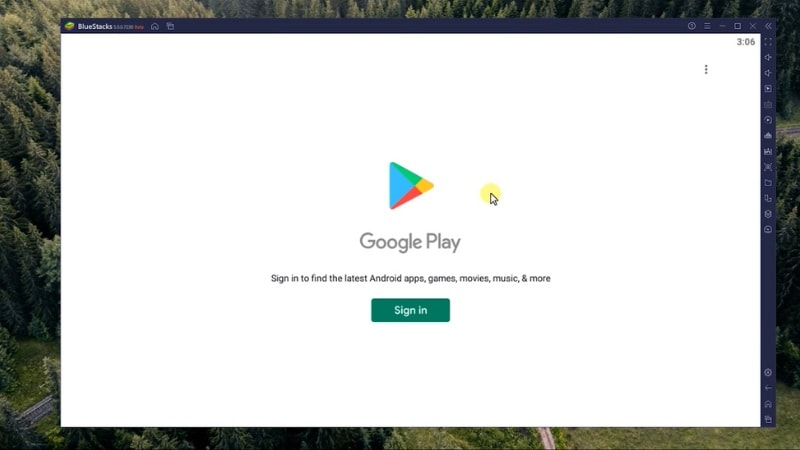
- Masuk dengan akun Google Anda, seperti menyiapkan ponsel Android baru.
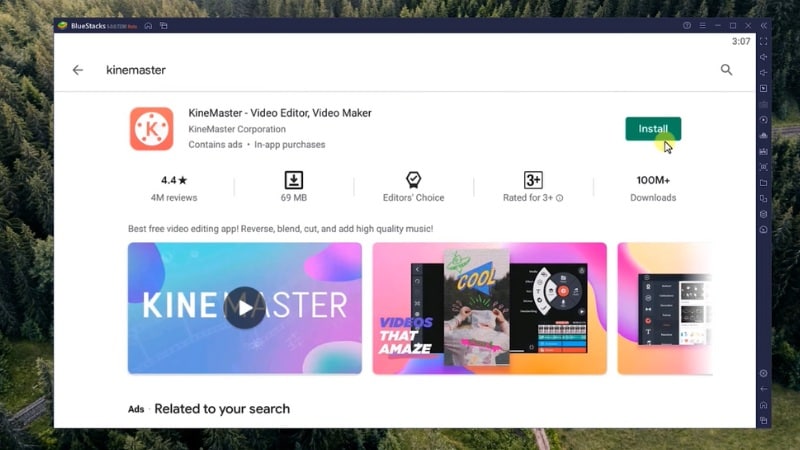
- Cari KineMaster di Play Store.
- Ketuk Install dan tunggu hingga selesai.
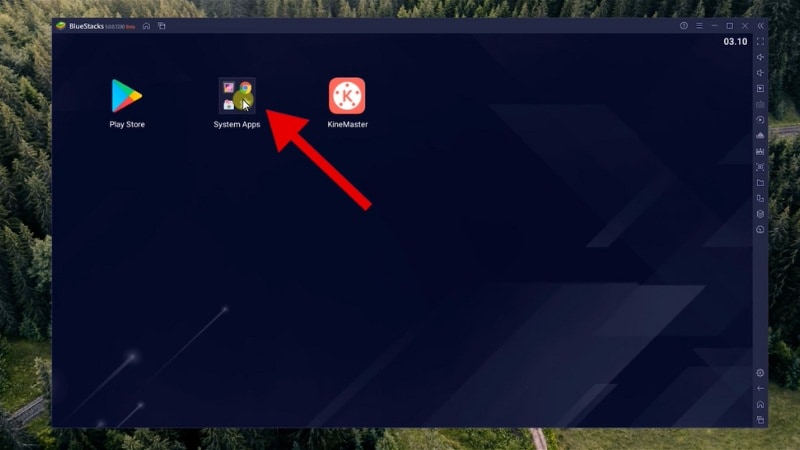
- Kembali ke layar beranda BlueStacks, buka System Apps > Media Manager.
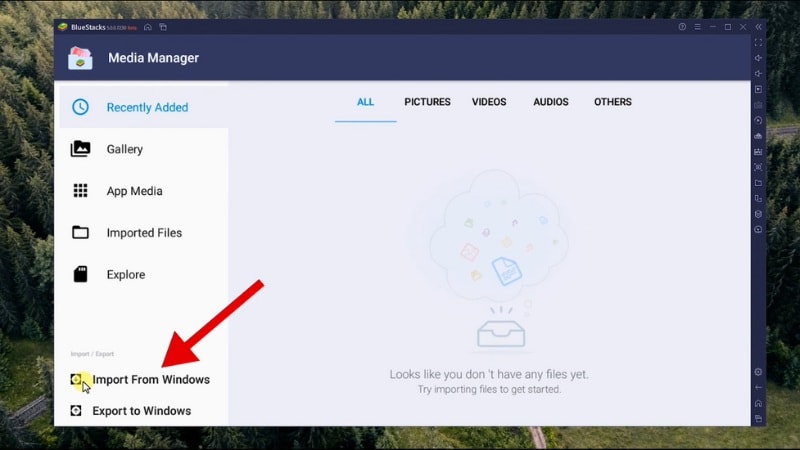
- Klik tombol Import from Windows.
- Kemudian, pilih file video atau gambar dari PC Anda yang ingin Anda gunakan.
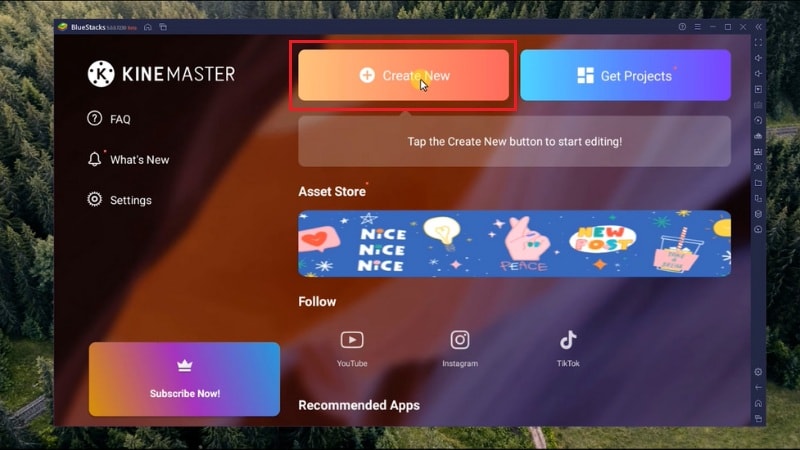
- Kembali ke layar beranda BlueStacks dan jalankan aplikasi KineMaster .
- Ketuk tombol Create New Project untuk memulai.
- File yang diimpor akan tersedia di Shared Folder, siap digunakan.
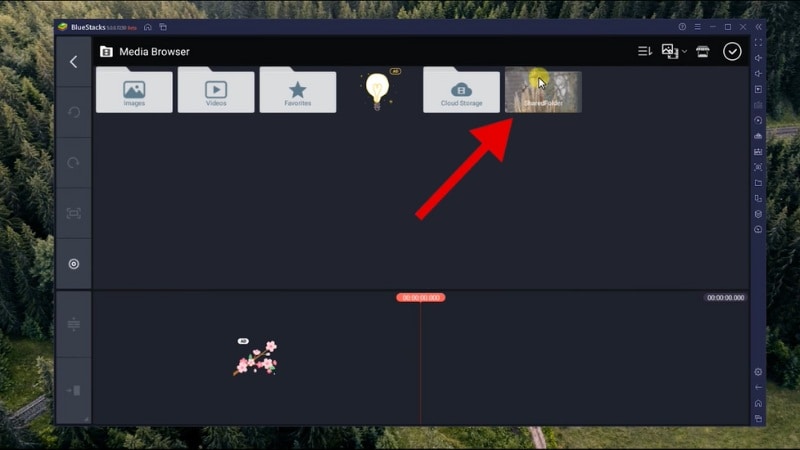
- Edit video Anda seperti biasa menggunakan fitur KineMaster.
- Untuk memperbesar dan memperkecil timeline pengeditan, tahan tombol Ctrl di keyboard Anda dan gulir roda mouse ke atas atau ke bawah.
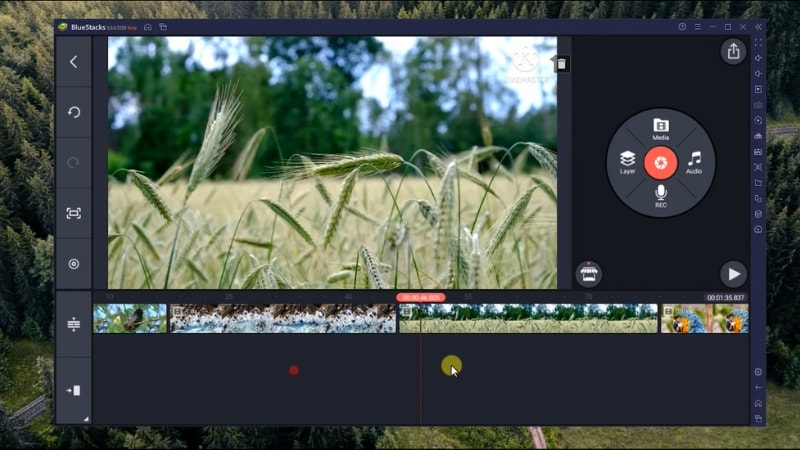
- Setelah selesai mengedit, klik ikon Share di kanan atas layar.
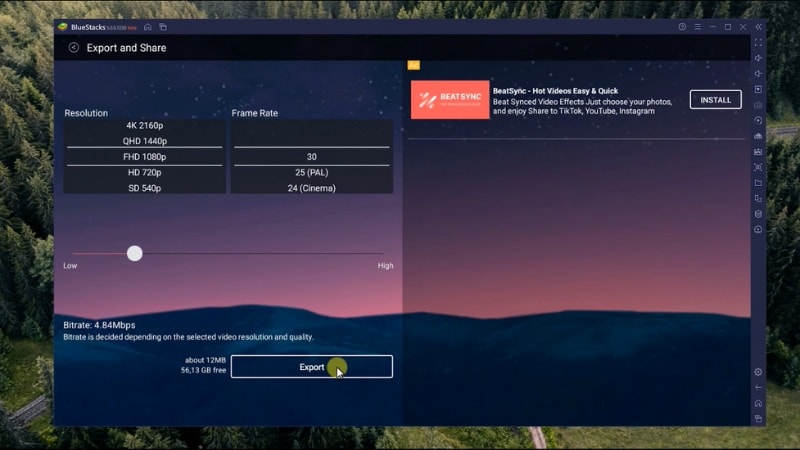
- Pilih resolusi yang diinginkan, dan tekan tombol Export. Video akan disimpan di dalam BlueStacks.
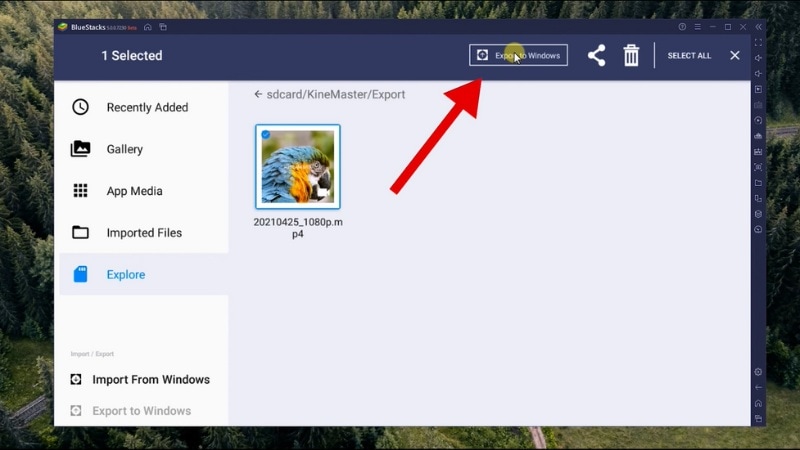
- Kembali ke Media Manager di BlueStacks.
- Buka tab Explore, lalu buka folder KineMaster > Export.
- Klik kanan video, pilih Export to Windows, dan simpan ke lokasi yang Anda inginkan.
Tips: Ingin menggunakan KineMaster untuk PC tanpa watermark? Anda perlu upgrade ke versi premium di dalam aplikasi.
Kelebihan dan Kekurangan Menggunakan Emulator untuk Menjalankan KineMaster untuk PC
Menggunakan emulator Android adalah salah satu cara untuk menjalankan KineMaster untuk desktop. Tetapi ini memiliki kelebihan dan kekurangannya. Berikut ringkasan singkat untuk membantu Anda memutuskan:
Metode 2. Gunakan Alternatif KineMaster untuk PC (Tanpa Perlu Emulator)
Pilihan lain untuk menggantikan perangkat lunak KineMaster untuk Windows adalah menggunakan editor video yang dirancang khusus untuk desktop. Alat-alat ini tidak memerlukan emulator, yang berarti mereka menawarkan performa lebih lancar, stabilitas lebih baik, dan lebih mudah digunakan.
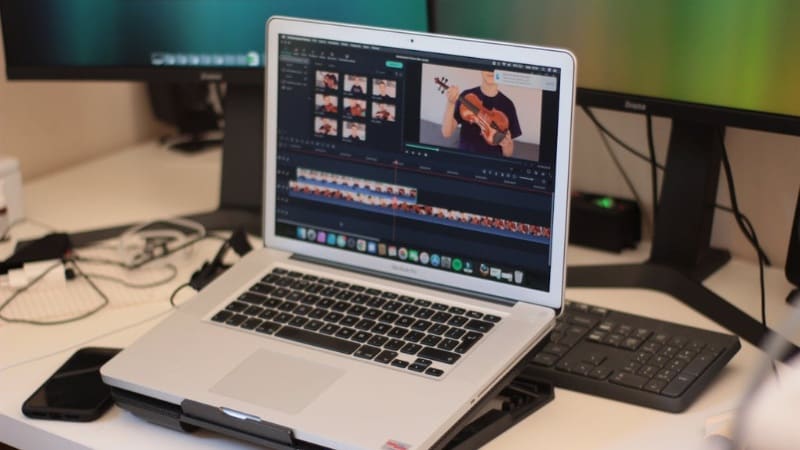
Manfaat menggunakan editor video desktop asli:
- Tidak perlu pengaturan emulator.
- Performa lebih baik dan pengeditan lebih lancar.
- Akses ke fitur yang lebih canggih, seperti pengeditan multi-track, alat AI, dan efek.
- Impor dan ekspor file lebih mudah langsung dari sistem Anda.
Jika Anda menginginkan alur kerja yang lebih cepat dan stabil dengan alat tingkat desktop, inilah caranya. Bagian berikutnya akan menunjukkan kepada Anda 4 alternatif KineMaster untuk PC terbaik yang layak dicoba.
Bagian 2. 4 Alternatif Terbaik KineMaster untuk PC
Jika Anda mencari alternatif editor video KineMaster untuk PC, ada banyak pilihan. Editor video ini dapat berjalan di Windows atau Mac tanpa emulator. Mereka menawarkan fitur serupa atau bahkan lebih baik dari aplikasi mobile KineMaster.
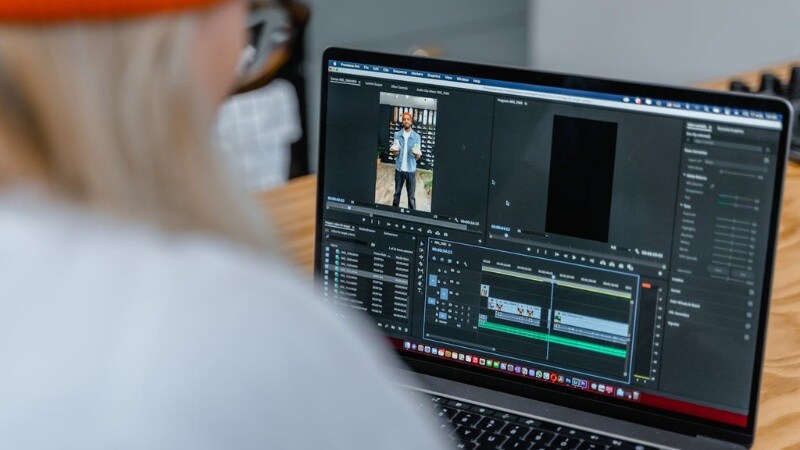
Berikut adalah alternatif KineMaster untuk PC terbaik yang bekerja dengan baik di Windows dan/atau Mac:
1. Wondershare Filmora – Editor Video All-in-One Terbaik
Filmora adalah editor video yang dibuat untuk kreator yang menginginkan kontrol lebih tanpa kurva pembelajaran yang curam. Ini ideal untuk pengeditan cepat maupun proyek tingkat profesional. Menawarkan antarmuka yang ramping, timeline drag-and-drop, dan banyak aset bawaan, efek, dan alat bertenaga AI.
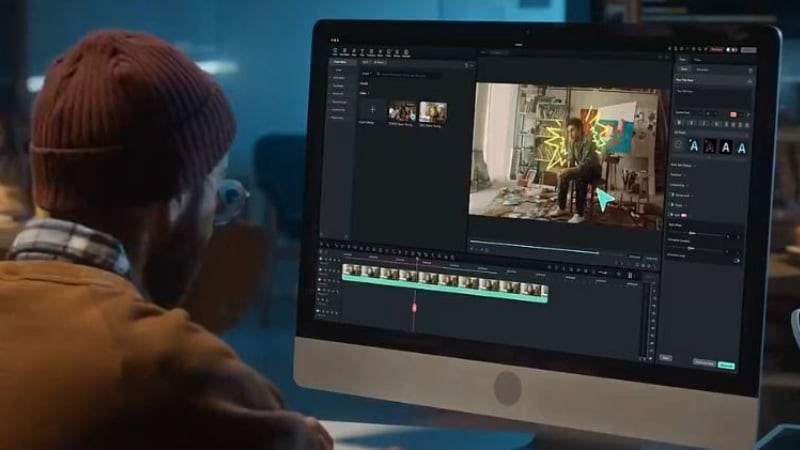
 Unduhan Aman
- Performa pengeditan cepat dan stabil bahkan pada PC kelas menengah, dengan akselerasi GPU dan pratinjau 4K yang lancar.
- Toolkit all-in-one dengan perekaman layar, alat AI, templat, dan perpustakaan media, tidak perlu add-on pihak ketiga.
- Opsi ekspor yang fleksibel, termasuk format resolusi tinggi, video vertikal untuk media sosial, dan sinkronisasi proyek cloud.
- Versi gratis menyertakan watermark, yang dapat membatasi untuk pengguna kasual atau proyek satu kali.
- Efek yang lebih berat atau tugas AI (seperti pelacakan gerak atau deteksi keheningan) mungkin memerlukan RAM lebih tinggi atau GPU yang layak untuk performa terbaik.
- Pengeditan canggih dengan alat AI: Gunakan pelacakan gerak, Penghapus Objek AI, Deteksi Keheningan, dan lainnya.
- Alat audio: Bersihkan voice-over dengan pengurangan noise, auto ducking, dan Sinkronisasi Beat Otomatis Video.
- Efek dan templat bawaan: Akses ribuan Aset Kreatif Filmora, termasuk transisi, filter, overlay, dan animasi teks yang dapat disesuaikan.
- Alat perekaman: Rekam layar Anda, webcam, atau keduanya, dengan saluran audio terpisah atau campuran.
- Ekspor fleksibel: Render dalam 4K, ekspor ke berbagai format, dan gunakan sinkronisasi cloud untuk bekerja di berbagai perangkat.
Filmora ideal jika Anda ingin meningkatkan dari pengeditan gaya mobile. Ini menawarkan fitur canggih sambil tetap mudah digunakan. Selain itu, Anda juga dapat menggunakan versi mobile-nya untuk pengeditan cepat saat bepergian. Ini cocok untuk semua tingkat pengalaman, menjadikannya pilihan terbaik untuk alternatif KineMaster untuk PC.
Windows, macOS, Android, dan iOS
Menawarkan paket tahunan dan paket permanen.

2. Clipchamp – Terbaik untuk Pengguna Windows
Clipchamp adalah editor video resmi Microsoft, sekarang terintegrasi dalam Windows 11 dan tersedia di web. Ini dirancang untuk penggunaan sehari-hari, menawarkan pengeditan drag-and-drop dan fitur penting untuk konten media sosial. Ini juga memiliki fitur perekaman layar.
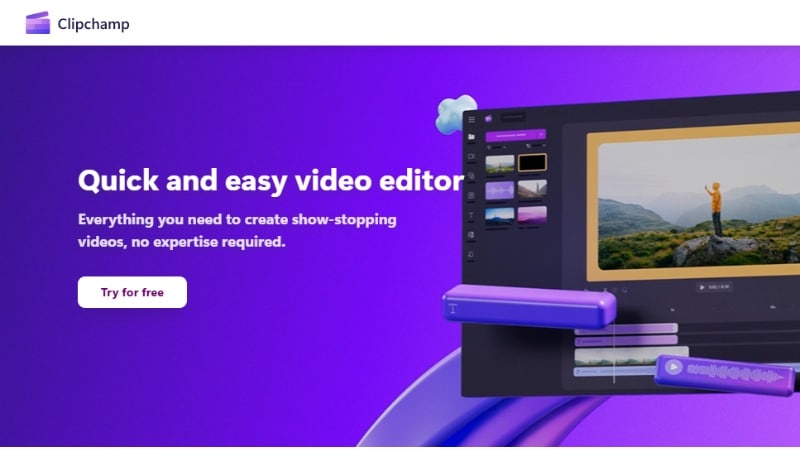
- Dapat diakses langsung di Windows 11; juga berfungsi di browser apa pun melalui versi web.
- Bagus untuk konten sosial cepat, dengan templat untuk TikTok, Instagram, YouTube Shorts, dan lainnya.
- Alat perekaman bawaan untuk webcam, layar, dan mikrofon, sempurna untuk tutorial atau vlog.
- Pembuatan teks otomatis dan text-to-speech mempermudah pembuatan konten, terutama untuk video aksesibilitas atau voice-over.
- Memerlukan koneksi internet untuk sebagian besar fitur kecuali menggunakan aplikasi Windows yang terinstal.
- Alat canggih terbatas seperti timeline multi-track, penyesuaian warna yang presisi, atau animasi keyframe.
- Media stok dan ekspor premium terkunci di balik langganan Microsoft 365.
- Editor timeline dengan templat: Edit dengan cepat menggunakan tata letak siap pakai untuk YouTube, TikTok, dan Instagram.
- Alat AI: Pembuatan teks otomatis, pembersihan suara, dan penghapusan latar belakang.
- Text-to-speech dan alat perekaman: Rekam webcam, layar, atau voice-over langsung di editor.
- Integrasi cloud: Ekspor video langsung ke OneDrive, YouTube, TikTok, atau simpan secara lokal
- Peningkatan antarmuka pengguna: Pengelompokan aset, zoom timeline, dan tema yang dapat disesuaikan
Jika Anda menginginkan editor sederhana dan cepat yang berjalan asli di Windows dan tidak memerlukan instalasi, Clipchamp adalah pilihan praktis. Tidak ideal untuk pekerjaan canggih, tetapi berfungsi dengan baik untuk konten media sosial dan perekaman layar.
Windows 10/11 (web dan aplikasi desktop)
Paket gratis tersedia; Fitur Premium termasuk dalam Microsoft 365.
3. iMovie – Terbaik untuk Pengguna Mac
iMovie adalah aplikasi pengeditan video andalan Apple yang terintegrasi dalam sebagian besar perangkat Mac. Ini memberikan alat yang solid untuk membuat video yang dipoles, menggunakan antarmuka drag-and-drop yang ramah pemula tetapi tetap mampu menghasilkan output berkualitas tinggi.
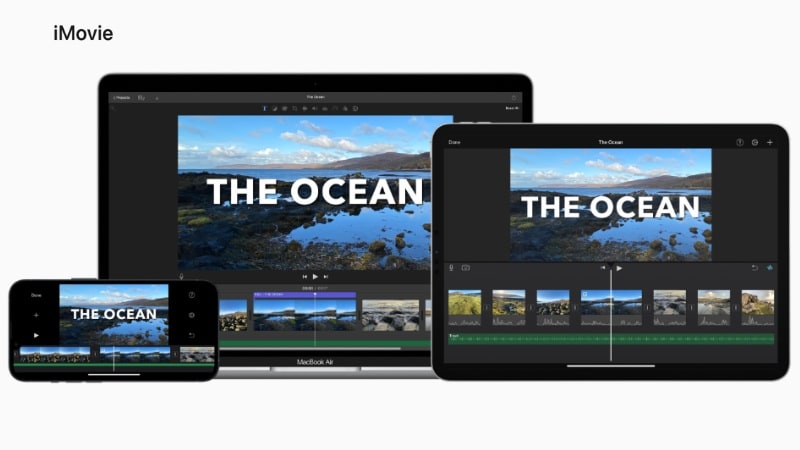
- Sepenuhnya dioptimalkan untuk perangkat Mac, memastikan pengeditan lebih lancar dan ekspor lebih cepat dengan crash minimal.
- Tanpa watermark atau biaya, menjadikannya salah satu alat gratis paling profesional yang tersedia.
- Alat sinematik terintegrasi, seperti preset warna, green screen, dan templat trailer film.
- Alur kerja mulus di iPhone, iPad, dan Mac melalui AirDrop dan iCloud, bagus untuk mengedit saat bepergian.
- Hanya tersedia di perangkat Apple, tanpa versi resmi untuk Windows.
- Kontrol terbatas untuk pengguna tingkat lanjut, seperti efek khusus, plug-in, atau pengeditan audio terperinci.
- Opsi tata letak dasar, kurang pengeditan multi-layer atau tinggi track yang dapat disesuaikan untuk proyek kompleks.
- Editor timeline yang efisien: Potong, atur, dan edit klip dengan transisi bawaan dan penyesuaian warna.
- Efek tingkat profesional: Termasuk picture-in-picture, green screen, gerakan lambat/cepat, dan stabilisasi gambar.
- Konten bawaan gratis: Akses soundtrack, judul, dan template video sinematik desain Apple.
- Sinkronisasi ekosistem Apple: Mulai mengedit di iPhone atau iPad, dan lanjutkan di Mac Anda dengan mulus.
- Ekspor 4K: Edit dan ekspor video berkualitas tinggi dengan mudah tanpa watermark.
Pilihan solid untuk pengguna Mac yang menginginkan video bersih dan halus tanpa membayar. Bagus untuk penggunaan pribadi, tetapi kurang kustomisasi dan kontrol tingkat pro. Ini adalah alternatif yang andal untuk KineMaster untuk PC tanpa mengorbankan kualitas video.
macOS dan iOS
Gratis
4. OpenShot – Editor Video Gratis & Open-source
OpenShot adalah editor video yang sepenuhnya gratis dan open-source. Sempurna untuk pengguna yang menginginkan fitur editing penting tanpa biaya atau langganan, dan tidak keberatan dengan desain yang lebih mendasar.
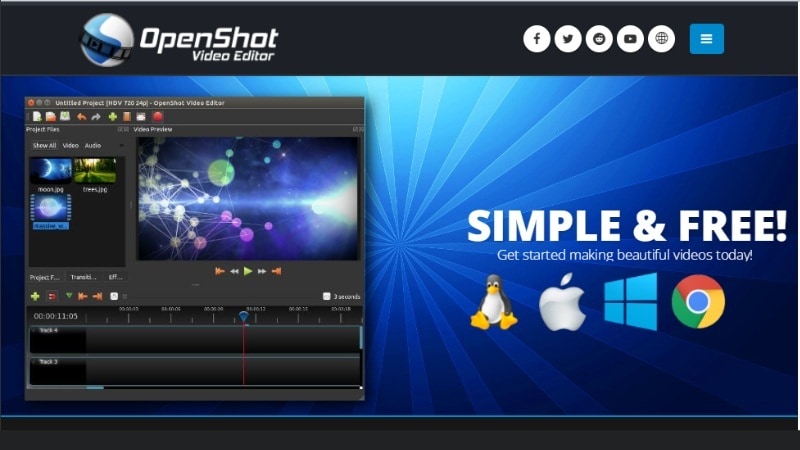
- 100% gratis dan open-source, tanpa biaya tersembunyi, iklan, atau batasan ekspor.
- Dukungan lintas platform, bekerja di Windows, macOS, Linux, dan bahkan mesin lama.
- Pengeditan berbasis layer memungkinkan track tak terbatas untuk video, audio, dan overlay.
- Kompatibel dengan sebagian besar format file, termasuk MP4, MOV, AVI, dan WebM melalui integrasi FFmpeg.
- Kurang stabil dengan file berukuran besar, terutama selama sesi preview panjang atau ekspor resolusi tinggi.
- Antarmuka ketinggalan zaman, yang bisa terasa canggung dan tidak responsif dibandingkan dengan alat yang lebih baru.
- Tidak ada alat AI bawaan atau sinkronisasi cloud, yang berarti lebih banyak pekerjaan manual untuk mengatur aset dan menerapkan efek.
- Timeline multi-layer: Tambahkan track video dan audio tak terbatas dengan pengaturan drag-and-drop.
- Animasi keyframe: Animasikan efek, transisi, dan gerakan dari waktu ke waktu.
- Judul 3D & efek visual: Buat judul animasi dan gunakan overlay visual dengan preview real-time.
- Pengeditan bentuk gelombang audio: Lihat, campur, dan potong track audio secara detail.
- Dukungan format luas: Dibangun di atas FFmpeg, memungkinkan impor/ekspor sebagian besar format video, audio, dan gambar utama.
OpenShot adalah solusi gratis terbaik jika Anda mencari alternatif KineMaster untuk PC yang sederhana yang bekerja di semua sistem operasi utama. Fungsional jika Anda memiliki anggaran terbatas, tetapi harapkan keterbatasan dalam kecepatan, fitur, dan desain antarmuka.
Windows, macOS, dan Linux
Gratis
Tabel Perbandingan: Alternatif KineMaster Sekilas
Untuk membantu Anda membandingkan opsi teratas, berikut adalah rincian berdampingan dari alternatif KineMaster untuk PC terbaik. Tabel ini mencakup platform, alat AI, aturan watermark, dan kasus penggunaan ideal.
| Alat | Filmora | Clipchamp | iMovie | OpenShot |
| Platform | Windows, macOS, Android, dan iOS. | Windows 10/11 dan Browser Web. | macOS, iOS, dan iPadOS. | Windows, macOS, dan Linux. |
| Versi Gratis | Ya (dengan watermark) | Ya | Ya | Ya |
| Alat AI | Ya | Terbatas | No | No |
| Kasus Penggunaan Terbaik | Pengeditan lengkap untuk semua level | Kreator media sosial | Pengguna Mac membuat video sederhana | Pengeditan desktop gratis dan open-source |
| Keterbatasan Penting | Memerlukan pembayaran untuk menghapus watermark | Kurang kontrol pengeditan lanjutan | Tidak tersedia di Windows | Kadang lag, antarmuka lama |
Bagian 3. Cara Memilih Opsi KineMaster untuk PC yang Tepat (Atau Alternatifnya)
Memilih alternatif untuk KineMaster untuk Windows 10/11 dan Mac bisa membingungkan dengan emulator, APK, dan editor desktop yang bercampur. Panduan cepat ini membantu Anda memutuskan berdasarkan perangkat, kebutuhan editing, dan tujuan Anda.

1. Kompatibilitas Perangkat Anda
Langkah pertama adalah mencocokkan editor dengan sistem Anda. Jika perangkat Anda kesulitan dengan emulator, lebih baik gunakan editor video desktop asli yang dibangun untuk OS Anda.
- Windows 11 atau 10: Filmora, Clipchamp, dan OpenShot semuanya bekerja dengan baik di sini. Clipchamp sudah terintegrasi di Windows 11.
- Pengguna Mac: iMovie adalah pilihan gratis yang solid, sementara Filmora menawarkan kontrol kreatif lebih jika Anda menginginkan fitur tingkat pro.
- PC lama atau sistem Linux: OpenShot ringan dan berjalan di sebagian besar pengaturan, bahkan hardware lama.
2. Jenis Video yang Ingin Anda Buat
Alat yang tepat untuk alternatif KineMaster untuk PC juga tergantung pada apa yang Anda edit.
- Klip media sosial cepat: Clipchamp dirancang untuk proyek video cepat dengan template bawaan dan opsi unggah langsung.
- Tutorial, rekaman layar, atau konten YouTube: Filmora terbaik untuk ini. Ini memiliki perekaman layar, pengeditan AI, dan alat timeline yang fleksibel.
- Proyek sinematik atau hobi di Mac: iMovie ideal untuk video storytelling dengan transisi bersih dan soundtrack.
- Tugas video dasar dengan anggaran terbatas: OpenShot memiliki cukup fitur untuk pengeditan sederhana, termasuk beberapa track dan judul 3D, tanpa biaya sama sekali.
3. Keterbatasan Watermark dan Fitur
Tidak semua editor sama dalam hal kualitas ekspor dan alat lanjutan.

- Filmora menambahkan watermark pada versi gratis, tetapi membuka fitur lengkap dengan paket berbayar.
- Clipchamp tidak memberi watermark pada ekspor dasar tetapi mengunci aset premium di balik Microsoft 365.
- iMovie sepenuhnya gratis dan tanpa watermark, tetapi memiliki fitur lebih sedikit.
- OpenShot sepenuhnya gratis tanpa watermark, meskipun Anda mungkin mengorbankan desain modern dan stabilitas.
Kesimpulan
Menggunakan KineMaster untuk PC dapat dilakukan melalui emulator Android. Tetapi disertai dengan kinerja terbatas dan langkah tambahan. Jika Anda mencari pengalaman yang lebih lancar, menggunakan editor video asli yang dibangun untuk desktop adalah pilihan jangka panjang yang lebih baik.
Daripada mencoba mengunduh KineMaster untuk PC melalui metode pihak ketiga, Anda dapat memilih editor video asli yang sesuai dengan alur kerja Anda. Alat-alat ini memberi Anda stabilitas dan fitur yang lebih baik tanpa bergantung pada solusi sementara.
Coba salah satu alternatif ini hari ini untuk mengedit video dengan mudah di KineMaster untuk Windows dan Mac setup!
untuk Pengeditan Video PC? 🎬
Menurut Anda, mana yang layak menjadi #1?
FAQ
-
Apakah ada cara mendapatkan KineMaster untuk PC tanpa watermark secara gratis?
Versi gratis KineMaster menambahkan watermark pada semua ekspor, bahkan saat menggunakannya melalui emulator di PC. Satu-satunya cara resmi untuk menghapusnya adalah dengan berlangganan paket premium. -
Apakah KineMaster berfungsi dengan baik di laptop spesifikasi rendah?
Tergantung pada spesifikasi dan emulator yang digunakan. Di laptop spesifikasi rendah, KineMaster mungkin lag, crash, atau membutuhkan waktu lebih lama untuk mengekspor, terutama saat menangani file yang lebih besar. -
Apakah legal menggunakan KineMaster MOD APK di PC?
Tidak, menggunakan versi MOD APK dari KineMaster (atau aplikasi yang dimodifikasi) tidak legal. Ini melanggar ketentuan layanan KineMaster dan dapat menimbulkan risiko keamanan pada perangkat Anda. Lebih baik gunakan versi resmi atau coba alternatif PC, seperti Filmora atau Clipchamp. -
Apakah menggunakan emulator Android sama dengan menginstal KineMaster MOD APK di PC?
Sama sekali tidak. Emulator hanya menciptakan lingkungan mobile di komputer Anda sehingga Anda dapat menjalankan aplikasi resmi dari Google Play. MOD APK, di sisi lain, adalah file modifikasi tidak resmi yang melewati fitur berbayar dan bisa tidak aman.