

Proyek video Anda akan terlihat lebih baik menggunakan efek teks dan animasi DaVinci Resolve. Anda berada di tempat yang tepat jika Anda bertanya-tanya bagaimana cara menambahkan efek ke teks di DaVinci Resolve. Artikel ini akan memandu Anda melalui dasar-dasar hingga tingkat lanjut.
Efek teks hadir dalam berbagai bentuk. Mereka dapat membuat video Anda lebih menarik secara visual atau menyampaikan pesan penting. DaVinci Resolve menyediakan alat yang kuat untuk ini. Setelah membaca tutorial ini, Anda dapat menambahkan animasi dan efek yang ekspresif ke teks Anda.
Mari jelajahi dunia menarik dari efek teks DaVinci Resolve. Untuk membuat konten menonjol, Anda akan mempelajari cara menerapkan efek ini dan kapan menggunakannya.
Dalam artikel ini
Bagian 1. Bagaimana Cara Menambahkan Efek Teks di DaVinci Resolve?
DaVinci Resolve menggabungkan pengeditan video non-linear profesional dengan alat koreksi warna paling kuat di dunia. Ini memungkinkan penambahan efek teks yang memikat ke proyek video apa pun.
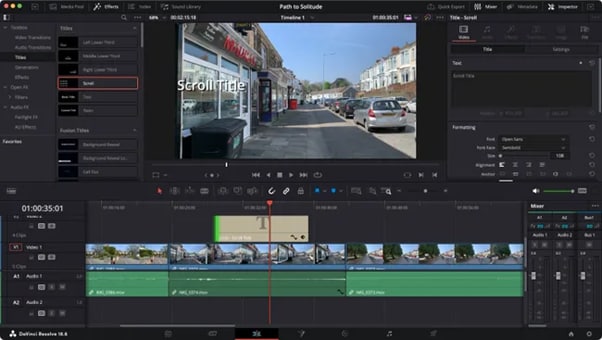
Perangkat lunak ini menawarkan berbagai alat untuk koreksi warna, efek visual, dan pengeditan video. Ini ideal untuk pemula maupun ahli. Baik mencari grafis animasi terperinci atau overlay teks sederhana, DaVinci Resolve cocok untuk Anda.
Metode 1: Gunakan Pustaka Efek
Pustaka Efek di DaVinci Resolve adalah pilihan utama Anda untuk efek teks cepat. Text+ menyediakan pengaturan styling dan animasi yang luas. Ini tersedia langsung dari halaman Edit.
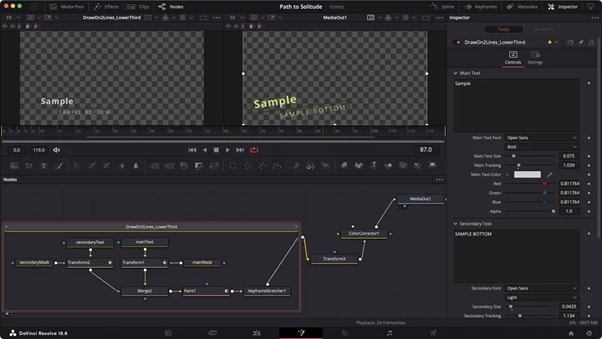
Metode 2: Buat Efek Lanjutan di Fusion
Untuk animasi yang lebih kompleks, pertimbangkan menggunakan halaman Fusion, di mana Anda dapat membuat animasi dan efek rumit menggunakan node. Antarmuka berbasis node Fusion menawarkan kemungkinan tanpa batas.
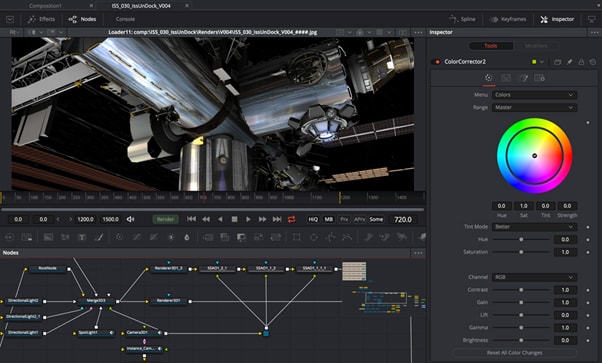
Metode 3: Gunakan Keyframe untuk Menganimasikan Teks di DaVinci Resolve
Menganimasikan teks dengan keyframe memungkinkan Anda mengontrol gerakan dan waktu dengan tepat. Tambahkan keyframe ke properti seperti posisi dan opacity.
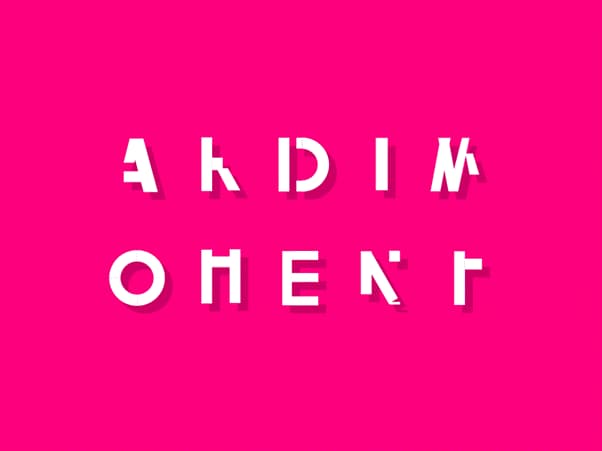
Panduan Langkah demi Langkah untuk Metode di Atas dalam Membuat Efek Teks
Langkah 1. Menambahkan Teks Dasar
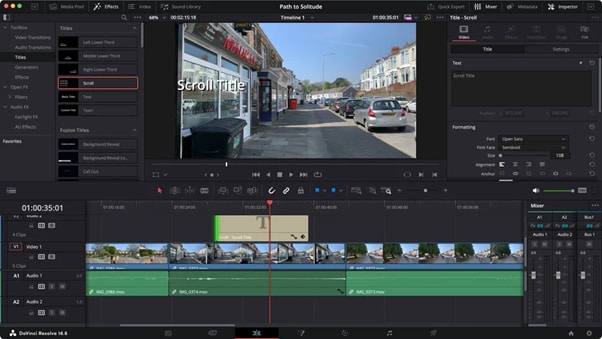
Buka Halaman Edit: Luncurkan DaVinci Resolve dan navigasikan ke halaman Edit, di mana sebagian besar fitur pengeditan berada.
Langkah 2. Pilih metode
Putuskan metode mana yang ingin Anda gunakan berdasarkan kompleksitas efek. Setiap metode menawarkan tingkat kustomisasi dan kompleksitas yang berbeda. Berikut adalah rincian untuk membantu Anda memutuskan:
- Gunakan Pustaka Efek
- Di sudut kiri atas, klik Pustaka Efek. Ini akan membuka panel yang berisi berbagai efek, transisi, dan judul.
- Di Pustaka Efek, gulir ke bawah ke bagian Judul. Di sini, Anda akan menemukan opsi seperti Text or Text+.
- Menggunakan Fusion untuk Efek Lanjutan
- Pilih layer teks dan klik kanan untuk memilih New Fusion Clip.
- Beralih ke tab Fusion, di mana Anda dapat menggunakan node untuk membuat animasi dan efek yang rumit.
- Tambahkan node Text+ untuk opsi pengeditan teks lanjutan, termasuk tracking dan spasi baris.
- Gunakan Keyframe untuk Menganimasikan Teks
- Atur Keyframe Pertama: Di Inspector, temukan properti yang ingin Anda animasikan (misalnya, Position, Zoom, Rotation). Klik ikon berlian di samping properti untuk mengatur keyframe pertama pada posisi playhead saat ini.
- Gerakkan Playhead: Seret playhead ke titik lebih jauh di sepanjang timeline di mana Anda ingin animasi berakhir.
- Sesuaikan Properti: Ubah nilai properti (misalnya, gerakkan teks, ubah skala) untuk mengatur posisi baru untuk keyframe berikutnya. Keyframe baru akan otomatis dibuat.

Langkah 3. Sempurnakan Animasi
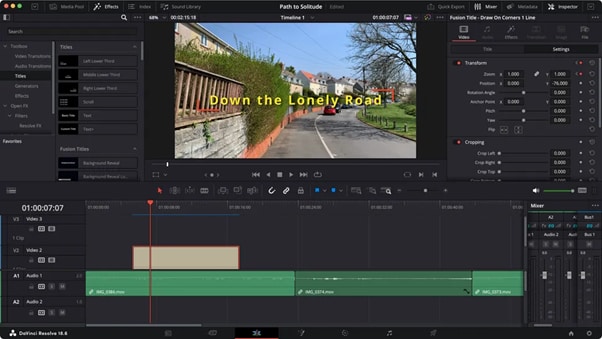
Efek Fusion menyediakan berbagai pengaturan untuk diubah guna mendapatkan tampilan yang diinginkan.
Langkah 4. Pratinjau dan sempurnakan
Putar kembali timeline untuk melihat bagaimana teks beranimasi sesuai dengan keyframe yang telah Anda atur. Selalu pratinjau animasi Anda dan lakukan penyesuaian sesuai kebutuhan.
Langkah 5. Ekspor Video Anda
Setelah Anda puas dengan efek teks, navigasikan ke halaman Deliver untuk mengekspor proyek Anda dalam format yang diinginkan.
Pintasan Keyboard
- Ctrl + T: Tambahkan klip teks baru
- Shift + Space: Buka toolbox di Fusion
- F2: Ganti nama node yang dipilih di Fusion
Selanjutnya, jelajahi berbagai efek teks yang dapat Anda buat di DaVinci Resolve.
Bagian 2. Jenis Efek Teks yang Dapat Anda Buat di DaVinci Resolve
Dengan DaVinci Resolve, Anda dapat membuat berbagai efek teks yang memberikan tampilan profesional pada video apa pun. Memilih efek yang sempurna untuk proyek Anda dapat menjadi lebih mudah jika Anda memahami efek-efek ini.
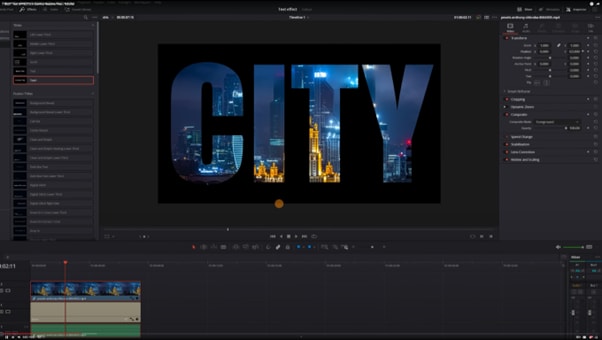
- Video dalam Teks
Efek ini menempatkan klip video di dalam teks, menciptakan visual yang dinamis. Ini bagus untuk judul dalam video musik atau klip promosi.
- Teks Beranimasi: Animasikan teks Anda untuk bergerak melintasi layar atau berubah ukuran. Ini membuat audiens Anda tetap terlibat dan menekankan poin-poin kunci.

- Judul Stroke: Buat judul dengan efek stroke untuk tampilan yang berani dan modern. Ini bekerja dengan baik dalam video terkait teknologi atau olahraga.

- Judul Gradien: Gunakan gradien untuk mewarnai teks Anda untuk nuansa yang segar dan kontemporer. Gradien dapat halus atau cerah.

- Animasi Kotak Teks: Animasikan masuk dan keluarnya kotak teks dalam adegan Anda. Efek ini menambahkan keanggunan dan gaya.

- Efek Teks Bergoyang: Ini membuat teks Anda bergoyang atau bergetar. Ini sering digunakan dalam trailer film horor atau untuk menciptakan rasa tidak nyaman.

- Teks Melingkar: Atur teks Anda dalam pola melingkar. Ini sempurna untuk logo atau sebagai pilihan gaya dalam video kreatif.

- Teks Multi-warna: Ubah warna teks seiring waktu atau secara dinamis. Ini menambahkan kehidupan dan keceriaan pada pesan Anda.

- Efek Teks di Belakang: Ciptakan ilusi kedalaman dengan membuat teks bergerak di belakang objek di layar.

- Efek Glitch Digital: Berikan teks Anda tampilan yang glitchy dan rusak. Ini populer dalam konten bertema sci-fi atau aksi.

- Ekspresi Kustom: Gunakan ekspresi kustom Fusion untuk efek dinamis, seperti menyesuaikan angka atau tanggal secara otomatis.

- Efek Drop Shadow dan Latar Belakang: Tambahkan bayangan dan latar belakang untuk membuat teks Anda menonjol. Ini menambahkan kedalaman dan membuat teks Anda lebih mudah dibaca.

- Animasi Keyframe: Gunakan keyframe untuk menganimasikan posisi, rotasi, dan skala teks Anda. Ini memungkinkan Anda mengontrol bagaimana teks Anda bergerak sepenuhnya.

- Grafis Gerak: Gabungkan teks dengan elemen lain untuk membuat grafis gerak yang kompleks. Alat Fusion membuat ini mudah dan efektif.

Efek-efek ini dapat digabungkan dan disesuaikan agar sesuai dengan visi kreatif Anda. Alat DaVinci Resolve dirancang agar fleksibel dan kuat, memungkinkan efek teks berkualitas tinggi.
Sekarang, mari kita bahas beberapa masalah umum yang dihadapi pengguna saat menambahkan efek teks di DaVinci Resolve.
Bagian 3. Mengapa Saya Tidak Dapat Menambahkan Efek ke Teks di DaVinci Resolve
Anda mungkin sesekali mengalami masalah saat mencoba menerapkan efek ke teks di DaVinci Resolve. Menyadari masalah-masalah ini akan membantu penyelesaiannya.
Menggunakan Jenis Teks yang Benar
Teks Dasar vs. Text+: DaVinci Resolve menawarkan berbagai jenis opsi teks, termasuk Teks Dasar dan Text+. Teks Dasar mungkin tidak menerima efek tertentu, sementara Text+ dirancang untuk efek teks dan animasi yang lebih canggih. Jika Anda ingin menerapkan efek, pastikan Anda menggunakan Text+.
Keterbatasan Pustaka Efek
Masalah Drag and Drop: Saat mencoba menambahkan efek dari Perpustakaan Efek, pastikan Anda menyeret efek ke layer yang benar. Efek dapat diterapkan ke klip video tetapi mungkin tidak berfungsi langsung pada layer Teks Dasar. Jika Anda menggunakan Text+, pastikan Anda telah memilih layer teks dengan benar.
Pengaturan Panel Inspector
Tab OpenFX: Setelah menerapkan efek ke layer Text+, tab OpenFX seharusnya muncul di panel Inspector. Jika tidak muncul, ini mungkin menunjukkan bahwa efek tersebut tidak kompatibel dengan layer teks yang Anda gunakan. Pastikan Anda berada dalam konteks yang benar (layer Text+) saat memeriksa efek.
Periksa Pembaruan Perangkat Lunak
Perbarui DaVinci Resolve: Terkadang, masalah dapat muncul dari penggunaan versi perangkat lunak yang sudah usang. Pastikan Anda telah menginstal versi terbaru DaVinci Resolve, karena pembaruan sering kali mencakup perbaikan bug dan fitur baru. Periksa apakah Anda menggunakan versi terbaru DaVinci Resolve dan pastikan perangkat keras Anda memenuhi persyaratan. Terkadang, cukup dengan memperbarui perangkat lunak atau driver Anda dapat menyelesaikan masalah.
Selanjutnya, kita akan menjelajahi alat alternatif bagi mereka yang lebih menyukai antarmuka yang lebih sederhana untuk menambahkan efek teks.
Bagian 4. Preset Efek Teks di Wondershare Filmora
Wondershare Filmora menyediakan antarmuka yang ramah pengguna yang membuat penambahan efek teks lebih mudah. Pemula dan mereka yang menginginkan antarmuka pengguna yang lebih sederhana akan menganggapnya sangat baik.



Antarmuka Filmora dirancang untuk dipahami dengan cepat. Perangkat lunak ini menawarkan banyak preset teks yang sederhana untuk digunakan dan dimodifikasi. Filmora menawarkan alat peningkat teks untuk proyek, video YouTube, atau pembuatan konten instruksional.
Dengan fitur seperti pengeditan teks AI, Filmora tetap berada di garis depan teknologi pengeditan video. Perangkat lunak ini diperbarui secara teratur, menyediakan pengguna dengan alat dan fitur baru.
Fitur Terkait Efek Teks di Filmora
- Perpustakaan ekstensif animasi teks dan preset.
- Alat yang mudah digunakan untuk menyesuaikan properti teks seperti font, ukuran, dan warna.
- Alat AI untuk peningkatan teks otomatis seperti Subtitle Otomatis, Terjemahan AI, Ucapan ke Teks, dll.
Tutorial Video: Buat Efek TEKS Halus Seperti AE
Langkah-langkah Menambahkan Efek Teks Menggunakan Preset di Filmora
Langkah 1. Unduh dan Buka Filmora
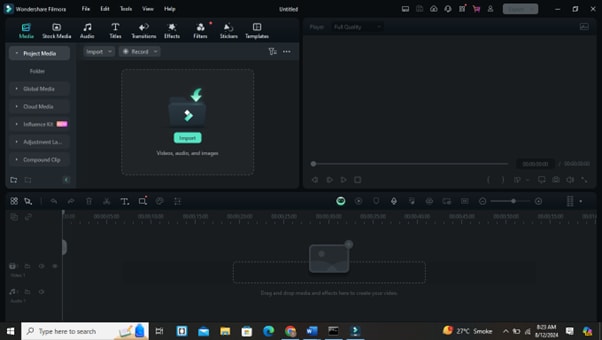
Anda dapat mengunduh Filmora dengan mengklik tombol di bawah ini. Dan kemudian, mulailah dengan meluncurkan Wondershare Filmora dan membuka proyek baru.
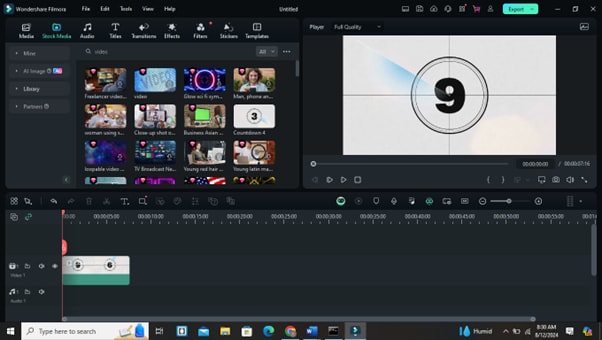
Langkah 2. Tambahkan Video Anda
Seret video Anda ke timeline.
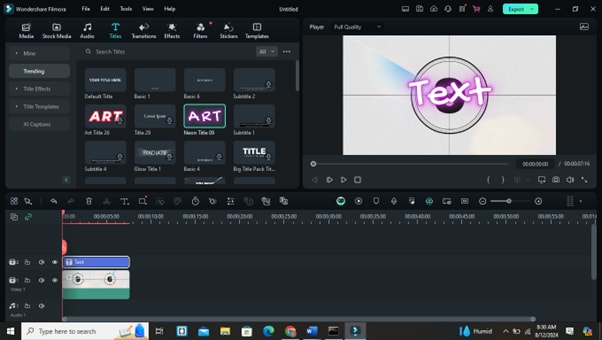
Langkah 3. Pilih Preset Teks
Pilih efek teks dari perpustakaan 'Titles' dan seret ke video Anda.
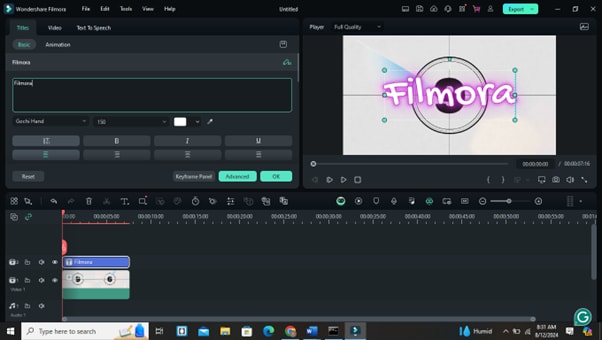
Langkah 4. Sesuaikan Teks Anda
Klik dua kali teks untuk membuka editor. Di sini, Anda dapat mengubah font, ukuran, warna, dan pengaturan animasi.
Langkah 5. Pratinjau dan Sesuaikan
Pratinjau teks pada video Anda. Sesuaikan waktu dan penempatan sesuai kebutuhan.
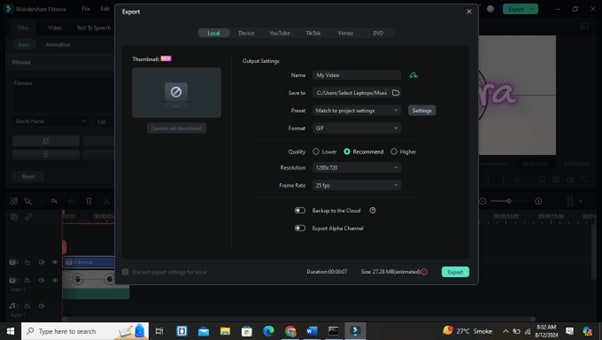
Langkah 6. Ekspor Video Anda
Setelah Anda puas dengan efek teks, ekspor video Anda dalam format yang diinginkan.
Kesimpulan
Video Anda dapat terlihat lebih profesional jika Anda belajar cara menggunakan animasi teks DaVinci Resolve. Anda dapat menggunakan alat-alat ini untuk menghasilkan judul dan visual yang memikat. Ini dapat menarik pemirsa dengan sedikit usaha.
Apakah Anda lebih memilih DaVinci Resolve untuk fitur-fiturnya yang ekstensif atau Filmora untuk kesederhanaannya, keduanya menyediakan alternatif yang kuat untuk meningkatkan karya video Anda.
Cobalah beberapa metode dan alat untuk melihat apa yang paling cocok untuk Anda. Saat Anda semakin banyak berlatih, Anda akan menambahkan efek teks dengan cepat. Ini akan meningkatkan video Anda dan menarik perhatian audiens.
Terus belajar dan menemukan, tetapi yang terpenting, jangan pernah berhenti berkarya!

