

Jika Anda belum pernah mencobanya sebelumnya, Saber After Effects adalah plugin gratis yang langsung mengubah teks biasa, bentuk, atau path menjadi visual energi bercahaya yang terlihat seperti langsung dari film sci-fi. Dan karena kemampuannya, Plugin Saber untuk After Effects telah menjadi pilihan utama bagi para kreator dan motion designer yang suka membuat visual menarik tanpa menghabiskan banyak uang untuk add-on mahal.
Namun masalahnya adalah, After Effects sendiri bisa terasa sedikit membingungkan pada awalnya, terutama jika Anda baru mengenal editing atau efek visual. Itulah mengapa dalam panduan ini, kami akan menjelaskan cara menggunakan efek Saber di After Effects langkah demi langkah dengan cara yang sesederhana mungkin. Dan hei, di akhir nanti, Anda mungkin bahkan menemukan alat yang lebih mudah dan ramah pemula yang dapat menghasilkan tampilan serupa!
Bagian 1. Hal Kreatif yang Dapat Anda Lakukan dengan Efek Saber di After Effects
Sebelum kita masuk ke bagian tutorial, ada baiknya mengetahui apa yang dapat dilakukan oleh Saber di After Effects. Setelah Anda melihat apa yang bisa dilakukannya, Anda akan lebih memahami cara menggunakannya dan jenis tampilan apa yang sesuai dengan gaya Anda.
Di bawah ini, kami akan menguraikan beberapa hal paling keren yang dapat Anda buat dengannya.
1. Animasi Garis Tepi Bercahaya
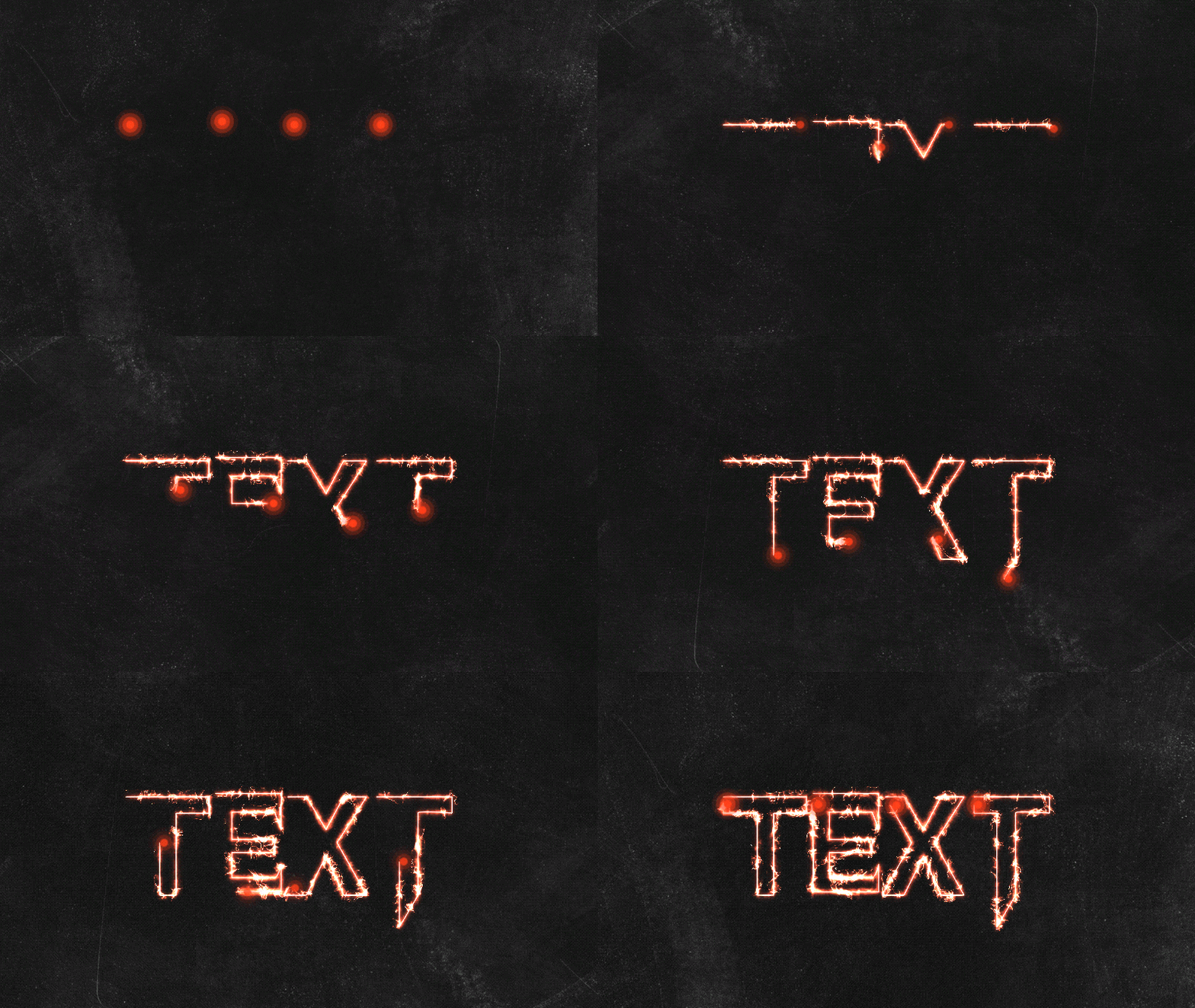
- Fitur unggulan: Plugin Saber di After Effects dapat menelusuri cahaya di sekitar bentuk, teks, atau logo Anda dengan gerakan halus dan kontrol cahaya yang kaya.
- Sangat bagus untuk: Anda dapat menggunakannya untuk reveal logo sinematik, animasi teks bercahaya, atau apa pun yang membutuhkan kilau yang bersih dan sempurna.
2. Efek Energi dan Arus

- Fitur unggulan: Dengan pengaturan efek Saber After Effects, Anda dapat membuat garis cahaya berdenyut, lonjakan listrik, atau percikan bercahaya yang bergelombang melalui desain Anda. Anda mengontrol setiap detail, dari seberapa cepat cahaya bergerak hingga seberapa intens cahayanya.
- Sangat bagus untuk: Sempurna untuk menghidupkan adegan sci-fi, judul game, atau visual musik.
3. Animasi Mengikuti Path
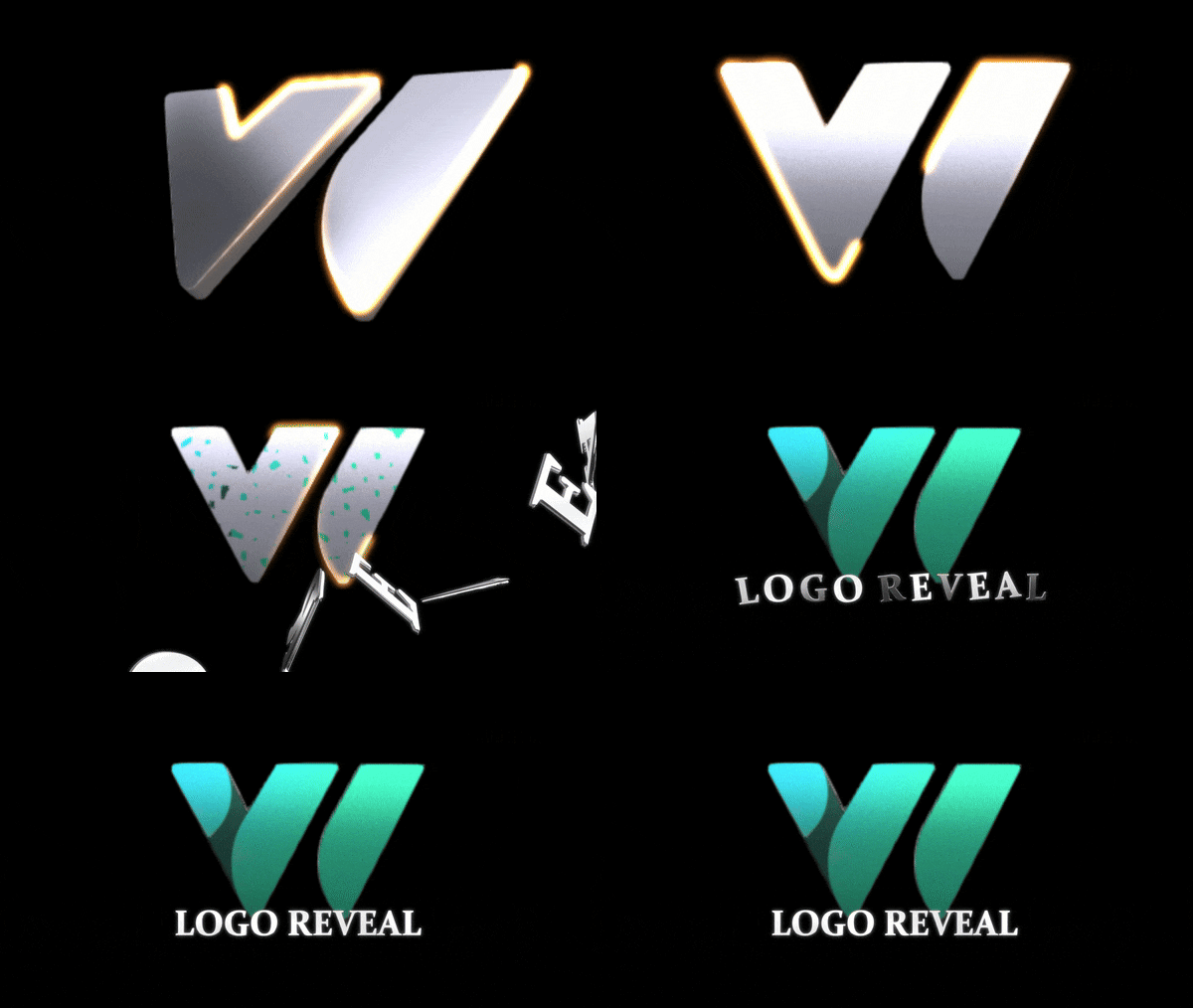
- Fitur unggulan: Plugin After Effects Saber menangani gerakan di sepanjang kurva dan belokan dengan mulus. Anda dapat membuat garis cahaya atau garis bercahaya mengikuti mask atau path khusus yang Anda gambar.
- Sangat bagus untuk: Cocok sempurna untuk peta perjalanan, logo bergerak, atau reveal teks di mana cahaya memandu mata penonton dari satu elemen ke elemen lainnya.
Semua efek bercahaya itu mungkin terlihat seperti pekerjaan VFX kelas atas, tetapi itulah bagian terbaik dari plugin Saber After Effects: sebenarnya sangat mudah digunakan. Hanya dengan beberapa pengaturan slider di sana-sini, dan Anda mendapatkan sesuatu yang terlihat sempurna dan sinematik tanpa menggali layer atau pengaturan yang rumit.
Bagian 2. Panduan Langkah demi Langkah: Cara Menggunakan Efek Saber di After Effects
Sekarang Anda sudah tahu apa yang dapat dilakukan oleh efek Saber di After Effects, saatnya mencobanya sendiri. Untuk mempermudah, mari kita ikuti cara menggunakan plugin Saber di After Effects untuk membuat animasi logo bercahaya pertama Anda, mengikuti pendekatan mudah yang sama yang ditunjukkan oleh Adobe Simplified di YouTube.
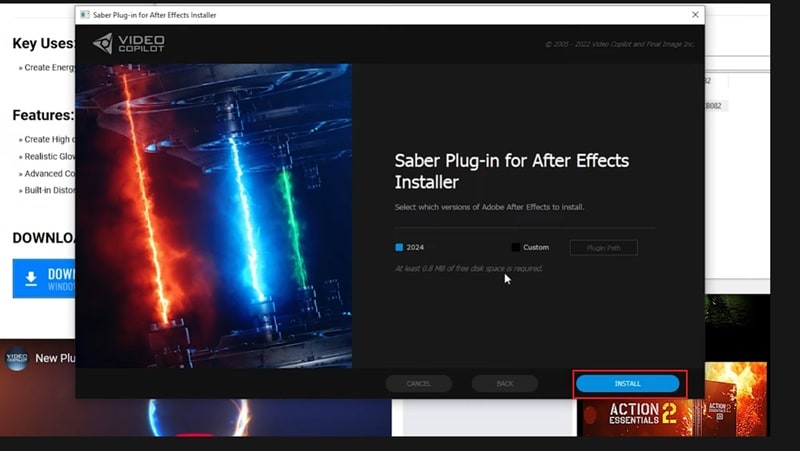
- Kunjungi tautan unduh resmi yang disediakan oleh Video Copilot.
- Pilih versi yang sesuai berdasarkan perangkat Anda (Windows atau Mac).
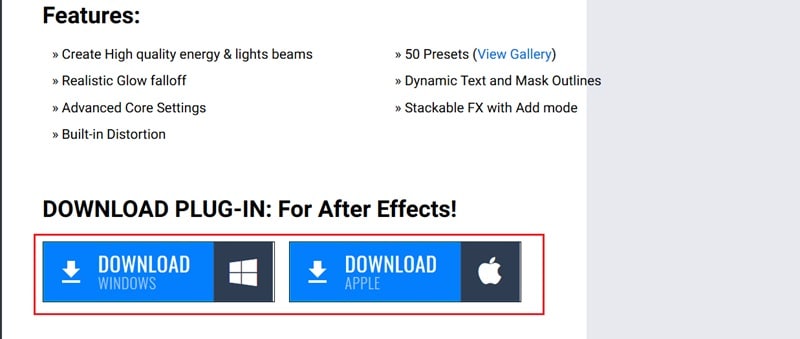
- Setelah diunduh, buka file installer.
- Setujui persyaratan dan klik Install, pengaturan berjalan secara otomatis.
- Setelah terinstal, restart After Effects dan cari "Saber" di bawah Effects & Presets untuk memastikannya berfungsi.
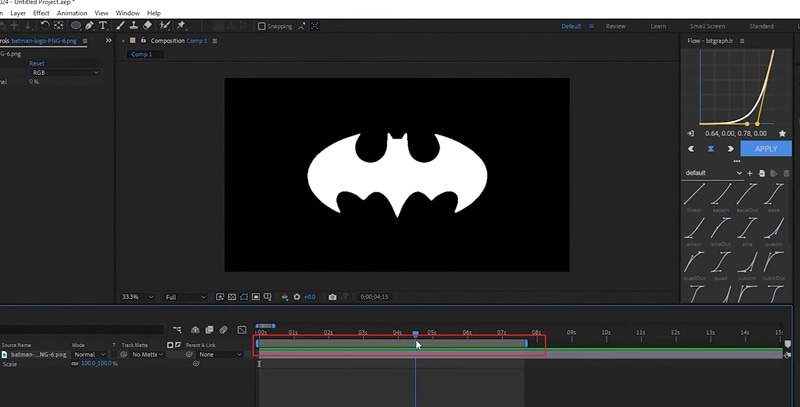
Impor logo Anda (PNG transparan bekerja paling baik) dan seret ke timeline.
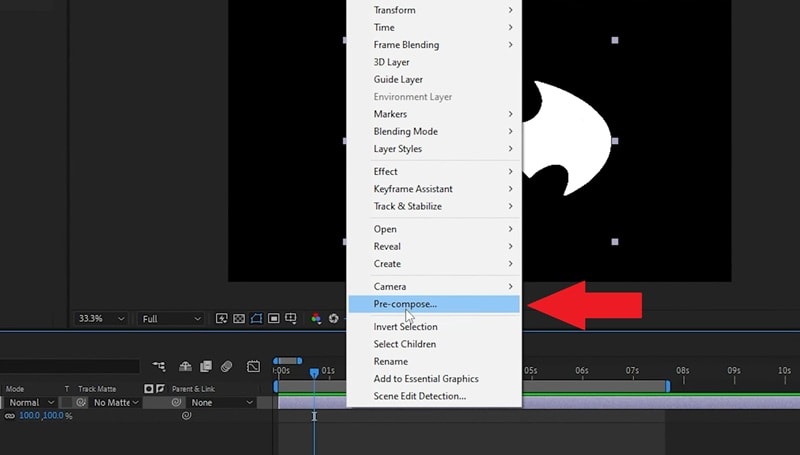
Kemudian, klik kanan pada layer logo dan pilih Pre-compose agar menjadi satu layer bersih untuk dikerjakan.
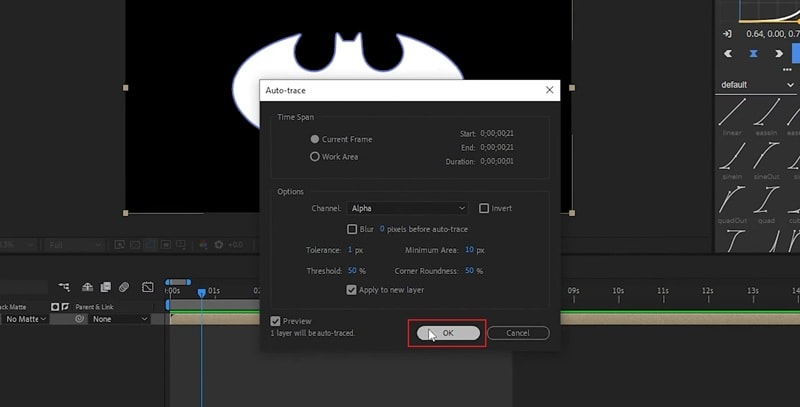
Buka menu atas dan klik Layer → Auto Trace. Biarkan semuanya apa adanya dan tekan OK. Ini akan secara otomatis menguraikan logo Anda dan mengubah tepinya menjadi mask, yang akan diikuti Saber untuk membuat efek bercahaya.
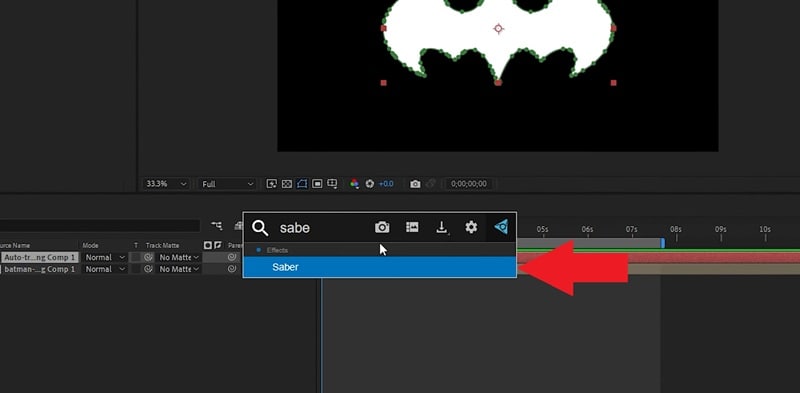
Pilih layer yang sudah di-trace dan cari "Saber" di bawah Effects & Presets. Seret dan lepaskan efek Saber ke layer.
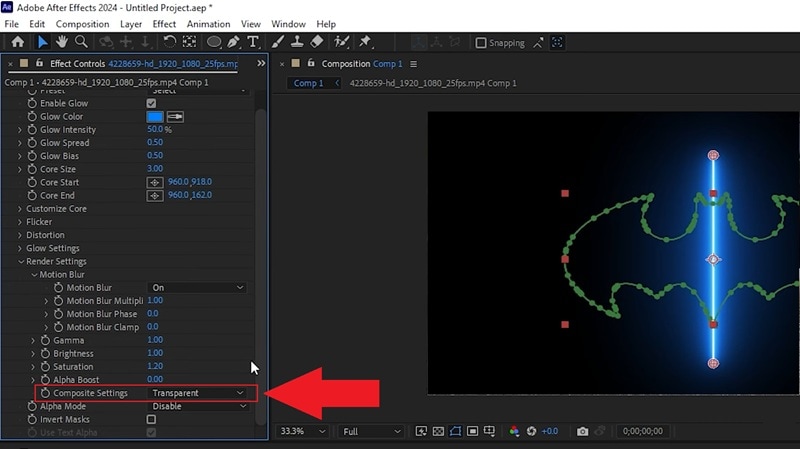
Jika layar Anda menjadi hitam, buka Render Settings di dalam Effect Controls dan atur Composite Settings to Transparent.
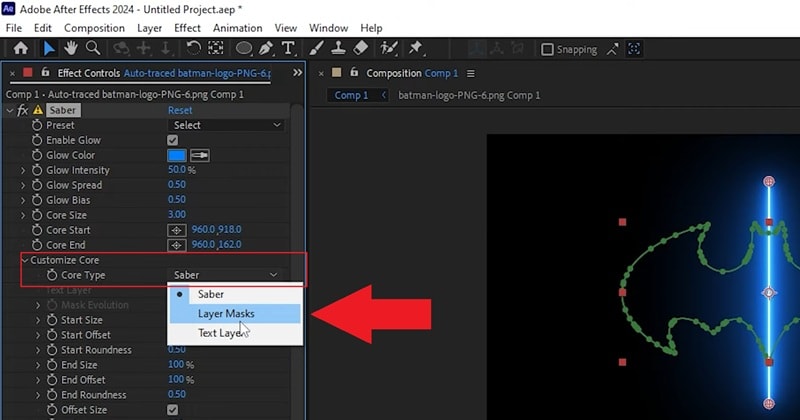
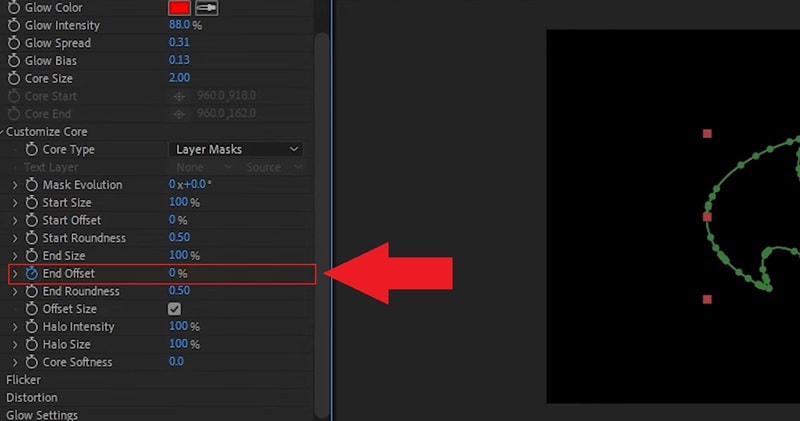
Di panel Effect Controls, buka Customize Core dan atur Core Type to Layer Masks. Ini memberitahu efek Saber untuk menerapkan cahaya langsung di sepanjang garis tepi mask logo Anda.
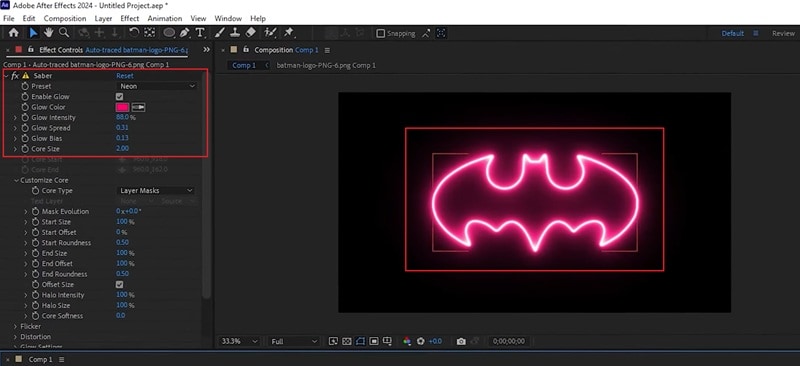
Jelajahi preset bawaan Saber dan pilih yang sesuai dengan gaya Anda. Anda juga dapat bermain dengan warna cahaya, intensitas, dan ukuran untuk menyesuaikan dengan warna merek Anda.
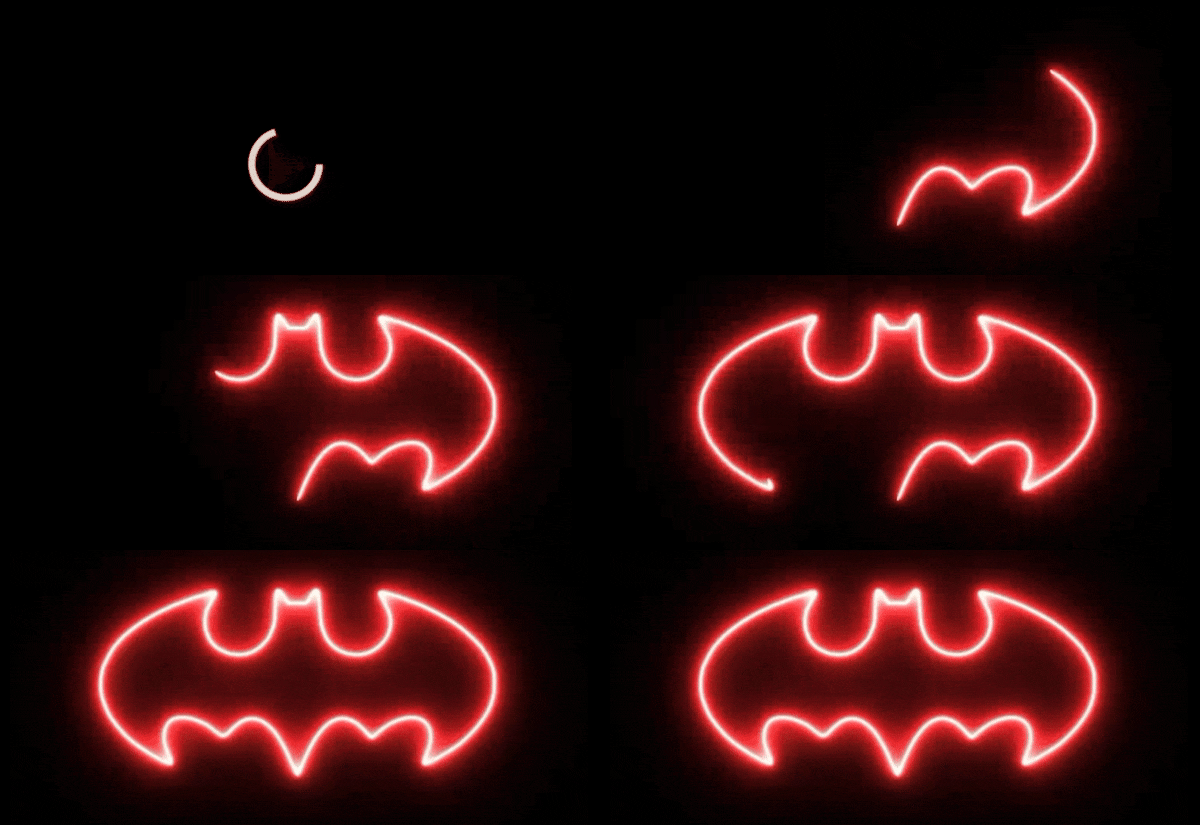
- Untuk membuat cahaya bergerak, atur End Offset to 0 dan tambahkan keyframe.
- Maju beberapa frame di timeline dan ubah End Offset to 100.
Ini akan membuat cahaya menelusuri logo Anda dari awal hingga akhir, menciptakan animasi yang halus. Putar ulang untuk melihat logo Anda bercahaya.
Bagian 3. Opsi yang Lebih Sederhana: Buat Ulang Efek Saber Tanpa Plugin
Seperti yang Anda lihat, efek Saber di After Effects memang cara yang keren untuk menambahkan cahaya dan energi pada visual Anda. Namun, tidak semua orang ingin menghabiskan waktu mempelajari setiap pengaturan kecil. Jadi, jika Anda baru memulai atau lebih suka alur kerja yang lebih cepat, ada jalur yang lebih lancar yang dapat Anda ambil.
Kami berbicara tentang Wondershare Filmora's Pen Tool. Dengan fitur ini, Anda dapat menggambar path, menganimasikan garis tepi, dan menyesuaikan warna langsung di dalam editor tanpa menginstal apa pun tambahan. Ini memberi Anda gerakan bercahaya yang bersih, mirip dengan plugin Saber di After Effects, tetapi dengan pengaturan yang jauh lebih sederhana yang terasa intuitif bahkan jika Anda belum pernah menyentuh VFX tingkat lanjut sebelumnya.

 Unduhan Aman
Mengapa Pen Tool di Filmora Mungkin Lebih Baik untuk Pemula
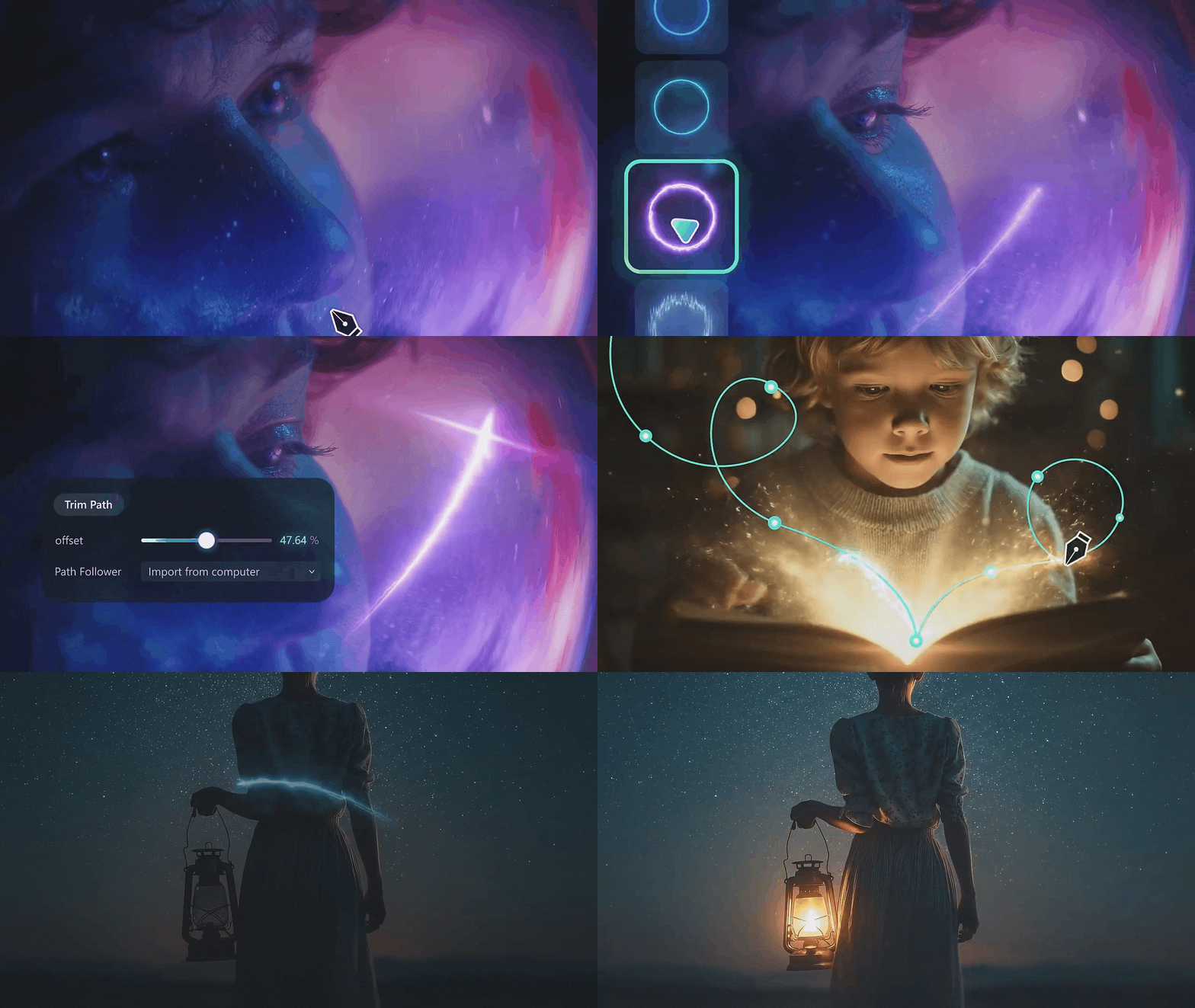
- Tidak Perlu Plugin: Semua yang Anda butuhkan sudah ada di dalam Filmora. Pen Tool sudah terintegrasi, jadi Anda dapat langsung mulai membuat garis tepi bercahaya tanpa mencari plugin tambahan atau menginstal hal lain.
- Pengaturan Lebih Cepat: Filmora membuat semuanya cepat dan sederhana. Anda dapat membuka proyek, menggambar jalur, dan menganimasikannya dalam hitungan menit.
- Kontrol Kreatif Total: Dengan Pen Tool Filmora, Anda dapat membentuk dan menggerakkan apa pun sesuai keinginan Anda. Gambar garis khusus, telusuri objek, atau buat jalur gerak halus yang sempurna sesuai adegan Anda.
- Pratinjau Real-Time: Apa yang Anda lihat adalah yang Anda dapatkan. Setiap penyesuaian yang Anda buat dengan Pen Tool langsung diputar ulang, sehingga Anda dapat menyesuaikan waktu dan alur tanpa harus terus-menerus merender pratinjau.
- Bekerja di Mana Saja: Tidak peduli perangkat apa yang Anda gunakan, Filmora siap membantu Anda. Pen Tool bekerja dengan lancar di Windows dan Mac, sehingga Anda dapat mewujudkan ide-ide cemerlang Anda di mana pun Anda mengedit.
Cara Membuat Ulang Efek Bergaya Saber di Filmora
Semua kemampuan tersebut membuat Filmora terasa seperti pilihan yang lebih cerdas dan praktis daripada berurusan dengan plugin efek Saber di After Effects. Anda tetap mendapatkan tampilan energi bercahaya yang sama tetapi dengan pengaturan yang jauh lebih sederhana.
Jika Anda ingin melihat cara kerjanya secara langsung, berikut panduan cepat dan mudah untuk membantu Anda membuat ulang efek bergaya Saber di Filmora dan membuat logo Anda bersinar seperti para ahli.
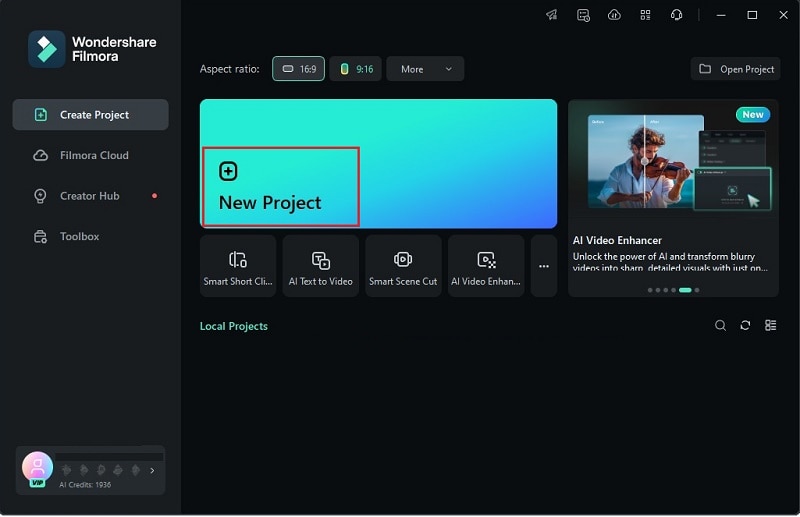
Pastikan Anda menggunakan versi terbaru Filmora di komputer Anda. Setelah siap, luncurkan aplikasi dan klik "Proyek Baru" untuk membuka ruang editing yang bersih.
 Unduhan Aman
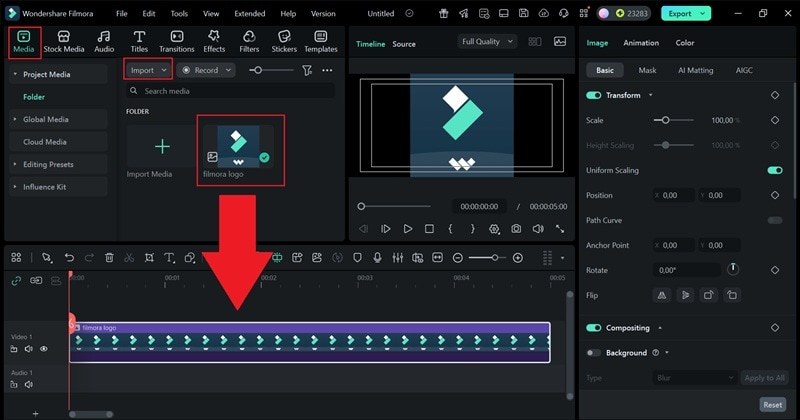
Pen Tool di Filmora sangat bagus saat digunakan untuk outline dan animasi jalur, jadi Anda sebaiknya mulai dengan menambahkan gambar logo Anda ke proyek. Ini berfungsi sebagai panduan saat Anda menelusuri dan membangun efek bercahaya di sekitarnya. Buka tab "Media", klik "Impor", dan masukkan file logo Anda. Setelah diunggah, seret ke timeline.
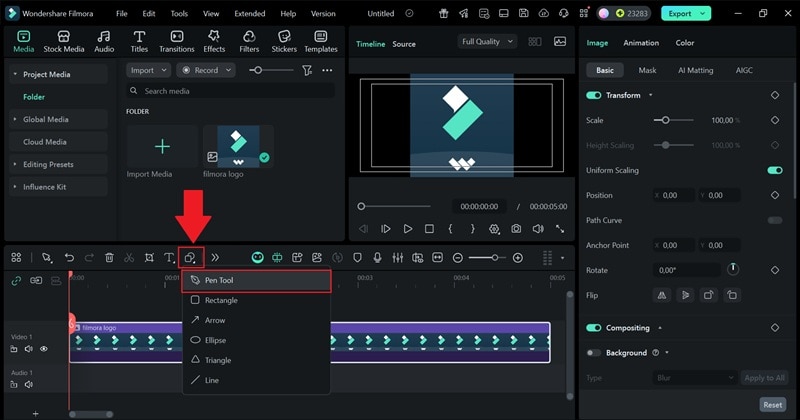
Selanjutnya, klik ikon bentuk di atas timeline, tepat di samping tombol teks. Saat menu terbuka, pilih "Pen Tool" untuk mulai menelusuri jalur pada logo Anda.
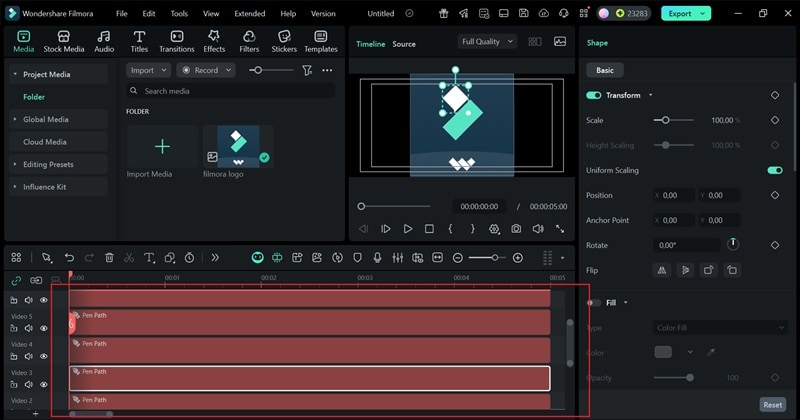
Gunakan mouse Anda untuk menggambar dengan hati-hati di sepanjang tepi logo Anda. Bergeraklah perlahan dan ikuti setiap bentuk agar outline tetap halus dan sesuai dengan desain asli.
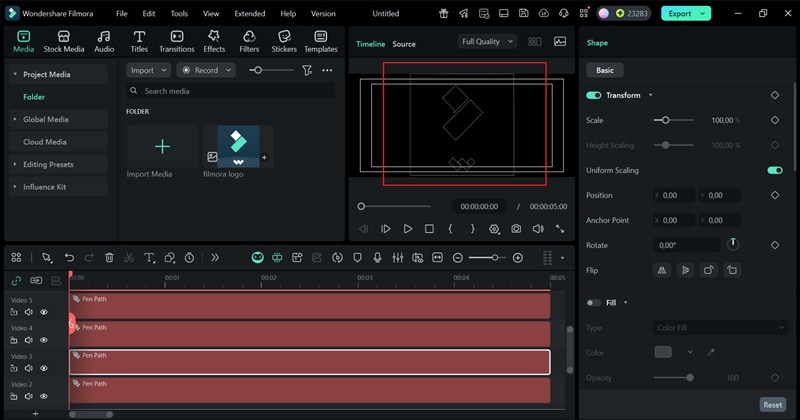
Setelah Anda selesai menelusuri semua bagian logo Anda, jalur yang dibuat oleh Pen Tool akan muncul di timeline. Sekarang Anda dapat menghapus layer logo asli. Outline yang Anda gambar akan tetap berada di tempatnya, sempurna sesuai dengan bentuk logo Anda.
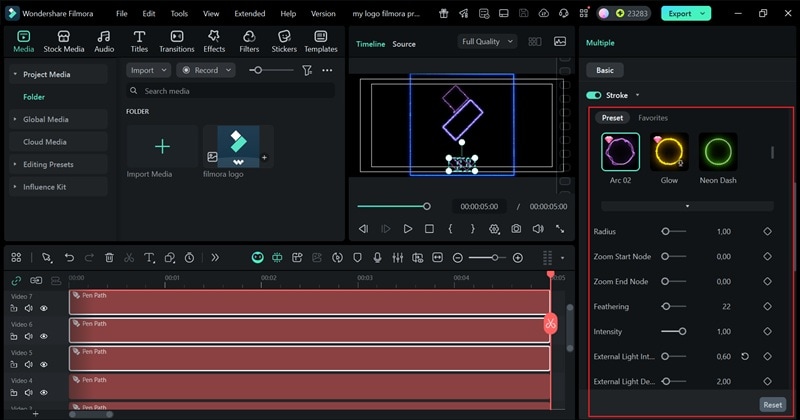
- Klik pada outline Pen Tool Anda di jendela pratinjau.
- Buka panel di sebelah kanan dan gulir ke bawah untuk menemukan bagian "Efek".
- Pilih preset yang sesuai dengan desain Anda dan sesuaikan intensitas cahaya atau warna agar sesuai dengan logo Anda.
- Gunakan kreativitas Anda di sini. Anda dapat memberikan tampilan yang sama pada setiap outline atau membuat masing-masing menonjol dengan gaya uniknya sendiri.
- Untuk membuat logo Anda tampak seperti digambar langsung, tambahkan sedikit gerakan.
- Gulir ke bawah dan buka menu "Trim Path".
- Temukan pengaturan "End", yang dimulai dari 0%. Jaga playhead Anda di awal video dan klik Tambahkan Keyframe.
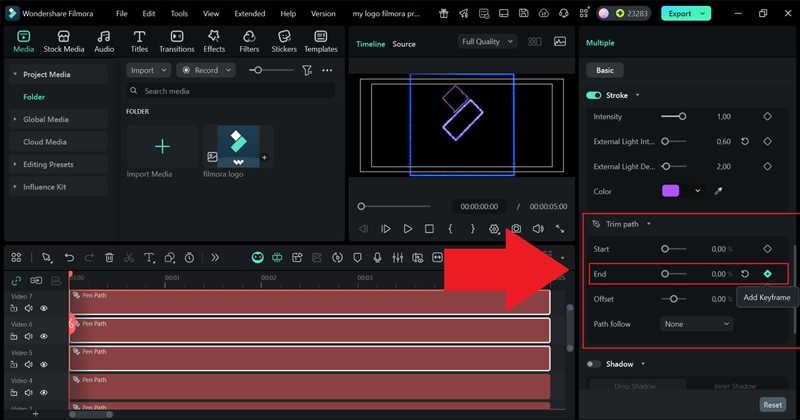
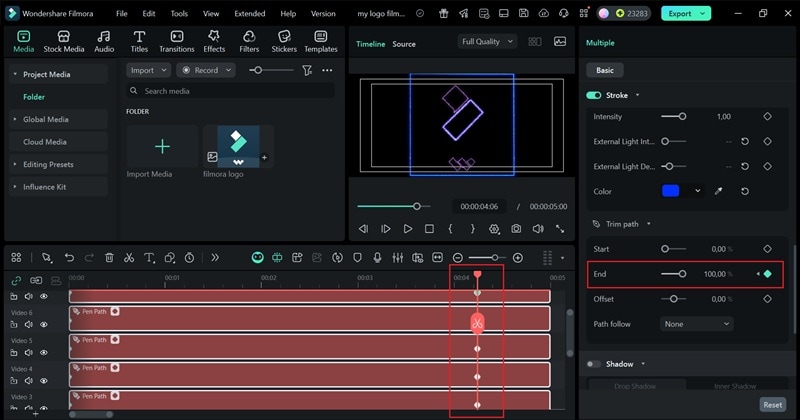
- Pindahkan playhead ke akhir timeline dan seret slider End ke 100%.
- Tambahkan Keyframe lain untuk menyimpannya.
- Saat Anda memutar ulang, outline logo Anda akan dengan halus beranimasi melintasi layar, seperti sedang digambar dengan tangan.
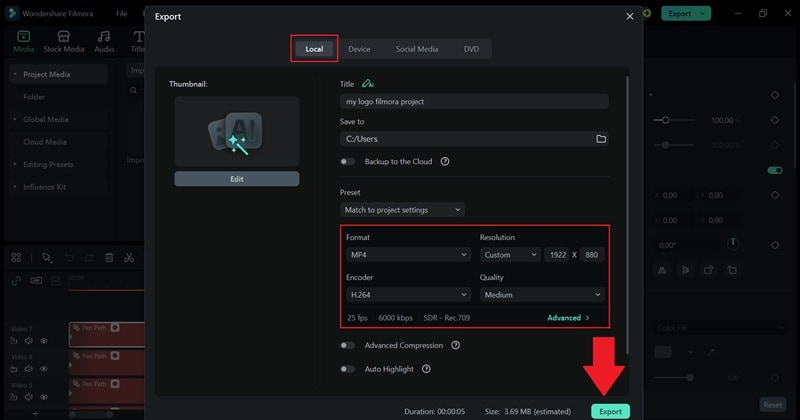
Tekan Play untuk melihat bagaimana animasi Anda terlihat dalam gerakan. Jika Anda puas, klik "Ekspor" untuk menyelesaikan proyek Anda. Pilih "Lokal" untuk menyimpan video di komputer Anda, atau pilih "Media Sosial" untuk mengunggahnya langsung secara online dari Filmora. Beri nama proyek Anda, pilih format file dan resolusi yang Anda suka, atur lokasi penyimpanan, lalu tekan "Ekspor" lagi untuk menyelesaikannya.
Dan pada dasarnya itu saja! Seperti yang Anda lihat, hanya dengan beberapa langkah sederhana, Anda telah membuat ulang tampilan plugin Saber After Effects di Filmora. Dan sejujurnya, mungkin terlihat lebih keren. Karena Anda dapat mengontrol setiap bagian logo Anda secara individual, Anda mendapatkan kebebasan total untuk menyesuaikan setiap detail hingga terasa pas. Sekarang lihat apa yang baru saja Anda buat!


Kesimpulan
Plugin Saber di After Effects adalah alat kreatif yang dapat mengubah bentuk, teks, atau logo sederhana menjadi visual bercahaya yang berenergi dan terasa sinematik. Jadi, kami memandu Anda langkah demi langkah tentang cara menggunakan efek Saber di After Effects, dari instalasi hingga animasi.
Meskipun hasilnya terlihat luar biasa, pemula mungkin menemukan prosesnya sedikit rumit pada awalnya. Itulah mengapa Wondershare Filmora menjadi alternatif yang menyegarkan. Dengan Pen Tool barunya, Anda dapat menelusuri teks, membuat outline logo, dan mendesain jalur bercahaya dengan bebas, sambil tetap memiliki kontrol penuh atas waktu dan warna. Preset bawaan sangat hidup, animasinya mudah disesuaikan, dan seluruh prosesnya terasa menyenangkan dan kreatif dari awal hingga akhir.
💬 Pertanyaan Umum Tentang Saber di After Effects
-
1. Bisakah Anda menggabungkan beberapa efek Saber dalam satu komposisi?
Ya, Anda dapat melapisi beberapa efek Saber di After Effects satu sama lain untuk membangun visual yang lebih kompleks. Coba campurkan warna atau gaya cahaya yang berbeda pada solid terpisah untuk membuat animasi Anda terasa lebih kaya dan lebih dinamis.
-
2. Mengapa animasi Saber saya berkedip terlalu banyak saat diputar?
Itu biasanya terjadi ketika intensitas cahaya atau distorsi inti terlalu tinggi. Turunkan nilainya sedikit, atau lakukan pratinjau RAM untuk melihatnya diputar lebih lancar. Efek Saber di After Effects bisa terlihat mencolok, tetapi penyesuaian kecil sering membuatnya lebih bersih dan lebih nyaman di mata.
-
3. Apakah mungkin untuk menganimasikan warna cahaya Saber seiring waktu?
Ya, dan terlihat menakjubkan jika dilakukan dengan benar. Cukup buat keyframe pada warna cahaya sehingga bergeser secara bertahap, dan Saber After Effects Anda akan menciptakan transisi warna yang indah yang terasa hidup. Ini bekerja dengan baik untuk visual musik, pengungkapan logo, atau animasi bergaya energi.
-
4. Apa alternatif yang bagus jika saya tidak ingin menginstal plugin?
Jika plugin bukan pilihan Anda, Wondershare Filmora adalah pilihan yang bagus. Pen Tool bawaannya dapat meniru efek garis bercahaya yang sama yang akan Anda buat dengan plugin Saber di After Effects, tetapi jauh lebih mudah dipelajari.