



Mengimpor urutan gambar ke DaVinci Resolve benar-benar dapat meningkatkan proyek video Anda. Ini adalah cara fantastis untuk mengintegrasikan grafis dan animasi berkualitas tinggi. Baik Anda mengerjakan animasi atau slideshow, urutan JPG sangat penting.
DaVinci Resolve adalah alat pengeditan video yang powerful. Ini mendukung berbagai format gambar. Mengimpor urutan gambar mungkin tampak rumit, tetapi lebih sederhana dari yang Anda pikirkan.
Dalam panduan ini, kami akan memandu Anda melalui proses langkah demi langkah dan membahas cara melakukan ini di Filmora, perangkat lunak pengeditan video populer lainnya. Mari kita mulai dan kuasai keterampilan penting ini.
Dalam artikel ini

Bagian 1. Apa itu Urutan Gambar?
Urutan gambar adalah kumpulan gambar yang diputar berturut-turut untuk menghasilkan animasi. Setiap gambar mewakili satu frame. Ketika dilihat dengan cepat, satu demi satu, mereka memberikan kesan gerakan.
Film time-lapse, efek visual, dan animasi sering menggunakan metode ini. Ini adalah cara yang sangat baik untuk menyempurnakan proyek Anda dengan visual dan animasi yang rumit. Menggunakan frame individual memungkinkan Anda mencapai kontrol dan presisi yang tinggi.
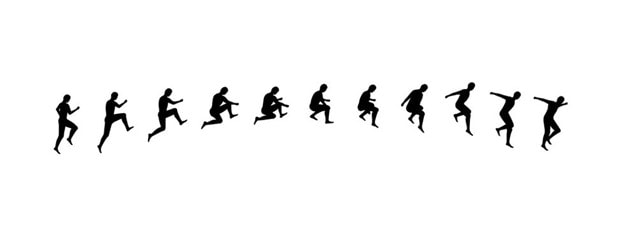
DaVinci Resolve mendukung beberapa format gambar, termasuk JPG, JPEG, TIFF, dan EXR. Karena fleksibilitas ini, bekerja pada berbagai proyek menjadi lebih mudah. Menguasai urutan gambar dapat sangat meningkatkan video Anda.
Sekarang, mari kita siapkan video dari urutan gambar JPG Anda untuk posting.
Bagian 2. Persiapkan Urutan Gambar Anda untuk Impor
Sebelum mengimpor urutan gambar Anda, pastikan semua gambar diberi nama dan nomor dengan benar. Penamaan yang konsisten membantu DaVinci Resolve mengenalinya sebagai urutan. Misalnya, beri nama file Anda "image001.JPG," "image002.JPG," dan seterusnya.
Pastikan semua gambar memiliki resolusi dan rasio aspek yang sama persis. Konsistensi ini mencegah masalah selama impor dan pemutaran. Juga, tempatkan semua gambar Anda dalam satu folder agar tetap terorganisir.
Sekarang, mari kita masuk ke proses langkah demi langkah mengimpor urutan gambar Anda ke DaVinci Resolve.
Bagian 3. Cara Mengimpor Urutan Gambar di DaVinci Resolve
Mengimpor urutan gambar ke DaVinci Resolve itu mudah. Cukup ikuti pedoman mudah ini untuk menambahkan urutan JPG Anda ke proyek Anda.
Langkah 1. Buka DaVinci Resolve
Mulai dengan meluncurkan DaVinci Resolve di komputer Anda.
Langkah 2. Buat Proyek Baru
Klik "New Project" dan beri nama proyek Anda. Klik "Create" untuk melanjutkan.
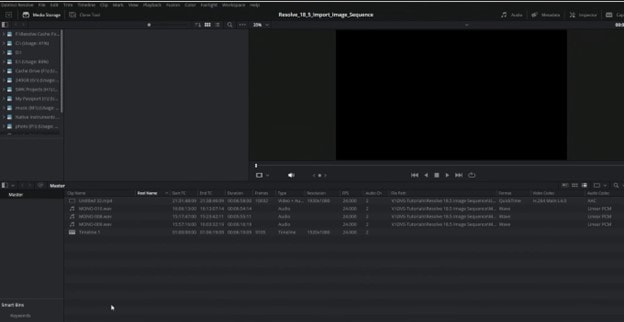
Langkah 3. Buka Halaman Media
Klik tab "Media" di bagian bawah layar untuk membuka ruang kerja Media.
Langkah 4. Navigasi ke Folder Urutan Gambar Anda
Gunakan browser file di sebelah kiri untuk menemukan folder urutan gambar Anda.
Langkah 5. Pilih Gambar Pertama
Klik pada gambar pertama dalam urutan. DaVinci Resolve akan secara otomatis mendeteksi sisa urutan.
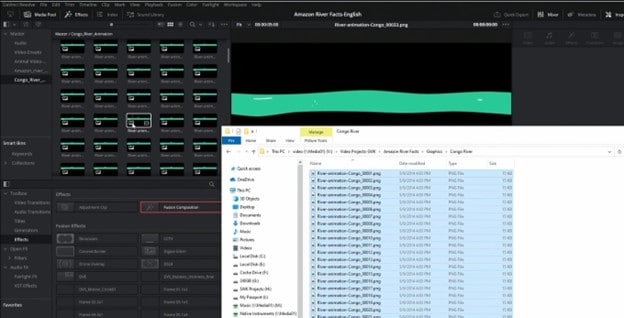
Langkah 6. Centang Kotak Urutan Gambar
Pastikan kotak centang "Image Sequence" dipilih. Ini memberitahu DaVinci Resolve untuk mengimpor gambar sebagai urutan daripada file individual.
Langkah 7. Impor Urutan
Seret urutan yang dipilih ke Media Pool. Urutan gambar Anda sekarang siap untuk diedit.
Setelah urutan Anda diimpor, Anda dapat mulai mengedit dan mengintegrasikannya ke dalam proyek Anda. Mari kita lanjutkan untuk mempelajari cara mengimpor gambar secara individual.
Bagian 4. Cara Mengimpor Gambar Secara Individual di DaVinci Resolve
Anda dapat mengimpor gambar satu per satu daripada berurutan. Strategi ini memberi Anda lebih banyak kontrol atas setiap frame.
Langkah 1. Buka Halaman Media
Klik tab "Media" di bagian bawah layar. Ini membuka ruang kerja Media di mana Anda mengelola semua file Anda.
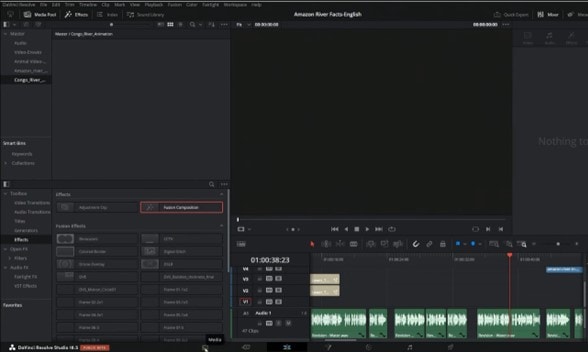
Langkah 2. Navigasi ke Folder Gambar Anda
Gunakan browser file di sebelah kiri untuk menemukan folder yang berisi gambar Anda. Pastikan semua foto terorganisir dan siap untuk diimpor.
Langkah 3. Pilih Urutan Gambar JPG Anda
Tahan tombol Ctrl dan klik pada setiap gambar yang ingin Anda impor. Ini memungkinkan Anda memilih beberapa foto sekaligus.
Langkah 4. Seret ke Media Pool
Seret gambar yang dipilih ke Media Pool. Mereka akan diimpor sebagai file individual, bukan sebagai urutan.
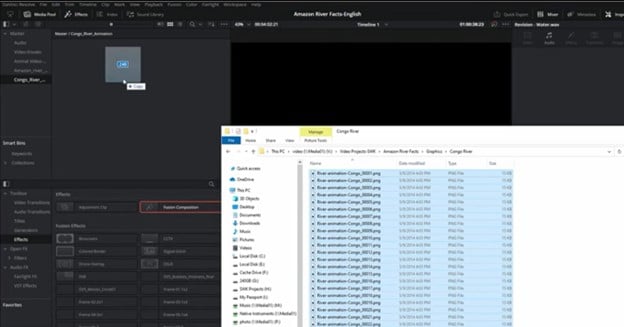
Langkah 5. Atur di Timeline
Seret setiap gambar dari Media Pool ke timeline. Anda dapat menempatkan dan mengeditnya secara individual, memberi Anda kontrol yang presisi.
Setelah mempelajari cara mengimpor, mari kita periksa mengapa Anda mengalami masalah mengimpor urutan gambar.
Bagian 5. Mengapa Saya Gagal Mengimpor Urutan Gambar di DaVinci Resolve?
Kadang-kadang, masalah dapat terjadi dengan DaVinci Resolve saat mengimpor urutan gambar. Ada banyak alasan umum untuk ini.
- Penamaan File yang Salah
Di antara masalah yang paling sering adalah nama gambar yang salah. Pastikan nomor pada file Anda berulang, seperti "image001.JPG," "image002.JPG," dan seterusnya. Nomor yang tidak akurat atau hilang dapat membingungkan perangkat lunak.
- Resolusi Campuran
Rasio aspek dan resolusi setiap gambar dalam seri Anda harus sama. Kesalahan impor dapat timbul dari resolusi campuran. Sebelum mengimpor, periksa kembali foto Anda untuk memastikan konsistensinya.
- Format yang Tidak Didukung
Pastikan foto Anda dalam salah satu jenis file: JPG, JPEG, TIFF, atau EXR. Format yang tidak didukung tidak akan mengenali urutan.
- File yang Rusak
Jika ada file Anda yang rusak, mungkin tidak mungkin mengimpor urutan lengkap. Cari gambar yang rusak dan ganti jika perlu.
Anda dapat secara efektif mengimpor urutan gambar Anda dan memecahkan masalahnya. Sebagai bonus, sekarang mari kita periksa cara mengimpor urutan gambar di Filmora.
Bagian 6. Alternatif Hebat: Impor Urutan Gambar di Filmora Tanpa DaVinci Resolve
Wondershare Filmora adalah alat pengeditan video populer lainnya yang dikenal karena kesederhanaan dan kemudahan penggunaannya. Ini sangat bagus untuk pemula dan profesional. Mengimpor urutan gambar di Filmora sangat mudah. Ini dapat menyempurnakan proyek video Anda dengan animasi yang halus.
Filmora mendukung berbagai format gambar, membuatnya serbaguna untuk proyek yang berbeda. Baik Anda membuat video time-lapse atau animasi, Filmora membuat prosesnya mudah.
- Deteksi Otomatis: Secara otomatis mengidentifikasi urutan gambar saat mengimpor, menyederhanakan proses.
- Pengaturan yang Dapat Disesuaikan: Sesuaikan frame rate dan pengaturan lainnya untuk menyesuaikan output video dengan kebutuhan spesifik Anda.
- Mendukung Berbagai Format: Kompatibel dengan format output video populer seperti MP4, MOV, AVI, dll., memungkinkan fleksibilitas dalam pembuatan konten.
Mudah Mengonversi Serangkaian Gambar Diam Menjadi Klip Video yang Kohesif


Berikut cara mengimpor urutan gambar JPG di Filmora.
Panduan Langkah demi Langkah untuk Mengimpor Urutan Gambar dan Membuat Video
Panduan Video tentang Menggunakan Urutan Gambar ke Video di Filmora
Mari kita uraikan tutorial video dengan langkah-langkah cara yang terperinci.
Langkah 1. Unduh dan Buka Filmora
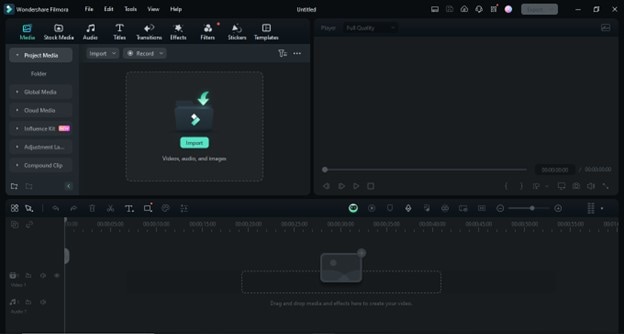
Unduh Filmora dengan mengklik tombol di bawah. Dan kemudian, luncurkan Filmora dan buat proyek baru. Pastikan perangkat lunak Anda terbaru untuk kinerja terbaik.
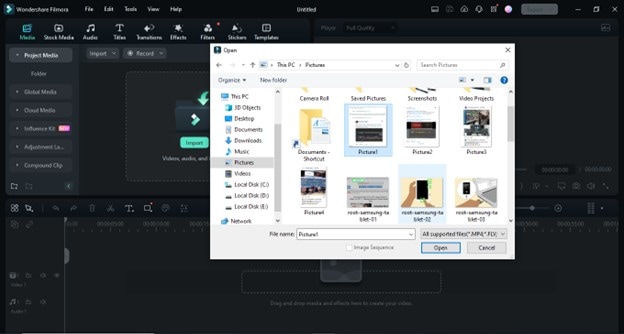
Langkah 2. Impor Gambar Anda
Klik tombol "Import" dan navigasi ke folder gambar Anda. Pilih gambar pertama dari urutan Anda dan centang kotak "Image Sequence".
Langkah 3. Sesuaikan Frame Rate
Klik kanan pada urutan yang diimpor dan pilih "Properties." Jika perlu, sesuaikan frame rate agar sesuai dengan pengaturan proyek Anda.
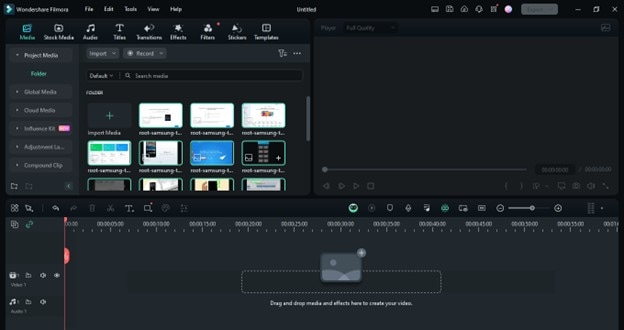
Langkah 4. Tambahkan ke Timeline
Seret urutan yang diimpor ke timeline. Atur urutan sesuai kebutuhan untuk proyek Anda.
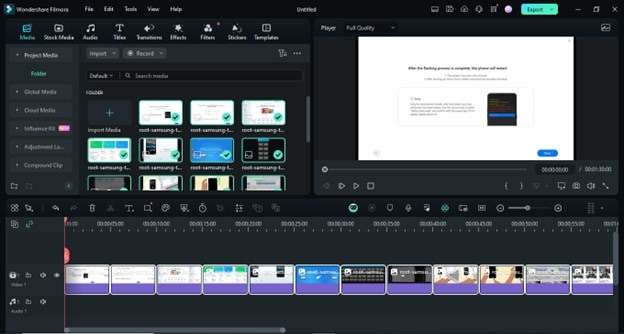
Langkah 5. Edit dan Sempurnakan
Sempurnakan video Anda dengan efek, transisi, dan trek audio. Gunakan alat Filmora untuk menyesuaikan proyek Anda.
Langkah 6. Ekspor Video Anda
Setelah Anda puas dengan editan Anda, klik tombol "Export". Kemudian, pilih format yang diinginkan dan simpan video Anda.
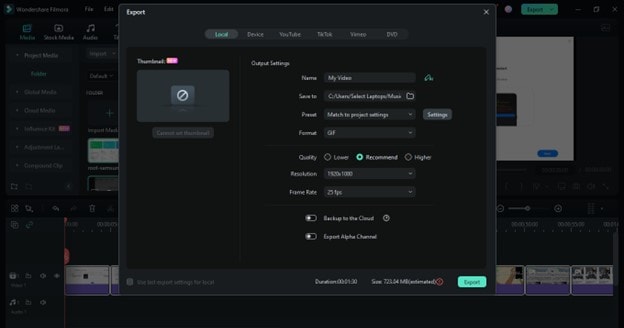
Menggunakan Filmora, Anda dapat dengan mudah membuat video berkualitas profesional dengan urutan gambar. Sekarang, mari kita bahas mengapa mengimpor urutan gambar bisa sangat bermanfaat.
Bagian 7. Apa Tujuan Mengimpor Urutan Gambar ke Editor Video?
Mengimpor urutan gambar bisa sangat berguna dalam berbagai skenario. Ini adalah teknik yang sering digunakan dalam produksi video profesional.
1. Animasi
Membuat animasi adalah kasus penggunaan yang umum. Anda dapat menghidupkan animasi buatan tangan atau yang dibuat komputer dengan mengimpor urutan gambar. Setiap frame menjadi bagian dari gerakan yang halus dan berkelanjutan.
2. Video Time-Lapse
Urutan gambar sangat sempurna untuk video time-lapse. Mengimpor gambar sebagai urutan memungkinkan Anda menunjukkan perubahan secara dinamis. Ini adalah cara yang bagus untuk memampatkan jam, hari, atau bulan menjadi video pendek.
3. Efek Visual
Mengimpor urutan gambar memungkinkan kontrol yang presisi terhadap efek visual. Anda dapat mengintegrasikan efek detail frame demi frame, yang sangat penting dalam produksi film dan video profesional.
4. Proyek Stop-Motion
Animasi stop-motion sangat bergantung pada urutan gambar. Dengan mengambil setiap frame secara individual, Anda dapat membuat animasi yang rumit. Mengimpor frame-frame ini sebagai urutan menyederhanakan proses pengeditan.
5. Slideshow Berkualitas Tinggi
Jika Anda membuat slideshow, mengimpor gambar sebagai urutan dapat membuatnya profesional. Setiap gambar bertransisi dengan mulus ke gambar berikutnya, menciptakan cerita visual yang kohesif.
Menggunakan urutan gambar dapat secara signifikan meningkatkan proyek video Anda. Urutan gambar memberikan fleksibilitas dan presisi yang mungkin tidak ditawarkan oleh gambar tunggal atau klip video. Mari kita lanjutkan ke FAQ tentang mengimpor urutan di DaVinci Resolve.
Kata Penutup
Menambahkan urutan gambar ke proyek video Anda di DaVinci Resolve dapat membuat perbedaan besar. Ini adalah metode yang efektif untuk menghasilkan efek visual, film time-lapse, dan animasi.
Ini mudah dikuasai jika Anda mengikuti langkah-langkah yang benar. Prosedurnya sama apakah Anda menggunakan Filmora atau DaVinci Resolve.
Jika Anda mengikuti panduan ini, Anda dapat dengan cepat dan tepat mewujudkan visi kreatif Anda—dan bersenang-senang saat melakukannya!

