

 100% Keamanan Terverifikasi | Tidak Perlu Berlangganan | Tanpa Malware
Ada rasa frustasi tertentu saat berbagi video WhatsApp kesayangan karena pembatasan ukuran. File yang dibagikan melalui pesan WhatsApp langsung memiliki batasan ukuran, sementara panjang video status WhatsApp juga dibatasi hanya beberapa detik. Dengan pembatasan ini, berbagi video berkualitas baik tanpa kehilangan momen penting menjadi tidak mungkin.
Pengguna sering mencari tahu cara mengirim video besar di WhatsApp tanpa takut kehilangan kualitas. Untungnya, pembatasan ini dapat diatasi dengan mudah. Panduan ini akan fokus pada cara mengirim video WhatsApp yang panjang dan memotong video agar sesuai dengan panjang yang diperlukan. Ikuti metode sederhana ini untuk berbagi video Anda dengan mudah, baik di Android maupun iPhone.
Dalam artikel ini
Bagian 1: Apa Itu Batas Video WhatsApp?
Ada batasan untuk Panjang Video Status WhatsApp dan berbagi video melalui pesan langsung.
- Batas video Status WhatsApp hanya mengizinkan 30 detik untuk pembaruan status. Jika pengguna mencoba mengunggah video yang lebih panjang, maka WhatsApp akan meminta mereka memotong video sebelum dapat dibagikan. Tidak ada fitur yang tersedia di mana video lebih panjang dapat diunggah tanpa memotongnya menjadi video yang lebih kecil.
- secara manual.diperpendek atau dikompres.
Ketika video yang telah diterima perlu dikirim ke orang lain, fungsi teruskan media sangat bagus karena memungkinkan pengguna mengirim video ke kontak yang berbeda secara instan tanpa mengunduh video terlebih dahulu.
Bagian 2: Cara Mengirim Video Besar di WhatsApp
Mengirim video sebagai dokumen memungkinkan Anda memiliki ukuran file yang lebih besar dibandingkan dengan berbagi media standar. Jika file terlalu besar untuk ditransmisikan, Anda harus mencari opsi alternatif. Cara terbaik untuk mengirim video besar di WhatsApp tanpa mengorbankan kualitas ditunjukkan di sini.
Metode 1: Kompres Menggunakan AI Video Compressor
Meskipun tidak semuanya mempertahankan kualitas atau memberikan fleksibilitas yang diperlukan untuk panjang video status WhatsAppWondershare Filmora memungkinkan pengguna mengirim video besar di WhatsApp tanpa kehilangan kualitas.
Filmora memungkinkan beberapa metode kompresi, termasuk pemotongan, penyesuaian resolusi, dan pengurangan ukuran file. Alat ini mengoptimalkan video untuk berbagai platform, memastikan kompatibilitas. Apakah Anda mencari cara cara mengirim video panjang di WhatsApp atau memotongnya untuk Status WhatsApp, solusi ini bekerja dengan mulus di semua perangkat.
Fitur Utama Video Compressor Filmora:
- Kecilkan file video dengan mudah untuk transfer email, media sosial, dan WhatsApp yang cepat.
- Mendukung berbagai jenis file, seperti MP4, MOV, AVI, dan MPEG, sehingga menjamin fleksibilitas.
- Mengurangi ukuran video hingga 90% dan mempertahankan kejernihan yang bagus.
- Kecepatan kompresi cepat dengan kinerja yang dioptimalkan untuk Windows dan Mac.
- Kompresi Lanjutan Filmora mengurangi ukuran file video dengan memotong, memangkas, atau memisahkan segmen yang tidak penting dan mengubah resolusi, bitrate, dan frame rate.


Panduan Langkah demi Langkah untuk Mengompres Video untuk WhatsApp
Langkah 1Buka Filmora dan Impor Video Anda
Mulai dengan meluncurkan Wondershare Filmora di desktop Anda. Klik ""+ Proyek Baru"" untuk masuk ke antarmuka pengeditan utama. Dari sini, unggah video yang ingin Anda kompres. Seret dan lepas ke panel timeline untuk akses cepat. Setelah ditambahkan, lanjutkan ke opsi ekspor.

Langkah 2Ubah Resolusi Video untuk Menyesuaikan Kompresi
Pilih tombol "Ekspor"" yang terletak di sudut kanan atas. Lihat tombol "Lokal" di opsi ekspor. Untuk mengubah pengaturan kompresi tergantung pada kualitas dan persentase ukuran file, aktifkan fungsi "Kompresi Lanjutan".

Langkah 3Menyelesaikan dan Menyimpan Video yang Dikompres
Tinjau video untuk memastikan kualitas memenuhi standar Anda setelah mengubah pengaturan. Klik "Ekspor"" setelah puas untuk menyimpan video yang dikompres ke perangkat Anda. Video Anda sekarang ideal untuk dibagikan melalui WhatsApp tanpa batasan ukuran file.
Menggunakan metode ini, Anda dapat secara efisien mengurangi ukuran file sambil memastikan video Anda sesuai dengan batas video status WhatsApp atau pesan langsung.
Metode 2: Menggunakan Dropbox/Google Drive
Jika video Anda melebihi batas ukuran di WhatsApp, menggunakan platform penyimpanan cloud akan membantu Anda melewati batas ini. Platform seperti Dropbox dan Google Drive memungkinkan mengunggah video dan berbagi tautan. Metode ini sangat berguna bagi mereka yang mencari cara mengirim video panjang di WhatsApp iPhone atau Android. Berikut adalah metode langkah demi langkah untuk kedua perangkat.
1- Menggunakan Dropbox untuk Mengirim Video Besar di iPhone
Untuk pengguna iPhone, Dropbox menyediakan cara yang dapat diandalkan untuk berbagi video panjang. Ikuti langkah-langkah berikut:
Langkah 1: Unduh dan atur Dropbox
Dapatkan aplikasi Dropbox dari Apple Store dan instal. Kemudian, luncurkan aplikasi dan masuk. Setelah masuk, temukan video yang ingin Anda kirim di aplikasi Photos Anda.
Langkah 2: Tempatkan video ke Dropbox
Klik ikon Bagikan yang terletak di sudut kiri bawah layar Anda. Dari pilihan yang muncul, pilih "Simpan ke Dropbox"" untuk memulai unggahan. Pilih folder Dropbox untuk menyimpan video.
Langkah 3: Buat dan simpan tautan yang dapat dibagikan
Klik ""Simpan"" setelah pemilihan folder untuk memulai unggahan video. Buka aplikasi Dropbox setelah mengunggah, cari video, dan ketuk tiga titik horizontal di sampingnya. Pilih "Salin Tautan"" dari menu.

Langkah 4: Bagikan Video di WhatsApp
Buka WhatsApp, navigasi ke obrolan tempat Anda ingin mengirim" video, dan tekan lama kolom teks. Ketuk ""Tempel"" untuk memasukkan tautan Dropbox. Tekan tombol kirim, dan kontak Anda akan dapat mengakses video melalui tautan tersebut.

2- Menggunakan Google Drive untuk Mengirim Video Besar di Android
Untuk pengguna Android, Google Drive adalah cara yang mudah untuk berbagi video panjang. Prosesnya mirip dengan Dropbox tetapi dioptimalkan untuk perangkat Android.
Langkah 1: Unggah Video ke Google Drive
Di smartphone Android Anda, buka aplikasi Google DriveDi bagian bawah layar, tekan ikon "+"; kemudian, pilih "Unggah." Pengelola file di perangkat seluler akan muncul, memungkinkan Anda memilih file video yang ingin diteruskan. Proses unggah dimulai setelah dipilih.

Langkah 2: Buat Tautan yang Dapat Dibagikan
Setelah video diunggah, kembali ke layar beranda Google Drive. Temukan video yang diunggah dan ketuk menu tiga titik di sebelahnya. Dari daftar opsi, pilih ""Salin Tautan"".

Langkah 3: Kirim Tautan Video melalui WhatsApp
Buka WhatsApp dan buka obrolan tempat Anda ingin mengirim video tersebut. Tekan lama kolom teks dan tempel tautan yang disalin. Ketuk tombol kirim, dan kontak Anda akan dapat mengakses dan mengunduh video langsung dari Google Drive.
Bagian 3: Cara Mengirim Video Panjang di WhatsApp melalui Pemotongan/Proses AI Sederhana
Jika video Anda terlalu panjang untuk dikirim di WhatsApp, Anda dapat memotongnya untuk hanya menyimpan bagian-bagian penting. Video yang lebih pendek tidak hanya sesuai dengan batas video status WhatsApp tetapi juga terkirim lebih cepat. Aplikasi Seluler Filmora membuat proses ini mudah dengan alat pemotongan bawaannya.
Cara Memotong Video di Filmora Mobile Sebelum Mengirim ke WhatsApp
Banyak video panjang memiliki bagian yang tidak diinginkan, baik saat mengatur kamera atau menghentikan perekaman. Dengan fungsi Potong sederhana Filmora untuk Seluler, menghapus bagian-bagian ini sangat mudah. Lihat betapa mudahnya memotong klip tanpa mengubah media sumber.
 secure download
Langkah 1. Ketuk tombol Potong setelah menggeser panel Akses Cepat di aplikasi pengeditan seluler.

Langkah 2. Pilih video dengan mengetuknya, lalu klik tombol Impor di sudut kanan bawah.

Langkah 3. Tahan jari Anda pada tombol Tandai Masuk klip sebelah kiri sambil menekan dan menahannya.

Langkah 4. Untuk memotong awal video, seret tombol ke kanan.

Langkah 4. Gulir melalui bilah alat pengeditan hingga Anda menemukan opsi BalikKetuk sekali, dan Filmora akan secara otomatis membalikkan video.

Langkah 5. Tambahkan filter, elemen, atau transisi untuk membuat klip yang dibalik lebih menarik. Ketuk "Efek" di bagian atas untuk menjelajahi 158 filter dan 191 elemen untuk kustomisasi.
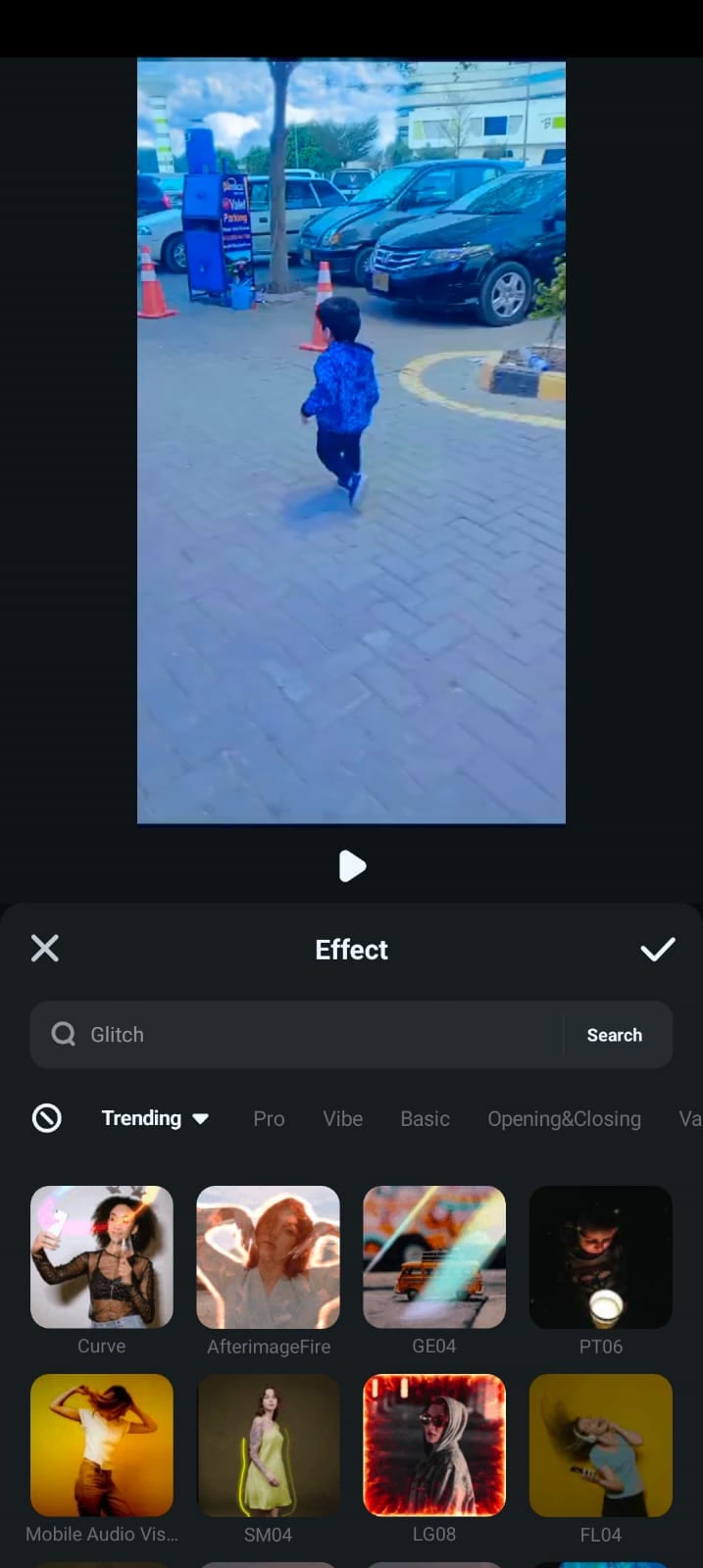
Langkah 6. Putar video yang dipotong dan diedit untuk memeriksa hasilnya. Setelah puas, ketuk "Ekspor" di sudut kanan atas untuk menyimpan dan membagikan hasil edit akhir Anda.
Namun, jika Anda menggunakan Filmora di desktop, ada cara yang lebih cepat untuk mempersingkat video. Daripada memotong secara manual, menggunakan alat bertenaga AI:
- Klip Pendek Pintar AI memilih bagian paling menarik dari video Anda," yang secara otomatis memotong bagian membosankan dari video dengan akurasi tinggi.Tonton video ini untuk melihat cara kerja Klip Pendek Pintar AI: Filmora Klip Pendek Pintar AI.
- Pemotongan Adegan Pintar AI secara otomatis mengidentifikasi transisi adegan dan membagi video panjang menjadi beberapa klip pendek, yang membuatnya lebih mudah untuk dibagikan dan ditonton di WhatsApp.Tonton video ini untuk melihat cara kerja Pemotongan Adegan Pintar AI: Filmora Pemotongan Adegan Pintar AI.
Dengan mengotomatiskan aspek proses pengeditan ini, alat-alat ini sangat meningkatkan efisiensi dan produktivitas dengan memastikan bahwa hanya segmen video yang paling penting yang dipertahankan.
Kesimpulan
Batasan ukuran dan durasi membuat pengiriman video melalui WhatsApp sulit. Batasan ini mempersulit berbagi konten berkualitas tinggi tanpa memotong momen penting. Namun, Anda dapat mengirim video besar di WhatsApp tanpa kesulitan dengan metode yang tepat.
Alat Kompresi Lanjutan AI dari Filmora (desktop) membantu mengurangi ukuran file sambil menjaga kualitas video tetap utuh. Layanan penyimpanan cloud memungkinkan berbagi mudah melalui tautan. Alat pemotongan di Aplikasi Seluler Filmora membuat video lebih pendek tanpa kehilangan momen penting. Untuk pengguna desktop, alat bertenaga AI seperti Pemotongan Adegan Pintar AI dan Klip Pendek Pintar AI mempercepat proses pengeditan.
Dengan menggunakan solusi ini, Anda dapat menghindari batasan dan berbagi video dengan mudah. Baik untuk panjang video status WhatsApp atau pesan langsung, Filmora memberikan fleksibilitas yang Anda butuhkan.

