

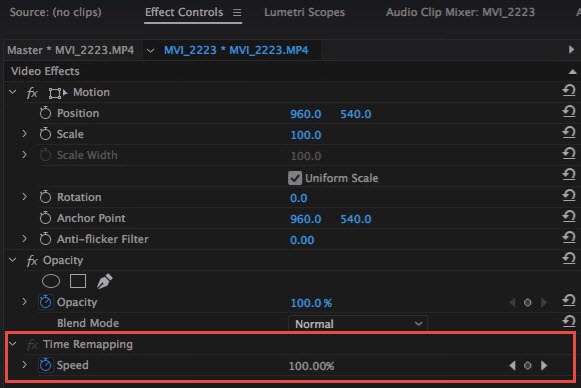
Adobe Premiere Pro memungkinkan Anda membuat efek gerakan lambat atau video timelapse menggunakan fitur time-remapping yang canggih. Time remapping adalah teknik editing video yang fantastis yang memungkinkan pembuat konten meningkatkan daya tarik visual footage mereka, memberikan video mereka tampilan berkualitas profesional.
Hari ini, kita akan mendalami Premiere Pro Time Remapping untuk membantu Anda memahami cara kerjanya, kapan menggunakannya, dan lainnya. Kami juga akan memberikan panduan langkah demi langkah untuk remapping time di Adobe Premiere Pro untuk membantu Anda menavigasi prosesnya.
Dalam artikel ini
Time Remapping di Premiere Pro Dijelaskan
Fitur Adobe Premiere Pro Time Remapping memungkinkan Anda mengubah dan memodifikasi kecepatan pemutaran footage video Anda, memungkinkan Anda membuat klip Anda berjalan lebih cepat atau lebih lambat. Fitur ini membantu Anda mempercepat atau memperlambat video Anda dengan membuat dan menyisipkan keyframe time-remapping di posisi yang telah ditentukan, seperti titik awal dan akhir perubahan kecepatan.
Remapping time di Premiere Pro juga membantu Anda membuat efek kecepatan variabel, freeze frame, memanipulasi timing footage, mempercepat adegan yang lambat, dan membuat video gerakan lambat. Adobe Premiere Pro memungkinkan Anda untuk remap time menggunakan dua mode berbeda – Graph Editor dan panel Layer.
Mode-mode ini menyediakan tampilan berbeda dari durasi layer untuk setiap klip di timeline Anda:
- Graph Editor – memungkinkan Anda melihat pratinjau perubahan yang Anda tentukan dari waktu ke waktu dengan menambahkan keyframe ke edit spesifik saat Anda membuatnya di timeline. Ini juga menampilkan semua perubahan Anda dalam grafik, bersama dengan properti layer lainnya.
- Panel Layer – membuat referensi visual dari frame yang Anda ubah dan menampilkan nomor frame. Panel ini juga menampilkan indikator waktu untuk memungkinkan Anda melacak dan memantau waktu saat ini di timeline menggunakan penanda remap-time.
Anda dapat menggunakan penanda untuk melompat ke bagian tertentu dari klip di timeline untuk dengan cepat memilih frame yang tepat yang ingin Anda putar pada waktu saat ini.
Ingat bahwa Anda dapat melihat hasil video time-remapping di kedua panel. Remapping klip di satu panel secara otomatis menampilkan output di keduanya.
Siapa dan Kapan Dapat Menggunakan Time Remapping di Premiere?
Anda harus menggunakan fitur Premiere Pro Time Remapping untuk membuat kombinasi khusus dari efek reverse, cepat, dan gerakan lambat untuk mendiversifikasi kecepatan bagian dari footage video Anda. Ini sempurna untuk mengubah kecepatan pemutaran klip video Anda, membuatnya diputar lebih cepat atau lebih lambat.
Siapa saja dapat menggunakan Adobe Premiere Pro Time Remapping untuk membuat efek gerakan lambat atau gerakan cepat dalam satu klip. Fitur ini memungkinkan pembuat konten dan editor video untuk menerapkan efek time-remapping ke bagian tertentu dari footage video mereka untuk memutar video mundur, memperlambat, mempercepat klip mereka, dll.
Menerapkan time-remapping ke footage video dengan audio juga memungkinkan Anda menyinkronkan suara dan gambar klip Anda. Anda dapat time-remap trek audio untuk menghasilkan efek suara kasar atau kacau, memutar audio mundur, atau secara bertahap meningkatkan atau menurunkan nada audio.
Menggunakan Time Remapping, Anda dapat melakukan hal berikut:
- Mengubah kecepatan pemutaran video Anda
- Memposisikan ulang keyframe kecepatan yang tidak terpisah sesuai kebutuhan Anda;
- Memindahkan keyframe kecepatan yang terpisah;
- Membuat gerakan lambat, cepat, atau terbalik;
- Memutar video mundur, lalu maju, dan sebaliknya;
- Membuat penyesuaian cepat pada timing klip;
- Menambah atau mengurangi durasi klip;
- Memutar video dengan kecepatan berbeda;
- Menentukan waktu untuk trek dan layer berbeda di seluruh posisi pemutaran tertentu.
Cara Melakukan Time Remapping di Premiere Pro
Unduh dan instal Premiere Pro di komputer Anda, lalu ikuti langkah-langkah di bawah ini untuk remap time dalam footage Anda.
Langkah 1: Luncurkan Premiere Pro dan impor klip video Anda;
Langkah 2: Seret video Anda ke timeline;
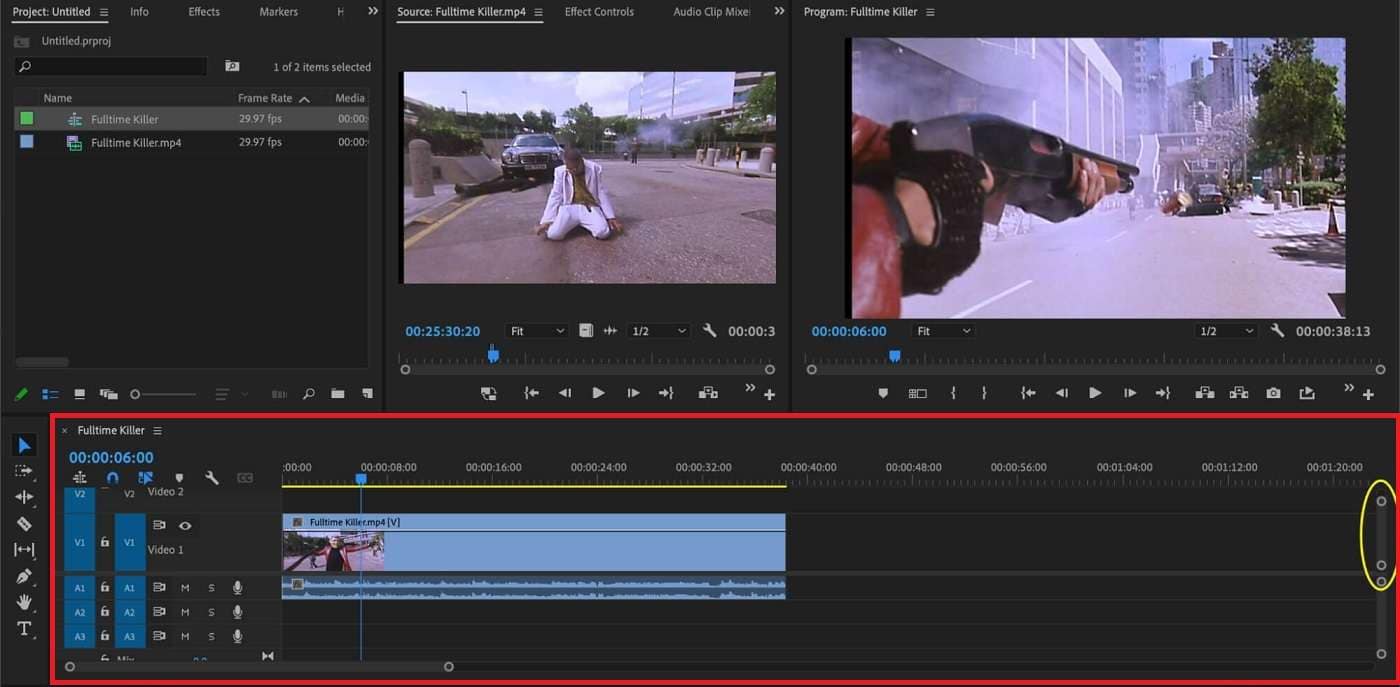
Langkah 3: Klik kanan video tersebut, dan navigasi ke Show Clip Keyframes > Time Remapping > Speed;

Langkah 4: Klik Speed untuk menambahkan kontrol time remapping (garis putih) ke klip di timeline Anda;
Langkah 5: CTRL-click garis putih untuk mengaktifkan panah dengan garis putus-putus (penanda speed ramp);
Langkah 6: Gerakkan penanda ke atas dan ke bawah untuk membuat kecepatan pemutaran berbeda untuk klip video Anda;
Langkah 7: Gerakkan penanda ke kiri atau kanan untuk membuat transisi kecepatan.

Alternatif untuk Adobe Premiere Pro untuk Time Remapping - Wondershare Filmora
Adobe Premiere Pro Time Remapping memiliki banyak aplikasi praktis yang dapat membantu Anda meningkatkan footage video Anda. Namun, fitur ini memerlukan pengetahuan teknis yang cukup untuk memastikan navigasi dan eksekusi yang lancar.
Jika Anda belum pernah menggunakan Time Remapping di Premiere Pro sebelumnya, alternatif yang lebih ramah pengguna mungkin berguna. Wondershare Filmora Speed Ramping adalah alternatif yang sangat baik untuk Time Remapping di Premiere Pro berkat antarmuka otomatis yang ramah pengguna dan navigasi yang efisien.
Filmora memungkinkan Anda menerapkan efek speed ramping berkualitas tinggi ke klip Anda untuk mengubah kecepatan pemutaran video Anda sesuai kebutuhan Anda. Ini menawarkan beberapa template dan preset speed ramping untuk membantu Anda lebih cepat dalam time mapping di dalam timeline.
Selain itu, Anda dapat membuat template time remapping yang dipersonalisasi menggunakan efek speed ramping canggih Filmora sambil mempertahankan sinkronisasi gambar dan suara, nada audio Anda, dan kualitas audio/video yang diinginkan.
AI Frame Interpolation Filmora juga memungkinkan Anda mengoptimalkan footage video Anda dengan menambahkan efek gerakan super lambat dan memastikan transisi kecepatan yang lebih halus. Dengan Filmora, Anda dapat menyederhanakan time remapping menggunakan fitur speed ramping bawaan untuk membuat transisi yang ditingkatkan dan menyesuaikan kecepatan pemutaran video Anda sesuai kebutuhan Anda.
Cara Melakukan Time Remapping di Wondershare Filmora
Unduh dan instal Filmora di komputer Anda, lalu ikuti langkah-langkah berikut untuk mengubah kecepatan pemutaran klip video Anda.


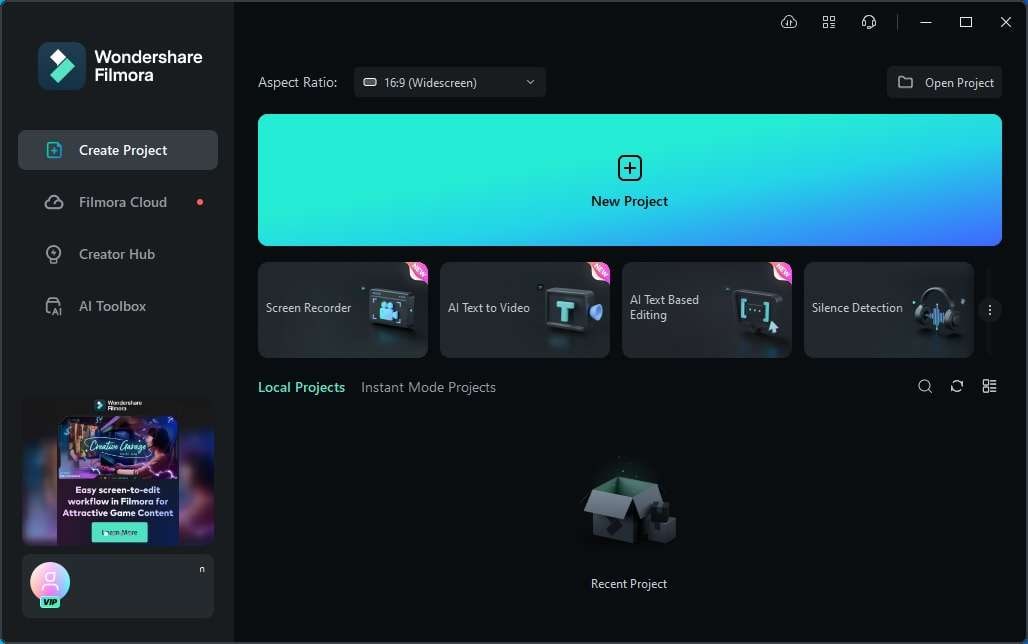
Langkah 1: Luncurkan Filmora dan pilih Create Project > New Project;
Langkah 2: Impor video Anda dan seret ke timeline;
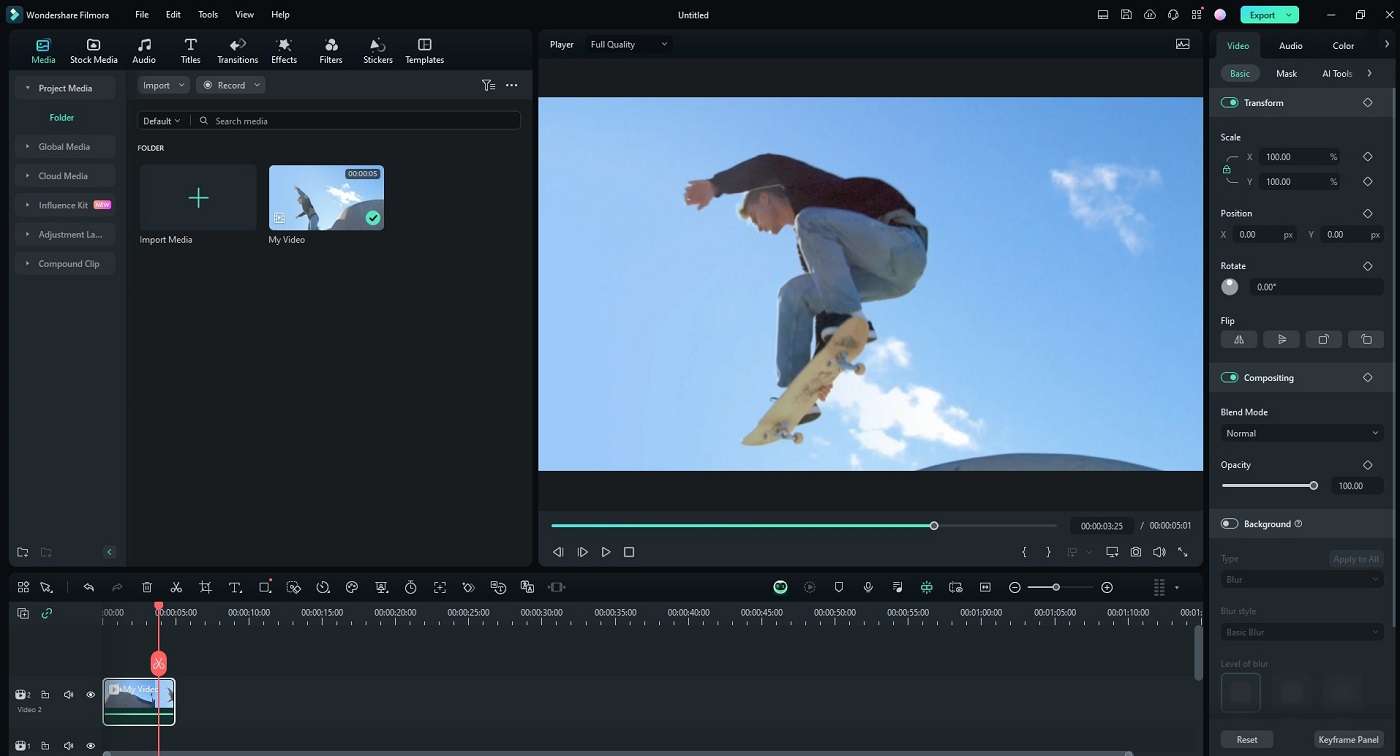
Langkah 3: Klik video di timeline untuk membuka panel Editor dan klik ikon Speed
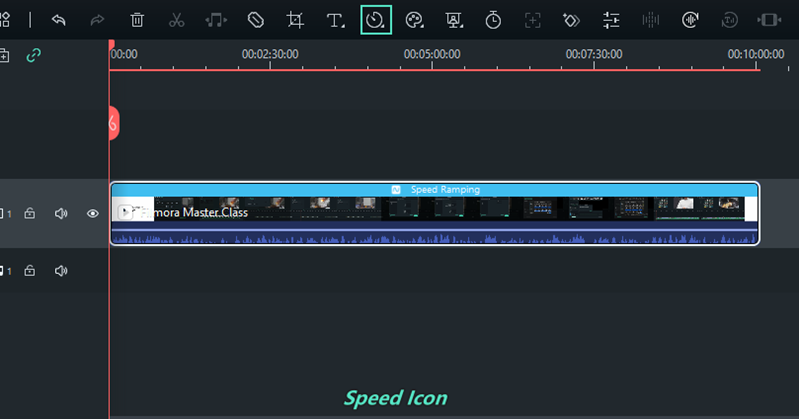
Langkah 4: Navigasi panel Speed Ramping ke Speed > Speed Ramping;
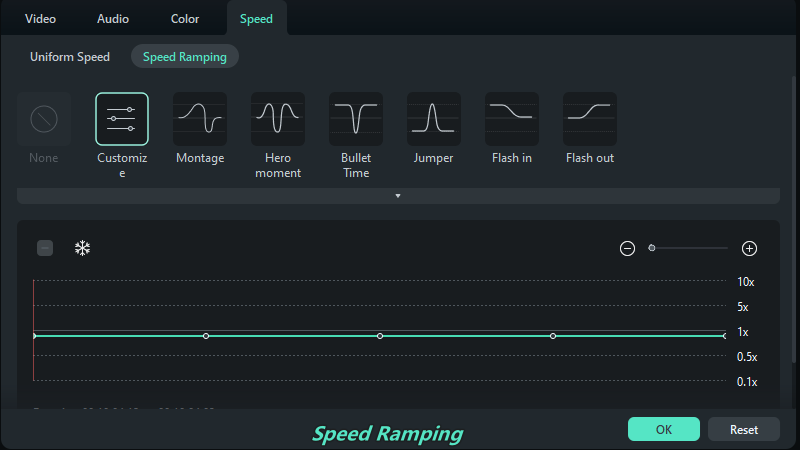
Langkah 5: Pindahkan playhead ke posisi spesifik di mana Anda ingin mengatur titik awal dan akhir untuk mempercepat atau memperlambat kecepatan pemutaran klip Anda;
Langkah 6: Klik Add untuk mengatur keyframe kecepatan untuk titik awal dan akhir. Filmora akan secara otomatis membuat penanda kecepatan pada klip audio/video di timeline.
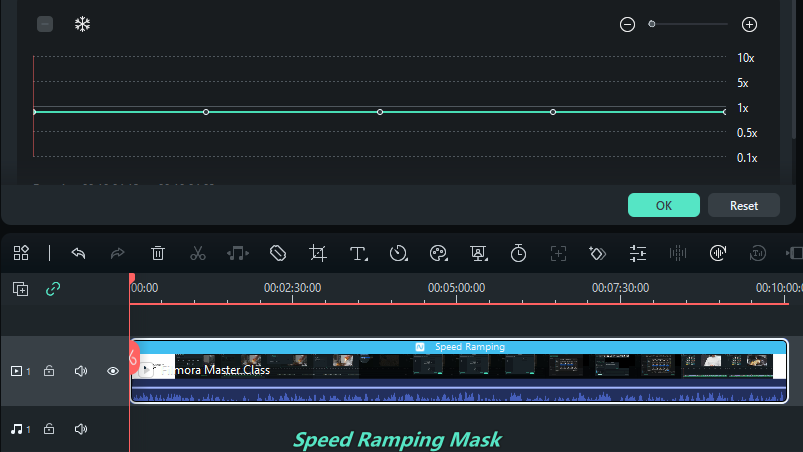
Langkah 7: Sekarang, sesuaikan kurva di antara penanda kecepatan untuk membuat efek time-remapping dan perubahan kecepatan dengan menyeretnya ke atas atau ke bawah;
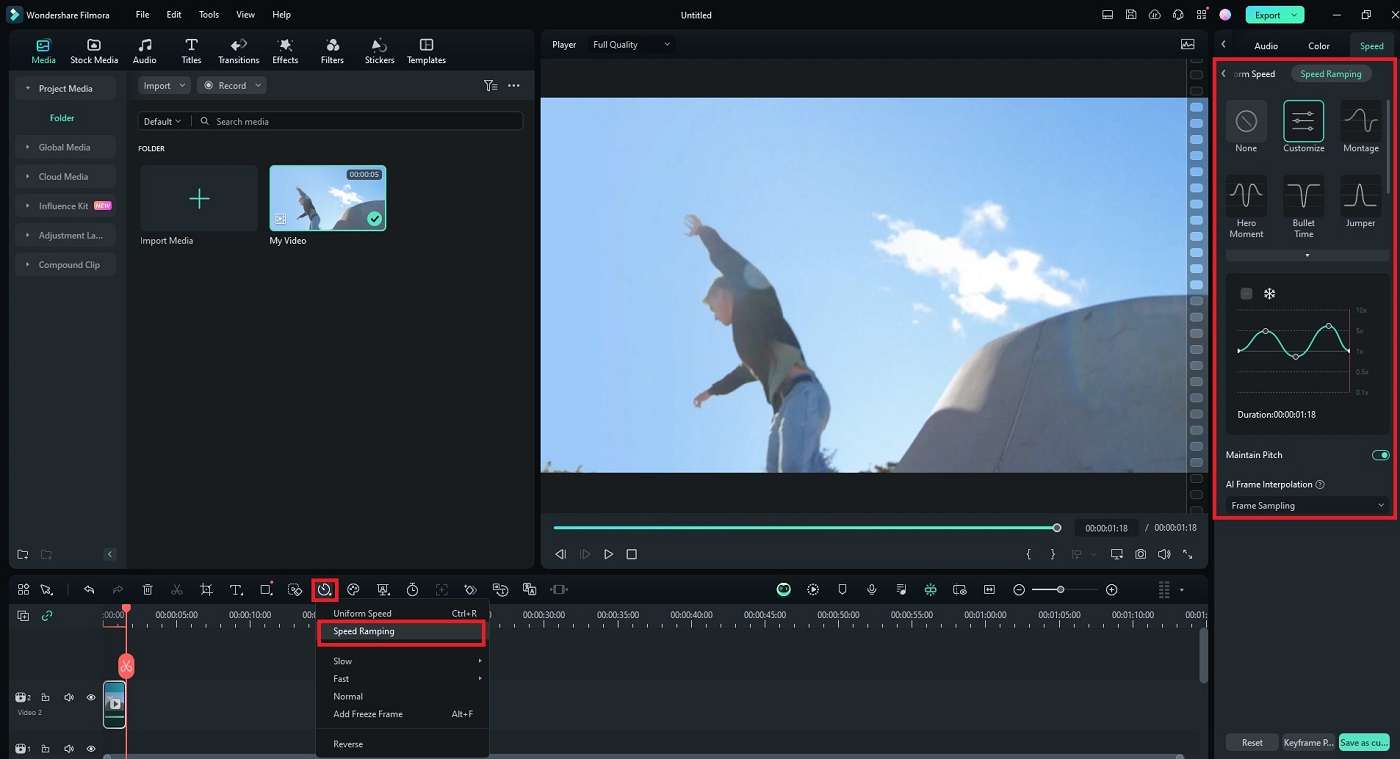
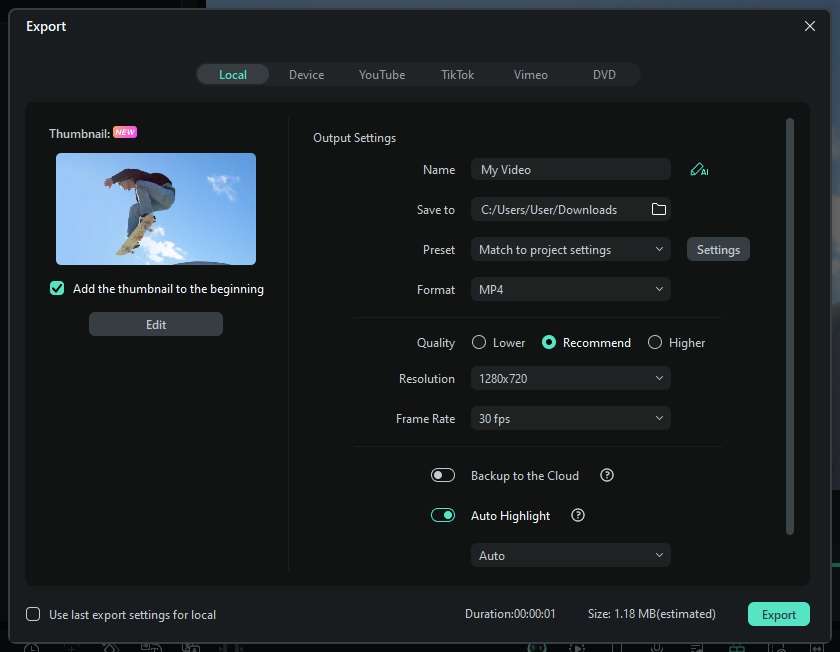
Langkah 8: Klik OK > Export, pilih format video, kualitas, dan frame rate yang diinginkan, lalu klik Export lagi untuk menyimpan penyesuaian time remapping Anda.
Kesimpulan
Time Remapping di Premiere Pro memungkinkan Anda memanipulasi kecepatan pemutaran dan timing video Anda untuk meningkatkan konten Anda dan membuatnya lebih menarik. Fitur ini juga memungkinkan Anda menambahkan efek dramatis ke klip video Anda untuk dampak yang lebih besar pada penonton Anda.
Anda dapat menggunakan Time Remapping untuk membuat efek gerakan lambat atau cepat, freeze frame untuk editing frame-by-frame yang efisien, mempercepat atau memperlambat video Anda, membuat speed ramp, meningkatkan keterampilan editing video Anda, dan mengubah konten biasa menjadi video yang lebih menarik dan dinamis.
Namun, Premiere Pro time remapping bukan pilihan yang paling cocok untuk semua pembuat konten, terutama mereka yang memiliki keterampilan teknis terbatas dan pengetahuan Adobe Premiere Pro. Jika Anda tidak memiliki pengalaman sebelumnya dengan Premiere Pro, gunakan alternatif yang lebih ramah pengguna seperti Wondershare Filmora.
Speed Ramping intuitif Filmora dan antarmuka otomatis dan efisien memungkinkan Anda menyederhanakan proses time remapping dan menguasai timing footage Anda seperti seorang profesional sejati.
FAQ
-
Apa perbedaan antara pengaturan kecepatan dan time remapping di Premiere Pro?
Pengaturan kecepatan/durasi mengubah kecepatan pemutaran dan durasi klip, memungkinkan Anda mempercepat atau memperlambat footage Anda. Di sisi lain, Time Remapping memungkinkan Anda remap time untuk memvariasikan kecepatan pemutaran bagian tertentu dari footage Anda. Selain itu, ini dapat membuat efek gerakan cepat atau lambat dalam satu video. -
Bagaimana cara mengaktifkan time remapping di Premiere Pro?
Berikut adalah langkah-langkah untuk mengaktifkan time remapping di Premiere Pro:
-
Apa kegunaan utama remapping di Premiere Pro?
Kegunaan utama time remapping di Premiere Pro meliputi: - Membuat variasi kecepatan dalam footage video;
- Membuat efek gerakan lambat dan cepat dalam satu klip
- Pindahkan keyframe kecepatan terpisah ke posisi tertentu;
- Buat efek gerakan terbalik;
- Bekukan frame;
- Posisikan keyframe kecepatan yang tidak terpisah.
-
Bagaimana cara membuat transisi yang halus saat melakukan remapping waktu di Premiere Pro?
Anda dapat membuat transisi kecepatan yang mulus dengan membuat dan menyesuaikan keyframe kecepatan. Anda dapat membaginya menjadi dua untuk mengatur beberapa keyframe dan menentukan posisi awal dan akhir dari transisi perubahan kecepatan.
-
Mengapa video saya tidak berfungsi dengan baik setelah menggunakan time remapping di Premiere Pro?
Jika time remapping tidak berfungsi di Adobe Premiere Pro, periksa hal-hal berikut: - Pastikan Anda telah mengikuti langkah-langkah yang benar (Effects Control Panel > Show Clip Keyframes > Time Remapping > Speed);
- Coba sesuaikan kembali kecepatan klip dengan menarik garis ke atas atau ke bawah;
- Pastikan footage Anda kompatibel dengan fitur Time Remapping;
- Periksa frame rate (remapping klip dengan frame rate variabel mungkin menyebabkan masalah pemutaran);
- Perbarui Premiere Pro untuk menghilangkan gangguan atau bug perangkat lunak.

