

Ingin judul yang dinamis? Pelajari cara mudah menerapkan dan menyesuaikan teks 3D di Premiere Pro menggunakan preset dan template terbaik. Panduan lengkap ini mencakup semua hal mulai dari memahami perbedaan antara preset teks 3D Premiere Pro dan template, hingga menemukan unduhan gratis dan berbayar, serta proses langkah demi langkah untuk kustomisasi. Mulai buat efek teks 3D yang menakjubkan hari ini!
Bagian 1. Memahami Efek Teks 3D yang Ditawarkan Premiere Pro
Bekerja dengan teks 3D di Premiere Pro berarti menambahkan kedalaman dan dimensi pada judul biasa. Editor menggunakan efek ini untuk membuat judul terlihat lebih menarik di layar. Premiere Pro memungkinkan Anda menata teks dengan bayangan, bevel, dan gerakan sehingga hasilnya terasa lebih berlapis dan dinamis.
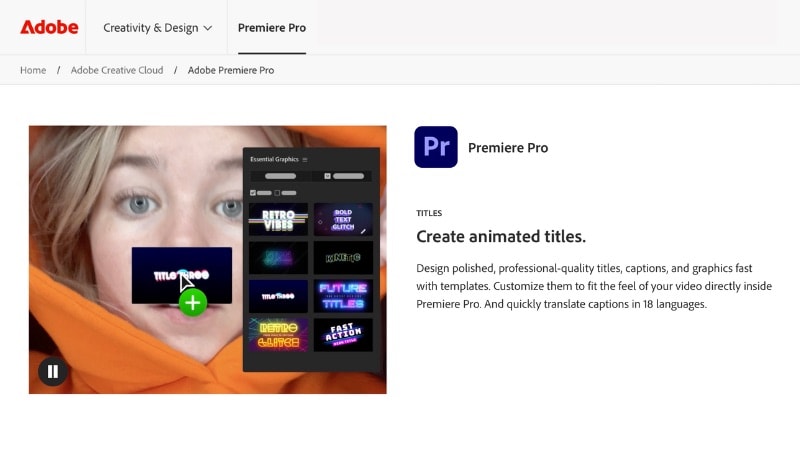
Tidak seperti After Effects, efek teks 3D Premiere Pro asli yang ditawarkan tidak membuat objek yang sepenuhnya dimodelkan. Sebaliknya, ini memberikan judul datar lebih banyak kehadiran melalui efek seperti:
- Ekstrusi – membuat teks tampak lebih tebal, seolah-olah dipahat dari balok.
- Bayangan dan bevel – mendefinisikan tepi dan menambahkan bayangan untuk menciptakan kedalaman.
- Rotasi dan perspektif – memiringkan atau memutar teks untuk sudut yang lebih dramatis.
- Gerakan melayang – menciptakan gerakan untuk mensimulasikan teks melayang di layar.
Namun, Premiere Pro memiliki beberapa keterbatasan. Ini tidak memiliki alat pemodelan 3D canggih yang ditemukan di After Effects, sehingga animasi kompleks atau judul yang sepenuhnya dirender lebih sulit dicapai. Anda dapat membuat teks 3D dari awal, tetapi membutuhkan waktu dan penyesuaian berulang.
Inilah mengapa preset teks 3D premiere pro gratis dan berbayar sangat berguna. Preset dan template sudah menyertakan efek bergaya, memungkinkan Anda menerapkannya dengan cepat sambil tetap memberikan ruang untuk kustomisasi.
Bagian 2. Perbedaan Antara Preset dan Template Teks 3D di Premiere Pro
Saat mencari template teks 3D untuk Premiere Pro di internet, Anda mungkin melihat dua kata kunci: preset dan template. Apakah keduanya sama atau memiliki tujuan yang berbeda? Mengetahui perbedaannya mungkin membantu Anda memahami lebih lanjut tentang fitur ini.
- Preset teks 3D adalah pengaturan efek tersimpan yang dapat Anda terapkan pada judul di Premiere Pro. Mereka menambahkan kedalaman dengan fitur seperti ekstrusi, rotasi, atau bayangan. Setelah menerapkan preset, Anda masih memiliki kontrol untuk menyesuaikan font, warna, dan gerakan sesuai kebutuhan.
- Template teks 3D adalah animasi judul yang sudah dibuat sebelumnya dengan tata letak desain, gerakan, dan efek yang sudah disertakan. Anda hanya perlu mengganti teks placeholder dengan teks Anda sendiri. Template paling baik digunakan ketika Anda menginginkan tampilan lengkap tanpa menghabiskan banyak waktu menyesuaikan detail.
Preset teks 3D Premiere Pro menyesuaikan bagaimana teks Anda berperilaku, sementara template memberi Anda desain lengkap dengan animasi dan tata letak. Keduanya memberikan dampak lebih pada judul Anda, tetapi pilihan tergantung pada proyek Anda.
Di Mana Mendapatkan Preset atau Template Teks 3D Gratis dan Berbayar
- Motion Array: Menawarkan preset dan template, termasuk opsi gratis dan berbayar, dengan banyak pilihan teks 3D.
- Envato Elements: Berfokus pada template dengan perpustakaan luas desain teks 3D animasi yang kompatibel dengan Premiere Pro.
- Kreator YouTube: Banyak kreator membagikan preset teks 3D Premiere Pro secara gratis di deskripsi video mereka. Mereka juga sering menunjukkan cara menerapkannya, menjadikannya titik awal yang baik jika Anda sedang menguji gaya.
Bagian 3. Panduan Langkah Demi Langkah: Cara Menerapkan dan Menyesuaikan Preset & Template Teks 3D di Premiere Pro
Membuat font 3D di Premiere Pro dapat dilakukan dengan dua cara utama. Anda dapat membangun gaya Anda sendiri dari awal atau mulai dengan preset yang sudah jadi lalu menyesuaikannya. Bagian ini akan menunjukkan kepada Anda cara menerapkan keduanya di Premiere Pro.
A. Cara Membuat Teks Melayang 3D Kustom di Premiere Pro (Cara Manual)
Membangun dari awal menawarkan kontrol penuh tetapi membutuhkan lebih banyak waktu. Misalnya, membuat teks melayang 3D di Premiere Pro memerlukan beberapa langkah di dalam panel Essential Graphics dan Effect Controls. Berikut cara membuatnya:
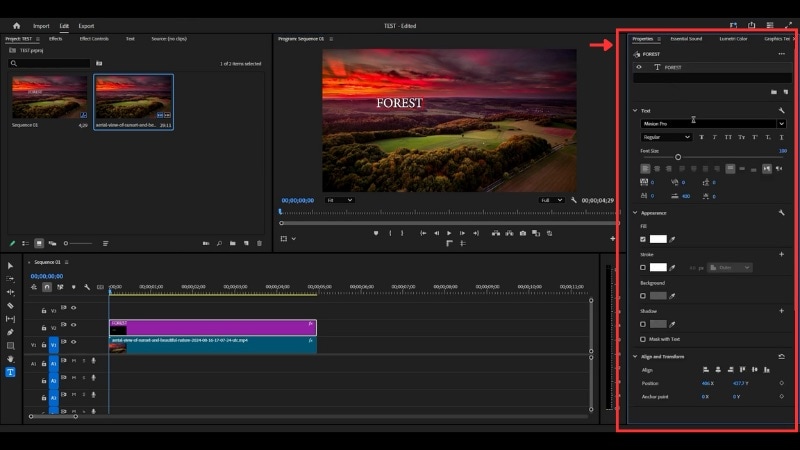
- Pilih Type Tool dan ketik judul Anda di jendela pratinjau.
- Sesuaikan font, ukuran, dan warna di panel Properties.
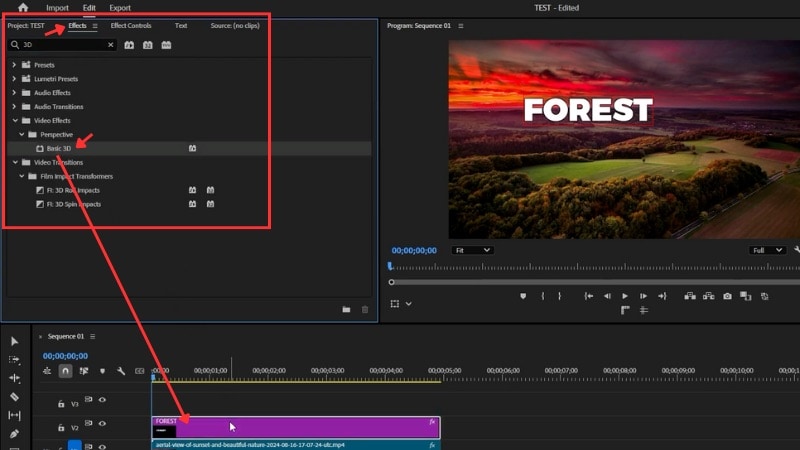
- Buka panel Effects dan cari Basic 3D, lalu seret ke layer teks Anda.
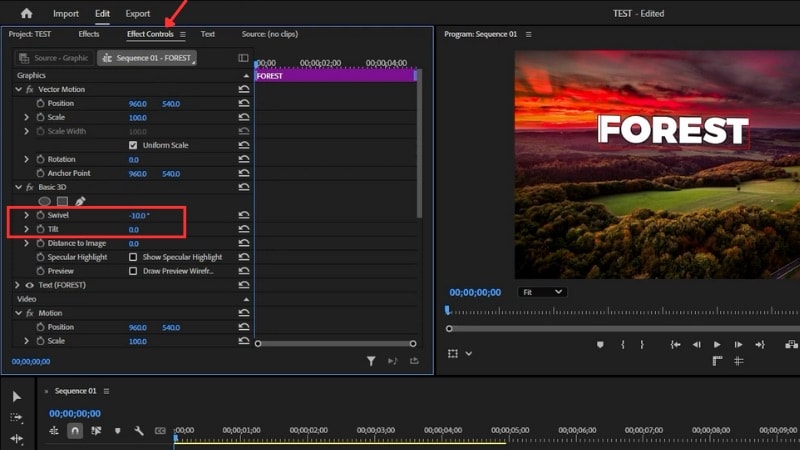
- In Effect Controls, sesuaikan Swivel dan Tilt untuk mengatur sudut.
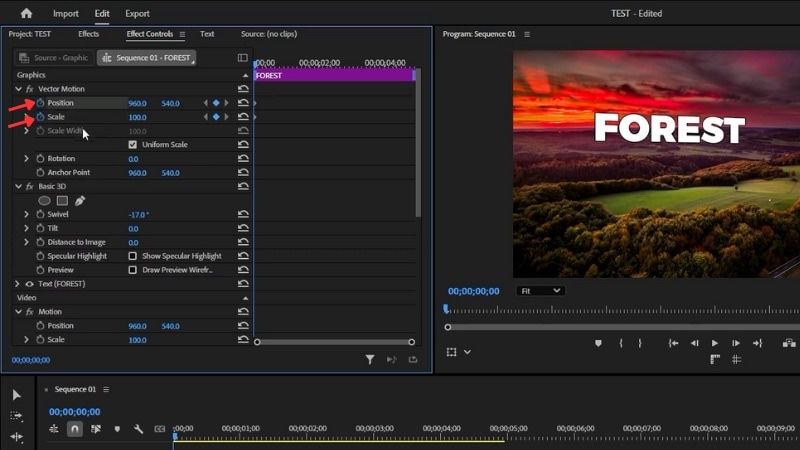
- In Effect Controls, klik ikon jam di samping Scale dan Position.
- Aktifkan Guides dari toolbar untuk penyelarasan.
- Di bawah Vector Motion, posisikan teks pada panduan.
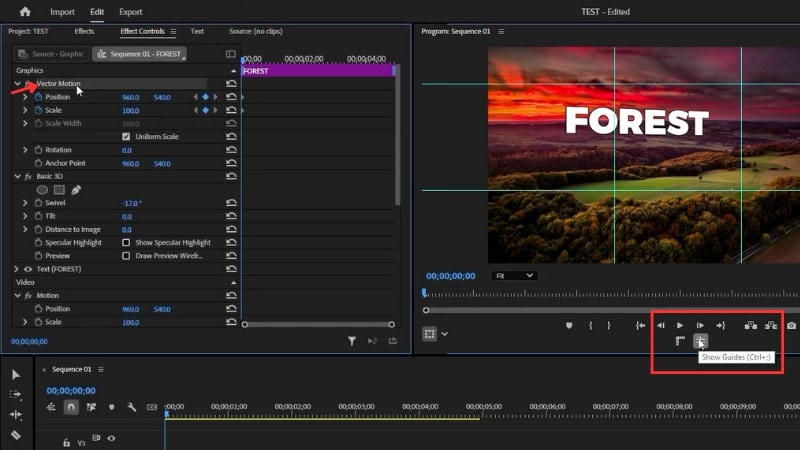
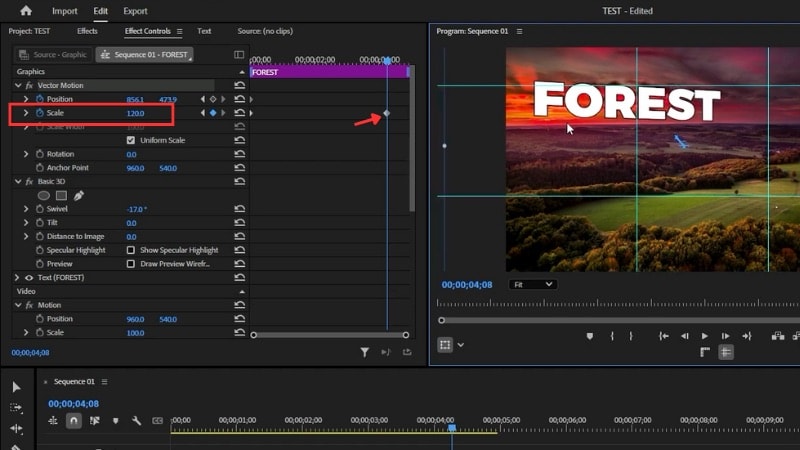
- Gerakkan timeline beberapa detik ke depan.
- Tingkatkan Scale sekitar 20%.
- Posisikan ulang teks agar tetap sejajar dengan panduan.
- Ini menciptakan efek melayang yang halus yang membuat teks 3D Anda terlihat seperti melayang di layar.
B. Cara Menyesuaikan Preset Teks 3D Premiere Pro atau Menggunakan Font 3D
Bekerja dengan preset teks 3D Premiere Pro memberi Anda titik awal yang cepat. Setelah mengimpor preset atau template, Anda dapat menyesuaikan font, warna, dan bahkan kecepatan animasi agar sesuai dengan proyek Anda. Berikut cara menyesuaikannya:
- Unduh file preset atau template teks 3D Premiere Pro.
- Buka Essential Graphics (atau Graphics Templates di versi yang lebih baru).
- Klik ikon Plus dan pilih folder untuk mengimpornya.
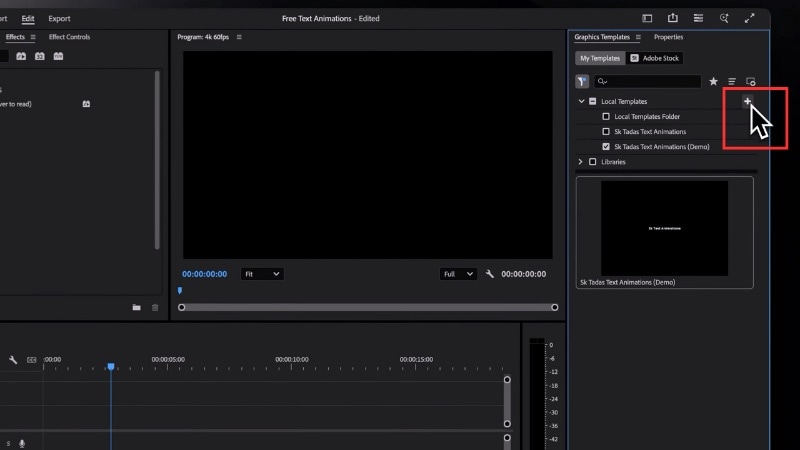
- Seret preset yang diimpor ke timeline Anda.
- Pilih layer teks dan buka panel Properties
- Ganti teks placeholder di kotak Source Text.
- Pilih font Anda, sesuaikan ukuran, warna, opacity, dan posisikan ulang sesuai kebutuhan.
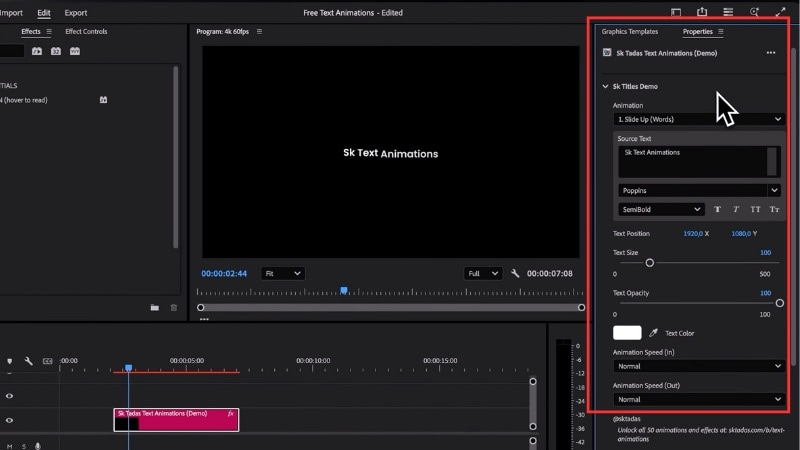
- Pilih dari gaya animasi yang tersedia (seperti slide-in, zoom, tracking reveal, blur reveal, atau fade).
- Gunakan kontrol untuk mengubah kecepatan animasi untuk transisi masuk dan keluar.
- Jika Anda menginginkan animasi yang berbeda untuk teks masuk dan keluar, pisahkan layer dan tetapkan animasi terpisah.
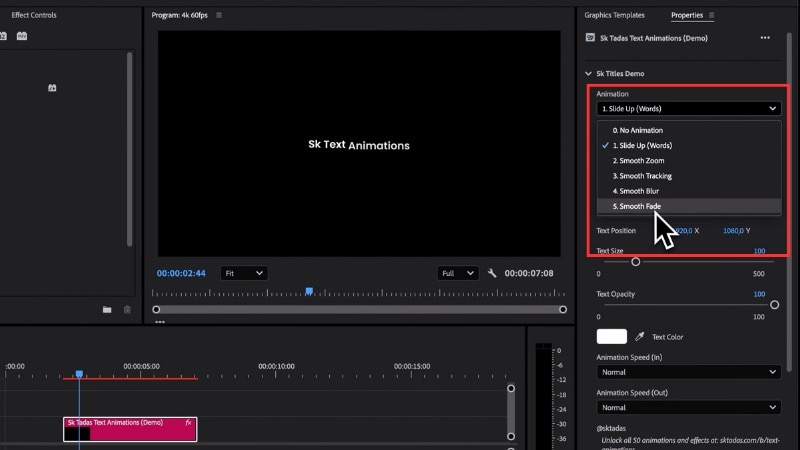
Dengan menggunakan preset atau template teks 3D Premiere Pro, Anda dapat menghemat waktu dibandingkan membuat efek dari awal.
Keunggulan Kompetitif: Mengapa Filmora adalah Alternatif Termudah untuk Efek Teks 3D Native Premiere Pro
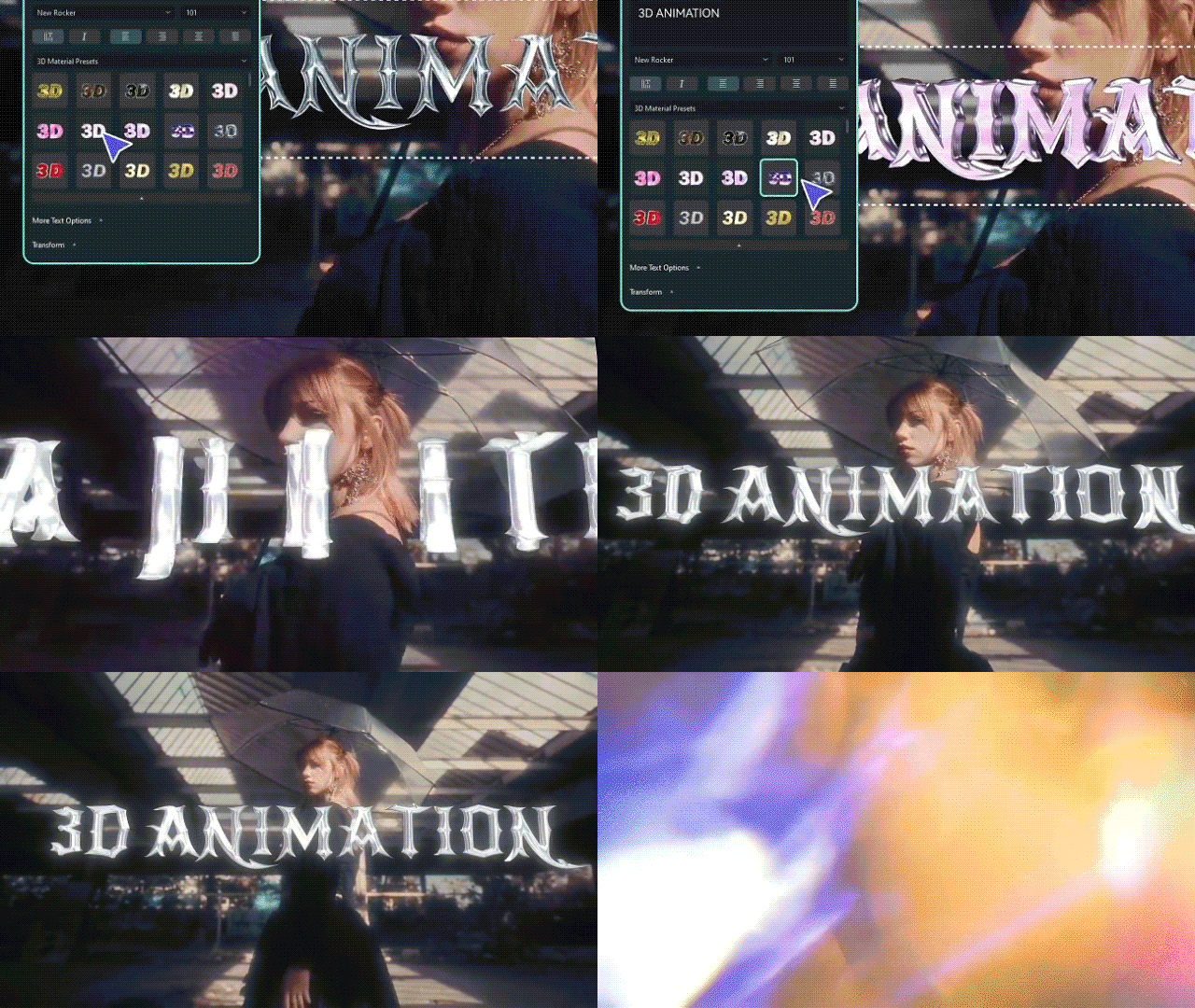
Bahkan dengan preset dan template, bekerja dengan teks 3D di Premiere Pro masih terasa memakan waktu. Jika Anda mencari hasil profesional tanpa kerumitan teks 3d premiere pro native, Wondershare Filmora adalah alternatif yang mengubah permainan. Ini menghindari kebutuhan untuk plugin teks 3d premiere pro dan menawarkan ratusan template 3D bawaan untuk memangkas waktu editing Anda hingga 80%.
 Unduhan Aman
Dengan Filmora, Anda dapat membuat teks 3D dari awal atau mulai dengan perpustakaan preset Filmora. Apa pun caranya, prosesnya lebih cepat dan lebih mudah diakses. Ini cocok untuk pemula maupun kreator lebih mahir yang menginginkan hasil tanpa kurva pembelajaran yang curam.
Ikuti instruksi di bawah ini untuk mempelajari cara membuat Teks 3D di Filmora:
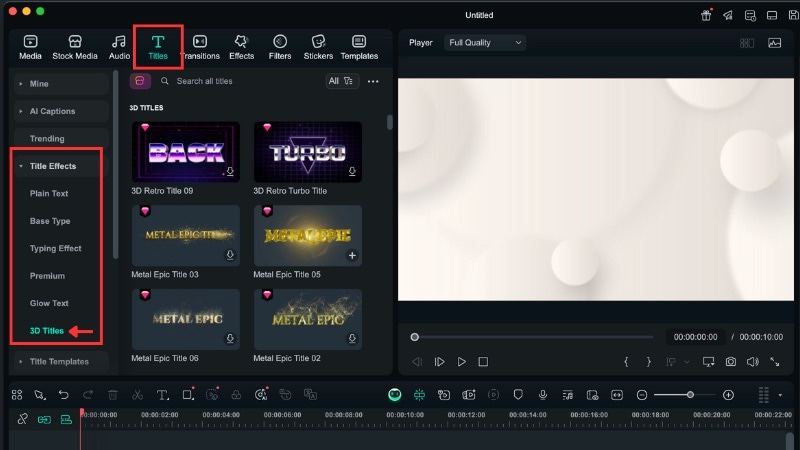
- Di ruang kerja editing, buka Titles > Title Effects.
- Gulir ke bawah untuk menemukan kategori 3D Titles.
- Pratinjau gaya apa pun dengan mengkliknya, lalu seret dan lepas pilihan Anda ke timeline.
 Unduhan Aman
- Pilih track teks di timeline dan buka panel editing di sebelah kanan.
- Di bawah Text > 3D Basic, ganti teks placeholder dan sesuaikan font, ukuran, dan warna.
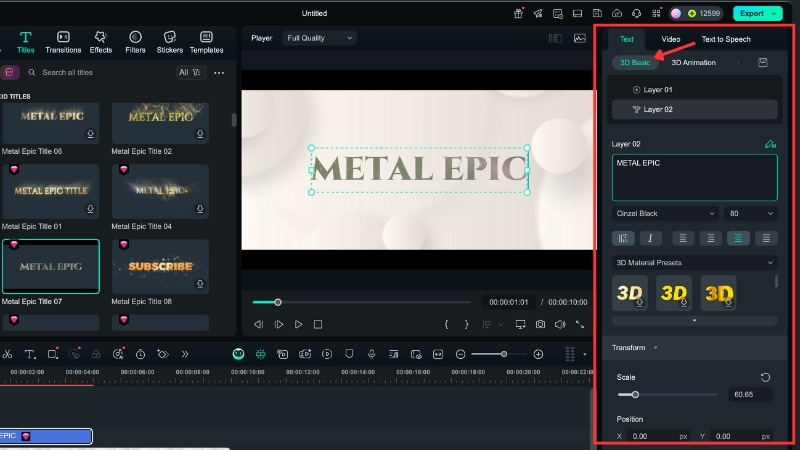
- Untuk mengubah gerakan masuk atau keluar, buka Text > 3D Animation > In or Out.
- Pilih dari gaya animasi yang tersedia dan terapkan ke teks Anda.
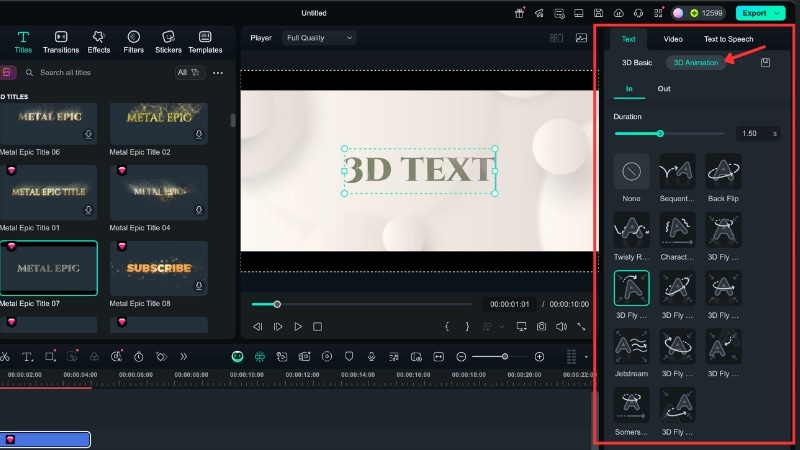
Dengan langkah-langkah sederhana ini, Anda dapat menemukan template teks 3D dan menyesuaikannya dalam hitungan menit. Filmora menyediakan alternatif yang lebih sederhana dari Premiere Pro untuk pengguna yang menginginkan hasil cepat tanpa kurva pembelajaran yang curam.
Tonton video ini untuk melihat lebih banyak hal yang dapat dilakukan Filmora saat menambahkan teks ke video:
Kesimpulan
Menggunakan teks 3D di Premiere Pro menambah kedalaman dan gaya pada proyek Anda, tetapi prosesnya bisa memakan waktu. Anda dapat membuat efek dari awal atau mempercepat dengan preset dan template.
Ada banyak preset teks 3D Premiere Pro gratis dan berbayar secara online, memberikan editor fleksibilitas untuk mencoba tampilan berbeda. Sumber daya ini menghemat waktu sambil tetap memungkinkan Anda menyesuaikan font, warna, dan gerakan.
Jika Anda menginginkan alur kerja yang lebih sederhana, Filmora adalah alternatif praktis untuk efek teks 3D yang ditawarkan Premiere Pro. Unduh Filmora hari ini dan mulai membuat judul 3D hanya dalam beberapa langkah.

Pertanyaan yang Sering Diajukan
-
Bisakah saya menganimasikan Teks 3D di Premiere Pro tanpa Plugin Teks 3D?
Ya. Premiere Pro memiliki alat bawaan seperti Basic 3D dan keyframes yang memungkinkan Anda menganimasikan teks. Anda dapat menyesuaikan skala, rotasi, dan posisi untuk membuat gerakan tanpa menginstal plugin tambahan. -
Apakah preset teks 3D memperlambat Premiere Pro?
Sebagian besar preset berjalan lancar, tetapi kinerja tergantung pada sistem Anda. Efek berat seperti bayangan berganda atau animasi detail mungkin menggunakan lebih banyak sumber daya. Jadi, menjaga proyek tetap terorganisir membantu mempertahankan kecepatan pemutaran. -
Jenis file apa yang biasanya digunakan template 3D Premiere Pro?
Mereka sering dikirimkan sebagai file .mogrt (Motion Graphics Template) atau file proyek standar (.prproj). Anda dapat mengimpor file .mogrt melalui panel Essential Graphics. -
Apakah saya perlu menginstal After Effects untuk menggunakan template teks 3D di Premiere Pro?
Tidak. Banyak template teks 3D dirancang untuk bekerja langsung di Premiere Pro. Beberapa template lanjutan mungkin memerlukan After Effects, tetapi sebagian besar template .mogrt dapat digunakan tanpanya.