

Qwen adalah keluarga model bahasa besar dan multimodal yang dibuat oleh Alibaba Cloud. Salah satu alatnya, Qwen AI Video Generator (terutama versi 2.5 Max), membantu Anda membuat video AI pendek dari prompt teks secara online. Alat pembuat video AI ini gratis untuk digunakan (untuk saat ini) dan memberikan hasil yang cepat.
Namun, seperti kebanyakan alat AI, hasilnya masih belum sempurna. Gerakan mungkin terlihat tidak alami, dan kualitasnya tidak selalu konsisten. Untuk mendapatkan hasil yang lebih baik, pengeditan sangat membantu. Editor video seperti Filmora dapat merapikan dan memberikan hasil akhir yang lebih bersih. Dalam artikel ini, Anda akan mempelajari cara mengubah video Qwen AI mentah menjadi sesuatu yang lebih halus. Terus baca untuk panduan lengkapnya.
Dalam artikel ini
Alur Kerja Langkah demi Langkah: Dari Pembuatan AI hingga Edit Akhir
Di sini, Anda akan melihat alur kerja lengkap—mulai dari video Qwen AI mentah hingga versi yang lebih baik dan halus menggunakan Wondershare Filmora.
Langkah1Buat Konten Awal Dengan Qwen AI
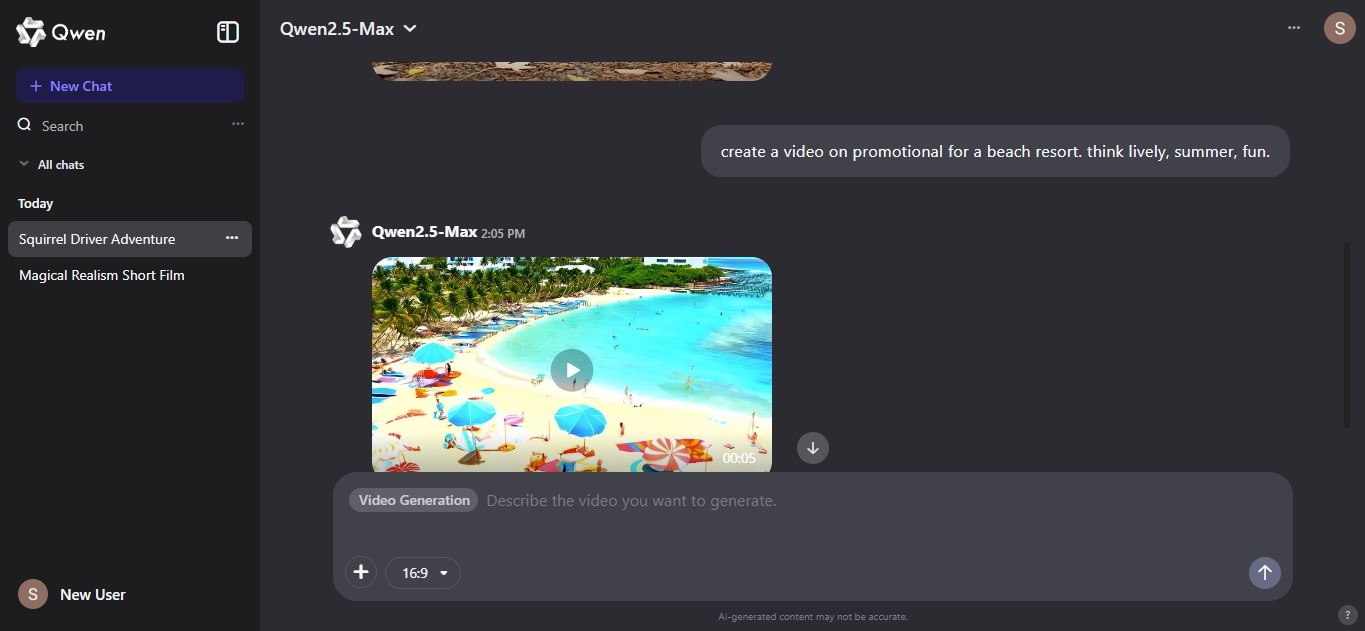
Generator video Qwen AI memungkinkan Anda membuat video pendek dengan memasukkan prompt teks. Alat ini paling cocok untuk draft ide, pratinjau konten instan, atau klip gaya penjelasan pendek.
- Masuk ke akun Anda di platform Qwen.
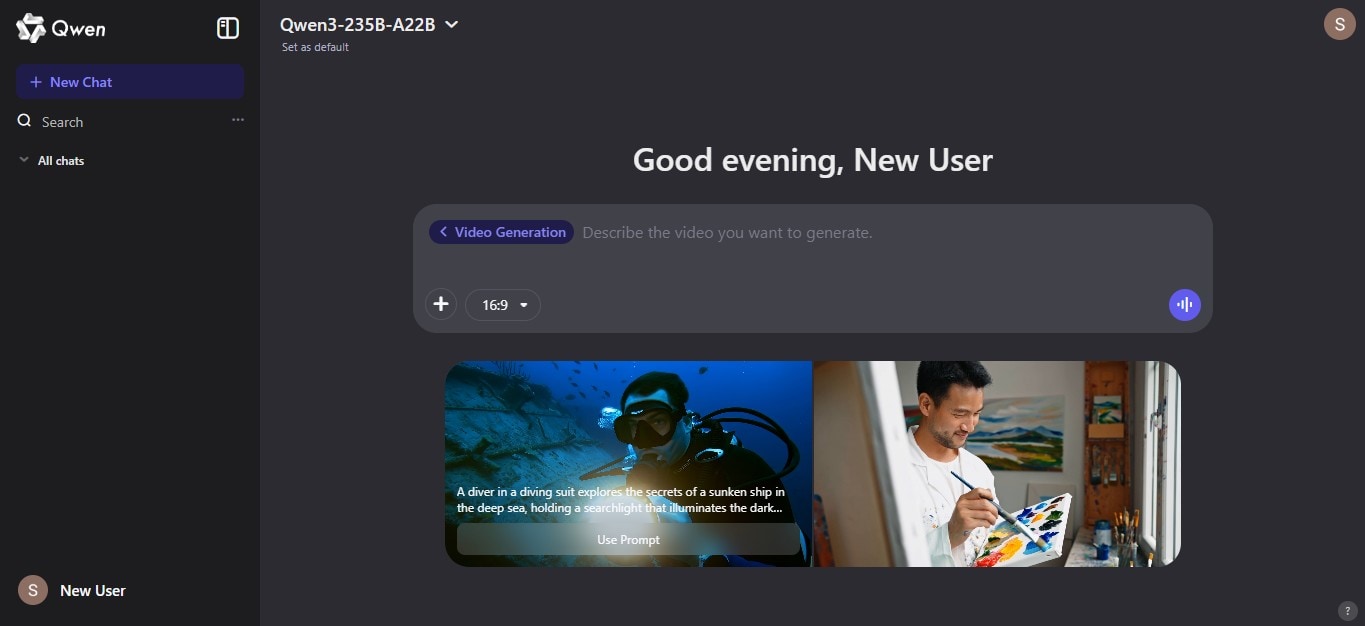
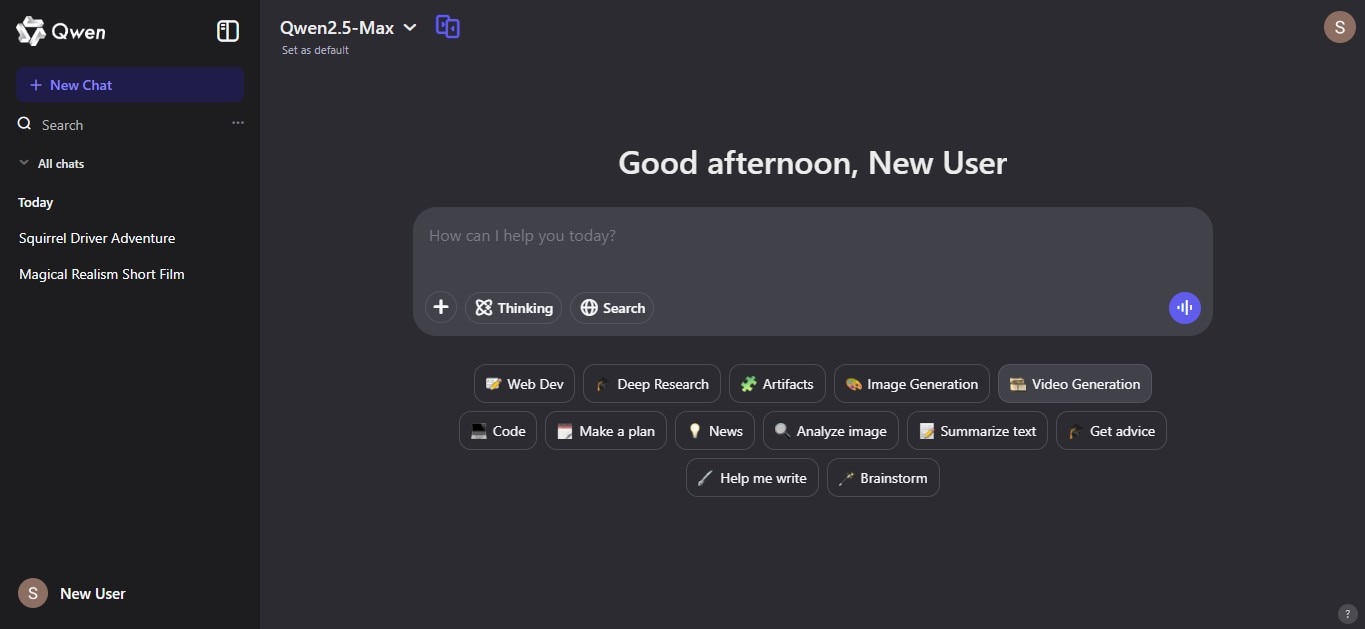
- Di bawah kotak teks, klik Lainnya > Pembuatan Video.
- Pilih resolusi dari daftar dropdown. Anda dapat memilih 16:9, 1:1, 3:4, atau lainnya.
- versi Lorem Ipsum
- Masukkan prompt teks Anda, dan jadilah spesifik. Anda juga dapat mengunggah file referensi seperti foto, dokumen, audio, atau video untuk membantu memandu hasilnya.
- Di kanan atas, pilih model video AI yang ingin Anda gunakan.
- Tunggu hingga video selesai dibuat. Ini biasanya memakan waktu beberapa detik.
- Setelah selesai, pratinjau video dan unduh salinannya.
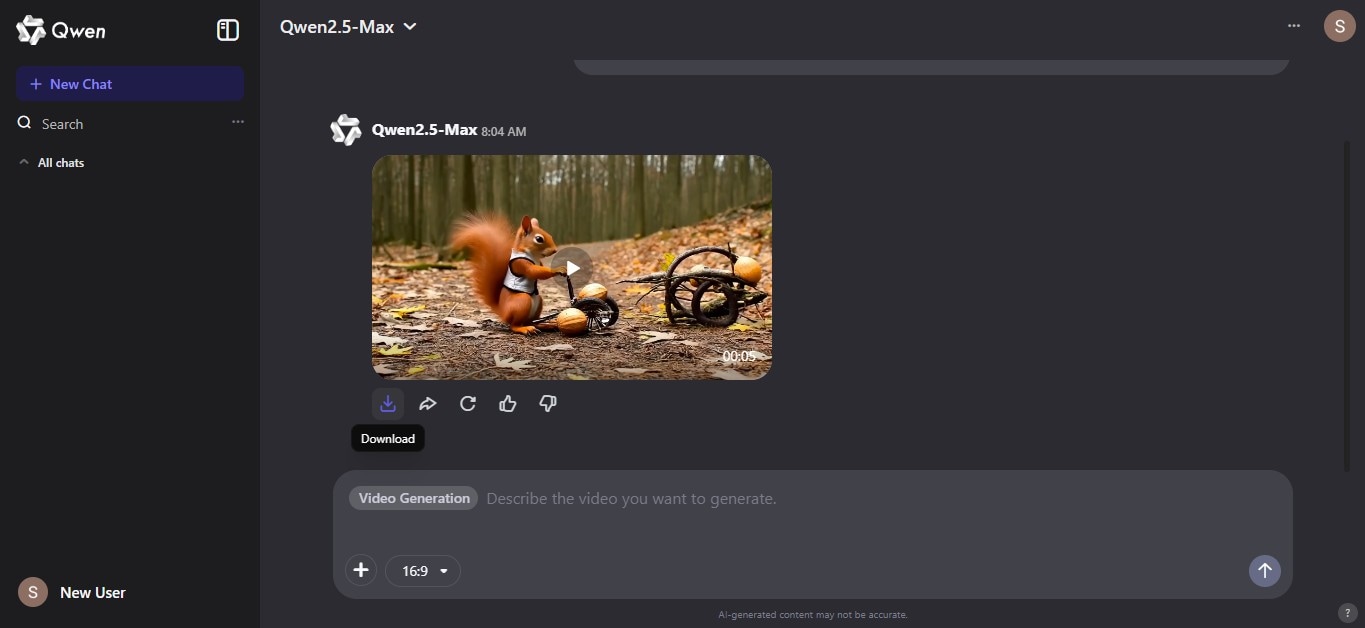
Untuk mencapai hasil yang lebih baik dari video Qwen AI, cobalah memberikan prompt yang jelas dan terperinci. Jelaskan gaya yang Anda inginkan (realistis, animasi, sinematik), dan gambarkan transisi adegan serta petunjuk tempo. Semakin banyak panduan yang Anda berikan, semakin dekat hasilnya dengan visi Anda.
Langkah2Impor dan Tingkatkan di Filmora
Setelah mendapatkan video Qwen AI Anda, saatnya untuk merapikannya. Unduh dan instal Filmora. Buka aplikasinya, masuk, dan mulai proyek baru. Kemudian, impor file video Anda. Anda dapat langsung meletakkannya ke timeline atau mengunggahnya ke bagian media terlebih dahulu.

 unduhan aman

Untuk Pemula: Peningkatan Cepat
Berikut adalah beberapa alat yang dapat Anda gunakan dengan mudah untuk meningkatkan video yang dibuat Qwen AI.
Stabilisasi Satu Klik
Adegan yang bergetar umum terjadi pada klip yang dibuat AI. Stabilisasi satu klik membantu memperbaikinya. Ini menyesuaikan gerakan dan memuluskannya tanpa perlu penyesuaian manual.

- Seret video Anda ke timeline, lalu klik pada klip video.
- Pada panel kanan, buka tab Video > Dasar.
- Gulir ke bawah dan aktifkan tombol toggle Stabilisasi. Filmora akan mulai menganalisis dan memperbaiki klip secara otomatis.
Koreksi Warna Otomatis
Video Qwen AI terkadang memiliki pencahayaan atau warna yang aneh yang tidak cocok antar adegan. Palet Warna AI di Filmora memperbaiki ini dengan mencocokkan nada di seluruh klip menggunakan gambar atau video referensi.
- Impor rekaman yang ingin Anda sesuaikan dari komputer Anda, lalu tambahkan ke timeline.
- Klik dua kali klip yang ingin Anda perbaiki.
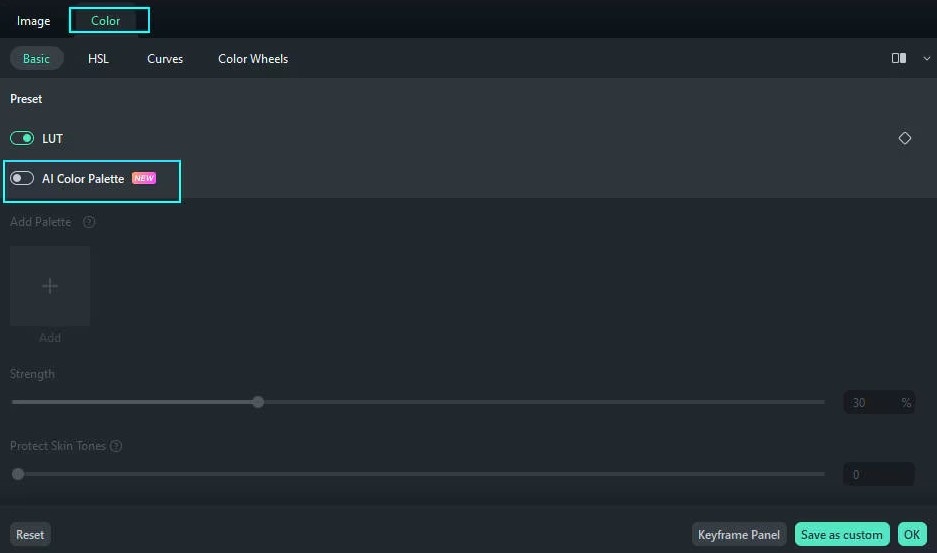
- Pada panel pengeditan, buka tab Warna > Dasar, lalu aktifkan tombol Palet Warna AI.
- Klik Tambah dan pilih gambar atau klip referensi dari Timeline or File Lokal, lalu klik Buat.
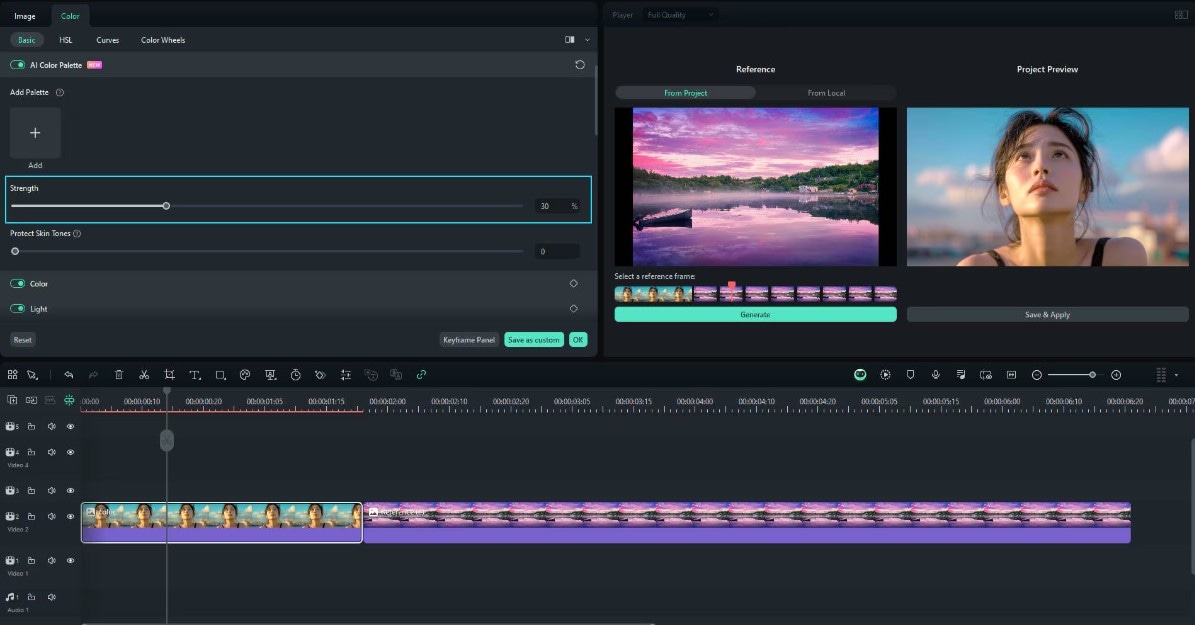
- Sesuaikan kekuatannya menggunakan slider. Ketika Anda puas, klik Simpan & Terapkan.
Seret-dan-lepas TTemplat
Templattemplat ini membantu Anda memformat video Qwen AI dengan cepat. Mereka dilengkapi dengan intro, stiker, dan trek audio. Anda dapat mengganti video default dengan milik Anda sendiri.
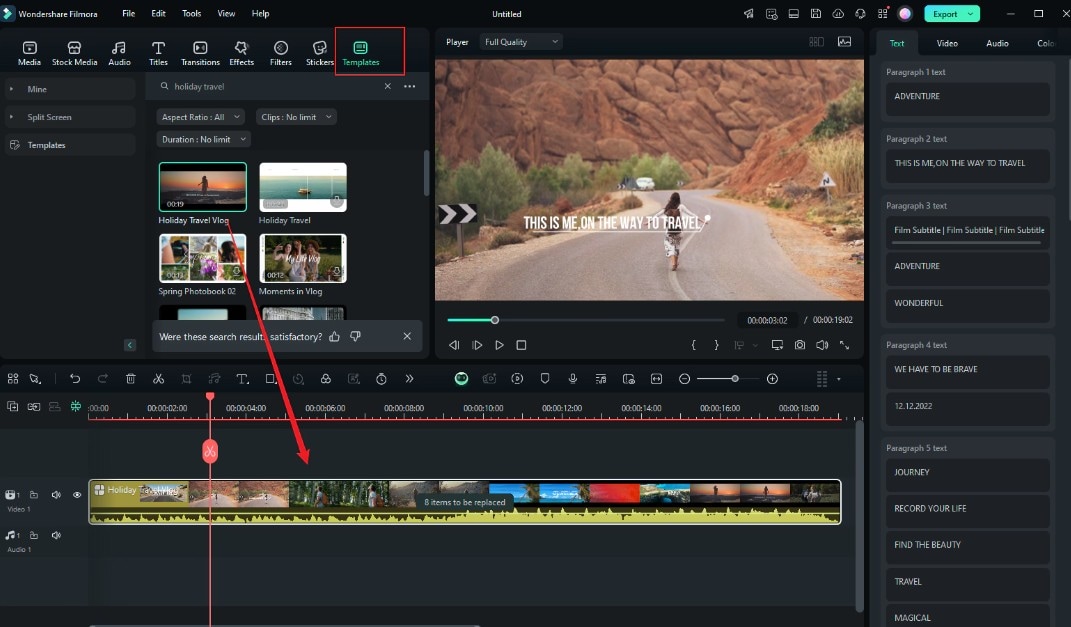
- Buka tab Templat di bagian atas dan klik menu dropdown Templat. Seret dan lepaskan ke timeline.
- Ganti setiap segmen dengan file media Anda.
Untuk Pengguna Lanjutan: Sentuhan Profesional
Coba alat-alat ini untuk hasil video yang lebih profesional.
Keyframing Presisi
Keyframe memberi Anda kontrol terperinci atas animasi dan efek gerakan.
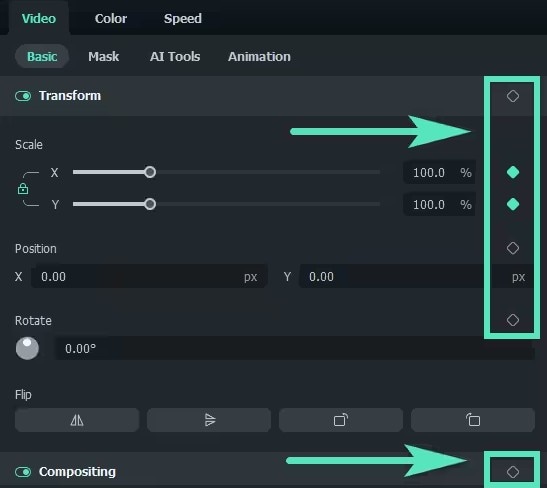
- Klik klip di timeline, lalu buka tab Video > Dasar pada panel kanan.
- Klik ikon berlian untuk mengatur keyframe.
- Pindahkan playhead dan tambahkan keyframe lainnya.
- Sesuaikan nilai untuk Posisi, Skala, dan rotasi di antara titik-titik tersebut.
Komposisi Chroma Key
Video Qwen AI mungkin memiliki latar belakang dasar yang ingin Anda ubah. Anda dapat menggantinya menggunakan chroma key (penghapusan layar hijau).
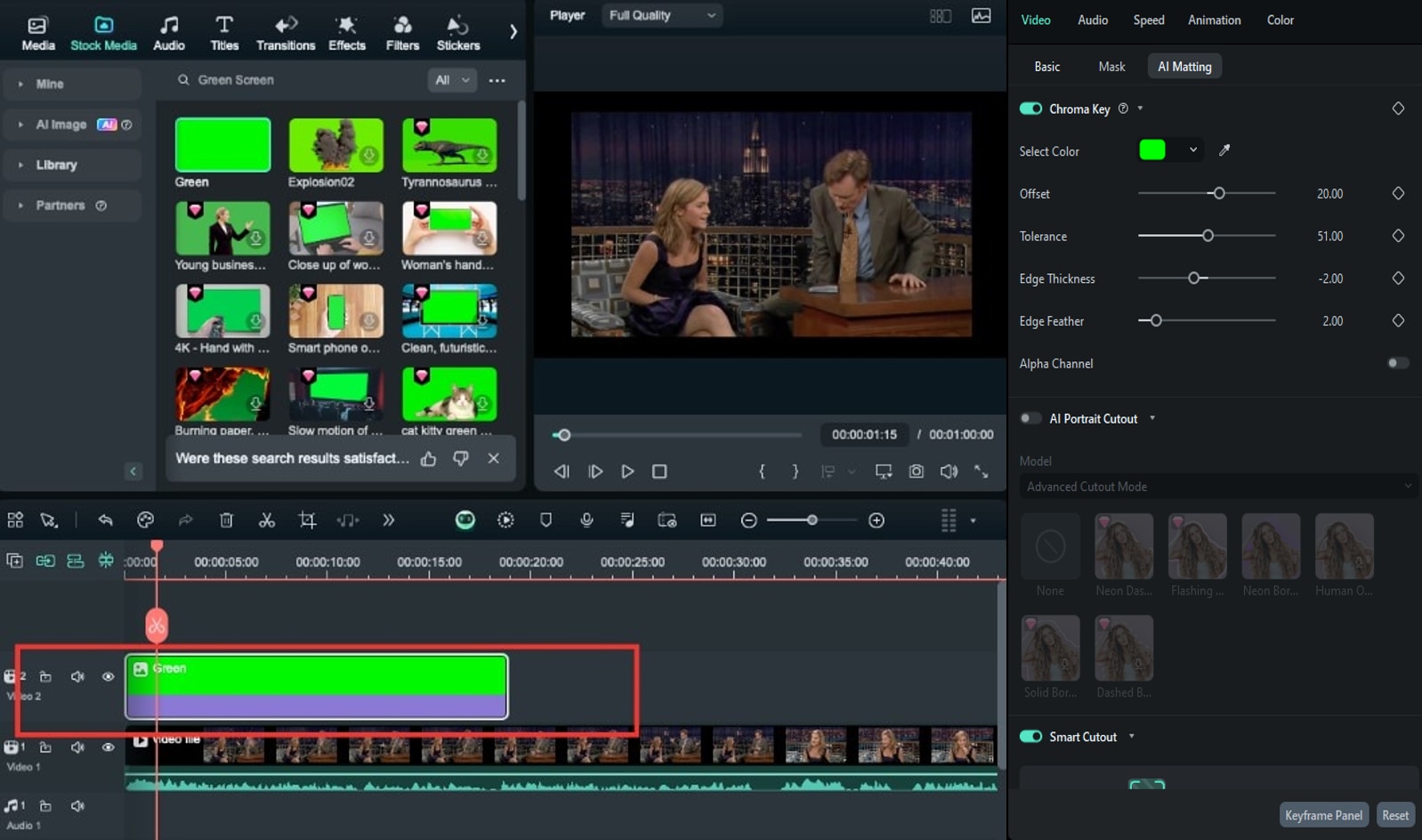
- Tambahkan video layar hijau Anda ke timeline.
- Tambahkan klip latar belakang atau gambar pada track yang lebih rendah.
- Klik dua kali video layar hijau.
- Pada panel kanan, buka tab Video > AI Matting dan aktifkan Chroma Key.
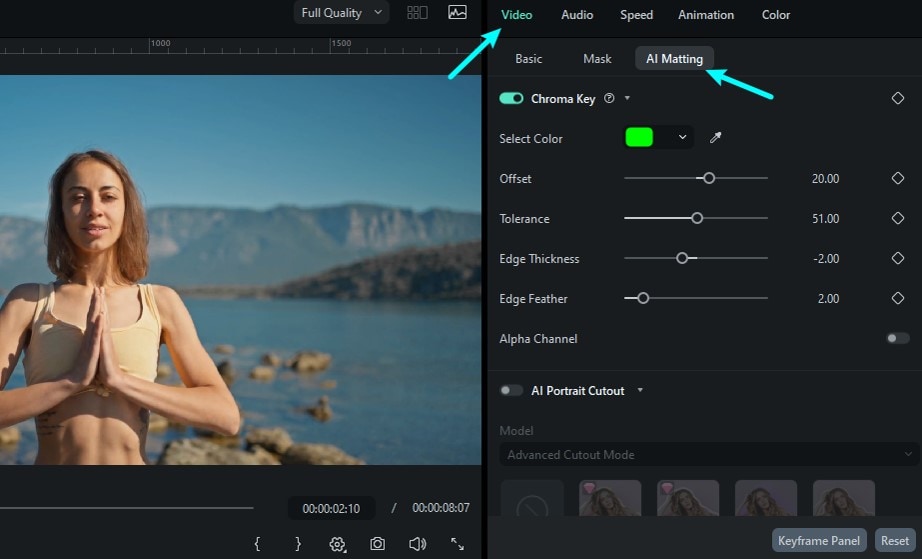
Gunakan pipet untuk memilih warna hijau.
Sesuaikan pengaturan (Offset, Tolerance, Ketebalan Tepi, dan Tepi Feather) untuk hasil potongan yang lebih bersih.
- Tambahkan video layar hijau Anda ke timeline.
- Tambahkan klip latar belakang atau gambar pada track yang lebih rendah.
Timeline Multi-Track
Untuk menggabungkan video Qwen AI Anda dengan rekaman langsung atau klip lainnya, gunakan timeline multi-track. Filmora sekarang mendukung pengeditan multi-klip, sehingga Anda dapat melapisi beberapa video dan mengeditnya secara bersamaan.
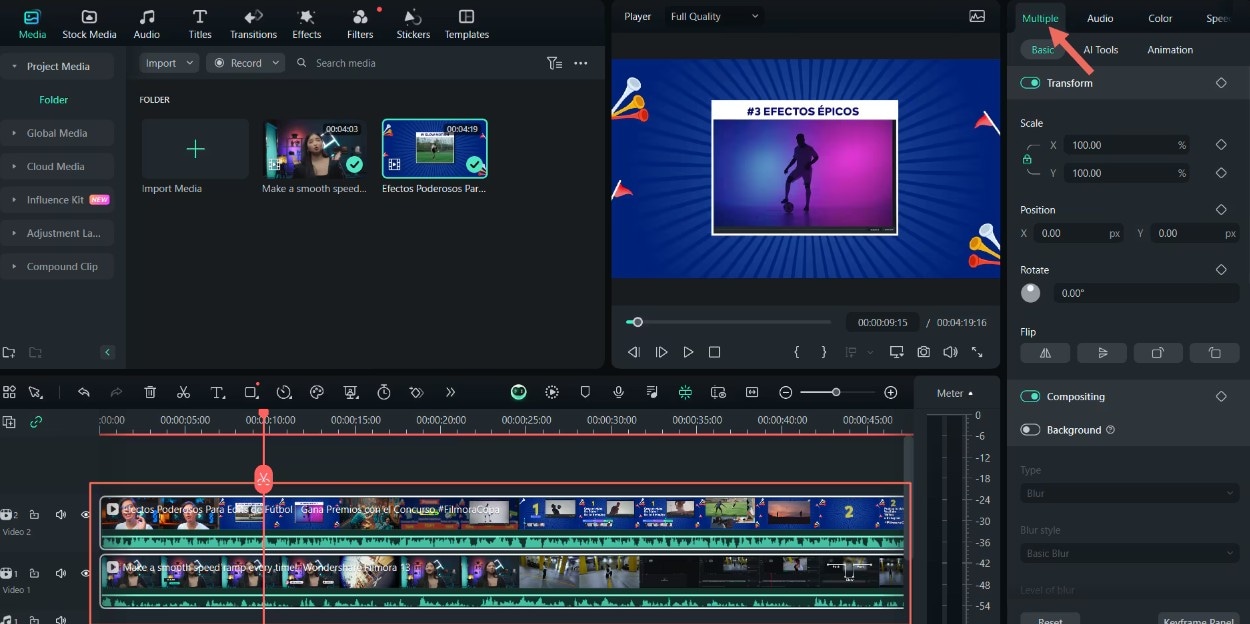
- Impor semua klip Anda ke bagian Project Media.
- Seret klip ke timeline pada track yang berbeda.
- Pilih semua klip untuk mengaktifkan tab Multiple pada panel kanan. Ini memberi Anda kontrol pengeditan lebih banyak.
Langkah3Finalisasi dan Ekspor
Sekarang video Qwen AI Anda terlihat lebih baik, saatnya menyelesaikannya.
AI Upscaling
Beberapa video yang dibuat oleh generator video Qwen AI mungkin terlihat buram. AI Video Enhancer Filmora meningkatkan kualitas tanpa membuat video terlihat tidak alami. Ini mempertajam gambar dan bahkan mendukung hingga 4K.
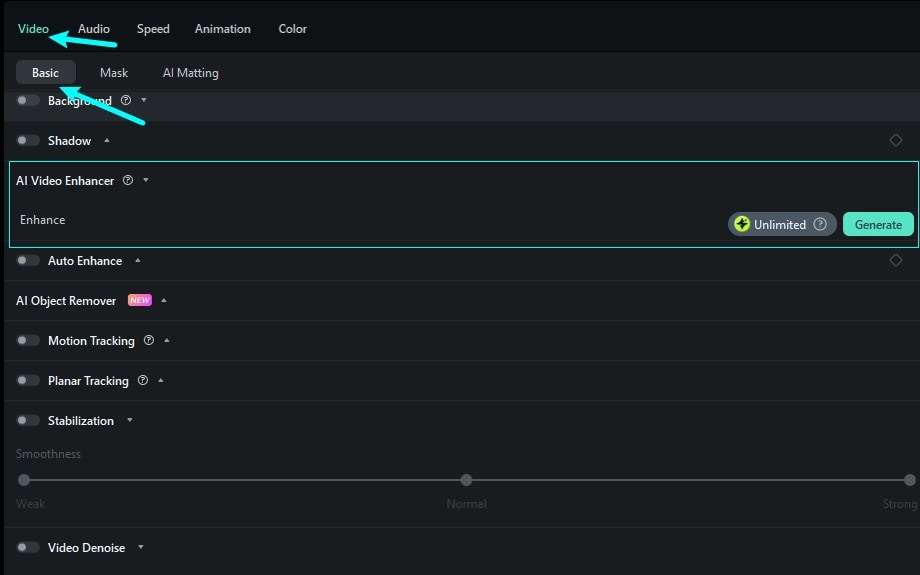
- Klik dua kali klip video di timeline, lalu buka Video > AI Tools pada panel kanan.
- Gulir ke bawah ke AI Video Enhancer, lalu klik Buat.
Smart Rendering
Anda dapat mengekspor dalam format berbeda tergantung pada platform tempat Anda berencana memposting.
- Klik Export di kanan atas, lalu buka tab Device di jendela pop-up.
- Pilih format dan resolusi Anda berdasarkan tempat Anda akan mengunggah video (YouTube, Instagram, TikTok, dll.).
- Sesuaikan pengaturan kualitas sesuai kebutuhan.
Dan itulah alur kerja lengkapnya—dari menghasilkan video menggunakan generator video Qwen AI hingga menyempurnakannya di Filmora. Prosesnya sederhana setelah Anda mencobanya beberapa kali. Anda tidak perlu menjadi ahli untuk membuat video yang terlihat profesional dan dapat dibagikan. Mulailah dengan prompt yang baik di Qwen, dan biarkan Filmora membantu Anda menyempurnakan hasil akhir.
Fitur Utama Filmora yang Menyempurnakan Video Qwen AI
Generator video Qwen AI memberi Anda titik awal yang baik. Namun, untuk membuat video terasa lebih lengkap, ada baiknya memperbaiki beberapa hal seperti gerakan, waktu, dan audio. Berikut adalah fitur yang sangat baik untuk menyempurnakan video Qwen AI, meskipun Anda pemula.
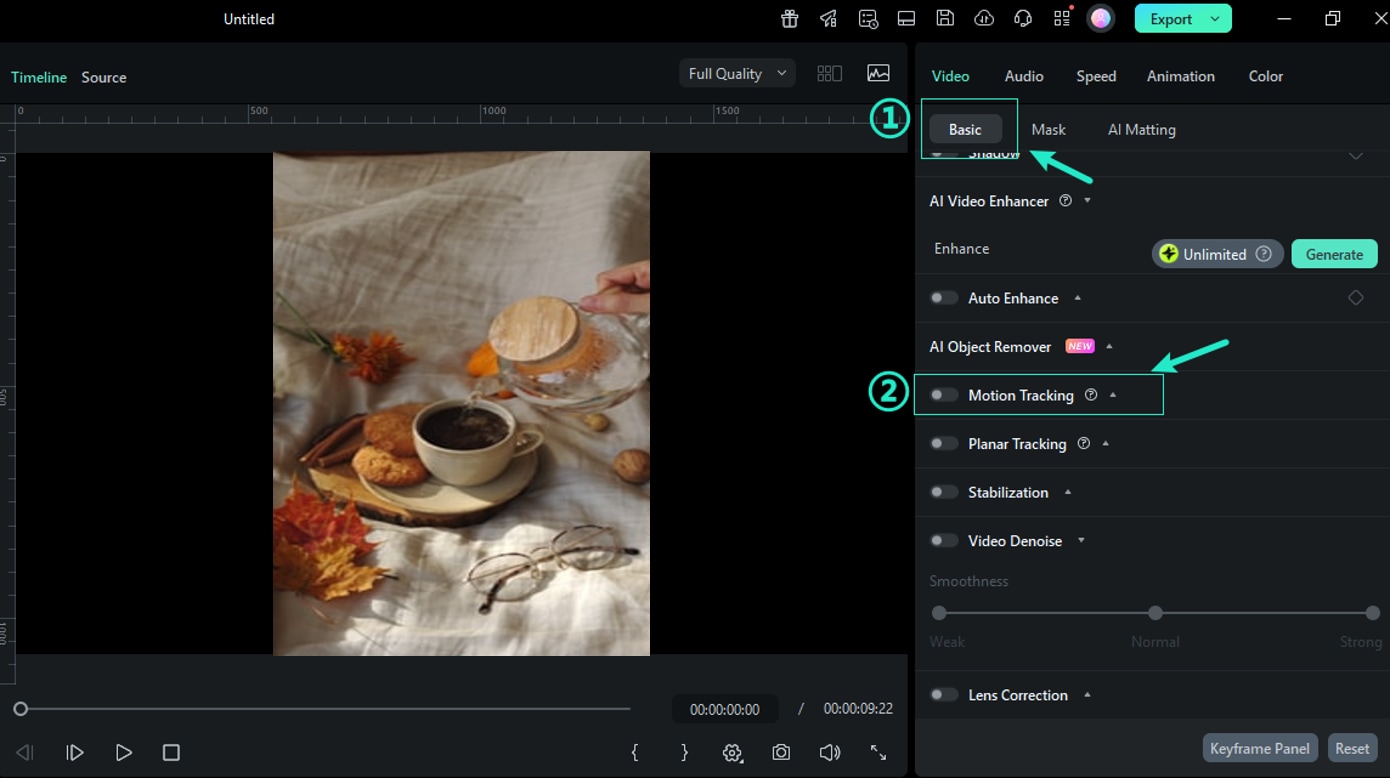
unduhan aman Pelacakan Gerakan
Beberapa klip Qwen memiliki objek bergerak yang terasa terputus dari adegan. Dengan pelacakan gerakan di Filmora, Anda dapat mengikuti objek tersebut dan menambahkan teks, gambar, atau efek blur yang bergerak bersamanya. Ini membuat semuanya terlihat lebih alami. Pilih objek, sesuaikan kotak pelacakan, dan biarkan AI menangani gerakannya.
Audio Ducking
Anda mungkin ingin menambahkan voice-over ke video Qwen AI. Audio ducking Filmora menurunkan suara latar belakang saat seseorang berbicara. Aktifkan fitur ini, dan ini menjaga dialog atau voice-over Anda tetap jelas dan mudah didengar.
Speed Ramping
Terkadang, adegan yang dihasilkan Qwen bergerak terlalu lambat atau terlalu cepat. Dengan speed ramping, Anda dapat menyesuaikan kecepatannya. Perlambat momen untuk drama atau percepat untuk memotong bagian tambahan. Ini memberikan video Qwen AI Anda aliran yang lebih alami dan membantu adegan terasa seimbang.
Aplikasi Praktis untuk Berbagai Pengguna
Generator video Qwen AI berfungsi untuk lebih dari sekadar klip kasual. Dipasangkan dengan Filmora, ini dapat menyelesaikan berbagai tujuan. Baik untuk tutorial, panduan produk, atau pelajaran, Qwen dan Filmora membantu Anda menyelesaikannya dengan mudah. Berikut cara orang yang berbeda dapat menggunakannya.
Pembuat Konten
Anda dapat mengambil ide dan mengubahnya menjadi video pendek menggunakan Qwen. Tambahkan musik, stiker, dan potongan cepat di Filmora untuk membuatnya menonjol. Kemudian, posting sebagai reels, konten TikTok, atau YouTube Shorts. Video Qwen AI memberi Anda dasarnya, dan Filmora membantu dengan tampilan akhir. Ini cara cepat untuk menguji ide atau menjadi viral dengan konten pendek.
Pemasar
Gunakan generator video Qwen AI untuk membuat demo produk sederhana atau klip promo. Kemudian, bawa ke Filmora untuk menambahkan branding Anda. Anda dapat memasukkan logo, menerapkan efek, dan memperbaiki adegan yang canggung. Qwen memberi Anda draf, dan Filmora membantu Anda mengubahnya menjadi sesuatu yang siap untuk klien.
Pendidik
Gunakan Qwen untuk membuat klip pendek untuk ditambahkan pada video penjelasan atau pelajaran visual. Tambahkan catatan, panah, dan caption di Filmora untuk memandu pemirsa Anda. Ini cara mudah untuk merinci pelajaran dan menjaga agar tetap menarik. Video Qwen AI sangat bagus untuk pembelajar visual, dan Filmora memungkinkan Anda mengontrol alurnya.
Masa Depan Produksi Video Berbasis AI
Generator video Qwen AI memberi Anda cara cepat untuk mengubah ide menjadi video. Filmora membantu Anda membersihkannya dan membuatnya terlihat lebih sempurna. Anda tidak memerlukan pengaturan besar atau keterampilan pengeditan. Anda hanya perlu prompt yang solid dan beberapa penyesuaian. Pengaturan ini berfungsi untuk konten, pekerjaan, atau sekolah.
Dan seiring alat AI terus menjadi lebih baik, prosesnya hanya akan menjadi lebih cepat dan mudah. Coba keduanya hari ini secara gratis dan lihat berapa banyak waktu yang Anda hemat—dan seberapa baik video Anda bisa terlihat.
 unduhan aman
