

Ingin terus memposting Instagram Reels tetapi tidak punya konten baru untuk dibagikan? Mengapa tidak menggunakan kembali video yang sudah Anda miliki? Dalam panduan ini, kami akan menunjukkan cara membuat Reels dengan video yang sudah ada. Ini adalah cara cepat untuk menjaga feed Anda tetap aktif, terutama saat menjalani jadwal yang padat.
Reels adalah salah satu fitur Instagram paling populer untuk membagikan konten. Mengetahui cara membuat Reel dari video yang sudah ada berarti Anda dapat menggunakan algoritma platform untuk memaksimalkan engagement. Reels sering mendapat lebih banyak views daripada postingan biasa karena Instagram senang menampilkannya kepada audiens baru dengan minat yang serupa.
Menggunakan kembali video Anda menjadi Reels memungkinkan Anda memanfaatkan dorongan ini, membantu Anda menjangkau orang-orang yang sudah menyukai konten seperti milik Anda. Mari kita mulai!

Dalam artikel ini
Bagian 1. Mengapa Menggunakan Kembali Video yang Ada untuk Instagram Reels?
Sebelum kami menunjukkan cara membuat Reels dengan video yang sudah ada, mengapa kita harus menggunakan kembali video kita? Menggunakan kembali video Anda menjadi Reels adalah cara sederhana untuk meningkatkan jangkauan dan tetap aktif di platform. Inilah mengapa ini sangat efektif:
- Language: Pilih bahasa di mana konten Anda disajikan, karena ini akan membantu AI menghasilkan caption yang akurat.
- Duration: Untuk durasi, pilih apakah Anda ingin klip podcast Anda di bawah 30 detik atau antara 30-60 detik.
- Theme: Pilih tema yang selaras dengan konten Anda untuk membantu AI menghasilkan visual yang relevan. Karena Anda membuat klip podcast, Anda dapat memilih opsi “Video Podcast”.
Menggunakan kembali video untuk Reels Instagram dapat membantu Anda menghemat waktu. Ini juga membantu Anda menjaga akun Instagram Anda tetap aktif meskipun Anda tidak memiliki konten baru. Penggunaan kembali tidak terbatas pada Instagram, jika Anda tertarik, Anda juga dapat klik di sini untuk mempelajari cara membuat YouTube Shorts dengan video yang sudah ada. Sekarang, mari kita bahas cara membuat Instagram Reel dari video yang sudah ada.
Bagian 2. Cara Membuat Reels dengan Video yang Sudah Ada
Siap untuk memulai? Membuat Instagram Reels dengan video yang sudah Anda miliki itu mudah. Ini dapat dilakukan langsung di Instagram atau menggunakan aplikasi pihak ketiga. Berikut adalah dua metode cara membuat Reels dari video yang sudah ada.
Metode 1. Membuat Reels dengan Video yang Sudah Ada di Instagram
Langkah 1. Buka Instagram di Ponsel Anda
Buka Instagram dan buka bagian Reels dengan mengetuk tombol + di bagian bawah layar.

Langkah 2. Pilih Video Anda
Geser toolbar di bagian bawah untuk memilih Reel. Di sini, Anda dapat memilih video yang ingin Anda posting. Jika ingin menggunakan lebih dari satu video, ketuk dan tahan salah satu video. Pilih semua video yang Anda inginkan dan klik Berikutnya untuk melanjutkan.

Langkah 3. Edit Video
Di sini, Anda dapat menambahkan musik, teks, stiker, efek, voiceover, dan lainnya ke video. Jika Anda ingin melakukan pengeditan lebih detail, klik Edit Video di bagian kiri bawah layar Anda.

Langkah 4. Edit Video dengan Alat Pengeditan yang Lebih Detail
Di ruang kerja pengeditan video, Anda dapat Edit dengan alat yang lebih detail. Setelah siap, ketuk Berikutnya.

Langkah 5. Posting Reel Anda
Di sini, Anda dapat menulis caption, menambahkan hashtag, atau menandai seseorang di Reel sebelum membagikannya. Kemudian, ketuk Berikutnya Bagikan untuk memposting Reels Anda.

Metode 2. Membuat Reels dengan Video yang Sudah Ada di Aplikasi Pihak Ketiga: Filmora
Jika Anda menginginkan opsi pengeditan video yang lebih canggih, pertimbangkan untuk menggunakan aplikasi pihak ketiga seperti Wondershare Filmora. Filmora tersedia di Windows, Mac, iOS, dan Android, memudahkan untuk mengedit video di perangkat apa pun. Berikut cara membuat Reels dari video yang sudah ada menggunakan Filmora:
Versi Desktop Filmora
Jika Anda lebih suka mengedit di desktop, Filmora menawarkan fitur Smart Short Clips. Fitur ini akan menganalisis video panjang Anda, mendeteksi highlight, dan secara otomatis memotongnya menjadi klip pendek. Kemudian, Anda dapat memposting video ini di Instagram sebagai video Reels.

Berikut adalah langkah-langkah cara membuat Reels dengan video yang sudah ada menggunakan versi desktop Filmora:
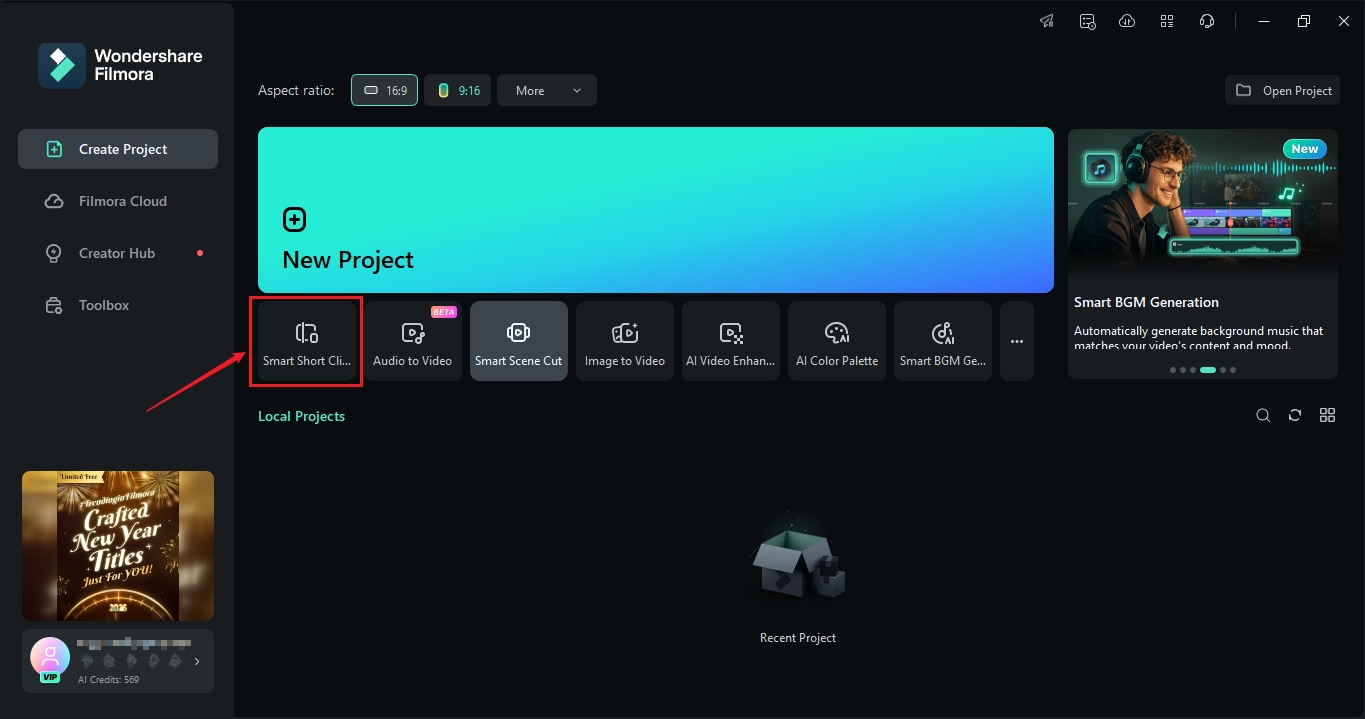
Langkah 1Buka Filmora Akses Smart Short Clips
Mulai dengan membuka Filmora di desktop Anda. Kemudian, pilih Smart Short Clips dari daftar alat.


Langkah 2Impor File Video Anda
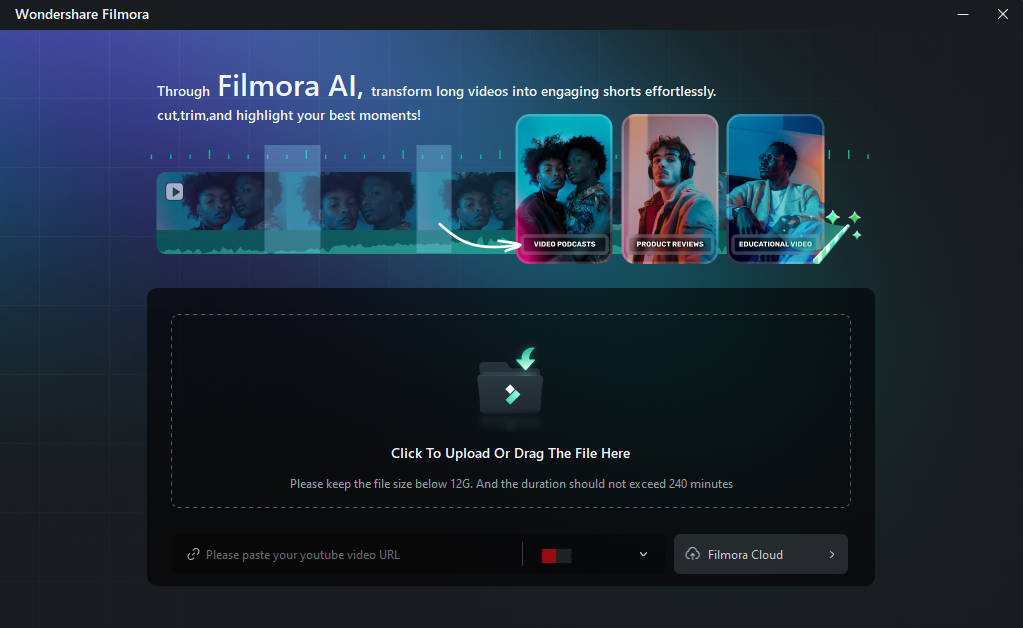
Impor file video Anda dari perangkat Anda, atau Anda dapat menempelkan link YouTube. Jika Anda menggunakan link YouTube, pastikan itu adalah video dari channel Anda.
Langkah 3Atur Preferensi Video Anda
Kotak pengaturan akan muncul untuk Anda menyesuaikan detail video. Sesuaikan aspek seperti Language, Duration, dan Theme. Untuk Reels Instagram, atur rasio aspek ke 9:16 untuk format vertikal. Anda juga dapat mengaktifkan Smart BGM Generation untuk menambahkan musik latar. Klik Generate saat siap.

Langkah 4Pilih Klip yang Diperpendek
Filmora menganalisis video Anda dan menyarankan beberapa versi yang diperpendek. Pilih satu yang paling sesuai dengan visi Anda, atau pilih Reset untuk membuat opsi baru. Anda juga dapat menggunakan AI Speech Enhancement untuk meningkatkan kualitas audio, lalu tekan Edit untuk terus menyempurnakan video.

Langkah 5Edit Video
Sekarang Anda berada di ruang kerja pengeditan! Di sini, Anda dapat menyempurnakan Reel Anda dengan overlay teks, penyesuaian font, dan menambahkan elemen kreatif seperti Titles, Transitions, Filters, dan Stickers untuk meningkatkan daya tarik video Anda.

Langkah 6Tambahkan Musik Latar ke Video
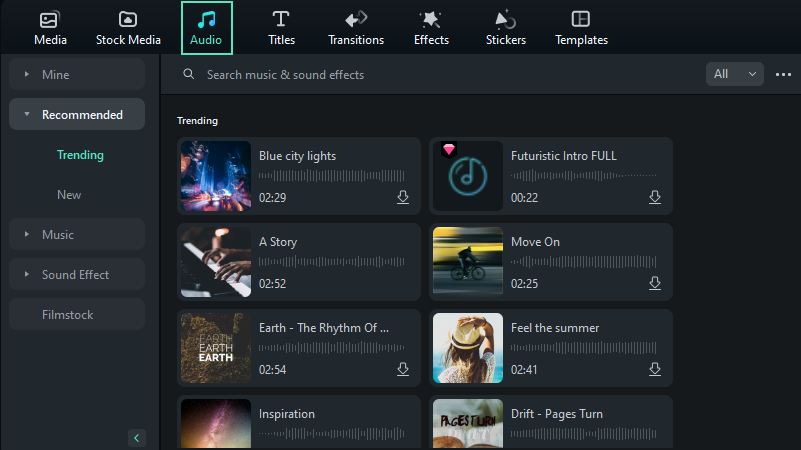
Filmora terintegrasi dengan Filmstock, sehingga Anda dapat menambahkan musik latar yang sesuai dengan suasana Reel Anda dengan mudah. Untuk menambahkan musik, buka Audio Musik dan pilih genre yang Anda inginkan. Atau, Anda dapat mengetikkan suasana hati, genre, atau kata kunci apa pun yang Anda inginkan. Jika Anda tidak menemukan musik yang Anda suka, gunakan AI Music Generator untuk membuatnya.

Langkah 7Ekspor Video Anda ke Perangkat Anda
Ketika Anda puas dengan video tersebut, klik Ekspor untuk membuka jendela ekspor. Navigasi ke tab Lokal dan atur pengaturan video serta simpan video ke perangkat Anda.

Versi Mobile Filmora
Jika Anda mencari aplikasi Reels terbaik untuk Android & iPhone, pertimbangkan untuk menggunakan alat seperti Wondershare Filmora untuk opsi pengeditan yang lebih canggih. Versi mobile Filmora menawarkan fitur AI Reels Maker. Fitur ini dapat menyederhanakan proses pembuatan Reel dengan secara otomatis menyortir video Anda dan memilih sorotan. Berdasarkan tema dan suasana hati yang Anda pilih, fitur ini menerapkan transisi dan menyinkronkan dengan musik yang dihasilkan AI.
Berikut cara membuat Reels dari video yang ada menggunakan Filmora Mobile:
Langkah 1Buka Filmora Mobile
Unduh Filmora Mobile dari Google Play Store atau Apple App Store. Setelah instalasi, buka aplikasi dan pilih AI Reels Maker untuk memulai.

Langkah 2Impor File Media Anda
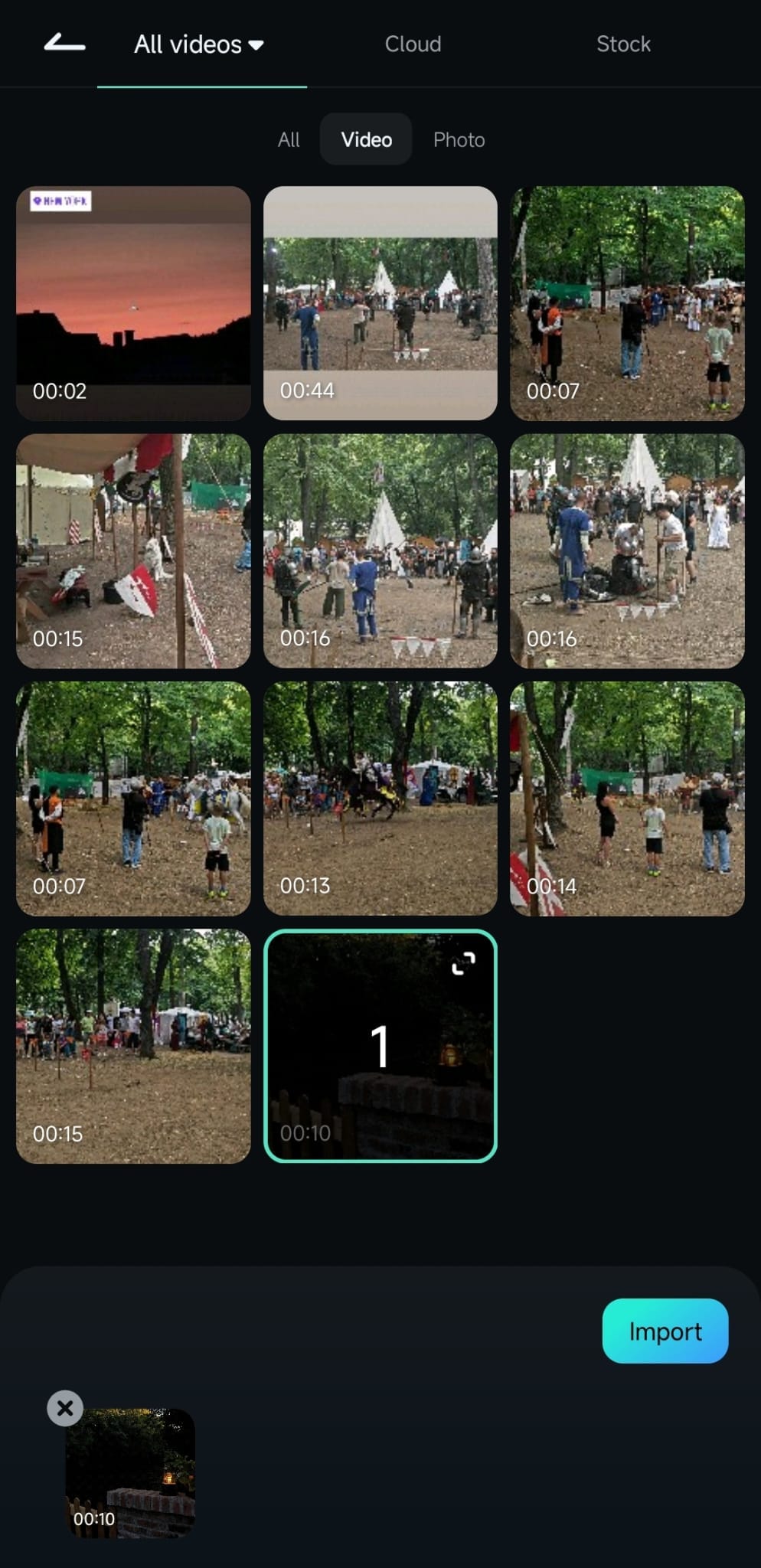
Pilih file video yang ingin Anda edit dari perangkat Anda, lalu ketuk Impor untuk memulai proses.
Langkah 3Atur Tema dan Preferensi
Saat video diunggah, sesuaikan Tema, Suasana Hati, Suara, Rasio Aspek, Gaya Musik, dan Instrumen. Setelah selesai, klik Generate untuk melanjutkan.

Langkah 4Pilih Klip yang Diperpendek
Filmora akan menghasilkan tiga versi singkat dari video Anda untuk pratinjau. Jika pengeditan lebih lanjut diperlukan, pilih Project Edit untuk masuk ke timeline.

Langkah 5Edit Video Anda
Di ruang kerja pengeditan, Anda akan menemukan alat untuk Potong, tambahkan Audio, Teks, Stickers, dan lainnya. Bereksperimenlah hingga terlihat sempurna.

Langkah 6Simpan Video ke Perangkat Anda
Ketika Anda puas, ketuk Ekspor, pilih resolusi, frame rate, dan pengaturan lain yang Anda inginkan. Simpan video dengan mengetuk tombol Ekspor. Kemudian, Anda sekarang dapat membagikan Reel Anda di Instagram!

Filmora untuk Mobile Filmora untuk Mobile Filmora untuk Mobile Filmora untuk Mobile Filmora untuk Mobile
Buat Reels di Filmora
- • Fitur AI Baru yang Powerful.
- • Pengeditan video yang ramah pengguna untuk pemula.
- • Pengeditan video berfitur lengkap untuk profesional.


Bagian 3: Cara Mengoptimalkan Reels Anda untuk Keterlibatan Maksimal
Setelah mempelajari cara membuat Instagram Reel dari video yang ada, pertimbangkan tips berikut untuk menarik lebih banyak pemirsa:
- Pastikan video Anda dalam rasio aspek 9:16 untuk mengisi layar di Instagram.
- Menggunakan musik populer atau efek suara dapat membuat Reel Anda lebih mudah ditemukan.
- Tarik perhatian pemirsa dalam 3 detik pertama untuk mendorong pemirsa terus menonton.
- Targetkan 15-30 detik untuk dampak maksimal. Video pendek cenderung berkinerja lebih baik.
- Sertakan tagar yang relevan dalam caption untuk menjangkau audiens yang lebih luas. Gunakan caption dengan ajakan bertindak yang jelas, seperti meminta pemirsa untuk berkomentar atau membagikan.
Demikian pula, jika Anda juga tertarik untuk memperluas jangkauan Anda di YouTube, lihat panduan kami tentang trik YouTube shorts.
Kesimpulan
Mempelajari cara membuat Reels dengan video yang sudah ada adalah cara cerdas untuk menjaga Instagram Anda tetap aktif. Menggunakan kembali konten lama membantu Anda memaksimalkan jangkauan tanpa selalu memerlukan rekaman baru. Ini adalah strategi yang bagus untuk terhubung dengan audiens baru.
Anda dapat membuat Reels menggunakan alat pengeditan bawaan Instagram atau aplikasi pengeditan canggih seperti Filmora. Ikuti langkah-langkah cara membuat Reel dari video yang ada dalam panduan ini, dan terapkan tips untuk membuat Reels Anda menarik lebih banyak pemirsa!

