100% Security Verified | No Subscription Required | No Malware

Jika Anda seorang pembuat konten, Anda mungkin memerlukan sentuhan dinamis pada gambar statis, untuk itu Anda dapat memanfaatkan utilitas Live Photos. Gambar bergerak singkat ini sempurna untuk menampilkan momen dengan suara dan detail lainnya.
Namun, platform seperti TikTok memaksimalkan utilitas ini dengan menawarkan berbagai opsi pengeditan dan pengunggahan. Jika Anda ingin mempelajari cara membuat live photos di TikTok, baca artikel ini sampai selesai.
Dalam artikel ini
Bagian 1. Cara Mengubah Video TikTok Menjadi Live Photo?
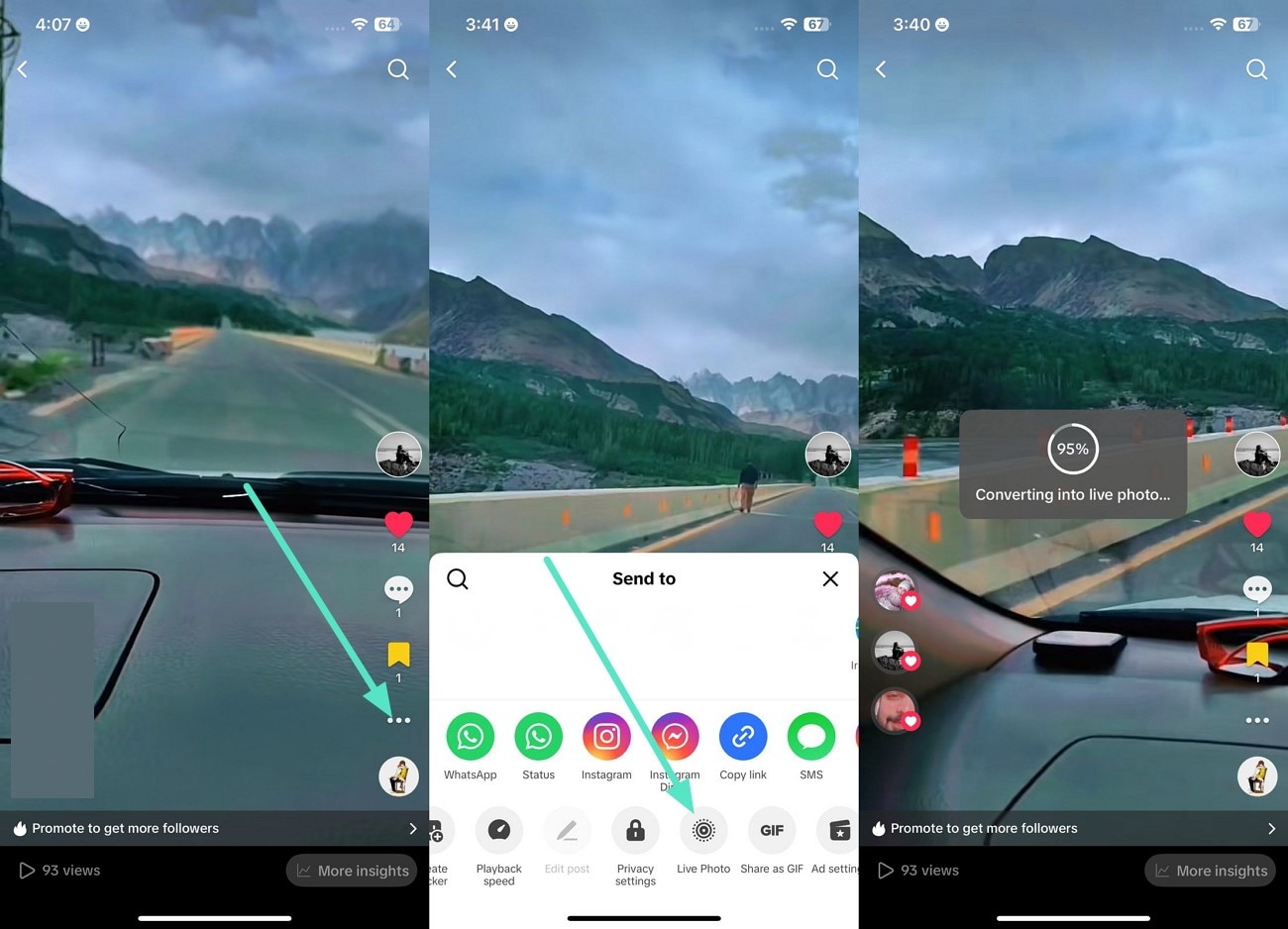
Untuk mengubah momen spontan Anda menjadi konten visual dinamis, TikTok menawarkan utilitas untuk mengunggah dan membagikan Live Photos langsung dari ponsel Anda ke platform. Selain itu, pengguna dapat mengonversi video apa pun menjadi Live Photos dan menyimpannya langsung ke perangkat mereka. Ikuti instruksi di bawah ini untuk mempelajari cara membuat live photo di TikTok dari video:
Instruksi.
- Luncurkan TikTok di perangkat Anda dan putar video yang ingin Anda konversi menjadi foto animasi.
- Ketuk ikon "Tiga Titik" yang terletak di sisi kanan video yang sedang diputar. Selanjutnya, gulir melalui opsi dan temukan ikon "Live Photo".
- Ketuk untuk memulai konversi instan dan mengunduh media ke perangkat Anda.

Bonus. Menghapus Watermark Dari Live Photos
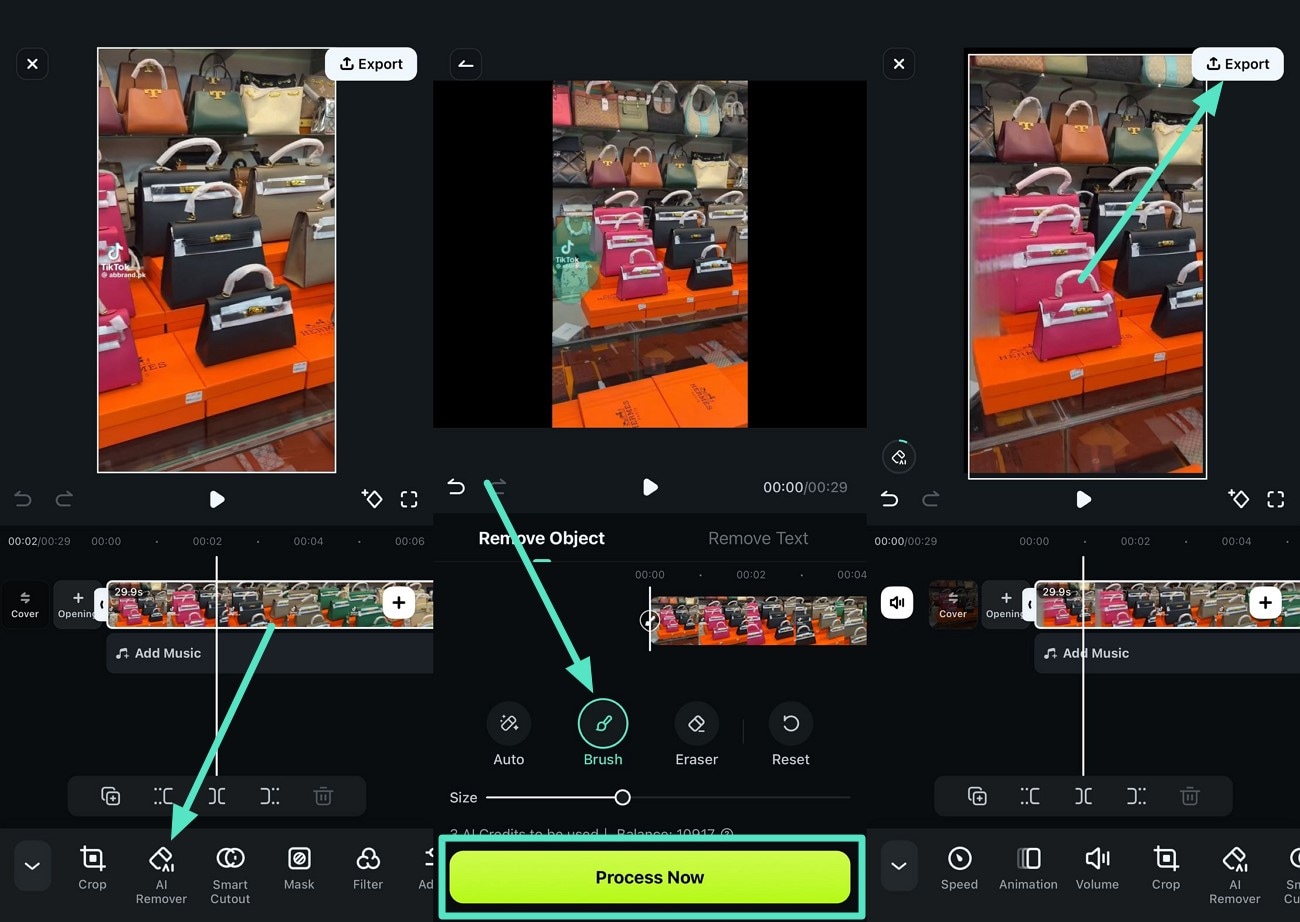
Jika Anda ingin menghilangkan watermark yang ditambahkan ke video Live Photos dari TikTok, Anda dapat memanfaatkan fungsi Object Remover yang ditawarkan oleh Aplikasi Filmora [iOS/Android]. Anda cukup menyapukan kuas di atas watermark, dan AI akan menghapusnya secara instan dari video Anda. Untuk mempelajari proses menghapus watermark dengan Aplikasi Filmora, baca instruksi berikut:
 Unduhan Aman
Bagian 2. Cara Memasukkan Live Photos di TikTok: Pendekatan Langsung
Setelah mempelajari tentang cara membuat TikTok Live Photo, Anda mungkin bertanya-tanya apakah ada cara untuk mengonversi Live Photos menjadi postingan TikTok. Anda dapat memanfaatkan aplikasi untuk mengunggah gambar bergerak ini ke platform dengan mudah.
Selain itu, Anda dapat melakukan pengeditan dan meningkatkan tampilan keseluruhan sebelum mengunggah media. Berikut adalah langkah-langkah untuk mengunggah Live Photos di TikTok melalui pendekatan langsung:
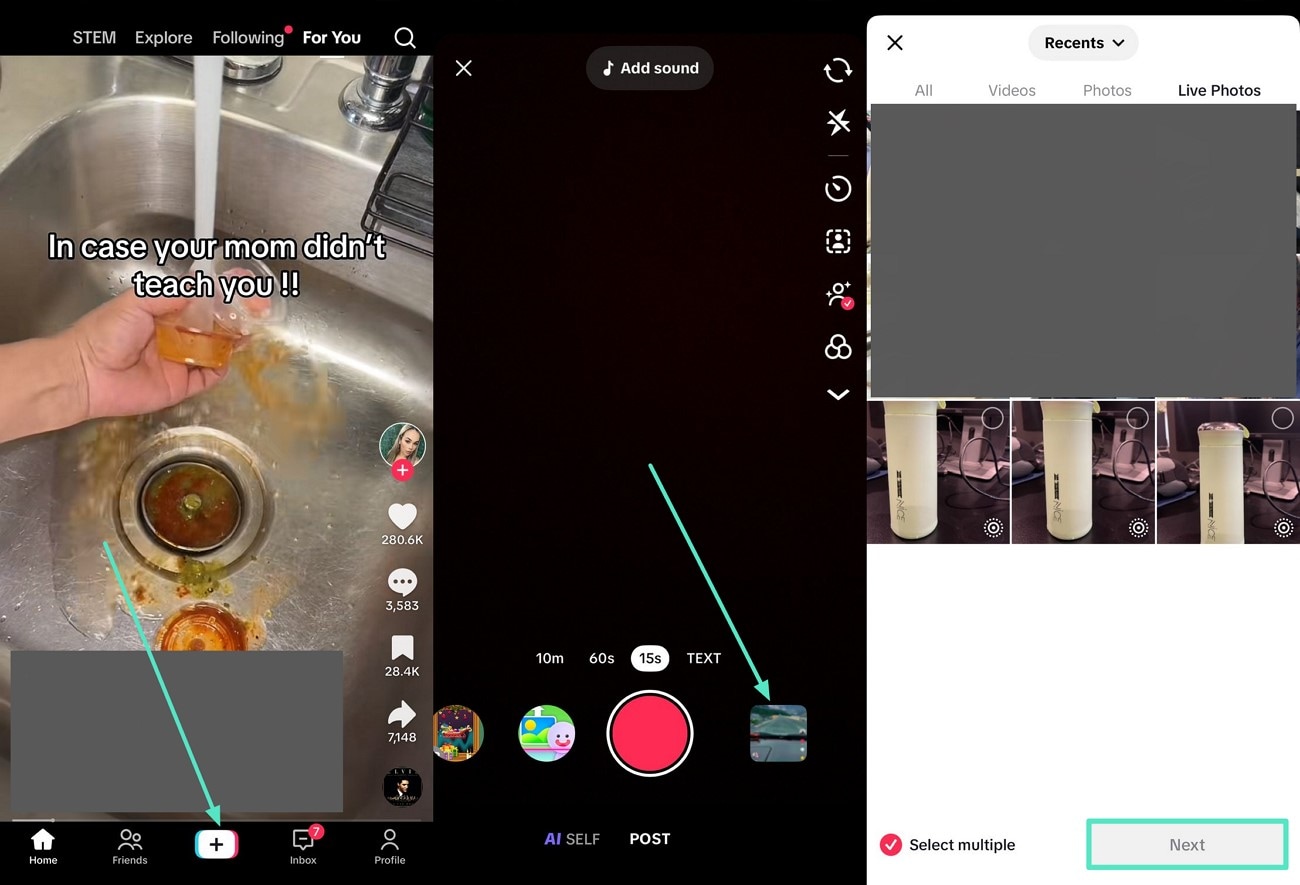
Langkah 1. Mulai proses dengan meluncurkan TikTok di perangkat Anda dan ketuk ikon "+" yang terletak di bagian bawah tengah.
Selanjutnya, tekan opsi "Photos" di sudut kanan bawah antarmuka berikutnya untuk mengaktifkan galeri ponsel Anda.
Selanjutnya, aktifkan bagian "Live Photos" dan pilih Live Photo yang Anda inginkan yang diambil dari ponsel Anda.
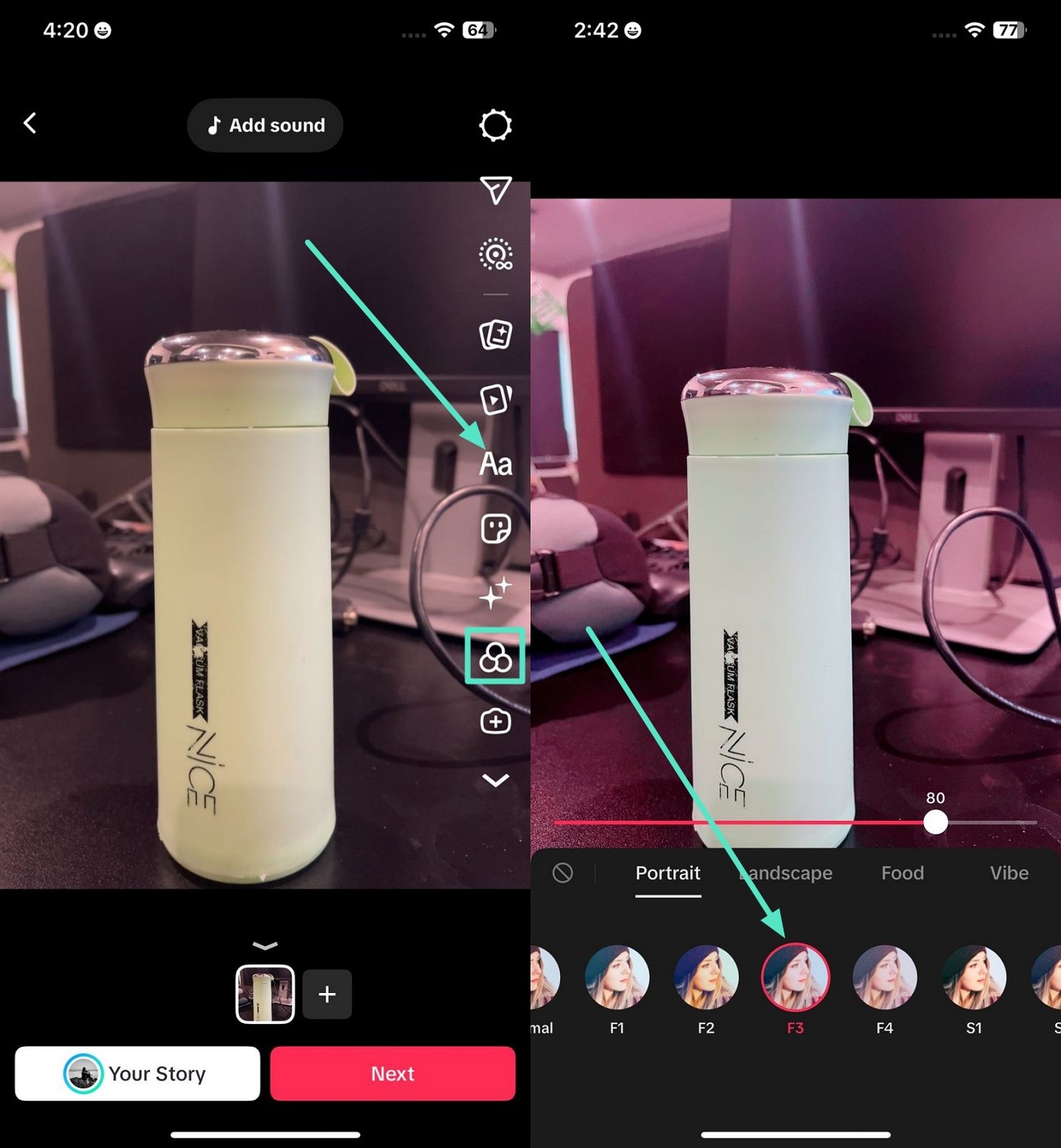
Langkah 2. Setelah gambar berhasil diimpor ke aplikasi, akses ikon "Text" dari toolbar di sebelah kanan untuk menambahkan teks ke dalamnya.
Selanjutnya, Anda dapat menambahkan "Filters" dengan mengetuk ikon dan memilih dari opsi yang disediakan.
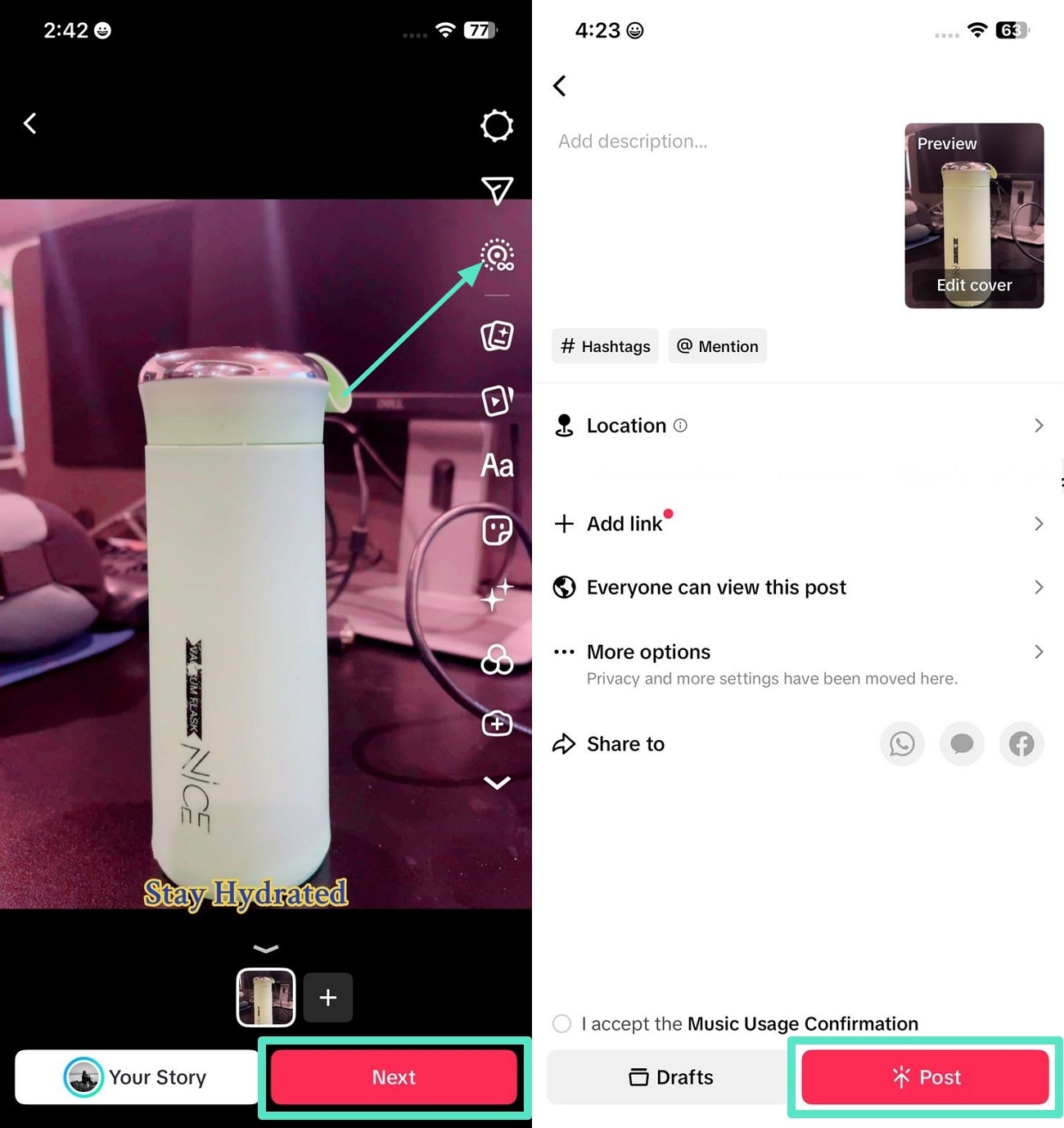
Langkah 3. Selanjutnya, ketuk "Live Photos Loop" pada toolbar yang sama untuk menghasilkan loop untuk live photos Anda.
Terakhir, tekan opsi "Next" yang terletak di bagian bawah dan unggah video Anda ke platform untuk dibagikan dengan pengikut Anda dengan menekan tombol "Post".
Bagian 3. Cara Memasukkan Live Photos di TikTok: Pendekatan Tidak Langsung
Meskipun metode langsung memungkinkan Anda mengunggah Live Photos dengan cepat, ada skenario di mana pendekatan tidak langsung menawarkan lebih banyak fleksibilitas:
- Jika TikTok tidak mengenali Live Photo Anda (misalnya, masalah format atau kompatibilitas perangkat).
- Jika Anda ingin mengedit Live Photo lebih lanjut (memotong, menyesuaikan kecepatan, atau menambahkan efek) sebelum mengunggah.
- Jika Anda menggunakan kembali klip video (misalnya, mengonversi video non-Live Photo menjadi efek gerakan loop).
Untuk kasus-kasus ini, metode tidak langsung—menggunakan aplikasi Photos iPhone Anda untuk mengonversi dan menyempurnakan klip—memastikan hasil yang lebih lancar. Begini caranya:
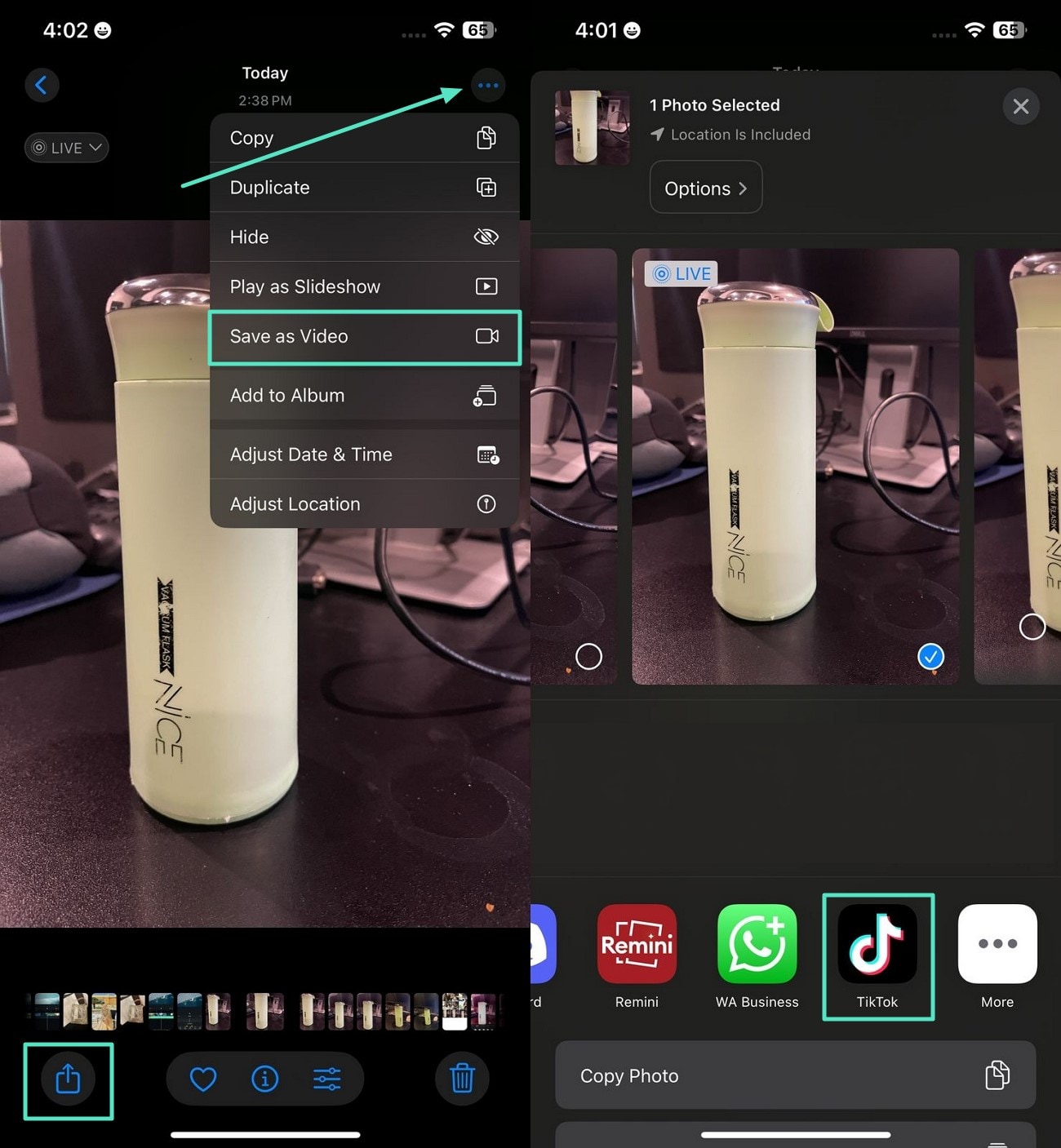
Instruksi. Untuk memulai, buka Aplikasi Photos di iPhone Anda dan ketuk "Tiga Titik" untuk mengakses berbagai opsi.
Pilih opsi "Save as Video" untuk mengonversinya menjadi Live Photo. Selanjutnya, ketika Live Photo Anda siap, gunakan ikon "Share" untuk mengakses berbagai opsi pengunggahan.
Terakhir, pilih "TikTok" untuk mengunggah produk akhir Anda di platform seperti yang disarankan dalam metode di atas.
Bagian 4. Membuat Live Photos Dari Video Dengan Wondershare Filmora: Pendekatan Baru
Dengan Filmora di iphone, mengonversi video menjadi Live Photos yang siap untuk TikTok sangat sederhana namun sangat fleksibel. Tidak seperti aplikasi konverter dasar seperti intoLive atau VideoToLive, Filmora menawarkan kemampuan pengeditan profesional penuh sebelum mengekspor, memberi Anda kebebasan kreatif dan kontrol atas setiap detail.
Keunggulan Utama untuk Membuat Live Photo
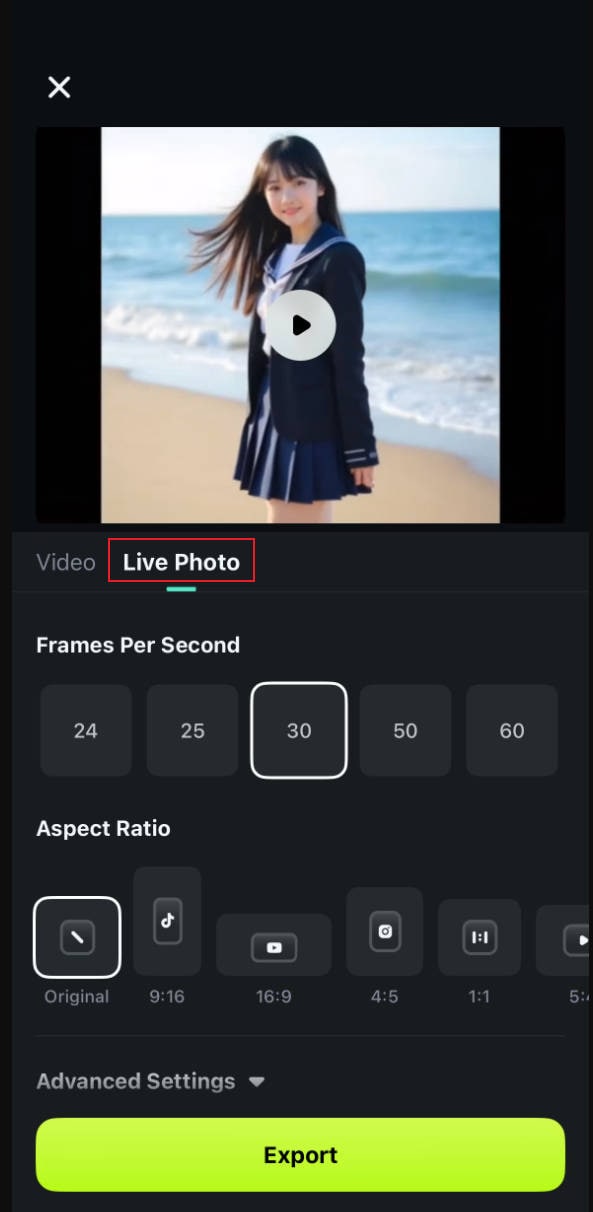
- Ekspor Live Photo Langsung: Edit video Anda dan simpan sebagai Live Photo di iPhone—tidak perlu aplikasi atau konversi tambahan.
- Alat Pengeditan Profesional: Potong, pangkas, gabungkan, sesuaikan kecepatan, dan terapkan color grading atau filter untuk membuat Live Photos Anda tampak menakjubkan secara visual.
- Peningkatan Bertenaga AI: Gunakan AI Auto Cut, AI Remover, AI Caption, atau hasilkan klip gerakan dari teks atau gambar untuk Live Photos yang unik.
- Fitur Kreatif: Tambahkan transisi, teks dinamis, stiker, atau lapisan beberapa klip untuk hasil yang halus dan profesional.
- Output Berkualitas Tinggi: Ekspor tanpa kehilangan kualitas, mempertahankan efek gerakan dan kejernihan visual.
- Berbagi Sosial: Bagikan langsung ke TikTok, Instagram, X, dan platform lainnya dengan mulus.
Unduhan AmanBagian 5. Cara Membuat Klip Mirip Live Photo di TikTok (Android)
Meskipun TikTok tidak mendukung Live Photos asli di Android, Anda dapat meniru efeknya menggunakan video perulangan pendek atau foto bergerak. Berikut caranya:
- Gunakan Boomerang atau TurnLive: Aplikasi ini memungkinkan Anda merekam klip pendek yang berulang terus-menerus, mensimulasikan efek Live Photo di Android. Setelah direkam, ekspor video sebagai file MP4.
- Konversi Video ke Alternatif Motion Photo: Aplikasi seperti Video to Live Photo Converter dapat mengubah klip pendek Anda menjadi file mirip foto bergerak yang dapat dikenali dan diunggah TikTok.
- Unggah ke TikTok: Cukup unggah MP4 atau klip bergerak yang telah dikonversi ke TikTok. Anda kemudian dapat menambahkan teks, stiker, atau filter, seperti video lainnya.
Bagian 6. Cara Menggunakan Live Photos di TikTok: Memahami Kasus Penggunaan
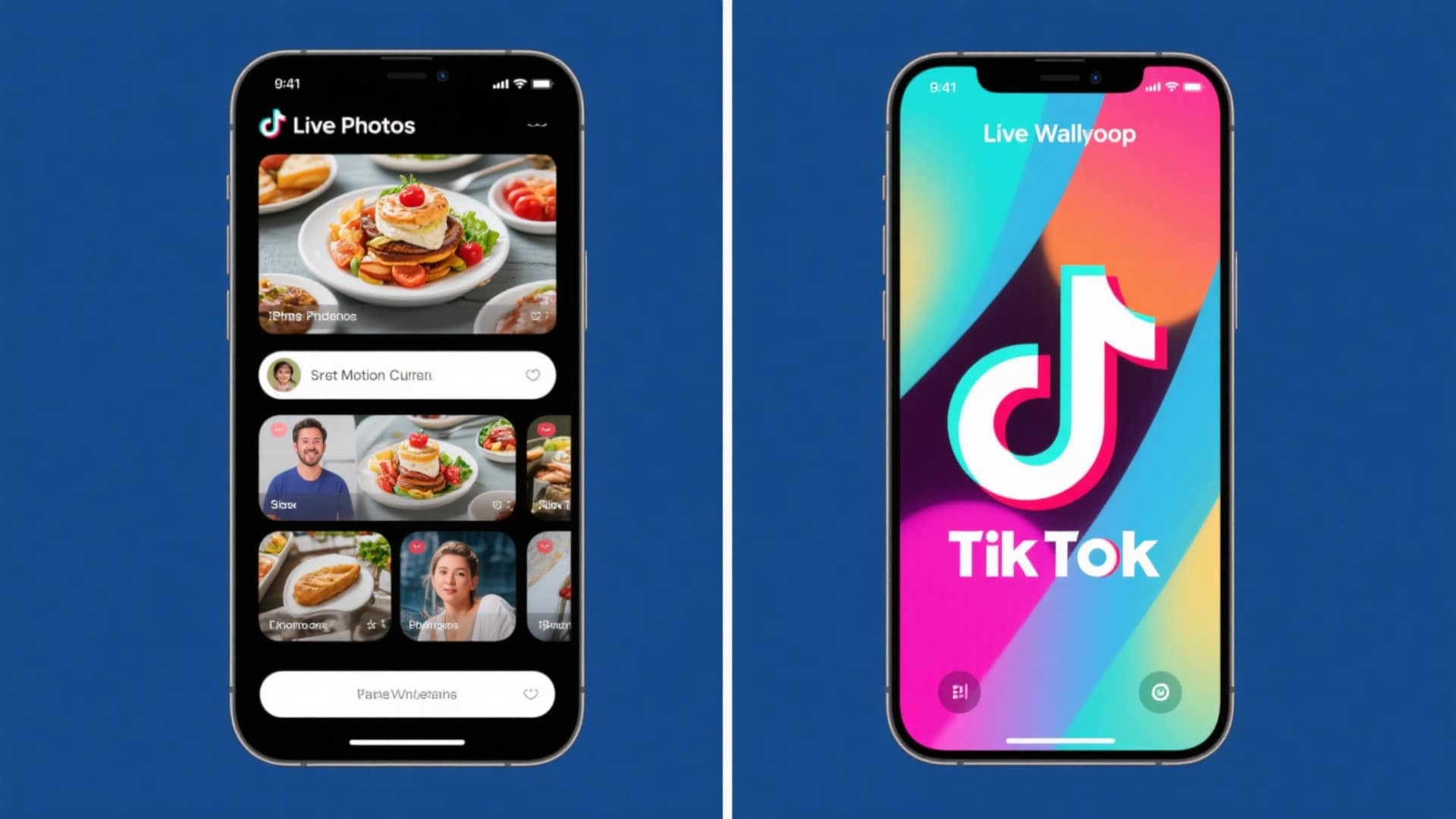
Banyak pengguna tertarik pada Live Photos di TikTok, tetapi penting untuk membedakan Live Photos dari Live Wallpapers, karena keduanya memiliki tujuan yang berbeda.
Live Photo (iPhone): Klip 3 detik yang menangkap gerakan dan suara. Di TikTok, dapat diunggah, dibagikan, atau diunduh. Pengguna iPhone juga dapat mengaturnya sebagai wallpaper layar kunci dinamis.
Live Wallpaper: Latar belakang bergerak untuk layar beranda atau layar kunci ponsel Anda. Di iPhone, Live Photos dapat menjadi Live Wallpapers secara langsung. Di Android, diperlukan aplikasi pihak ketiga untuk mengonversi video atau Live Photos. Tidak seperti Live Photos, Live Wallpapers dapat lebih dari 3 detik.
- Vlogger: Vlogger membagikan rutinitas harian mereka dengan penggemar dengan mengompilasi Live Photos ke TikTok sebagai rekap harian mini.
- Pemilik Usaha Kecil: Menggunakan live photos untuk menampilkan perhiasan, casing ponsel, dan produk kustom membantu usaha kecil memasarkan produk mereka secara efektif.
- Studio Fotografi: Live Photos membantu studio fotografi membagikan cuplikan klien atau momen di balik layar untuk menciptakan kesadaran tentang proses kerja mereka.
- Perencana Acara: Mereka menambahkan sorotan berbasis gerakan ke Live Photos mereka dari pernikahan, pesta, dan pemotretan kustom untuk menampilkan portofolio mereka secara online.
- Restoran/Kafe: Berbagi Live Photos pelayan menuangkan minuman atau menyajikan makanan yang baru dimasak mendorong pengguna untuk mengunjungi restoran.
Kesimpulan
Kesimpulannya, artikel ini membahas konversi video ke Live Photo secara rinci, termasuk individu yang membutuhkannya setiap hari untuk membuat nama mereka dikenal secara online. Salah satu alat yang siap meluncurkan fitur ini adalah Wondershare Filmora. Oleh karena itu, tetap pantau fitur ini agar tersedia karena Anda akan mendapatkan Live Photos yang membuat momen yang Anda tangkap terlihat menarik secara visual.