

Jika Anda seorang gamer atau streamer, kemungkinan besar Anda pernah mencari screen recorder yang solid di suatu waktu. Salah satu nama yang terus muncul adalah iTop Screen Recorder. Dikenal dengan rekaman layar yang lancar di Windows, ini telah menjadi pilihan utama untuk YouTuber, gamer, dan pendidik online.
Tapi apakah iTop Screen Recording hanya alat perekam biasa, atau apakah ini benar-benar membawa sesuatu yang lebih dibandingkan screen recorder biasa Anda? Itulah yang akan kita bahas dalam ulasan ini. Kami akan menganalisis apa yang dilakukannya dengan baik, di mana kelemahannya, dan apa yang mungkin ingin Anda coba jika Anda ingin meningkatkan konten Anda.
Kesan Pertama: Apa yang Anda Dapatkan dengan iTop Screen Recorder
Sebelum kita menguraikan semuanya secara detail, akan membantu untuk melihat apa yang iTop Recorder tawarkan secara langsung. Anggap ini sebagai hidangan pembuka sebelum hidangan utama. Lihat saja tabel di bawah ini untuk mendapatkan gambaran tentang apa yang disertakan langsung dari kotaknya:
| Kategori | Detail |
| Screen Recorder Fleksibel | Rekam layar penuh, jendela, atau hanya sebagian dengan beberapa klik. |
| Video Editor Bawaan | Potong klip, tambahkan teks, subtitle, filter, dan stiker semuanya di dalam aplikasi. |
| Fitur AI | Menyediakan alat seperti AI Voice Changer, AI Background Remover, AI Text to Speech, dan AI Blur. |
| Kemudahan Screenshot | Ambil screenshot penuh, terpilih, atau scrolling dan simpan langsung ke PC. |
| Input Audio | Merekam suara sistem dan mikrofon untuk konten yang lebih jelas. |
Tentu saja, ini hanya permukaan saja. Ikuti terus saat kami menelusuri apa yang sebenarnya dilakukan setiap fitur iTop screen dan seberapa baik kinerjanya saat Anda benar-benar merekam, mengedit, atau membuat konten dengan cepat.
Gratis vs Pro: Apa yang Anda Dapatkan dan Apa yang Tidak
Selanjutnya, saatnya melihat apa yang benar-benar memisahkan iTop Screen Recorder versi gratis dari Pro. Berikut tampilan cepat tentang apa yang diberikan versi gratis dibandingkan dengan apa yang dibuka oleh Pro:
| Fitur | Versi Gratis | iTop Screen Recorder Pro |
| Kualitas Rekaman | Hingga 1080p, 60fps | Hingga 4K, 120fps |
| Watermark | Termasuk | Dihapus |
| Durasi Rekaman | Terbatas | Tidak terbatas |
| Video Editor | Hanya alat dasar | Suite editing lengkap |
| Rekaman Terjadwal | Tidak tersedia | Termasuk |
TersediaHanya untuk memperjelas, ini hanyalah gambaran singkat tentang apa yang membedakan kedua versi. Anda dapat mengunduh iTop Screen Recorder
gratis langsung dari situs mereka, atau membuka Pro mulai dari $19,99 per bulan. Jika Anda menggunakannya untuk jangka panjang, harganya $32,99 per tahun untuk 1 PC atau $39,99 per tahun untuk hingga 3 PC.iTop Screen RecorderUntuk melihat lebih dekat apa yang sebenarnya Anda dapatkan sebelum memutuskan untuk mengunduh iTop Screen Recorder, periksa
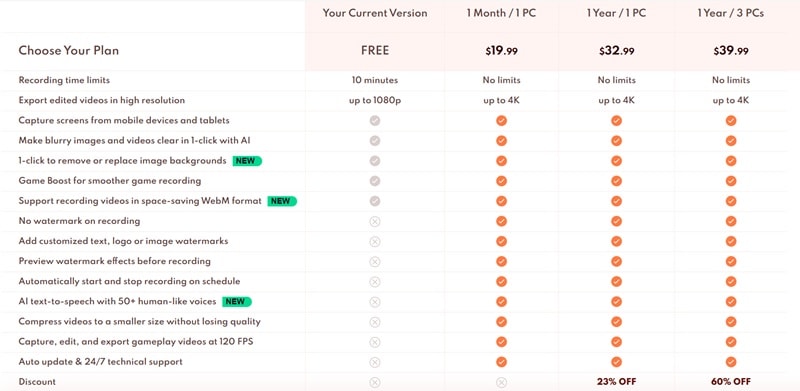
halaman upgrade mereka atau gulir ke bawah ke rincian di bawah ini.Secara keseluruhan, versi gratis solid untuk penggunaan dasar, terutama jika Anda hanya perlu merekam klip pendek atau mengambil screenshot cepat. Tapi begitu Anda membuka
iTop Screen Recorder Pro
, ini mulai terasa seperti pengalaman yang berbeda karena Anda akan mendapatkan ekspor yang lebih bersih, rekaman lebih lama, dan akses ke lebih banyak alat kreatif.iTop Screen RecorderRekaman + Editing: Apa yang Sebenarnya Dapat Anda Lakukan dengan iTop
Baiklah, saatnya menyingsingkan lengan baju dan melihat apa yang sebenarnya ditawarkan
iTop Screen RecorderiTop Screen Recorder. Di bawah ini, Anda akan menemukan setiap fitur utama yang dijelaskan dengan istilah sederhana, sehingga Anda tahu persis alat apa yang Anda gunakan dan bagaimana alat tersebut dapat masuk ke dalam alur kerja Anda.
Mode Rekaman Fleksibel
Mari kita mulai dengan apa yang iTop Screen Recorder
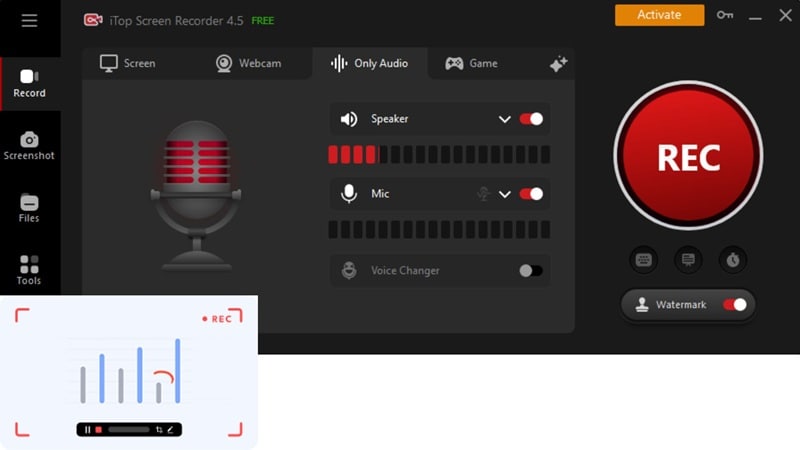
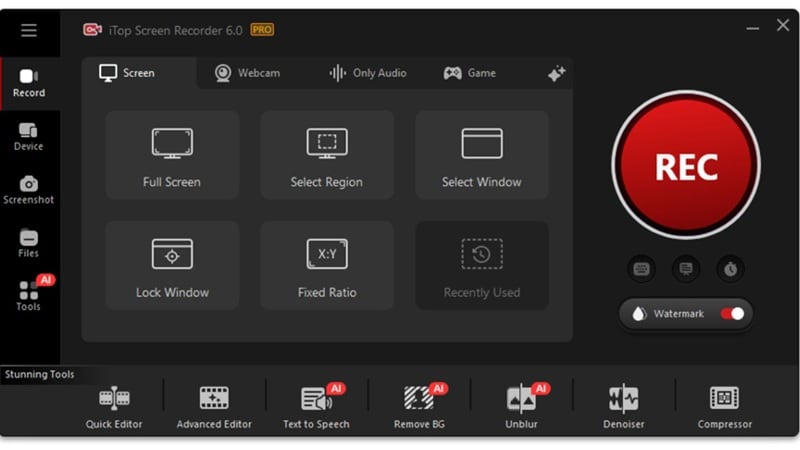
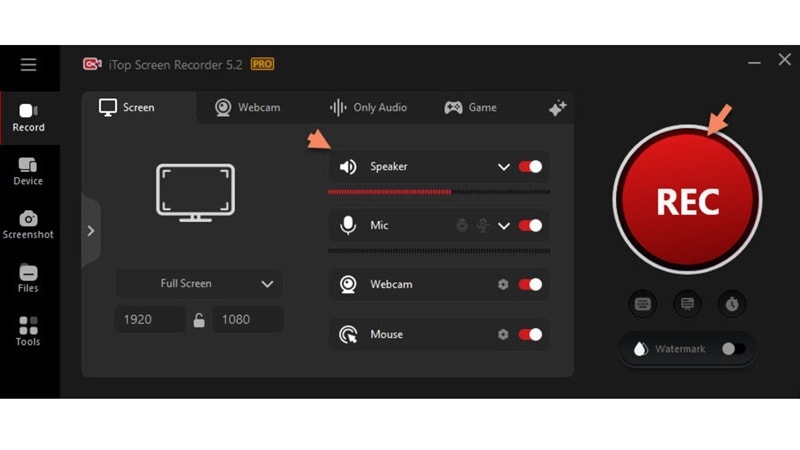
lakukan dengan baik: rekaman fleksibel. Anda tidak terpaku pada satu pengaturan di sini. Anda dapat merekam seluruh layar, hanya satu jendela, atau memotong area khusus jika itu yang Anda butuhkan.
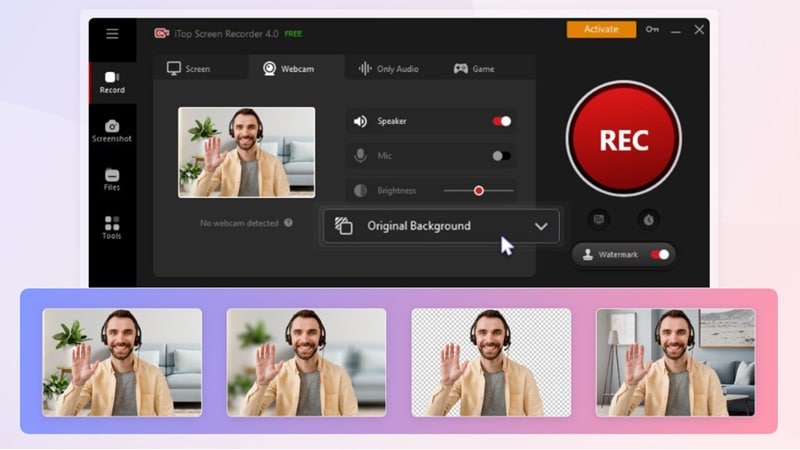
Aktifkan webcam Anda untuk menampilkan wajah Anda di sudut, yang sangat bagus untuk tutorial atau video reaksi. Anda bahkan dapat mengubah latar belakang jika Anda mau.Screen Recorder iTop merekam suara sistem dan audio mikrofon secara bersamaan, atau hanya satu jika Anda melakukan voice-over atau podcast. Ada juga fitur pengubah suara untuk konten kreatif dan kaca pembesar yang memungkinkan Anda menyorot bagian penting dari layar saat Anda merekam, sempurna untuk panduan atau demo langsung.
Video Editor Bawaan
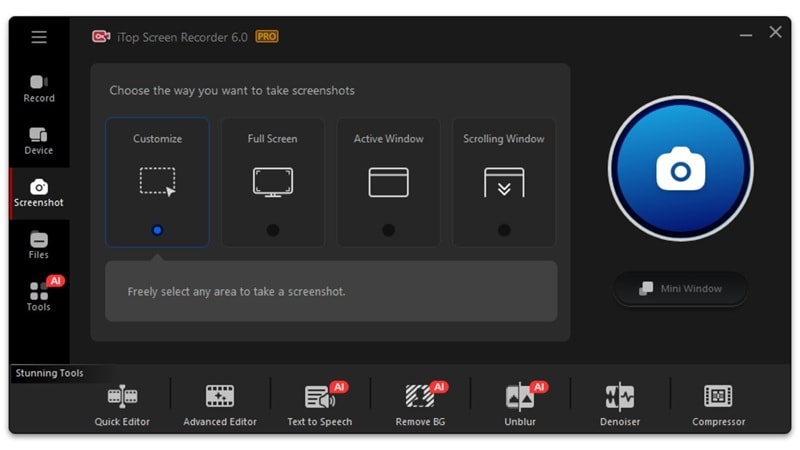
iTop Screen RecorderFleksibilitas Screenshot Saat MerekamiTop video recorder tidak hanya menangani rekaman layar; ini juga memungkinkan Anda mengambil screenshot bersih saat Anda merekam. Dari layar penuh, crop khusus, atau bahkan halaman scrolling panjang, semuanya ditangani tanpa mengganggu alur Anda. Anda bahkan dapat mencoret-coret, menyorot, atau menjatuhkan catatan cepat pada screenshot Anda sebelum menyimpannya ke PC Anda.
iTop Screen Recorder
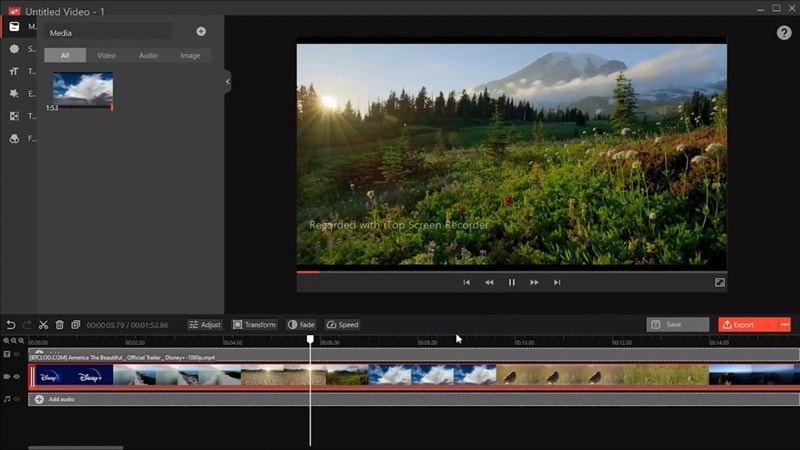
Aktifkan webcam Anda untuk menampilkan wajah Anda di sudut, yang sangat bagus untuk tutorial atau video reaksi. Anda bahkan dapat mengubah latar belakang jika Anda mau.Screen Recorder iTop dilengkapi dengan video editor bawaannya sendiri yang terinstal secara otomatis saat Anda menginstal
iTop recorder
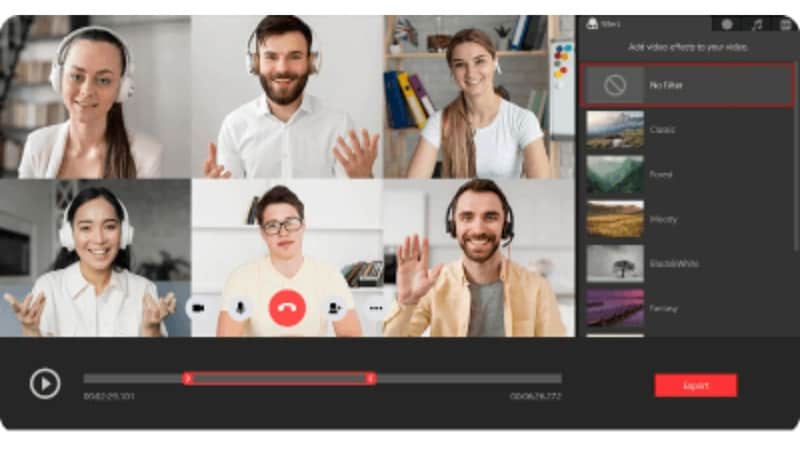
. Editor ini memungkinkan Anda memasukkan beberapa trek, termasuk rekaman layar, rekaman tambahan, voice-over, dan musik. Ini juga memberi Anda alat editing dasar untuk memotong klip, memotong kesalahan, menggabungkan adegan, dan menambahkan efek dengan mudah.iTop Screen RecorderMode Game yang Benar-Benar Mengikuti
iTop Screen Recorder
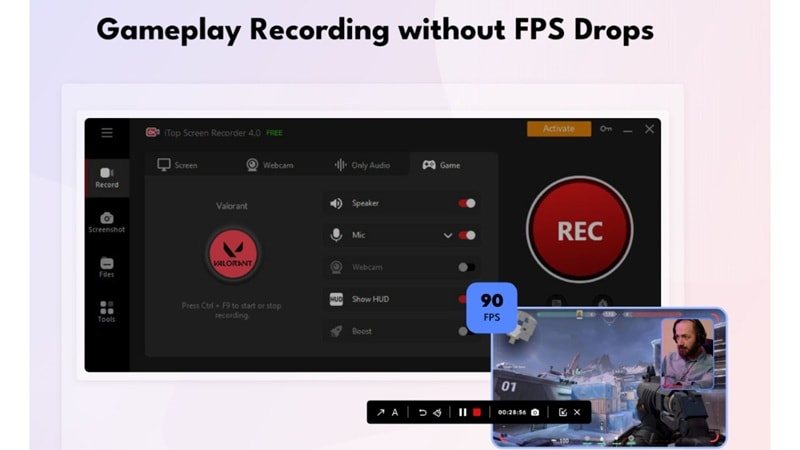
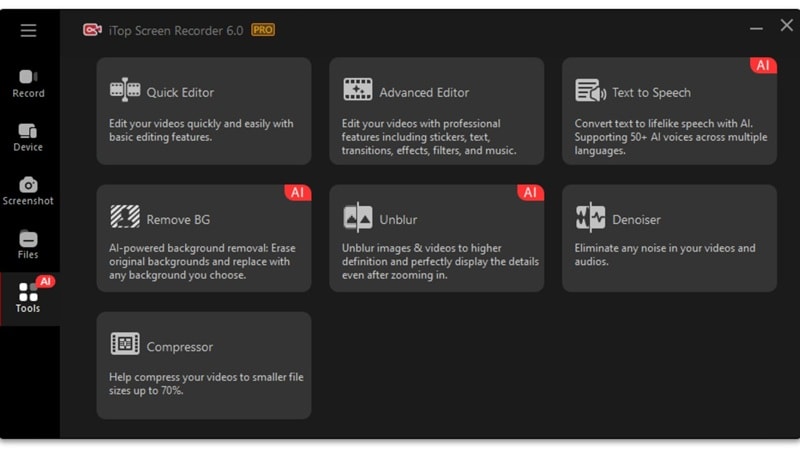
memiliki mode rekaman game khusus yang memberikan tangkapan gameplay yang lancar dalam 4K atau 1080p tanpa lag atau frame yang terlewat. Cukup tambahkan game Anda ke daftar, dan siap untuk merekam setiap gerakan di layar bersama dengan reaksi webcam Anda dan audio sistem serta mikrofon.iTop Screen RecorderFitur AI LainnyaiTop Screen RecorderSelain video editor bawaan,
iTop Screen Recorder
juga membawa banyak alat bertenaga AI untuk meningkatkan konten Anda setelah merekam. Anda mendapatkan AI Text to Speech dengan 57 suara berbeda untuk dipilih, lima di antaranya tersedia di versi gratis. Ada AI Background Remover untuk membersihkan latar belakang yang berantakan, dan AI Blur untuk menyembunyikan informasi sensitif atau hanya menjaga fokus.iTop Screen RecorderDari Klik Pertama hingga Ekspor Akhir: Apakah iTop Mudah Digunakan?
Setelah menjelajahi semua fitur yang dikemas dalam
iTop Screen Recorder
, sama pentingnya untuk membicarakan bagaimana rasanya menggunakannya. Jadi, bagian ini dari ulasan kami tentang
iTop Screen Recorder memandu Anda melalui antarmuka, bagaimana alat-alat ditata, dan bagaimana rasanya bekerja di dalam perangkat lunak dari awal hingga akhir.Antarmuka & Desain
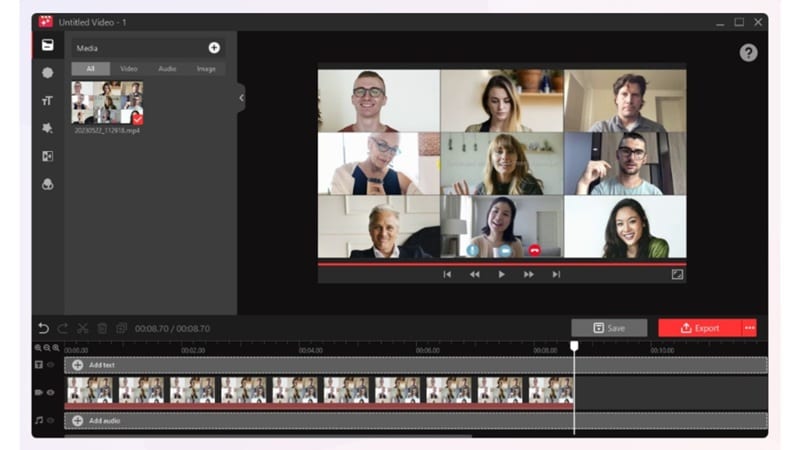
Antarmuka
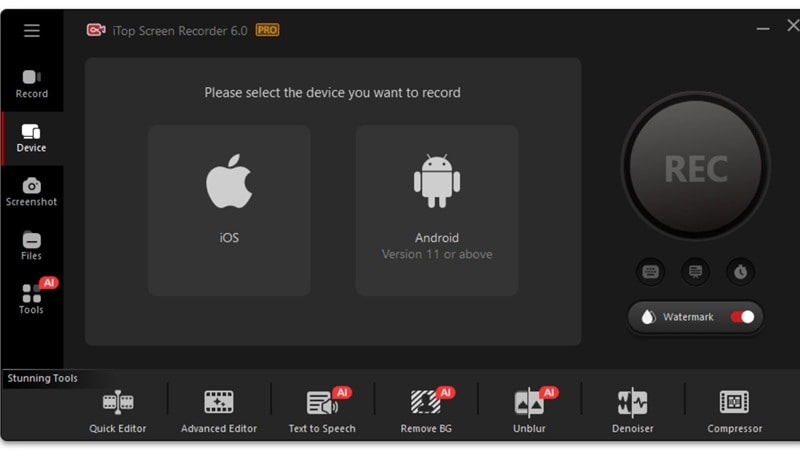
iTop Screen RecorderiTop Screen Recorder menjaga hal-hal tetap sederhana tanpa terasa dikurangi. Dari saat Anda membuka aplikasi, semuanya ditata dengan jelas dengan ikon besar dan menu yang mudah dikenali. Sayangnya, aplikasi itu sendiri agak terlalu kecil dan tidak dapat diubah ukurannya atau diperluas sampai Anda mulai merekam. Anda dapat menyempurnakan preferensi Anda tepat sebelum merekam dan tekan tombol merah besar saat Anda siap untuk memulai.
Merekam terasa lancar dan responsif, dan Anda bebas meluangkan waktu Anda kecuali jika Anda menggunakan versi gratis, yang membatasi sesi pada 10 menit. Setelah selesai, Anda dapat mengekspor video dalam format populer dan menyimpannya untuk editing lebih lanjut nanti.
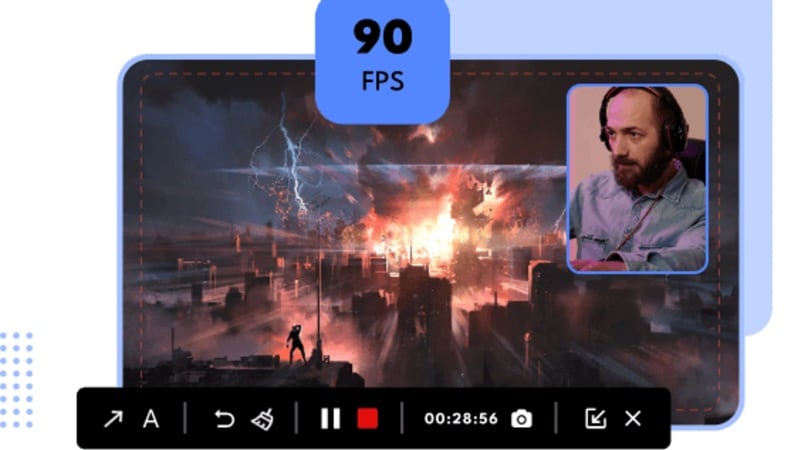
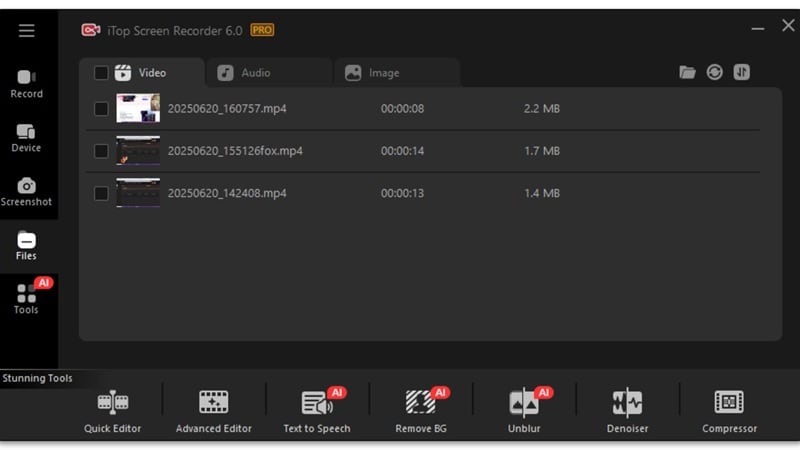
Setelah selesai merekam, buka menu Files untuk menemukan semua konten yang Anda simpan, termasuk rekaman video, file audio, dan bahkan screenshot yang Anda ambil. Semuanya di satu tempat, jadi Anda tidak akan membuang waktu mencari-cari. Cukup klik dua kali video apa pun yang ingin Anda edit, dan akan terbuka di editor bawaan untuk perbaikan cepat atau sentuhan akhir.
Kemudahan Penggunaan & Alur Kerja
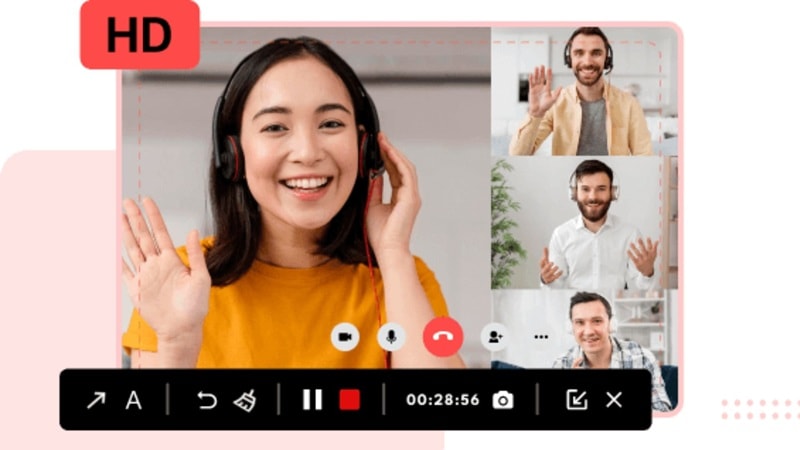
Dalam hal kemudahan penggunaan, iTop video recorder biasanya selesai dalam waktu kurang dari dua menit. Versi Pro meningkatkan kemampuan dengan dukungan untuk 4K dan 120fps, sementara versi gratis tetap pada 1080p di 60fps. Artinya, bahkan dengan akselerasi hardware dari GPU Anda, paket gratis mungkin menunjukkan gangguan kecil seperti masalah sinkronisasi webcam selama gameplay berkecepatan tinggi.
Dukungan Platform: Di Mana iTop Screen Recorder Bekerja Paling Baik
Aktifkan webcam Anda untuk menampilkan wajah Anda di sudut, yang sangat bagus untuk tutorial atau video reaksi. Anda bahkan dapat mengubah latar belakang jika Anda mau.perekam layar iTop untuk PC jelas merupakan fokus utama, dengan semua fitur berjalan lancar dan sepenuhnya didukung. Ini bekerja paling baik pada Windows 10 dan 11 jika Anda ingin mendapatkan pengalaman penuh. Sedangkan untuk pengguna Mac, masih belum ada perekam layar iTop untuk Mac resmi, jadi Anda mungkin ingin mencari alternatif iTop jika Anda menggunakan platform tersebut.
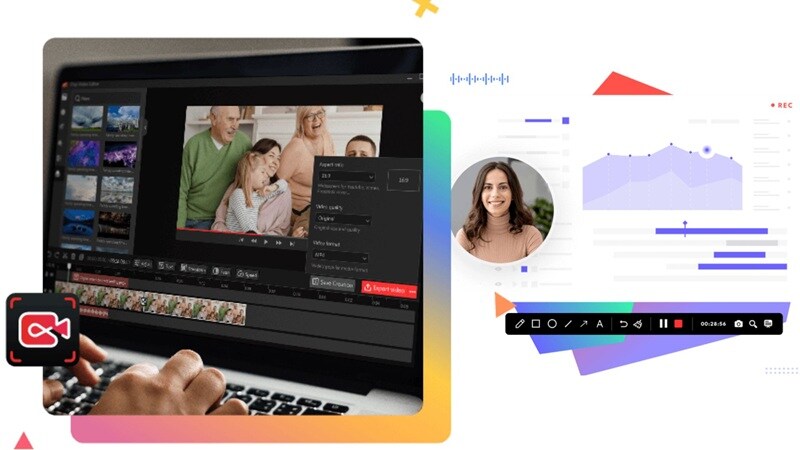
Secara teknis, perekam layar iTop untuk Android dan iOS juga belum tersedia, tetapi ada solusinya. Anda dapat menghubungkan perangkat Android atau iOS Anda ke PC dan merekam konten mobile melalui menu perangkat di aplikasi.
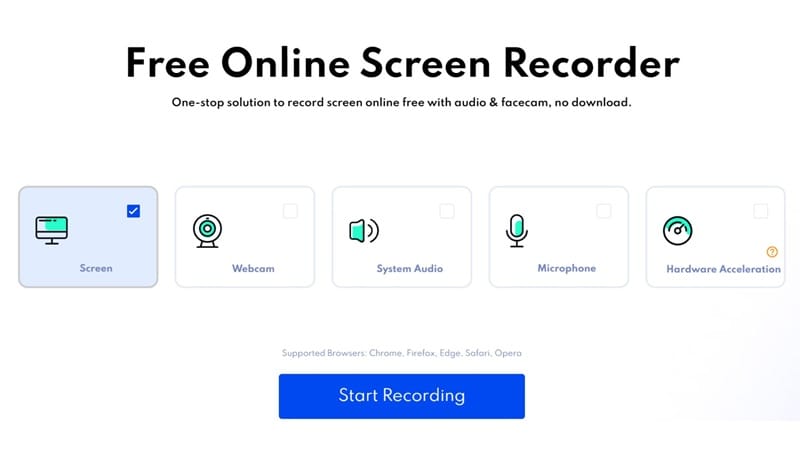
Jika menginstal perangkat lunak terasa terlalu merepotkan, ada juga perekam layar online iTop gratis. Ini memungkinkan Anda merekam layar, webcam, dan audio sistem serta mikrofon langsung dari browser Anda, lalu mengunduh file yang sudah jadi ke penyimpanan lokal Anda setelah selesai.
Butuh Lebih dari Sekadar Perekaman Dasar? Coba Filmora
Berdasarkan ulasan iTop Screen Recorder kami, alat ini tentu saja cukup baik dalam menangani hal-hal dasar dan bekerja dengan baik untuk perekaman sederhana atau pengeditan cepat. Tetapi begitu Anda menginginkan kontrol kreatif lebih, tampilan visual yang lebih baik, atau alat pengeditan lanjutan, mulai terasa sedikit terbatas.
Jika Anda siap melampaui itu, Wondershare Filmora adalah alat yang membuka semuanya. Filmora menawarkan lebih dari kemampuan perekam layar. Ini juga merupakan studio pengeditan lengkap yang dipenuhi dengan alat pintar yang powerful namun mudah digunakan, memberikan video Anda peningkatan yang layak tanpa memperumit prosesnya.
 Unduhan Aman
Inilah mengapa para kreator sering beralih ke Filmora ketika mereka melampaui iTop Screen Recorder:
- Lebih Banyak Alat AI untuk Dimainkan: Filmora dilengkapi dengan fitur AI tingkat lanjut seperti Smart Cutout, AI Video Enhancer, AI Auto Captions, AI Voice Translation, dan bahkan AI Color Palette. Ini membuat pengeditan Anda lebih cepat dan lebih kreatif tanpa menambah pekerjaan ekstra.
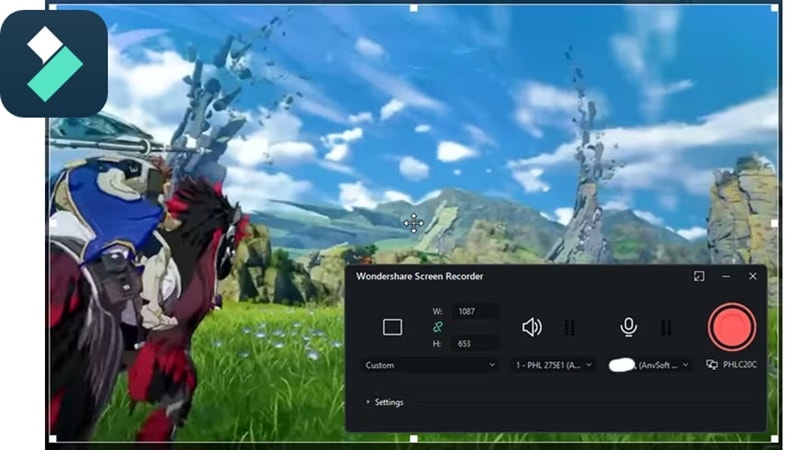
- Perekaman Layar Masih Tertanam: Anda tetap mendapatkan perekaman layar, webcam, dan mikrofon yang andal dengan performa lancar dan opsi kualitas lebih tinggi, bahkan selama sesi yang lebih lama.
- Perpustakaan Kreatif yang Luas: Anda akan memiliki akses ke ribuan template, filter, efek suara, dan klip stok untuk membuat rekaman Anda terlihat dan terdengar profesional.
- Kontrol Ekspor Lebih Banyak: Anda dapat memilih format video, frame rate, dan resolusi Anda, atau cukup menyesuaikan pengaturan terbaik untuk YouTube, TikTok, atau Instagram secara otomatis.
- Bekerja Dari Mana Saja: Aplikasi mobile Filmora untuk iOS dan Android memungkinkan Anda merekam dan mengedit saat bepergian. Mulai sesuatu di ponsel Anda, bersihkan dengan alat pro, dan posting langsung dari perangkat Anda.

Kesimpulan
iTop Screen Recorder telah membuat nama untuk dirinya sendiri sebagai salah satu alat andalan di ruang perekaman layar. Jadi, kami melihat dengan seksama bagaimana pengalaman perekaman layar iTop bertahan dari fitur dan antarmukanya hingga alur kerja dan performa secara keseluruhan.
Jelas bahwa Screen Recorder iTop solid untuk tugas sehari-hari dan perekaman cepat, tetapi jika Anda menggunakan versi gratis dan memerlukan lebih banyak fleksibilitas atau hasil yang lebih baik, bisa terasa sedikit membatasi. Bagi mereka yang ingin melakukan lebih banyak, Wondershare Filmora adalah alternatif desktop iTop yang mudah yang mencakup semua dasar.
Ini menawarkan perekaman layar yang lancar seperti iTop, tetapi membawa hal-hal lebih jauh dengan alat pengeditan yang powerful, fitur AI bawaan, perpustakaan media yang besar, dan banyak lagi. Jika rekaman Anda adalah bagian dari proyek video yang lebih besar atau rencana konten, Filmora memberi Anda kontrol kreatif untuk menyatukan semuanya di satu tempat.