

Pembuatan dan pengeditan video adalah aktivitas inti dalam menciptakan produk video apa pun, sebagai aplikasi bawaan untuk pengguna iOS, iMovie juga banyak digunakan oleh pembuat video, biasanya untuk pengeditan dasar. Memutar selalu memainkan peran penting dalam membuat konten Anda lebih mudah ditonton, apakah Anda tahu cara memutar video di iMovie? Panduan ini akan memberikan latar belakang teknik-teknik ini dan kemudian membimbing Anda tentang cara memutar video di iMovie dengan mudah dan efektif.
Dalam artikel ini
Bagian 1: Cara Memutar/Membalik video dengan iMovie di Mac
Kegunaan iMovie adalah bahwa hampir siapa pun dapat menggunakannya, dan dilengkapi dengan lebih banyak opsi dari sebelumnya untuk memanipulasi video Anda untuk mencapai hasil yang spesifik. Di sini, kami akan memperkenalkan cara memutar video di iMovie dengan mudah. Langkah-langkahnya sebagai berikut:
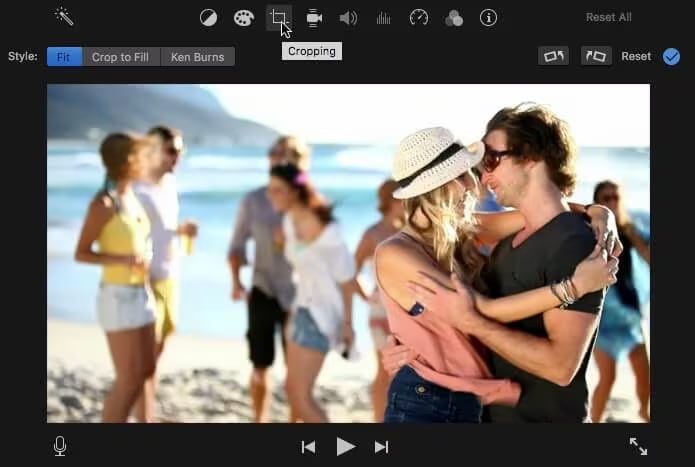
Langkah 1. Buka iMovie dan alat pemangkasan
Klik pada aplikasi iMovie dan impor klip video kemudian tempatkan di timeline, dan klik pada Cropping.
Langkah 2. Putar Video
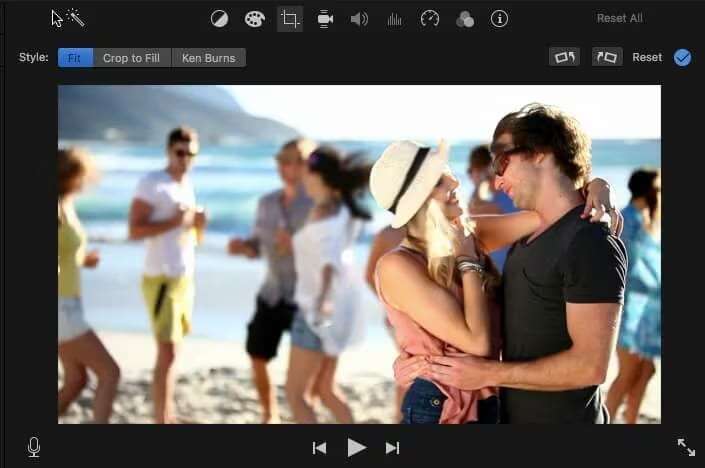
Anda dapat menukar klip searah jarum jam atau berlawanan arah jarum jam untuk membuat video bergerak ke kiri atau kanan.
Langkah 3. Balik Klip di iMovie
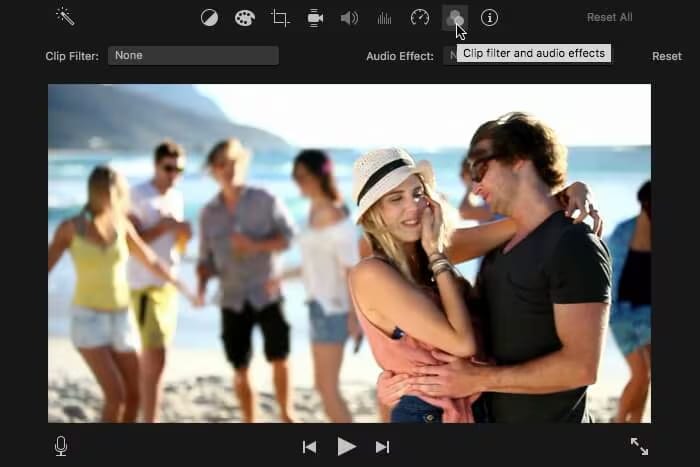
Baik mencerminkan maupun membalik rekaman video di iMovie adalah proses yang cukup mudah. Anda hanya perlu mengklik ikon Filter seperti yang ditunjukkan di bawah ini:
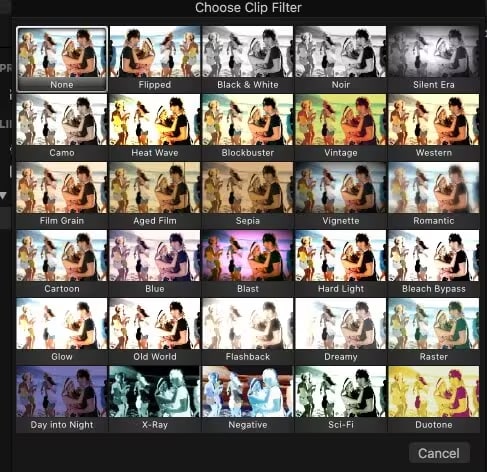
Kemudian klik opsi Clip Filter di daftar tarik-turun, dan di jendela baru, Anda dapat memilih Flipped filter.
Langkah 4. Pratinjau dan Simpan
Setelah Anda mendapatkan tampilan yang diinginkan, klik kanan mouse untuk memilih ikon Apply untuk menerapkan perubahan. Jika Anda puas, klik Done. Secara default akan menyimpan video Anda.
Bagian 2: Cara Memutar Video di Aplikasi iMovie iPhone?
Jika Anda tidak lebih suka menggunakan aplikasi iMovie yang terpasang di Mac, Anda juga dapat memutar video di iMovie di iPhone. Berikut adalah panduan langkah demi langkah yang dapat Anda lakukan.
Langkah 1: Muat Video untuk Diputar di Aplikasi iMovie
Pertama-tama, cukup buka aplikasi iMovie di iPhone Anda dan ketuk tanda + untuk membuat proyek baru di iMovie. Kemudian impor video Anda ke iMovie.
Langkah 2: Putar Video dengan Tangan Anda di iMovie
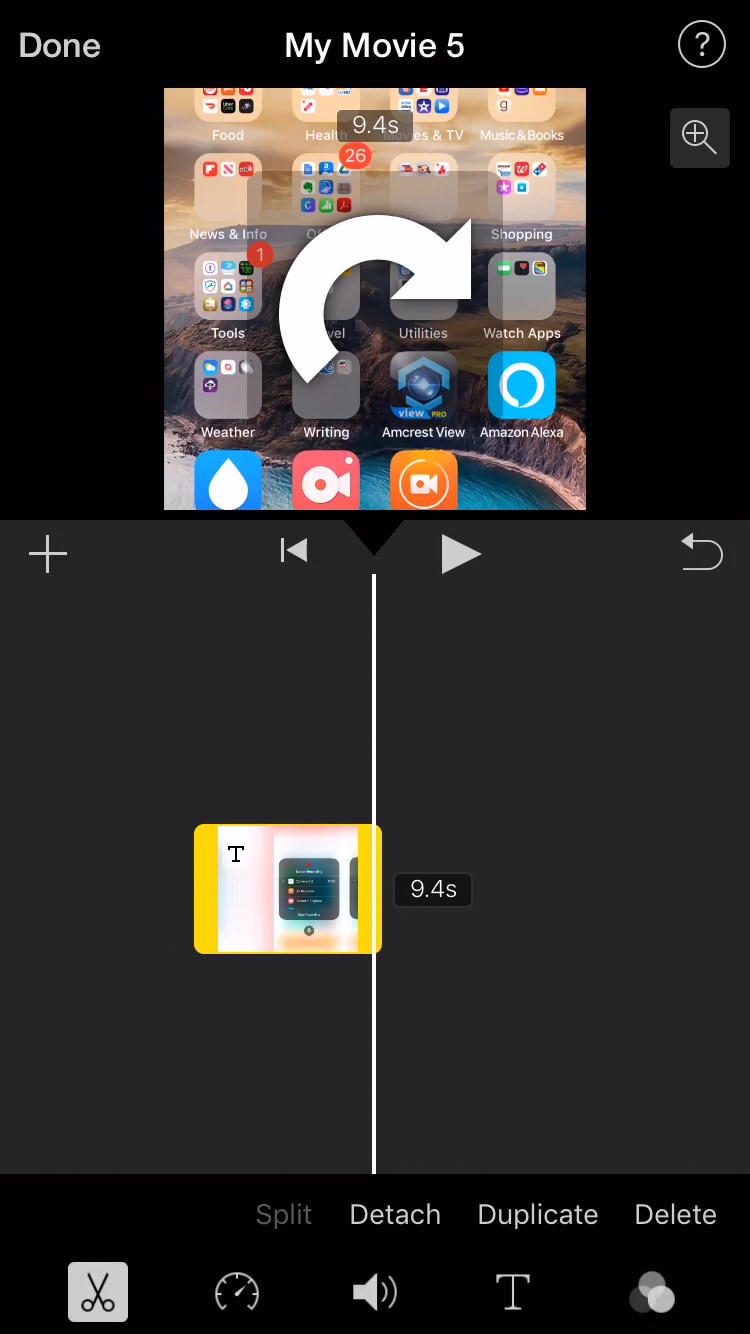
Ketika Anda memiliki video di aplikasi iMovie, cukup pilih, dan klik pada ikon yang terlihat seperti gunting dan untuk memangkas. Sekarang, Anda dapat memilih bagian video dan menggunakan jari Anda secara manual menggesek ke kiri atau kanan pada lingkaran putih di thumbnail.
Langkah 3: Simpan video
Dengan video yang dibalik, Anda dapat menerapkan perubahan, klik Done, dan simpan video dalam format di perangkat yang Anda inginkan.
Bagian 3: Memutar/Membalik Video di Alternatif iMovie: Wondershare Filmora
Menggunakan iMovie untuk memutar video adalah pilihan yang baik untuk perangkat iOS, karena gratis untuk digunakan. Tetapi tidak berfungsi di komputer Windows. Jika Anda perlu memutar video di komputer Windows dan ingin mengedit video lebih lanjut, Wondershare Filmora adalah alternatif yang sangat baik.
Fitur Utama:
- Putar video pada derajat tertentu sesuai kebutuhan Anda.
- Mencerminkan, dan membalik video dengan sekali klik sederhana.
- Memangkas, memotong, dan memisahkan video sesuai kebutuhan Anda.
- 30+ fitur bertenaga AI untuk meningkatkan efisiensi pengeditan.
- Fitur pengeditan video lanjutan seperti keyframing, speed ramping, penyesuaian warna, dll.
- Perpustakaan luas untuk efek video, transisi, stiker, dan teks animasi.

Cara Memutar Video Menggunakan Wondershare Filmora?
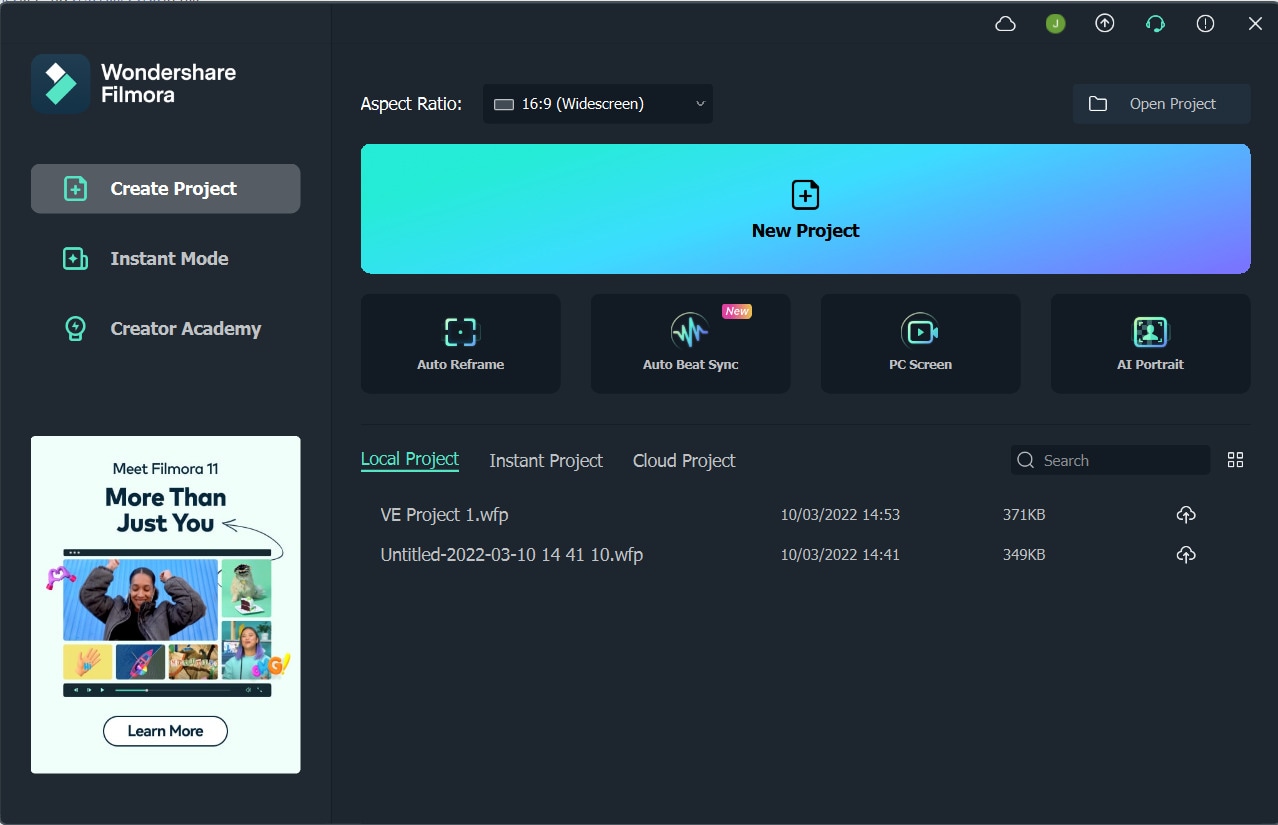
- Luncurkan Wondershare Filmora di komputer Anda dan klik New Project.
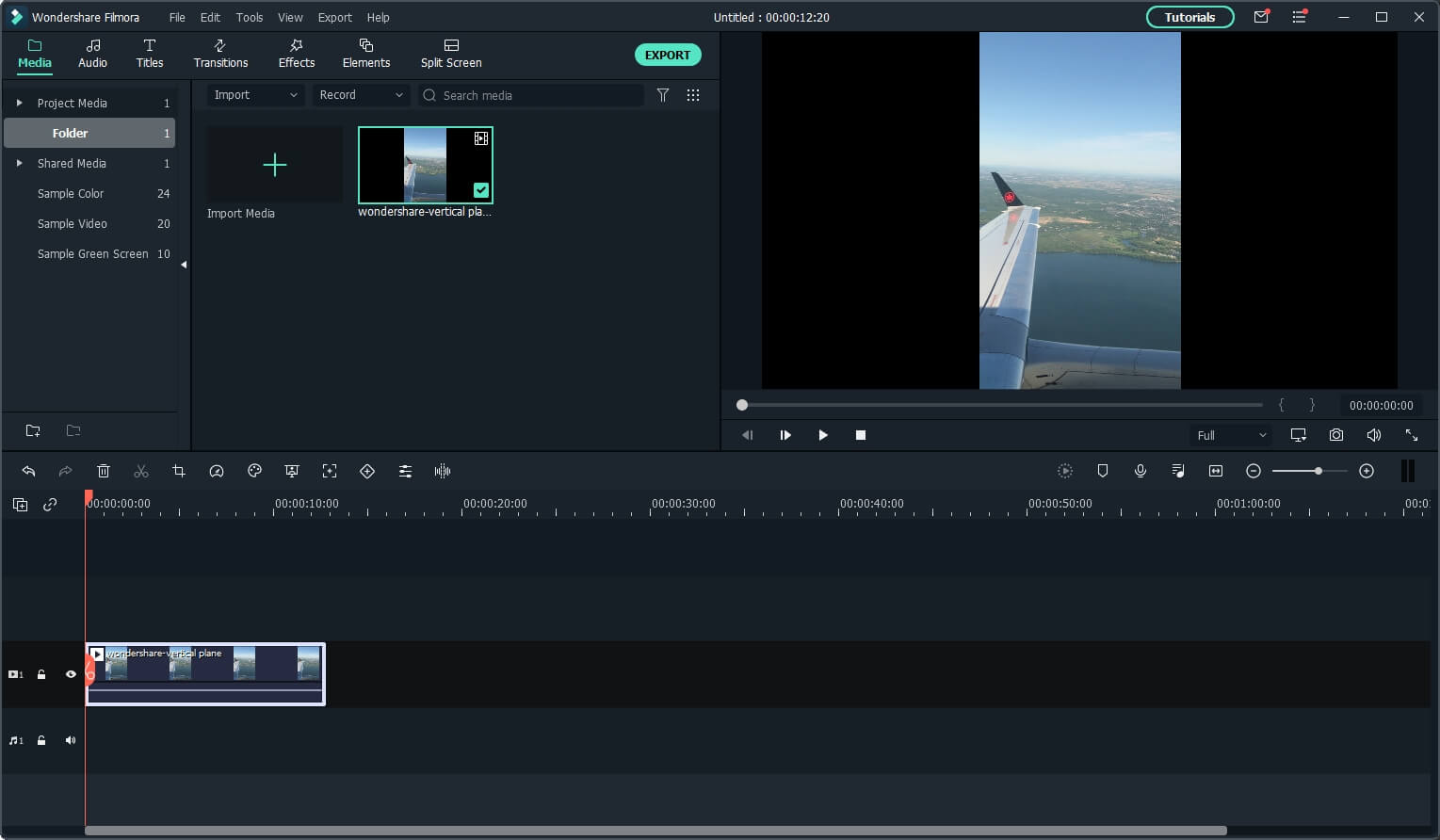
- Impor file video dan tambahkan ke timeline.
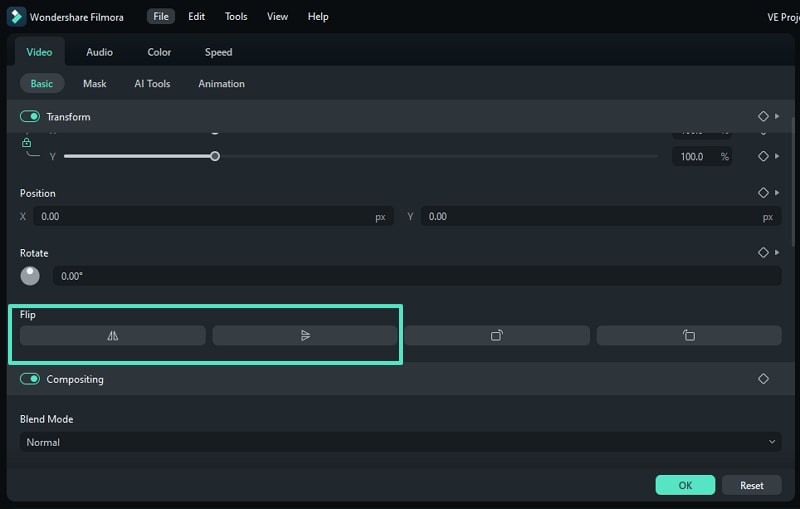
- Klik Video di sidebar kanan > Basic> Transform > Rotate, dan ketik nilai rotasi sesuai kebutuhan Anda.
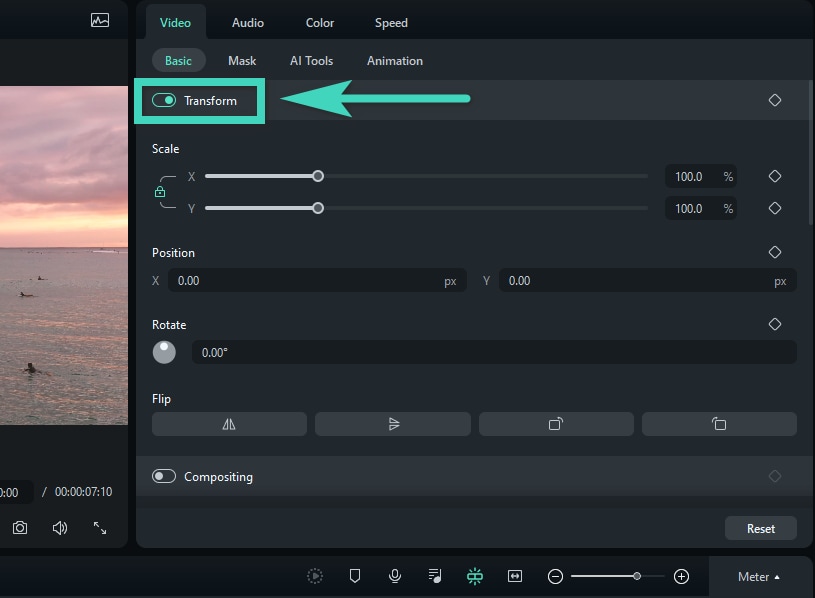
- Selain itu, jika Anda perlu membalik video, Anda dapat melihat opsi flip di bawah Rotate. Klik ikon Flip Horizontal untuk membalikkan klip dari kiri ke kanan, atau klik ikon Flip Vertical untuk membalikkan klip terbalik;
- Terakhir, ekspor video jika Anda tidak memerlukan pengeditan lain.
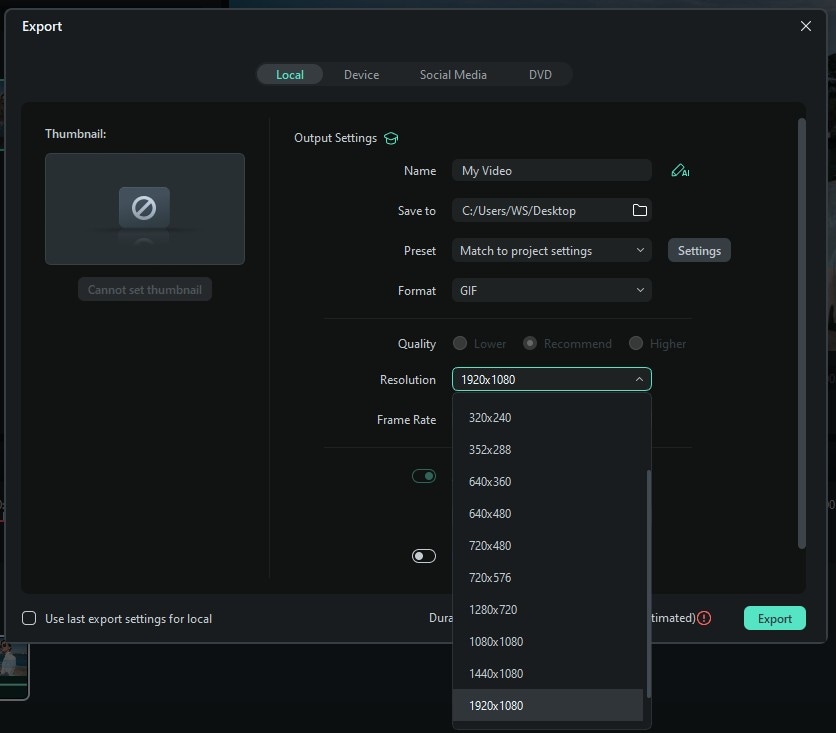
Dengan langkah-langkah ini, memutar video Anda dengan Filmora semudah membalikkan telapak tangan! Selamat bersenang-senang membuat video keren dengan aplikasi hebat ini sekarang!
Kesimpulan
Memutar sangat penting ketika seseorang ingin memberikan efek kreatif pada video atau untuk memperbaiki tantangan orientasi. Anda dapat menggunakan iMovie untuk mencapai itu jika Anda pengguna iOS. Jika Anda juga mencari solusi yang berfungsi di PC Windows dan memiliki kemampuan pengeditan video yang luar biasa, maka Wondershare Filmora hadir!

