

"Saya sedang mencari software masking video yang mudah digunakan, dan seorang teman merekomendasikan CapCut. Apakah saya harus menggunakan CapCut untuk masking video saya?" Ya! CapCut adalah alat pengeditan video yang populer dan cukup efektif dengan fitur-fitur intuitif dan antarmuka yang terorganisir dengan baik yang memungkinkan Anda mengakses berbagai kontrol intuitif untuk membuat video berkualitas profesional untuk streaming online dan platform media sosial.
Masking video adalah salah satu keahlian CapCut, selain animasi keyframe. Dengan CapCut Masking, Anda dapat membuat mask khusus untuk video Anda dan menyempurnakannya dengan pilihan efek kreatif dan aset yang luas. Jika Anda juga mencari alternatif CapCut untuk mask video, kami siap membantu Anda.
Dalam artikel ini
Jenis Masking yang Dapat Anda Lakukan di CapCut
CapCut memungkinkan Anda membuat video mask menggunakan berbagai efek masking. Sebelum mendalami cara menggunakan CapCut untuk membuat mask video, mari kita lihat sekilas jenis-jenis mask yang didukungnya:
- Mask horizontal – buat mask video gradien yang disesuaikan untuk membuat area tertentu dari konten video Anda menjadi tembus pandang atau buram;
- Mask cermin – buat video flip cermin dan sesuaikan konten Anda dengan menyesuaikan pengaturan feather, rotasi, posisi, dan ukuran;
- Mask lingkaran – buat efek visual menggunakan mask video berbentuk lingkaran untuk menyorot orang, objek, gambar, dll. Anda juga dapat menggunakannya untuk memotong video dalam bentuk lingkaran.
- Mask persegi panjang – buat efek picture-in-picture atau split-shot dengan mask video berbentuk persegi panjang;
- Mask hati – masking area tertentu dari video Anda dengan bentuk hati untuk menciptakan suasana yang mengundang, hangat, dan romantis;
- Mask bintang – sempurnakan video Anda dengan mask berbentuk bintang untuk mensimulasikan fotografi langit berbintang, video alam semesta dan langit malam, dll.;
- Gambar (Pena) – gambar dan sesuaikan bentuk mask yang kompleks untuk video Anda sesuai dengan preferensi Anda;
- Buramkan wajah – terapkan efek blur untuk masking wajah di video Anda dengan memburamkan klip overlay dan menyesuaikan posisi mask sesuai dengan kebutuhan masking Anda.
CapCut Masking menawarkan kemungkinan tanpa batas untuk menyempurnakan konten Anda hingga sempurna. Sesuaikan ukuran mask video Anda, putar, tentukan posisinya, dan tingkatkan daya tarik visual video Anda.
Cara Menggunakan CapCut untuk Masking Video?
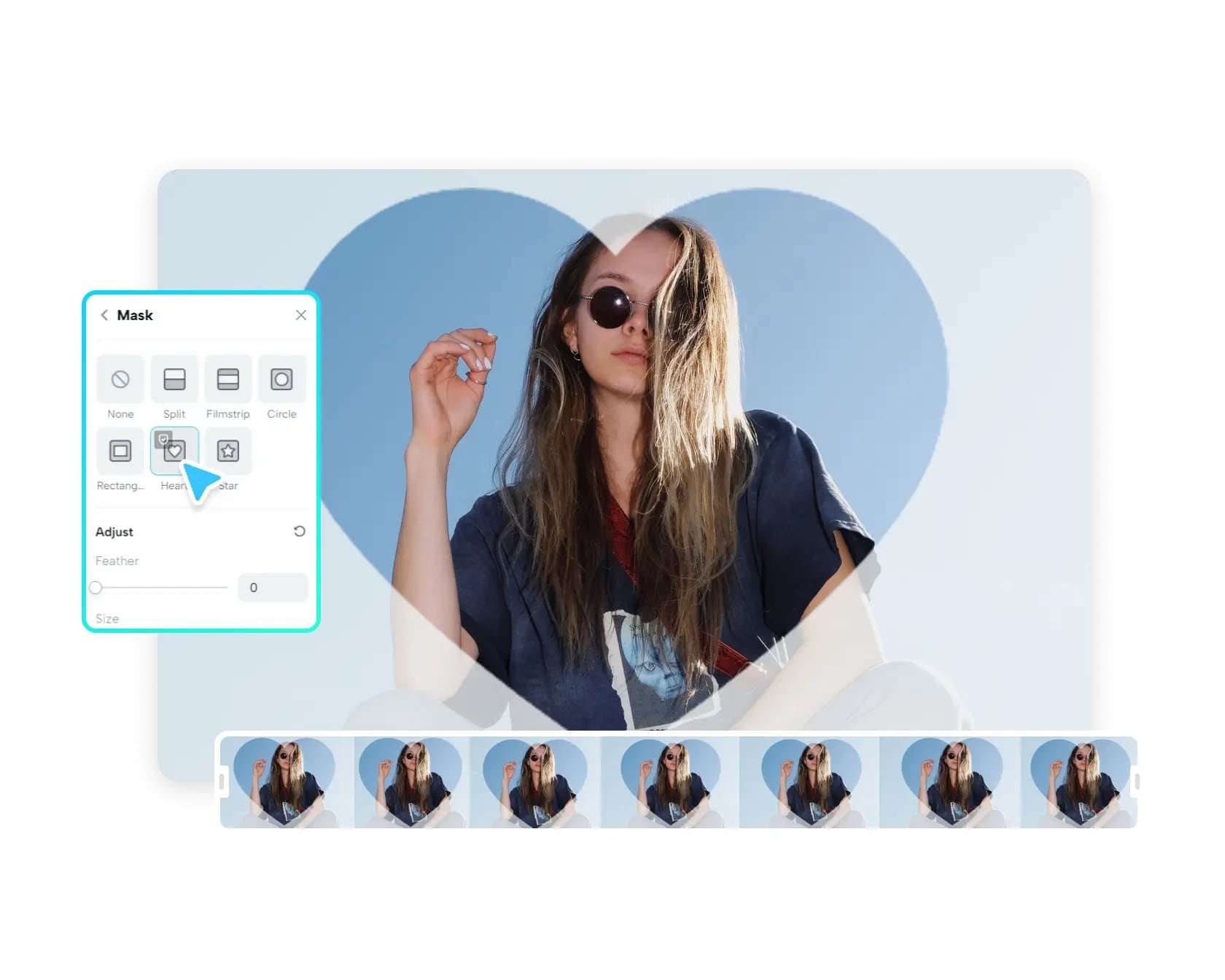
Berikut adalah langkah-langkah untuk membuat mask video menggunakan editor video CapCut:
- Unduh dan instal aplikasi di komputer Anda;
- Luncurkan CapCut dan klik tab Start;
- Pilih Create new video untuk membuat klip untuk masking;

- Anda juga dapat mengklik Import untuk mengunggah file dari komputer Anda;

- Seret dan lepaskan video Anda ke timeline;
- Klik video di timeline untuk membuka Editor
- Navigasikan sidebar kanan ke Video > Basic > Mask;
- Pilih bentuk mask yang Anda sukai dan sesuaikan dengan menyesuaikan bentuk, posisi, dan ukurannya;

- Putar ulang video untuk melihat pratinjau perubahan Anda;
- Gunakan alat pengeditan video CapCut untuk menyempurnakan video Anda dengan klip musik latar, transisi mulus, aset kreatif, dan stiker;
- Klik Export untuk memilih format video, frame rate, bitrate, dan resolusi, lalu simpan video mask Anda;

- Atau, Anda dapat memposting video mask Anda langsung ke YouTube atau TikTok.

Alternatif untuk CapCut yang Perlu Dipertimbangkan: Filmora


CapCut memiliki fitur masking video yang powerful yang membantu Anda membuat konten video yang menarik. Anda dapat menggunakan CapCut Masking untuk menyelaraskan dan memanipulasi video Anda sesuai dengan kebutuhan Anda. Namun, kemampuan maskingnya tidak mencakup semuanya.
Solusi alternatif lain untuk aplikasi ini dapat melakukan semua yang dapat dilakukannya, hanya lebih baik. Salah satu alternatif CapCut adalah Wondershare Filmora, tersedia di Windows, Mac, Android, dan iOS.
Ini adalah perangkat lunak pengeditan video bertenaga AI all-in-one yang mendukung hampir semua fitur masking video yang sama seperti CapCut, dengan sedikit perbedaan – ia memanfaatkan kekuatan kecerdasan buatan untuk mengaktifkan fitur Smart Masking. Jika Anda pengguna desktop, Anda dapat melihat tutorial video di atas. Jika Anda menggunakan ponsel untuk pengeditan video, Anda dapat melihat tutorial video yang dibuat oleh influencer yang berkolaborasi dengan Filmora di bawah ini.
- Secara otomatis mendeteksi dan mengisolasi subjek dan karakter dari latar belakang di video Anda
- Mendukung berbagai bentuk mask seperti linear, lingkaran, persegi panjang, hati, bintang
- Mendukung pengunggahan bentuk masking apa pun
- Gambar mask apa pun secara detail sesuai kebutuhan Anda seperti wajah manusia, area tertentu, dll.
- Buat transisi mulus dengan mask untuk menggabungkan beberapa klip video.
- Mendukung overlay multi-layer untuk adegan tiga dimensi untuk menciptakan efek keren
- Mendukung koreksi warna untuk menyempurnakan bagian tertentu dari video.
Menguasai masking video dengan Filmora AI Smart Masking sangat mudah. Unduh dan instal Filmora di komputer Anda, kemudian ikuti langkah-langkah di bawah ini untuk masking video Anda.
- Luncurkan Filmora dan navigasikan ke menu utama;
- Pilih Create Project > New Project;

- Impor video Anda di timeline;
- Klik video untuk membuka Editor
- Navigasikan ke Video > Mask > AI Smart Mask;
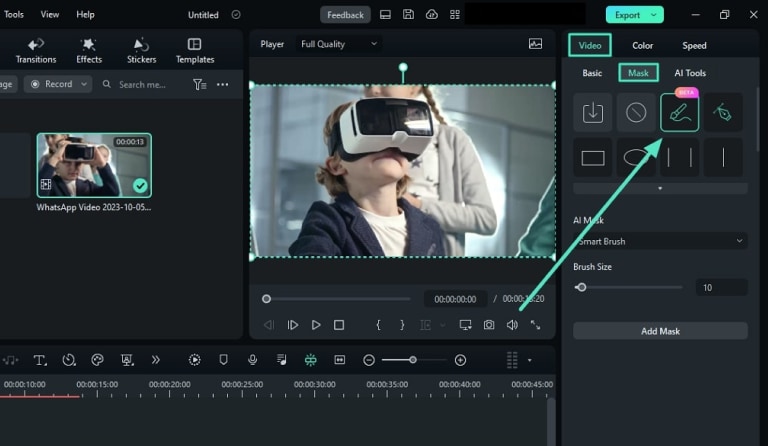
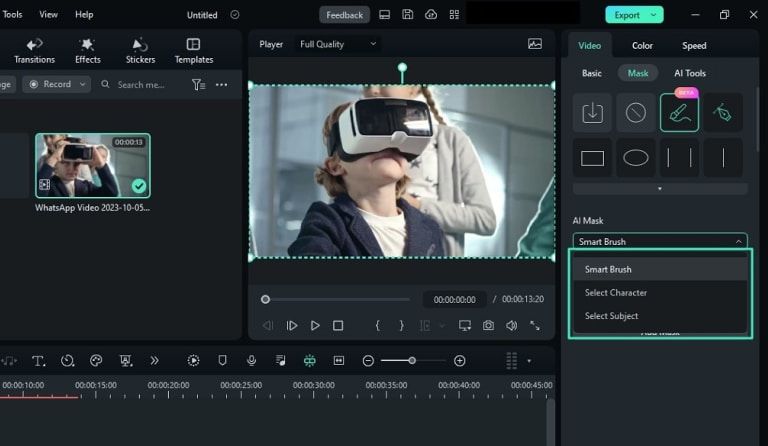
- Setelah Anda memilih opsi AI Smart Mask, Anda akan melihat opsi AI Mask tambahan – Smart Brush, Select Character, dan Select Subject;
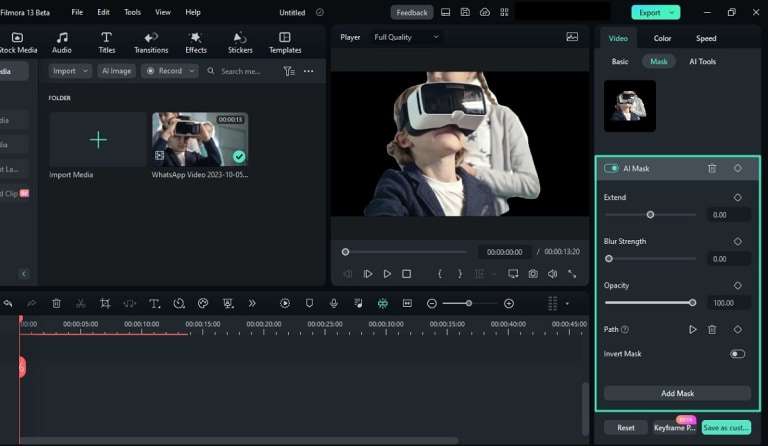
- Sesuaikan pengaturan mask menggunakan opsi yang tersedia seperti Opacity, Blur Strength, dan Expand;
- Klik Export untuk memilih resolusi video, frame rate, bitrate, dan opsi berbagi langsung dan simpan video ke komputer Anda atau bagikan ke platform media sosial lainnya.
Perbandingan Antara Capcut dan Filmora
Pada akhirnya, baik CapCut maupun Filmora dapat melakukan masking video. Namun, Filmora melangkah lebih jauh dengan memberikan Anda kekuatan AI untuk membuat upaya masking video Anda lebih strategis dan terarah.
Berikut adalah tabel perbandingan masking video CapCut vs. Filmora untuk membantu Anda membuat keputusan yang tepat.
| Alat Masking Video | Jenis Masking | Draw Masking | AI Smart Masking |
| Wondershare Filmora | Masking dasar, Lingkaran, Persegi Panjang, AI Mask, Smart Brush, Select Character, Select Subject, Blur, mengunggah jenis mask apa pun. | YA | YA |
| Capcut | Horizontal, Mirror, Circle, Rectangle, Heart, Star, Split, Filmstrip | YA | NO |
Alih-alih bereksperimen dengan berbagai jenis masker di CapCut, Filmora memungkinkan Anda untuk menyesuaikan masker video Anda menggunakan pilihan peningkatan dan efek dasar serta berbasis AI yang ekstensif. Selain itu, aplikasi ini juga mendukung pengunggahan masker video yang sudah ada yang dapat memenuhi semua kebutuhan Anda.
Alat ini kemudian mengganti latar belakang dengan efek apa pun yang Anda inginkan dan memungkinkan Anda meningkatkan video Anda dengan sorotan, thumbnail, klip musik, animasi teks, efek 3D, dll.
Kesimpulan
Kami telah membahas alat masking video CapCut yang mendukung 6 jenis bentuk masking berbeda yang memungkinkan pemula membuat masker video dasar dengan cepat dan mudah. Secara komparatif, Wondershare Filmora menawarkan fleksibilitas yang jauh lebih besar kepada editor video karena tidak hanya menawarkan bentuk masking bawaan tetapi juga membuat masker apa pun dengan kekuatan AI, atau mengunggah dari bentuk masking yang sudah ada.

