

Jika Anda melakukan streaming atau menjalankan pertemuan virtual seperti kelas online, Anda mungkin pernah mengalami masalah besar: webcam Anda terkunci hanya untuk satu aplikasi pada satu waktu, yang dapat membatasi kemampuan alur kerja Anda untuk terlibat di berbagai platform secara bersamaan.
Untuk masalah ini, Anda mungkin ingin memeriksa SplitCam. SplitCam membantu Anda menggunakan kamera di banyak aplikasi sekaligus. Artikel ini akan memberikan Anda panduan lengkap tentang ulasan SplitCam kami. Kami akan mengeksplorasi fitur, kegunaan, dan kinerjanya, serta alternatif terbaik jika Anda memiliki kebutuhan yang berbeda.
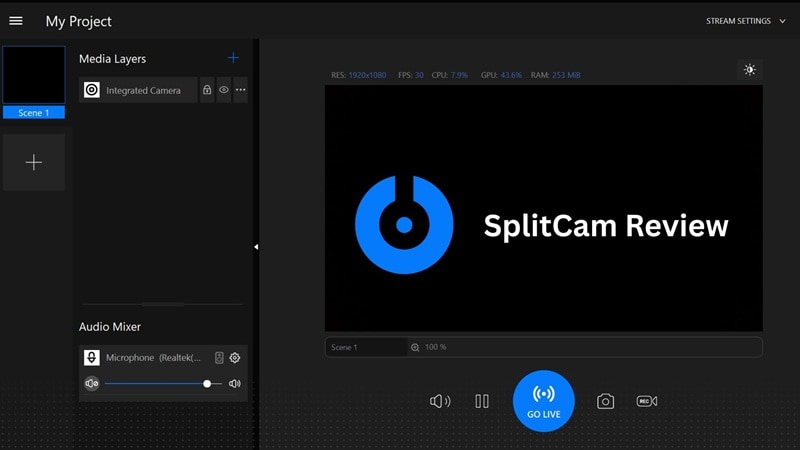
Cara Kami Mengujinya
Kami fokus pada fungsi intinya menggunakan kasus penggunaan umum: streaming langsung, pengajaran virtual, dan pertemuan video. Kami mengevaluasi kinerja, stabilitas, fitur baru, dan kompatibilitas dengan berbagai platform streaming dan sistem operasi.
Kami berharap ulasan SplitCam kami memberikan Anda pemahaman yang komprehensif tentang apa yang ditawarkan alat ini di tahun 2025!
Bagian 1. Apa itu SplitCam?
SplitCam adalah perangkat lunak pemisah webcam gratis yang dirancang untuk meningkatkan pengalaman video online Anda. Dari streaming langsung, konferensi video, dan pengalaman pengajaran online, aplikasi ini menghilangkan kesalahan "webcam sibuk" yang membuat frustrasi.
Selama bertahun-tahun, SplitCam telah membangun basis pengguna yang kuat di kalangan streamer. Sekarang, ini berpindah ke siapa saja yang membutuhkan kontrol webcam yang fleksibel berkat fitur-fiturnya yang kuat dan akses tanpa biaya. Anda dapat mengunduh SplitCam dari situs web resmi mereka di sini.
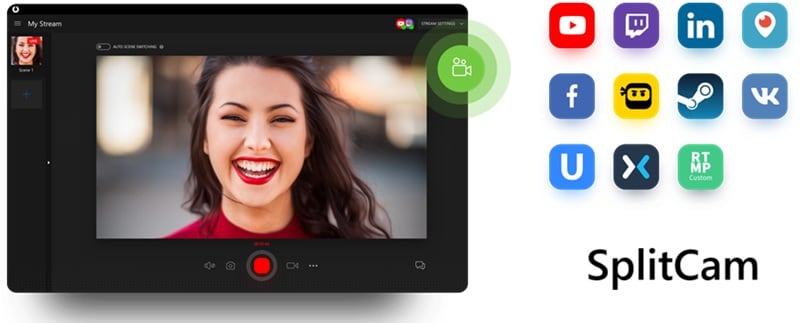
Yang Baru
- Sumber Replay Baru: Setelah menambahkan sumber ke sebuah scene, Anda sekarang dapat langsung memutar ulang. Ini menyoroti 5 hingga 10 detik terakhir dari scene dengan menekan pintasan keyboard khusus. Ini berguna untuk sorotan cepat selama streaming atau presentasi.
- Sumber Warna Baru: Dengan mudah menambahkan lapisan dengan warna apa pun ke scene Anda. Fitur yang sempurna untuk membuat latar belakang, overlay, atau transisi.
- Efek Layer Baru: Putar layer dalam 3D dengan perspektif yang mengesankan. Ini menambahkan sentuhan dinamis pada video feed Anda.
- Transisi Scene Baru: SplitCam sekarang ditingkatkan dengan Luma Wipe, Slide, dan Swipe. Transisi yang memberikan pengalaman luar biasa.
- Konverter Proyek OBS: Ini adalah tambahan baru yang signifikan. Anda sekarang dapat mengimpor dan menggunakan proyek OBS yang ada di dalam SplitCam.
Harga: SplitCam sepenuhnya gratis. Ini terus diperbarui, bahkan dengan proposisi nilainya yang menarik pada fitur-fitur yang luas.
Bagian 2. Fitur dan Kegunaan Splitcam
SplitCam dirancang agar sangat mudah diakses. Tidak hanya fitur mewah, tetapi juga mudah dikelola. Ini menjalankan webcam dan multimedia Anda dengan lancar pada sistem operasi modern. SplitCam juga dibangun untuk kegunaan, memastikan kompatibilitas luas untuk pengguna.
Persyaratan Sistem
- SplitCam untuk PC: Windows 10 / Windows 11 (x64)
- SplitCam untuk Mac: macOS Mojave dan lebih tinggi
Fitur dan Kegunaan
Pemisahan Webcam
Ini adalah fungsi inti SplitCam. Ini menciptakan webcam virtual yang dapat digunakan oleh aplikasi lain pada saat yang bersamaan. Semua pada saat yang sama, Anda tidak perlu menghadapi kesalahan "webcam sibuk".
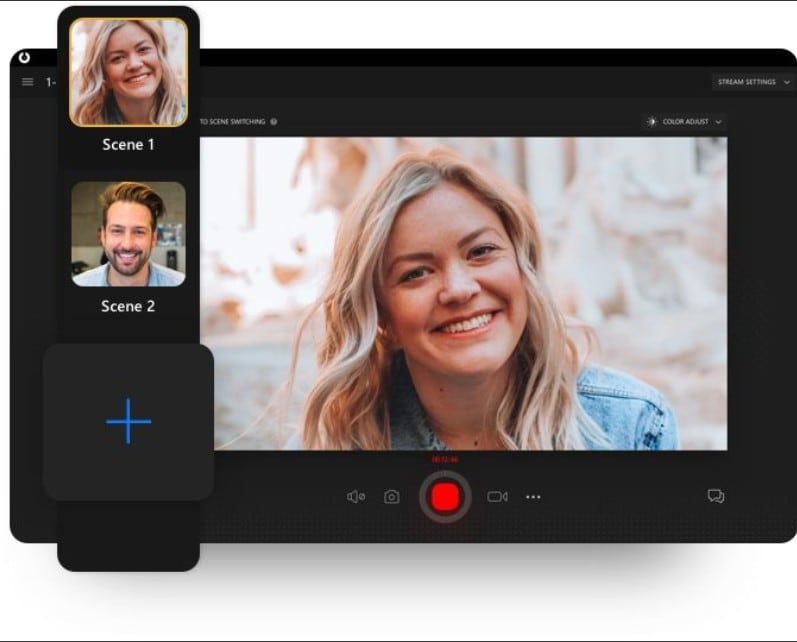
Siaran Video HD
SplitCam memungkinkan Anda melakukan streaming video langsung dari kamera HD Anda hingga 1080p tanpa kehilangan kualitas video.
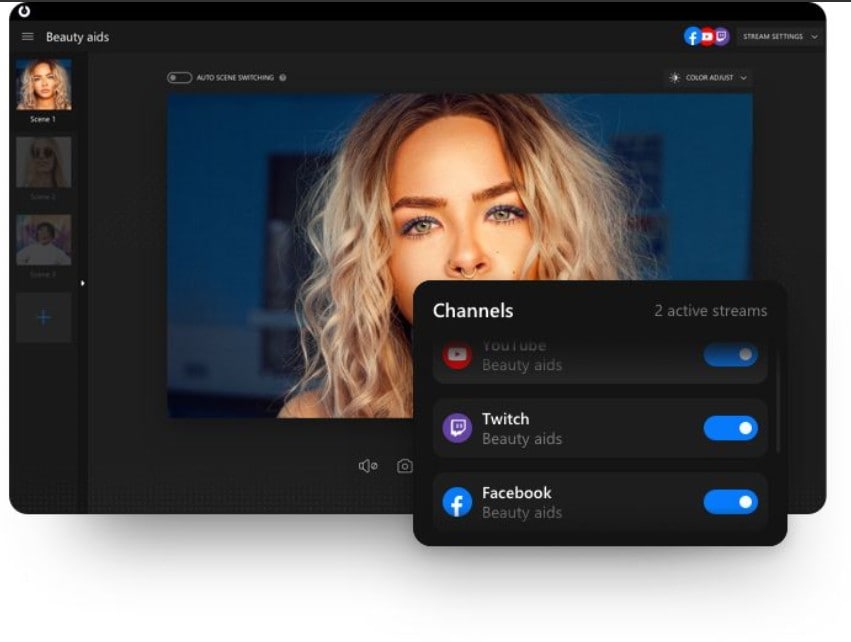
Platform yang Didukung:
- YouTube
- Twitch
- Ustream
- Periscop
Audio Mixer
Yang terintegrasi audio mixer adalah alat yang bagus untuk mengontrol beberapa sumber suara. Anda dapat menggabungkan, menyempurnakan berbagai sumber audio menjadi satu aliran audio yang kohesif.
Efek Webcam
To menambahkan elemen menyenangkan ke video Anda, SplitCam mencakup berbagai efek webcam. Ini bahkan mendukung masker 3D yang realistis, yang sulit ditemukan di alat gratis lainnya. Tetapi dengan itu, Anda dapat menyesuaikan penampilan Anda untuk berbagai kesempatan atau hanya untuk hiburan.
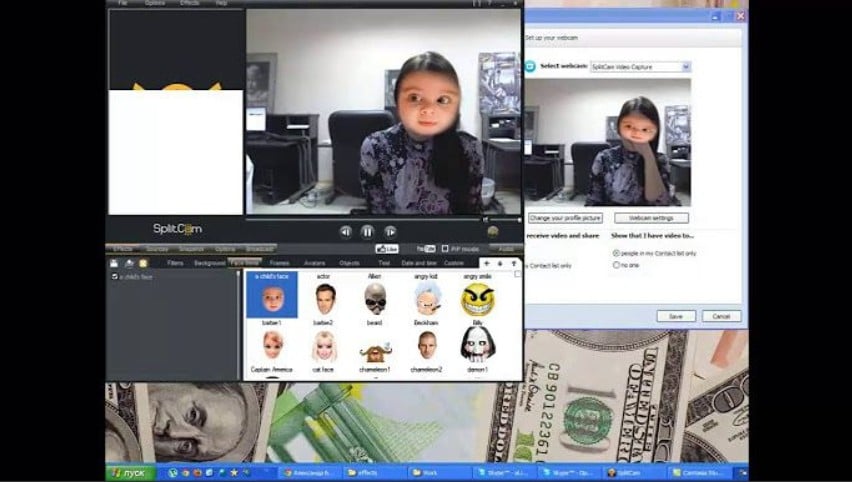
Bagian 3. Seperti Apa Menggunakan SplitCam: Ulasan Pengalaman Pengguna
Menggunakan SplitCam sangat unik. Untuk pengalaman profesional mereka sebagai alat gratis, ini menawarkan kesederhanaan untuk fungsi inti dan kedalaman untuk kustomisasi. Pengalamannya umumnya lancar, meskipun seperti perangkat lunak gratis lainnya, ini memiliki keunikannya.
Pengalaman Langsung Menggunakan SplitCam:
SplitCam menyambut Anda dengan antarmuka yang bersih, mengingatkan pada perangkat lunak streaming populer. Fungsionalitas drag-and-drop untuk menambahkan sumber dan efek membuatnya ramah pemula. Namun, mengakses lebih banyak kontrol untuk efek atau transisi terkadang memerlukan penggalian melalui sub-menu.
Jika Anda adalah seseorang yang mengelola beberapa pengaturan streaming atau lebih suka alat yang menyederhanakan alur kerja, konverter proyek OBS yang baru adalah pengubah permainan yang nyata. Anda dapat mengimpor scene dan pengaturan OBS yang ada langsung ke SplitCam, menghemat waktu dan membantu pengguna bertransisi dengan mulus tanpa membangun kembali seluruh pengaturan mereka dari awal.

Pengujian Kinerja
Bagian 4. Kelebihan dan Kekurangan Menggunakan SplitCam
SplitCam dilengkapi dengan serangkaian fitur yang menarik untuk aplikasi gratis. Tetapi seperti perangkat lunak apa pun, ini memiliki trade-off sendiri. Inilah yang perlu Anda ketahui:
- Sepenuhnya Gratis: Ini adalah poin jual terbesar SplitCam. Tidak ada tanda air, tidak ada fitur yang terkunci. Semuanya dapat diakses.
- Multistreaming & Webcam Virtual: Ini memungkinkan Anda menggunakan satu webcam di beberapa aplikasi sekaligus. Pengubah permainan yang nyata untuk multitasker.
- Fitur Kaya untuk Alat Gratis: Selain hanya memisahkan, SplitCam mencakup lebih banyak dari perangkat lunak kamera virtual dasar.
- Kurva Pembelajaran: Meskipun pemisahan dasar mudah, membuka potensi penuh dari pembuatan scene mungkin memerlukan beberapa eksperimen.
- Penggunaan Sumber Daya: Meskipun umumnya efisien, menjalankan beberapa scene kompleks masih dapat berpotensi memengaruhi kinerja atau sistem.
- Kontrol Profesional Terbatas: Dibandingkan dengan solusi streaming berbayar, SplitCam memiliki kontrol terbatas atas pengaturan lanjutan.
Bagian 5. Siapa yang Harus Menggunakan SplitCam?
SplitCam adalah alat yang sangat baik untuk berbagai pengguna yang membutuhkan kontrol webcam yang fleksibel tanpa label harga. Inilah siapa yang mungkin membutuhkan SplitCam:
| Pengguna Target | Kasus Penggunaan yang Direkomendasikan | Jenis Konten |
| Streamer Pemula | Multi-streaming ke berbagai platform secara bersamaan | Gaming, vlogging, tutorial langsung, tanya jawab interaktif |
| Pendidik Online | Menggunakan webcam dalam perangkat lunak pengajaran + merekam pelajaran | Kelas online, lokakarya, presentasi interaktif |
| Pembuat Konten | Menambahkan efek dasar, overlay, dan pergantian scene | Konten media sosial, video YouTube, demo cepat |
Bagian 6. Alternatif yang Lebih Baik dari Splitcam untuk Berbagai Kasus Penggunaan
Meskipun SplitCam adalah solusi gratis yang fantastis untuk banyak orang, mungkin tidak memenuhi kebutuhan setiap pengguna. Lihat beberapa alternatif SplitCam terbaik untuk berbagai kasus penggunaan.
1. OBS Studio - untuk Kustomisasi Lanjutan dan Streaming Profesional
OBS (Open Broadcaster Software) Studio adalah standar industri open-source yang terkenal. Software ini memungkinkan pengaturan scene yang kompleks, pencampuran audio lanjutan, dan penangkapan video/audio real-time yang powerful.
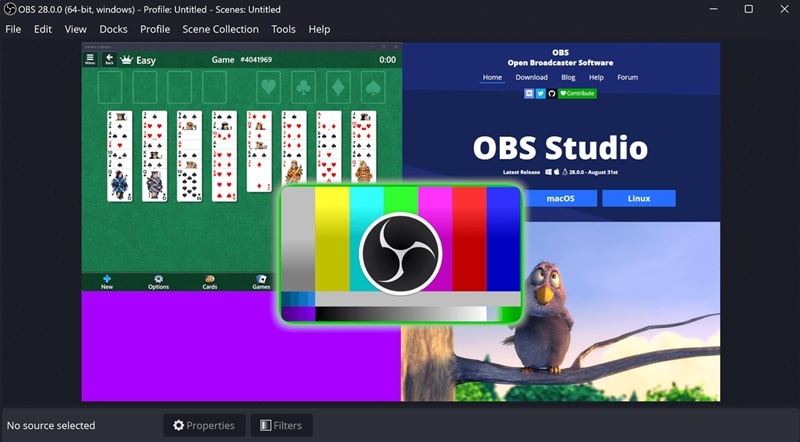
- Scene yang Dapat Disesuaikan: Anda dapat membuat scene tak terbatas dengan berbagai sumber dan mengaturnya dengan presisi.
- Mixer Audio Lanjutan: Filter per-sumber, penekanan noise, kontrol gain, dan dukungan plugin VST.
- Opsi Konfigurasi yang Powerful: Sesuaikan encoding video, protokol streaming, dan pengaturan perekaman.
- Broadcasting & Recording: Stream ke hampir semua platform dan rekam video lokal berkualitas tinggi secara bersamaan.
- Studio Mode: Persiapkan dan pratinjau scene Anda sebelum live.
- Sepenuhnya gratis dan open-source
- Sangat dapat disesuaikan untuk pengguna lanjutan
- Kurva pembelajaran yang panjang
- Kurang intuitif untuk pemula
- Gratis
- ★4.8/5 - Situs review populer
Jika Anda serius tentang pengaturan streaming untuk siaran profesional, OBS Studio adalah alternatif yang tepat.
- Windows
- macOS
- Linux
2. Restream - untuk Multi-Streaming Berbasis Browser
Restream adalah salah satu alternatif SplitCam terbaik untuk platform multi-streaming berbasis cloud. Software ini memungkinkan Anda menyiarkan video live ke lebih dari 30 platform media sosial sekaligus tanpa membebani sumber daya komputer Anda.
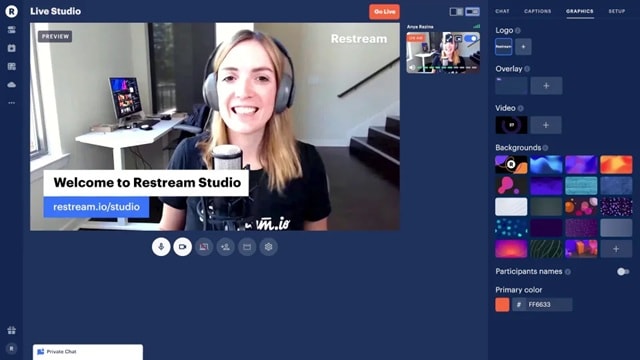
- Broadcasting Multi-Platform: Stream ke semua aplikasi secara bersamaan.
- Restream Studio: Ini adalah layanan live streaming berbasis cloud. Tidak perlu software tambahan.
- Chat Terintegrasi: Gabungkan pesan chat dari semua platform ke dalam satu jendela.
- Sangat baik untuk menjangkau audiens yang luas
- Studio browser bawaan untuk streaming
- Paket gratis memiliki watermark dan lebih sedikit channel
- Fitur premium memerlukan berlangganan
- Masih memerlukan sumber eksternal untuk komposisi scene lanjutan
- Paket Gratis: Channel terbatas, watermark
- Paket Standar: Mulai dari $16/bulan (ditagih tahunan)
- Paket Profesional: Mulai dari $39/bulan (ditagih tahunan)
- ★4.7/5 bintang
Jika tujuan utama Anda adalah menyiarkan secara efisien ke banyak platform sekaligus, Restream adalah solusi yang ideal dan praktis.
- Berbasis browser (berfungsi di Windows, macOS, Linux, ChromeOS)
Bonus: Tangkap dan Edit Live Stream Anda untuk Berbagi dengan Mudah
Setelah live stream atau presentasi virtual yang luar biasa, Anda sering ingin menyempurnakannya lagi. Anda dapat mengeksplorasinya untuk tampilan on-demand, highlight, atau klip media sosial. Untuk pekerjaan ini, Anda memerlukan tools seperti Wondershare Filmora.
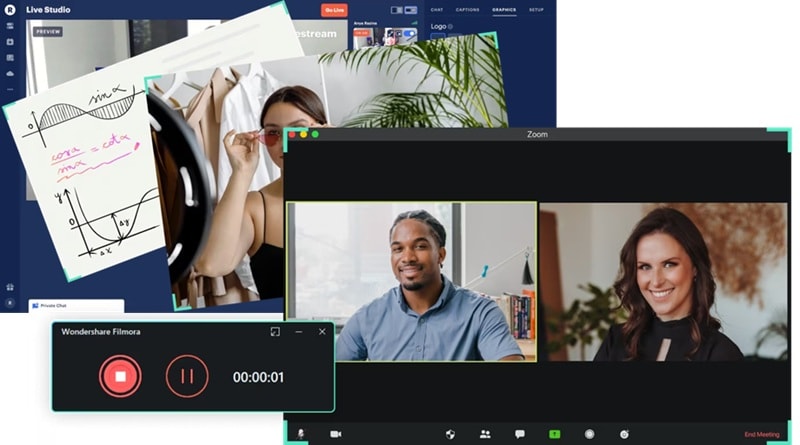
Filmora menawarkan tools komprehensif untuk pasca-produksi dan berbagi cepat. Software pengeditan video ini unggul dalam mengubah rekaman stream mentah Anda menjadi konten yang sempurna.
 Unduhan Aman
- Screen Recorder: Screen recorder bawaan untuk menangkap seluruh layar, layar tertentu, atau layar kustom Anda. Sempurna untuk merekam live stream atau pertemuan virtual Anda.
- Scene Detection: Menganalisis stream yang direkam dan mendeteksi perubahan scene. Ubah video panjang Anda menjadi klip yang dapat dikelola. Ini menghemat waktu luar biasa dalam mengidentifikasi momen-momen penting.
- Smart Scene Cut: Fitur lanjutan yang secara cerdas mengidentifikasi dan memotong bagian yang tidak menarik dalam video Anda.
- Auto Captions: Buat konten Anda lebih mudah diakses dengan caption. Membantu Anda membuat caption otomatis dari audio video Anda.
- AI Translation: Ubah konten Anda menjadi konten global. Dukung dengan terjemahan berbasis AI ke berbagai bahasa, memperluas jangkauan audiens Anda secara global.
- Antarmuka intuitif, mudah dipelajari untuk pemula
- Fitur AI yang powerful (deteksi scene, caption otomatis, terjemahan) untuk efisiensi
- Tools pengeditan komprehensif untuk hasil profesional
- Sangat baik untuk merekam, mengedit, dan mengoptimalkan konten live stream
- Software berbayar (meskipun tersedia uji coba gratis dengan watermark)
- Dapat memakan banyak sumber daya untuk file 4K yang sangat besar
- ★4.5/5 bintang
Filmora adalah pendamping sempurna untuk streamer dan content creator yang ingin menggunakan kembali konten stream. Fitur berbasis AI-nya secara signifikan mengurangi waktu pengeditan. Sekarang Anda dapat dengan cepat mengubah stream mentah menjadi video menarik untuk platform on-demand!
- Windows
- macOS

Kesimpulan
Tools seperti SplitCam membuatnya mudah untuk menavigasi webcam virtual dan multi-streaming. Berdasarkan review kami, software ini menonjol sebagai pilihan yang sangat baik untuk membagi webcam Anda ke beberapa aplikasi. SplitCam juga menawarkan banyak fitur yang mengejutkan, dari scene kustom hingga efek webcam, semuanya tanpa biaya.
Namun, bagi mereka yang mencari kontrol lebih lanjut, tools seperti Filmora dapat menjadi pendamping sempurna Anda. menawarkan kedalaman yang tak tertandingi, sementara alternatif SplitCam seperti Restream ideal untuk broadcasting multi-platform yang mudah. Untuk benar-benar menyempurnakan stream yang ditangkap untuk audiens yang lebih luas, editor yang mudah seperti Filmora menjadi tidak terbantahkan.
Jadi, apakah Anda siap untuk membuat konten Anda selalu terlihat profesional dan menarik di tahun 2025?