

Dengan media sosial yang kini menjadi "pekerjaan nyata" yang bisa menghasilkan banyak uang, semakin banyak orang mencoba menjadi pembuat konten. Untuk memastikan video Anda menonjol, Anda perlu cerdas dalam melakukannya. Dalam hal ini, teks dinamis mungkin adalah yang Anda butuhkan!
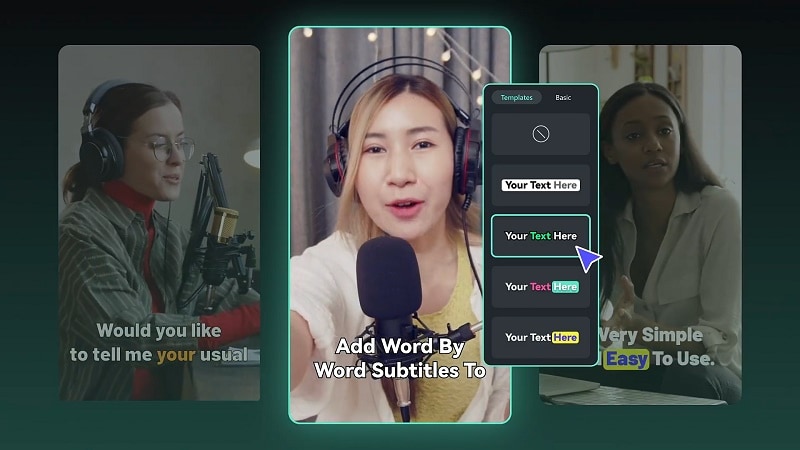
Juga disebut subjudul dinamis, ini adalah teks khusus yang bergerak dan berubah untuk menyesuaikan dengan apa yang terjadi dalam video. Ini membuat video Anda lebih menyenangkan dan membantu semua orang. Bahkan orang yang memiliki gangguan pendengaran dapat mengikuti konten Anda.
Dalam artikel ini, kami akan menunjukkan kepada Anda bagaimana teks dinamis dapat menarik lebih banyak penonton dan membuat video Anda lebih baik untuk semua orang. Kami juga akan menjelaskan cara menggunakan alat keren Filmora untuk menambahkan dan menyesuaikan teks dinamis, membuat video Anda terlihat dan terdengar menakjubkan.
Dalam artikel ini
Bagian 1: Teks Statis VS. Teks Dinamis: Apa Perbedaannya?
Saat menambahkan teks ke video Anda, Anda mungkin bertanya-tanya apakah harus menggunakan teks statis atau dinamis. Kedua jenis membantu orang memahami video Anda, tetapi teks dinamis dapat membuat video Anda lebih menyenangkan dan menarik untuk ditonton.
Misalnya, teks statis hanya menampilkan teks biasa di bagian bawah layar, seperti "Selamat datang di saluran saya!" Teks ini tetap di satu tempat dan tidak bergerak. Teks dinamis lebih menarik. Teks dapat membuat tulisan melompat atau berubah warna, seperti "Selamat datang di saluran saya!" yang muncul dan menari mengikuti musik.
Untuk sepenuhnya memahami perbedaan antara teks statis VS teks dinamis, mari kita lihat tabel perbandingan di bawah ini:
| Aspek | Teks Statis | Teks Dinamis |
| Gerakan | Tetap di satu posisi, dan tidak berubah. | Menyesuaikan untuk menyamai ritme dan nada video. |
| Dampak pada Pengalaman Penonton | Memberikan keterbacaan dasar tetapi bisa kurang menarik. | Meningkatkan keterlibatan dengan menyesuaikan alur video dan menambah minat. |
| Kasus Penggunaan Terbaik | Video sederhana atau transkrip di mana keterbacaan dasar diperlukan. | Video di mana keterlibatan penonton dan aksesibilitas adalah kunci, seperti tutorial atau konten hiburan. |
Teks statis adalah teks langsung yang tetap diam, membuatnya mudah dibaca. Di sisi lain, teks dinamis menawarkan pengalaman yang lebih menarik dengan bergerak dan berubah sepanjang video. Untuk pengalaman penonton yang lebih memikat dan imersif, teks dinamis adalah pilihan yang lebih baik. Mereka tidak hanya meningkatkan daya tarik visual tetapi juga membuat audiens lebih terlibat dengan konten Anda.
Bagian 2: Generator Teks Dinamis Terbaik Anda–Wondershare Filmora
Dari perbandingan di atas, jelas bahwa teks dinamis menawarkan manfaat besar untuk membuat video Anda menonjol. Anda tidak perlu mencari di seluruh internet untuk menemukan editor video yang tepat untuk ini. Itu karena Wondershare Filmora adalah pilihan utama untuk menambahkan teks dinamis yang keren dan bergerak ke video Anda.
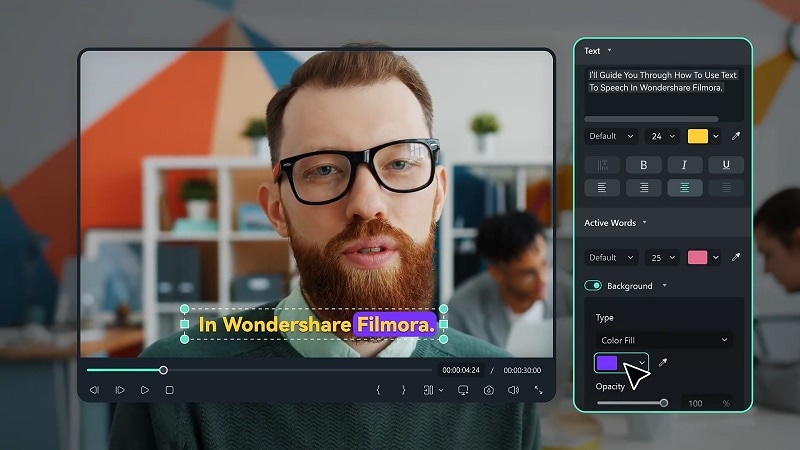
Dengan fitur Teks Otomatisnya, Filmora membuat pembuatan overlay teks yang menarik dan dapat diakses menjadi sederhana dan efektif. Inilah mengapa Filmora menonjol sebagai generator teks dinamis terbaik.
- Teks Otomatis: Filmora secara otomatis membuat teks untuk video Anda. Dengan satu klik, ia akan melakukan pekerjaan untuk Anda. Ini menghemat waktu dan memastikan teks Anda akurat.
- Berbagai Template Preset: Dengan banyak template preset untuk animasi teks, Anda dapat dengan mudah membuat teks yang mengesankan dan menarik perhatian.
- Kustomisasi: Anda dapat dengan mudah mengubah tampilan teks Anda. Sesuaikan warna, ukuran, dan gaya agar sesuai dengan tema video Anda.
- Sinkronisasi dengan Audio: Filmora memastikan teks sesuai dengan apa yang dikatakan dalam video. Dengan cara ini, penonton Anda dapat mengikuti tanpa kebingungan.
- Dukungan Multibahasa: Fitur Teks Otomatis Filmora mendukung lebih dari 20 bahasa, membuatnya mudah untuk menambahkan teks untuk audiens yang beragam.


Dengan semua fitur hebat ini, jelas bahwa alat Teks Otomatis Wondershare Filmora adalah pilihan terbaik untuk membuat teks dinamis yang menarik perhatian dan membuat audiens Anda tetap terinformasi. Ini memberikan presisi, fleksibilitas, dan efisiensi. Lebih baik lagi, Filmora terjangkau dengan beberapa opsi paket yang tersedia. Plus, Anda dapat mencobanya secara gratis dengan versi uji coba.
Bagian 3: Panduan Langkah demi Langkah untuk Membuat Teks Dinamis dengan Filmora
Sekarang setelah Anda tahu mengapa teks dinamis sangat bagus dan mengapa Filmora adalah alat terbaik untuk itu, saatnya untuk mempraktikkannya. Di bagian ini, kami akan memandu Anda melalui langkah-langkah untuk membuat teks dinamis menggunakan Filmora, sehingga Anda dapat membuat konten Anda menonjol dan menarik perhatian penonton Anda. Mari kita mulai dan pelajari cara menghidupkan teks Anda dengan Filmora! Pertama, unduh, instal, dan jalankan Filmora di perangkat Anda.
Menambahkan Teks Dinamis di Filmora
Langkah 1. Akses Filmora dan unggah video Anda
Jika Anda belum menginstal Wondershare Filmora, unduh versi terbaru di sini. Ikuti instruksi instalasi, lalu buka program. Mulai proyek baru, impor video Anda, dan seret ke timeline pengeditan untuk memulai.
Langkah 2. Akses fitur Speech-to-Text
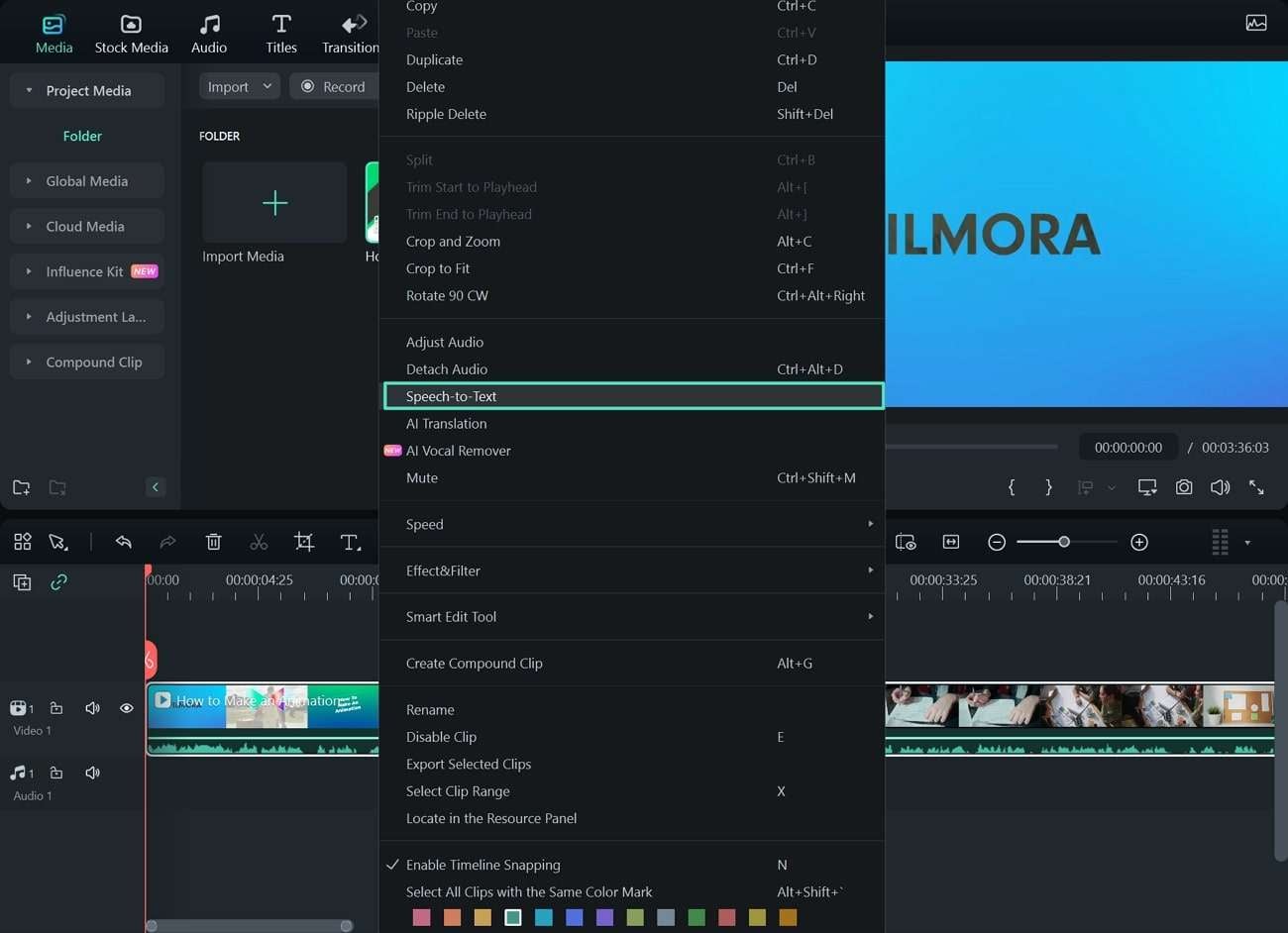
Setelah menambahkan video Anda ke timeline, klik kanan padanya untuk memunculkan menu drop-down, lalu pilih "Speech-to-Text" dari daftar opsi.
Langkah 3. Aktifkan fitur Auto Caption
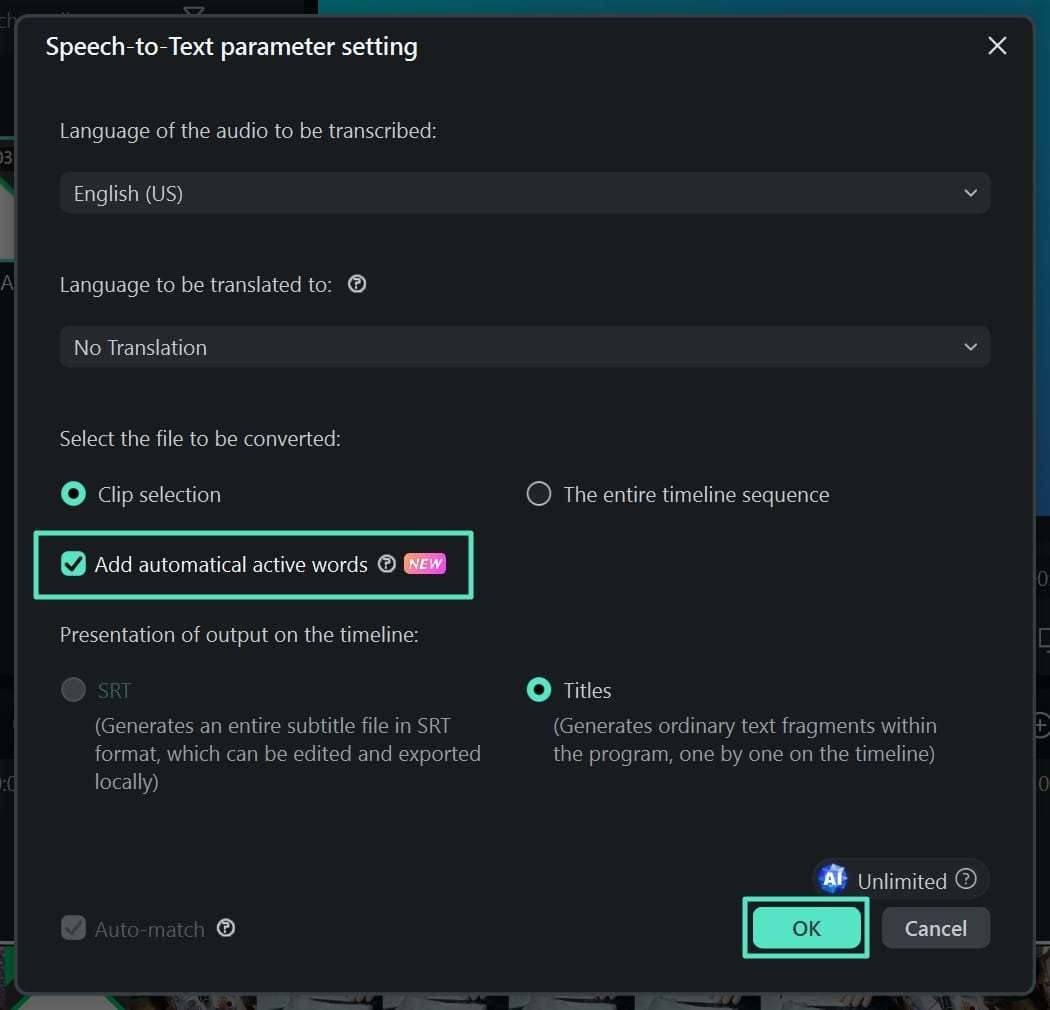
Dalam pengaturan parameter, pastikan Anda mengaktifkan opsi "Add automatically active words" bersama dengan pengaturan lain yang diperlukan. Ini mengaktifkan fitur Auto Caption di STT. Untuk melanjutkan, klik tombol "OK" di bagian bawah.
Setelah video ditranskripsi, ucapan dikonversi menjadi teks dan ditampilkan di seluruh timeline. Teks dinamis Anda sekarang telah ditambahkan dengan akurat ke video.
Mengedit dan Menyesuaikan
Langkah 1. Gunakan template untuk mengubah gaya teks
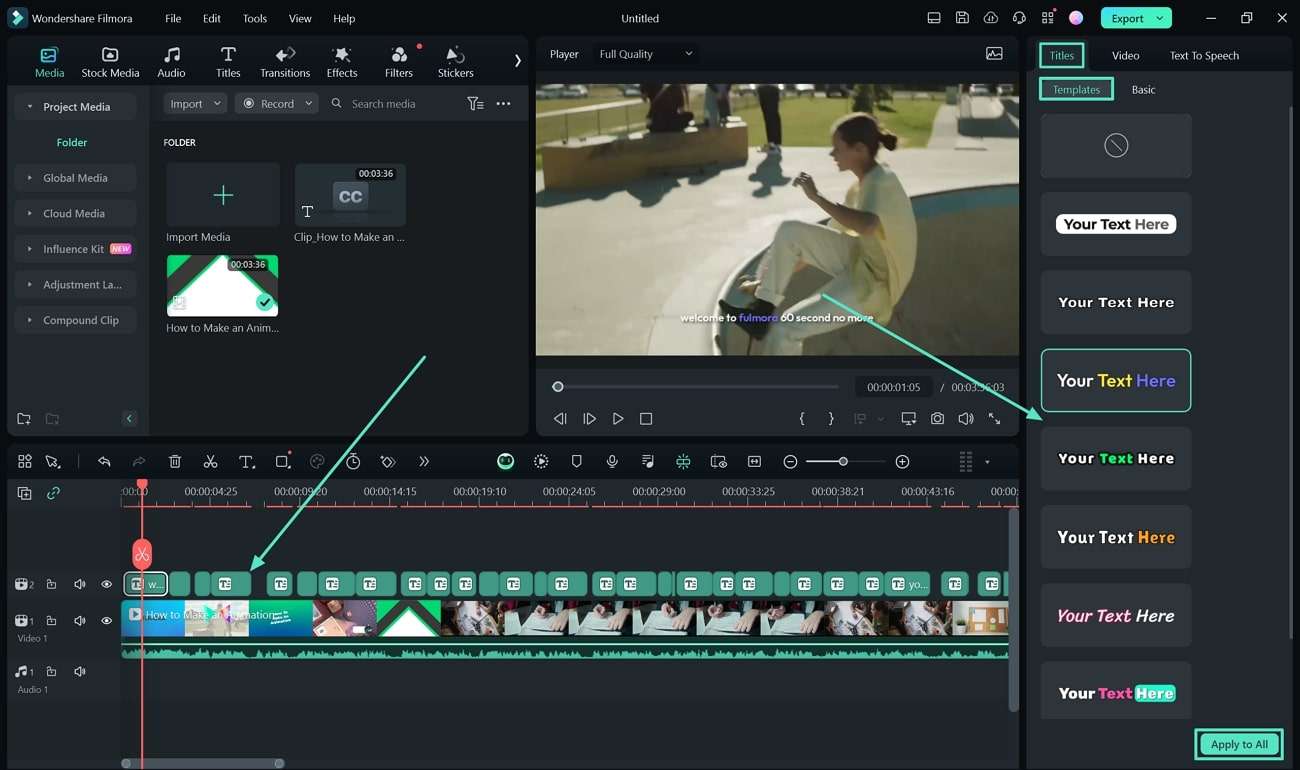
Untuk menyesuaikan gaya subjudul Anda, buka bagian "Titles" dan telusuri opsi di sub-bagian "Templates". Pilih gaya yang Anda inginkan dan klik "Apply to All" untuk memperbarui semua teks dalam video Anda.
Langkah 2. Ubah font teks
Untuk menyesuaikan gaya font, ukuran, dan warna agar sesuai dengan branding video Anda, buka sub-bagian "Basic" dan lakukan perubahan yang Anda butuhkan. Jika Anda ingin perubahan ini diterapkan ke semua teks, cukup klik "Apply to All".
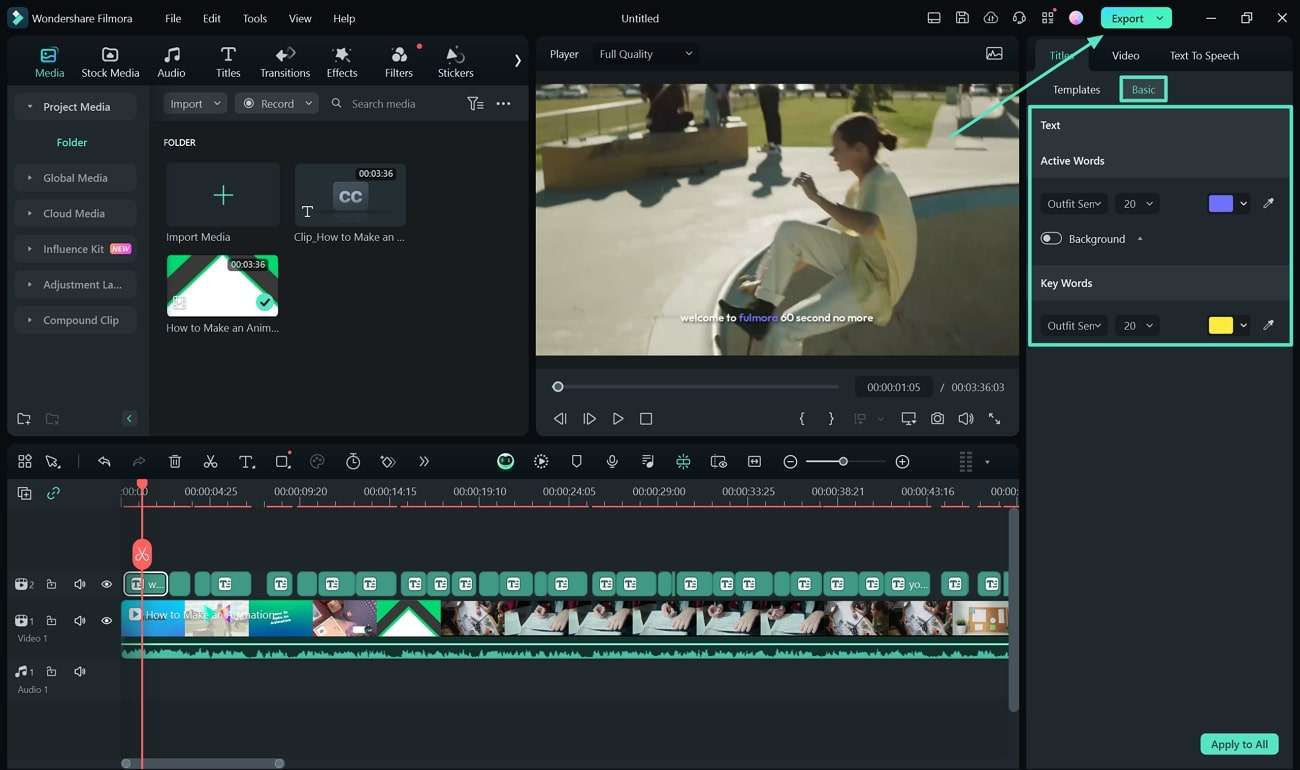
Ketika Anda puas dengan tampilan semuanya, cukup klik tombol "Export" untuk menyimpan video Anda dengan teks yang baru ditata ke komputer Anda. Ini memastikan teks Anda terlihat bagus dan tetap konsisten di seluruh video.
Kesimpulan
Jika Anda ingin video Anda menonjol, teks dinamis adalah cara yang tepat! Ini adalah teks khusus yang bergerak dan berubah dengan video, membuatnya menyenangkan dan mudah diikuti. Tidak seperti teks biasa yang hanya tetap di satu tempat, teks dinamis menambah kegembiraan dan membantu semua orang memahami video Anda dengan lebih baik.
Dalam hal menambahkan teks dinamis, Wondershare Filmora adalah opsi terbaik yang dapat Anda temukan. Fitur Teks Otomatisnya akan membuat teks untuk Anda hanya dengan satu klik. Anda dapat memilih dari banyak gaya yang menyenangkan, mengubah tampilan teks, dan memastikan teks sesuai dengan apa yang dikatakan dalam video. Plus, Filmora dapat menambahkan teks dalam lebih dari 20 bahasa, sehingga Anda dapat menjangkau orang dari seluruh dunia. Sementara itu, Fitur AI Filmora akan membantu Anda meningkatkan kualitas video dan menyederhanakan proses pengeditan.

