

Jika Anda baru memulai dengan pengeditan video, kemungkinan besar seseorang sudah menyuruh Anda mencoba alat gratis terlebih dahulu. Kebanyakan orang akan menyebutkan nama seperti Shotcut atau OpenShot karena mudah diakses dan tidak memerlukan biaya.
Namun, hanya karena sesuatu gratis tidak berarti cocok dengan alur kerja Anda. Jadi, sebelum menyelami perdebatan Shotcut vs OpenShot secara mendalam, tetaplah di sini. Kami menguraikan perbandingan lengkap editor video OpenShot vs Shotcut sekaligus, dan pada akhirnya, Anda mungkin menemukan opsi yang lebih baik yang cocok untuk Anda.
Bagian 1. OpenShot vs Shotcut Sekilas: Tabel Perbandingan Cepat
Baiklah, sebelum kita mulai dan menguraikan semuanya, mari kita luangkan waktu sejenak untuk membandingkannya secara berdampingan. Perdebatan OpenShot vs Shotcut bukan hanya tentang mencentang kotak fitur, tetapi tentang mencari tahu apa yang benar-benar berfungsi untuk jenis proyek Anda. Jadi, ini adalah gambaran singkat tentang apa yang ditawarkan setiap editor.
| Fitur | OpenShot | Shotcut |
| Platform | Windows, macOS, Linux | Windows, macOS, Linux |
| Fitur Lanjutan | Animasi 3D dasar dan efek video | Animasi keyframe, LUT, audio scope, pratinjau GPU |
| Dukungan Plugin | Tidak didukung | Sistem plugin dan filter yang baik melalui integrasi FFmpeg |
| Performa | Lebih lambat dengan proyek resolusi tinggi atau panjang, kadang lag | Pemutaran dan rendering lebih cepat, optimasi lebih baik |
| Ideal Untuk | Pemula dan editor kasual yang menginginkan kesederhanaan | Editor dasar hingga menengah atau mereka yang membutuhkan kontrol lebih |
Jadi, mana yang lebih baik: Shotcut atau OpenShot? Yah, tidak sesederhana itu. Apa yang telah kami bahas sejauh ini hanyalah sekilas pandang. Untuk benar-benar memahami mana yang sesuai dengan alur kerja Anda, kita perlu menggali lebih dalam tentang bagaimana kinerja setiap editor di tempat yang paling penting. Untungnya, itulah yang akan kita lakukan.
Bagian 2. Apa itu OpenShot dan Apa yang Bisa Anda Lakukan dengannya?
Sekarang, mari kita mulai dengan editor pertama kami, OpenShot. Editor ini sudah ada sejak 2008 dan awalnya dibuat oleh seseorang yang hanya menginginkan editor video sederhana yang berfungsi dengan baik di Linux. Selama bertahun-tahun, ini menjadi favorit di kalangan pemula yang ingin membuat pengeditan dasar yang bersih tanpa harus menavigasi melalui menu yang rumit.
OpenShot gratis, open-source, dan tetap sederhana dengan alur kerja seret, letakkan, potong, dan ekspor yang mudah. Jika Anda mencari sesuatu yang langsung berfungsi tanpa mempersulit, OpenShot tetap santai.
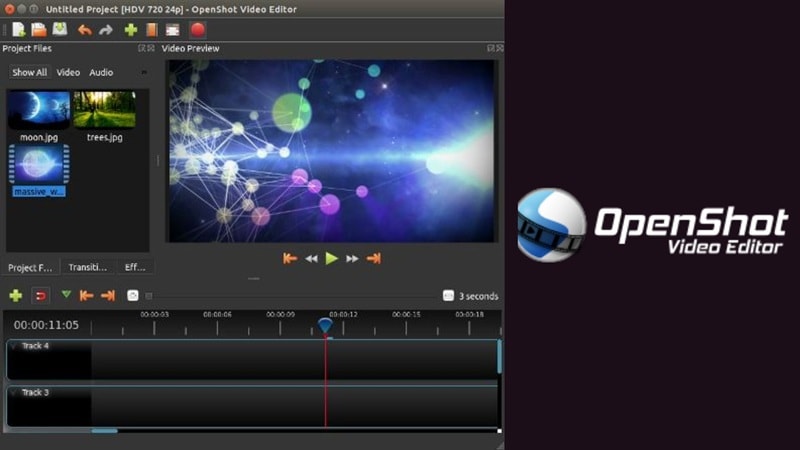
Sorotan Utama:
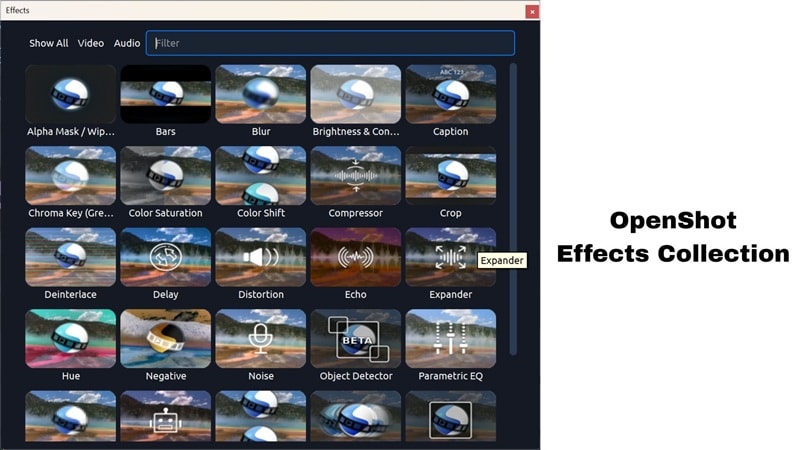
- Efek Bawaan: OpenShot dilengkapi dengan perpustakaan media yang penuh dengan transisi, judul, dan efek video siap pakai. Cukup seret dan lepas apa yang Anda butuhkan dan terus mengedit tanpa kehilangan momentum.
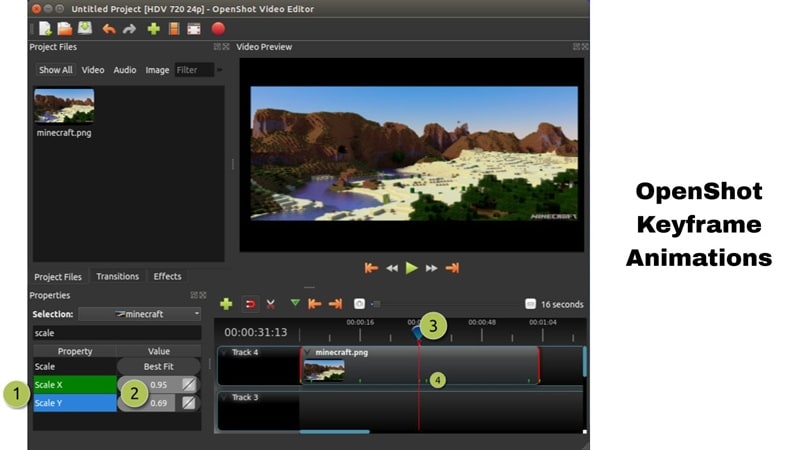
- Animasi Keyframe Dasar: Editor video OpenShot memungkinkan Anda menambahkan animasi sederhana seperti fade, slide, atau efek bouncing dengan keyframe.
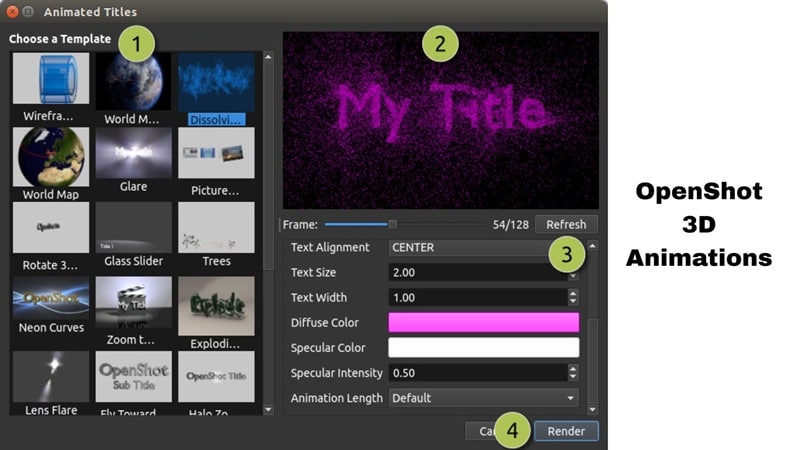
- Animasi 3D: Anda dapat membuat teks terbang atau efek lens flare yang keren di OpenShot. Opsi bawaan mereka untuk membuat judul dan efek animasi 3D membuat video Anda terasa sedikit lebih halus.
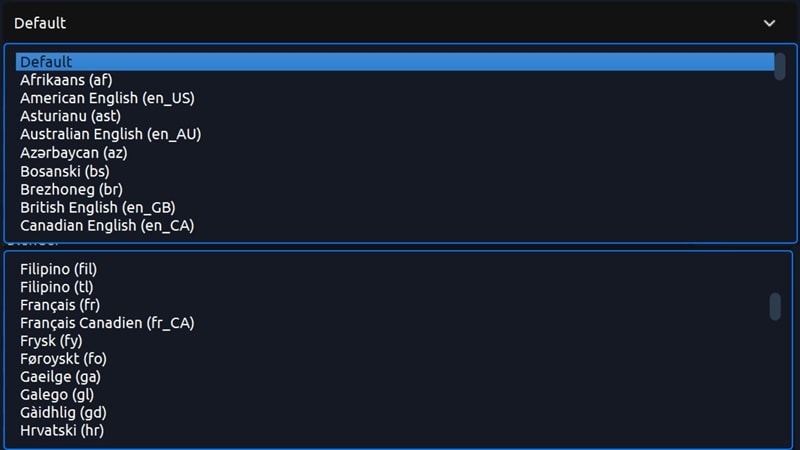
- 70+ Bahasa: OpenShot mendukung lebih dari 70 bahasa dan terus bertambah. Anda bahkan dapat membantu menerjemahkannya secara online, jadi terasa seperti di rumah sendiri di mana pun Anda mengedit.
Paling Baik Digunakan Untuk
Dengan kemampuan ini, editor video OpenShot sangat bagus ketika Anda hanya perlu memotong, menambahkan judul, memasukkan transisi, dan mengekspor tanpa tersesat dalam pengaturan lanjutan. Jadi, ini paling cocok digunakan untuk proyek sederhana seperti tugas sekolah, klip video keluarga cepat, atau intro YouTube pendek.
Bagian 3. Apa itu Shotcut dan Mengapa Kreator Menyukainya?
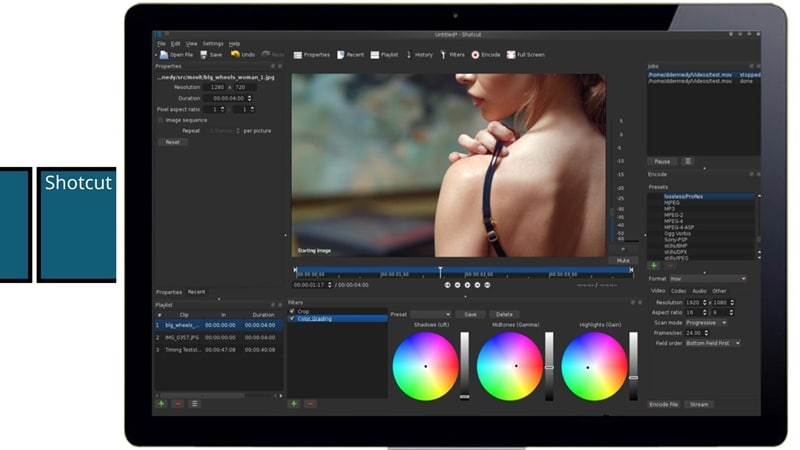
Beralih ke bagian lain dari perbandingan Shotcut vs OpenShot ini, mari kita bicara tentang Shotcut. Editor ini sudah ada sejak 2011 dan dibangun oleh orang-orang yang sama di balik MLT Framework, yang mendukung banyak alat video.
Seperti OpenShot, Shotcut juga gratis dan open-source, tetapi dilengkapi dengan alat yang lebih canggih untuk mereka yang ingin melakukan lebih dari sekadar memotong dan mengekspor. Ini adalah langkah yang solid jika Anda siap untuk meningkatkan pengeditan Anda.
Fitur yang Akan Anda Sukai:
- Kontrol Warna Gaya Profesional Tanpa Biaya: Editor video Shotcut dilengkapi dengan LUT bawaan dan alat color grading sehingga Anda dapat menyempurnakan tampilan rekaman Anda tanpa memerlukan plugin tambahan atau upgrade berbayar.
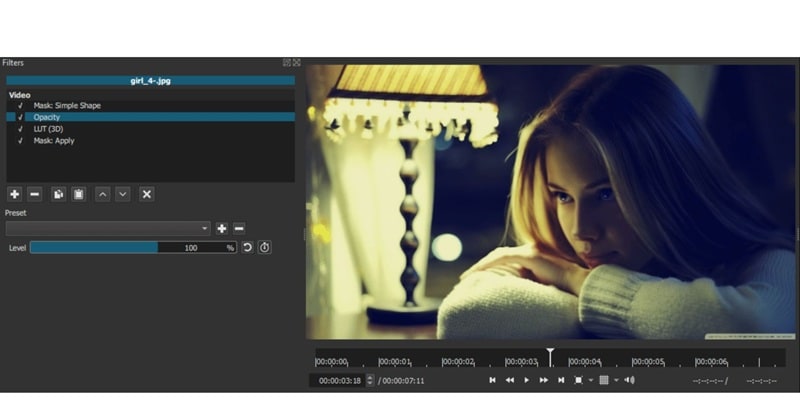
- Chroma Key untuk Green Screen yang Menyenangkan: Shotcut mencakup dukungan chroma key, sehingga Anda dapat dengan mudah mengganti latar belakang green screen dengan apa pun mulai dari pemandangan kota hingga animasi kustom.
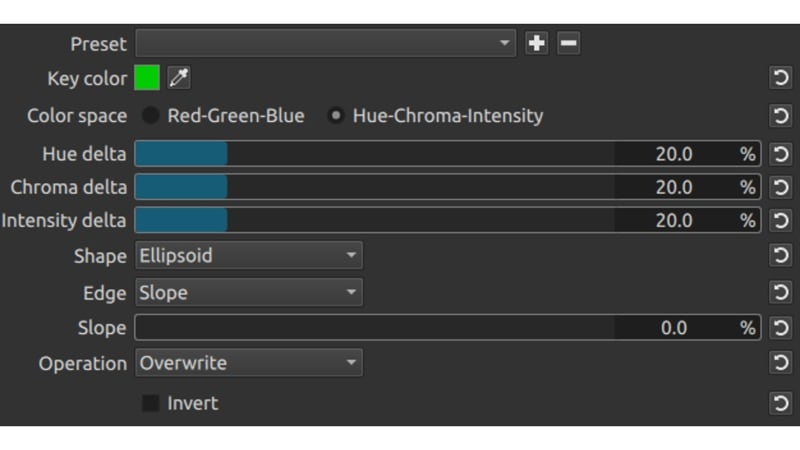
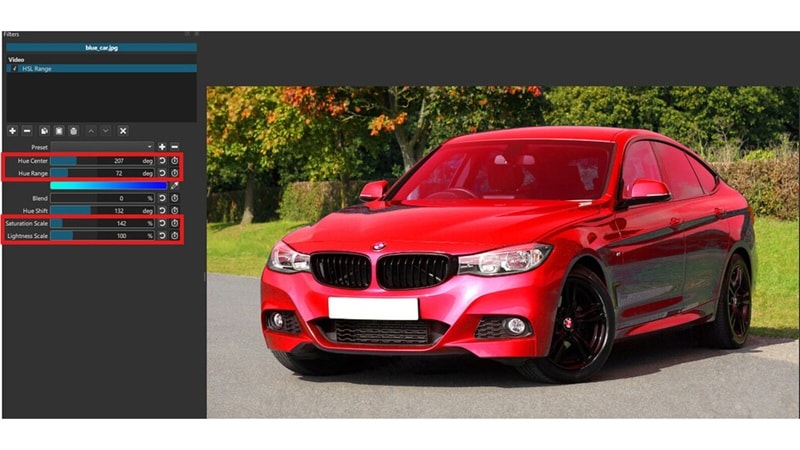
- Sesuaikan Warna dengan Filter Rentang HSL: Gunakan filter rentang HSL (Hue, Saturation, Lightness) untuk mengisolasi dan mengedit warna tertentu dalam rekaman Anda. Ini sempurna untuk membuat visual Anda menonjol atau mengatur nada yang unik.
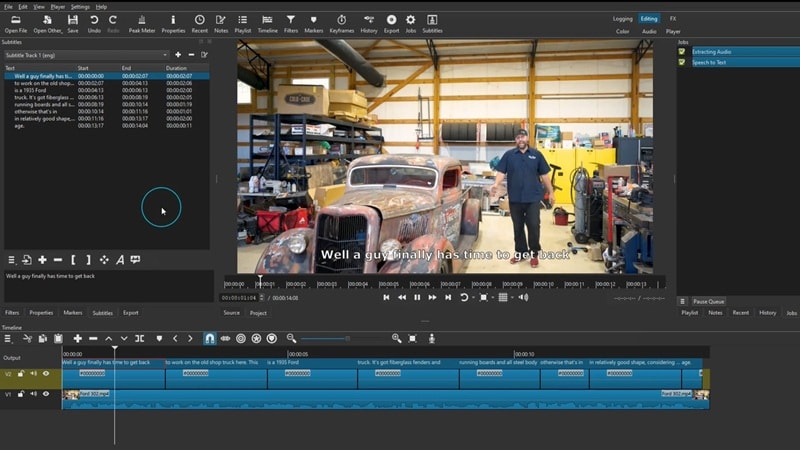
- Subtitle Speech-to-Text Otomatis: Jika Anda membutuhkan caption, Shotcut dapat secara otomatis menghasilkan subtitle dengan alat speech-to-text-nya, menghemat waktu Anda berjam-jam dari mengetik manual.
Paling Baik Digunakan Untuk
Jelas bahwa alat color grading dan kontrol lanjutan Shotcut menjadikannya pilihan yang solid untuk kreator yang menginginkan lebih banyak kendali atas filter, audio, dan kualitas visual. Itulah mengapa ini sangat cocok untuk video YouTube, vlog, video musik, tutorial, dan proyek lain yang memerlukan sentuhan yang lebih halus.
Bagian 4. Shotcut vs OpenShot: Perbandingan Fitur Nyata
Anda telah melihat apa yang dapat dilakukan masing-masing secara terpisah, tetapi sekarang saatnya untuk benar-benar membandingkan Shotcut vs OpenShot di tempat yang penting. Bagian perbandingan ini membahas hal-hal yang sebenarnya penting ketika Anda mengedit secara nyata.
Dari pemutaran yang mulus hingga kontrol timeline dan segala sesuatu di antaranya, kami menguraikan perbedaan utama sehingga Anda dapat memilih editor yang bekerja sesuai cara Anda.
1. Antarmuka dan Kemudahan Penggunaan
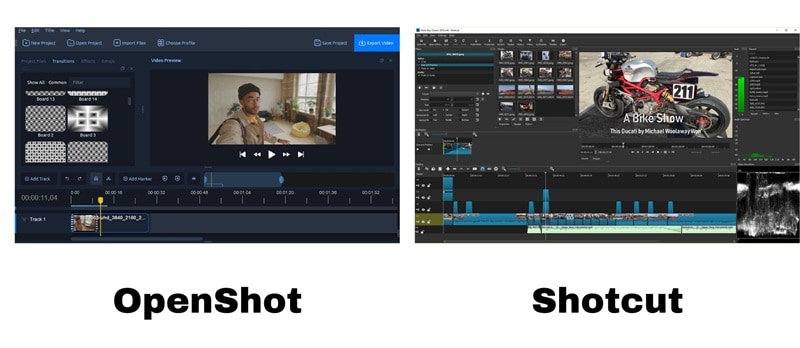
OpenShot: Ini menjaga kesederhanaan dengan antarmuka bersih, seret-dan-lepas yang sangat ramah pemula. Anda dapat langsung memulai tanpa merasa kewalahan, menjadikannya pilihan yang bagus untuk pengeditan cepat atau pengguna pertama kali.
Shotcut: Sementara itu, Shotcut menawarkan pengaturan yang lebih dapat disesuaikan dengan panel modular yang dapat Anda atur sesuai keinginan. Mungkin perlu sedikit waktu untuk terbiasa, tetapi setelah Anda melakukannya, ini memberi Anda lebih banyak kontrol atas ruang kerja pengeditan Anda.
2. Alat Pengeditan dan Fitur
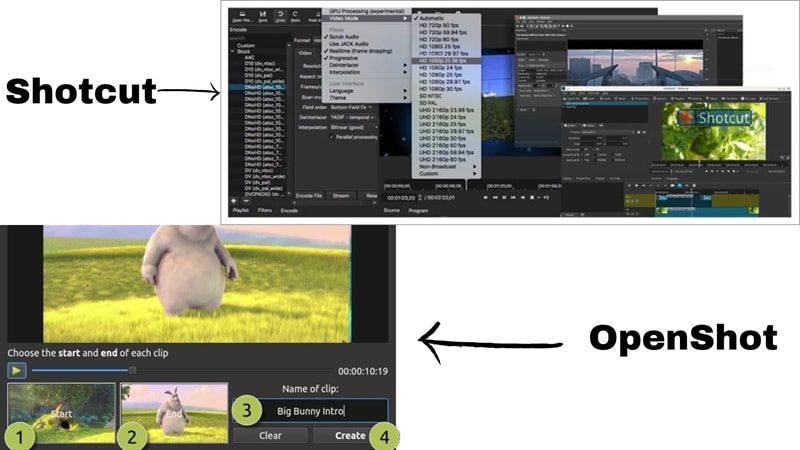
OpenShot: Anda dapat memotong klip, memasukkan transisi, menambahkan beberapa efek dasar, dan bermain dengan keyframe sederhana dan judul 3D. Ini mencakup dasar-dasar tanpa memperumit hal-hal.
Shotcut: Ini meningkatkan dengan alat yang lebih canggih. Anda mendapatkan color grading tingkat profesional, berbagai filter, opsi pengeditan audio bawaan, dan bahkan chroma key untuk proyek green screen.
3. Performa
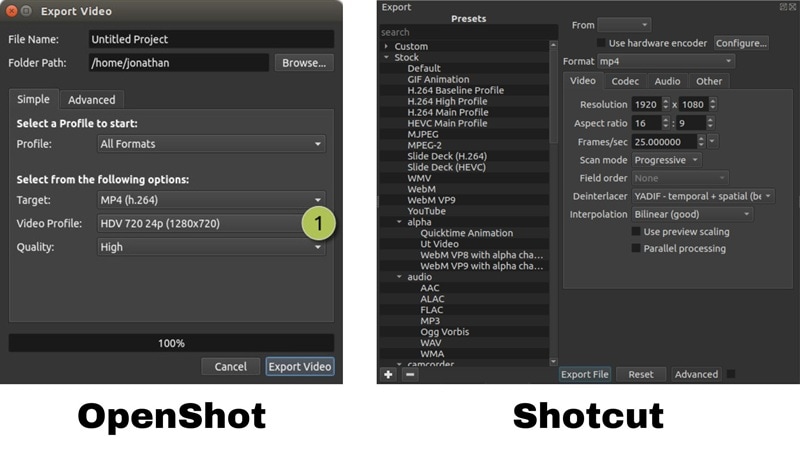
OpenShot: Masih dapat dikelola, terutama untuk pekerjaan dasar. Namun, OpenShot bisa sedikit melambat saat menangani proyek yang lebih besar atau beberapa lapisan video.
Shotcut: Di sisi lain, Shotcut bekerja lebih andal dengan proyek yang lebih berat. Ini menangani pengeditan 4K dan timeline berlapis dengan stabilitas yang lebih baik, menjadikannya pilihan yang baik untuk pengeditan yang sedikit lebih kompleks.
4. Kasus Penggunaan dan Pengguna Target
OpenShot: Ini paling cocok untuk editor kasual, tugas sekolah, atau proyek cepat sekali pakai. Tata letak sederhana dan alat yang mudah menjadikannya pilihan yang bagus ketika Anda hanya perlu menyelesaikan pekerjaan dengan cepat.
Shotcut: Yang satu ini lebih cocok untuk kreator yang ingin melangkah lebih jauh. Ini adalah opsi yang solid untuk mengedit video YouTube, tutorial, vlog, video musik, atau apa pun yang membutuhkan lebih banyak kehalusan dan fleksibilitas.
5. Harga

Baik editor video OpenShot maupun Shotcut sepenuhnya gratis untuk digunakan. Tidak ada langganan, tidak ada watermark, dan tidak ada fitur terkunci. Karena mereka open-source, Anda dapat berdonasi jika ingin mendukung pengembang, tetapi semua yang Anda butuhkan tersedia langsung dari kotak.
6. Kelebihan dan Kekurangan Setiap Editor
Editor Video OpenShot
- Antarmuka bersih dan tidak membingungkan.
- Ringan dan berjalan di mesin spesifikasi rendah tanpa banyak masalah.
- Kesulitan dengan video resolusi tinggi dan timeline yang lebih panjang.
- Alat audio dan opsi koreksi warna terbatas.
- Efek dan transisi terasa ketinggalan zaman dibandingkan dengan editor yang lebih baru.
Editor Video Shotcut
- Menawarkan kontrol lebih dengan filter lanjutan, color grading, alat audio, dan chroma key.
- Menangani proyek yang lebih besar dengan lebih stabil dan mendukung banyak format.
- Timeline tetap tajam bahkan dengan resolusi dan frame rate yang bercampur.
- Tidak seramah pemula seperti OpenShot.
- UI bisa terasa kikuk sampai Anda menyesuaikan tata letak Anda.
Bonus: Alternatif yang Lebih Cerdas dari Shotcut dan OpenShot: Wondershare Filmora
Sekarang, jika Anda sudah sampai sejauh ini dalam perbandingan Shotcut vs OpenShot, Anda mungkin sudah memiliki satu opsi yang menguntungkan di antara keduanya. Meskipun demikian, sementara kedua editor melakukan pekerjaan mereka, mereka melewatkan jenis alat AI yang menghemat waktu dan membuat pengeditan terasa tidak seperti pekerjaan. Jadi, jika Anda mencari sesuatu yang menggabungkan kekuatan dengan kesederhanaan, ada opsi yang lebih cerdas.
Sapa Wondershare Filmora. Ini bukan hanya editor video lainnya, Filmora memberi Anda antarmuka yang bersih, performa yang tajam, dan toolkit yang sangat membantu yang didukung oleh AI. Jika Shotcut atau OpenShot terasa seperti DIY, Filmora adalah upgrade yang tidak Anda tahu Anda butuhkan.
 Unduhan Aman
Inilah mengapa Filmora adalah opsi yang lebih cerdas daripada OpenShot atau Shotcut:
- Bekerja Di Mana Pun Anda Berada: Filmora berjalan dengan baik di Windows dan Mac, tetapi bonus sebenarnya adalah ia juga sepenuhnya tersedia di perangkat seluler. Anda dapat memulai proyek di laptop dan menyelesaikannya dari ponsel Anda tanpa kehilangan momentum.
- AI untuk Pembuatan Video Instan: Dengan alat seperti AI Text to Video, AI Image to Video, dan bahkan AI Storyboard Generator, Anda dapat membuat video lengkap dalam waktu lebih singkat dengan usaha yang jauh lebih sedikit.
- Alat AI yang Lebih Cerdas: Filmora dilengkapi dengan fitur seperti AI Smart Masking, Auto Captions, dan AI Translation. Anda juga mendapatkan alat profesional seperti motion tracking dan keyframing, tetapi tanpa pengaturan yang membingungkan.
- Perpustakaan Media yang Lebih Besar: Dari efek suara dan trek musik hingga efek dan templat drag-and-drop, Filmora memberi Anda akses ke perpustakaan kreatif yang sangat besar sehingga Anda tidak perlu memulai dari awal.
- Siap untuk Platform Apa Pun: Dengan preset ekspor untuk YouTube, TikTok, Instagram, dan lainnya, konten Anda terlihat bagus di mana pun ditampilkan. Anda bahkan dapat menyesuaikan resolusi, bitrate, dan frame rate tanpa harus menelusuri menu yang rumit.
- Satu Aplikasi, Kemungkinan Tanpa Batas: Baik Anda membuat vlog, video musik, tutorial singkat, atau edit sinematik, Filmora menyimpan semuanya dalam satu tempat. Ini adalah editor yang memberi Anda lebih banyak tanpa membuat segalanya lebih sulit.
Kesimpulan
Dalam hal editor video gratis, Shotcut atau OpenShot biasanya berada di puncak daftar untuk pemula, dan itu alasan yang tepat. Itulah mengapa kami menyusun perbandingan lengkap OpenShot vs Shotcut ini, menguraikan semua hal mulai dari fitur dan kinerja hingga kelebihan dan kekurangan.
Di antara keduanya, Shotcut memiliki lebih banyak alat, tetapi OpenShot lebih mudah digunakan. Jika Anda menginginkan sesuatu yang sederhana namun kuat, Wondershare Filmora adalah yang menonjol dalam perbandingan Shotcut vs OpenShot ini.
Dengan perpustakaan media bawaan yang lebih besar, berbagai alat pengeditan AI yang cerdas, dan dukungan penuh di desktop dan seluler, Filmora menggabungkan yang terbaik dari kedua dunia. Cepat, intuitif, dan dirancang untuk membantu Anda berkreasi tanpa hambatan pengeditan yang biasa.

Pertanyaan yang Sering Diajukan
-
Bisakah OpenShot atau Shotcut mengekspor video 4K?
Ya, baik editor video Shotcut maupun OpenShot dapat mengekspor dalam 4K. Namun, Shotcut menangani file yang lebih besar dengan lebih lancar, terutama jika Anda sering bekerja dengan rekaman resolusi tinggi. -
Bisakah saya menggunakan plugin di OpenShot atau Shotcut?
Shotcut mendukung lebih banyak plugin berbasis filter melalui backend FFmpeg-nya, memberi Anda lebih banyak kebebasan kreatif. OpenShot lebih terbatas di area tersebut, tetapi masih berfungsi dengan baik untuk efek dasar. -
Mana yang berjalan lebih baik di PC lama?
OpenShot umumnya lebih ringan dan sederhana, jadi cenderung berjalan lebih baik di mesin lama atau spesifikasi rendah. Shotcut membutuhkan sedikit lebih banyak daya, tetapi memberi Anda lebih banyak alat sebagai imbalannya. -
Apakah ada editor yang lebih mudah dengan fitur profesional bawaan?
Ya. Jika Anda mencari sesuatu yang memadukan desain ramah pemula dengan alat canggih seperti pengeditan AI dan motion tracking, Wondershare Filmora memberi Anda keseimbangan tersebut tanpa kurva pembelajaran yang curam.