

 100% Keamanan Terverifikasi | Tanpa Perlu Berlangganan | Tanpa Malware
Ingin menghemat waktu saat menambahkan subtitle ke video Anda? Dengan teks otomatis Clipchamp, Anda dapat menghasilkan subtitle secara otomatis menggunakan pengenalan suara. Fitur ini dapat membuat video Anda lebih mudah diakses dan menarik, bahkan ketika penonton menonton tanpa suara.
Selain teks otomatis, subtitle Clipchamp juga dapat diedit secara manual. Dengan cara ini, Anda dapat menyesuaikan teks, waktu, dan gaya agar sesuai dengan kebutuhan konten Anda. Fitur ini memberi Anda kontrol lebih besar atas bagaimana pesan Anda disampaikan kepada audiens Anda.
Dalam panduan ini, kami akan memandu Anda tentang cara menggunakan kedua opsi, dari menghasilkan teks otomatis hingga menambahkan subtitle secara manual. Kami juga akan memperkenalkan alternatif bertenaga AI untuk teks Clipchamp jika Anda menginginkan lebih banyak fleksibilitas dan kontrol. Mari kita mulai!
Dalam artikel ini
Bagian 1. Cara Menambahkan Teks Otomatis pada Video Clipchamp Secara Otomatis
Alat teks otomatis Clipchamp memungkinkan Anda menghasilkan subtitle secara otomatis menggunakan teknologi ucapan-ke-teks. Fitur ini sempurna untuk dengan cepat menambahkan teks ke video Anda, membantu membuat konten Anda lebih mudah diakses tanpa transkripsi manual.
Ikuti panduan langkah demi langkah ini untuk menambahkan teks pada Clipchamp dengan fitur teks otomatisnya:
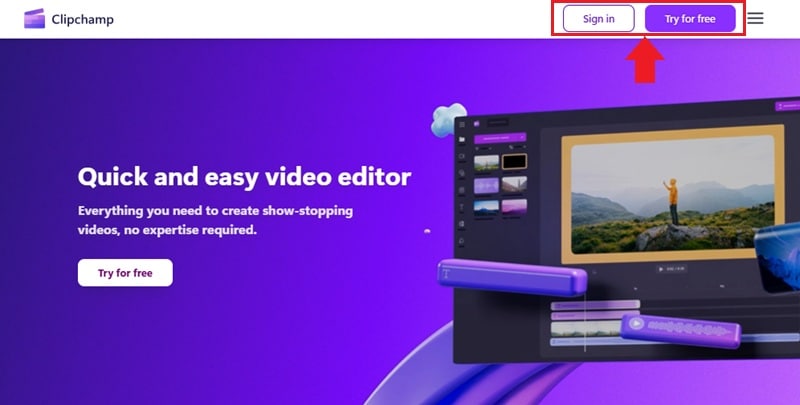
Buka situs web Clipchamp dan klik Masuk jika Anda sudah memiliki akun. Atau, pilih Coba Gratis untuk membuat yang baru.
Langkah 1. Masuk ke Clipchamp dan Mulai Proyek
Buka situs web Clipchamp dan klik Masuk jika Anda sudah memiliki akun. Atau, pilih Coba Gratis untuk membuat yang baru.
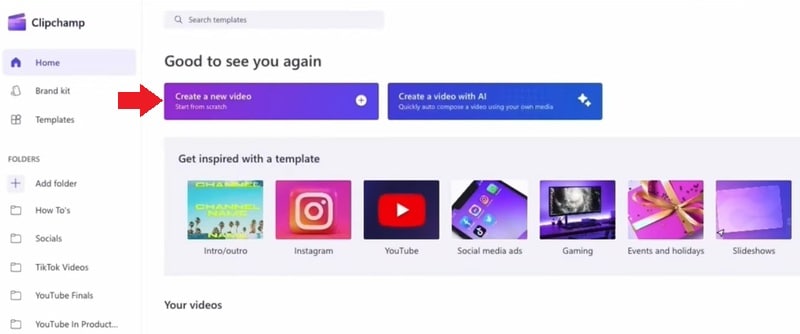
Setelah Anda masuk, navigasikan ke Beranda > Buat Video Baru untuk memulai.
Langkah 2. Unggah dan Tambahkan Video Anda ke Timeline
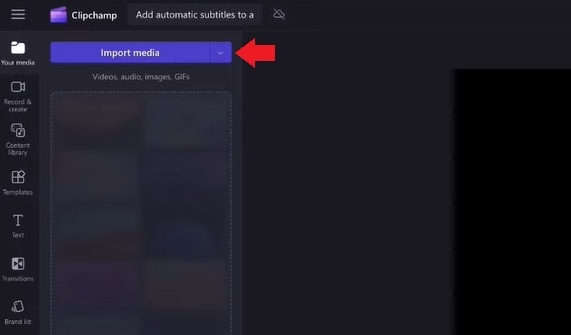
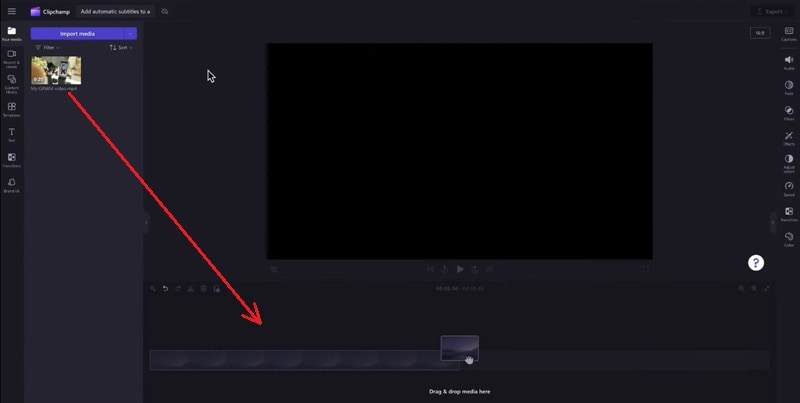
Di toolbar, buka tab Media Anda dan klik Impor Media untuk mengunggah video Anda dari perangkat Anda. Atau, gunakan tombol dropdown untuk mengunggah dari layanan penyimpanan cloud.
Setelah diunggah, seret video Anda ke timeline untuk mulai mengedit.
Langkah 3. Aktifkan Teks Otomatis Clipchamp
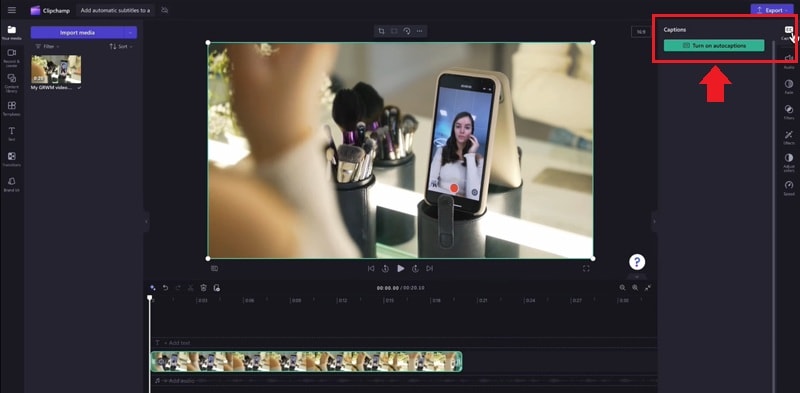
Pilih video Anda di timeline. Kemudian buka sisi kanan layar, klik tab Teks, dan tekan tombol Aktifkan Teks Otomatis.
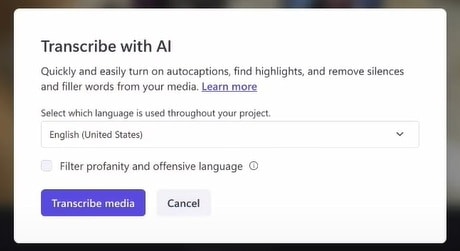
Jendela pop-up akan muncul. Pilih bahasa video Anda dan secara opsional aktifkan filter kata kasar. Klik Transkripsi Media untuk mulai menghasilkan teks.

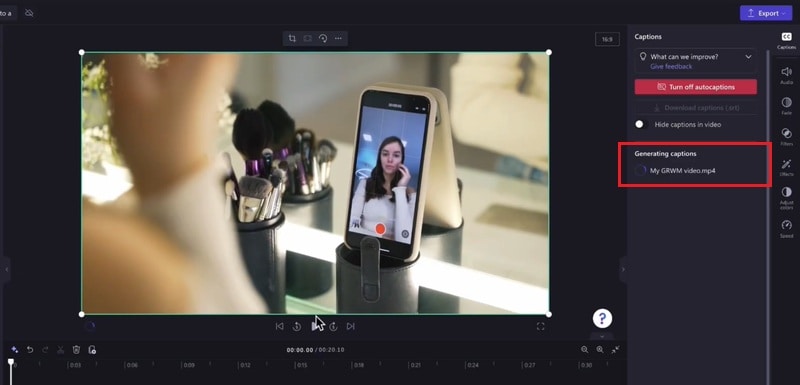
Langkah 4. Tunggu Teks Dihasilkan
Tergantung pada panjang video dan kecepatan internet Anda, teks mungkin memerlukan beberapa saat. Setelah siap, Anda akan melihatnya di tab Teks dan langsung di layar pratinjau video.
Bagian 2. Cara Menyesuaikan Subtitle pada Clipchamp Secara Manual
Setelah Anda menambahkan subtitle pada Clipchamp dengan alat teks otomatisnya, saatnya menyesuaikannya. Anda dapat mengedit teks jika ada kesalahan ejaan atau tata bahasa, dan mengubah gaya agar sesuai dengan kebutuhan video Anda.
Ikuti langkah demi langkah di bawah ini untuk menyesuaikan subtitle lebih lanjut:
Langkah 1. Edit Teks Teks Clipchamp
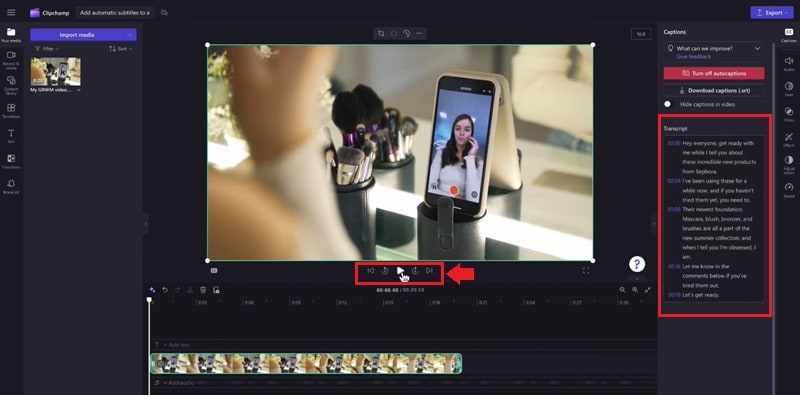
- Gunakan tombol Putar untuk mempratinjau video Anda dengan teks.
- Buka tab Teks di sebelah kanan. Klik pada kata atau kalimat apa pun untuk memperbaiki ejaan, memperbaiki kesalahan ketik, atau menulis ulang frasa.
Langkah 2. Sesuaikan Waktu Teks
Jika subtitle muncul terlalu awal atau terlambat, Anda dapat menyesuaikan waktunya secara manual agar lebih sesuai dengan audio yang diucapkan.
Langkah 3. Sesuaikan Gaya Teks
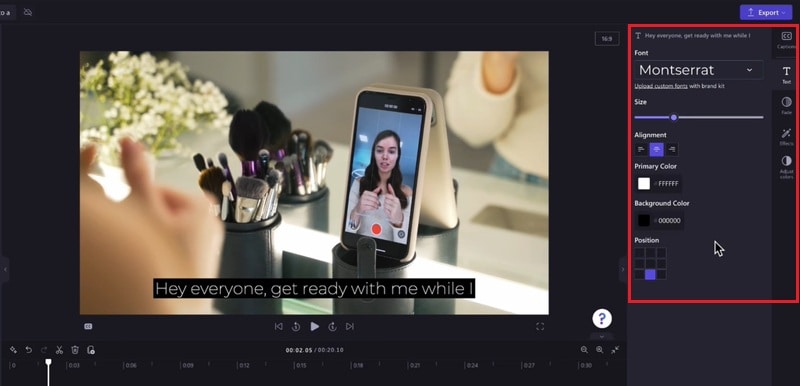
Buka tab Teks untuk mengubah tampilan teks. Di sini, Anda dapat:
- Mengubah font dan ukuran.
- Menyesuaikan warna teks dan warna latar belakang.
- Mengubah perataan dan posisi.
- Menambahkan efek seperti garis tepi, bayangan, atau fade.
Langkah 4. Pratinjau Teks Anda
Tekan Putar untuk menonton video dan memeriksa bagaimana subtitle yang disesuaikan terlihat. Lakukan pengeditan akhir sesuai kebutuhan.
Langkah 5. Ekspor Video Anda dengan Subtitle
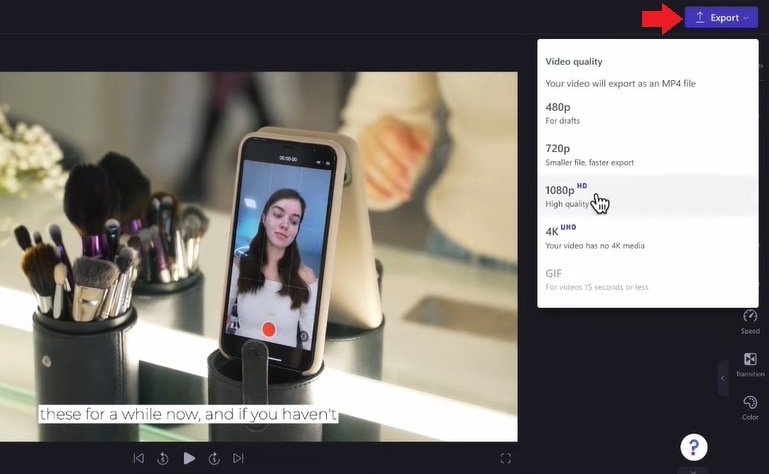
Setelah Anda puas dengan subtitle Clipchamp Anda, klik Ekspor dan pilih resolusi video pilihan Anda untuk menyimpan video Anda dengan subtitle.
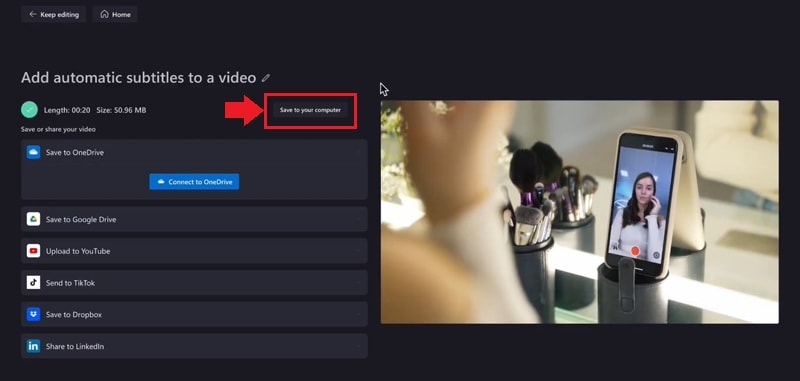
Tunggu proses pemuatan, lalu klik Simpan ke Komputer Anda untuk mengunduh video dengan teks yang disertakan.
Keterbatasan Teks Otomatis Clipchamp
Teks otomatis Clipchamp adalah alat yang nyaman untuk menghasilkan subtitle. Namun, ada beberapa keterbatasan yang perlu diperhatikan:
- Dukungan Satu Bahasa: Saat ini, Clipchamp hanya mendukung satu bahasa per video untuk teks otomatis. Jika konten Anda mencakup beberapa bahasa, Anda perlu membuat proyek terpisah untuk setiap segmen bahasa.
- Masalah Transkripsi Parsial: Beberapa pengguna telah melaporkan bahwa teks otomatis mungkin berhenti di tengah video yang lebih panjang, terkadang hanya mentranskripsi sebagian konten. Masalah ini telah dicatat di akun gratis dan premium.
- Kompatibilitas Browser: Fitur teks otomatis berfungsi optimal di Microsoft Edge. Pengguna mengalami kesulitan saat menggunakan browser lain seperti Chrome atau Safari, yang dapat memengaruhi proses transkripsi.
Bagian 3. Ingin Lebih Fleksibel? Coba Alat Subtitle AI Filmora
Setelah membaca detail menghasilkan teks pada Clipchamp, mari kita lihat alternatif yang lebih serbaguna. Dengan fitur Ucapan-ke-Teks yang komprehensif, Wondershare Filmora menghasilkan teks terjemahan yang akurat untuk video Anda. Pengguna dapat memilih bahasa video asli dan bahasa target untuk mendapatkan hasil yang lebih baik. Anda dapat membuat teks terjemahan untuk seluruh timeline atau hanya urutan video yang dipilih.
Untuk membuat teks terjemahan menjadi dinamis, teks yang dihasilkan dapat diubah menjadi judul. Judul-judul ini dapat diberi gaya dan dianimasikan secara individual untuk menciptakan dampak yang dinamis. Filmora menawarkan berbagai templat teks terjemahan siap pakai untuk menata subtitle dengan upaya minimal. Dari gaya font hingga warna dan perataan, semuanya dapat diubah dalam subtitle.
Jika Anda ingin mempelajari cara menggunakan Wondershare Filmora untuk menghasilkan teks terjemahan dari ucapan ke teks, ikuti panduan ini:
Menjelajahi Cara Menghasilkan Teks Otomatis Menggunakan Wondershare Filmora
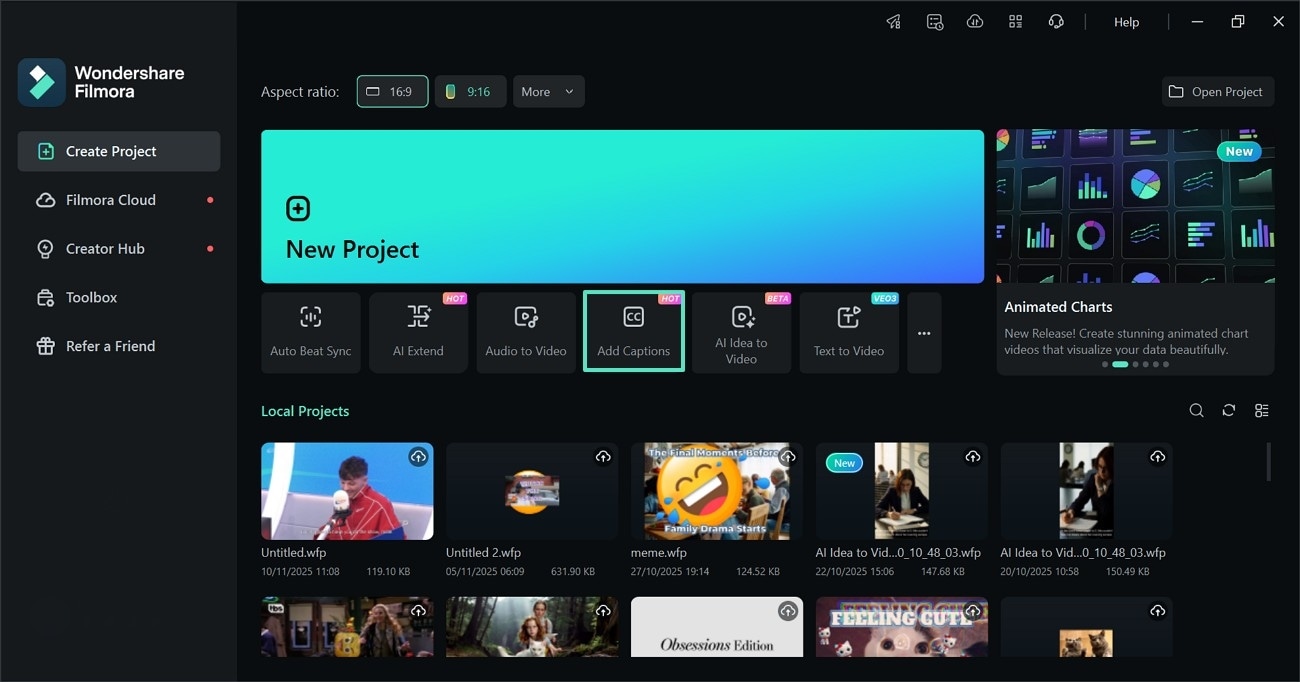
Langkah 1. Mulai di Halaman Beranda. Untuk memulai, pilih tombol “Tambah Teks Terjemahan” dan impor video pada antarmuka berikut.
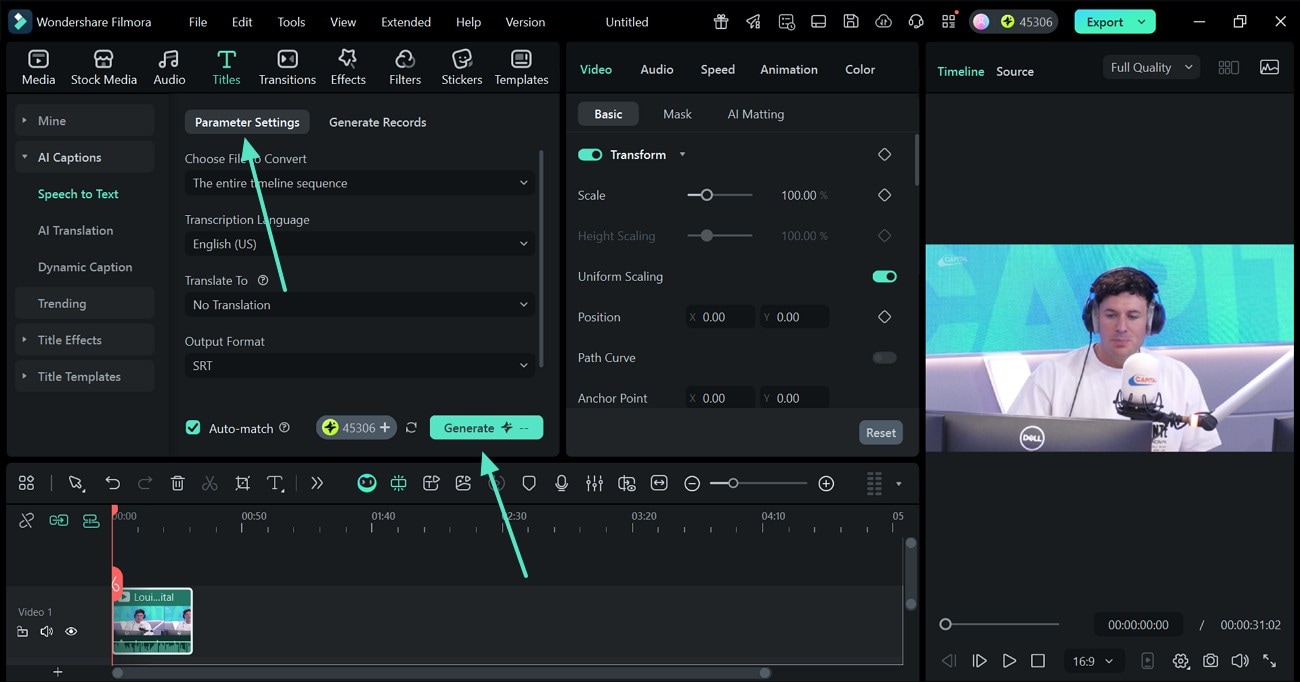
Langkah 2. Gunakan Jendela Pengaturan Pratinjau. Sekarang, masukkan spesifikasi transkripsi dari jendela “Pengaturan Parameter” dan pilih tombol “Hasilkan” untuk memulai pemrosesan.
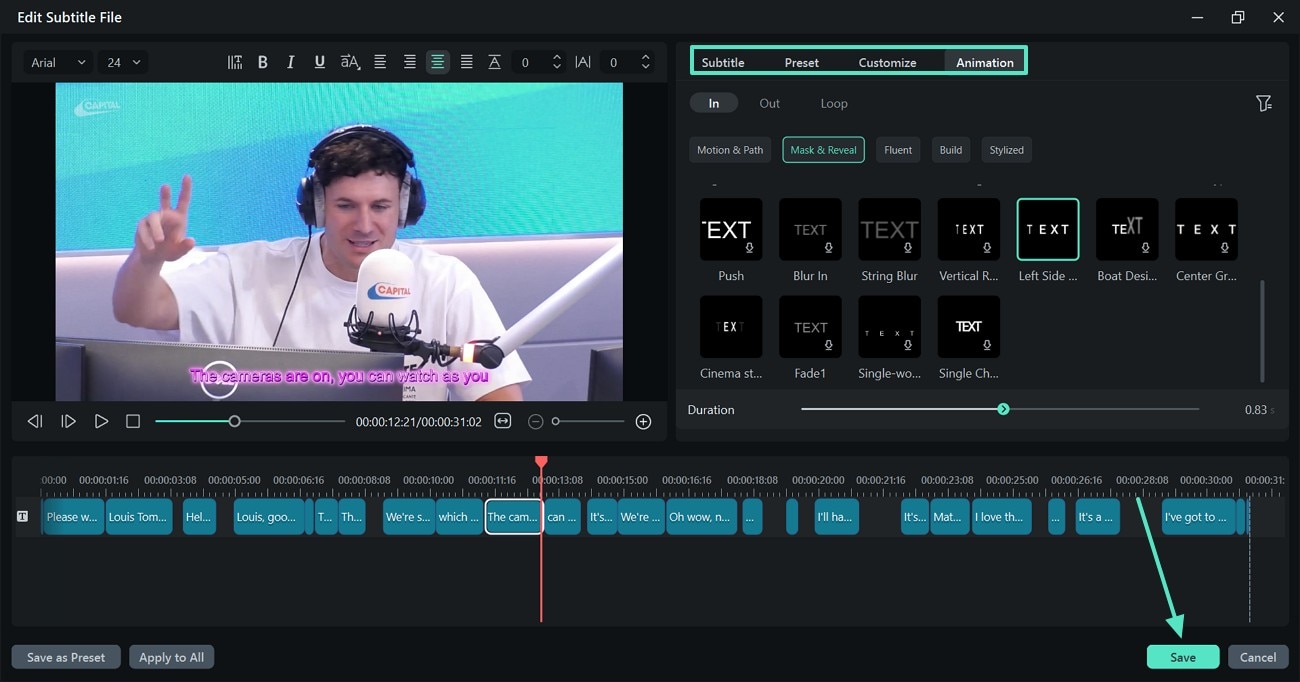
Langkah 3. Beri Gaya pada Teks Terjemahan. Setelah teks terjemahan dihasilkan, klik dua kali pada trek teks di timeline untuk membuka jendela baru. Di sini, Anda dapat mengedit konten teks, menerapkan “Preset”, “Kustomisasi” preset, dan menambahkan “Animasi” ke teks. Setelah teks terjemahan telah diedit, tekan tombol “Simpan” untuk menerapkan perubahan.
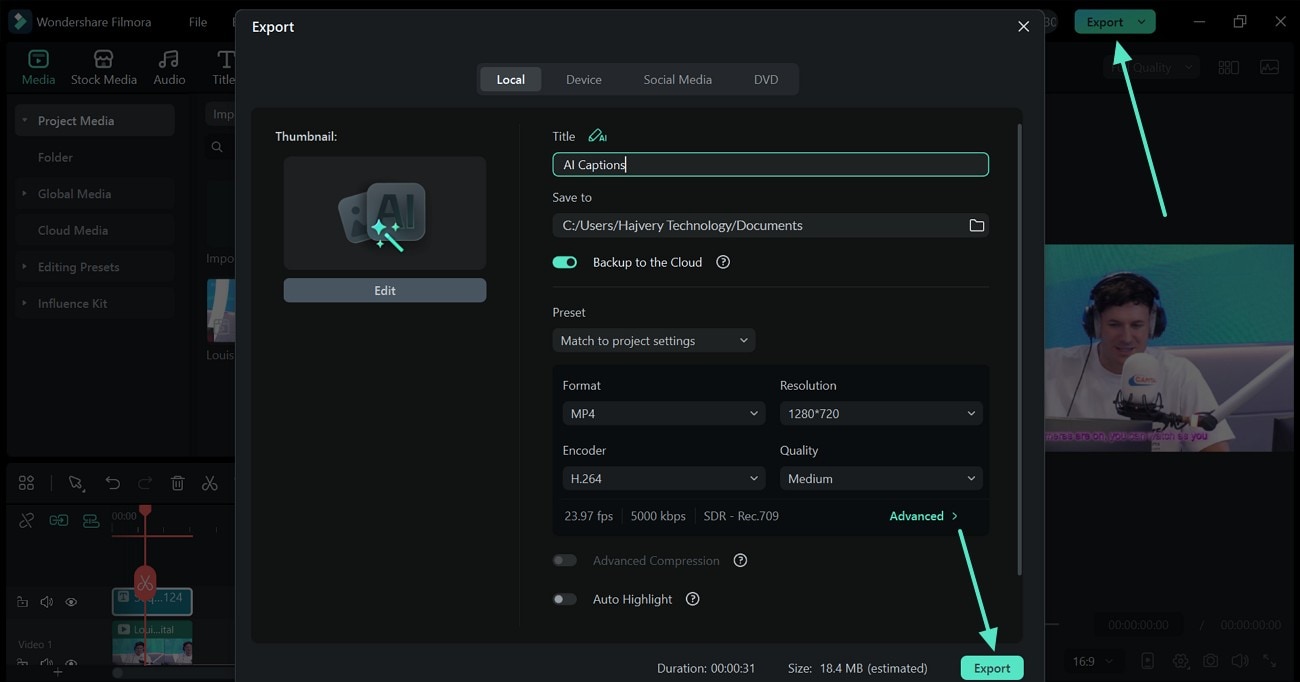
Langkah 4. Simpan Proyek dengan Teks Terjemahan. Setelah video siap, pilih tombol “Ekspor” di kanan atas untuk “Mengekspor” video menggunakan jendela berikutnya.
 unduhan aman

Kesimpulan
Dengan teks otomatis Clipchamp, menambahkan subtitle ke video Anda lebih cepat dan lebih mudah. Fitur ini memudahkan pembuatan teks terjemahan tanpa mengetik manual. Ini membantu Anda membuat konten lebih mudah diakses, bahkan ketika penonton menonton tanpa suara.
Anda juga dapat menyesuaikan subtitle Clipchamp secara manual untuk memperbaiki kesalahan dan mengubah gaya agar sesuai dengan konten video Anda. Dengan cara ini, teks terjemahan Clipchamp tetap jelas, akurat, dan sesuai dengan nada video Anda.
Jika Anda mencari fitur tambahan, coba alat subtitle AI Filmora. Ini memiliki dukungan multi-bahasa, templat dinamis, dan teks terjemahan pintar di desktop dan perangkat seluler. Siap menambahkan teks terjemahan ke video Anda berikutnya? Mulai edit sekarang!
unduhan aman 
