

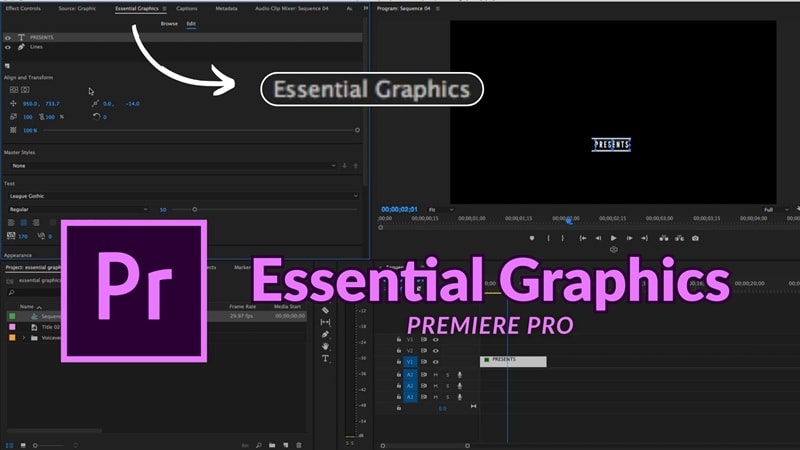
Panel Grafis Esensial di Premiere Pro adalah ruang kerja inti untuk membuat grafis gerak profesional dan judul. Jika Anda menggunakan pembaruan 2026, Anda mungkin menemukan bahwa grafis esensial untuk Premiere Pro telah dipindahkan ke lokasi baru seperti panel Properties.
Ini karena mulai dari versi 25.0, Adobe secara resmi menghapus panel Grafis Esensial di Premiere Pro. Dan sebagai gantinya, Anda sekarang akan menemukan panel Properties dan Graphics Templates, yang dirancang untuk menangani fungsi yang sama.
Sekarang, pertanyaan berikutnya adalah, bagaimana Anda bekerja dengan panel baru ini? Kami telah menyiapkan panduan komprehensif tentang pembaruan ini, yang akan membantu Anda mengelola grafis Anda ke depannya.
Pada tahun 2026, Adobe telah mengganti panel Grafis Esensial di Premiere Pro dengan alur kerja yang lebih kontekstual menggunakan panel Properties dan Graphics Templates untuk merampingkan pembuatan grafis gerak.
Poin-Poin Penting:
- Adobe menghapus panel Grafis Esensial mulai dari Premiere Pro v25.0.
- Alur kerja baru menggunakan panel Properties untuk pengeditan dan panel Graphics Templates untuk aset.
- Pengguna masih dapat mengakses alur kerja lama dengan kembali ke versi sebelumnya melalui Creative Cloud.
- Filmora 2026 menawarkan alternatif all-in-one yang lebih sederhana untuk grafis dan template bertenaga AI.
Bagian 1. Untuk Apa Panel Grafis Esensial di Premiere Pro Digunakan?
Apa itu Panel Grafis Esensial? Panel Grafis Esensial di Premiere Pro adalah ruang kerja khusus untuk membuat, mengedit, dan mengelola judul dan template grafis gerak (MOGRTs). Dalam pembaruan 2026 terbaru, fungsinya sekarang dibagi antara panel Properties (untuk pengeditan) dan panel Graphics Templates (untuk penelusuran).
Premiere Pro adalah perangkat lunak pengeditan video profesional yang terdiri dari beberapa panel, masing-masing dirancang untuk tujuan tertentu. Panel Grafis Esensial Adobe Premiere dibangun khusus untuk mendesain dan mengedit grafis gerak langsung di dalam Premiere Pro, sehingga Anda tidak selalu harus beralih ke After Effects untuk tugas-tugas semacam ini.
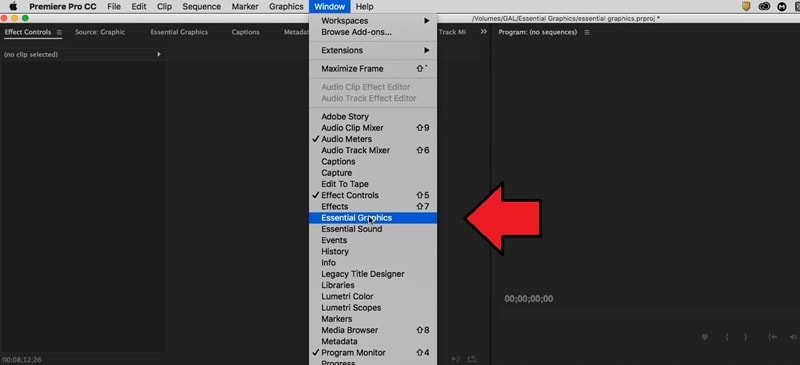
Anda dapat mengaksesnya dengan membuka Window > Essential Graphics. Setelah dibuka, panel tersebut menawarkan dua tab utama: Browse dan Edit. Di bawah tab Browse, Anda dapat menemukan opsi siap pakai seperti:
- Teks dan Subtitle
- Kredit
- Template Kustom
- Overlay Grafis
- Lower Thirds
- Slates
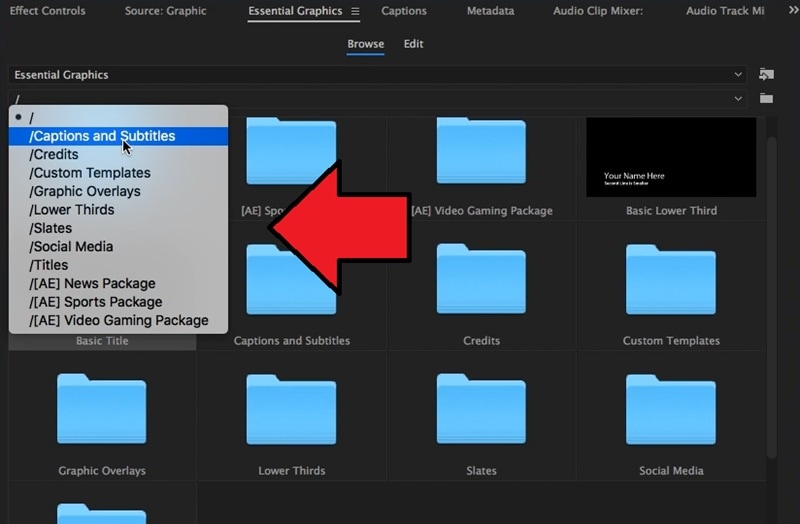
Preset ini adalah yang dapat Anda tambahkan langsung ke timeline Anda. Setelah ditempatkan, Anda kemudian dapat beralih ke tab Edit untuk menyempurnakan detailnya.
Bagian 2. Apa yang Berubah dalam Versi Terbaru Premiere Pro (V25.0)
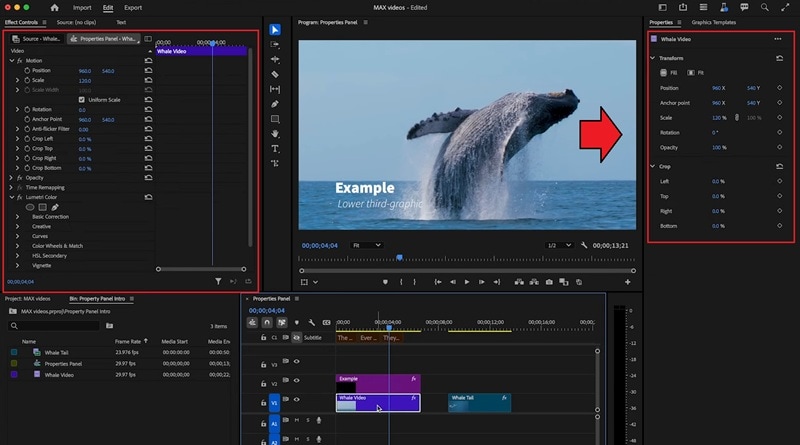
Perubahan signifikan dalam Premiere Pro versi 25.0 adalah penghapusan panel Grafis Esensial dan pengenalan dua panel baru: panel Properties dan panel Graphics Templates. Tujuan dari perubahan ini adalah untuk membuat alur kerja lebih terfokus.
Panel Properties beradaptasi dengan klip yang dipilih, menampilkan alat dan parameter yang relevan, sementara panel Graphics Templates berfungsi sebagai perpustakaan Anda untuk template grafis gerak (MOGRTs), judul, overlay, dan aset Adobe Stock.
Alur Kerja Grafis Lama vs Baru Premiere Pro: Apa Perbedaannya?
Berikut adalah perbandingan singkat antara panel Grafis Esensial lama versus pengaturan baru:
| Aspek | Panel Grafis Esensial Lama | Panel Baru (V25.0) | Perbedaan Utama |
| Akses | Window > Essential Graphics | Panel Properties & Panel Graphics Templates | Tugas dibagi: penelusuran/impor (Graphics Templates) vs pengeditan/kustomisasi (Properties) |
| Tab / Tata Letak | Tab Browse & Edit | Dua panel terpisah | Setiap panel fokus pada satu fungsi, mengurangi pencarian menu |
| Mengedit Grafis | Edit teks, grafis gerak, lower thirds, template langsung di panel | Panel Properties menangani penyesuaian: posisi, skala, rotasi, opacity, keyframe, tweaks teks/audio | Pengeditan kontekstual; beradaptasi berdasarkan klip yang dipilih, mendukung penyesuaian multi-klip |
| Menelusuri Template | Tab Browse: teks, kredit, overlay, lower thirds, template kustom | Panel Graphics Templates: cari, pratinjau, impor MOGRTs atau Adobe Stock | Lebih mudah menemukan template; drag-and-drop langsung ke timeline |
| Alur Kerja | Semua tugas dalam satu panel | Dibagi antara dua panel | Alur kerja lebih terorganisir dan terfokus; memerlukan periode adaptasi singkat |
Tip: Memilih beberapa klip di timeline memungkinkan Anda menyesuaikannya secara bersamaan di panel Properties, mempercepat proses pengeditan Anda.
"Pergeseran menuju panel kontekstual dalam perangkat lunak pengeditan video meniru tren UI modern, memprioritaskan aksesibilitas alat daripada tata letak tab tradisional." - Industry Insights 2026
Kelebihan & Kekurangan Pengaturan Baru
- Membuat perubahan pada beberapa klip sekaligus di panel Property dimungkinkan dengan memilihnya.
- Panel Property beradaptasi dengan apa pun yang Anda pilih, sehingga Anda dapat menyesuaikannya dengan cepat tanpa mencari melalui menu yang berbeda.
- Ini memberi Anda akses langsung ke alat-alat penting lainnya, yang membuat proses pengeditan lebih cepat dan lebih terorganisir.
- Tidak semua orang nyaman dengan tata letak baru ini; dibutuhkan waktu untuk menyesuaikan diri.
- Anda sekarang perlu beralih antara panel Properties dan Graphics Templates alih-alih memiliki semuanya di satu tempat.
Jawaban: Cara menemukan alat Grafis Esensial di Premiere Pro 2026
- Buka menu Window.
- Pilih Properties untuk membuka panel pengeditan kontekstual.
- Pilih Graphics Templates untuk menelusuri MOGRTs dan aset stok Anda.
Bagian 3. Alternatif Mudah untuk Premiere Pro dengan Grafis & Template Bawaan
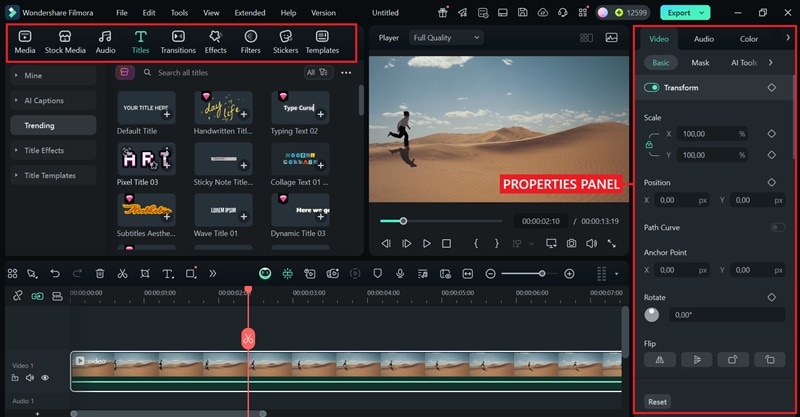
Jika beralih antara panel Properties dan Graphics Templates di Premiere Pro terasa merepotkan, Wondershare Filmora menawarkan alternatif yang lebih efisien.
Alih-alih berpindah-pindah antara beberapa panel, Filmora menyediakan satu ruang kerja intuitif di mana semuanya—dari teks dan grafis hingga animasi dan template—mudah diakses. Ini menjadikannya ideal untuk kreator yang menginginkan video tampak profesional tanpa menghabiskan waktu ekstra menavigasi menu yang rumit.
 Unduhan Aman
Filmora vs. Premiere Pro: Alur Kerja Grafis & Template
| Fitur | Filmora | Premiere Pro |
| Pengeditan Teks | Sekali klik judul animasi, font 3D, ratusan preset bergaya dengan pratinjau instan | Alat tingkat profesional tetapi memerlukan pengaturan manual dan lebih banyak langkah untuk kustomisasi |
| Pembuatan Teks | Auto-Caption langsung menghasilkan dan menyinkronkan subtitle dengan audio; mendukung transkripsi multi-bahasa; penyesuaian manual tersedia | Teks memerlukan pengaturan manual; auto-captioning dimungkinkan tetapi melibatkan langkah tambahan atau plugin |
| Grafis | Bentuk animasi bawaan, emoji, stiker, lower thirds, overlay; siap seret dan lepas; tanpa instalasi eksternal | Bergantung pada aset MOGRT yang diimpor atau Adobe Stock; pengaturan memakan waktu lebih lama |
| Template & Media Stok | Akses template bertenaga AI untuk intro, slideshow, posting media sosial; perpustakaan stok bawaan (video, gambar, musik, efek suara) tersedia | Adobe Stock tersedia, tetapi memerlukan langganan terpisah dan integrasi |
| Animasi & Keyframe | Ramah pemula keyframing dengan kontrol intuitif; mudah menambahkan efek gerakan halus, transisi, atau animasi teks | Keyframing canggih dan presisi, tetapi dengan kurva pembelajaran yang curam |
| Fitur AI | Alat AI kreatif eksklusif: AI Text-to-Video, AI Image-to-Video, AI Stickers, AI Sound Effects, plus AI Smart Cutout | Tidak ada video AI atau pembuatan gambar bawaan; bergantung pada efek manual atau plugin pihak ketiga |
| Kemudahan Penggunaan | Panel all-in-one untuk teks, grafis, dan efek; alur kerja seret dan lepas; dirancang untuk pemula, pendidik, dan kreator kasual | Terbagi menjadi Properties Panel (pengeditan) + Graphics Templates Panel (penjelajahan); kurva pembelajaran lebih tinggi |
| Harga | Terjangkau dengan opsi pembelian satu kali atau langganan fleksibel; uji coba gratis tersedia | Hanya tersedia melalui langganan Creative Cloud, biaya jangka panjang lebih tinggi |

Jelajahi Template & Aset Siap Pakai Filmora
Selain alur kerja yang efisien, Filmora juga memberi Anda akses instan ke berbagai template bertenaga AI, judul animasi, stiker, dan aset stok. Sumber daya bawaan ini memudahkan untuk menata video Anda dalam hitungan detik—tanpa perlu unduhan eksternal atau pengaturan rumit seperti di Premiere Pro.






Rekomendasi Kami
Dengan dua opsi pengeditan video yang disajikan, Anda dapat memutuskan mana yang paling cocok untuk Anda, tergantung pada alur kerja yang Anda sukai saat bekerja dengan grafis dalam video Anda.
- Jika Anda memprioritaskan efisiensi, kecerdasan AI, dan biaya rendah, Filmora adalah pilihan terbaik.
- Jika Anda mencari kontrol presisi, template kompleksitas tinggi, dan output tingkat profesional, Premiere Pro lebih cocok.
Unduhan AmanBagian 4. Opsional: Mengembalikan Essential Graphics / Tips Ruang Kerja
An Pengguna Komunitas Adobe telah meminta Adobe untuk mengembalikan panel Essential Graphics, tetapi sepertinya tidak akan kembali dalam waktu dekat. Jika Anda masih ingin menggunakan Essential Graphics di Adobe Premiere Pro atau jika Anda ingin terbiasa dengan pengaturan baru dengan cepat, ada beberapa solusi yang dapat Anda coba.
1. Gunakan Versi Lama Premiere Pro
Karena panel Essential Graphics telah diganti mulai dari Premiere Pro V25.0, opsi paling sederhana untuk bekerja dengan alur kerja lama adalah kembali ke versi sebelumnya di mana panel masih tersedia.

Anda dapat melakukan ini langsung dari aplikasi Creative Cloud:
- Buka aplikasi Desktop Creative Cloud dan buka All Apps.
- Temukan Premiere Pro dalam daftar aplikasi yang terinstal.
- Klik pada tiga titik di sebelah tombol Open.
- Dari dropdown, pilih Versi Lain.
Di jendela pop-up, pilih versi yang ingin Anda instal. Setelah menginstalnya, Anda dapat terus menggunakan alur kerja lama yang sudah Anda kenal, meskipun Anda tidak akan memiliki akses ke fitur terbaru yang diperkenalkan di v25.0 dan seterusnya.
Tips: Anda juga dapat menghubungi dukungan pelanggan Adobe untuk meminta versi yang lebih lama.
2. Sesuaikan Ruang Kerja
Jika kembali ke versi yang lebih lama bukan pilihan untuk Anda, pendekatan terbaik berikutnya adalah menyesuaikan ruang kerja Anda dan membuatnya sesuai keinginan Anda.
Untungnya, Premiere Pro cukup fleksibel dalam hal ruang kerja. Anda dapat mengatur ulang, menambatkan, atau melepas panel untuk membuat pengaturan yang setidaknya membantu Anda menavigasi alat dengan lebih mudah.
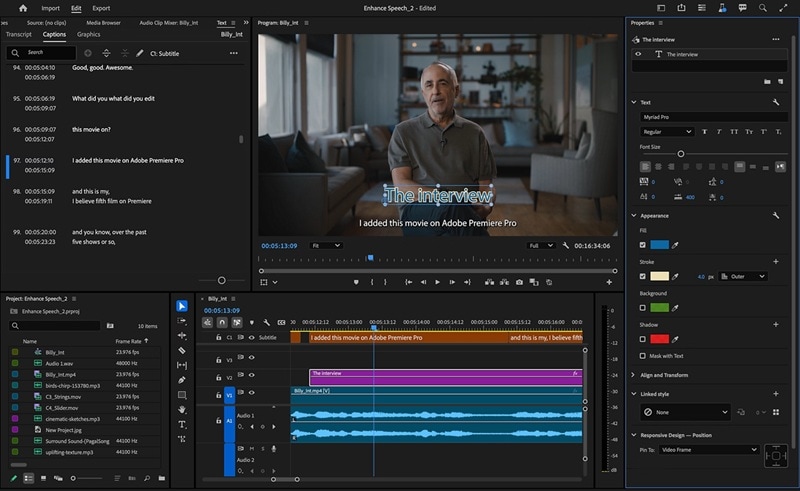
Yang dapat Anda lakukan adalah membuka panel yang Anda inginkan. Kemudian, seret dan lepaskan ke tempat yang paling nyaman bagi Anda.
Panduan ini disusun oleh para ahli pengeditan video yang telah menguji alur kerja Premiere Pro v25.0+ dan Filmora 2026 untuk memastikan akurasi teknis.
Ringkasan: Beradaptasi dengan Pembaruan Essential Graphics Premiere Pro
Pada tahun 2026, panel Essential Graphics Premiere Pro tetap dapat diakses melalui versi lama, tetapi masa depan terletak pada panel Properties yang terpadu. Bagi kreator yang mencari kesederhanaan, Filmora tetap menjadi alternatif terbaik.
Pertanyaan yang Sering Diajukan tentang Premiere Pro Essential Graphics
-
Mengapa panel Essential Graphics tidak muncul di Premiere Pro?
Jika Anda tidak dapat menemukan panel tersebut, buka menu atas dan pilih Window > Essential Graphics. Jika masih belum muncul, Anda mungkin menggunakan versi Premiere Pro yang lebih lama; panel ini diperkenalkan pada versi 11.1 (2017). Pastikan workspace Anda diatur ke "Graphics" untuk melihat rangkaian lengkap alat judul dan desain. -
Bagaimana cara mengimpor dan menggunakan file MOGRT di panel Essential Graphics?
Untuk mengimpor template Motion Graphics (.mogrt), buka panel Essential Graphics, klik ikon "+" di kanan bawah, dan pilih file Anda. Setelah diimpor, Anda dapat langsung menyeret dan menjatuhkan template dari tab Browse ke timeline untuk mulai menyesuaikan teks, warna, dan animasi. -
Mengapa saya tidak bisa mengedit beberapa template Motion Graphics di Premiere Pro?
Beberapa MOGRT tingkat lanjut dibuat di After Effects dan memerlukan software tersebut terpasang di komputer Anda agar berfungsi, meskipun Anda tidak membukanya. Jika template "terkunci" atau berwarna abu-abu, hal ini mungkin disebabkan oleh font yang hilang atau ketidakcocokan versi antara Premiere Pro dan proyek After Effects asli. -
Bisakah saya membuat judul kustom sendiri di dalam panel Essential Graphics?
Ya, Anda dapat menggunakan alat Type atau alat Shape langsung di Program Monitor. Layer ini akan otomatis muncul di panel Essential Graphics di bawah tab "Edit", di mana Anda dapat menyesuaikan desain responsif, menyematkan layer satu sama lain, dan menyimpannya sebagai template yang dapat digunakan kembali untuk proyek mendatang. -
Apakah ada alternatif yang lebih mudah dari Essential Graphics Premiere untuk pemula?
Meskipun Premiere Pro menawarkan kustomisasi mendalam, Filmora menyediakan pengalaman yang jauh lebih sederhana untuk judul dan motion graphics. Filmora mencakup ribuan judul animasi dan lower thirds siap pakai yang tinggal seret dan jatuhkan, tanpa memerlukan software eksternal seperti After Effects untuk berjalan lancar.