

Dalam artikel ini
Video hebat sering dimulai dengan ide sederhana, dan mengubah latar belakang dapat langsung mengubah klip biasa menjadi sesuatu yang menarik perhatian. Dengan fitur chroma key Final Cut Pro, juga dikenal sebagai efek green screen, kreator dapat mengganti pengaturan polos apa pun dengan gambar atau video khusus agar sesuai dengan cerita mereka. Ini adalah teknik yang sama yang digunakan dalam film dan iklan untuk membawa penonton ke dunia baru, dan sekarang tersedia langsung di timeline pengeditan Anda.
Kali ini, kami akan menunjukkan cara mengubah latar belakang video di Final Cut Pro, mulai dari menerapkan chroma key hingga menyempurnakannya untuk hasil yang realistis. Anda juga akan mendapatkan tips untuk mencapai komposit yang bersih dan profesional serta mempelajari cara yang lebih mudah dan intuitif untuk membuat video green screen yang menakjubkan di Mac dan Windows.
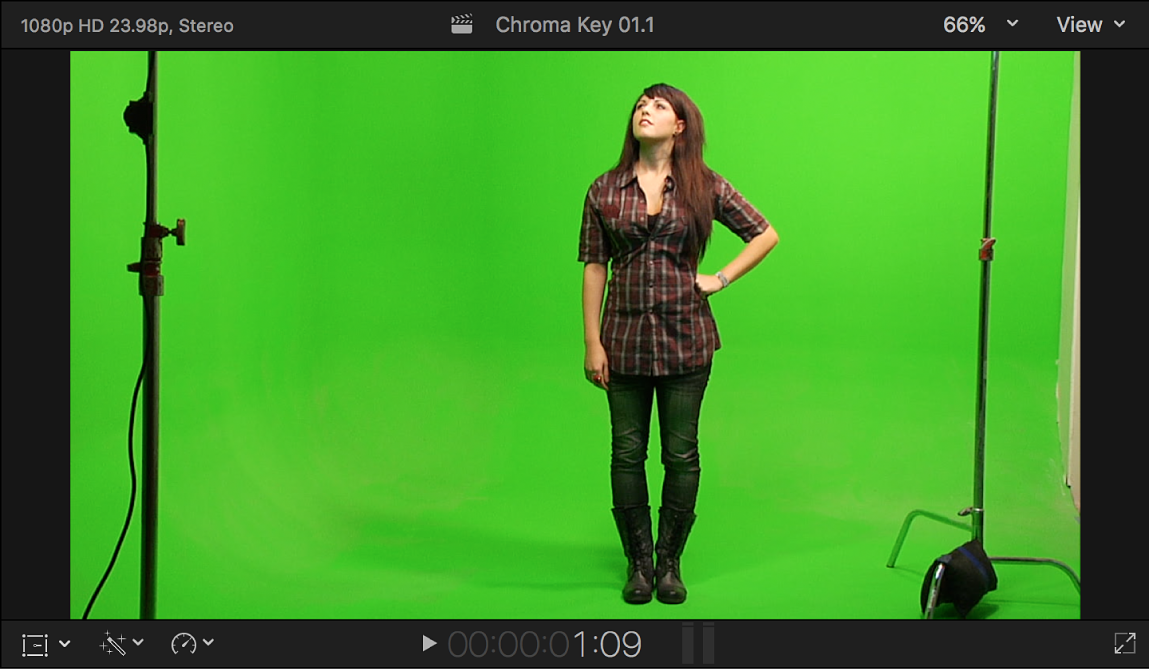
Bagian 1. Cara Mengubah Latar Belakang Video di Final Cut Pro
Mempelajari cara mengubah latar belakang video di Final Cut Pro membuka kemungkinan kreatif yang tak terbatas. Dengan mengganti latar belakang berwarna solid apa pun dengan foto, animasi, atau video pilihan Anda, Anda dapat mengubah adegan Anda sepenuhnya.
Teknik ini banyak digunakan oleh pembuat film, pendidik, dan kreator konten untuk menghasilkan studio virtual atau bahkan lanskap sinematik. Berikut cara menerapkannya langkah demi langkah.
Langkah 1. Mulai Proyek Baru dan Impor Klip Anda
Buka Final Cut Pro dan klik New Project untuk memulai. Kemudian, buka File > Import > Media dan masukkan rekaman green screen Anda bersama dengan latar belakang yang akan Anda gunakan.
Langkah 2. Tempatkan Klip di Timeline
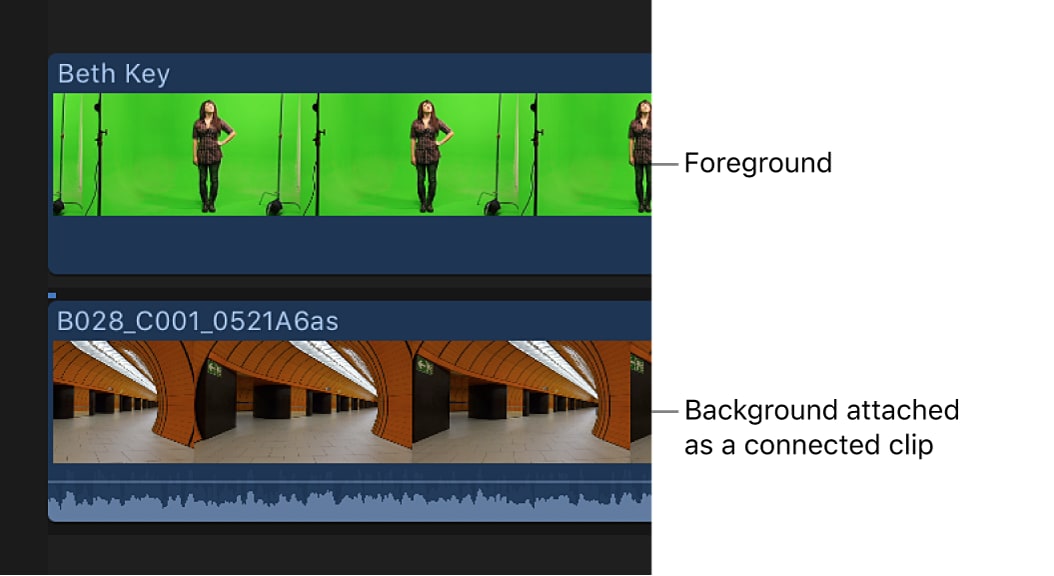
Untuk mempersiapkan green screen di Final Cut Pro, seret klip latar belakang Anda ke lapisan pertama timeline. Kemudian, tempatkan rekaman green screen langsung di atasnya.
Penempatan ini memberi tahu Final Cut Pro untuk memperlakukan lapisan atas sebagai subjek Anda dan lapisan bawah sebagai latar belakang baru setelah efek chroma key diterapkan.
Langkah 4. Terapkan Efek Keyer
Buka Effects Browser dan cari kategori Keying. Seret efek Keyer ke klip green screen Anda.
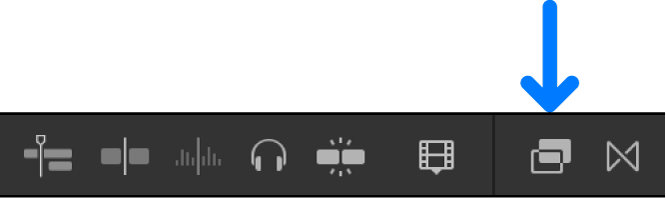
Perangkat lunak secara otomatis menghapus latar belakang hijau, menggantinya dengan transparansi sehingga lapisan latar belakang Anda muncul di belakang subjek.
Langkah 5. Sempurnakan Efek Keyer
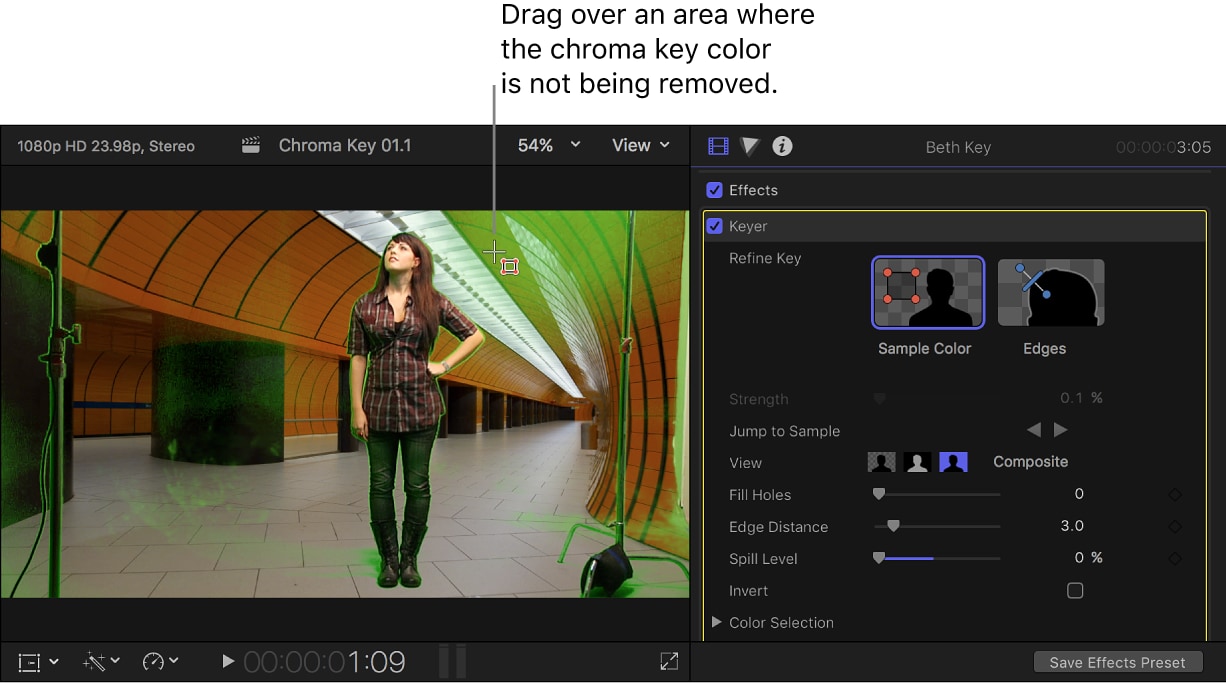
Pilih klip green screen Anda dan buka panel Inspector untuk menyesuaikan efek. Gunakan Sample Color untuk menghapus area hijau yang tidak rata atau inkonsistensi pencahayaan. Sesuaikan penggeser Edge Distance, Spill Level, dan Strength untuk menghaluskan tepi dan menghilangkan pinggiran warna.
Anda juga dapat menyeimbangkan kecerahan dan kontras untuk membuat latar belakang baru terlihat lebih alami.
Langkah 6. Tambahkan Sentuhan Akhir
Setelah penggantian latar belakang Anda terlihat bersih dan konsisten, poles proyek Anda dengan efek tambahan, judul, atau audio. Transisi atau filter halus dapat membuat hasil edit akhir terasa lebih kohesif.
Saat Anda siap, buka File > Share > Export File dan simpan video Anda dalam format dan resolusi pilihan Anda.
Tips untuk Pengeditan Green Screen yang Lebih Baik di Final Cut Pro
Pengeditan green screen bisa terlihat luar biasa jika dilakukan dengan benar, tetapi juga memiliki beberapa tantangan. Coba tips ini untuk mendapatkan hasil yang lebih bersih.
- Pengaturan Pencahayaan: Gunakan pencahayaan yang merata dan lembut pada green screen Anda untuk menghindari bayangan gelap atau kecerahan yang tidak merata. Pencahayaan yang tepat membantu chroma key mendeteksi warna secara akurat.
- Hindari Pakaian Hijau: Jaga pakaian subjek Anda tetap berbeda dari warna latar belakang sehingga alat green screen Final Cut Pro tidak menghapus area yang tidak diinginkan.
- Pengaturan Kamera: Gunakan rekaman yang stabil dan beresolusi tinggi. Merekam dalam 4K memberikan presisi lebih saat menyempurnakan tepi selama pengeditan chroma key Final Cut Pro.
- Pembersihan Tepi: Gunakan Spill Suppression dan Matte Tools di Final Cut Pro untuk menghapus tepi hijau yang tersisa dan memastikan subjek Anda menyatu secara alami dengan latar belakang.
Bagian 2. Filmora: Cara Lebih Mudah untuk Mengubah Latar Belakang Video
Meskipun banyak profesional menggunakan Final Cut Pro untuk mengganti latar belakang video, alatnya bisa sangat membingungkan bagi pemula. Chroma key Final Cut Pro memberikan hasil yang mengesankan, tetapi alur kerjanya memerlukan lebih banyak waktu dan kurva pembelajaran yang lebih dalam.
Jika Anda lebih suka sesuatu yang lebih cepat dan intuitif, Wondershare Filmora menawarkan cara yang sederhana namun kuat untuk mencapai efek yang sama. Ini memungkinkan Anda mengubah atau menghapus latar belakang dalam hitungan menit, bahkan tanpa mengetahui cara menggunakan green screen di Final Cut Pro.

 unduhan aman


Alat Chroma Key bawaan Filmora membantu mengubah latar belakang video, menghapus green screen, atau memadukan beberapa lapisan rekaman dengan mudah tanpa pengetahuan pengeditan lanjutan. Prosesnya cepat, intuitif, dan dapat diakses untuk Windows dan Mac.
Mengapa Memilih Filmora untuk Green Screen?
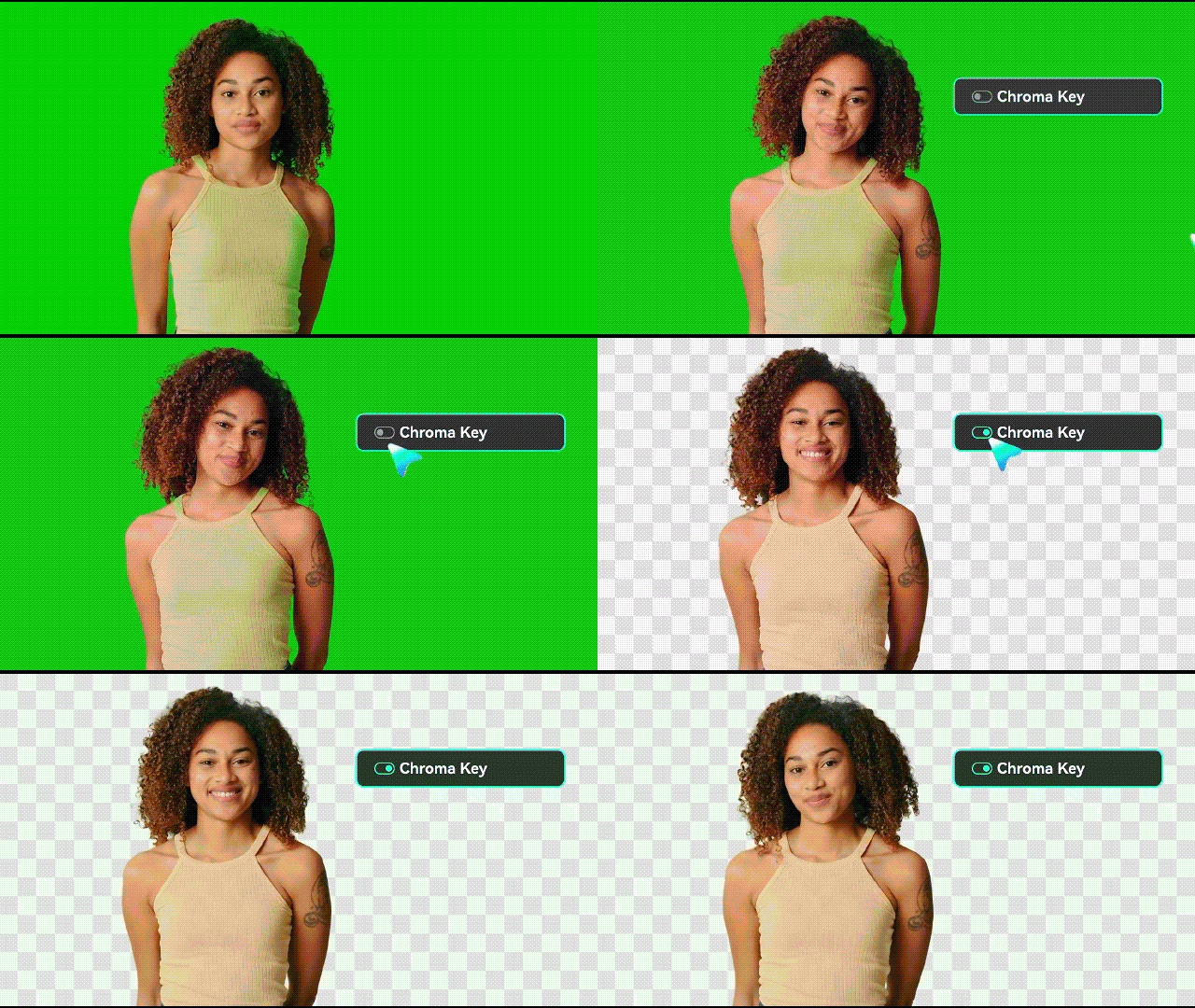
Filmora menyederhanakan proses mengubah latar belakang video tanpa mengorbankan hasil akhir. Ini dirancang untuk kreator yang menghargai kecepatan, kreativitas, dan fleksibilitas dalam alur kerja mereka. Dibandingkan dengan alur kerja green screen Final Cut Pro, Filmora menawarkan:
- Kontrol pencampuran yang akurat: Sesuaikan keseimbangan warna, kelembutan tepi, dan intensitas bayangan untuk membuat subjek Anda cocok dengan lingkungan baru secara alami.
- Alat visual kreatif: Akses ratusan transisi, overlay, dan efek untuk membuat pengeditan green screen Anda terlihat sinematik. Tambahkan filter, elemen gerak, atau animasi teks langsung dari perpustakaan bawaan.
- Kinerja lancar dan rendering cepat: Filmora menangani proyek HD dan 4K secara efisien, bahkan di komputer standar.
- Terjangkau dan mudah dipelajari: Tidak ada kurva pembelajaran yang curam atau perangkat keras premium yang dibutuhkan. Filmora menggabungkan alat profesional dengan antarmuka yang dirancang untuk pemula dan editor berpengalaman.
Cara Menggunakan Chroma Key di Filmora (Alur Kerja Cepat)
Langkah 1. Impor dan Atur Media
Luncurkan Wondershare Filmora, buat proyek baru, dan impor video green screen dan latar belakang pilihan Anda. Seret latar belakang ke trek pertama di timeline, lalu tempatkan klip green screen Anda di atasnya.
unduhan aman 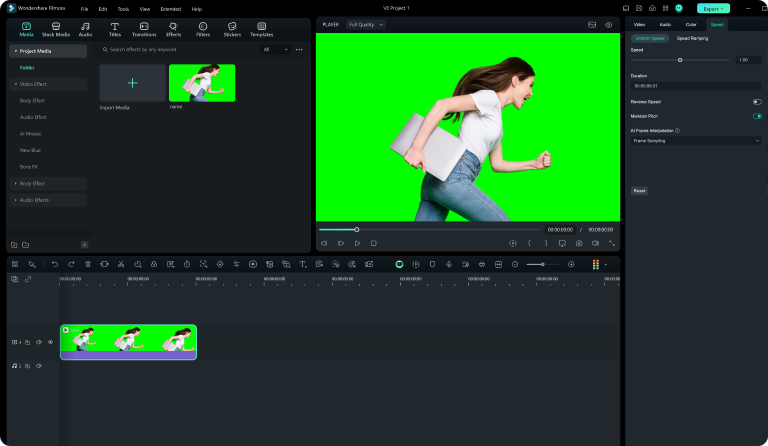
Langkah 2. Aktifkan Chroma Key
Klik klip green screen untuk membuka panel pengeditan, bukao Video > AI Tools > Chroma Key, dan aktifkan fitur tersebut. Latar belakang hijau akan dihapus secara otomatis, mengungkap lapisan di bawahnya.
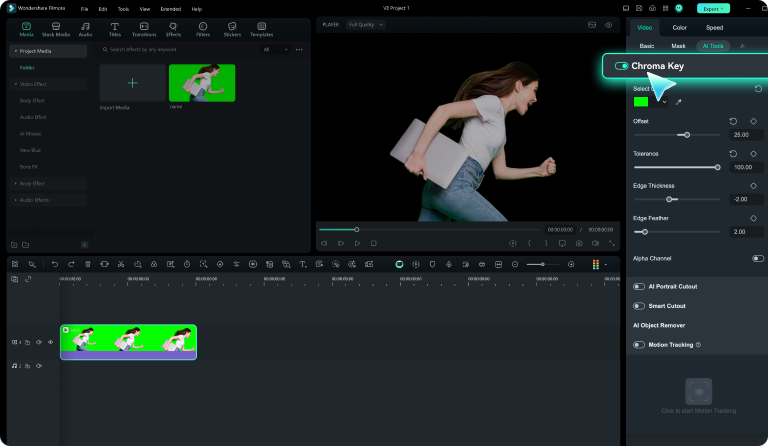
Langkah 3. Sempurnakan Latar Belakang dan Ekspor
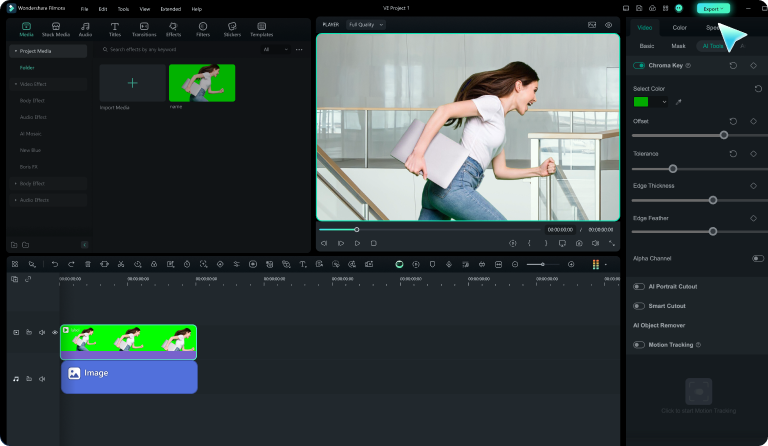
Sempurnakan penggeser toleransi, feather, dan ketebalan tepi hingga subjek menyatu dengan bersih dengan latar belakang baru. Anda kemudian dapat menambahkan teks, filter, atau musik untuk hasil akhir yang halus. Setelah selesai, klik Export untuk menyimpan proyek Anda dalam format pilihan Anda.
Cara Lain untuk Menghapus Latar Belakang Secara Otomatis di Filmora
Filmora juga menawarkan alat pintar lainnya untuk mengubah latar belakang video Anda tanpa green screen. AI Portraitdapat secara otomatis mendeteksi dan memisahkan subjek dari latar belakang, sementara Smart Cutoutmemberikan presisi manual saat bekerja dengan rekaman yang kompleks.
Opsi ini membuat Filmora menjadi alternatif yang kuat untuk pengeditan green screen Final Cut Pro, memberi Anda fleksibilitas penuh tergantung pada gaya pengeditan Anda.
Bagian 3. Final Cut Pro vs Filmora: Perbandingan Singkat
Final Cut Pro dan Wondershare Filmora sama-sama mampu membuat video green screen yang mengesankan, tetapi mereka melayani jenis kreator yang berbeda.
- Fitur chroma key Final Cut Pro memberikan presisi dan kontrol profesional, sempurna untuk editor yang sudah memahami cara menggunakan green screen di Final Cut Pro. Ini memungkinkan penyesuaian detail untuk pengambilan sampel warna, penyempurnaan tepi, dan penekanan tumpahan.
- Filmora lebih dibangun untuk kecepatan, kesederhanaan, dan aksesibilitas. Ini menyediakan semua alat penting, termasuk fitur chroma key yang andal, sambil mempertahankan kurva pembelajaran yang mudah untuk pemula.
Perbandingan di bawah ini menguraikan bagaimana kedua editor video ini berbeda dalam kinerja, kegunaan, dan fleksibilitas kreatif.
| Fitur | Final Cut Pro | Filmora |
|---|---|---|
| Platform | Hanya macOS | Windows dan macOS |
| Harga | Pembelian satu kali (sekitar $299.99) | Uji coba gratis, langganan terjangkau, atau paket seumur hidup |
| Kurva Pembelajaran | Lebih curam, cocok untuk profesional | Mudah dipelajari, bagus untuk pemula dan kreator tingkat menengah |
| Chroma Key/Green Screen | Efek Keyer canggih dengan sampling warna presisi, koreksi tepi, dan penekanan spill | Alat Chroma Key satu klik dengan slider intuitif untuk toleransi, feather, dan penyesuaian bayangan |
| Performa | Dioptimalkan untuk Mac kelas atas, ideal untuk proyek 4K besar atau multi-kamera | Berjalan lancar di sebagian besar sistem untuk proyek HD dan 4K |
| Alat Editing Tambahan | Color grading profesional, motion graphics, editing HDR, dan dukungan multicam | Media stok bawaan, alat AI, transisi, efek, dan opsi sinkronisasi audio |
| Opsi Ekspor | Dukungan luas untuk format profesional | Mendukung format populer (MP4, MOV, WMV, AVI) dengan berbagi langsung ke YouTube atau TikTok |
| Integrasi | Bekerja mulus dengan Apple Motion dan Logic Pro | Toko efek terintegrasi, plug-in, dan fitur AI dalam Filmora |
| Terbaik Untuk | Editor profesional, pembuat film, dan tim pasca produksi | Pembuat konten, vlogger, pendidik, dan pemasar yang menginginkan hasil cepat dan bersih |
Kesimpulan
Mengubah latar belakang video Anda dengan fitur chroma key Final Cut Pro adalah cara sederhana namun ampuh untuk meningkatkan konten Anda. Dengan menguasai teknik green screen Final Cut Pro, Anda dapat membuat visual profesional dan kreatif dari berbagai pengaturan.
Bagi mereka yang lebih suka pengalaman editing yang lebih lancar, Filmora menawarkan alternatif yang sama kuatnya. Alat Chroma Key yang mudah digunakan dan editing latar belakang bertenaga AI membuat hasil profesional dapat dicapai oleh setiap kreator, membantu Anda lebih fokus pada penceritaan dan lebih sedikit pada langkah teknis.

