

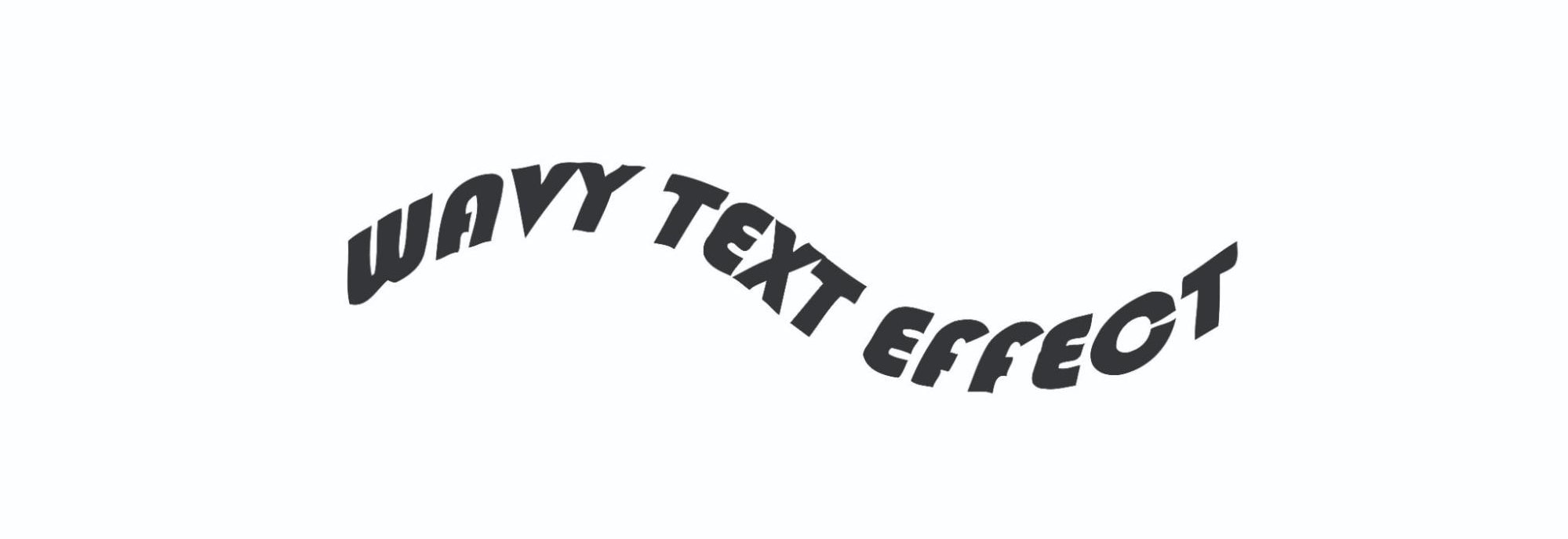
Menambahkan efek teks ke grafis Anda dapat membantu Anda menarik perhatian pemirsa. Efek teks meningkatkan daya tarik visual dan keterlibatan video Anda. Efek teks bergelombang menambahkan elemen dinamis dan menarik perhatian pada teks Anda. Ini memberikan efek teks bergoyang pada teks Anda.
Misalnya, Anda mungkin menambahkan efek teks bergelombang ke intro video Anda untuk menarik perhatian pemirsa atau membuatnya lebih menarik. Anda juga dapat menambahkan efek ini ke judul atau heading video Anda.
Artikel ini akan membahas panduan lengkap untuk membuat efek teks bergelombang menggunakan alat profesional. Di akhir artikel ini, Anda dapat menambahkan efek menarik ke gambar dan video Anda.
Dalam artikel ini
Jadi mari kita uraikan videonya secara detail di bawah ini.
Buat Efek Teks Bergelombang pada Video dengan Mudah menggunakan Editor Video All-in-one
Ada banyak aplikasi pengeditan video berkualitas profesional, tetapi Wondershare Filmora adalah pilihan terbaik. Filmora menawarkan berbagai efek teks, termasuk efek teks bergelombang. Fitur ini memungkinkan Anda menambahkan elemen dinamis dan menarik secara visual ke video Anda, membuatnya lebih menarik.
Terlebih lagi, Filmora memungkinkan Anda membuat efek teks bergelombang sebagai bagian dari proyek video yang lebih besar, memudahkan untuk mengintegrasikan berbagai alat AI dan efek dengan elemen video lainnya seperti transisi, audio, dan efek khusus. Ini memberikan produk akhir yang lebih kohesif dan halus.


Mengapa menggunakan Filmora untuk membuat efek teks bergelombang untuk video
- Efek Teks Bawaan: Filmora dilengkapi dengan efek teks bawaan, termasuk animasi gelombang, yang dapat diterapkan hanya dengan beberapa klik. Anda tidak perlu membuat efek dari awal, menghemat waktu dan tenaga.
- Animasi yang Dapat Disesuaikan: Ini memungkinkan Anda untuk sepenuhnya menyesuaikan efek bergelombang dengan menyesuaikan parameter seperti kecepatan, amplitudo, dan frekuensi. Fleksibilitas ini memungkinkan Anda mengontrol seberapa halus atau dramatis gelombang terlihat pada teks Anda.
- Gerakan dan Keyframing: Untuk pengguna yang lebih mahir, Filmora menawarkan opsi keyframing yang memungkinkan Anda menganimasi teks bergelombang dari waktu ke waktu. Ini berarti Anda dapat mengontrol pergerakan gelombang, membuatnya lebih dinamis dan tersinkronisasi dengan sisa video Anda.
- Berbagai Opsi Ekspor:Setelah membuat efek teks bergelombang Anda, Filmora menyediakan berbagai format ekspor, termasuk MP4, MOV, dan bahkan GIF.
Tutorial Video: Buat Efek Teks Bergelombang Seperti NUMBY dan CLERKE
Langkah-langkah Membuat Efek Teks Bergelombang di Filmora
- Buat proyek baru di Filmora.

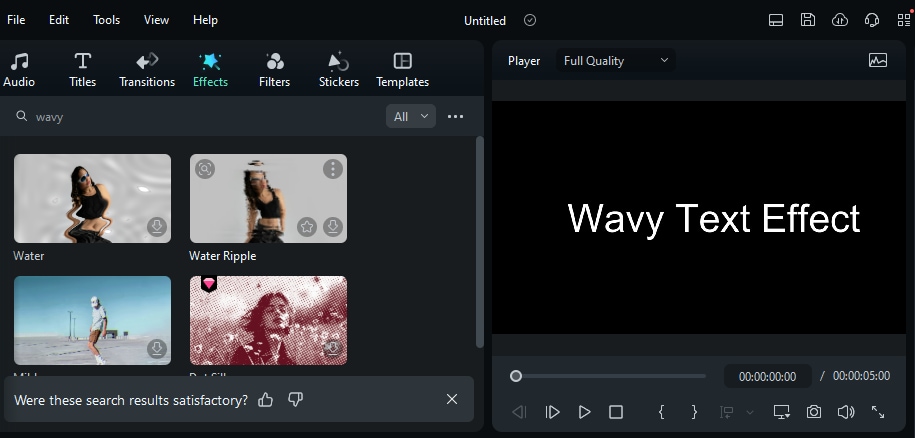
- Sekarang, di antarmuka Filmora, klik ikon Teks dan tambahkan teks menggunakan font pilihan Anda.

- Anda dapat mengedit teks Anda di sisi kanan antarmuka Filmora.

- Sekarang klik ikon Kamera dan tambahkan snapshot, seperti terlihat pada gambar di bawah.

- Setelah ini, hapus teks dan simpan Snapshot.

- Klik ikon "Efek" di bilah atas.

- Sekarang ketik "wavy" di bilah pencarian dan tambahkan "Efek teks air."

- Setelah menambahkan efek air ke seluruh layer, atur "Steps" di pengaturan efek di sisi kanan menjadi 1.

- Sekarang, klik tombol Ekspor. Pilih opsi "Ekspor ke Perangkat".

- Pilih lokasi tempat Anda ingin menyimpan file dan klik tombol Ekspor.

Kelebihan dan Kekurangan Menambahkan Efek Teks Gelombang menggunakan Filmora
Buat Efek Teks Bergelombang untuk Desain yang Halus dan Dapat Diskalakan
Menggunakan Illustrator untuk membuat efek teks bergelombang menawarkan beberapa keuntungan, terutama bagi desainer yang mencari presisi, kontrol, dan fleksibilitas dalam proyek kreatif mereka. Jika Anda ingin membuat desain yang halus dan dapat diskalakan, Illustrator akan menjadi pilihan yang baik yang menawarkan presisi, kustomisasi, dan kemudahan penggunaan yang tak tertandingi untuk membuat efek teks bergelombang
Mengapa Illustrator adalah alat yang bagus untuk membuat teks bergelombang
- Presisi Berbasis Vektor:Illustrator adalah perangkat lunak desain berbasis vektor, yang berarti bahwa setiap efek teks yang Anda buat, termasuk teks bergelombang, dapat diperbesar atau diperkecil tanpa kehilangan kualitas. Ini sangat penting untuk desain cetak atau web di mana resolusi penting.
- Alat Tipografi Lanjutan:Anda dapat menyesuaikan kelengkungan, jarak, dan gaya teks dengan presisi tinggi, memudahkan untuk mencapai efek bergelombang yang Anda inginkan.
- Alat Path dan Warp:Envelope Distort dan Warp Tools Illustrator memungkinkan Anda membuat efek bergelombang yang halus dan konsisten pada teks.
- Manipulasi Path yang Mudah:Dengan menggunakan alat Type on a Path, Anda dapat melengkungkan atau menggelombangkan teks sepanjang garis yang digambar, memungkinkan Anda bereksperimen dengan berbagai gaya dan penempatan gelombang.
Kami sangat senang menunjukkan kepada Anda beberapa metode cepat untuk mencapai efek teks bergelombang yang sangat baik di Illustrator. Sekarang, mari kita mulai!
Opsi 1: Gunakan Efek Warp
Menggunakan Efek Warp, Anda dapat dengan mudah mengedit teks Anda menjadi bentuk gelombang. Berikut adalah beberapa langkah mudah untuk mencapai bentuk gelombang yang halus:
- Pertama, tambahkan teks dengan font yang Anda inginkan dan sesuaikan jarak hurufnya.
- Sekarang, dari panel paling atas, klik Efek > Warp > Wave.

- Pop-up akan muncul di sini, centang kotak "Pratinjau" dan sesuaikan nilai "bend".

- Sesuaikan nilai hingga Anda mendapatkan tampilan yang diinginkan.
- Jika Anda memilih warp "Horizontal", teks Anda akan terlihat seperti ini:

- Demikian pula, memilih warping "Vertikal" akan membuat teks Anda terlihat seperti ini:

- Untuk saat ini, teks Anda dapat diedit. Anda dapat mengeditnya dengan mengklik dua kali.

- Setelah mengedit teks, di bilah Atas, klik "Object" > "Expand" > "Appearance."

Opsi 2: Menggunakan Fitur Envelope Distort
Menggunakan fitur distorsi envelope, Anda dapat dengan mudah mengedit teks Anda menjadi bentuk gelombang. Ini melibatkan pemirsa dan membuat gambar Anda lebih menarik secara estetika.
Langkah-langkah:
- Pilih alat Type dan ketik teks Anda menggunakan font dan ukuran yang diinginkan.

- Klik kanan pada teks dan klik "Create Outline".

- Pilih alat Direct Selection dan sesuaikan teks Anda.

- Sekarang pilih teks seperti biasa, dan dari bilah atas, klik "Object" > "Envelope Distort" > "Make with Mesh". Atur nilainya menjadi 5 Baris dan 1 kolom.

- Pilih titik-titik di Mesh dengan alat Direct Selection, seret, dan sesuaikan untuk membuat efek gelombang yang sempurna. Klik "Object" > "Expand".

- Sekarang klik "Object" > "Compound Path" > "Make."

Opsi 3: Gunakan Pen Tool
Anda juga dapat mengedit teks Anda menjadi teks bergelombang menggunakan alat Pen di Illustrator. Mari kita bahas beberapa langkah mudah untuk mengedit teks Anda menjadi bentuk gelombang.
Langkah-langkah:
- Gunakan alat Pen untuk membuat gelombang sesuai keinginan Anda.

- Sekarang, pilih alat "Type on a Path" dan klik pada gelombang ini.

- Ketik teks Anda dan sesuaikan jaraknya, font, dll.
- Nah, Anda telah membuat teks bergelombang.

Opsi 4: Gunakan Efek Twist
Apakah Anda ingin menambahkan elemen dinamis dan menarik perhatian ke desain Illustrator Anda?
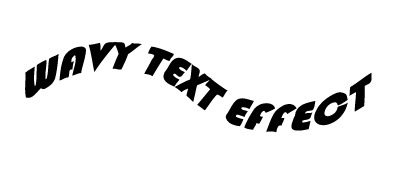
Anda dapat dengan mudah membuat efek teks bergelombang menggunakan efek Twist Illustrator. Di bawah ini, kami akan menyebutkan langkah-langkah untuk membuat dan menyesuaikan teks bergelombang menggunakan efek Twist di Illustrator.
Langkah-langkah:
- Klik ikon Teks dan tambahkan teks sesuai keinginan Anda.

- Pada bilah atas, klik "Effect" > "Distort and Transform" > "Twist."

- Sekarang, pada popup yang muncul, centang "Preview box" dan sesuaikan nilai untuk mendapatkan hasil terbaik.

- Setelah Anda selesai mengedit, klik "File" > "Export" > "Export as."

- Sekarang pilih format file dan lokasi, centang "Use artboards," dan klik export.

- Sekarang klik "Ok."

Kelebihan dan Kekurangan Membuat Efek Teks Bergelombang Menggunakan Illustrator
Apakah Ada Alat Online untuk Membuat Teks Bergelombang?
Canva adalah alat berkualitas profesional yang bekerja secara online dan di Android serta iOS. Ini menawarkan banyak template luar biasa yang siap digunakan, dan Anda juga dapat membuat teks bergelombang di dalamnya.
Fitur Utama Membuat Teks Bergelombang di Canva
- Alat Teks Melengkung: Alat teks melengkung bawaan yang memungkinkan Anda dengan mudah membuat efek teks bergelombang.
- Intensitas Gelombang yang Dapat Disesuaikan: Saat menerapkan alat teks melengkung, Anda dapat mengontrol tingkat kelengkungan, memungkinkan Anda membuat gelombang yang lembut atau dramatis.
- Opsi Perataan: Canva memungkinkan Anda meratakan teks bergelombang secara horizontal, vertikal, atau sepanjang jalur apa pun, memastikan teks pas sempurna dalam tata letak desain Anda.
- Beragam Jenis Font: Canva menawarkan pilihan font yang banyak yang dapat digunakan bersamaan dengan efek teks bergelombang. Anda dapat memilih dari font yang menyenangkan, modern, atau klasik untuk menyesuaikan dengan nada proyek Anda.
Ini memungkinkan pengguna membuat efek gelombang tersebut hanya dengan mengikuti beberapa langkah sederhana:
Langkah-langkah Membuat Efek Teks Bergelombang di Canva:
- Klik ikon Teks dan klik "Add a heading" untuk menyisipkan teks. Anda dapat menambahkan teks pilihan Anda.

- Sekarang, pada bilah Atas, klik "Effects," dan editor efek akan terbuka di sisi kiri.

- Klik efek "Curve" dan atur jumlah lengkungan yang diinginkan di sini.
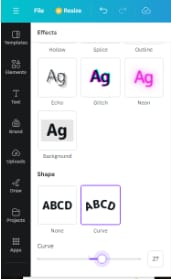
- Sekarang, Anda akan melihat bahwa teks telah melengkung. Setelah ini, duplikat teks melengkung ini.

- Ulangi proses yang sama. Klik "Effects," lalu atur jumlah lengkungan sama seperti teks sebelumnya tetapi negatif.

- Di sini, kami telah mengatur nilai lengkungan menjadi 27 dan -27.
- Letakkan kedua teks berdampingan untuk membentuk efek gelombang, seperti yang ditunjukkan pada gambar di bawah. Kelompokkan ini.

- Anda sekarang dapat mengekspor teks dengan mengklik "Share" > "Download".

- Sekarang, Pilih format yang Anda inginkan dan klik tombol Download.

Kelebihan dan Kekurangan Efek Teks Bergelombang Canva
Setelah membahas berbagai metode dan alat untuk membuat efek teks bergelombang, kami telah menyusun tabel perbandingan dari ketiga alat untuk pemahaman Anda yang lebih baik.
Kesimpulan: Metode Mana yang Terbaik untuk Membuat Efek Teks Bergelombang
| Sistem Operasi | Preset & Template | Hasil Akhir | |
| Filmora | Windows, MacOS, iOS, Android, iPad | Ya, Ekstensif | ⭐⭐⭐⭐⭐ |
| Canva | Online, iOS, Android | Terbatas | ⭐⭐⭐⭐ |
| Adobe Illustrator | Windows, MacOS, Linux, iOS, Andriod, Versi Web | No | ⭐⭐⭐⭐ |
- Filmora adalah yang terbaik untuk membuat teks bergelombang untuk video.
- Illustrator dan Canva adalah yang terbaik untuk membuat teks bergelombang statis. Sementara, Canva adalah alat online berbasis web, lebih mudah dibandingkan dengan Illustrator.
Kesimpulan
Kami telah membahas berbagai metode dan alat untuk membuat efek teks bergelombang. Sekarang, kami tahu bagaimana efek teks bergelombang ini dapat memengaruhi grafis Anda. Artikel ini membahas alat profesional seperti Adobe Illustrator dan Canva untuk membuat efek teks bergelombang. Tetapi jika Anda mencari alat profesional untuk menganimasikan efek teks bergelombang, Filmora adalah salah satu opsi terbaik.
Kami telah menyebutkan metode termudah dan terbaik untuk mencoba efek teks bergelombang menggunakan alat profesional. Silakan jelajahi metode dan alat ini.

