

Teks melengkung menambah daya tarik visual pada desain Anda. Ini juga keluar dari garis lurus tradisional yang biasa. Selain itu, Anda dapat membuat desain yang menarik secara estetis dengan memasukkan teks ke dalam bentuk, jalur melingkar, atau bahkan objek tidak beraturan. Dengan Inkscape, Anda dapat melakukan ini dan lebih banyak lagi! Alat pengeditan teksnya membuka Anda pada berbagai fitur manipulasi teks. Baca terus untuk mempelajari berbagai metode melengkungkan teks di Inkscape dan membuat desain teks unik untuk proyek Anda berikutnya.
Dalam artikel ini

Mengapa Menggunakan Inkscape: Tinjauan Singkat
Sebagian besar desainer grafis profesional menggunakan Inkscape untuk membuat desain dan grafik vektor. Perangkat lunak menggambar vektor yang powerful ini memiliki kemampuan yang sama dengan alat kelas atas seperti Adobe Illustrator dan gratis untuk digunakan. Anda dapat membuat teks melengkung di Inkscape termasuk desain lain untuk flyer, logo, ilustrasi, dan bahkan desain teks.
Anda dapat dengan mudah memanipulasi teks Anda menjadi berbagai garis, fitur melengkung, dan bahkan di sekitar bentuk tertentu. Ini termasuk opsi pengeditan teks dasar seperti menyesuaikan ukuran font, warna, dan gaya. Untuk melengkungkan teks di Inkscape menggunakan fitur seperti Text on Path, Text to Path, Flowed Text, dan berbagai efek serta filter teks lainnya.
Cara Membuat Teks pada Jalur di Inkscape: Panduan Langkah demi Langkah
Membuat teks melengkung di Inkscape semudah kedengarannya. Anda tidak perlu menjadi seniman grafis profesional untuk membuat desain teks ini berhasil. Ikuti langkah-langkah di bawah ini untuk menggunakan alat text-to-path di Inkscape. Sebelum memulai, pastikan Anda sudah menginstal versi Inkscape terbaru di desktop Anda.
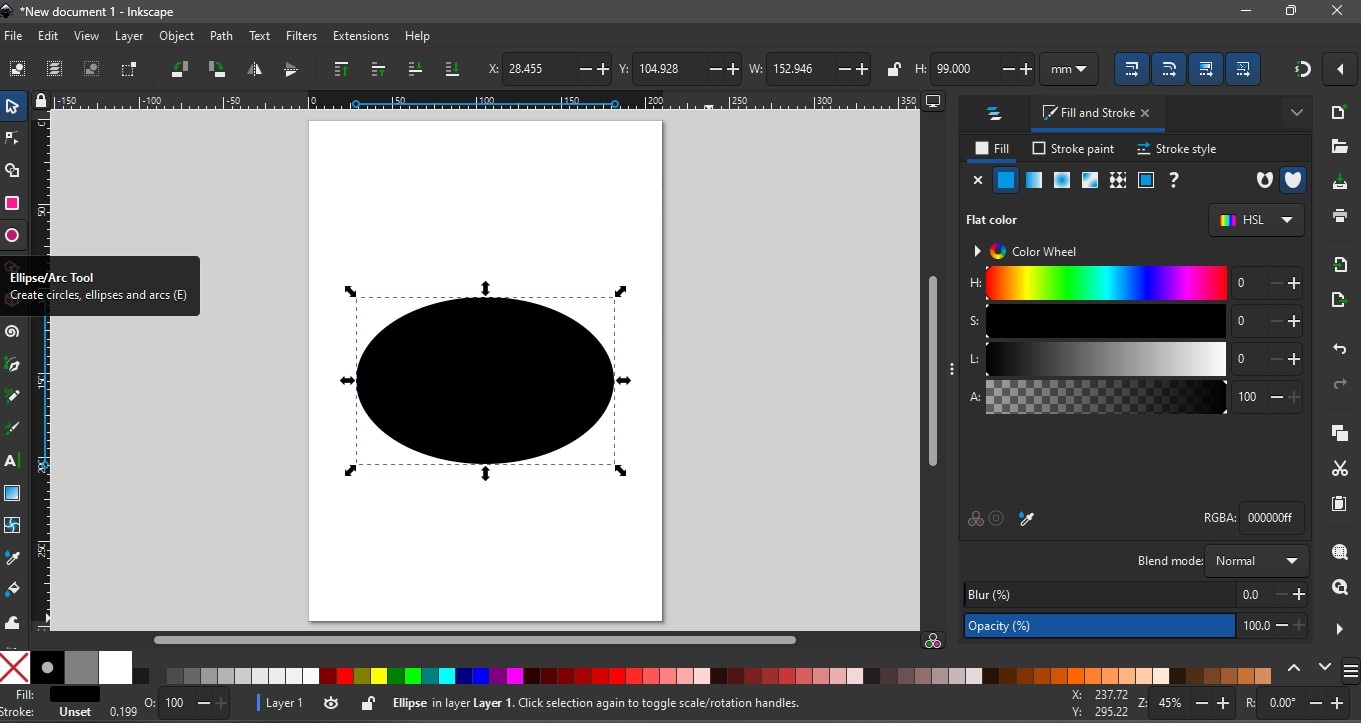
Langkah 1: Langkah pertama adalah membuat bentuk. Anda dapat melakukan ini dengan mengklik Alat Ellipse/Arc. Kemudian, klik dan seret mouse Anda pada kanvas kosong sambil menahan tombol Ctrl. Sesuaikan bentuk Anda.
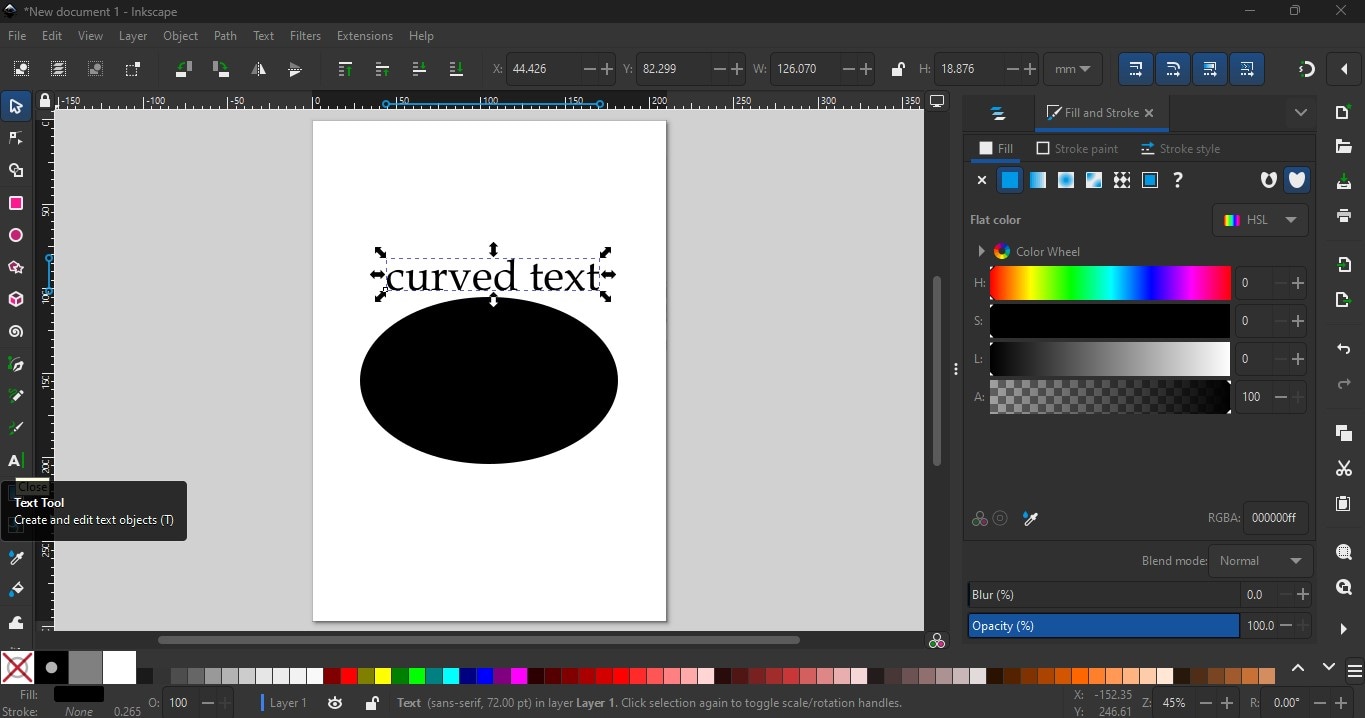
Langkah 2: Klik pada Alat Teks dan ketik teks Anda di kanvas di sebelah bentuk. Sesuaikan gaya font, ukuran, dan penempatan sesuai preferensi Anda.
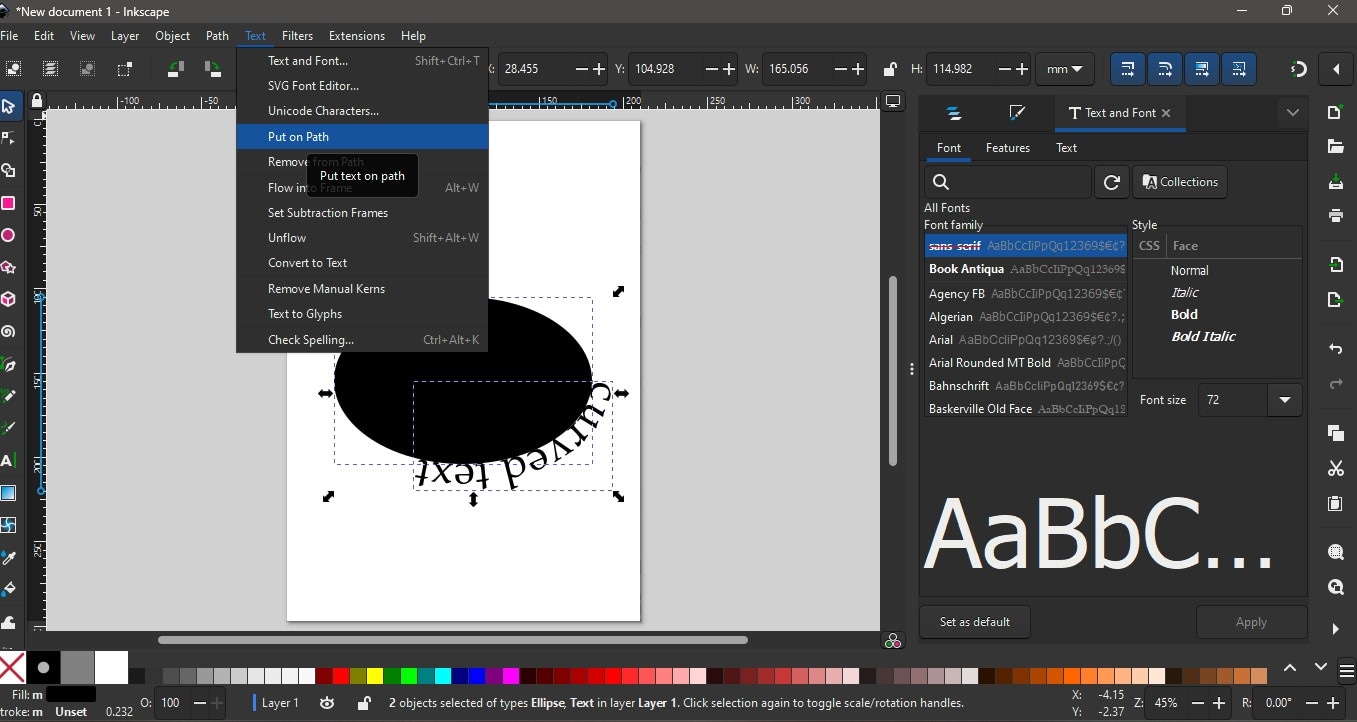
Langkah 3: Gunakan Alat Pemilih untuk menggambar kotak seleksi pada teks dan bentuk ellipse. Buka Text dan pilih Put on Path. Ini akan menempatkan teks dalam bentuk ellipse.

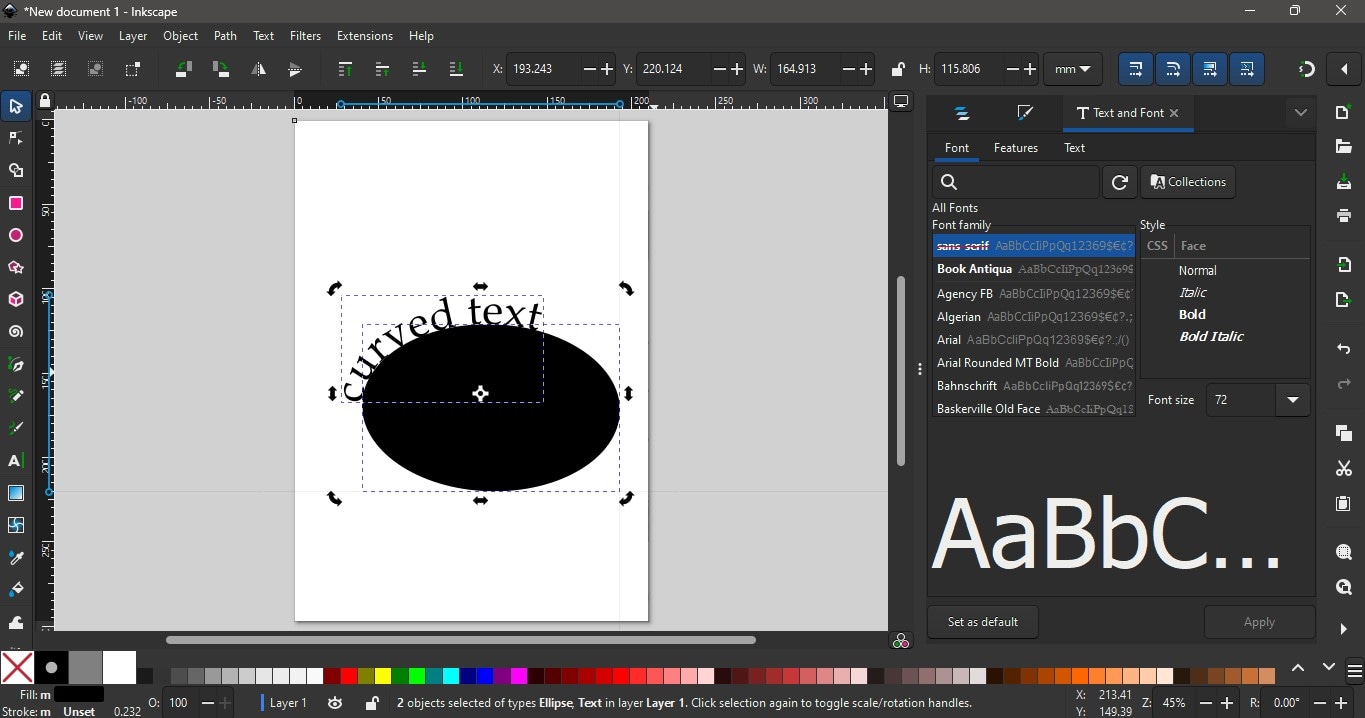
Langkah 4: Sesuaikan ellipse Anda ke bentuk yang Anda inginkan untuk diikuti teks Anda. Pilih teks lalu buka Path dan pilih Object to Path.
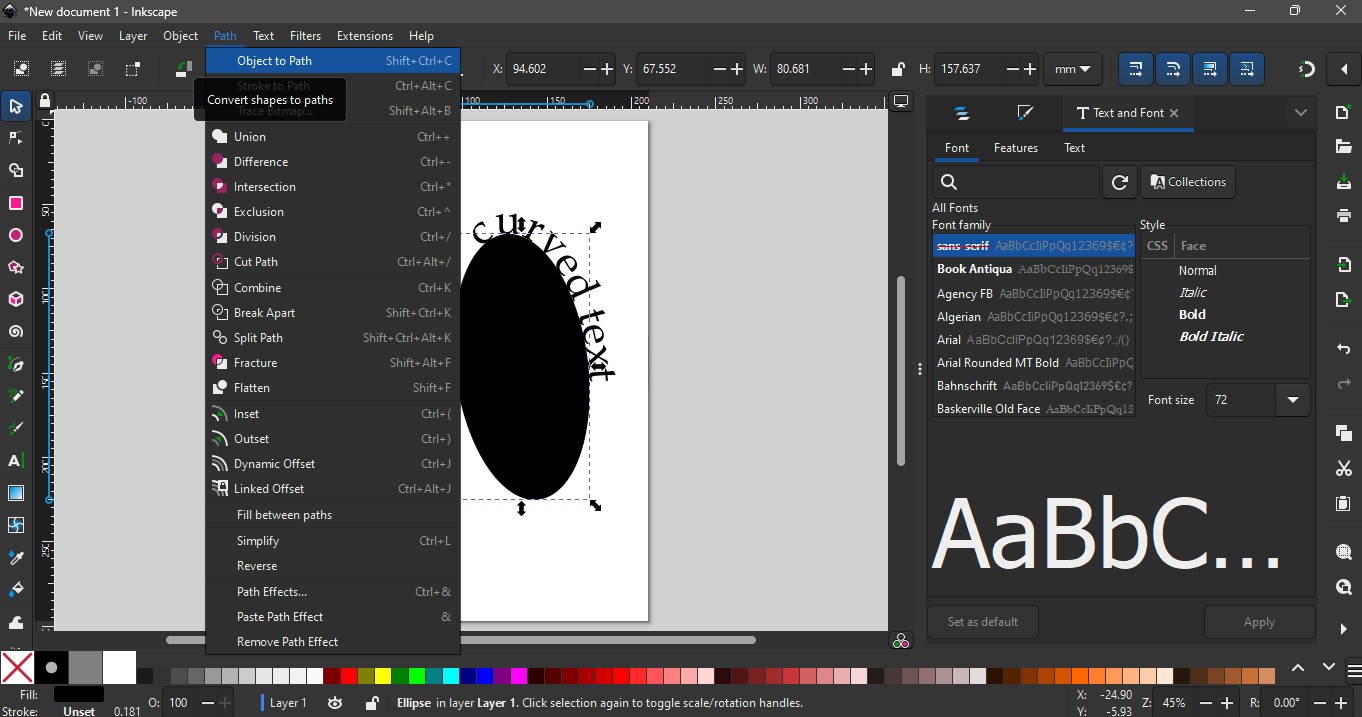
Langkah 5: Terakhir, hapus bentuk ellipse.
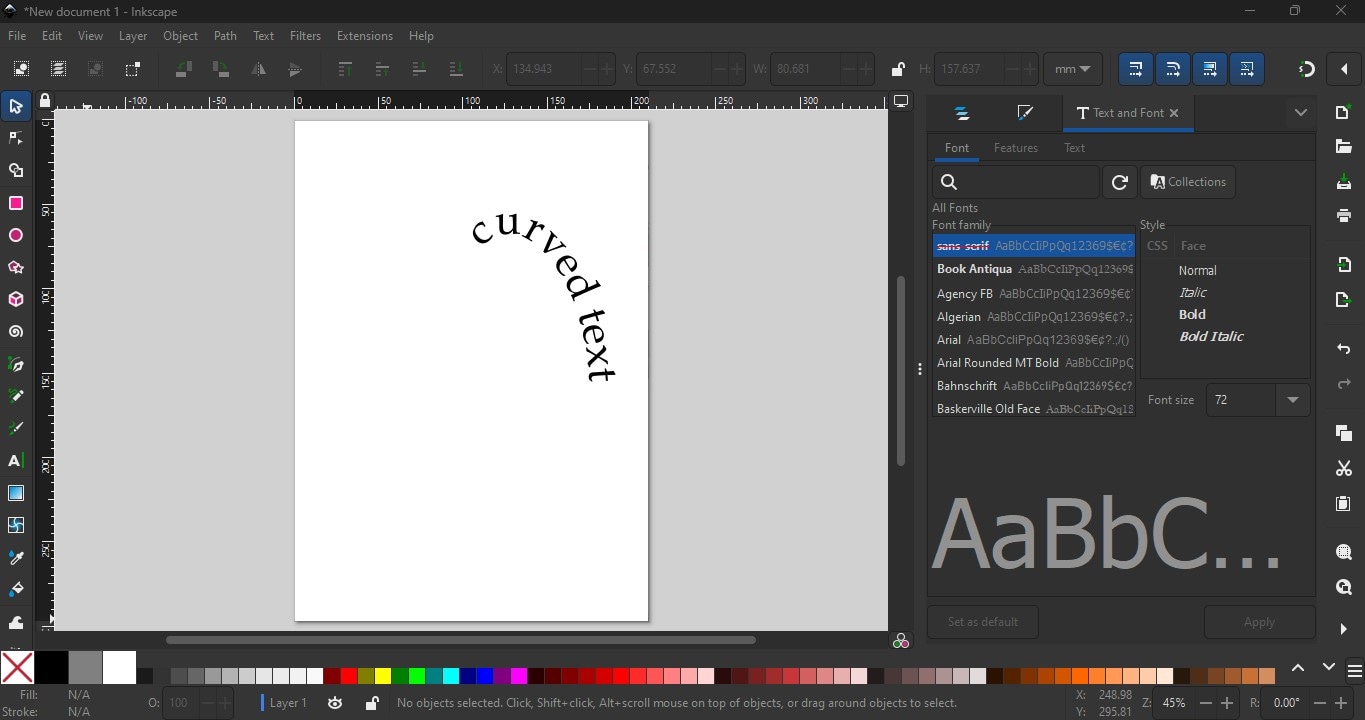
Cara Lain Membuat Teks pada Jalur di Inkscape
Ada lebih dari satu cara untuk memanipulasi teks di alat ini. Selain metode yang ditunjukkan di bagian sebelumnya, berikut adalah cara lain di Inkscape bagaimana melengkungkan teks melalui Efek Bend Path dan Envelope Deformation.
Efek Jalur Bengkok
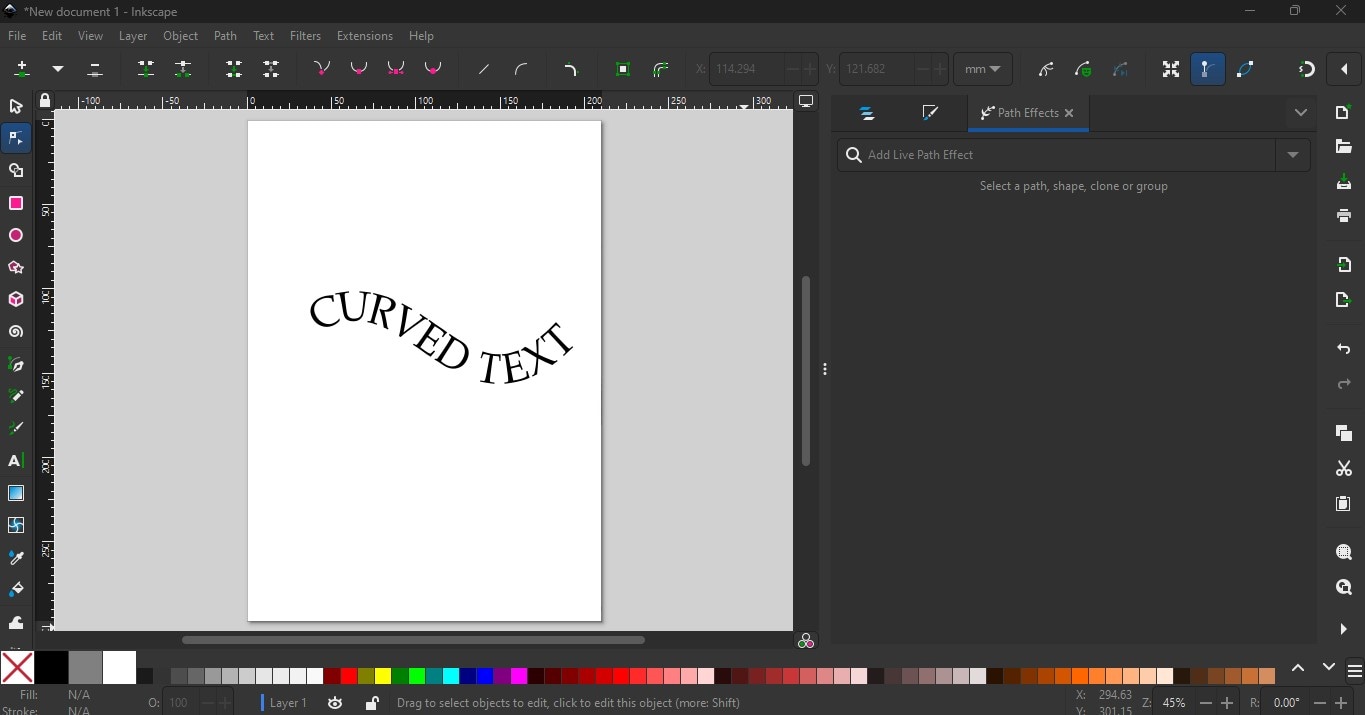
Untuk membengkokkan teks di Inkscape, Anda dapat menggunakan efek jalur teks yang disebut Bend Path. Ini akan memungkinkan Anda membengkokkan bagian tertentu dari teks Anda, dan membuat formasi bergelombang, atau desain teks mengalir. Untuk melakukan ini, ikuti panduan cepat di bawah ini:
Langkah 1: Pilih teks Anda di kanvas dan buka Object lalu Group. Setelah selesai, buka Path lalu pilih Path Effects.
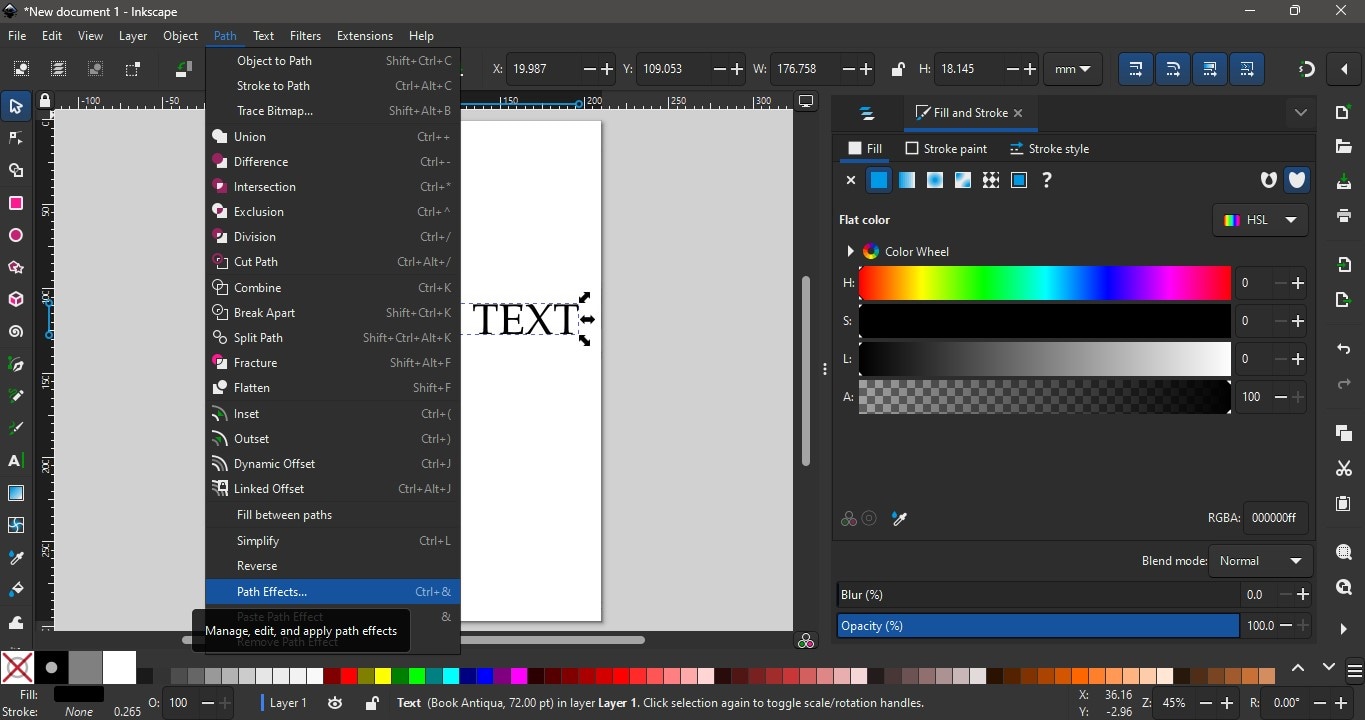
Langkah 2: Di panel Path Effects klik pada Convert text to Paths. Di bilah pencarian, ketik Bend dan pilih efeknya. Klik ikon Edit on Canvas. Menggunakan mouse Anda, pilih bagian teks yang ingin Anda bengkokkan atau lengkungkan.
Deformasi Amplop
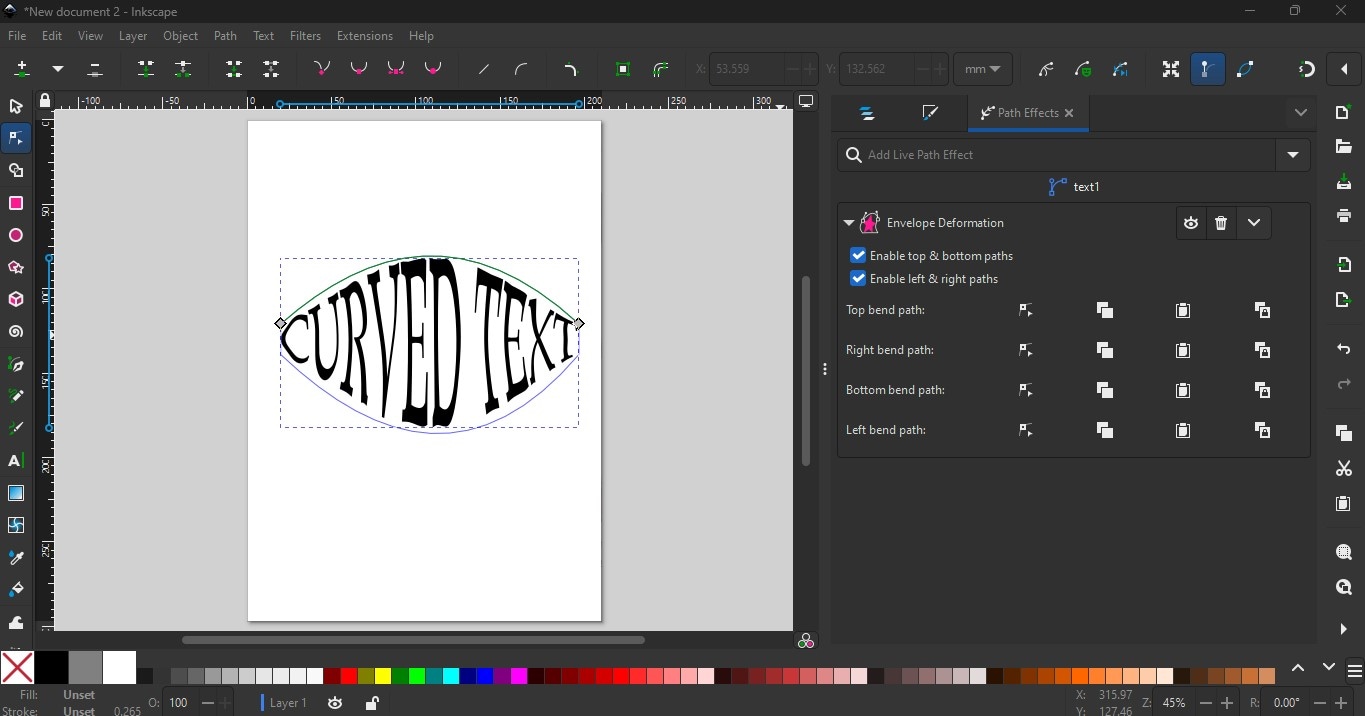
Cara lain untuk membengkokkan teks di Inkscape adalah melalui Efek Jalur Envelope Deformation. Dengan metode ini, Anda dapat memanipulasi tidak hanya bagian atas dan bawah teks tetapi juga membuat lengkungan dari sisi.
Langkah 1: Dengan teks Anda di kanvas, buka Object dan pilih Group. Pilih teks Anda lalu buka Path dan pilih Path Effects. Di panel Path Effects, pilih Convert Text to Paths.
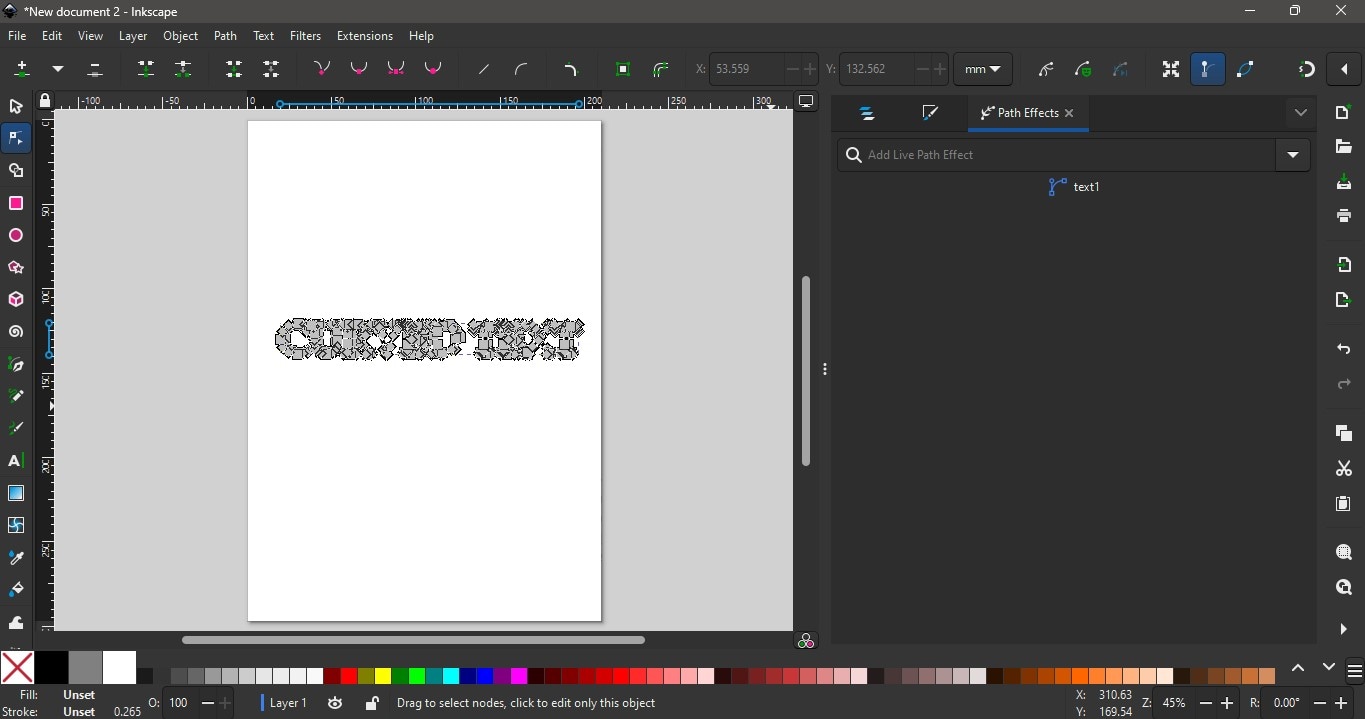
Langkah 2: Setelah selesai, ketik Envelope Deformation di bilah pencarian panel Path Effect. Dari sini, Anda dapat memilih jalur yang ingin Anda manipulasi. Misalnya, pilih Top Bend Path dan seret mouse Anda ke bagian atas teks Anda untuk membuat lengkungan.
Apa keterbatasan menggunakan spasi untuk menyesuaikan teks pada jalur di Inkscape?
Meskipun cukup mudah untuk menggunakan spasi untuk menyesuaikan teks pada jalur di Inkscape, ini juga memiliki keterbatasan. Berikut adalah masalah yang perlu Anda pertimbangkan:
- Kemungkinan ketidakselarasan saat menambahkan teks ke spasi.
- Teks mungkin menjadi miring atau tidak rata.
- Hasil yang tidak konsisten mungkin terlihat saat menyesuaikan spasi secara manual
- Penyesuaian yang tepat sulit karena Anda tidak memiliki kontrol yang tepat atas bagaimana spasi mempengaruhi posisi teks.
- Penyesuaian vertikal manual mungkin diperlukan karena hanya bagian horizontal teks yang disesuaikan saat menambahkan spasi.
[Tips Bonus] Tambahkan Teks pada Jalur ke Video dengan Filmora
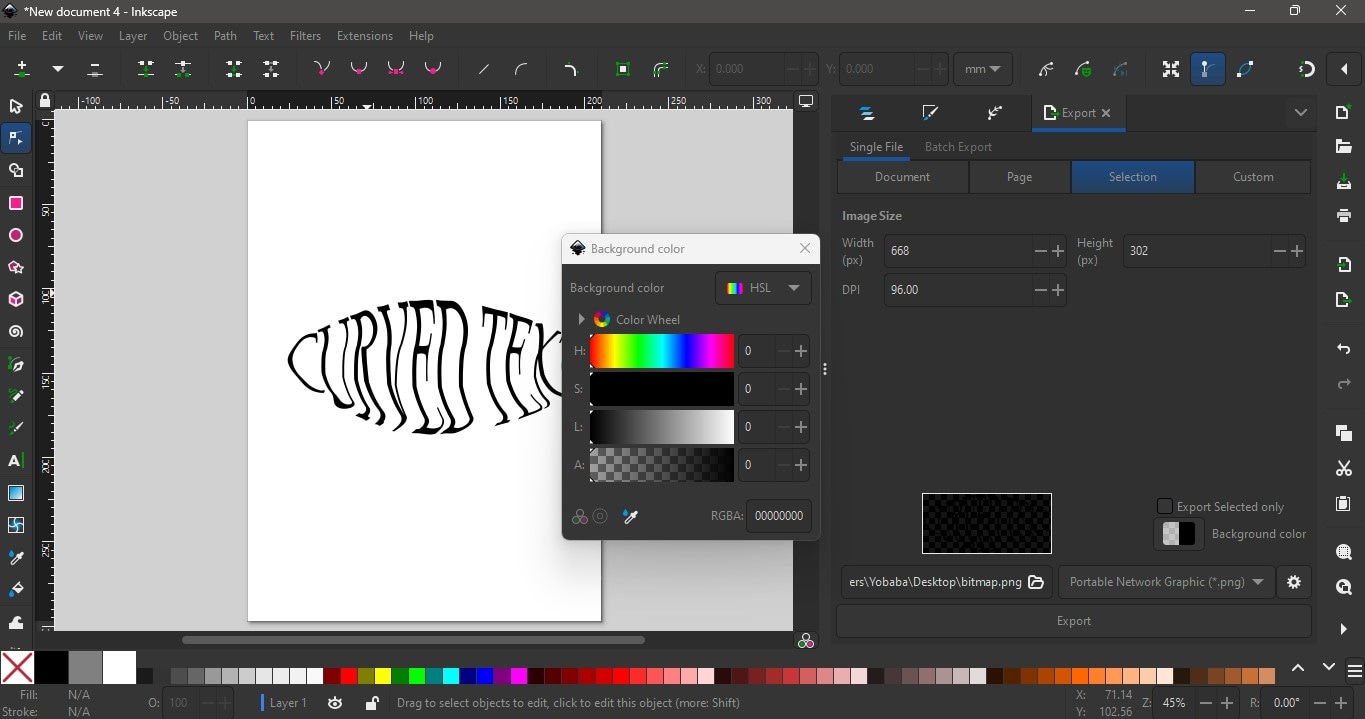
Meskipun Inkscape terutama untuk desain vektor dan grafis, Anda masih dapat mengintegrasikan teks melengkung Anda ke dalam proyek video Anda. Ekspor file Anda dengan latar belakang transparan dengan membuka File > Export. Anda dapat mengekspor seluruh dokumen atau hanya sebagian dari kanvas. Untuk membuat file transparan, buka Background Color dan geser semua warna ke nol. Terakhir, pilih PNG sebagai format file dan klik Export.
Integrasikan Desain Inkscape ke Video
Setelah mengekspor di Inkscape, impor desain teks bengkok Anda ke editor video dan gabungkan dengan media Anda. Tambahkan efek video yang Anda suka dan gabungkan desain lain dalam proyek Anda.
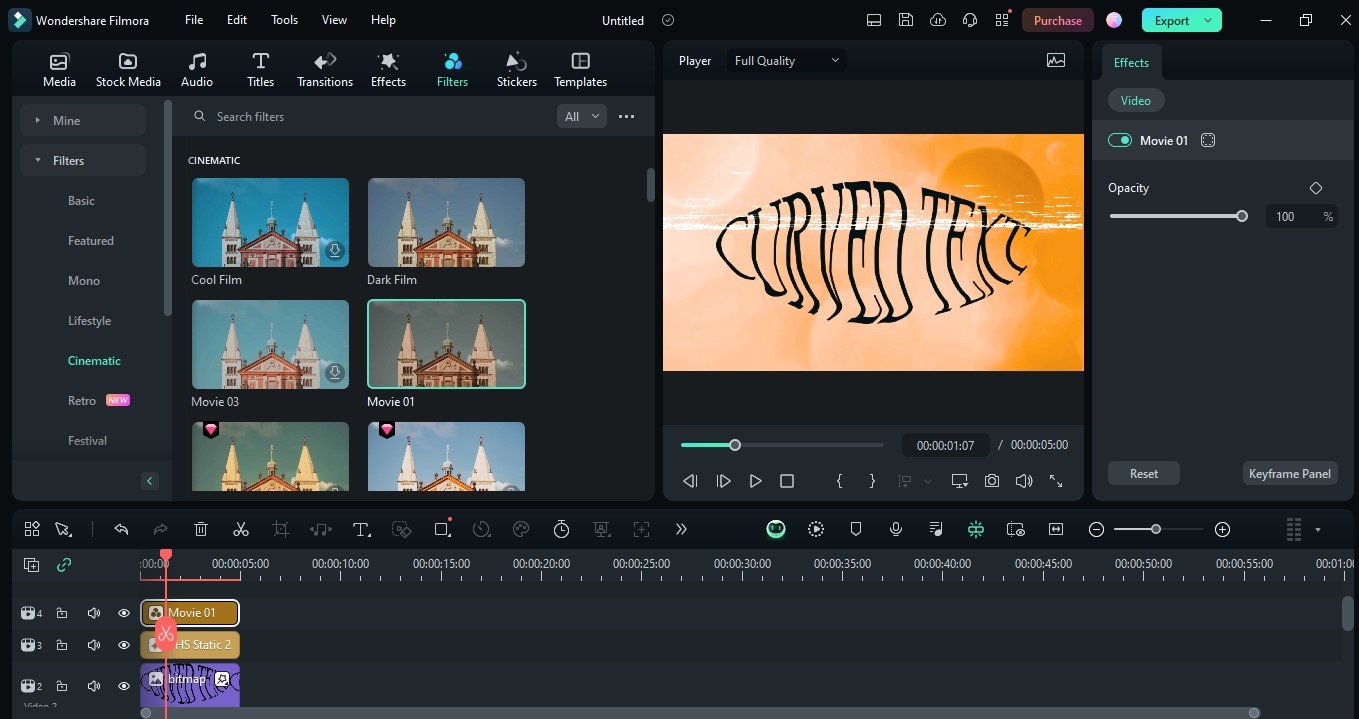
Menggunakan Fitur Animasi Jalur Teks di Filmora
Mengintegrasikan desain dari satu alat ke alat lain membutuhkan terlalu banyak waktu. Meskipun mungkin untuk melengkungkan teks di Inkscape dan mengimpor desain di editor video, cara yang lebih baik adalah menemukan yang sudah dilengkapi dengan alat animasi jalur teks dan fitur kustomisasi. Wondershare Filmora memberi Anda tepat itu dan lebih banyak lagi! Selain suite pengeditan lengkapnya dari alat pengeditan bertenaga AI untuk audio dan video serta perpustakaan kreatif yang kaya, Anda juga dapat menemukan desain teks dari 3D, Sinematik, dan Type on Path.
- Buat teks yang mengalir sepanjang jalur yang Anda desain.
- Opsi kustomisasi untuk mendesain efek teks interaktif.
- Gambar bentuk apa pun dengan mudah menggunakan alat Bézier.
- Berbagai Opsi Gaya Teks selaras dengan visi kreatif Anda.
- Gabungkan teks sepanjang jalur dengan Aset Kreatif Filmora.



Cara menggunakan fitur animasi jalur teks Filmora untuk pengeditan video:
Langkah1Impor File Media Anda
Mulailah dengan meluncurkan Filmora dan mengimpor video atau gambar Anda ke timeline. Seret dan lepas file dari komputer Anda ke Perpustakaan Media di Filmora.
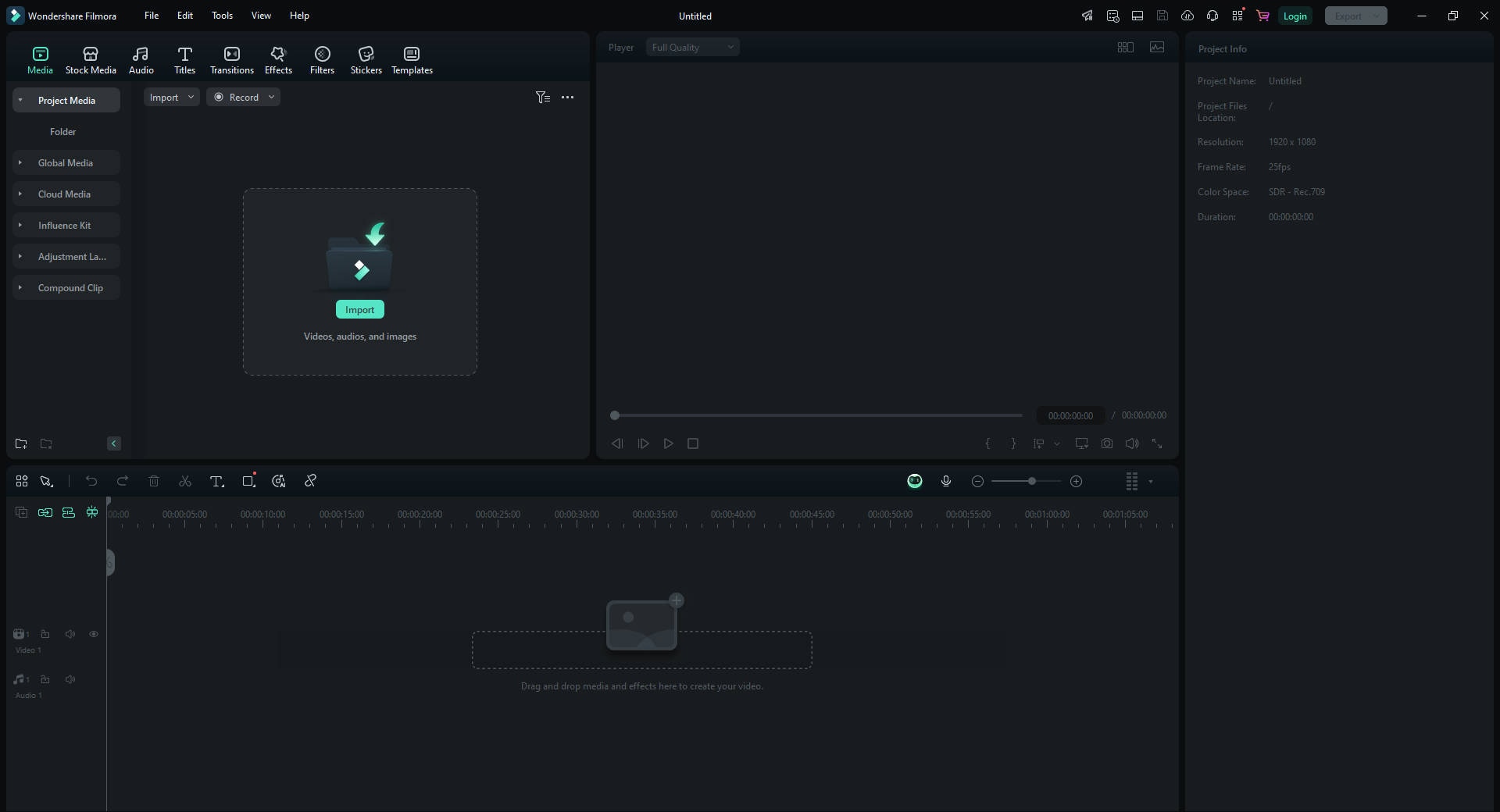
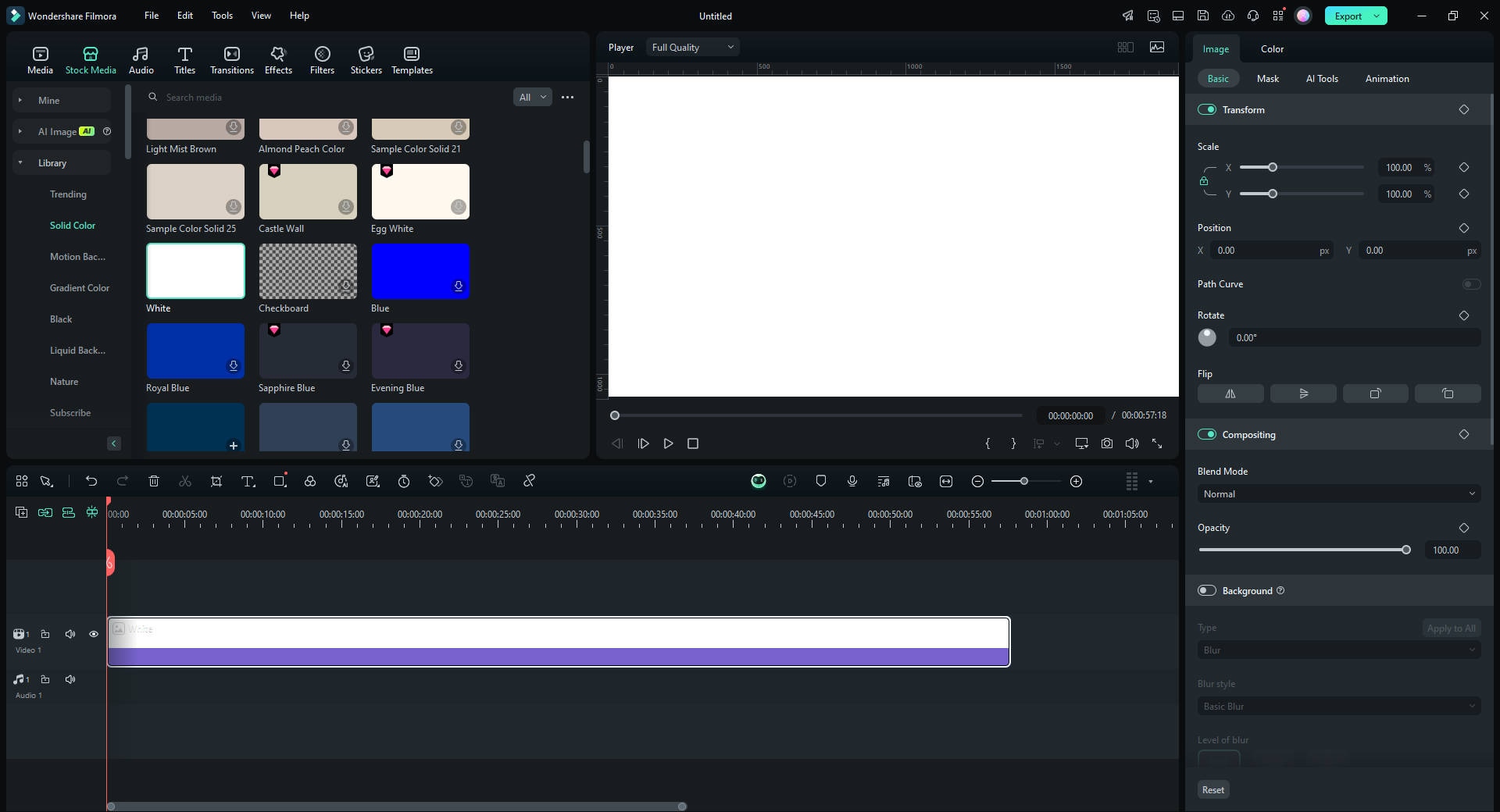
Langkah2Tambahkan File Anda ke Timeline
Dalam panduan ini, kami akan menggunakan latar belakang solid dari Filmora sebagai gambar latar belakang. Seret file latar belakang ke timeline.
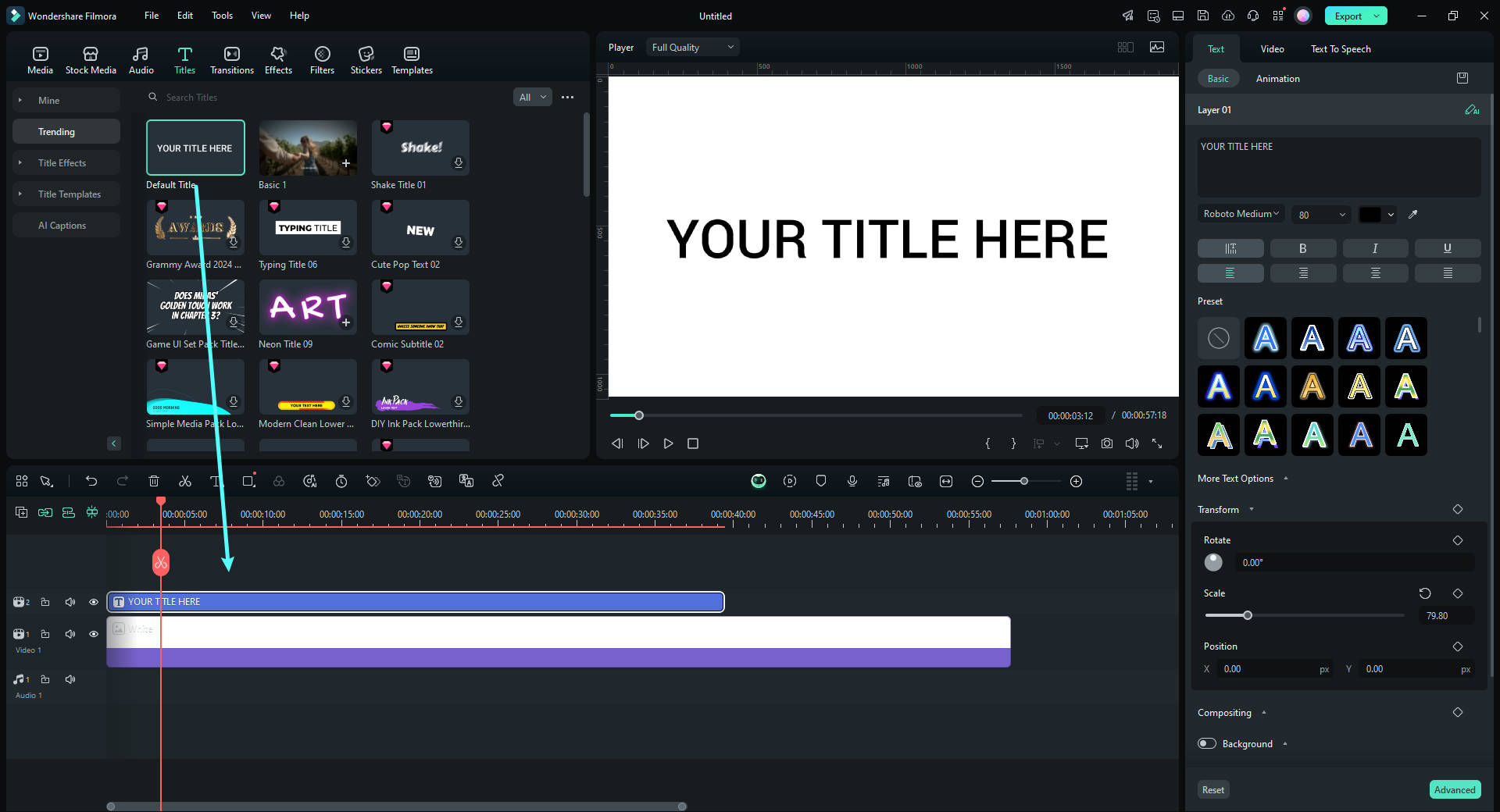
Langkah3Tambahkan Layer Teks di Filmora
Klik pada tab "Titles" dan pilih gaya teks yang melengkapi desain Anda. Seret gaya teks ke track baru.
Langkah4Edit Teks dan Terapkan Efek
Klik dua kali pada teks di timeline untuk mengeditnya. Sesuaikan font, ukuran, dan warna agar sesuai dengan desain Anda. Anda juga dapat menerapkan efek dari tab Effects.
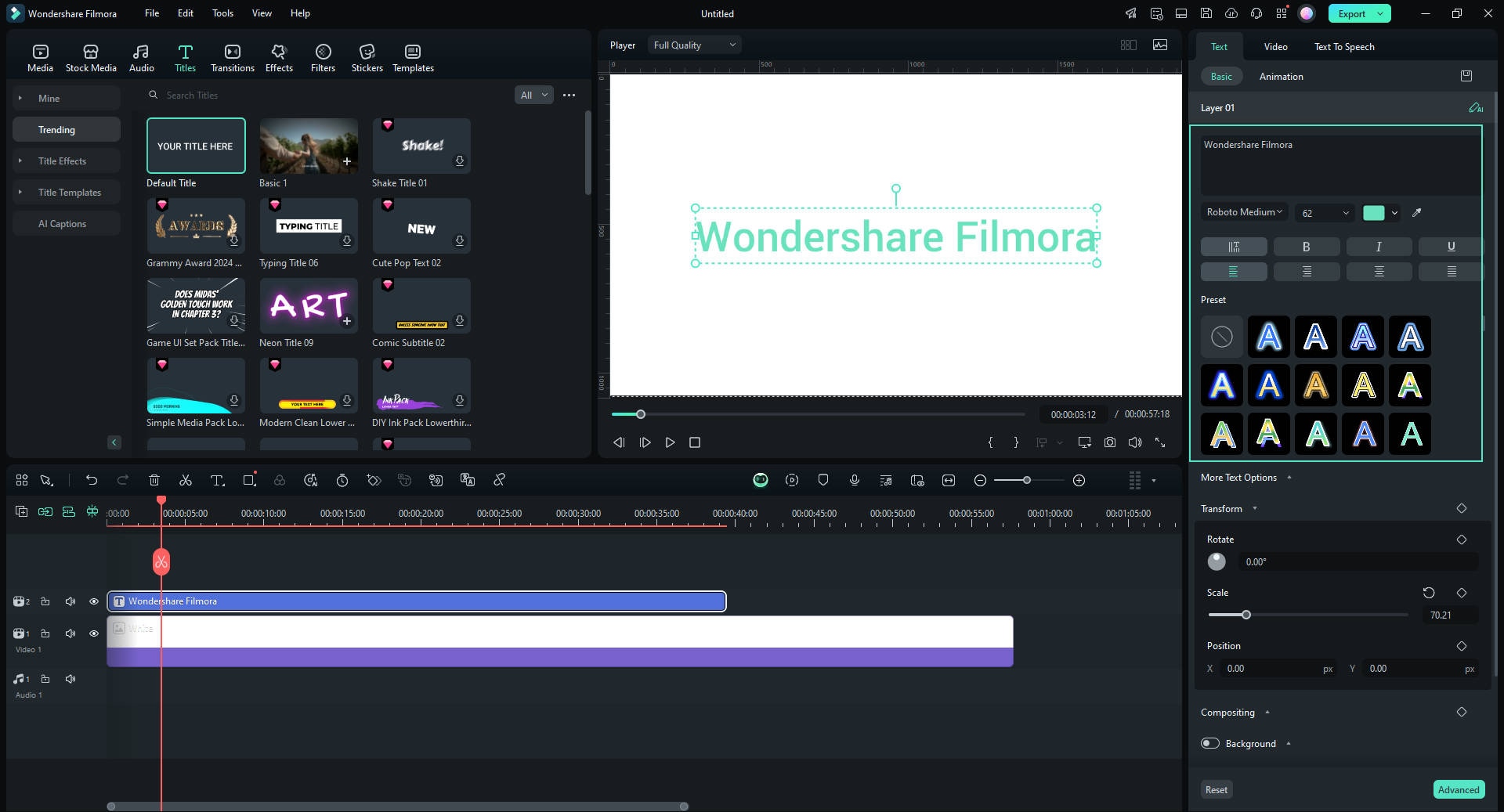
Langkah5Posisikan Teks Mengikuti Jalur
Aktifkan tombol "Bezier Path" di bagian "Basic". Seret pilihan di sekitar titik dan pegangan Bezier untuk memposisikan teks mengikuti jalur desain Anda. Sesuaikan rotasi, spasi, dan perataan sesuai kebutuhan.
Gunakan slider "Animation Duration" untuk menyesuaikan kecepatan animasi.
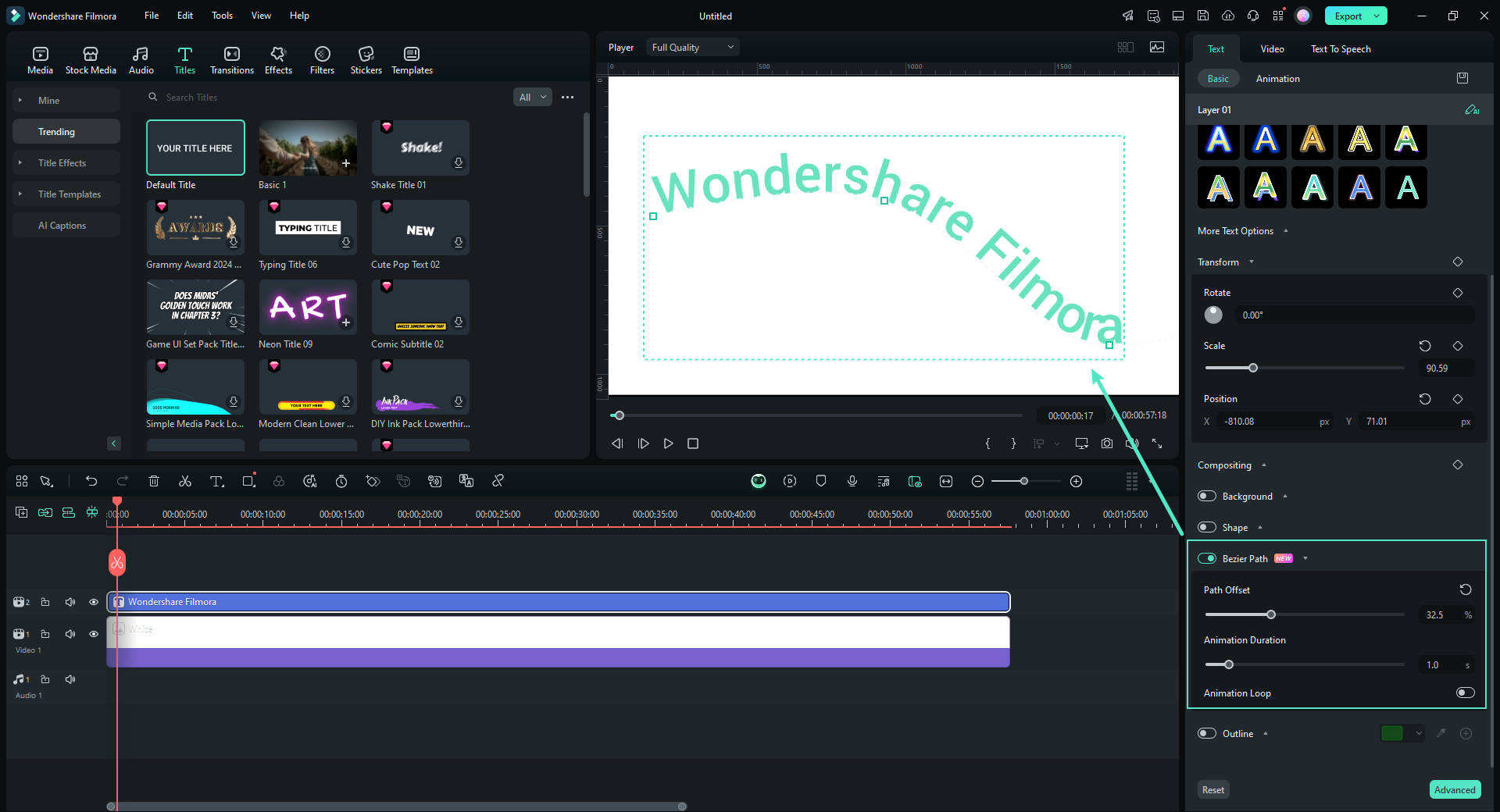
Langkah6Sempurnakan dan Pratinjau Proyek Anda
Putar timeline untuk melihat pratinjau bagaimana teks Anda sesuai dengan jalur. Lakukan penyesuaian akhir pada posisi atau efek teks dengan menggunakan slider "Path Offset" untuk memastikan semuanya sesuai dengan sempurna.
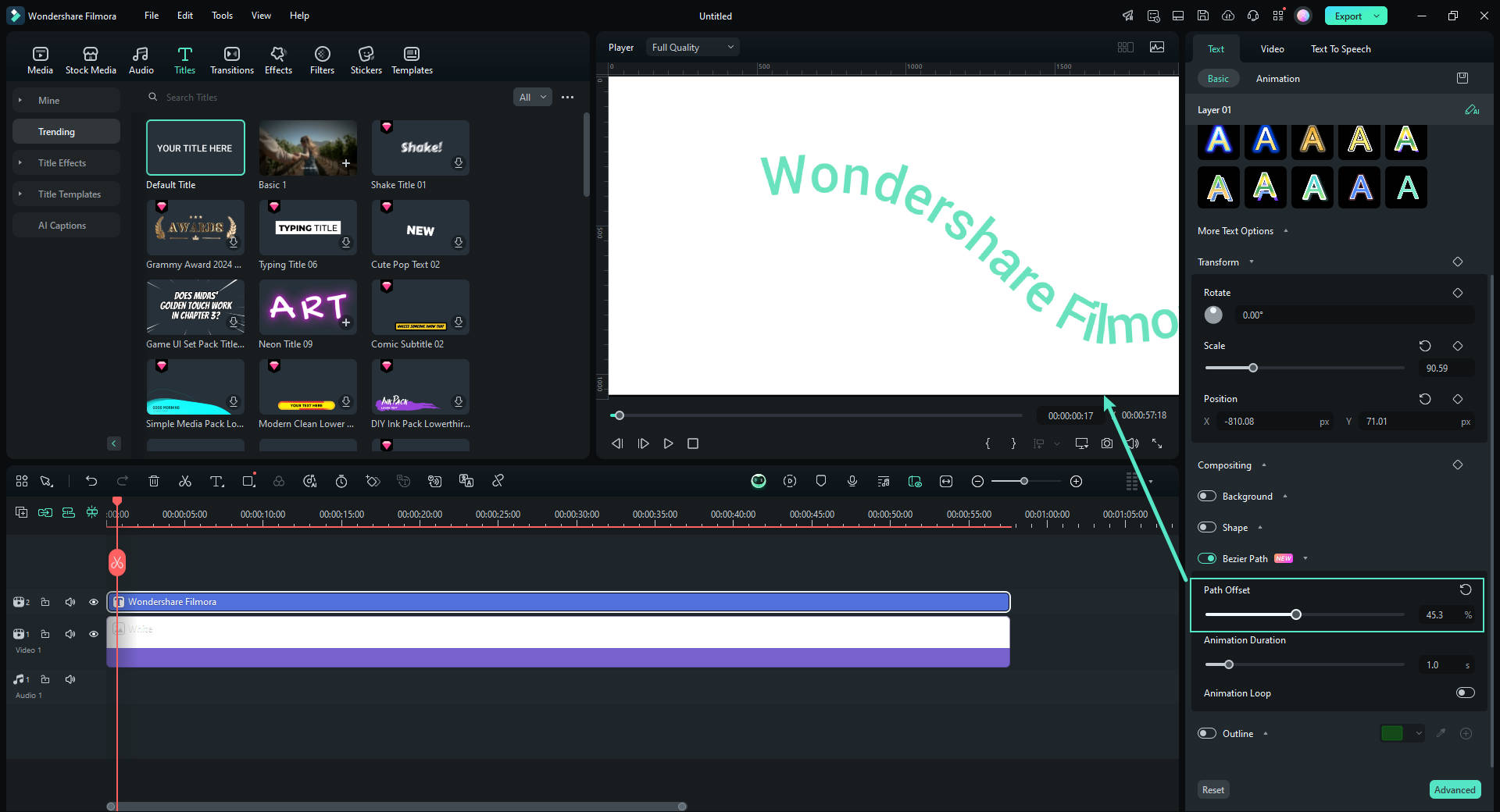
Langkah7Ekspor Proyek Anda
Setelah Anda puas dengan penempatan teks, klik tombol "Export". Pilih format dan resolusi yang Anda inginkan, lalu ekspor video atau gambar dengan teks yang telah disesuaikan.

Kesimpulan
Menggunakan berbagai metode untuk membuat type on path di Inkscape, Anda dapat membuat desain teks yang menonjol untuk berbagai keperluan. Anda dapat mengintegrasikan desain ini ke dalam ilustrasi grafis dan proyek digital Anda. Meskipun Anda masih dapat menggabungkan desain Inkscape dalam proyek video Anda, editor video seperti Filmora memiliki fitur animasi jalur teks bawaan yang memberikan Anda lebih banyak kemudahan. Jelajahi sisa alat Filmora untuk kemampuan pengeditan video dan audio tingkat lanjut, fitur bertenaga AI, dan antarmuka intuitif untuk proyek terbaik Anda berikutnya.

