



Mengonversi urutan PNG ke GIF dapat berguna dalam berbagai situasi. Mungkin Anda ingin membuat gambar animasi untuk konten media sosial yang menarik, mengembangkan grafis situs web yang eye-catching, atau hanya menghidupkan gambar statis.
Ada beberapa cara untuk mengonversi urutan PNG ke GIF tanpa kehilangan kualitas. Jadi, dalam postingan hari ini, kami akan memandu Anda melalui cara terbaik untuk mengonversi urutan PNG ke GIF di berbagai perangkat tanpa harus memerlukan keterampilan desain.
Dalam artikel ini
Bagian 1. Apa Perbedaan Antara Urutan PNG, Urutan JPG, & GIF?
Urutan PNG dan JPG adalah kumpulan beberapa gambar PNG (Portable Network Graphic) atau JPG (Joint Photographic Experts Group), masing-masing mewakili satu frame dari animasi atau video. Biasanya berisi gambar yang disimpan dalam file PNG terpisah dengan konvensi penamaan berurutan, dan setiap frame gambar dapat diedit secara independen sebelum digabungkan menjadi animasi.
Sebaliknya, GIF (Graphics Interchange Format) adalah file tunggal yang menyimpan beberapa frame untuk membuat animasi. Ekstensi file ini sering digunakan untuk animasi web sederhana, meme, dan klip video resolusi rendah karena kompatibilitasnya yang luas di berbagai platform dan perangkat. Namun, terbatas pada palet 256 warna per frame, yang dapat menghasilkan kualitas gambar lebih rendah dibandingkan dengan PNG dan JPG.
| Urutan Gambar JPG | Urutan Gambar PNG | GIF | |
| Struktur File | Serangkaian gambar JPG individual dengan frame terpisah | Serangkaian file PNG individual dengan frame terpisah | Format file sederhana dengan beberapa frame |
| Kualitas | Kualitas bervariasi berdasarkan tingkat kompresi | Kompresi lossless dengan transparansi tinggi | Kompresi lossless hingga 256 warna per frame |
| Kasus penggunaan | Terbaik untuk gambar web di mana ukuran file yang dikurangi sangat penting untuk waktu pemuatan yang cepat. | Animasi berkualitas tinggi | Animasi kecil, banner, emoji |
Bagian 2. Cara Mengonversi Urutan JPG ke GIF di Komputer
Cara terbaik untuk mengonversi urutan JPG ke GIF di komputer adalah melalui Filmora Video Editor. Editor video yang kuat ini menawarkan fitur luar biasa yang memungkinkan Anda menjalankan berbagai tugas, termasuk mengonversi urutan JPG ke GIF.
Dengan mudah mengonversi folder file gambar bernomor berurutan (misalnya JPG atau JPEG) menjadi klip video


Anda dapat menggunakan Wondershare Filmora editor video untuk mengonversi urutan JPG Anda ke video atau GIF dengan kualitas tinggi. Berkat alat bertenaga AI yang memungkinkan Anda menyelesaikan pekerjaan tanpa harus memerlukan keterampilan teknis.
Selain itu, alat ini menawarkan perpustakaan preset template berkualitas tinggi, efek, judul, audio stok, dan banyak lagi yang dapat Anda gunakan untuk dengan mudah membuat video menakjubkan untuk berbagai proyek.
Fitur Utama
- Membuat dan langsung membagikan GIF ke platform media sosial utama.
- Fasilitas auto-frame bawaan untuk konversi video untuk TikTok dan YouTube Shorts.
- Fitur AI yang kuat seperti AI copilot editing, AI text-based editing, AI Text-to-video, dll.
- Perpustakaan media stok bebas royalti yang luas.
Tutorial Video tentang Mengubah Urutan Gambar menjadi Video Menakjubkan
Langkah-langkah mengonversi Urutan JPG ke GIF di Komputer dengan Filmora
Langkah 1. Pertama, Anda perlu mengimpor urutan gambar JPG Anda. Untuk melakukan ini, klik tombol "Impor" di "Filmora" dan pilih gambar pertama dari urutan gambar berurutan Anda. Kemudian, centang kotak "Image sequence".
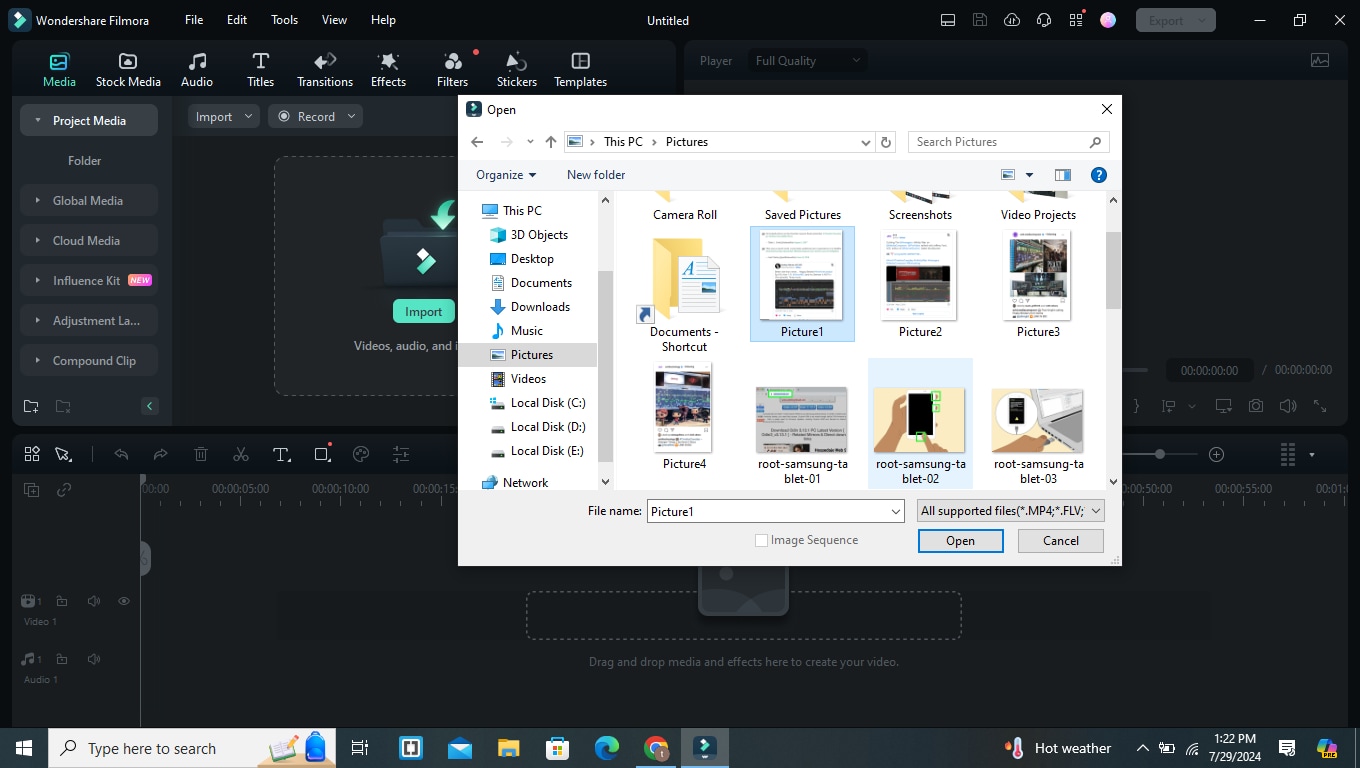
- Setelah itu, Anda dapat mengimpor gambar .png sebagai urutan konsekuensi
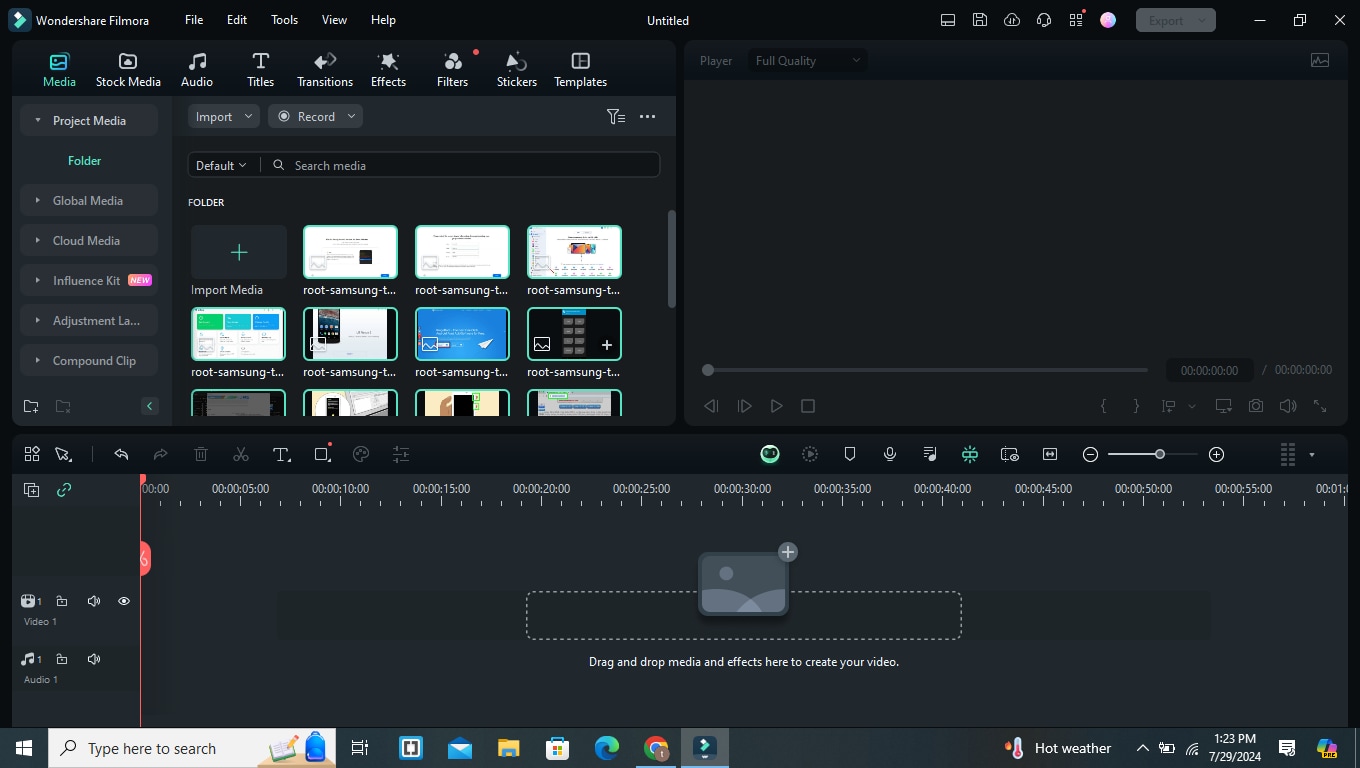
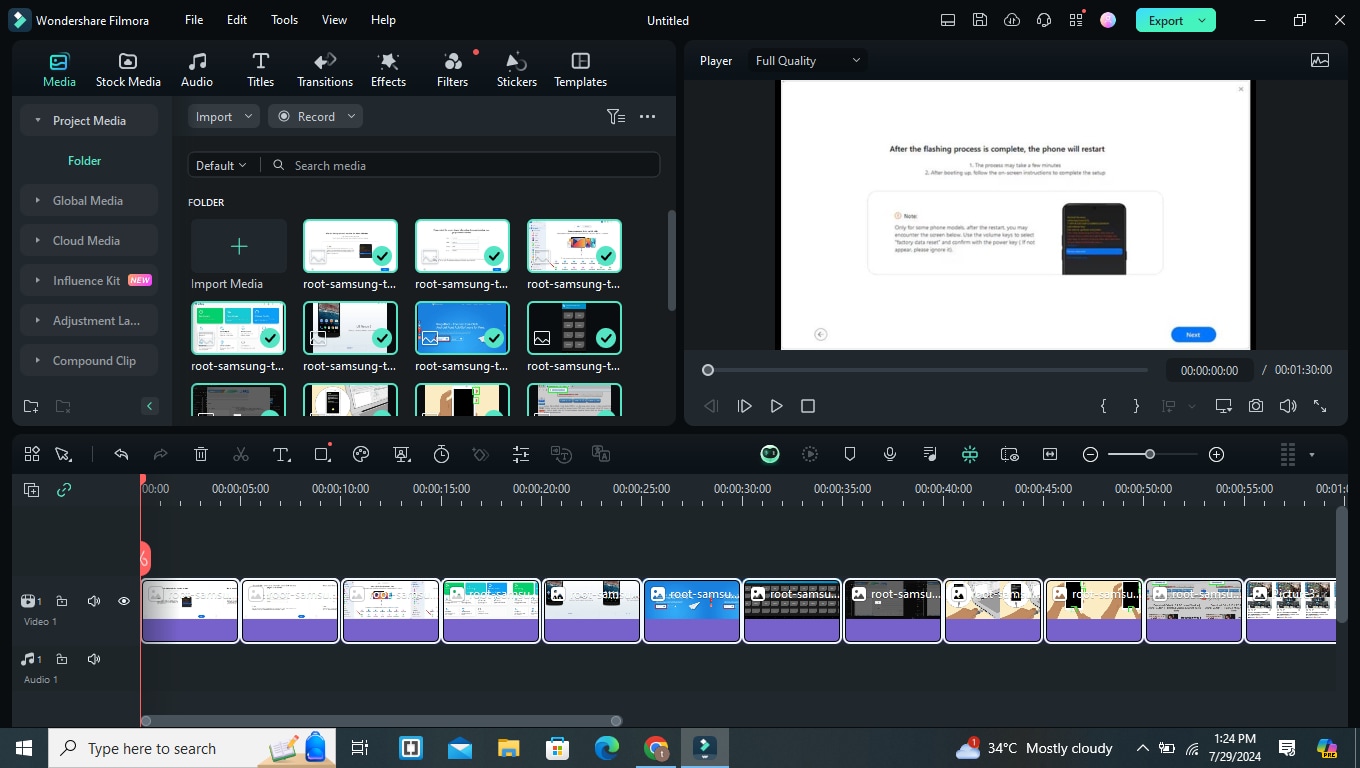
Langkah 2. Seret dan jatuhkan urutan gambar ke "Timeline". Kemudian, tambahkan beberapa efek, judul, atau musik sesuai keinginan Anda.
Langkah 3. Setelah Anda selesai menyesuaikan urutan gambar, klik tombol "Ekspor" dan pilih format GIF sebagai format ekspor Anda.
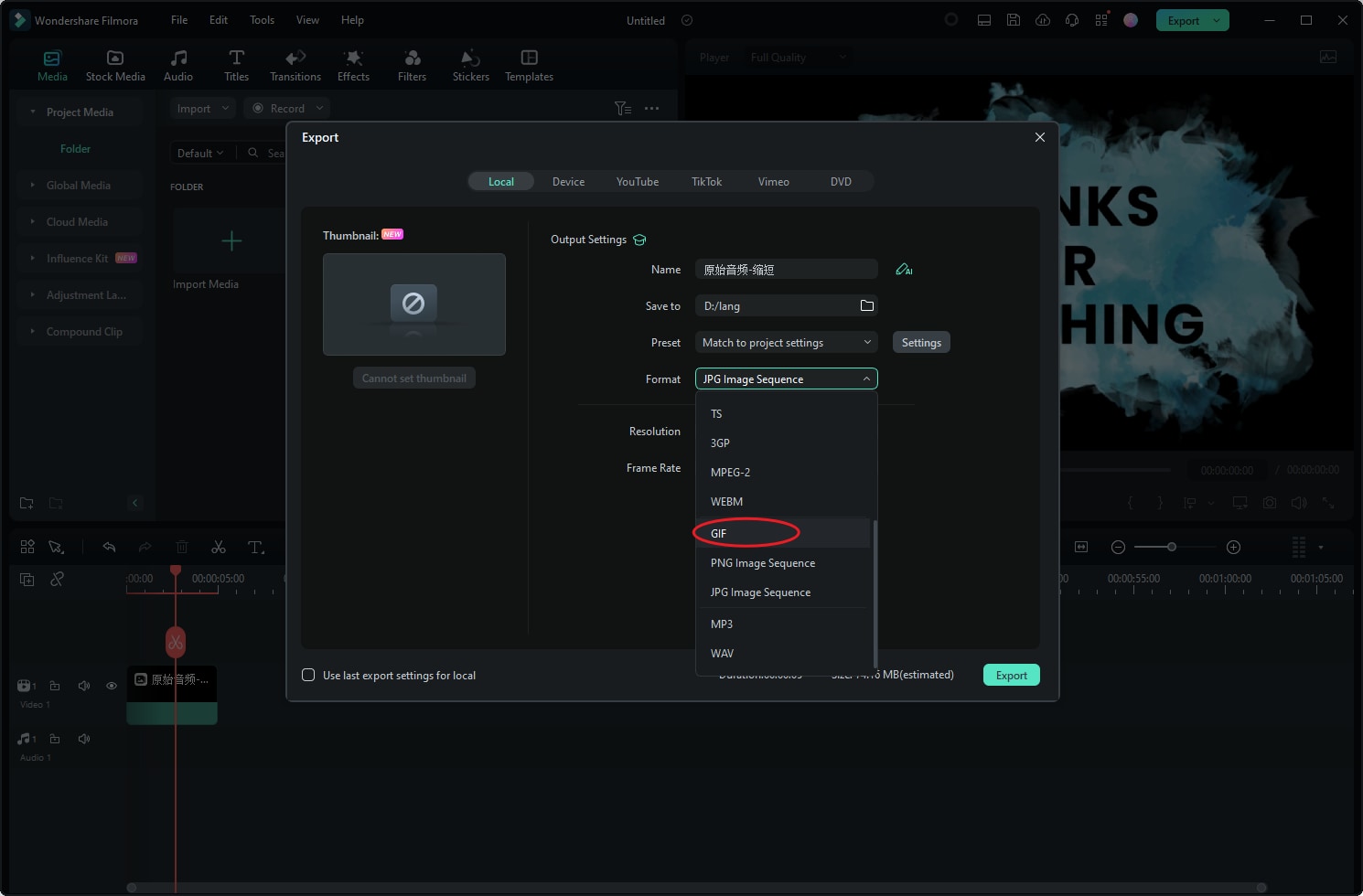
- Anda juga dapat menyesuaikan frame rate dari urutan gambar.
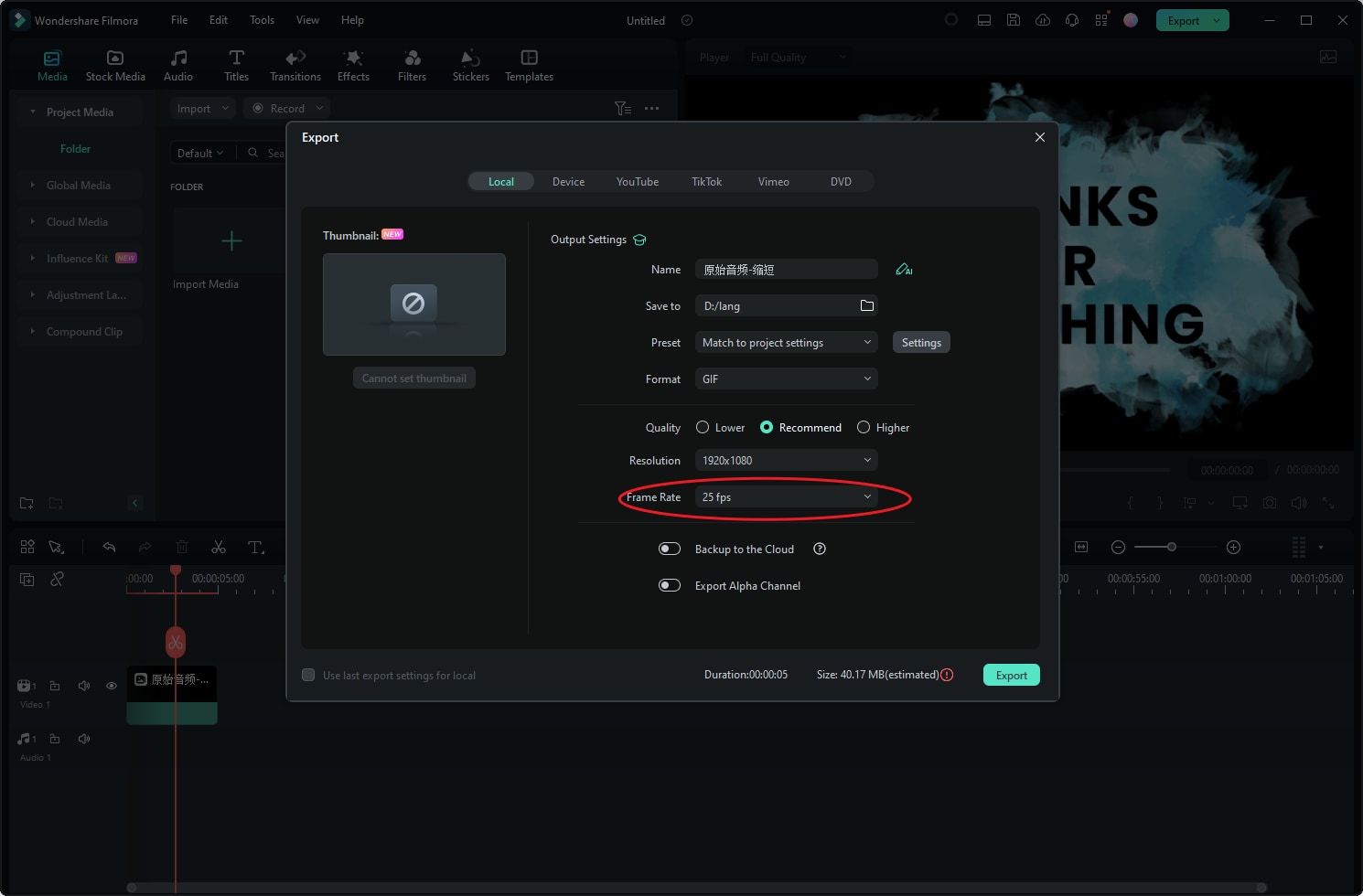
- Setelah itu, simpan file GIF ke penyimpanan lokal komputer Anda.
Bagian 3. Cara Mengonversi Urutan PNG ke GIF di Perangkat Mobile
Untuk mengonversi urutan gambar PNG ke GIF di Android atau iPhone Anda, Anda memerlukan aplikasi seperti GIPHY.
GIPHY adalah pembuat GIF khusus yang memungkinkan pengguna mengonversi file dari berbagai format seperti PNG, MP4, dan MOV ke GIF. Aplikasi ini dapat membuat GIF dari urutan PNG dalam beberapa menit, dan menawarkan banyak fitur berguna seperti stiker, efek, dan lainnya yang dapat Anda gunakan untuk mendekorasi GIF Anda.
Periksa langkah-langkah di bawah ini untuk mempelajari cara menggunakan GIPHY untuk mengonversi urutan PNG ke GIF di perangkat mobile;
Langkah 1: Instal aplikasi "GIPHY" di perangkat Android atau iOS Anda melalui App Store atau Play Store.
Langkah 2: Buka aplikasi dan ketuk ikon "Plus (+)" di pojok kanan bawah layar Anda.
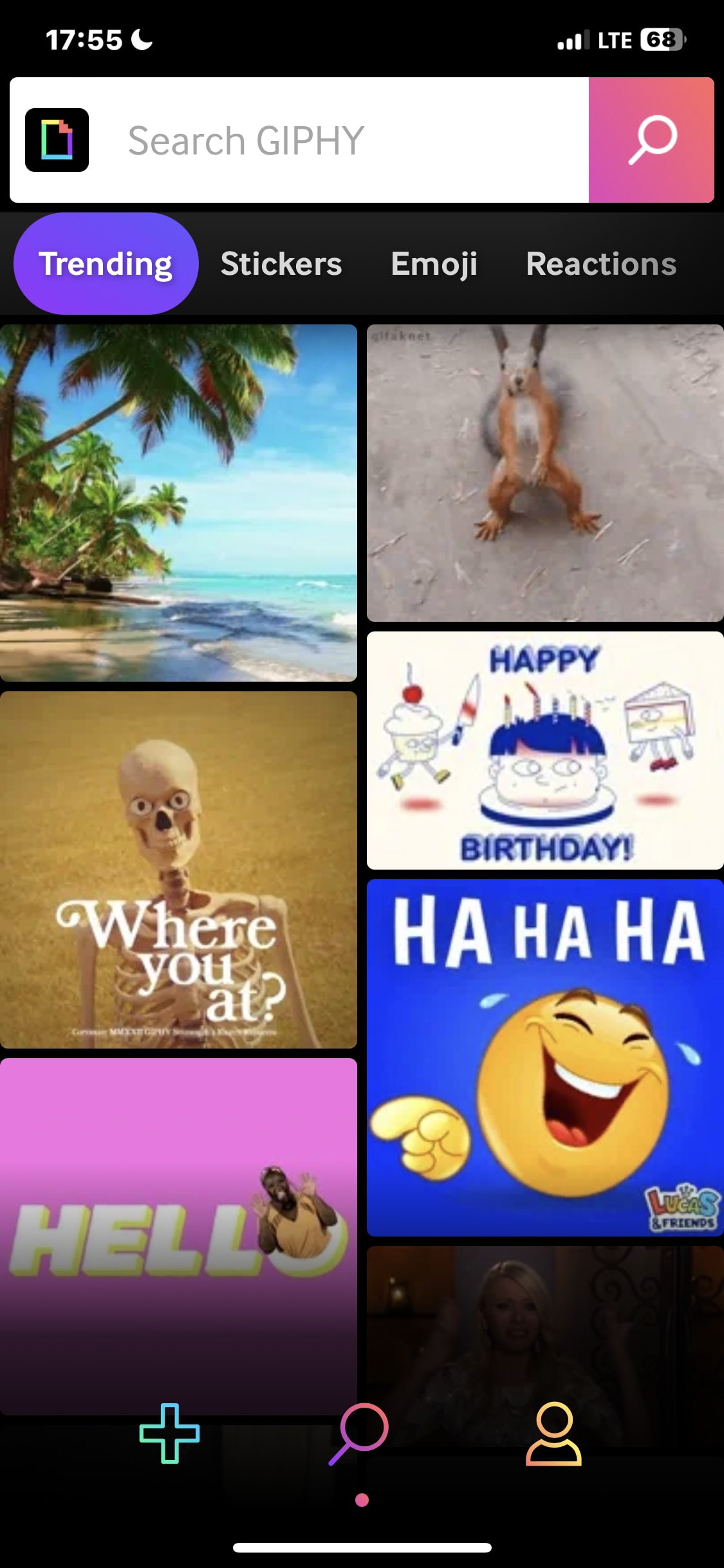
Langkah 3: Izinkan aplikasi mengakses foto perangkat Anda saat diminta. Kemudian, pilih gambar "Urutan PNG" yang ingin Anda konversi ke GIF".
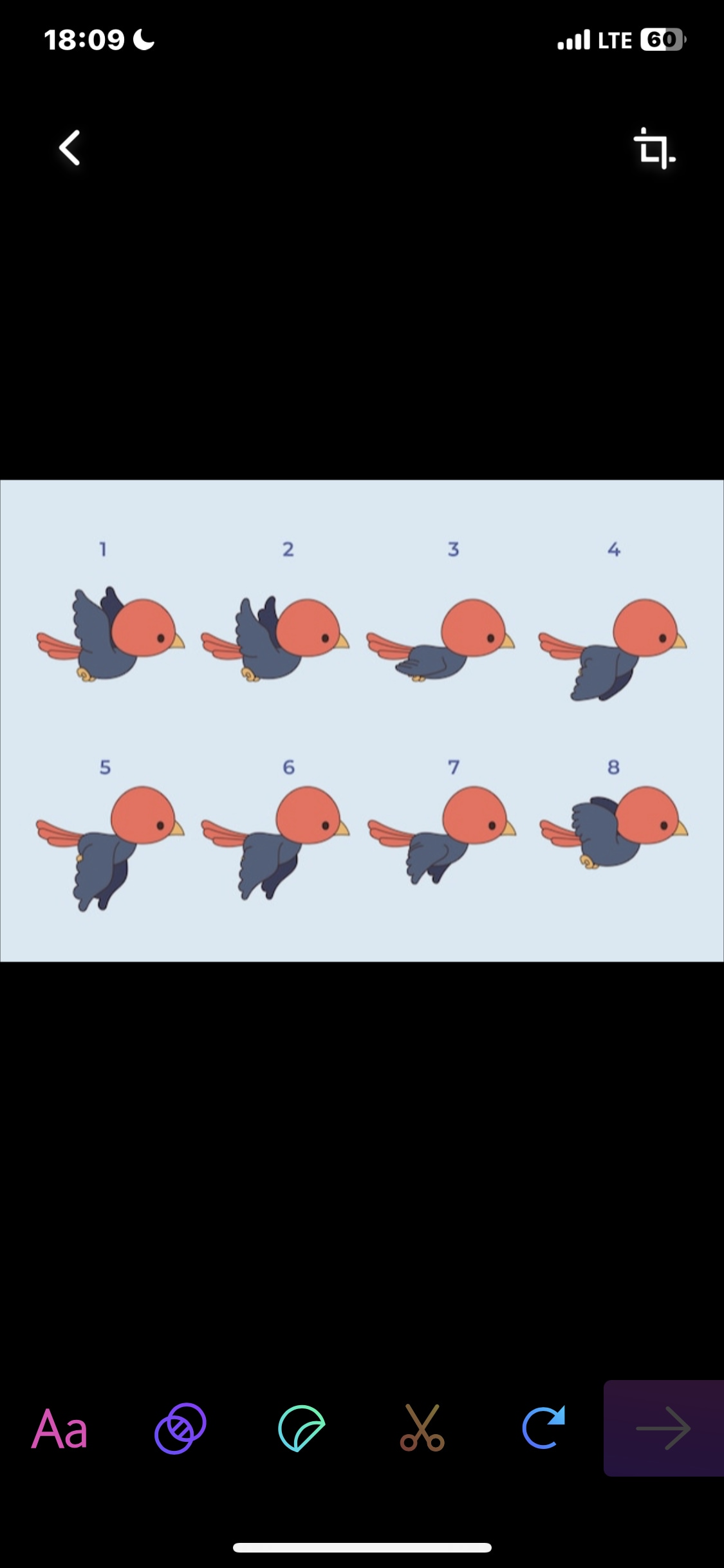
- Tambahkan stiker, efek, dan kustomisasi relevan lainnya ke gambar Anda.
Langkah 4: Ketuk "Ikon Panah Ungu" di sisi kanan bawah untuk melanjutkan.
Langkah 5: Setelah GIF dibuat, itu akan otomatis disimpan ke "galeri ponsel" Anda.
Bagian 4. Cara Mengonversi Urutan PNG ke GIF Secara Online
Jika Anda tidak ingin menginstal aplikasi pihak ketiga, Anda dapat menggunakan alat online seperti Ezgif untuk mengonversi urutan PNG ke GIF.
GIF Maker dari Ezgif memungkinkan Anda membuat GIF dari urutan gambar secara gratis tanpa mengorbankan kualitas file Anda. Ini mendukung format populer seperti PNG, JPG, TIFF, BMP, AVIF, dll. Dan sangat cepat, jadi Anda tidak perlu khawatir tentang kecepatan konversi yang lambat.
Langkah-langkah mengonversi Urutan PNG ke GIF Secara Online
Langkah 1: Buka "ezgif.com" di browser Anda dan pilih "Choose File" untuk mengunggah file "Urutan PNG".
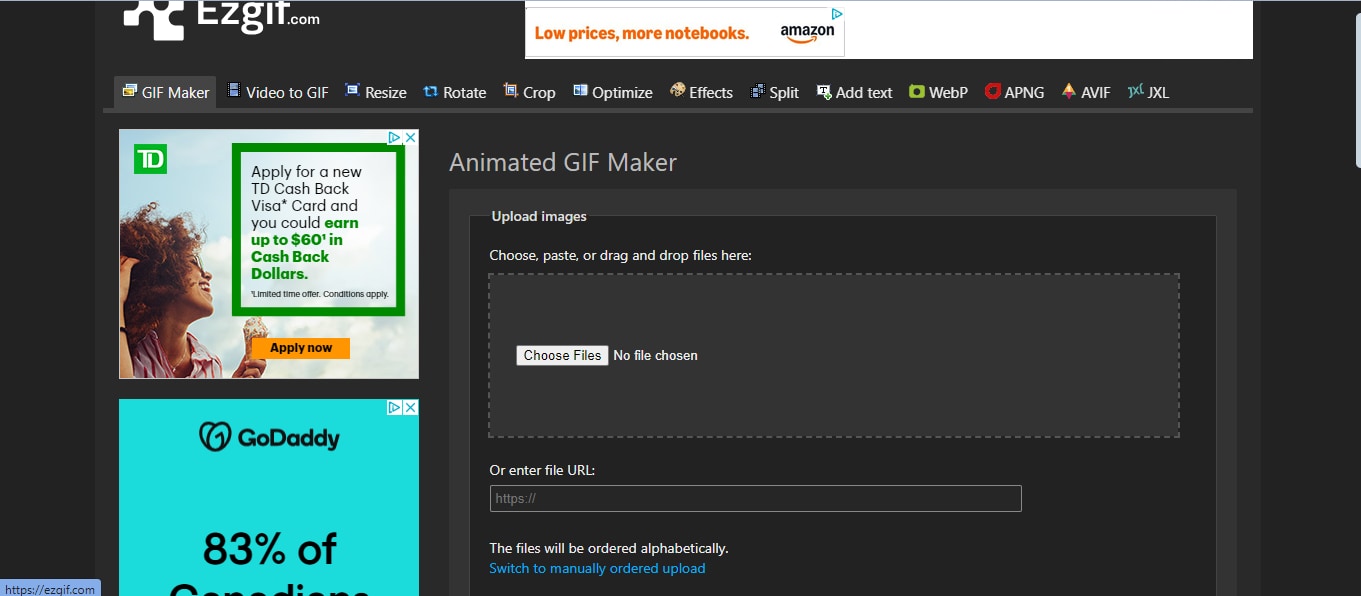
- Klik "Upload Files!
Langkah 2: Setelah file diunggah, sesuaikan pengaturan output sesuai dengan kebutuhan Anda.
Langkah 3: Klik "Make GIF" untuk mengonversi Urutan PNG ke GIF.
- Setelah konversi selesai, simpan file GIF ke penyimpanan lokal perangkat Anda.
Kesimpulan
Mengonversi urutan gambar PNG atau JPG menjadi GIF berkualitas tinggi dapat dilakukan menggunakan berbagai metode serta konversi urutan PNG ke video. Dalam panduan kami, kami membahas berbagai alat yang dapat Anda gunakan untuk menyelesaikan pekerjaan di komputer, perangkat mobile, dan online. Jadi, pilih metode yang sesuai dengan kebutuhan Anda.

