

Saat Anda mengedit video, itu sering membawa Anda ke mana pun suara yang tidak diinginkan berada: obrolan atau dengungan sekitar, atau mungkin dialog orang lain di latar belakang.
Untuk ini, Anda mungkin perlu belajar cara memisahkan audio dari video di DaVinci Resolve. Ini yang memberi Anda kontrol penuh atas setiap elemen proyek Anda. Setelah audio dilepaskan, itu menjadi track tersendiri. Anda akan dapat mengeditnya lebih mudah tanpa mengacaukan timeline video.
Tujuan panduan ini adalah untuk menunjukkan kepada Anda secara tepat cara memisahkan audio dari video di DaVinci Resolve menggunakan metode tercepat. Anda akan mempelajari metode Klik Kanan, Linked Selection, dan Extract, plus tips pemecahan masalah lanjutan. Kami juga memperkenalkan Filmora, alternatif yang lebih mudah dan didukung AI untuk kontrol audio yang mudah.
Bagian 1: Cara Memisahkan Audio dan Video di DaVinci Resolve: Panduan Langkah demi Langkah
Audio yang tidak diinginkan dapat menurunkan kualitas video. DaVinci Resolve menawarkan alat yang jelas untuk memperbaikinya. Panduan ini menunjukkan cara langkah demi langkah untuk memisahkan audio dan video di DaVinci Resolve dengan cepat.
Metode 1. Klik Kanan-Pisahkan melalui "Link Clips"
- Seret klip dari Media Pool ke timeline. Pastikan video dan audio ditampilkan sebagai pasangan yang terhubung.
- Periksa ikon rantai. Jika hilang, hubungkan bagian-bagian terlebih dahulu.
- Di timeline, klik kanan klip. Di menu di bagian bawah, hapus centang Link Clips.
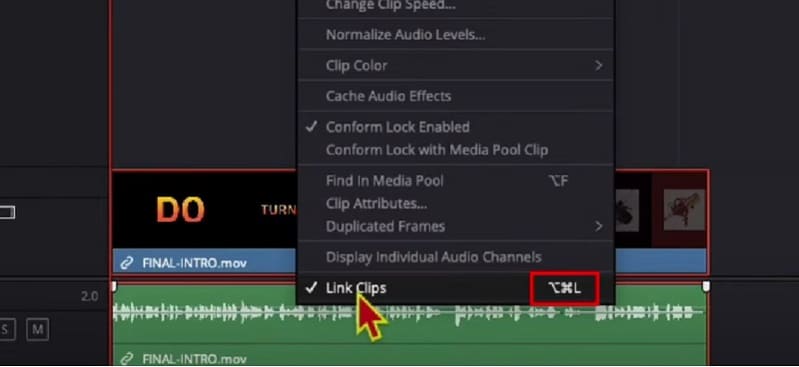
Anda sekarang dapat memindahkan atau menghapus audio secara independen. Itulah cara memisahkan audio dari video di DaVinci Resolve.
Metode 2. Toolbar: Ikon-Rantai (Linked Selection)
- Lihat di atas timeline untuk toolbar.
- Temukan ikon rantai-link; itu adalah toggle Linked Selection.
- Klik ikon untuk mematikan Linked Selection.
- Klik video atau audio; masing-masing sekarang dipilih sendiri.
- Pindahkan, potong, atau sesuaikan salah satu track tanpa mengubah yang lain.
- Waktu tetap selaras kecuali Anda menggeser track secara manual.
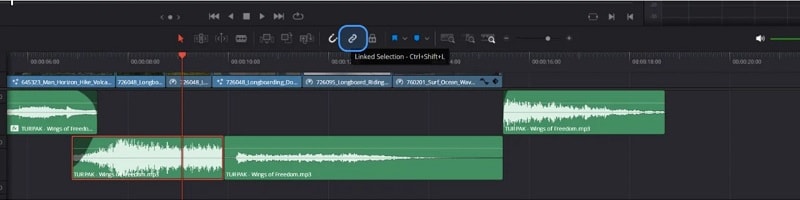
Toggle ini adalah jalur tercepat untuk mempelajari cara memisahkan audio di Davinci Resolve.
Metode 3. Extract Audio ke WAV (Media Pool)
- Navigasi ke Media Pool di bagian bawah DaVinci Resolve di bawah tab Media.
- Di sisi kiri atas, Anda akan menemukan file video yang perlu Anda proses.
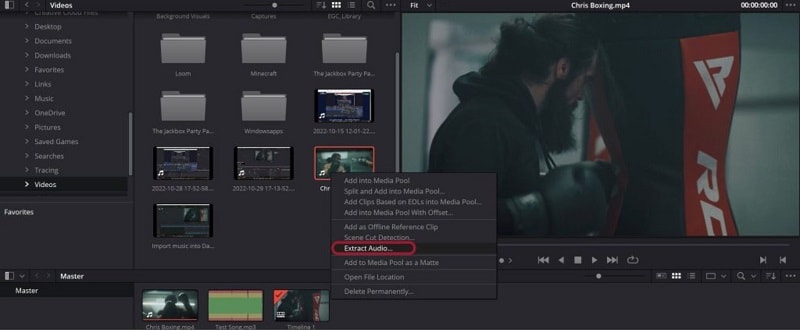
- Klik kanan klip.
- Pilih Extract Audio dari menu.
- DaVinci Resolve kemudian akan membuat file WAV baru dengan hanya audio dari klip ini.
Bagian 2: Tips & Trik Pemisahan Lanjutan
Pemisahan dasar bekerja dengan baik, tetapi pengeditan nyata sering memerlukan lebih banyak. Berikut cara melampaui pelepasan sederhana.
2.1 Menggunakan Linked Selection untuk Memisahkan Beberapa Klip
Bekerja dengan beberapa klip sekaligus? Pintasan membuatnya sederhana:
- Pertama, pilih semua klip yang Anda butuhkan.
- Selanjutnya, tekan Ctrl + Shift + L (Win) or CMD + Shift + L (Mac)
- Linking langsung aktif atau nonaktif.
Ini memberikan kontrol instan atas pengeditan. Ini penghemat waktu besar saat Anda sering perlu memisahkan audio dan video di DaVinci Resolve.
2.2 Pemecahan Masalah: Mengapa Saya Tidak Bisa Memisahkan Audio dan Video Saya?
- Pastikan klip tidak grouped — pengelompokan dapat meniru linking tetapi berperilaku berbeda.
- Pastikan timeline tidak terkunci (cari ikon gembok yang memblokir pengeditan).
- Jika ikon rantai-link berwarna abu-abu, itu mungkin menunjukkan bahwa compound atau grouped clip dipilih alih-alih yang standar.
Bagian 3: Filmora: Alternatif Termudah untuk Memisahkan Audio dengan AI Vocal Remover
Ketika memisahkan audio terasa kompleks di DaVinci Resolve, Wondershare Filmora menawarkan alternatif yang lebih lancar. Antarmukanya langsung, jadi Anda dapat mengekstrak atau melepaskan suara tanpa menghadapi kurva pembelajaran yang curam.
Baik versi desktop maupun mobile menyediakan alur kerja yang bersih didukung oleh alat audio tambahan seperti Audio Denoise, Speech Enhancement, dan Audio Ducking.
 Unduhan Aman
Ekstraksi Audio Terperinci di Filmora
Versi desktop dirancang untuk mereka yang membutuhkan kontrol dan fleksibilitas. Ini tidak hanya melepaskan suara tetapi juga meningkatkan kejelasan melalui alat yang didukung AI.
Metode 1: AI Vocal Remover (Solusi Satu Klik)
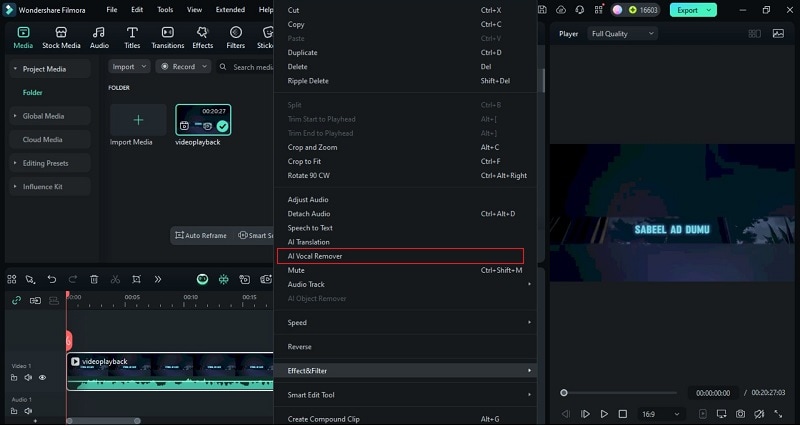
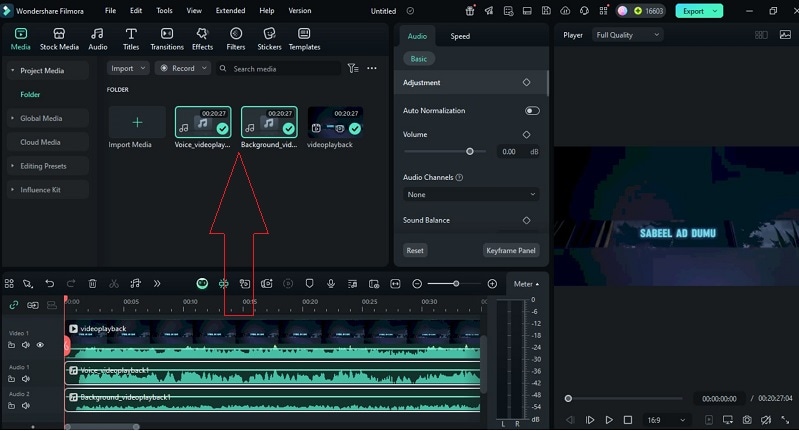
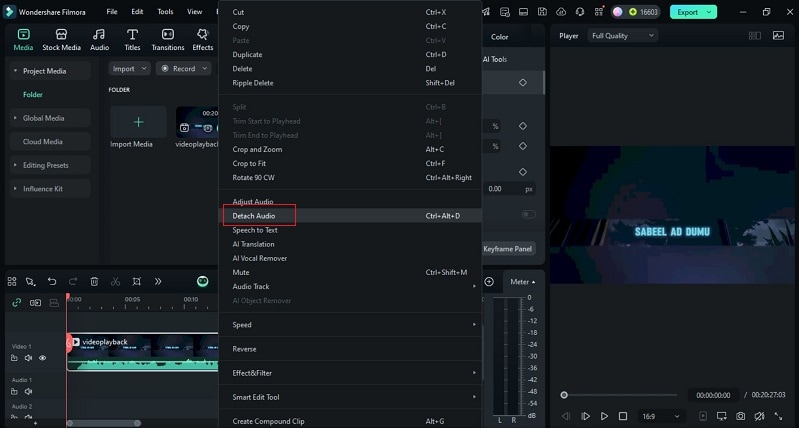
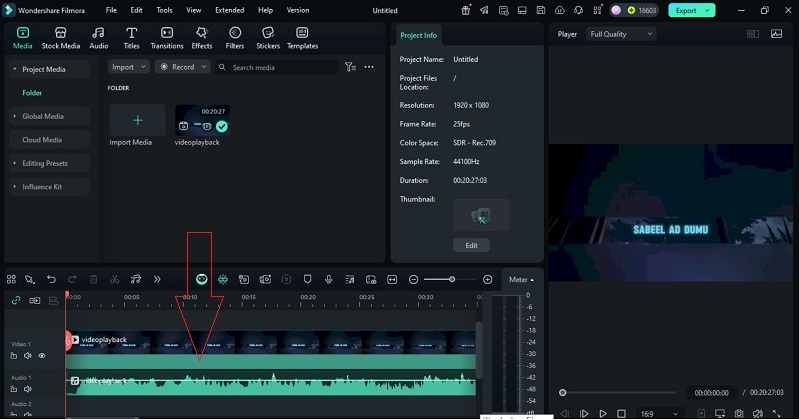
Metode 2: Lepaskan Audio
DaVinci Resolve vs. Filmora: Perbandingan Melepaskan Audio
Kedua alat memungkinkan Anda mengelola suara, tetapi prosesnya berbeda. Di sini, lepaskan audio DaVinci Resolve dibandingkan dengan metode satu klik Filmora untuk kejelasan dan efisiensi.
Kesimpulan
Menguasai cara memisahkan audio dari video di DaVinci Resolve memberikan editor lebih banyak kebebasan atas cerita mereka. Panduan ini mencakup pelepasan klik kanan, toggle toolbar, ekstraksi WAV, dan trik lanjutan untuk kontrol yang lebih lancar. Kami juga mengeksplorasi mengapa pelepasan bisa gagal dan cara memperbaikinya.
Filmora diperkenalkan sebagai opsi yang lebih sederhana, menawarkan pelepasan satu klik dan alat AI yang menghemat waktu tanpa kerumitan. Bagi banyak orang, pilihannya bermuara pada kedalaman versus kecepatan. Kedua editor memberikan hasil, tetapi alur kerja yang tepat tergantung pada bagaimana Anda lebih suka memisahkan audio dan video di DaVinci Resolve atau lebih jauh.

Pertanyaan yang Sering Diajukan
-
Apakah mungkin melepaskan audio dari video di DaVinci Resolve sambil mempertahankan kualitas asli tetap utuh?
Ya. Ketika Anda melepaskan atau mengekstrak audio, program hanya memisahkan trek untuk pengeditan. File sumber tetap tidak berubah, sehingga kualitas tetap utuh. -
Bagaimana perbedaan penggunaan Detach Audio dengan Extract Audio?
Detach Audio memisahkan suara dari video di timeline. Extract Audio menyimpan file audio baru di Media Pool. Detach bersifat sementara, sedangkan extract adalah salinan penuh. -
Langkah apa yang harus saya ikuti untuk menghapus audio sepenuhnya dari klip video di DaVinci Resolve?
Pertama, lepaskan audio dan video di DaVinci Resolve. Kemudian sorot trek audio dan tekan Delete. Video tetap ada, tetapi suaranya dihapus. -
Bisakah Anda memisahkan audio dari video di ponsel?
Untuk pengguna ponsel, Filmora memungkinkan Anda menyesuaikan kenyaringan, efek fade, dan menghapus noise langsung dari ponsel Anda. Untuk melakukannya, impor klip video yang ingin Anda edit. Kemudian, ketuk klip dan pilih Ekstrak Audio dari toolbar.