

Dari film aksi seperti Blade yang asli hingga rekaman konser rock dan pesta luar biasa di klub eksklusif, yang benar-benar mengatur suasana kegembiraan total adalah kilatan cahaya cepat sebelum semuanya kembali ke kegelapan.
Ini benar-benar memberikan nuansa proyektor film jadul, menghembuskan suasana misteri dan visual seperti mimpi ke dalam video apa pun, itulah mengapa ini menjadi efek yang sangat populer di Premiere Pro. Kami akan memberi Anda panduan cepat tentang cara menambahkan efek lampu strobo di perangkat lunak ini, meskipun kami tahu bahwa bisa sedikit sulit untuk menguasai semua fitur lainnya.
Jangan khawatir jika ini sedikit terlalu banyak untuk Anda – kami juga memiliki alternatif yang sangat baik, terjangkau, dan ramah pemula yang akan memberi Anda hasil yang sama.
Dalam artikel ini
Cara Menambahkan Lampu Strobo di Premiere Pro
Meskipun ada banyak hal yang harus dipelajari tentang Premiere Pro sebelum Anda dapat menggunakannya secara efektif, efek lampu strobo adalah salah satu yang lebih sederhana. Inilah yang perlu Anda lakukan.
Langkah 1: Buka program dan mulai Proyek Baru.
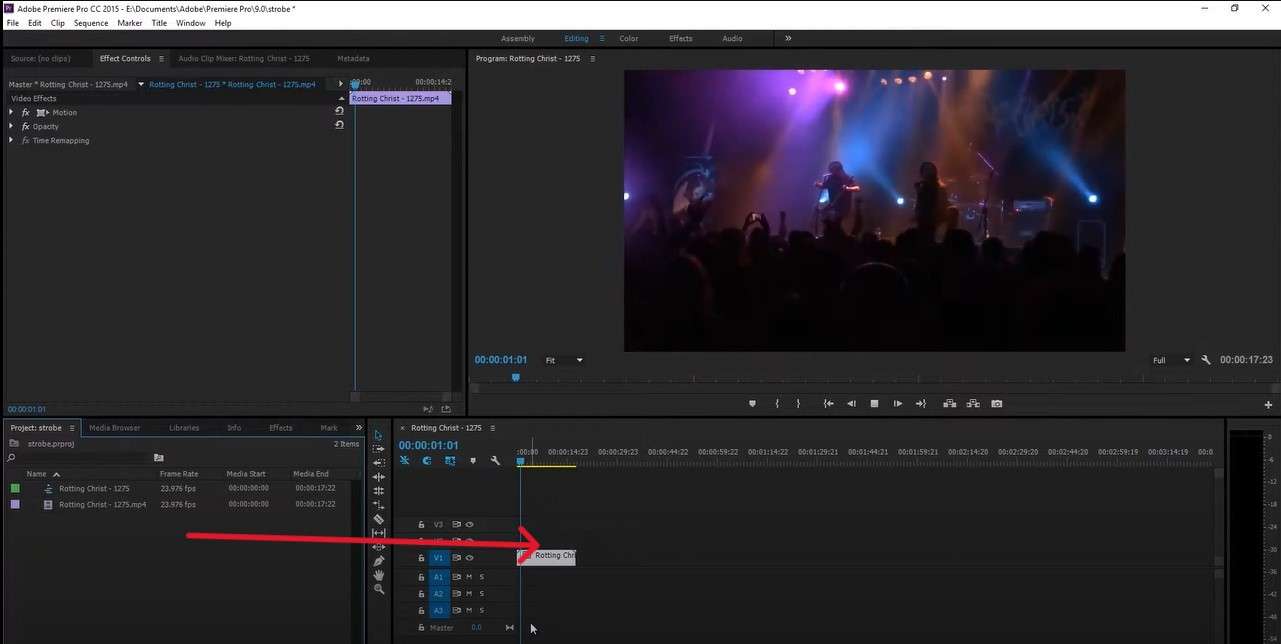
Langkah 2: Impor video yang ingin Anda modifikasi dan tempatkan di timeline.
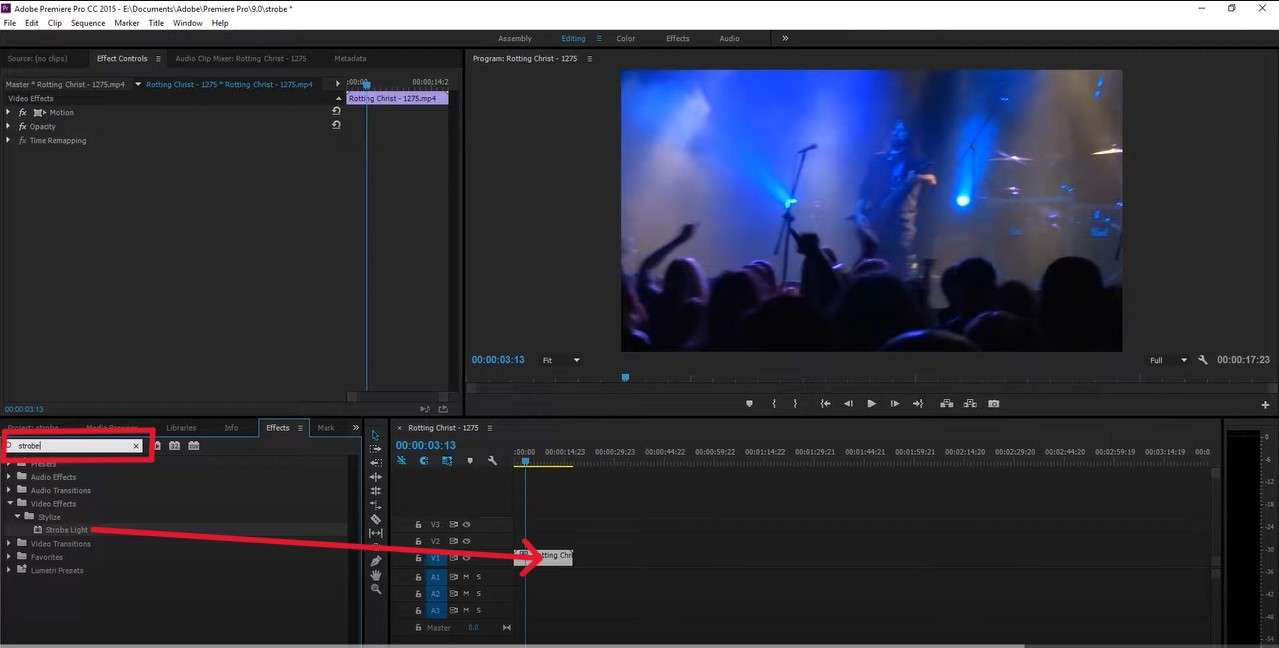
Langkah 3: Di tab Effects di kiri bawah, ketik "Strobe light" di bilah pencarian dan seret efek ke timeline.
Langkah 4: Buka tab Effect Controls di kiri atas di mana Anda akan melihat beberapa opsi untuk memodifikasi lampu strobo.
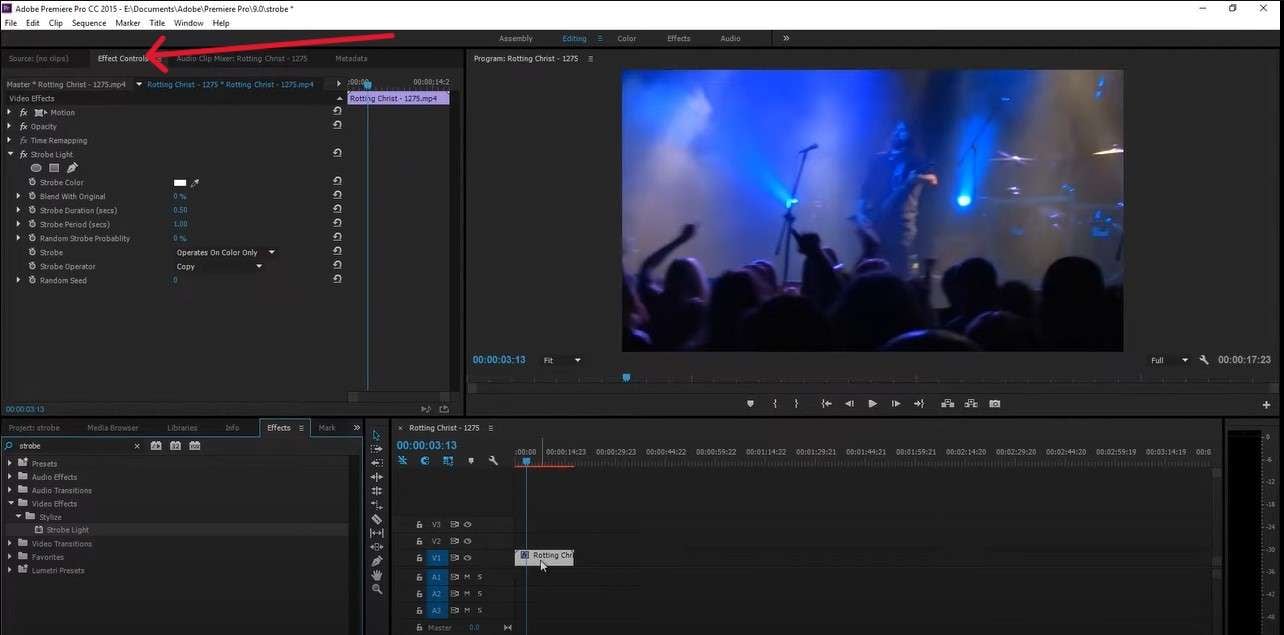
Langkah 5: Atur Strobe duration dan Strobe period tergantung pada seberapa sering Anda ingin berkedip dan berapa lama. Sebaiknya atur durasi sekitar 50% dari periode.
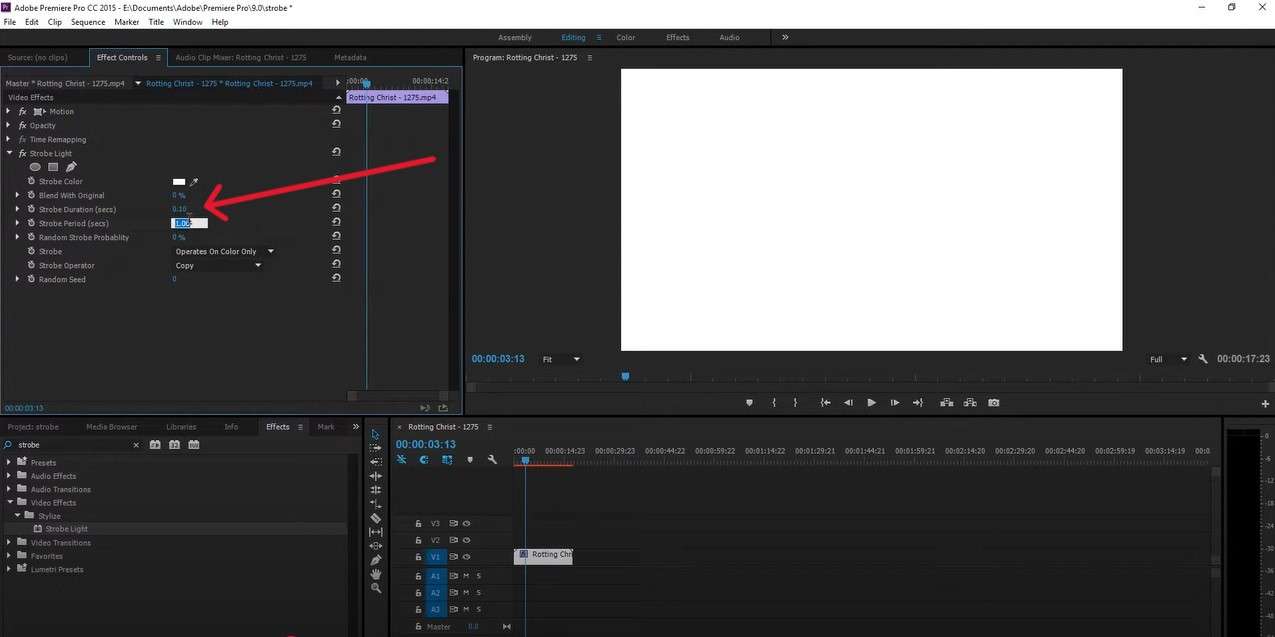
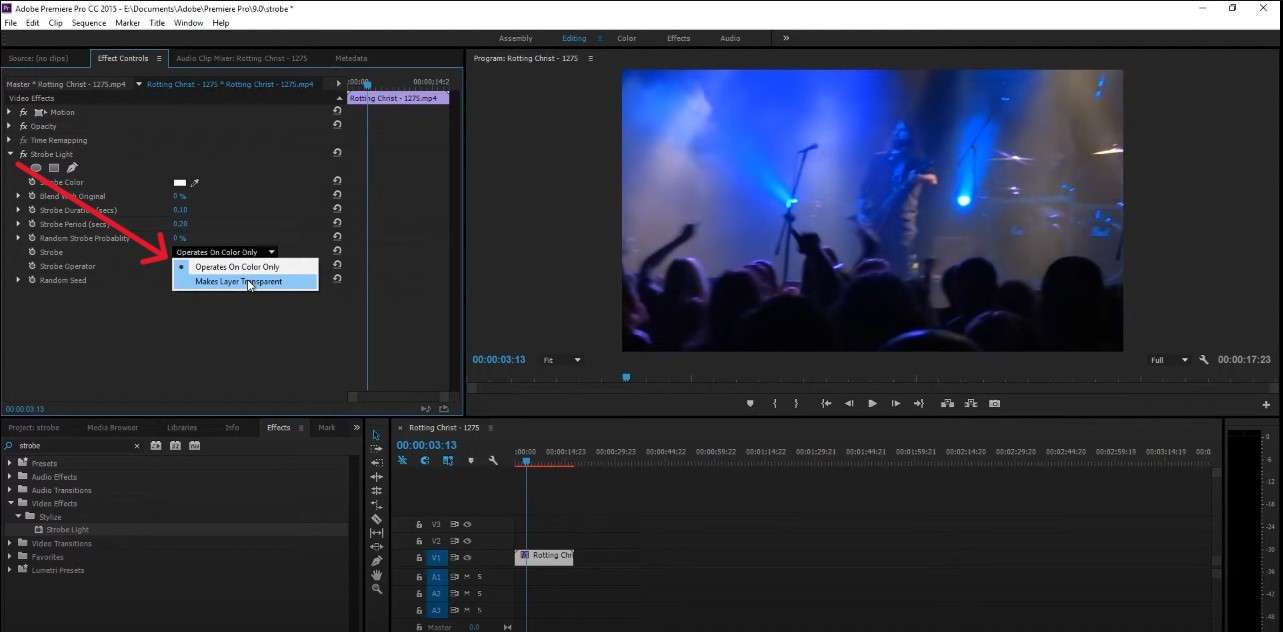
Langkah 6: Di bawah Strobe, Anda dapat memilih Operates On Color Only or Make Layer Transparent. Kami memilih yang terakhir untuk contoh ini sehingga Anda masih dapat menggunakan video latar belakang sampai tingkat tertentu saat berkedip.
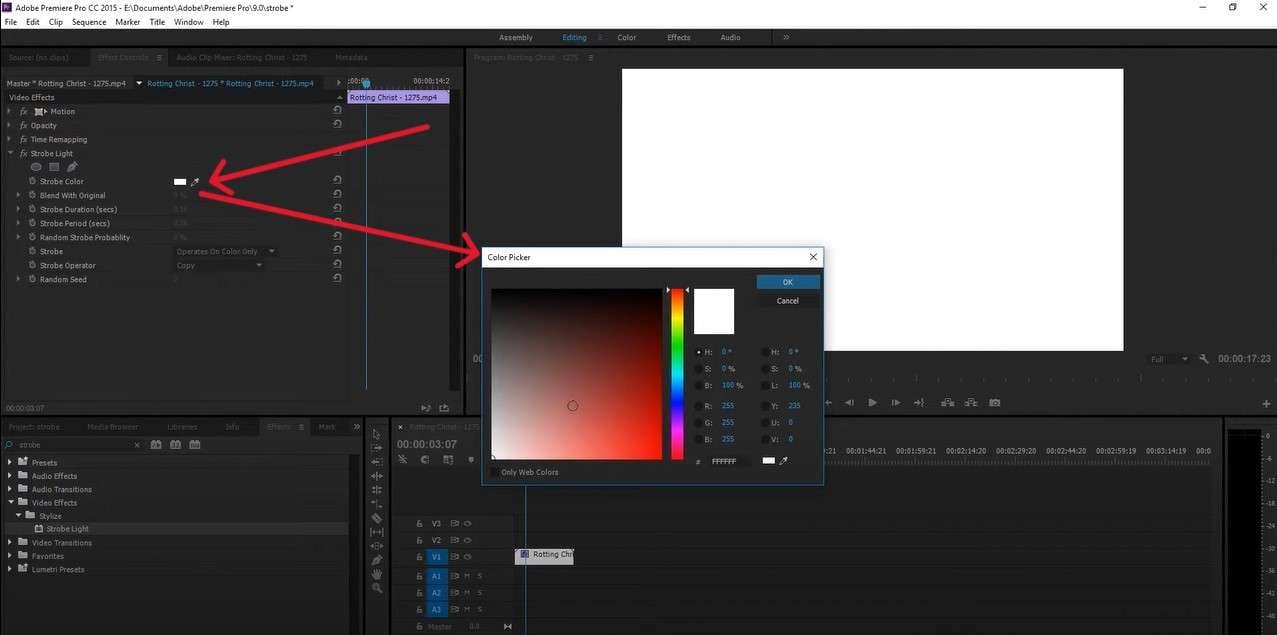
Langkah 7: Untuk mengubah warna, pilih Operates on Colors Only dan di bawah Strobe Color, pilih mana yang Anda suka. Anda dapat bermain-main dengan Color Picker untuk mendapatkannya dengan tepat.
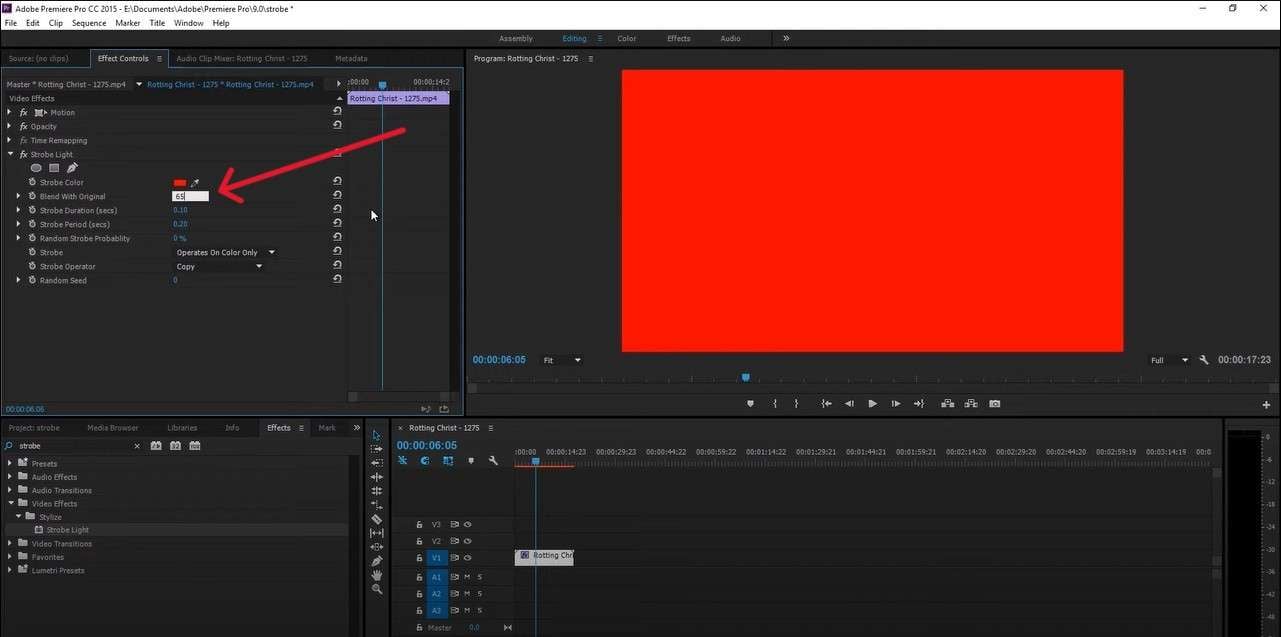
Langkah 8: Untuk melihat video Anda melalui kedipan, Anda dapat meningkatkan opasitas efek dengan memasukkan angka antara 0% dan 100% dalam pengaturan Blend with Original.
Langkah 9: Anda dapat menambahkan beberapa efek lagi dengan mengklik fitur Strobe Operator dan memilih satu dari menu dropdown.
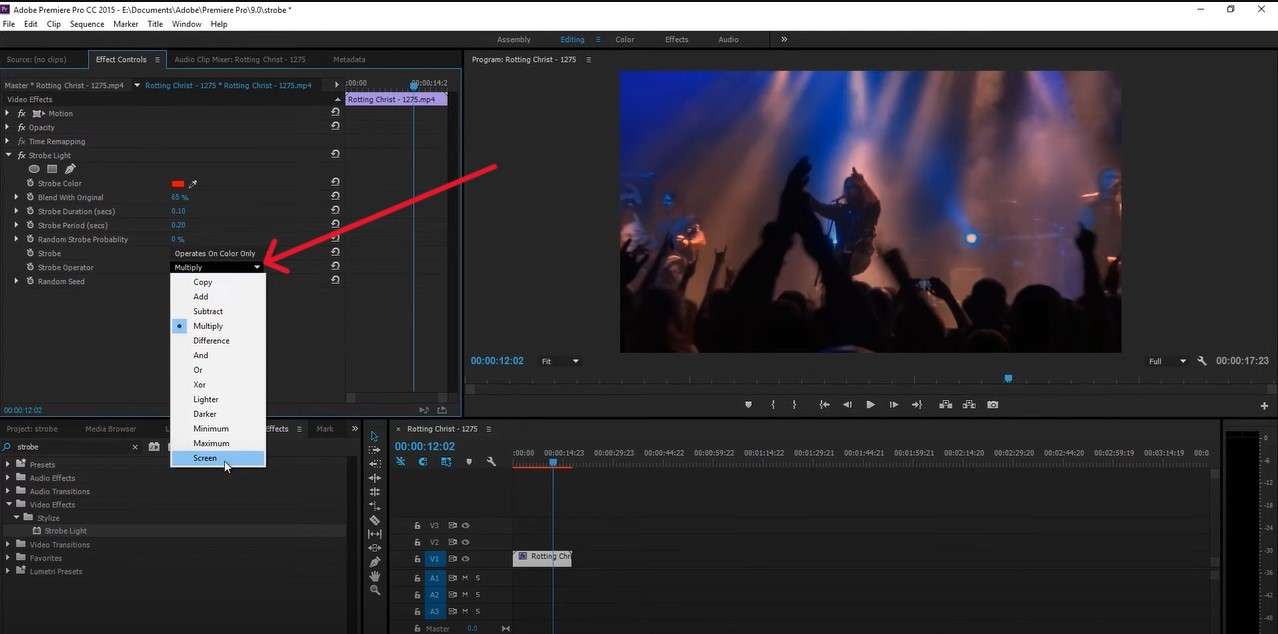
Langkah 10: Ketika Anda selesai menyempurnakan dan puas dengan hasilnya, cukup simpan proyek Anda.
Seperti yang Anda lihat, ada beberapa opsi untuk dimainkan di sini, tetapi jika Anda mencari opsi yang jauh lebih terjangkau daripada Premiere Pro, yang juga mudah digunakan dan memiliki banyak fitur pengeditan, Anda dapat memeriksa Wondershare Filmora.
Tips untuk Pemula: Tambahkan Efek Strobo Menggunakan Filmora
Perangkat lunak ini bekerja dengan baik untuk pemula dan editor video yang lebih berpengalaman, dan membuat efek dan transisi keren di video Anda sangat mudah.

 unduhan aman

Langkah 1: Buka aplikasi, mulai Proyek Baru, dan impor video yang ingin Anda edit.
Langkah 2: Buat pemisahan di mana Anda ingin membuat transisi.
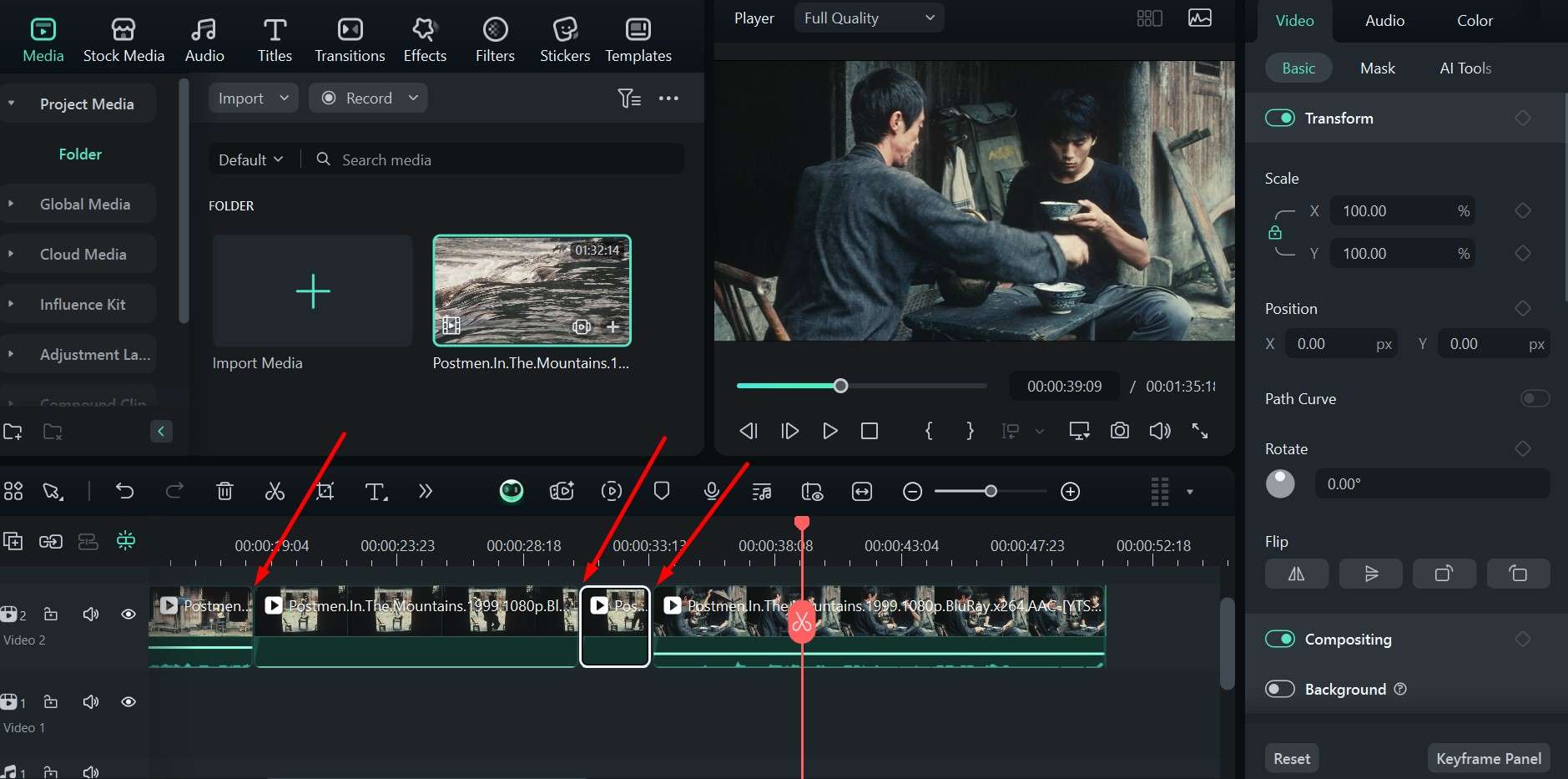
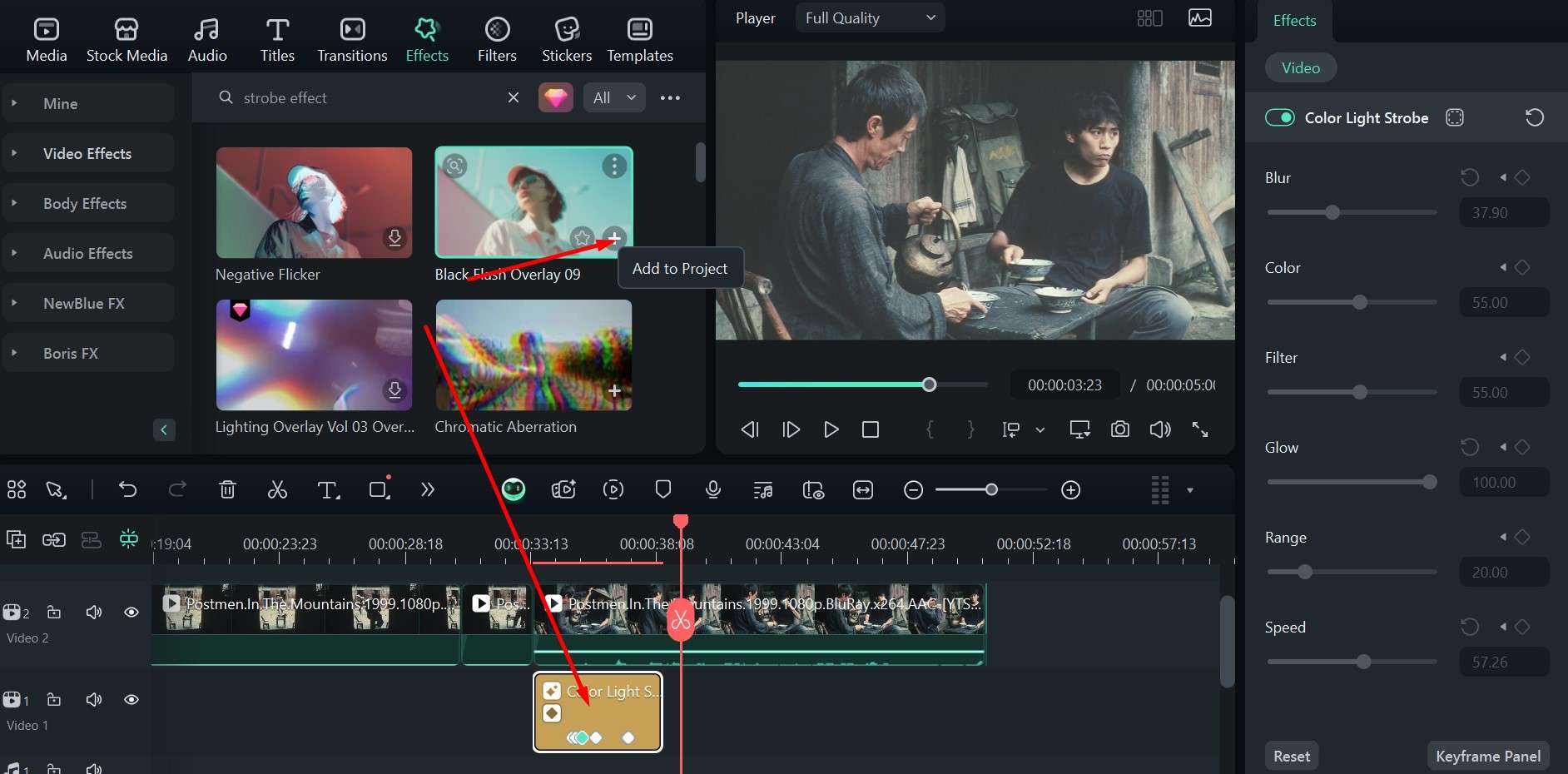
Langkah 3: Klik pada tab Effects dan ketik "strobe effect" di bilah pencarian.
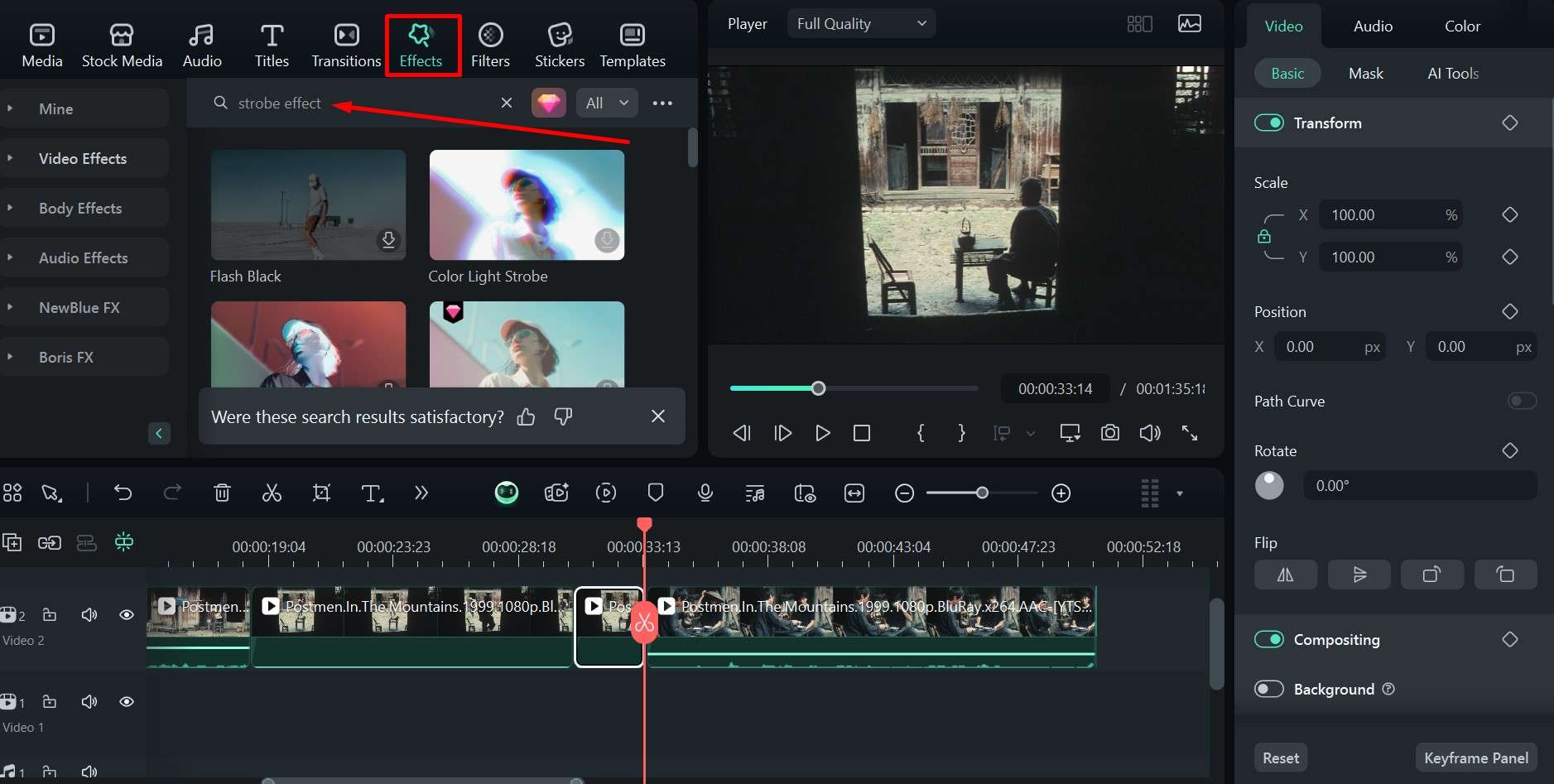
Langkah 4: Anda dapat mengklik salah satu efek yang Anda suka untuk melihat pratinjau di sebelah kanan saat Anda menekan Play.
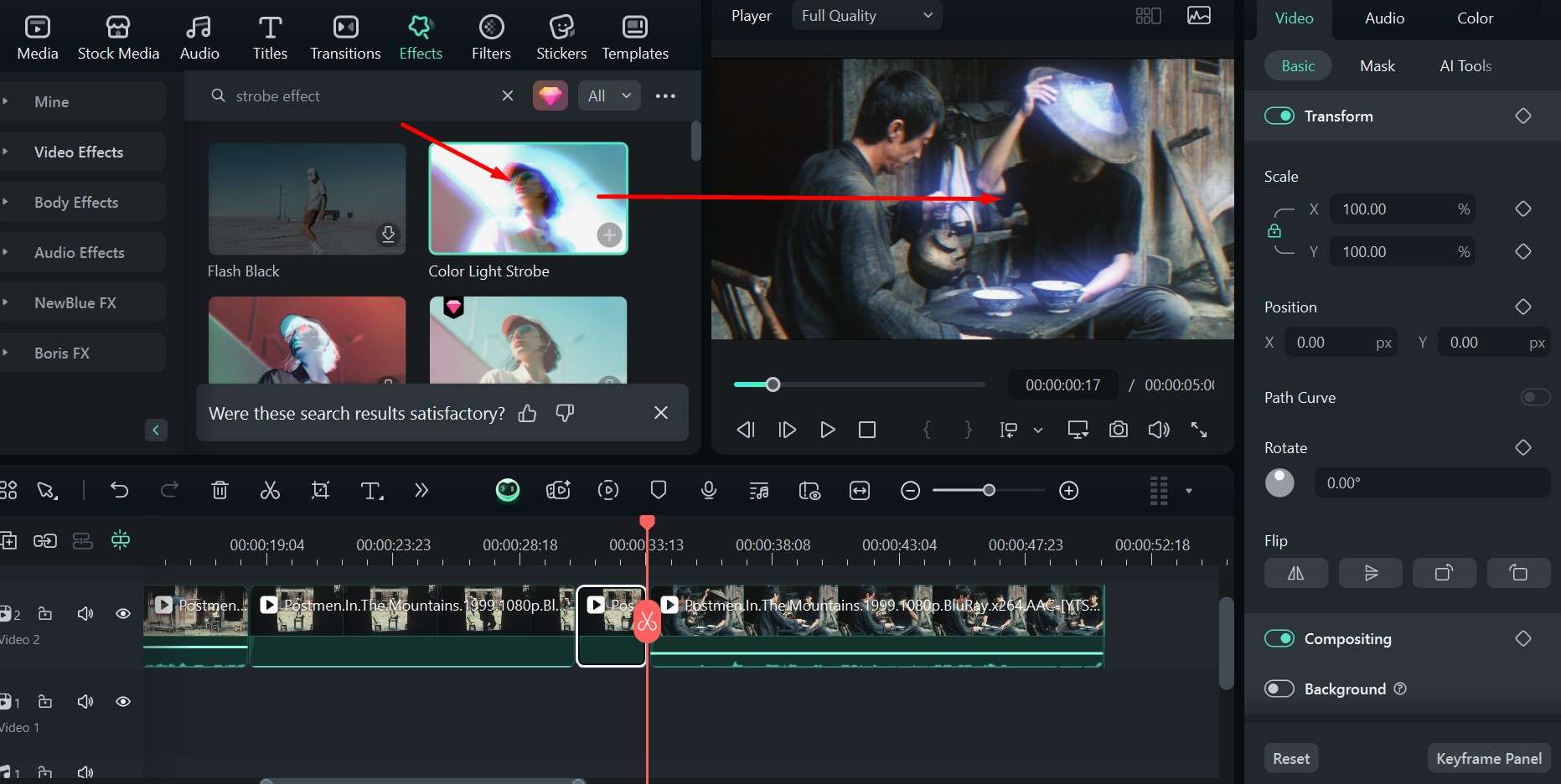
Langkah 5: Ketika Anda siap, klik tombol + pada kartu efek untuk menambahkannya ke timeline Anda, di mana Anda dapat menemukan tempat yang sempurna untuk itu.
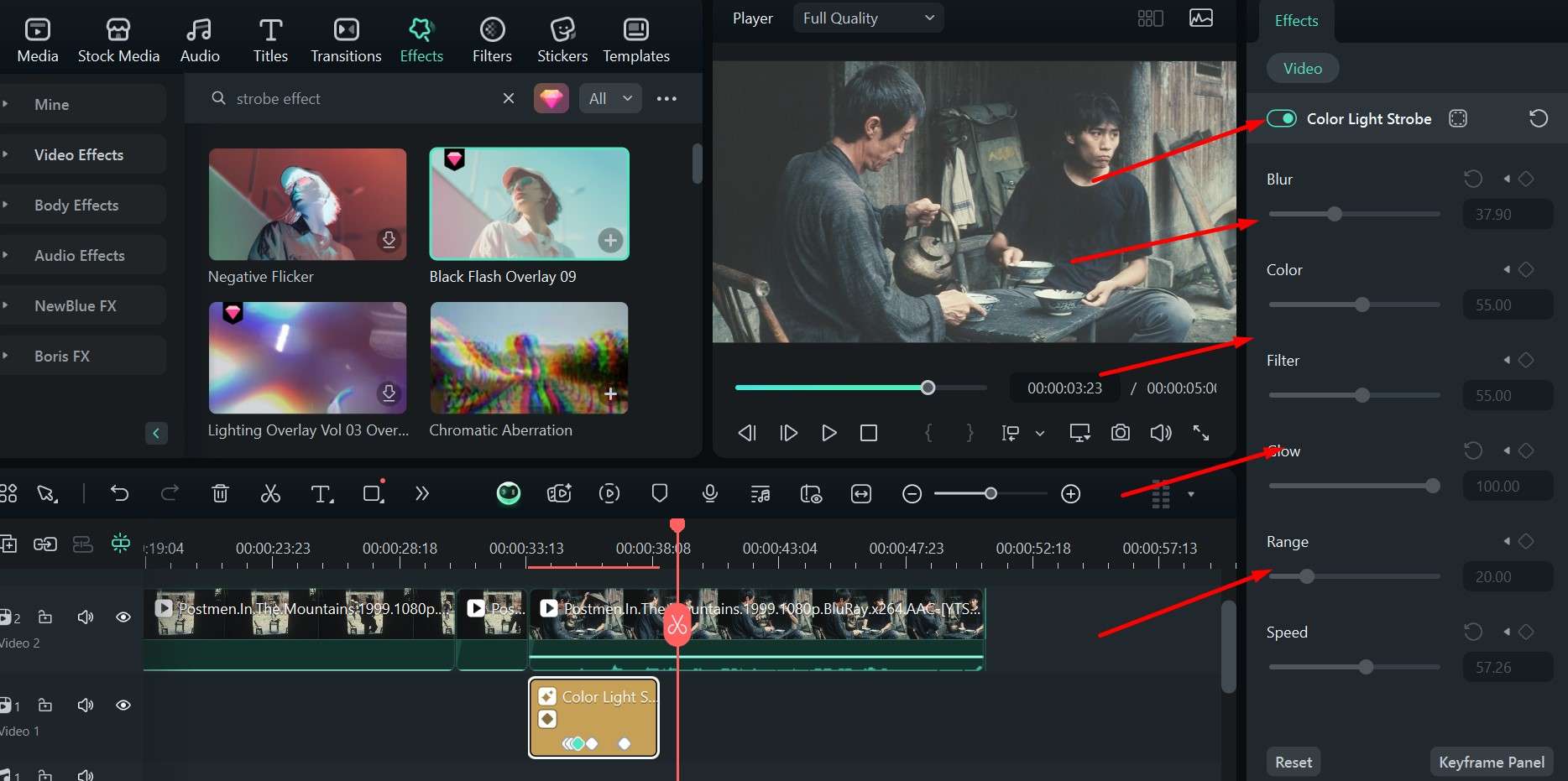
Langkah 6: Anda dapat bermain-main dengan pengaturan yang berbeda, seperti Color, Glow, Blur, dan Duration, untuk sepenuhnya menyesuaikan efek agar sesuai dengan visi artistik Anda.
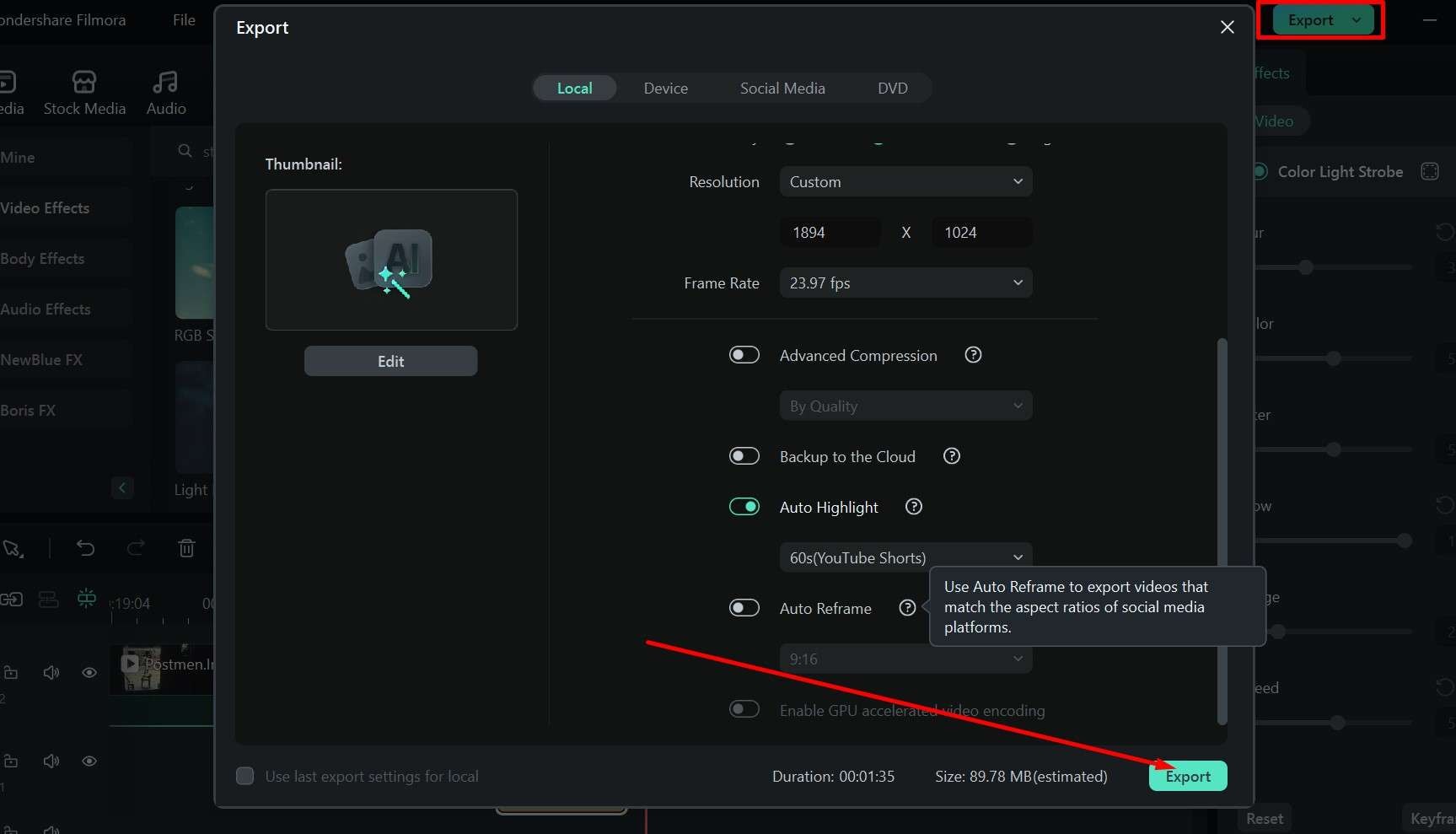
Langkah 7: Ketika Anda merasa semuanya sudah tepat, klik Export, lalu pilih opsi yang Anda suka di jendela pop-up dan konfirmasi dengan menekan Export lagi.
Proses ini akan memberi Anda efek strobo yang bagus untuk transisi, atau Anda dapat bermain-main dengan pengaturan ini untuk membuat efek strobo dalam berbagai skenario yang berbeda. Setelah selesai, Anda dapat menggunakan beberapa fitur berguna lainnya untuk mengedit video Anda lebih lanjut.
Jelajahi Perpustakaan Transisi
Filmora memiliki 130+ transisi unik untuk Anda pilih jika Anda ingin bereksperimen dengan sesuatu selain efek lampu strobo. Berikut cara Anda dapat menambahkan transisi dalam beberapa langkah sederhana.
Langkah 1: Tempatkan video yang ingin Anda edit di timeline dan buat potongan di mana Anda ingin klip yang berbeda bertemu.
Langkah 2: Klik pada tab tab Transitions dan gulir ke bawah menu di sebelah kiri untuk menemukan opsi yang paling Anda suka. Ada banyak kategori dan efek individual.
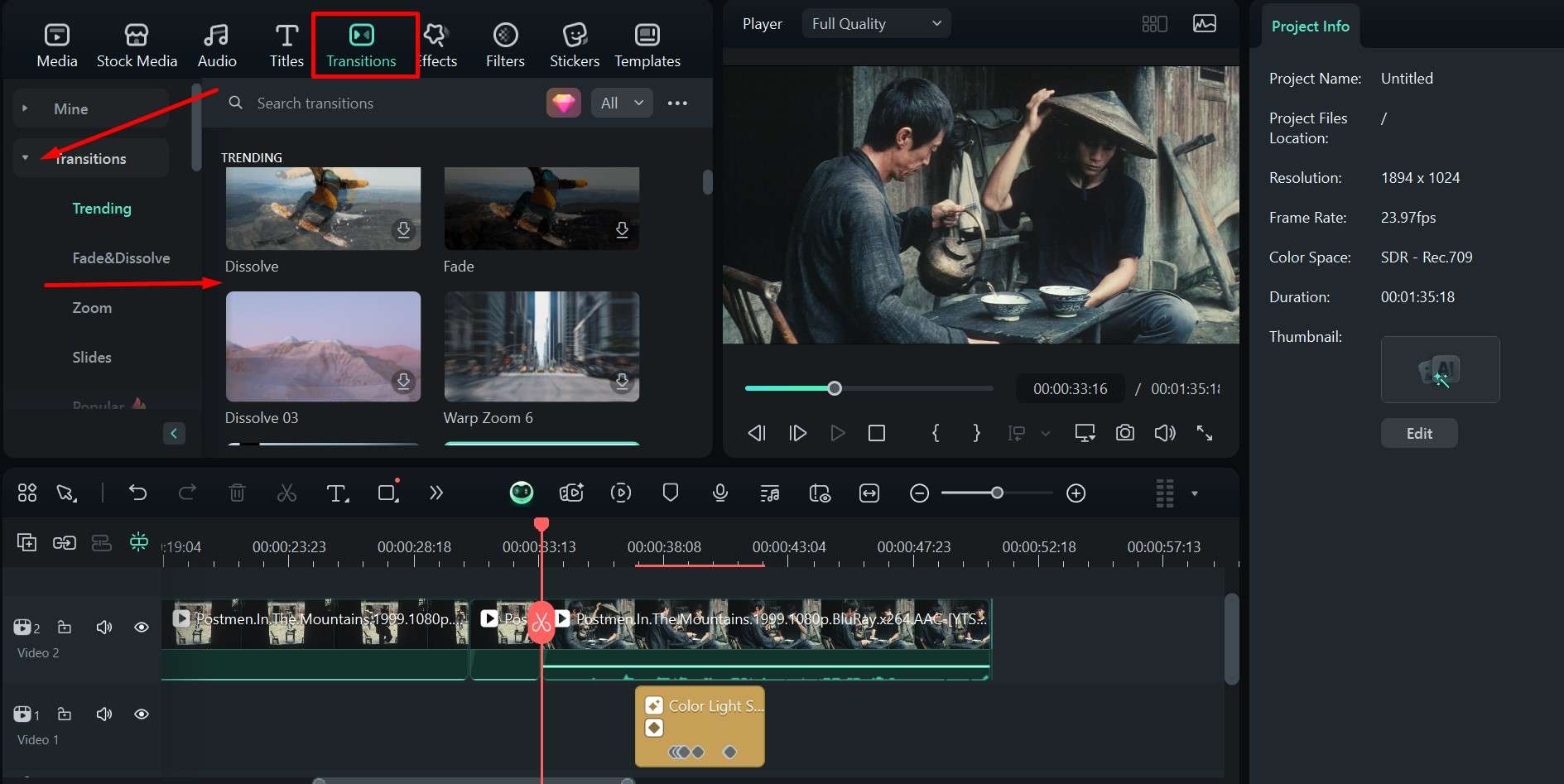
Langkah 3: Seperti dengan efek strobo, Anda dapat mengklik tab transisi untuk mempratinjaunya di jendela sebelah kanan saat Anda mengklik play, dan ketika Anda menemukan yang Anda suka, klik tombol + untuk menambahkannya ke timeline.
Langkah 4: Anda juga dapat mengatur waktu durasi dan apakah transisi dimulai di akhir klip sebelumnya, awal klip berikutnya, atau tumpang tindih.
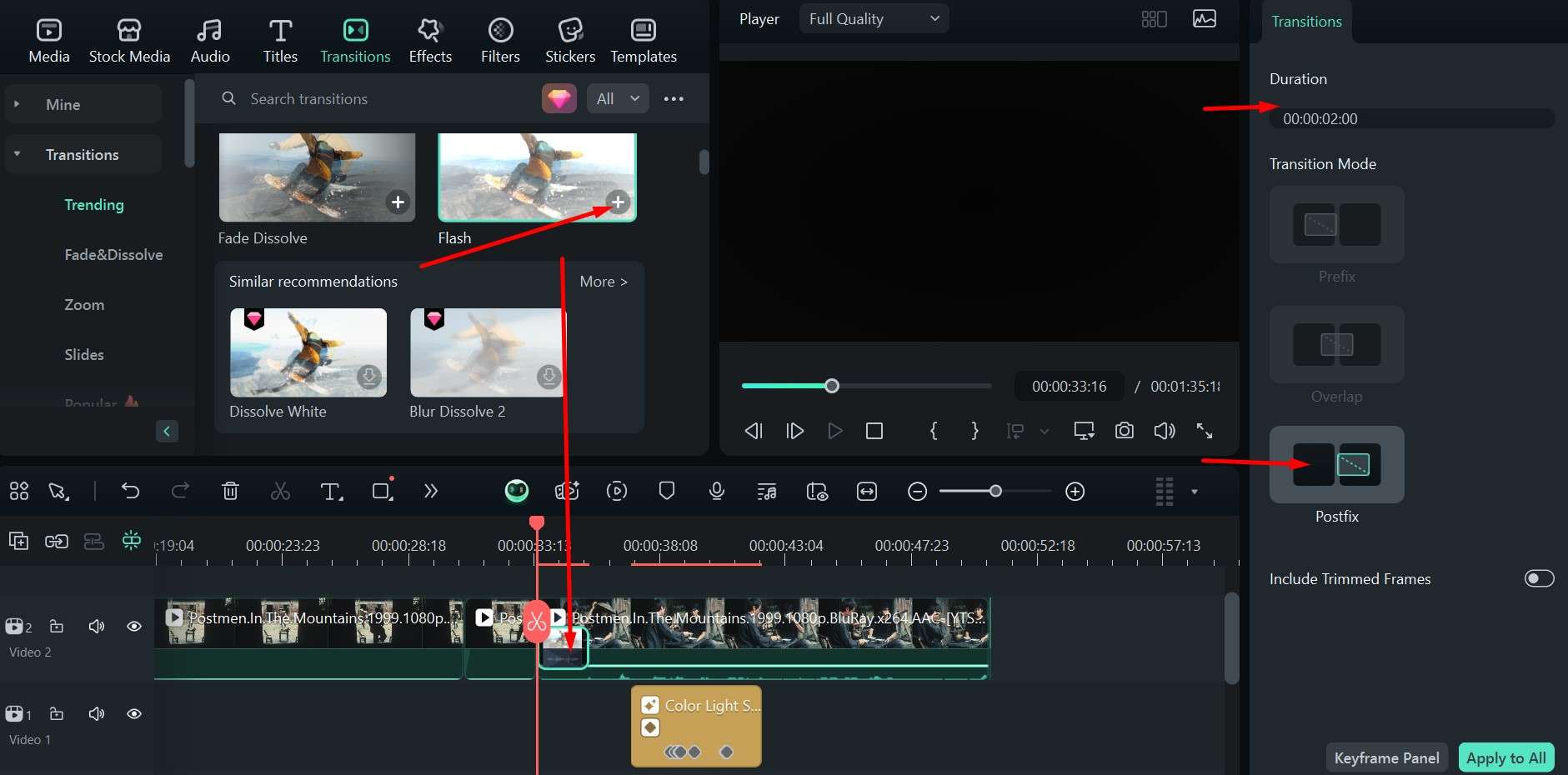
Langkah 5: Bereksperimen dengan efek yang berbeda untuk menemukan yang paling cocok, lalu klik Export untuk menyimpan proyek Anda.
Gunakan Beberapa Animasi Judul yang Sudah Jadi
Karena Filmora menawarkan lebih banyak alat pengeditan yang berguna dan opsi kustomisasi, Anda tidak harus berhenti di sini – Anda juga dapat menambahkan judul animasi untuk intro atau outro video, misalnya. Ini adalah proses yang cepat tetapi menawarkan visual yang luar biasa, jadi inilah semua yang perlu Anda lakukan untuk faktor keren tambahan itu.
Langkah 1: Klik pada tab Tab Judul dan lihat kategori di sebelah kanan dan blok efek spesifik tepat di bawahnya.
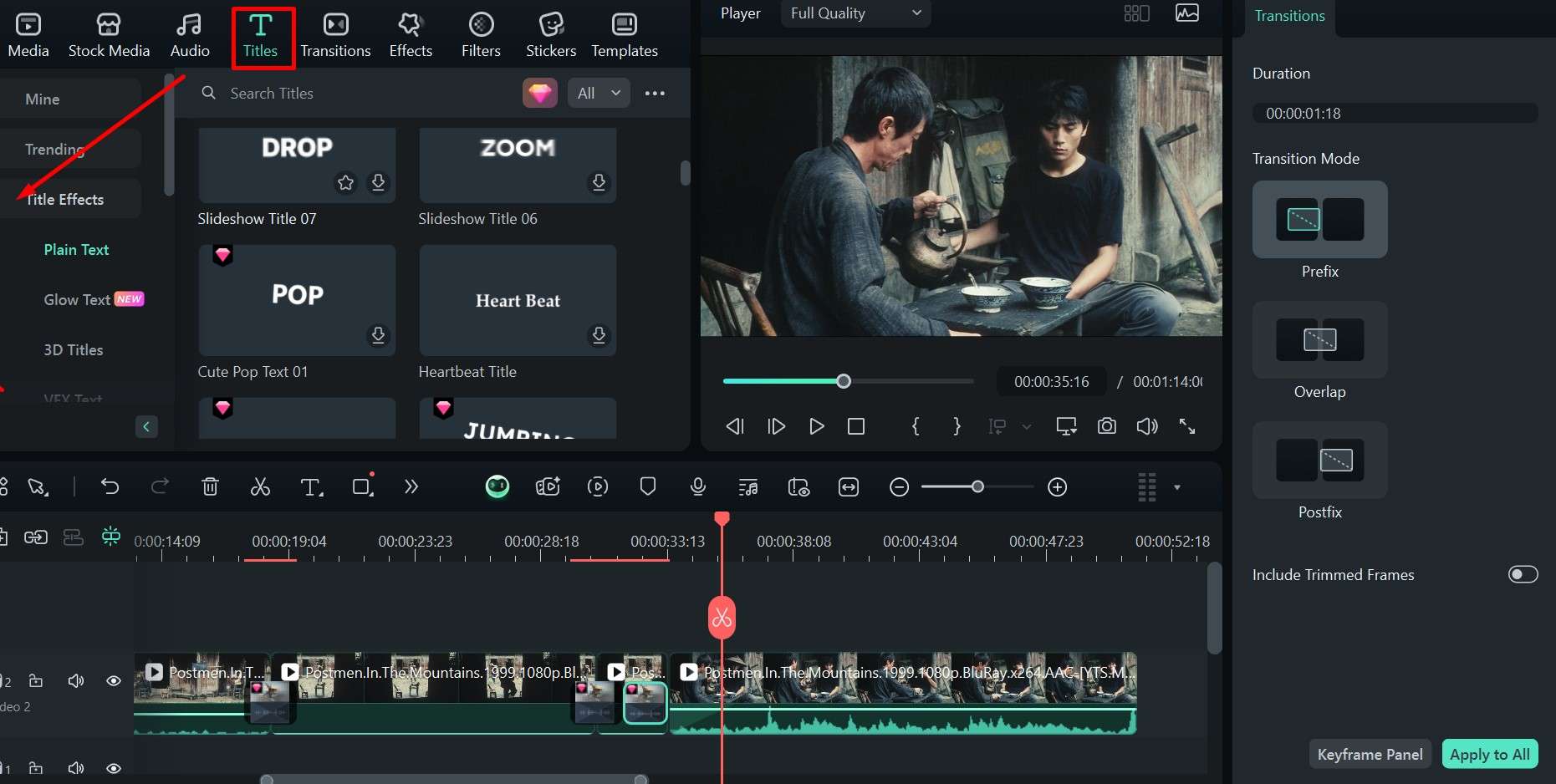
Langkah 2: Klik tombol + pada salah satu efek untuk menempatkannya di timeline di bawah dan pindahkan ke mana pun yang paling sesuai.
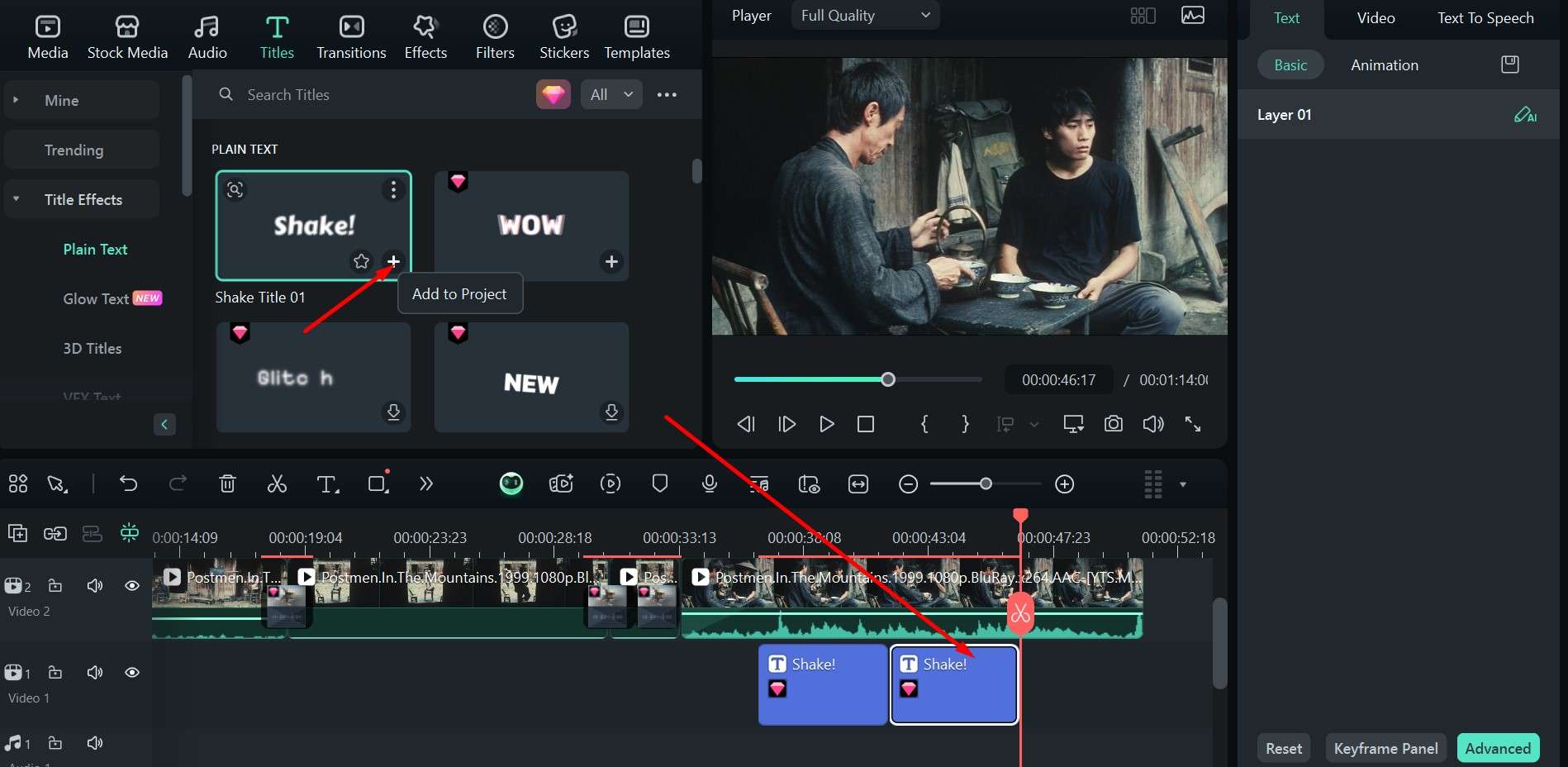
Langkah 3: Periksa semuanya sekali lagi, tambahkan penyesuaian kecil jika diperlukan, dan tekan Export untuk menyimpan video.
Tambahkan Stiker Animasi sebagai Elemen yang Menyenangkan
Jika Anda membuat video pendek untuk TikTok atau Instagram reels, Anda bisa lebih kreatif dan menambahkan lapisan tambahan untuk menarik perhatian audiens Anda. Tambahan kecil yang menyenangkan bisa berupa stiker animasi, yang hanya akan memakan waktu sekitar satu menit untuk dibuat menggunakan Filmora. Mari kita lihat apa yang Anda perlukan.
Langkah 1: Klik pada tab Stiker, temukan sesuatu yang benar-benar menarik perhatian Anda, dan pindahkan ke bawah ke timeline.
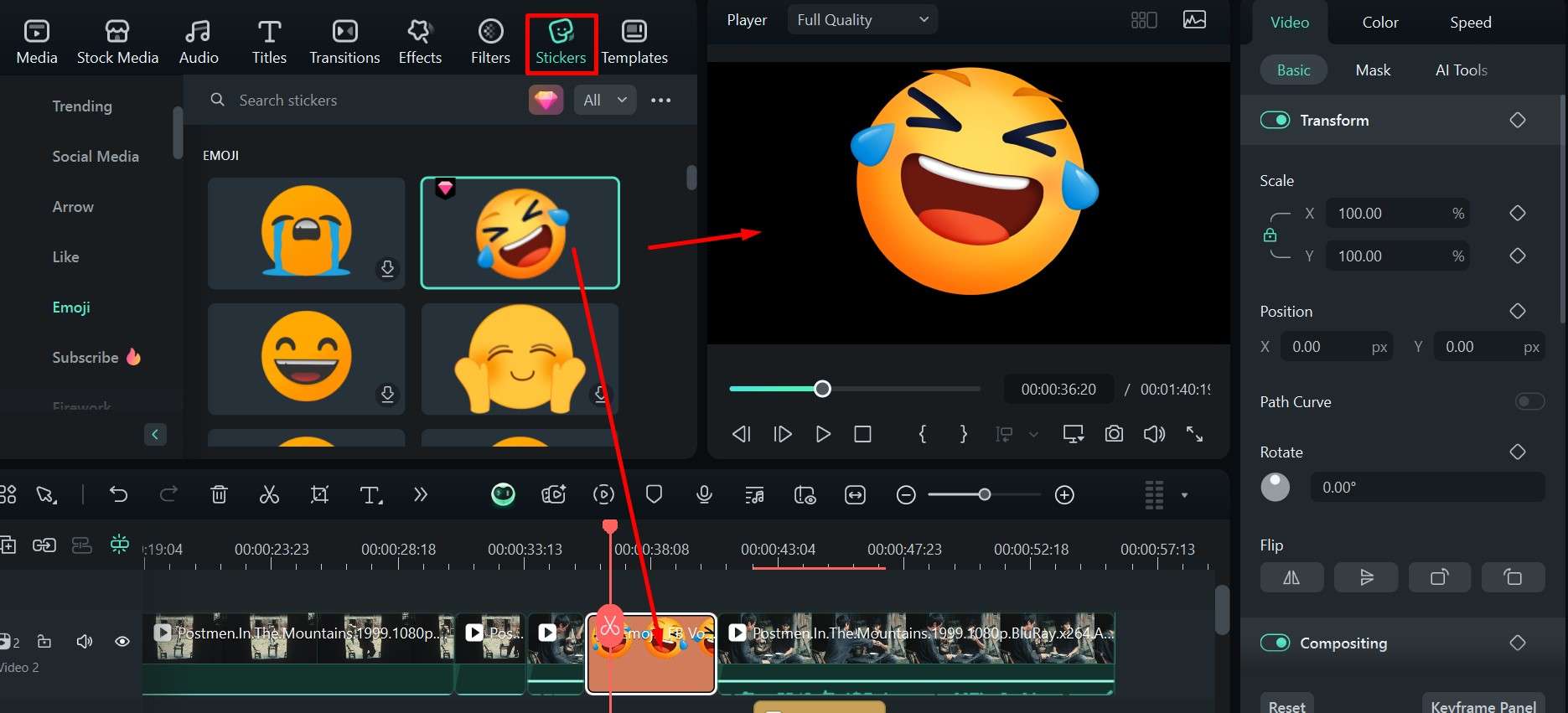
Langkah 2: Coba stiker yang berbeda untuk momen yang berbeda dalam klip, dan setelah selesai, buka Ekspor untuk menyimpan video.
Tentu saja, Anda dapat menggabungkan semua efek dan transisi yang telah kami sebutkan di atas, atau Anda dapat menggunakan masing-masing secara terpisah – semuanya tergantung pada berapa banyak waktu yang Anda miliki dan gaya video yang Anda inginkan.
Kesimpulan
Premiere Pro adalah alat pengeditan video profesional yang mumpuni, tetapi itu disertai dengan kompleksitas tambahan dan label harga yang mahal. Kami telah membahas langkah-langkah dasar untuk menambahkan efek lampu strobo di Premiere Pro, tetapi Anda juga dapat melakukannya dengan cepat di Wondershare Filmora dan dengan harga yang jauh lebih rendah.
Filmora tersedia di Android dan iOS, memberi Anda banyak fitur berguna lainnya dengan sekali sentuh tombol. Anda memiliki banyak opsi bagus untuk dijelajahi, dari transisi dan efek hingga filter dan judul, serta banyak alat AI yang berguna.

