

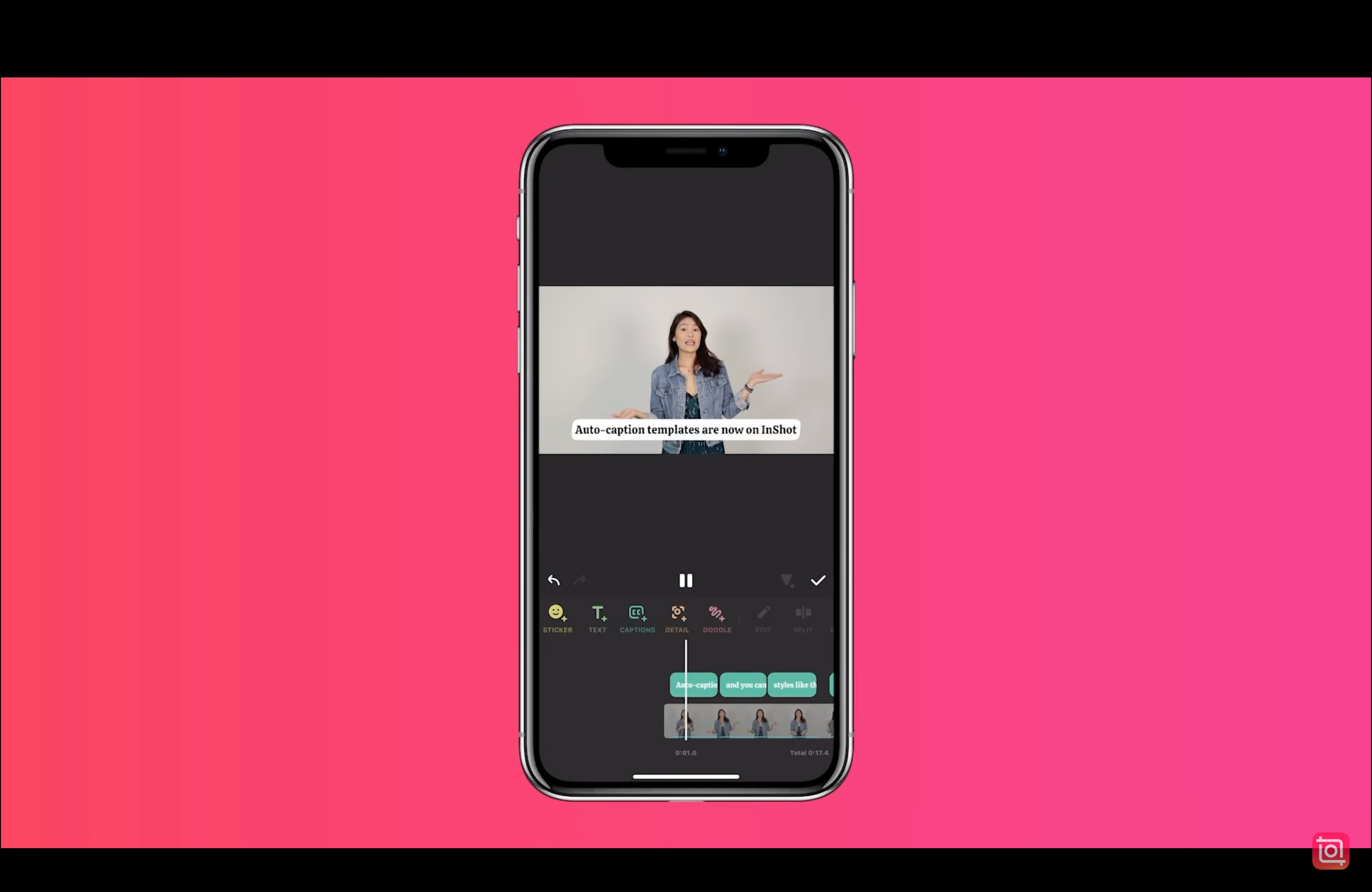
Caption dan subtitle adalah elemen kunci dari konten video modern. Mereka membuat video dapat diakses, meningkatkan SEO, dan membuat penonton menonton lebih lama. Itulah mengapa kreator sering menggunakan aplikasi untuk menambahkan subtitle secara otomatis–salah satu aplikasi tersebut adalah fitur auto-captions InShot.
Banyak pengguna mencari cara menambahkan caption di InShot untuk membuat video mereka lebih menarik dan mudah diikuti. Jika Anda salah satunya, panduan ini untuk Anda.
Anda akan mempelajari cara mudah untuk menambahkan auto caption di InShot. Plus, Anda akan menemukan alat alternatif dengan opsi caption yang lebih akurat, kreatif, dan animasi. Saatnya membuat video Anda menonjol!
Dalam artikel ini
Bagian 1. Cara Menambahkan Caption di InShot
InShot adalah editor video mobile populer yang dikenal karena kesederhanaan dan alat editing cepatnya. Untuk pengguna yang ingin menambahkan subtitle atau caption dalam video, InShot menawarkan fitur dasar yang menyelesaikan pekerjaan, terutama untuk klip media sosial pendek. Dalam beberapa versi aplikasi, Anda dapat mengetik caption secara manual atau menggunakan pengenalan suara untuk subtitle otomatis.
Panduan cepat tentang cara menambahkan caption di InShot
Langkah 1. Impor video Anda ke InShot
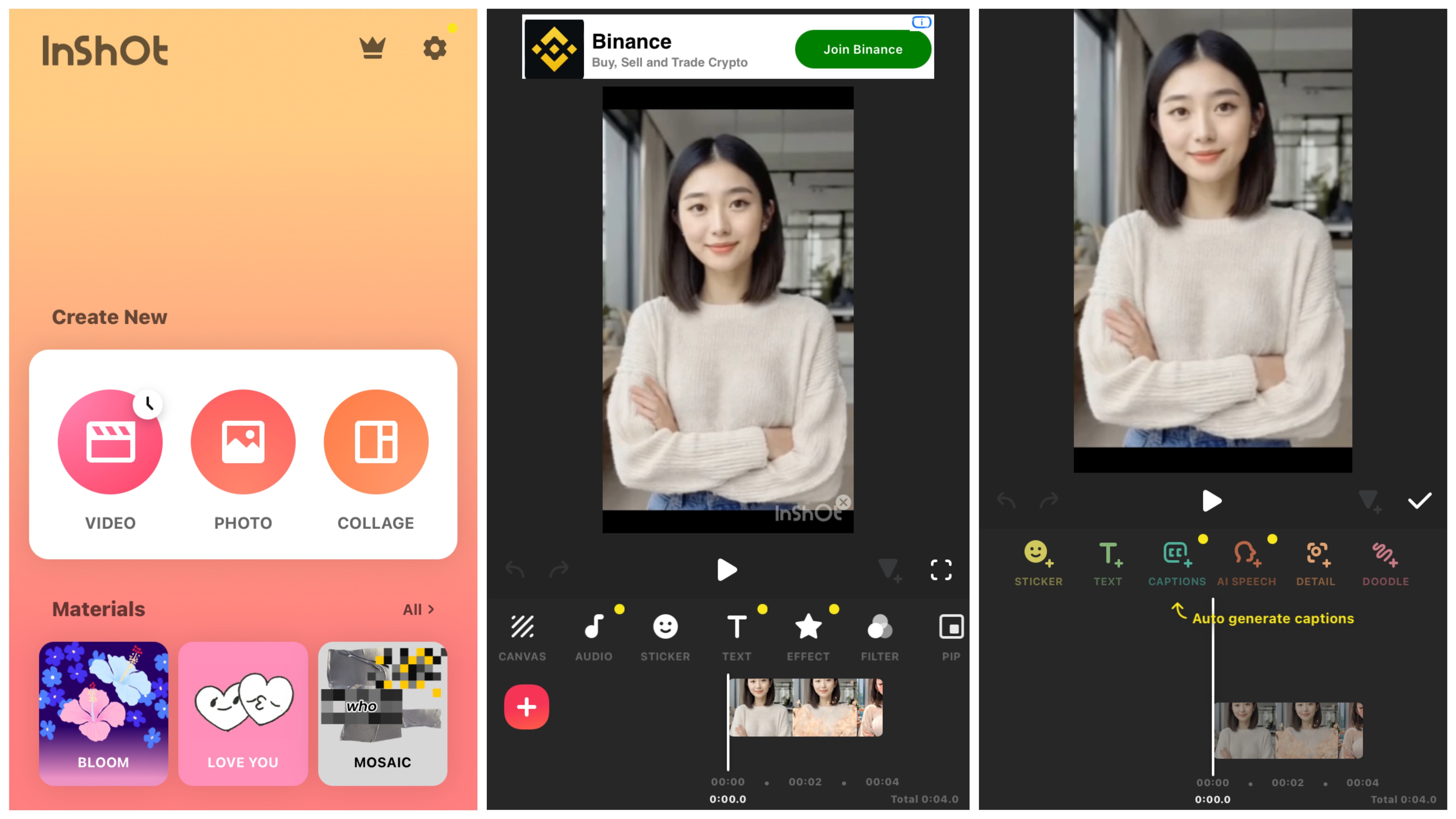
Luncurkan aplikasi InShot di perangkat Anda. Dari layar beranda, ketuk opsi "Video", lalu pilih klip yang ingin Anda edit dari galeri ponsel Anda.
Langkah 2. Ketuk alat Teks
Setelah video Anda dimuat, Anda akan melihat toolbar di bagian bawah layar. Gulir melalui opsi dan ketuk "Teks". Anda akan menemukan menu "Caption" di sana.
Langkah 3. Pilih bahasa Anda
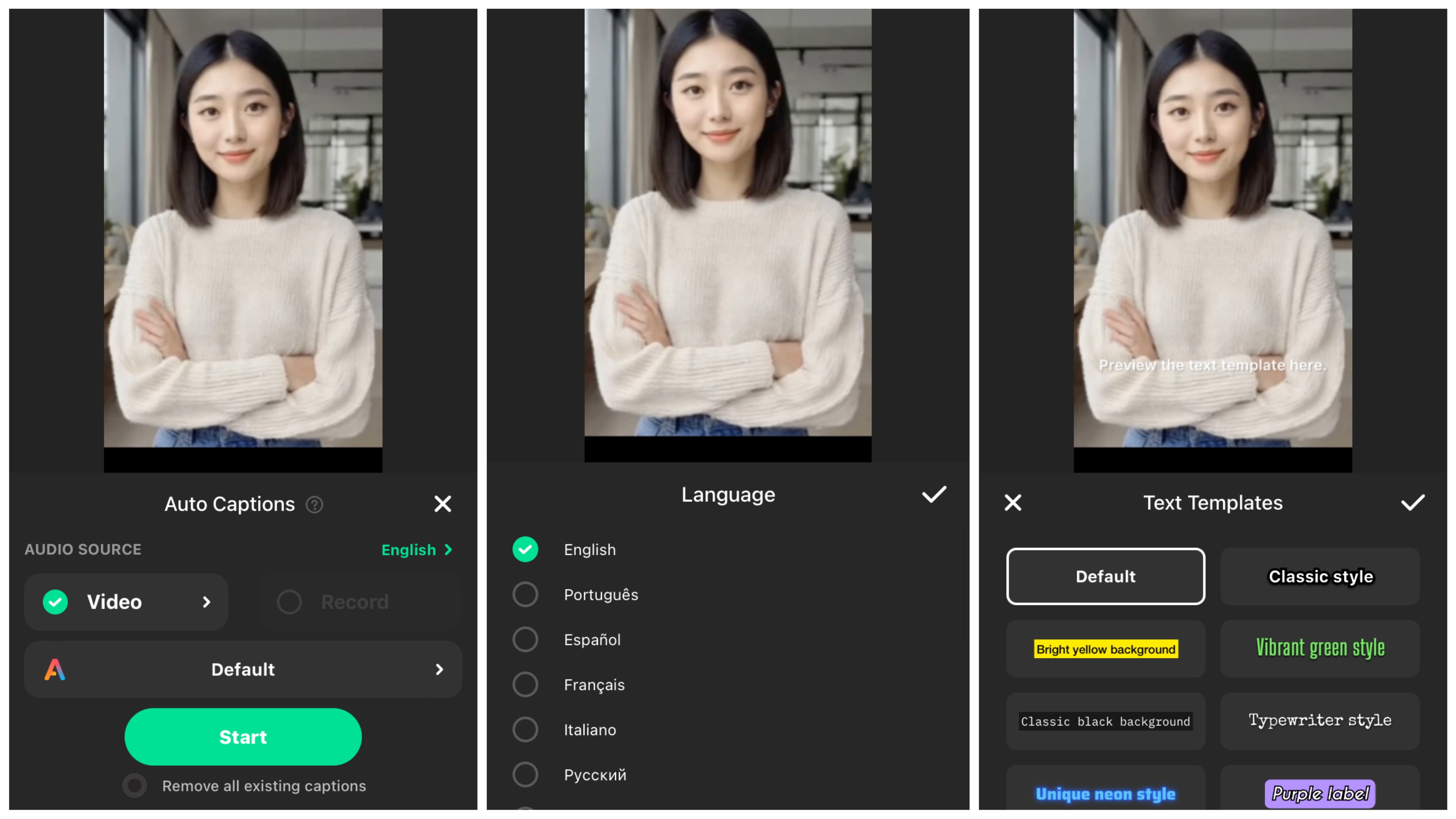
Di pengaturan Auto Caption, ketuk menu "Sumber Audio" dan pilih bahasa pilihan Anda. InShot saat ini mendukung subtitle otomatis dalam sekitar 15 bahasa.
Langkah 4. Pilih sumber audio Anda
Pilih "Video" jika Anda ingin InShot menghasilkan caption berdasarkan audio yang ada di video. Pilih "Rekam" jika Anda lebih suka menambahkan voice-over dan menghasilkan caption dari rekaman tersebut.
Langkah 5. Pilih gaya caption pilihan Anda
InShot menawarkan beberapa template teks. Pilih satu yang paling sesuai dengan gaya konten atau preferensi platform Anda.
Langkah 6. Ketuk "Mulai" untuk menghasilkan auto caption
Setelah semuanya diatur, ketuk tombol "Mulai". InShot akan memproses audio dan secara otomatis menambahkan caption ke video Anda berdasarkan pengaturan yang Anda pilih.
Jika Anda bertanya-tanya bagaimana cara menambahkan subtitle atau auto caption di InShot, ingatlah bahwa opsi otomatis mungkin tidak tersedia di semua versi atau perangkat. Dan bahkan ketika tersedia, pengguna sering menghadapi beberapa keterbatasan:
Caption InShot bisa berfungsi untuk pengeditan cepat. Tetapi jika Anda menginginkan lebih banyak efisiensi dan hasil yang lebih halus, Anda mungkin ingin menjelajahi alternatif yang lebih baik, yang akan kami bahas di bagian berikutnya.
Bagian 2. Mencari Alternatif Caption InShot? Coba Filmora di Ponsel Anda
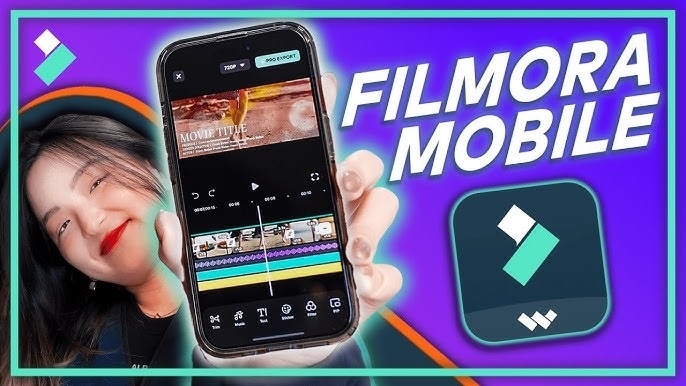
Jika auto-caption InShot terasa terlalu dasar, Anda tidak sendirian. Meskipun InShot berguna untuk pengeditan cepat, sering kali kurang presisi dan fleksibilitas yang dibutuhkan kreator konten saat ini. Filmora hadir sebagai alternatif dan peningkatan kreatif. Filmora beradaptasi dengan konten Anda dengan tiga alat caption bertenaga AI, meningkatkan setiap kata dengan gaya, konteks, dan emosi.


Fitur Pintar untuk Auto Caption di Filmora Mobile
1. . Caption AI
Fitur ini secara otomatis mengubah kata-kata lisan Anda menjadi subtitle animasi yang menarik. Sempurna untuk konten bentuk pendek seperti TikTok dan Reels, di mana gaya sama pentingnya dengan kejelasan.
Caption AI di Filmora juga mencakup Kemasan AI, yang memungkinkan Anda meningkatkan caption dengan sentuhan kreatif:
- Sorotan AI: Secara otomatis menebalkan atau memperbesar kata-kata penting dalam caption untuk penekanan.
- Emoji AI: Mendeteksi nada dan menyisipkan emoji yang relevan di samping teks Anda.
- Kamera AI: Meningkatkan kehadiran pembicara dengan zoom otomatis atau framing pintar.
- Stiker Pintar: Tambahkan stiker ekspresif yang cocok dengan emosi atau kata kunci dalam caption.
2. . Speech-to-Text
Alat Speech-to-Text Filmora ideal untuk wawancara, tutorial, atau video mobile bentuk panjang apa pun di mana komunikasi yang jelas adalah kunci. Ini secara akurat mentranskripsikan suara Anda, bahkan dalam kebisingan latar belakang atau ucapan cepat.
Dibandingkan dengan Caption InShot, yang kurang transkripsi suara yang kuat atau sering memberikan hasil yang tidak akurat, Filmora memberi Anda teks yang lebih bersih dengan timing dan pemformatan yang tepat. Itu membuatnya lebih mudah untuk mengedit atau mempublikasikan caption secara langsung tanpa pengerjaan ulang.

 unduhan aman
 Cara Menambahkan Auto Caption di Aplikasi Filmora Mobile
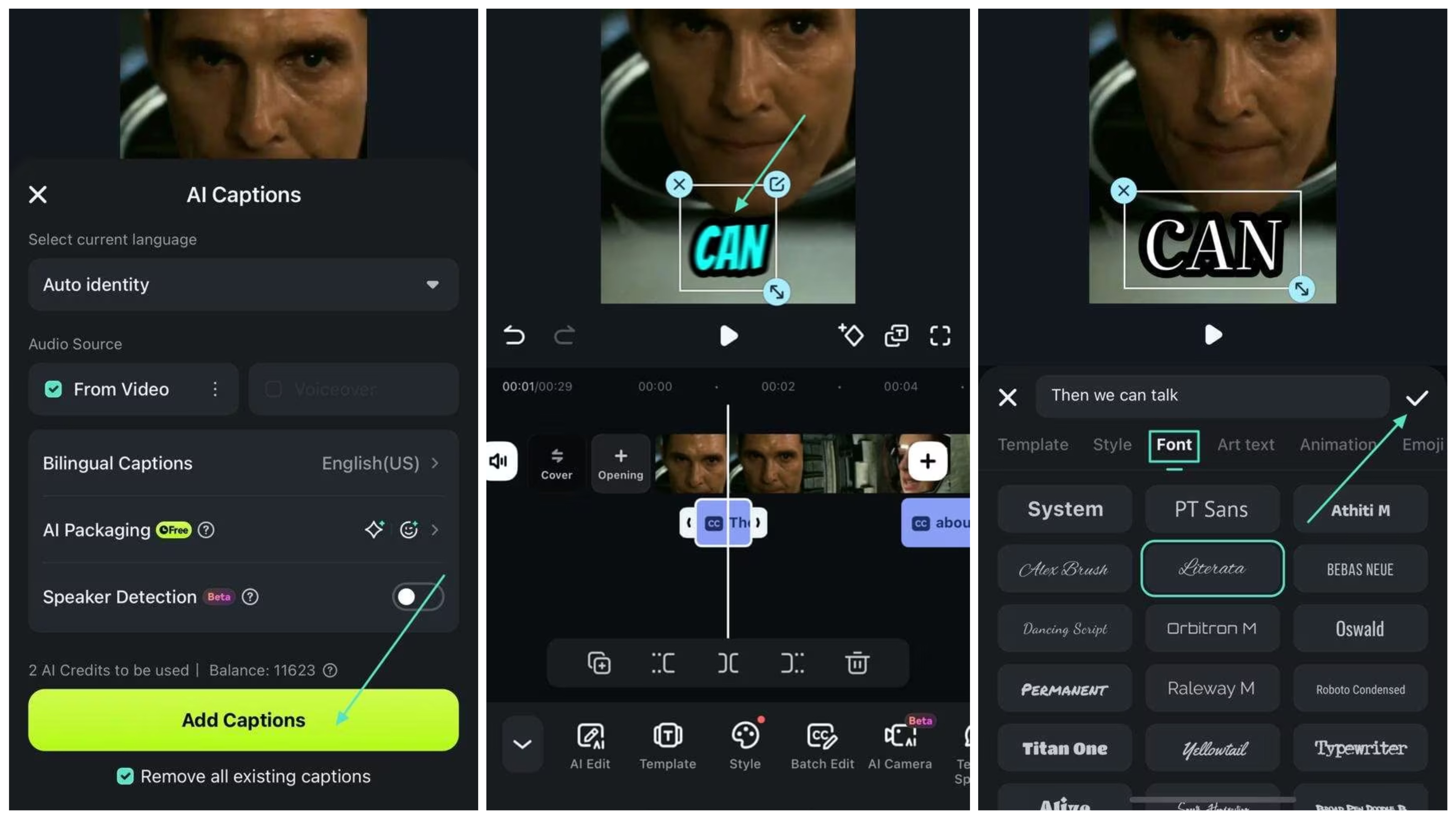
01dari 08Buka aplikasi Filmora dan impor video
Luncurkan Aplikasi Filmora Mobile di ponsel Anda. Dari layar beranda, ketuk tombol "Proyek Baru" dan pilih video Anda dari galeri perangkat. Setelah dipilih, video akan dimuat ke timeline pengeditan di mana Anda dapat mulai menyesuaikannya.
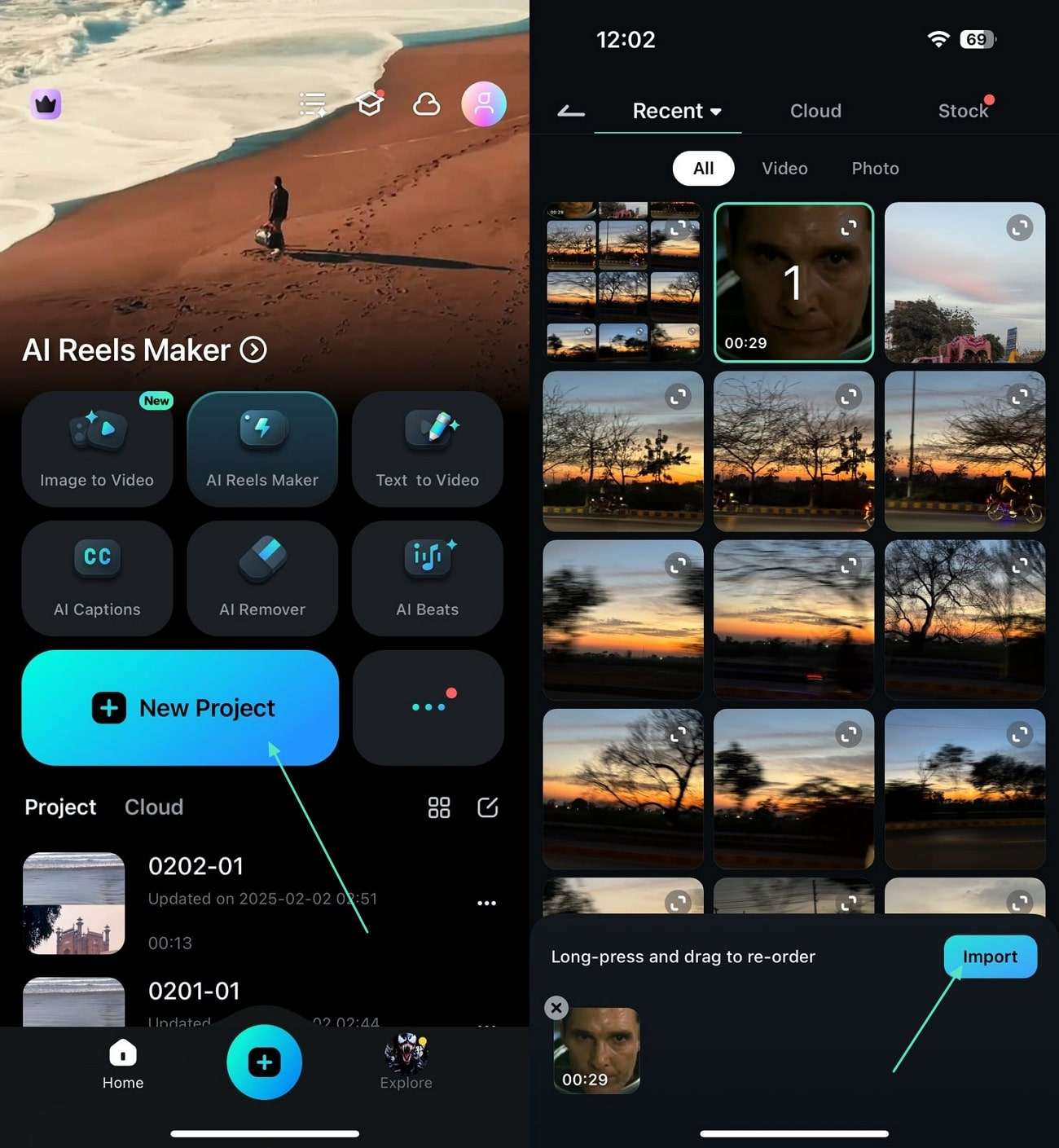
02dari 08Ketuk alat AI
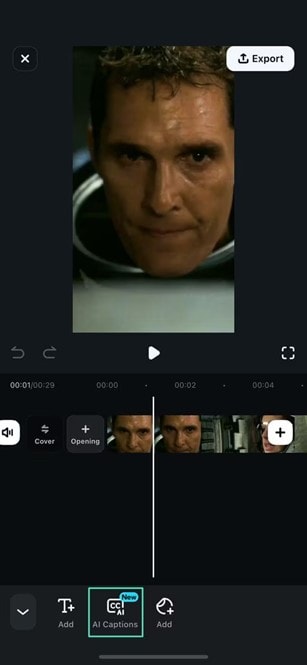
Setelah video Anda dimuat, cari opsi "Alat AI" di menu pengeditan. Bagian ini mencakup fitur otomatis yang kuat yang dirancang untuk meningkatkan konten Anda dengan upaya minimal.
03dari 08Pilih Caption AI atau Speech-to-Text
Filmora menawarkan dua opsi captioning pintar. Pilih Caption AI untuk video pendek dengan tampilan visual yang menarik, atau Speech-to-Text untuk subtitle yang lebih akurat dan fokus pada teks. Setelah dipilih, alat ini akan memindai audio Anda dan secara otomatis menghasilkan caption dalam beberapa detik.
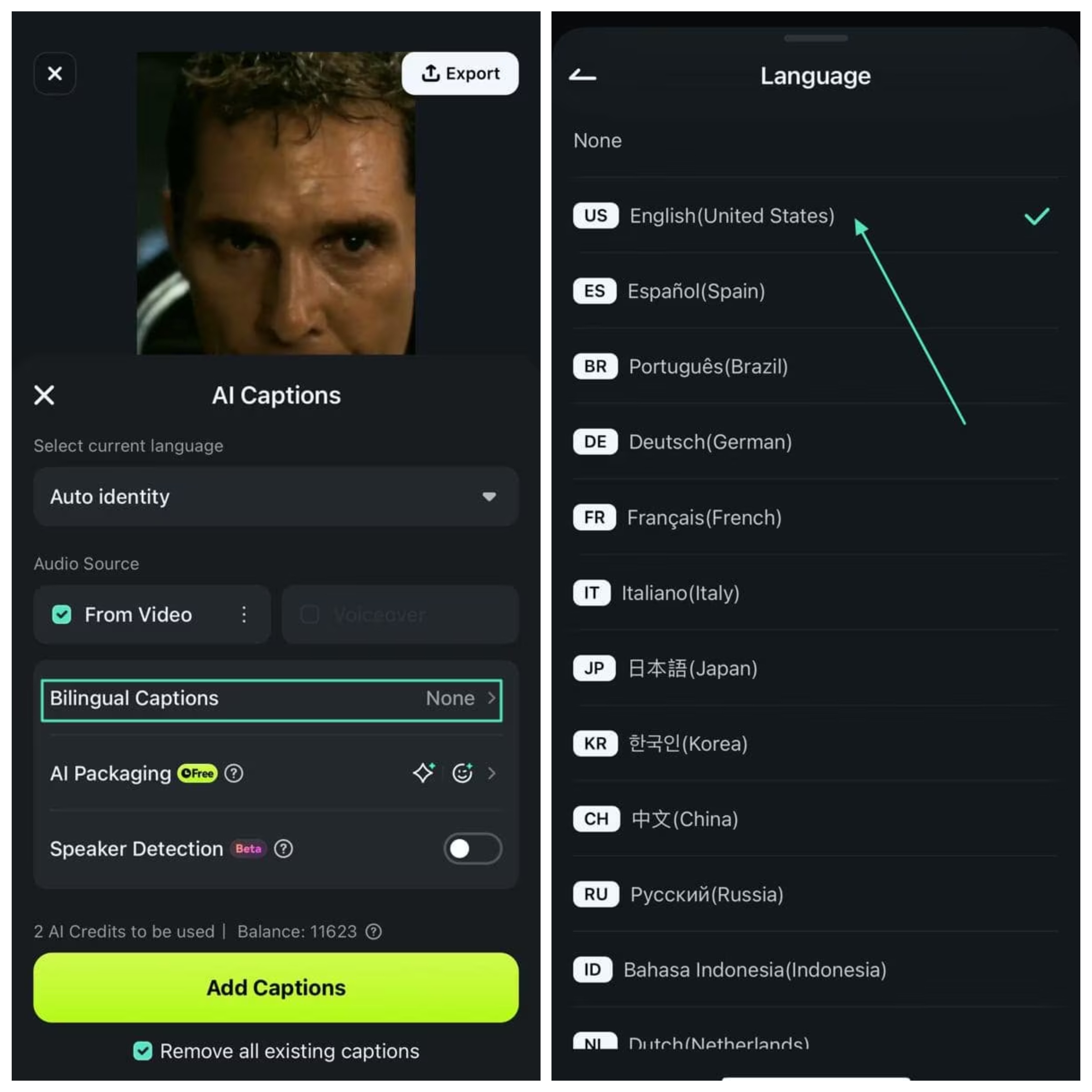
03dari 08Pilih bahasa
Buka Caption Dwibahasa untuk mengakses opsi bahasa. Di bagian tersebut, Anda dapat memilih bahasa yang diinginkan untuk caption Anda.
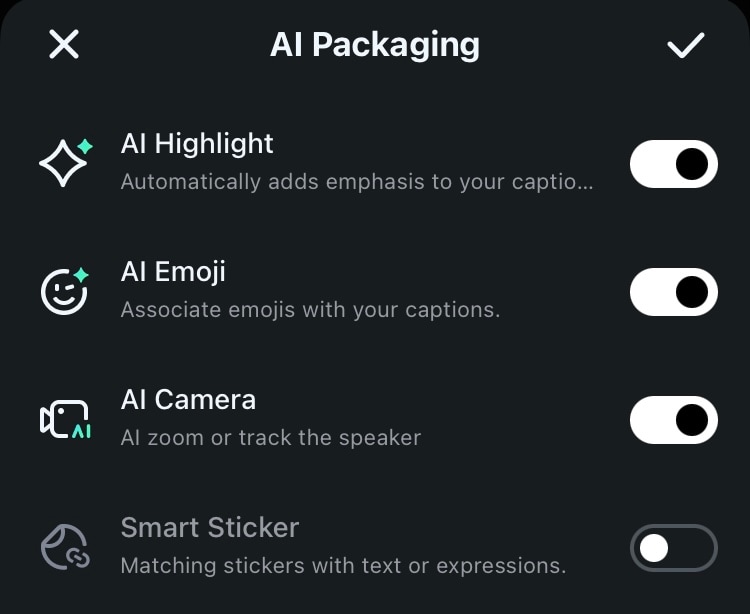
05dari 08Ketuk AI Packaging (Opsional)
Untuk membuat caption Anda lebih menarik, ketuk Kemasan AI. Di sini, Anda dapat menerapkan Sorotan AI untuk menekankan kata-kata kunci, Emoji AI untuk mencerminkan nada, Stiker Pintar untuk mencocokkan ekspresi atau kata kunci, dan Kamera AI untuk menambahkan pelacakan pembicara otomatis atau efek zoom.
06dari 08Tambahkan caption dan sesuaikan posisi
Seret teks ke posisi yang Anda inginkan di layar. Kemudian, buka tab Font untuk memilih gaya yang sesuai dengan video Anda. Ketuk ikon centang untuk menyimpan perubahan Anda.
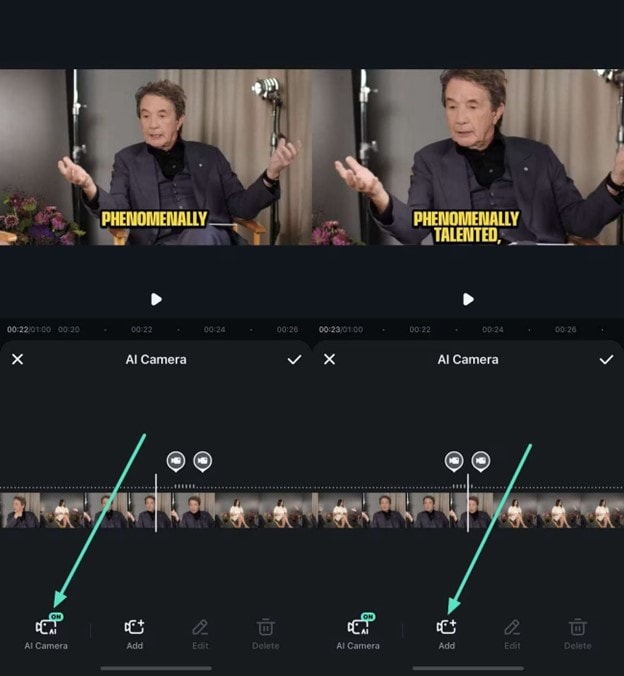
07dari 08Gunakan Kamera AI (Opsional)
Jika video Anda menampilkan seseorang yang berbicara, aktifkan Kamera AI untuk membingkai otomatis atau memperbesar pembicara. Ini menambahkan sentuhan profesional tanpa perlu pengeditan keyframe manual dan menjaga subjek Anda tetap fokus sepanjang video.
08dari 08Pratinjau video Anda dan ekspor
Setelah Anda puas dengan caption dan efek Anda, pratinjau video Anda untuk memastikan semuanya terlihat benar. Kemudian, ekspor proyek dalam resolusi dan format yang diinginkan, siap untuk dibagikan di TikTok, YouTube, Instagram, atau di mana pun.
Kasus Penggunaan di Dunia Nyata untuk Kreator Mobile
- TikTok & Reels: Buat klip pendek Anda menonjol dengan caption animasi dan emoji AI.
- YouTube Shorts: Jaga pemirsa tetap terlibat dengan fokus yang dilacak AI dan subtitle bergaya.
- Podcast & Wawancara: Tambahkan caption yang terlihat profesional tanpa kelelahan pengeditan.
- Tutorial saat bepergian: Transkripsi otomatis suara Anda dan tekankan tips-tips kunci.
unduhan aman Bagian 3. Ingin Kontrol Lebih? Tingkatkan dengan Solusi Filmora Windows/Mac
Jika Anda menginginkan lebih banyak fleksibilitas, presisi, dan hasil profesional, versi desktop Filmora adalah peningkatan yang sempurna. Meskipun editor seluler seperti InShot bagus untuk pengeditan cepat, Filmora di Windows atau Mac memberi Anda kontrol penuh atas caption Anda—dan seluruh proses produksi video Anda.
Manfaat Utama Menggunakan Filmora untuk Desktop
- Caption Otomatis Sekali Klik: Langsung hasilkan subtitle animasi untuk seluruh video dengan akurasi tinggi.
- Template Caption Preset: Pilih dari berbagai animasi teks bergaya yang dirancang untuk berbagai jenis konten.
- Mendukung 20+ Bahasa: Sangat bagus untuk kreator internasional dan meningkatkan aksesibilitas konten.
- Alat Pengeditan Video Lanjutan: Gabungkan caption dengan transisi, efek, filter, keyframe, dll.
- Berbagi Instan: Ekspor langsung ke YouTube, TikTok, Instagram, atau simpan dalam format yang dioptimalkan.
Cara Menambahkan Auto Caption di Filmora Desktop
Filmora 15 memperkenalkan cara yang lebih efisien dan kuat untuk menambahkan caption. Anda sekarang dapat dengan cepat menghasilkan caption AI langsung dari halaman startup, dan menikmati fitur caption dinamis yang ditingkatkan.
01dari 03Akses fitur Speech-to-Text atau gunakan pintasan "Tambahkan Caption" yang baru
Luncurkan Wondershare Filmora di Windows atau Mac Anda. Anda memiliki beberapa cara efisien untuk memulai:
- Mulai Cepat Baru: Di layar startup Filmora, temukan alat mulai cepat di bawah bagian "Proyek Baru". Klik tombol Tambahkan Caption untuk langsung mengimpor file video atau audio Anda untuk transkripsi.
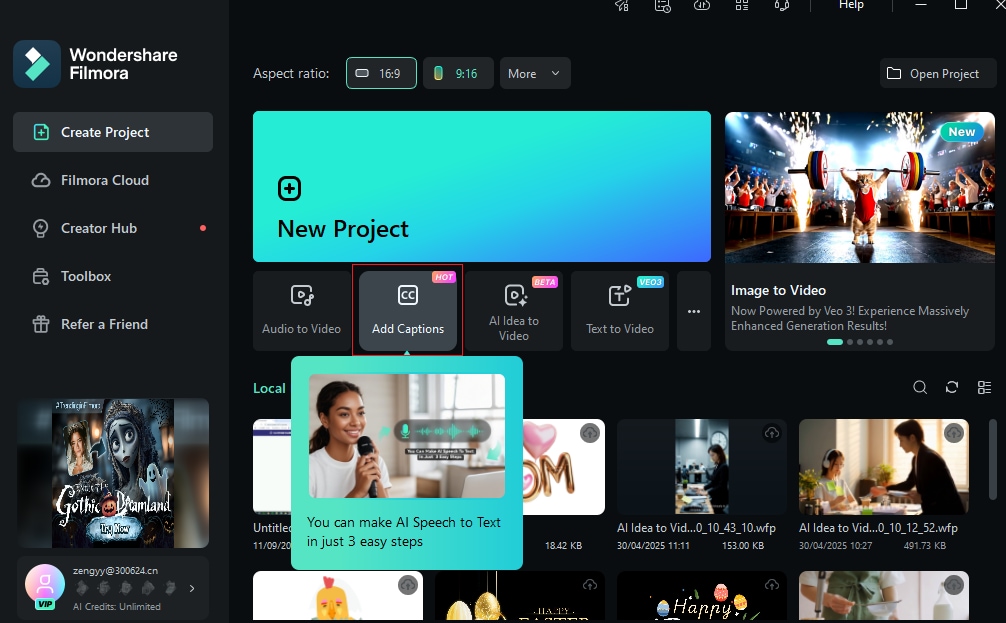 Tambahkan Caption dari Halaman Startup
 - Dari Proyek: Jika Anda sudah memulai proyek baru dan mengimpor video Anda ke perpustakaan media, seret klip video ke timeline. Kemudian, klik kanan pada klip tersebut dan pilih "Speech-to-Text" dari menu drop-down untuk menghasilkan caption. Atau, Anda dapat menemukan "Speech-to-Text" di bawah menu "Alat" > "Audio" atau klik ikon Speech-to-Text khusus di toolbar, atau bahkan klik kanan aset media di perpustakaan media Anda. Untuk Caption AI, navigasi ke Judul di bilah menu atas, dan klik Caption AI > Speech to Text.
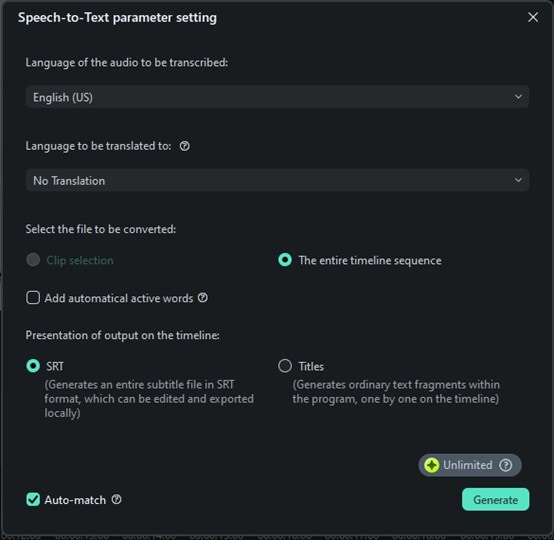
02dari 03Aktifkan Caption Otomatis dan pilih bahasa
Jendela baru akan muncul dengan pengaturan speech-to-text. Pilih bahasa yang digunakan dalam video Anda. Untuk caption dinamis, aktifkan "Tambahkan kata-kata aktif secara otomatis" untuk mengaktifkan fitur ini, memastikan bahwa kata-kata yang sedang diucapkan disorot. Filmora 15 juga mendukung transkripsi langsung subtitle dwibahasa. Setelah semuanya diatur, klik tombol "Hasilkan" untuk membuat caption otomatis berdasarkan audio video Anda.
03dari 03Sesuaikan subtitle dinamis menggunakan template dan fitur penekanan baru
Setelah transkripsi, subtitle akan secara otomatis ditambahkan ke timeline. Untuk mengaturnya, buka bagian "Judul" dan jelajahi tab "Template". Filmora 15 menawarkan kustomisasi yang ditingkatkan untuk caption dinamis:
- Terapkan Gaya Preset: Pilih gaya caption yang Anda inginkan dan terapkan ke satu subtitle, atau gunakan tombol "Terapkan ke Semua" untuk menerapkan template yang sama ke setiap caption di video.
- Sorotan Penekanan: Untuk membuat caption dinamis Anda benar-benar menonjol, buka panel "Teks" di sebelah kanan. Pilih teks spesifik yang ingin Anda tekankan dan tekan tombol "Penekanan". Ini akan menyorot kata-kata yang sedang diucapkan dengan gaya yang berbeda, menarik perhatian pemirsa.
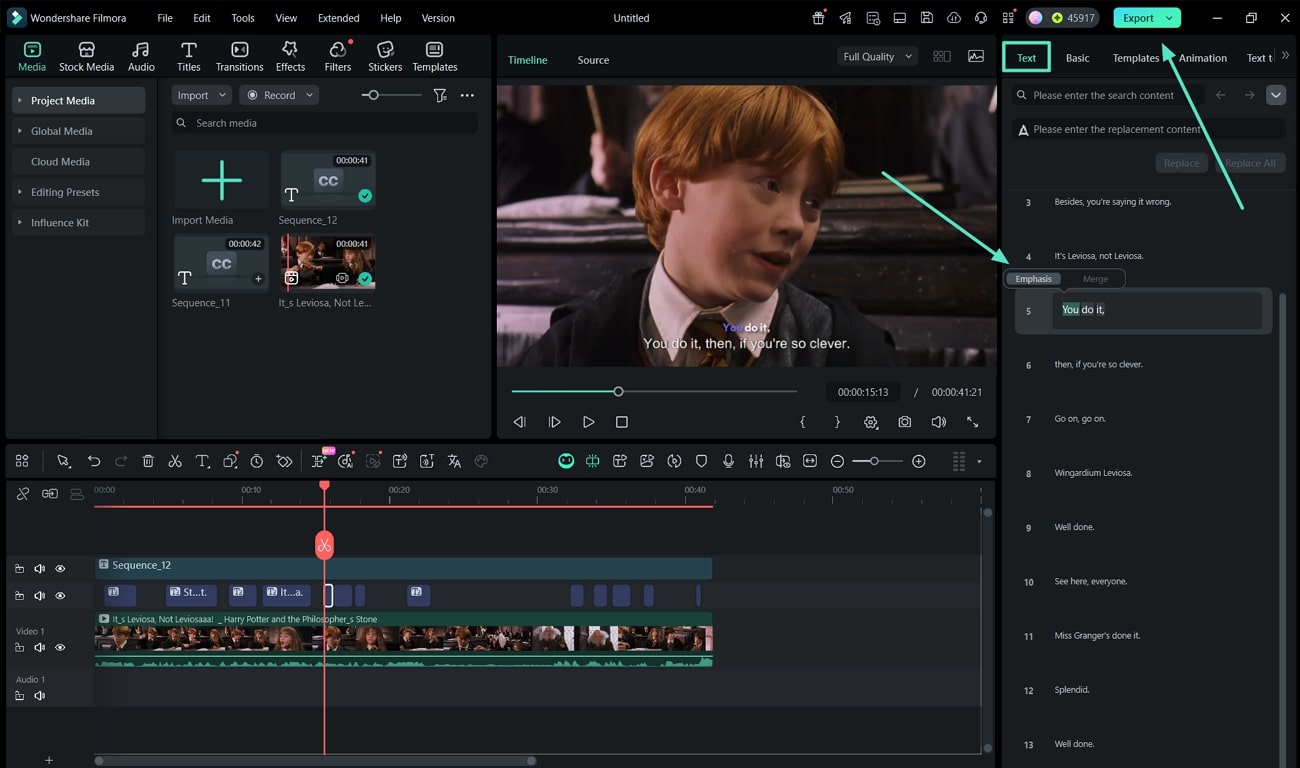 Sorotan Penekanan pada Kata-kata yang Diucapkan
Bagian 4. Perbandingan Berdampingan: Caption InShot vs Filmora
| Fitur | Caption InShot | Caption Aplikasi Seluler Filmora | Caption Desktop Filmora |
|---|---|---|---|
| Pembuatan & Akurasi | Caption otomatis dasar; akurasi bisa menjadi masalah. | Caption AI untuk teks animasi; Speech-to-Text untuk akurasi yang lebih baik. | Speech-to-Text akurasi tinggi; Caption Dinamis dengan penyorotan tingkat kata. |
| Kustomisasi & Gaya | Kustomisasi font terbatas dan gaya dasar. | Gaya kaya dengan AI Packaging (Sorotan, Emoji, Stiker Pintar). | Kontrol ekstensif (font, warna, ukuran, animasi); template preset; penyorotan penekanan. |
| Efisiensi & Alur Kerja | Pengeditan manual untuk video yang lebih panjang, tanpa pemrosesan batch. | Pembuatan otomatis cepat untuk konten bentuk pendek; alur kerja seluler yang disederhanakan. | Teks otomatis sekali klik untuk seluruh video; entri mulai cepat baru; Text-to-Speech. |
| Platform & Bahasa | Seluler (iOS/Android); ~15 bahasa. | Seluler (iOS/Android); berbagai bahasa. | Desktop (Windows/Mac); 20+ bahasa, subtitle bilingual. |
Haruskah Anda Tetap dengan InShot atau Beralih ke Filmora?
- Tetap dengan teks InShot jika Anda hanya memerlukan teks dasar untuk video pendek dan lebih suka alur kerja yang cepat dan sederhana. Ini cocok untuk penggunaan sesekali ketika kustomisasi bukan prioritas.
- Pilih aplikasi seluler Filmora jika Anda menginginkan desain teks yang lebih baik, pembuatan otomatis yang akurat, dan efek menarik seperti teks animasi, emoji, atau stiker pintar. Ideal untuk TikTok, Reels, Shorts, dan kreator seluler yang menginginkan hasil cepat dan profesional.
- Gunakan Filmora Desktop jika Anda mengerjakan video yang lebih panjang, memerlukan alat pengeditan tingkat profesional, atau ingin mendukung berbagai bahasa dan menerjemahkan subtitle secara otomatis. Dengan entri "Tambah Teks" baru Filmora 15, Speech-to-Text yang ditingkatkan, dan kustomisasi teks dinamis lanjutan termasuk penekanan highlight, ini menawarkan kontrol, efisiensi terbaik, dan sempurna untuk tutorial, wawancara, atau konten untuk audiens global.
Kesimpulan
Teks adalah alat penting yang meningkatkan engagement, aksesibilitas, dan performa SEO. Meskipun Caption InShot menyediakan fitur teks dasar, mereka memiliki keterbatasan yang jelas terkait akurasi, pengeditan batch, dan gaya visual.
Untuk kreator yang ingin melampaui pengeditan sederhana, aplikasi seluler Filmora adalah peningkatan yang sangat baik, menawarkan fitur berbasis AI, teks animasi, dan peningkatan kreatif. Jika kebutuhan Anda mencakup pengeditan tingkat profesional atau dukungan multibahasa, Filmora untuk Desktop menawarkan alat yang powerful, styling lanjutan, opsi terjemahan, dan fleksibilitas lebih besar untuk video bentuk panjang.
Dengan peluncuran Filmora 15, pengguna desktop mendapatkan manfaat dari alur kerja Speech-to-Text yang jauh lebih baik, termasuk titik masuk cepat "Tambah Teks" dan teks dinamis yang ditingkatkan dengan penekanan highlight. Kedua solusi Filmora membuat teks menjadi mudah, efektif, dan menarik secara visual, memberdayakan kreator untuk menghasilkan konten video berkualitas tinggi dan mudah diakses.
Coba mereka untuk meningkatkan video Anda dan memikat audiens Anda.

