

Dulu ketika semua orang baru mulai belajar mengedit video, Windows Movie Maker adalah alat yang paling sering digunakan. Aplikasi ini membuat penambahan teks, caption, dan judul menjadi mudah dan menyenangkan. Namun setelah Microsoft menutupnya, orang-orang yang mencari cara menambahkan teks di Windows Movie Maker segera menyadari bahwa aplikasi tersebut tidak lagi berfungsi di sistem modern.
Meski begitu, bukan berarti Anda kehabisan pilihan. Kami akan memandu Anda tentang bagaimana Movie Maker dulu menangani teks, lalu menunjukkan cara yang lebih baru dan jauh lebih baik untuk menambahkan teks ke video di Windows 10 menggunakan alat yang dibuat untuk kreator masa kini. Kesederhanaan yang sama yang Anda sukai, hanya saja diperbarui untuk tahun 2025.
Bagian 1. Apa yang Terjadi pada Windows Movie Maker: Batasan Teks & Font Bawaan
Dulu, Movie Maker sudah terpasang di sebagian besar PC Windows. Aplikasi ini memiliki tombol sederhana, pengeditan drag-and-drop, dan overlay teks cepat yang bisa digunakan siapa saja. Namun waktu terus berjalan, dan Microsoft akhirnya menghentikan dukungannya, membuat banyak pengguna merindukan alur kerja yang mudah tersebut.
Namun, jika Anda kebetulan masih memiliki versi lama yang tersimpan di komputer Anda, secara teknis Anda masih bisa menggunakannya. Jadi, mari kita lihat bagaimana cara menambahkan teks di Movie Maker dulu dan mengapa fitur ini menjadi sangat klasik di kalangan kreator awal.
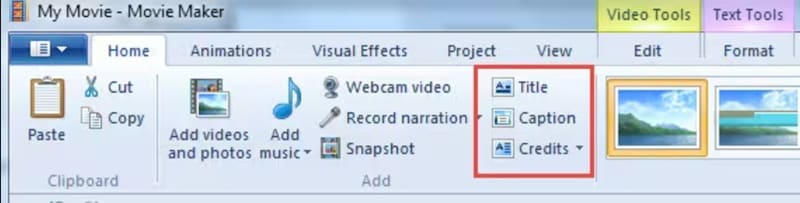

Generator teks Windows Movie Maker sederhana tapi terbatas:
- Font bergantung pada apa yang terpasang di komputer Anda, sehingga kreativitas menjadi terbatas.
- Anda tidak bisa menumpuk beberapa gaya teks, menggabungkan efek, atau membuat gerakan halus seperti di editor modern.
Sekarang Movie Maker sudah tidak ada, lebih baik menggunakan editor modern yang menawarkan lebih banyak kebebasan dan gaya untuk menambahkan teks ke video.
Bagian 2. Keunggulan Filmora: Animasi Teks & Text-to-Speech yang Lebih Baik
Untungnya, ceritanya tidak berhenti dengan hilangnya Movie Maker. Jika Anda merindukan kesederhanaannya dulu namun menginginkan sesuatu yang benar-benar mengikuti kebutuhan editing masa kini, Wondershare Filmora hadir dengan sempurna.
Editor all-in-one ini menghadirkan kembali nuansa drag-and-drop yang mudah sambil memberi Anda kontrol yang jauh lebih besar atas tampilan video Anda. Berikut cara Filmora menghidupkan kembali semangat Movie Maker dalam menambahkan teks, hanya saja lebih baik dalam segala hal:
 Download Aman
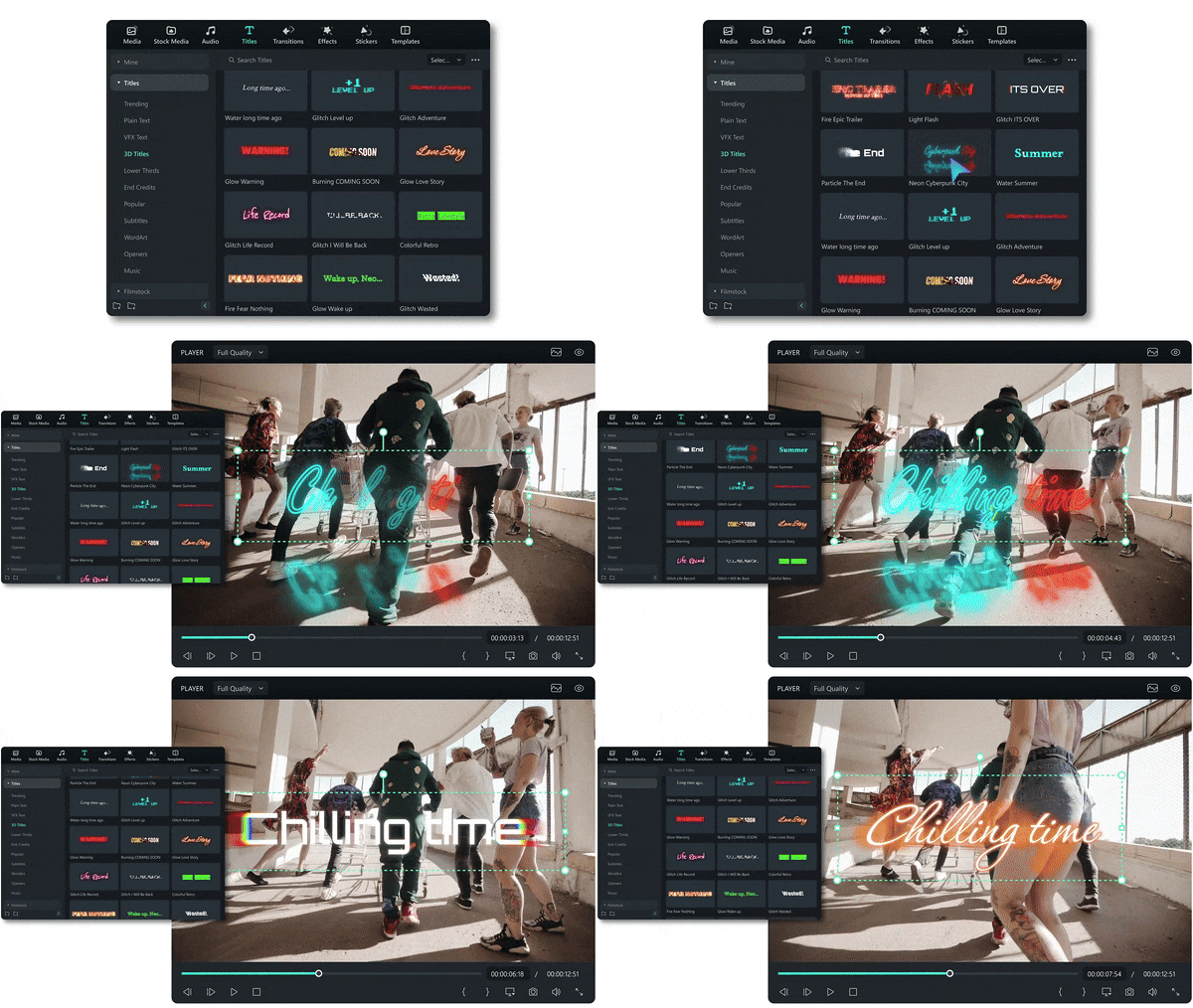
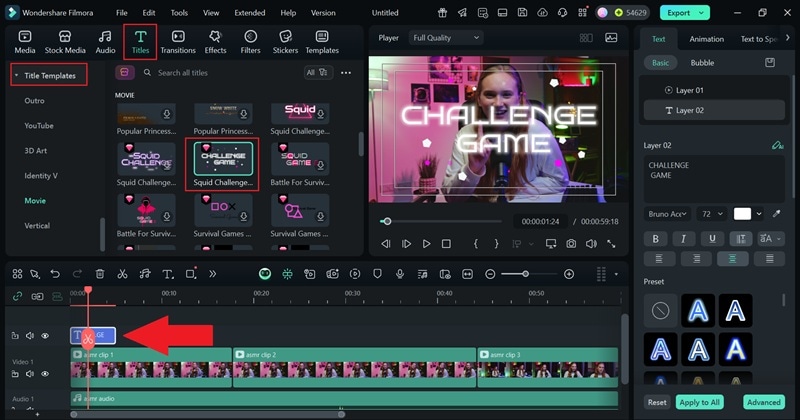
- Tambahkan Teks dalam Hitungan Detik: Filmora membuat penambahan teks semudah di Windows Movie Maker. Masukkan judul, caption, atau teks animasi hanya dengan beberapa klik dan lihat hasilnya langsung.
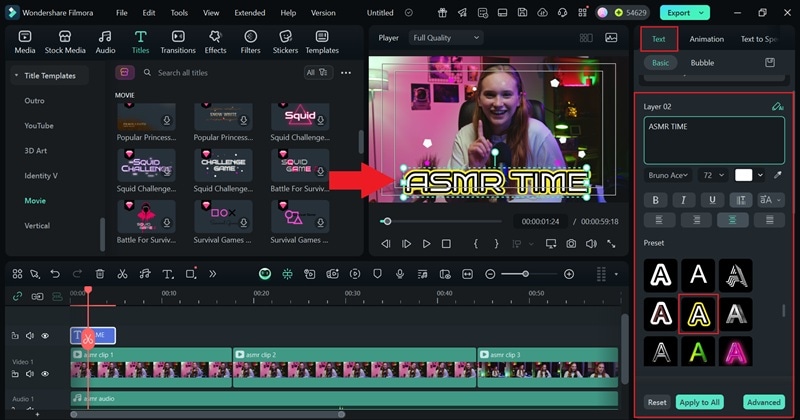
- Pilih Font yang Sesuai dengan Gaya Anda: Pilih dari perpustakaan font yang besar dan animasi teks yang membuat video Anda menonjol. Semuanya mudah disesuaikan, dari headline tebal hingga lower thirds yang halus, sehingga kata-kata Anda selalu sesuai dengan nada cerita Anda.
- Animasi dan Gerakan Teks yang Canggih: Filmora memberi Anda kontrol penuh atas animasi teks, memungkinkan judul dan caption Anda bergerak sempurna mengikuti ritme video Anda.
- Sesuaikan Semuanya dengan Mudah: Ubah font, warna, dan animasi sesuka Anda. Anda bisa mencampur gaya, menambahkan bayangan, atau memberikan gerakan lembut pada teks yang terasa natural.
- Terus Berkreasi Tanpa Batas: Filmora semakin baik dengan setiap pembaruan, jadi Anda tidak akan pernah terjebak dengan template yang sama. Dari font yang sedang tren hingga efek teks baru, aplikasi ini menjaga video Anda tetap terlihat segar dan modern sepanjang tahun.
Wondershare Filmora membuat pengeditan teks terasa lebih lancar dari sebelumnya. Lebih cepat, lebih terorganisir, dan memberi Anda jenis kontrol kreatif yang membuat setiap judul terlihat disengaja. Berikut yang bisa Anda harapkan dari pembaruan teks terbaru Filmora:
- Organisasi yang lebih pintar dengan struktur animasi teks "In / Out / Loop".
- 12 gaya animasi baru (dan lebih banyak lagi akan diluncurkan sepanjang 2025).
- Pencarian lebih cepat dengan kategori animasi teks Level 3 dan Level 4 yang baru.
- Kategori Favorit & Baru Digunakan untuk akses cepat.
- Dan banyak lagi.
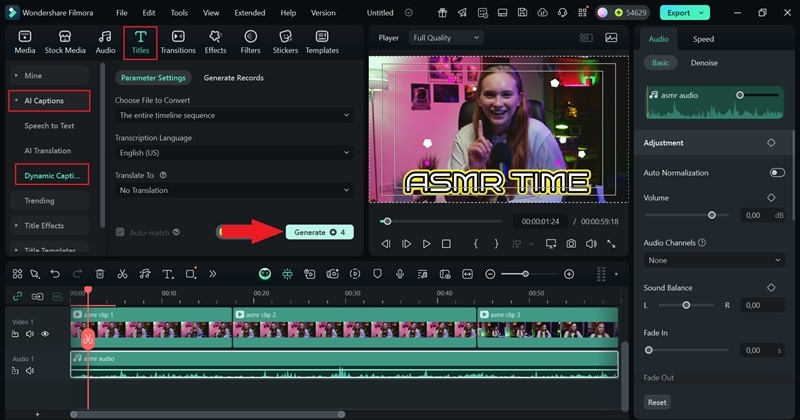
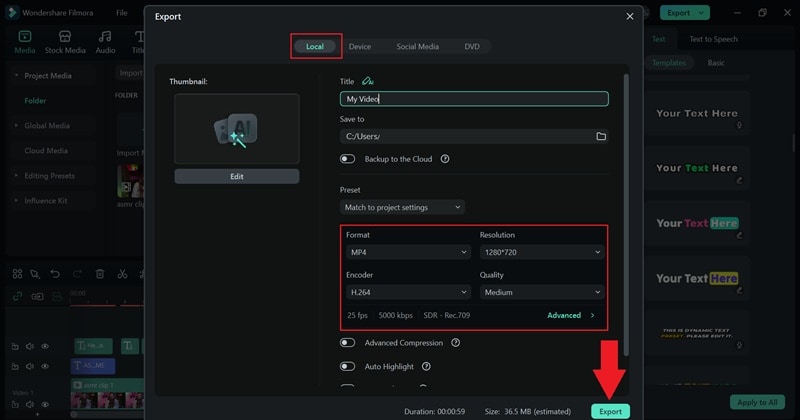
Download AmanDengan semua fitur baru ini, Filmora dengan mudah mengungguli generator judul Windows Movie Maker lama dan membawa pengeditan video ke level lain. Aplikasi ini memberi Anda lebih banyak kebebasan untuk mendesain, menganimasikan, dan menata gaya teks Anda persis seperti yang Anda inginkan. Sekarang, lihat panduan singkat ini tentang cara menambahkan teks ke video Anda menggunakan Filmora:
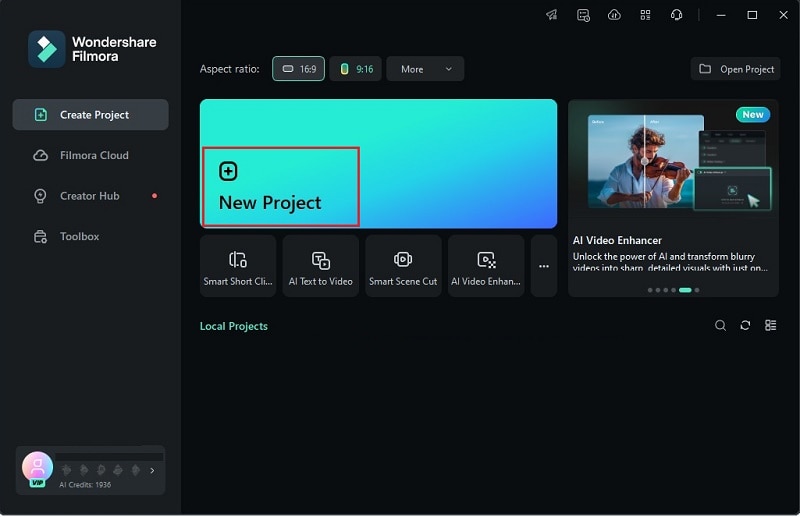 Download Aman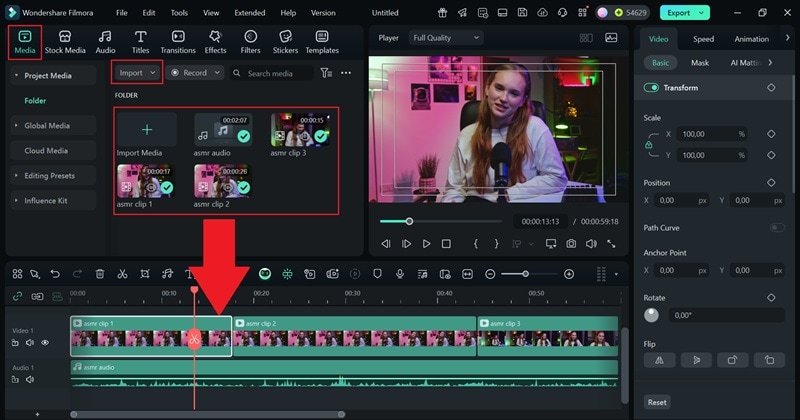
Bagian 3. Mengapa Anda Tidak Akan Merindukan Movie Maker Lagi
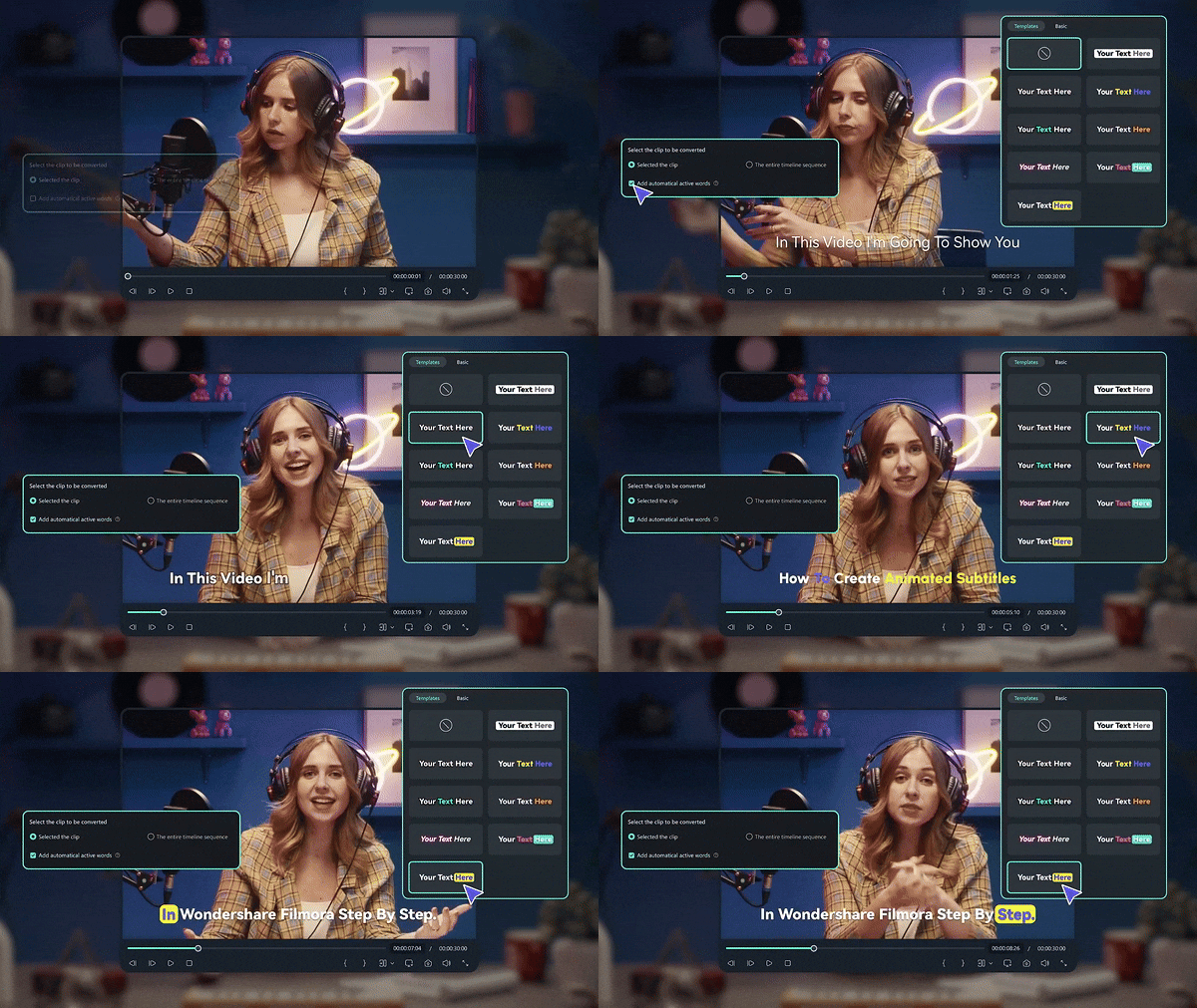
Sekarang, Anda mungkin sudah bisa merasakan perbedaannya. Menambahkan teks di Filmora terasa natural, cepat, dan sangat menyenangkan. Dibandingkan dengan fitur teks Windows Movie Maker yang lama, Filmora memberi Anda lebih dari sekadar font dasar dan efek statis, Filmora memberi Anda kontrol kreatif yang lengkap. Anda dapat membentuk setiap judul, animasi, dan caption agar sesuai sempurna dengan cerita Anda.
Selain dari apa yang sudah disebutkan, inilah mengapa Filmora bukan hanya pengganti, tetapi kemajuan yang signifikan:
 Download Aman
- Tata Letak Yang Lebih Cerdas: Filmora membuat semuanya mudah ditemukan dengan ruang kerja yang bersih dan terorganisir. Tidak seperti daftar drop-down Windows Movie Maker yang lama, setiap gaya teks dan animasi dikategorikan dengan rapi sehingga Anda bisa mendapatkan yang Anda butuhkan tanpa membuang waktu.
- Pustaka Yang Memicu Kreativitas: Filmora memberi Anda pilihan yang luas dari font, preset gerakan, dan template teks yang langsung membuat video Anda terasa lebih halus. Anda dapat mencampur, mencocokkan, dan bereksperimen dengan bebas, mengubah setiap judul atau caption menjadi sesuatu yang sesuai dengan cerita Anda.
- AI Text-to-Speech & Captioning: Fitur Caption Otomatis secara otomatis menghasilkan subtitle yang sinkron sempurna dengan video Anda. Alat canggih ini jauh melampaui apa yang bisa ditawarkan oleh fitur Windows Movie Maker text to speech sebelumnya.
- Favorit Tersimpan Di Cloud: Font dan gaya teks pilihan Anda disimpan secara otomatis, siap untuk proyek berikutnya. Tidak perlu lagi mengulang pengaturan yang sama setiap kali Anda memulai pengeditan baru.
- Animasi Loop Yang Menambah Energi: Animasi teks loop Filmora membuat intro, layar akhir, dan caption highlight menjadi hidup. Mereka membuat visual Anda mengalir secara natural dan memberikan ritme dinamis pada setiap proyek.
- Dibuat Untuk Setiap Jenis Kreator: Baik Anda mengedit video YouTube, tutorial, atau klip pendek, alat Filmora beradaptasi dengan kecepatan Anda. Ini menggabungkan kesederhanaan Movie Maker dengan fleksibilitas yang benar-benar dibutuhkan kreator saat ini.
Kesimpulan
Saat masih ada, fitur teks Windows Movie Maker menonjol karena betapa sederhananya penggunaannya. Namun karena tidak lagi menjadi bagian dari dunia editing, saatnya beralih ke alat yang membawa kemudahan yang sama ke sesuatu yang lebih modern.
Pilihan paling cerdas saat ini adalah Wondershare Filmora, editor video yang mempertahankan alur familiar Movie Maker sambil membuka level kreativitas yang sama sekali baru. Anda dapat bereksperimen dengan font, gerakan, dan caption dengan cara yang terasa natural dan menyenangkan.
Sebagai alternatif sejati Windows Movie Maker text generator, Filmora tidak hanya menggantikan posisinya, tetapi membayangkan kembali apa yang bisa dilakukan oleh editing mudah untuk kreator masa kini.

Pertanyaan Yang Sering Diajukan
-
Bisakah saya masih mengunduh Windows Movie Maker?
Sayangnya, tidak. Microsoft telah sepenuhnya menghentikan Windows Movie Maker, dan tidak lagi tersedia untuk diunduh. Beberapa situs pihak ketiga mungkin mengklaim menawarkannya, tetapi mereka sering kali versi yang tidak aman atau ketinggalan zaman yang tidak berjalan dengan baik pada sistem modern. -
Apa alternatif Movie Maker terbaik untuk menambahkan teks ke video?
Pilihan terbaik saat ini adalah Wondershare Filmora. Ini mempertahankan nuansa mudah yang sama seperti Windows Movie Maker text generator tetapi menambahkan alat kreatif yang jauh lebih banyak. Anda dapat menambahkan teks animasi, menggunakan caption AI, dan menjelajahi ratusan template tanpa merasa kewalahan. -
Bisakah saya mengimpor proyek Movie Maker lama ke software baru?
File Movie Maker tidak dapat dibuka langsung di editor yang lebih baru. Cara terbaik adalah mengekspor video lama Anda sebagai file standar, lalu mengimpor file tersebut ke Filmora atau editor modern lainnya untuk melanjutkan pengeditan dengan lancar. -
Mengapa video saya tidak menampilkan teks dengan benar setelah ekspor?
Ini biasanya terjadi jika font yang Anda gunakan tidak terinstal di komputer Anda atau jika file di-render secara tidak benar. Pada editor seperti Filmora, masalah ini jarang terjadi karena semua efek teks dan font sudah tertanam dalam software, menjaga semuanya tetap konsisten saat Anda mengekspor video Anda.