

"Saya ingin memutar video 90 derajat agar lebih cocok untuk Feed Instagram saya. Bisakah Anda merekomendasikan cara terbaik untuk memutar video sambil mempertahankan kualitas yang sama?" Ya, kami bisa! Saat ini, sebagian besar pengguna media sosial dan internet lebih suka berinteraksi dengan konten online populer dan situs web menggunakan perangkat seluler mereka. Smartphone telah menjadi sumber utama konten online untuk platform streaming dan jaringan media sosial seperti YouTube, TikTok, Vimeo, Facebook, Instagram, dan Twitter. Apakah Anda ingin mengubah video horizontal menjadi klip vertikal atau sebaliknya, artikel ini akan menunjukkan metode terbaik untuk mencapai tujuan rotasi video Anda.
Dalam artikel ini
Mengapa Memutar Video?
Sudah lewat masa ketika video berorientasi horizontal mendominasi standar industri online. Kemajuan pesat platform media sosial dan smartphone telah menetapkan standar baru.
Saat ini, Anda memerlukan video berorientasi vertikal untuk menampilkan diri Anda di berbagai platform streaming online dan jaringan media sosial.
Jika Anda ingin memposting story atau reel di Instagram, video horizontal tidak akan banyak membantu karena terlalu kecil untuk ditonton di perangkat seluler seperti smartphone. Karena kebanyakan orang menggunakan ponsel untuk berinteraksi dengan jaringan media sosial, memutar video Anda adalah satu-satunya cara untuk menyesuaikan konten Anda dengan standar baru.
Memutar video bukanlah hal yang sulit jika Anda memilih software yang tepat, dalam rekomendasi kami, Wondershare Filmora adalah cara termudah untuk memutar video ke derajat berapa pun dan menjaga kualitas video tetap utuh.
Alasan Menggunakan Wondershare Filmora untuk Memutar Video Anda
Diumumkan untuk membiarkan pengguna bekerja lebih cerdas, bukan lebih keras, Wondershare Filmora adalah platform pengeditan video canggih dengan berbagai fitur pengeditan AI dasar dan lanjutan, dari trimming, splitting, rotating, cropping, dan flipping hingga video enhancing, color tuning, green screen effects, auto-highlighting, dan AI stickers.
Inilah mengapa Anda harus memilih Filmora untuk memutar dan membalik video Anda:
- Putar atau balik beberapa video dengan beberapa klik, dan Anda dapat mengetik derajat yang tepat yang Anda inginkan untuk memutar;
- Selain memutar dan membalik video Anda, Filmora menawarkan fitur pengeditan kelas atas dan fitur canggih seperti keyframing, speed ramping, luts, motion tracking, dll;
- 30+ fitur AI canggih untuk menyederhanakan proses pengeditan;
- Gunakan judul animasi, preset, dan efek untuk mengubah daya tarik video Anda dan membuatnya lebih menarik;
- Mendukung banyak format video dan Anda dapat menyesuaikan pengaturan ekspor sesuai kebutuhan Anda.
- Filmora memungkinkan Anda menggunakan berbagai rasio aspek preset seperti 16:9, 9:16, 4:5, dan 1:1 untuk mengoptimalkan video yang diputar dan dibalik.
Cara Memutar Video di Wondershare Filmora?
Unduh dan instal Filmora di komputer Anda, kemudian ikuti langkah-langkah di bawah ini untuk memutar video:

- Luncurkan Filmora dan pilih rasio aspek default (16:9) untuk memutar video vertikal menjadi horizontal;
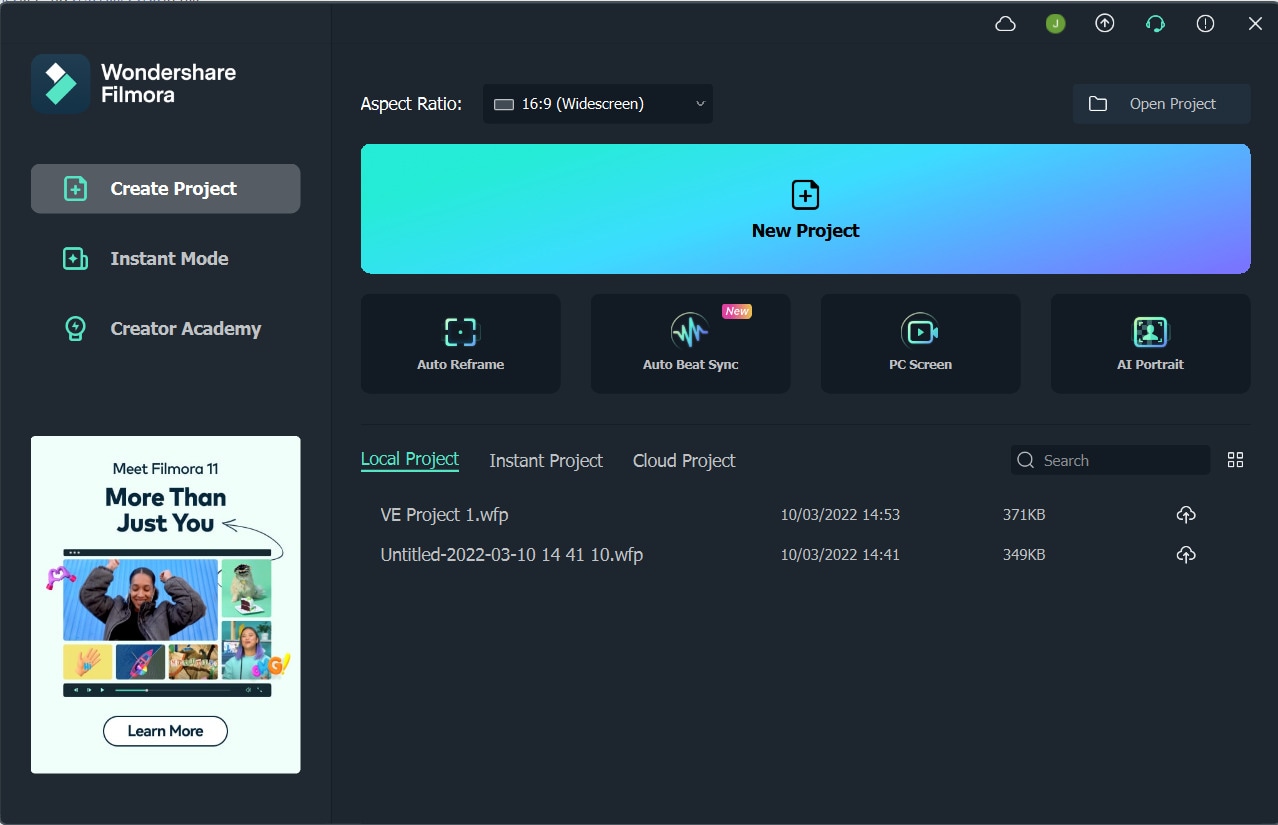
- Klik New Project dan pilih Media untuk mengimpor video untuk rotasi;
- Klik Import dan pilih video yang ingin Anda putar;
- Seret dan lepas file ke timeline;
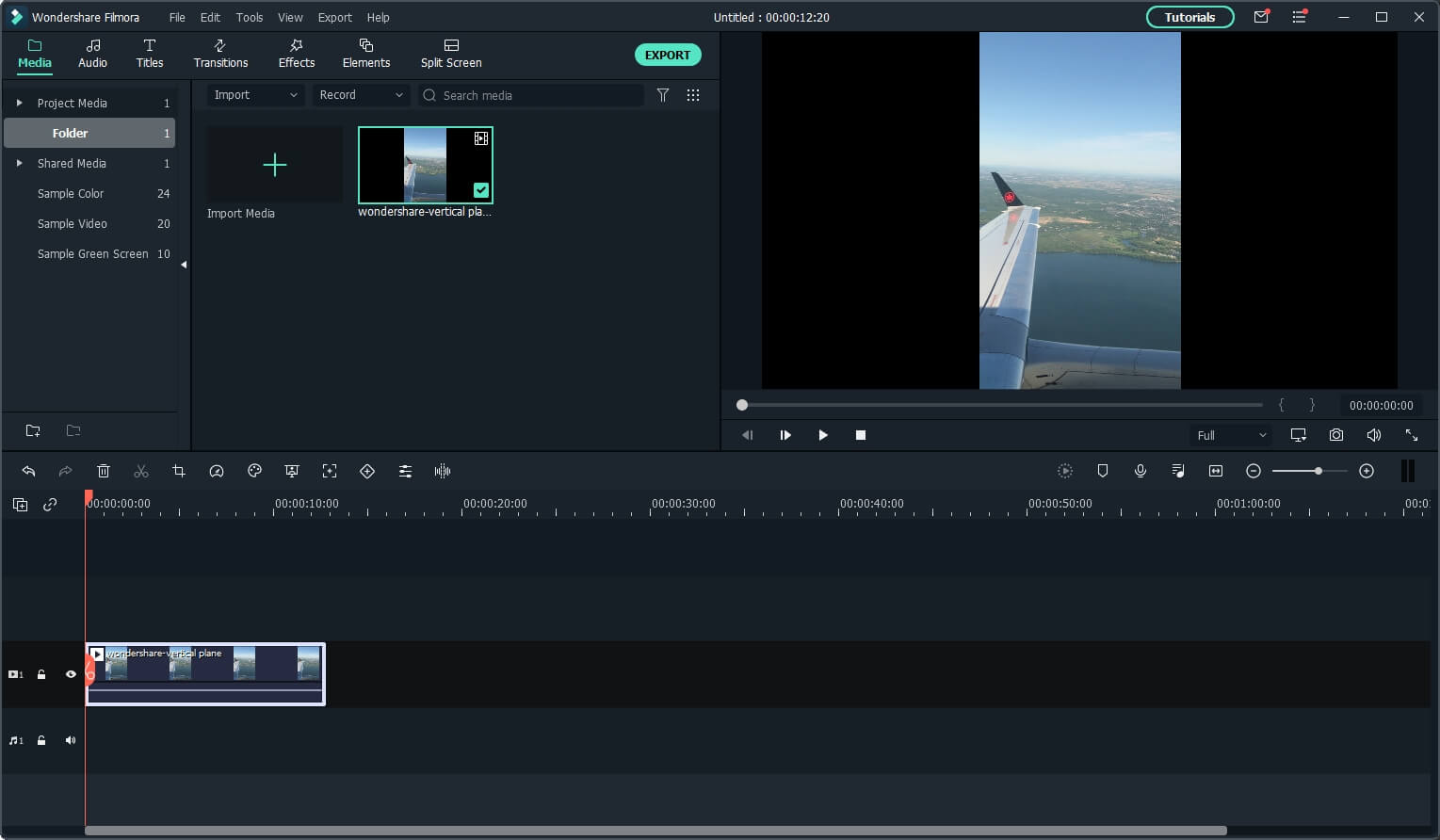
- Pilih video di timeline untuk mengakses menu pengeditan;
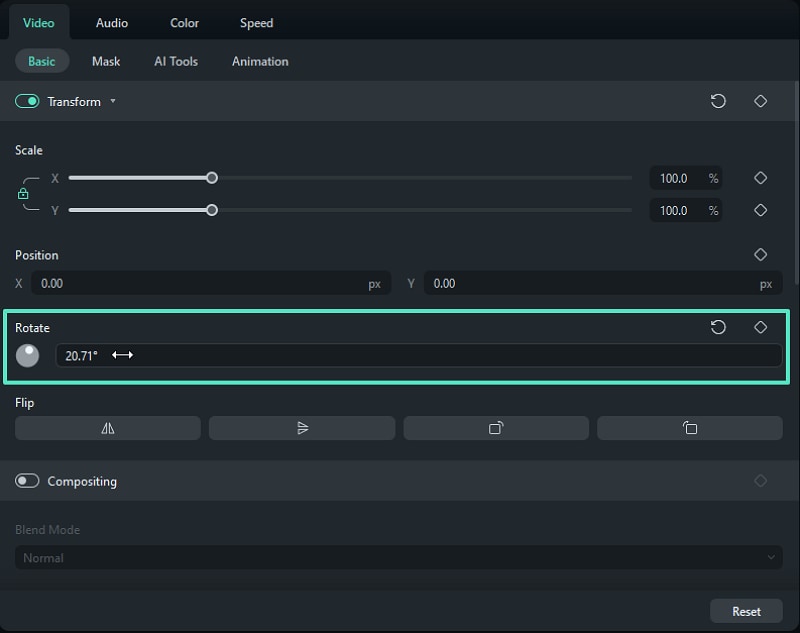
- Navigasi ke Video > Basic dan aktifkan panel Transform;
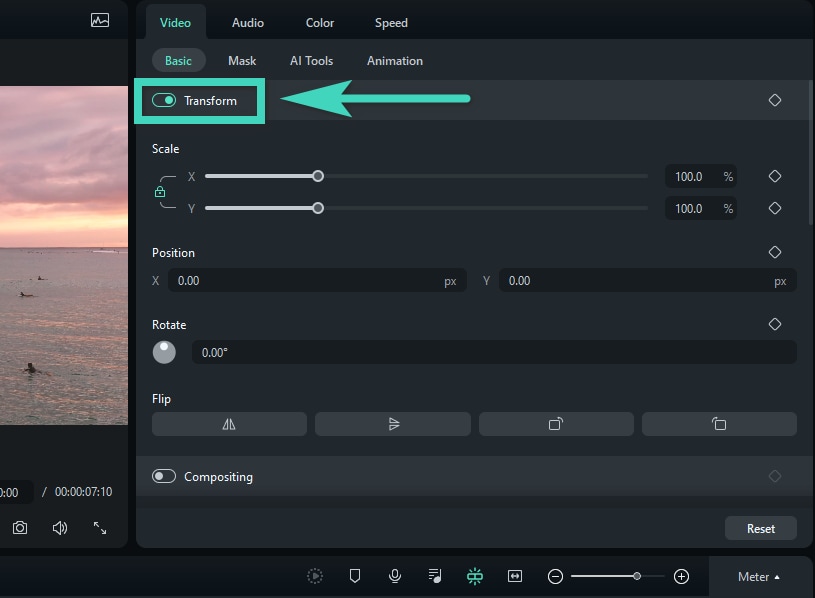
- Panel Transform memungkinkan Anda memutar video ke sudut mana pun dengan menggerakkan Slider Putar atau memasukkan nilai rotasi.
- Klik ikon putar Searah Jarum Jam atau Berlawanan Arah Jarum Jam untuk memutar video secara langsung;
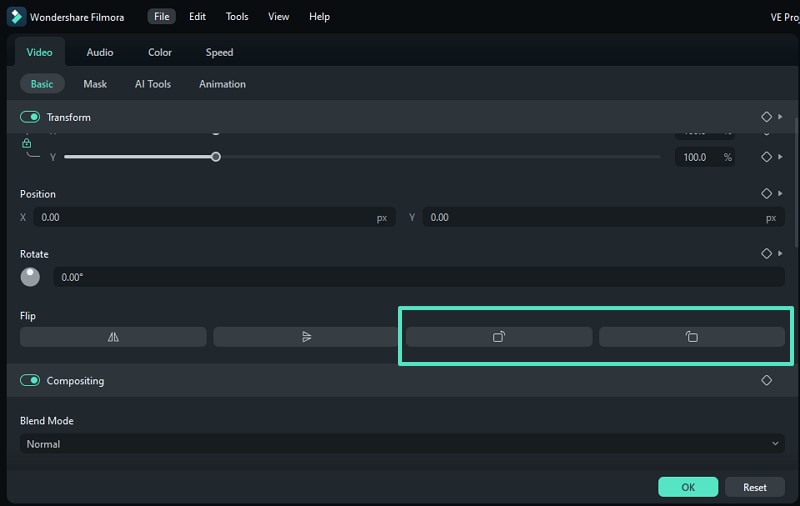
- Anda juga dapat menavigasi ke bagian Rotate dan memasukkan nilai di kotak atau menyeret titik di lingkaran untuk memutar klip pada sudut yang diinginkan;
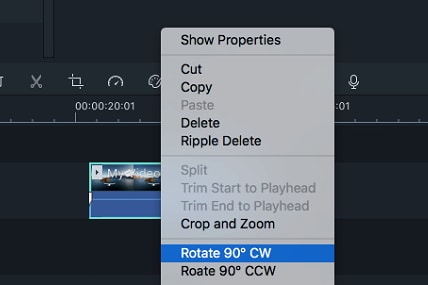
- Anda juga dapat mengklik kanan video di timeline dan pilih Rotate 90 CW (searah jarum jam) atau Rotate 90 CCW (berlawanan arah jarum jam);
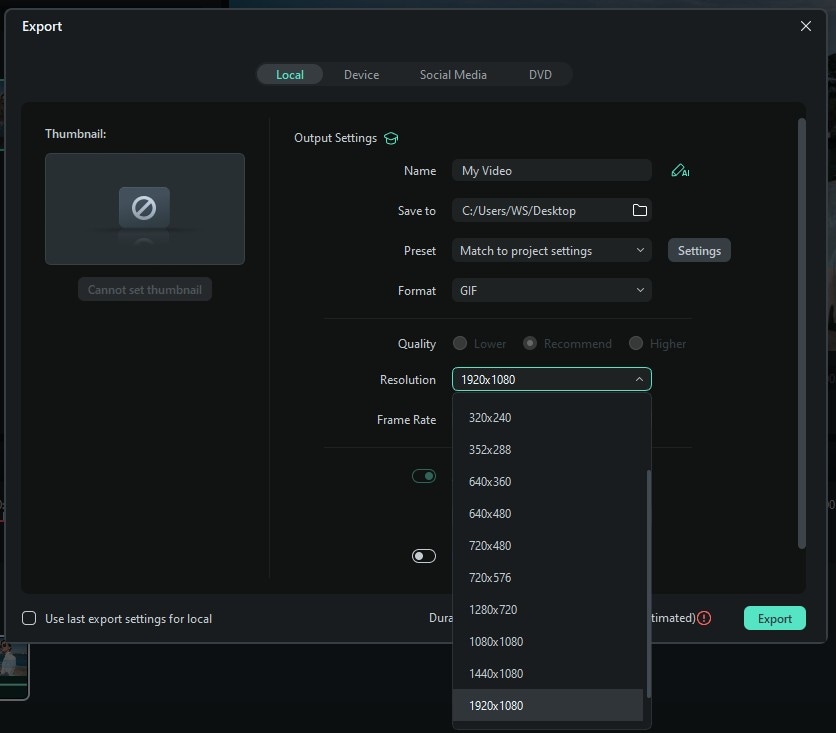
- Klik OK > Export untuk menyimpan video yang diputar;
- Pilih format video yang diinginkan dan klik Export.
Tips Bonus: Cara Membalik Video di Wondershare Filmora?
Filmora memungkinkan Anda membalik video secara vertikal terbalik (mirip dengan efek cermin) atau horizontal dari kiri ke kanan.
Begini caranya:
- Luncurkan Filmora dan impor video yang ingin Anda balik;
- Navigasikan Filmora ke tab Transform
- Klik tombol Flip Vertical untuk membalik video terbalik;
- Klik tombol Flip Horizontal untuk membalik video dari kiri ke kanan;
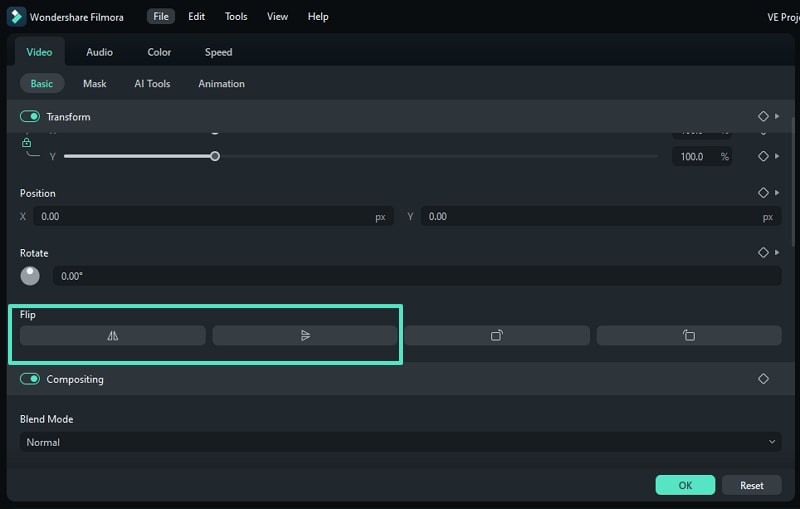
- Klik OK untuk menerapkan perubahan Anda dan menyimpan video yang dibalik.
Kesimpulan
Rotasi video adalah cara populer dan efektif untuk menyesuaikan konten video Anda dengan persyaratan orientasi vertikal dan horizontal modern dan membuat klip Anda lebih mudah dibagikan di platform online dan jaringan media sosial.
Untungnya, Anda dapat menyelesaikan masalah ini dengan memilih solusi software pengeditan video canggih seperti Wondershare Filmora. Anda dapat memutar video pada sudut mana pun, membalik klip Anda secara horizontal dan vertikal, mengekspor video yang diputar dalam format yang diinginkan, atau membagikannya langsung ke jaringan seperti Facebook, Instagram, dan TikTok. Selain itu, tersedia fitur pengeditan video kelas atas yang menunggu untuk Anda jelajahi!

