100% Security Verified | No Subscription Required | No Malware

Hari di mana gambar dapat bergerak dan memiliki suara, yang sering kita lihat di film fantasi, telah menjadi kenyataan, berkat fitur Live Photos di iPhone. Biasanya, Anda perlu mengaktifkan fitur Live Photo sebelum mengambil gambar untuk membuat Live Photos.
Namun, itu bukan satu-satunya cara untuk melakukannya. Ada beberapa cara lain untuk membuat foto menjadi live, yang dapat Anda temukan di artikel ini. Anda akan mempelajari cara membuat Live Photo dari gambar diam, video, atau bahkan GIF.
Tapi pertama-tama, mari kita lihat secara rinci perbedaan utama antara foto diam dan Live Photos, dan mengapa banyak orang suka menggunakannya.
Dalam artikel ini
Bagian 1. Foto Diam vs. Live Photo: Apa Perbedaannya?
Live Photos adalah salah satu fitur iPhone yang menyenangkan yang menambahkan sedikit keajaiban pada kenangan yang Anda tangkap. Alih-alih gambar diam, Anda dapat memiliki beberapa detik momen dengan gerakan dan suara.
Perbedaan di antara keduanya dapat dirangkum dalam tabel di bawah ini:
| Fitur | Foto Diam | Live Photo |
| Format File | JPEG atau HEIC | JPEG/HEIC + MOV |
| Gerakan | No | Menangkap 1,5 detik sebelum dan sesudah foto |
| Suara | No | Ya |
| Ukuran | Ukuran file lebih kecil | Ukuran file lebih besar |
| Penggunaan | Ideal untuk potret, dokumen, dan gambar statis | Bagus untuk menangkap momen candid, gerakan, dan ekspresi |
Sekilas, Live Photos dan video mungkin tampak serupa, keduanya menangkap gerakan dan suara. Tapi ada juga beberapa perbedaan utama:
- Durasi: Live Photo hanya berdurasi sekitar 3 detik, sedangkan video bisa sepanjang yang Anda inginkan.
- Tujuan: Live Photos dimaksudkan untuk menyempurnakan gambar diam dengan sedikit gerakan, seperti kenangan yang bergerak. Video adalah rekaman bergerak penuh yang dimaksudkan untuk menceritakan kisah yang lebih panjang.
- Format: Live Photos disimpan sebagai kombinasi foto (JPEG/HEIC) dan video pendek (MOV), sedangkan video hanya file video seperti MP4 atau MOV.
- Pengeditan: Live Photos diedit seperti foto dengan beberapa efek gerakan. Video memberi Anda lebih banyak kebebasan untuk transisi, kontrol audio, dan banyak lagi.
Selanjutnya, kami akan menunjukkan cara membuat Live Photos dengan berbagai cara.
Bagian 2. Cara Populer untuk Membuat Live Photo
Ada lebih dari satu cara untuk membuat Live Photo, dan Anda tidak selalu perlu mengandalkan kamera iPhone Anda untuk melakukannya.
Ambil Langsung di iPhone
Jika Anda pengguna iPhone, cara termudah untuk membuat Live Photo adalah dengan mengambilnya langsung menggunakan aplikasi Kamera Anda. Cukup aktifkan mode "Live Photo" di aplikasi kamera iPhone Anda, dan ambil gambar Anda. Ini akan menangkap 1,5 detik sebelum dan sesudah Anda mengambilnya.
Berikut adalah langkah-langkah terperincinya:
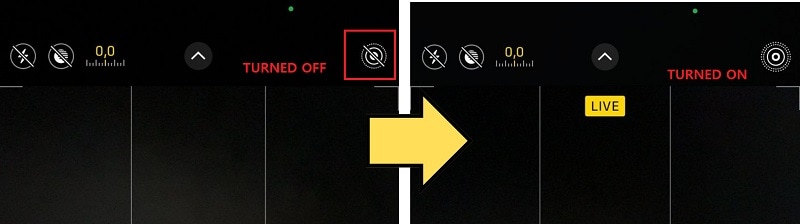
Langkah 1: Buka aplikasi Kamera di iPhone Anda. Pastikan Live Photo diaktifkan (ketuk ikon lingkaran di bagian atas).
Langkah 2: Atur bidikan Anda dan ketuk tombol rana untuk mengambil foto.
Langkah 3: iPhone Anda akan menangkap momen singkat sebelum dan sesudah ketukan, mengubahnya menjadi Live Photo.
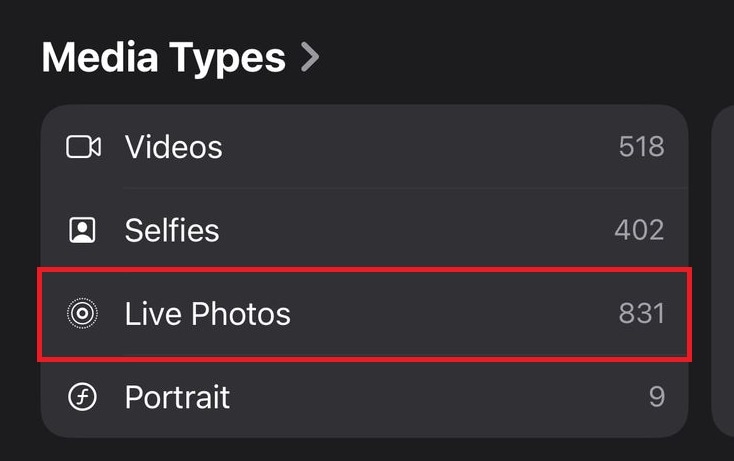
Langkah 4: Lihat di aplikasi Foto Anda di bawah album Live Photos. Cukup tekan dan tahan foto untuk melihatnya.
Gunakan Konverter Video ke Live Photo
Cara lain untuk membuat Live Photo adalah dengan mengonversi video pendek menggunakan konverter video-ke-Live Photo, seperti intoLive (aplikasi seluler) dan img2go (alat online). Cukup unggah klip Anda, sesuaikan waktu jika diperlukan, dan ekspor sebagai Live Photo.
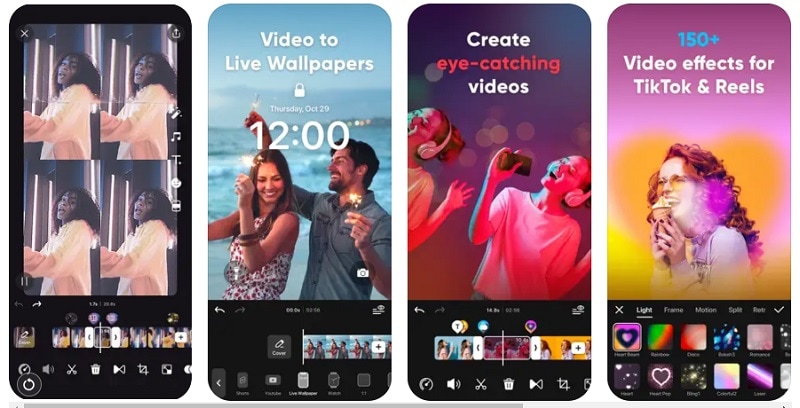
Wondershare Filmora akan memperkenalkan fitur konversi Video ke Live Photo yang ditingkatkan, memberikan lebih banyak presisi dan fleksibilitas bagi para kreator. Peningkatan utama meliputi:
- Kontrol pengeditan terperinci:Memungkinkan pemotongan presisi untuk sinkronisasi frame yang sempurna.
- Penyesuaian kecepatan yang dapat disesuaikan:Kreator dapat dengan bebas mengontrol kecepatan pemutaran untuk mencocokkan visi artistik mereka.
- Filter tingkat profesional:Terapkan filter berkualitas tinggi untuk meningkatkan daya tarik visual Live Photos.
- Dirancang untuk ekosistem Apple Live Photo:Memastikan kompatibilitas sempurna dengan format Live Photo Apple.
Pembaruan yang akan datang ini memberdayakan kreator untuk membuat Live Photos yang memukau secara visual dengan kontrol dan kemudahan yang lebih besar.
 Unduhan Aman
Ubah GIF menjadi Live Photos
Selain video, Anda juga dapat mengubah GIF menjadi Live Photo. Aplikasi seperti intoLive mendukung konversi GIF-ke-Live Photo. Langkah-langkahnya hampir sama dengan mengonversi video:
- Pilih Live Wallpaper dan impor GIF Anda
- Lakukan penyesuaian apa pun di dalam aplikasi
- Ekspor hasilnya dalam format Live Photo
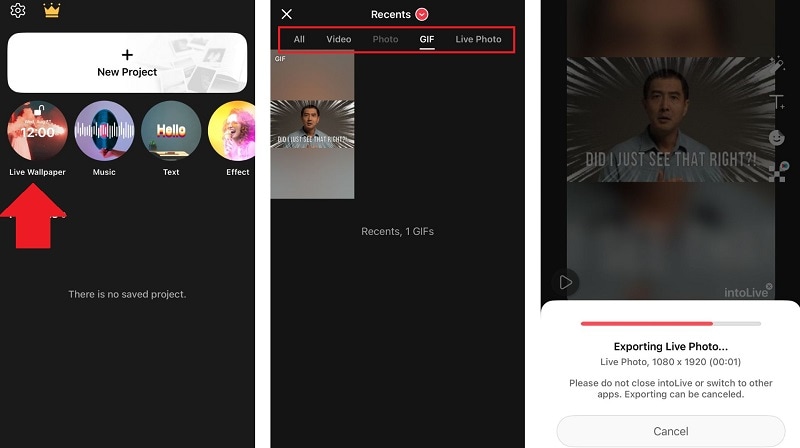
Ini adalah cara cepat dan mudah untuk menghidupkan animasi atau meme favorit Anda di layar kunci Anda.
Bagian 3. Cara Mengonversi Foto Diam menjadi Live Photo di iPhone
Saat Anda bekerja dengan video atau GIF, Anda sudah memulai dengan gerakan, jadi mengubahnya menjadi Live Photo cukup mudah. Tapi bagaimana jika Anda ingin mengubah foto diam menjadi Live Photo?
Pertama, Anda perlu menganimasikan foto untuk memberikan gerakan dan membuatnya terlihat "hidup". Salah satu metode termudah untuk melakukannya adalah menggunakan alat seperti Filmora Image to Video.
Anda dapat memilih dari template yang tersedia di Filmora, atau Anda dapat membuat animasi Anda sendiri menggunakan prompt teks sederhana.

Cara mengubah foto menjadi Live Photo di iPhone
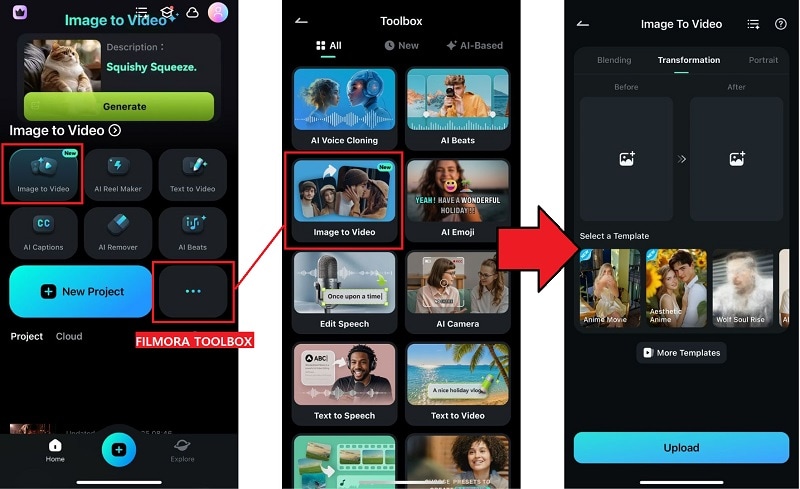
- Inspiration: Mulai dengan cepat dengan memilih dari template siap pakai, atau unggah foto Anda sendiri dan deskripsikan bagaimana Anda ingin tampilannya.
- Blending: Dengan mulus gabungkan gambar menggunakan template atau personalisasi campuran Anda sendiri untuk transisi yang halus.
- Transformation: Animasikan gambar Anda dengan mengubahnya dengan AI dari satu ke yang lain; tidak perlu editing yang rumit.
- Portrait: Soroti diri Anda dengan mengubah potret Anda menjadi karakter atau adegan yang berbeda. Anda dapat memilih dari template atau menyesuaikan hasilnya menggunakan ide Anda sendiri.
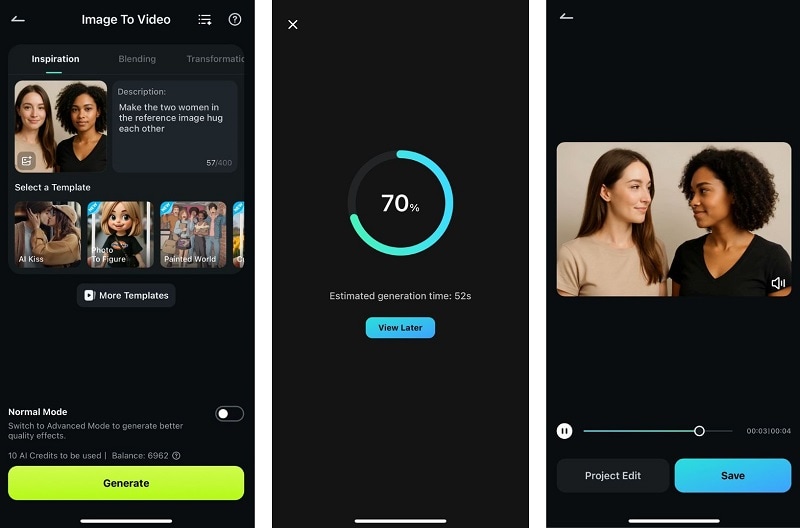
Ini adalah solusi sederhana yang memungkinkan Anda mengonversi foto apa pun menjadi Live Photo, bahkan jika Anda tidak mengambilnya dengan cara itu sejak awal!
💡 Mengapa metode ini menonjol:
- Kedengarannya rumit, tetapi sebenarnya cepat dan mudah berkat alur kerja all-in-one Filmora.
- Anda dapat menyuntikkan gerakan dan suasana yang melampaui apa yang dapat ditangkap momen dunia nyata.
- Live Photo akhir menjadi bergaya unik—sebuah ekspresi kreatif daripada hanya momen yang terekam.
Unduhan AmanBonus: Bisakah Anda Membuat Live Photo Secara Online?
Tidak banyak alat online yang dapat mengubah foto menjadi Live Photo secara langsung, terutama dalam format yang berfungsi seperti Live Photos iPhone. Jika Anda ingin mengonversi foto diam menjadi Live Photo secara online, alat seperti Cutout.Pro dapat membantu Anda menganimasikan gambar terlebih dahulu.
Namun, Anda masih perlu menyimpan hasilnya sebagai video dan kemudian menggunakan konverter video-ke-Live Photo untuk mengubah video tersebut menjadi Live Photo.
Kesimpulan
Ada beberapa cara berbeda untuk membuat foto menjadi live, seperti yang telah kami bahas dalam artikel ini. Jadi bahkan jika Anda lupa mengaktifkan fitur Live Photo saat mengambil gambar, Anda masih dapat melakukan perbaikan cepat menggunakan metode di atas.
Filmora akan segera memperkenalkan fitur Video to Live Photo. Setelah menganimasikan foto diam Anda menggunakan Image to Video, Anda akan dapat mengonversinya menjadi Live Photo langsung di dalam aplikasi. Ini sederhana dan membantu Anda membuat Live Photo animasi yang lebih mencolok secara visual yang terlihat jauh lebih baik daripada foto diam biasa.