

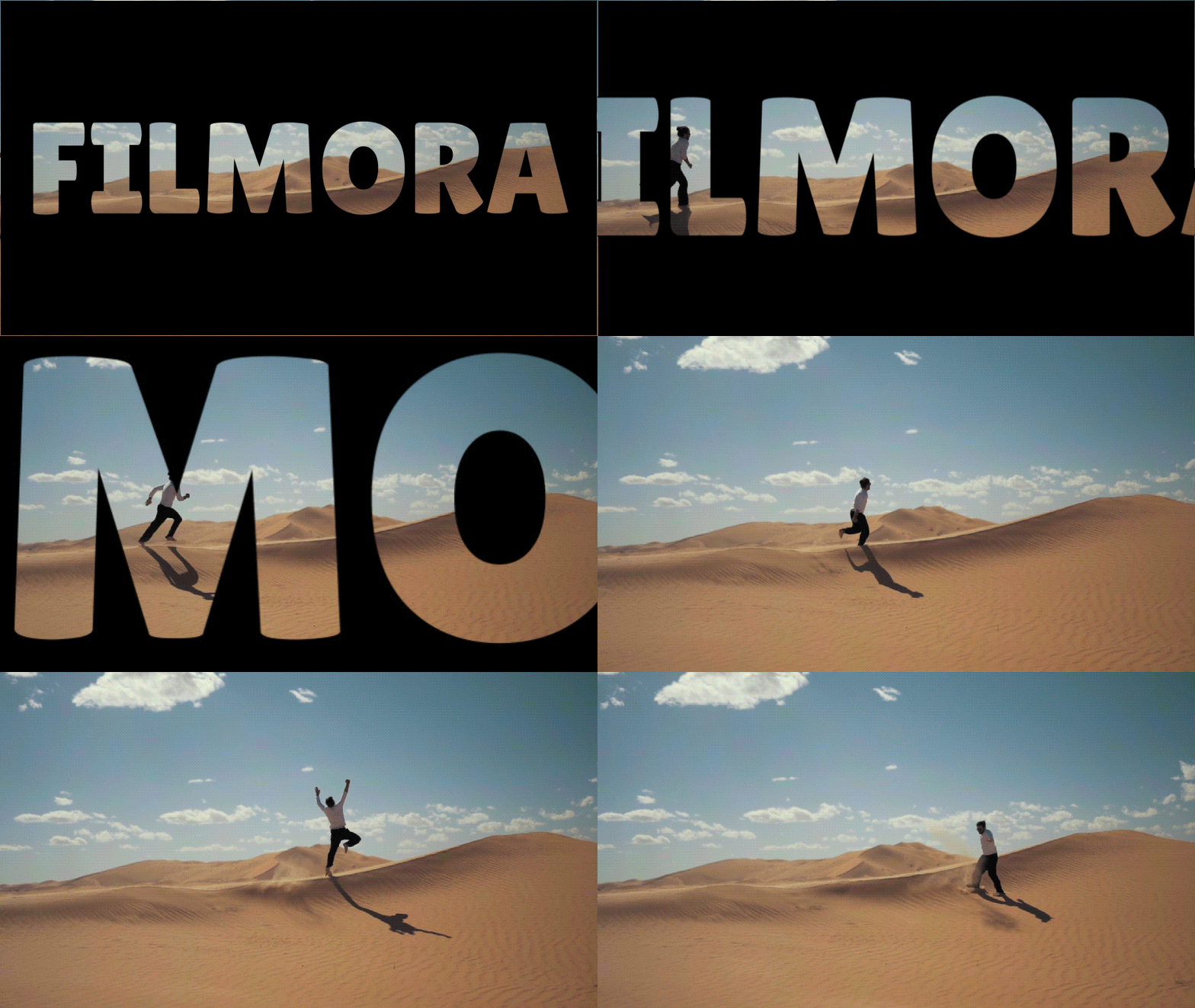
Hari ini, mari tingkatkan keterampilan pengeditan video Anda dengan menguasai efek zoom in dan out untuk video dan teks. Anda mungkin pernah melihat klip yang dimulai dengan efek video zoom in dan out yang dramatis—teknik di mana teks tebal membesar, mengungkapkan rekaman di dalamnya.
Untuk efek keren yang dihasilkannya, animasi ini sebenarnya mudah dibuat. Kami akan mendemonstrasikannya menggunakan editor video yang mudah seperti Wondershare Filmora, sehingga semua orang dapat melakukan efek ini, bahkan jika Anda belum pernah mengedit sebelumnya.
Bagian 1. Memahami Efek Zoom Teks (Konsep Kunci)
Efek zoom teks adalah teknik visual kreatif yang digunakan oleh editor untuk mengalihkan fokus penonton, baik dengan bergerak lebih dekat untuk menekankan detail (zoom in) atau menarik mundur untuk mengungkapkan gambaran yang lebih besar (zoom out).
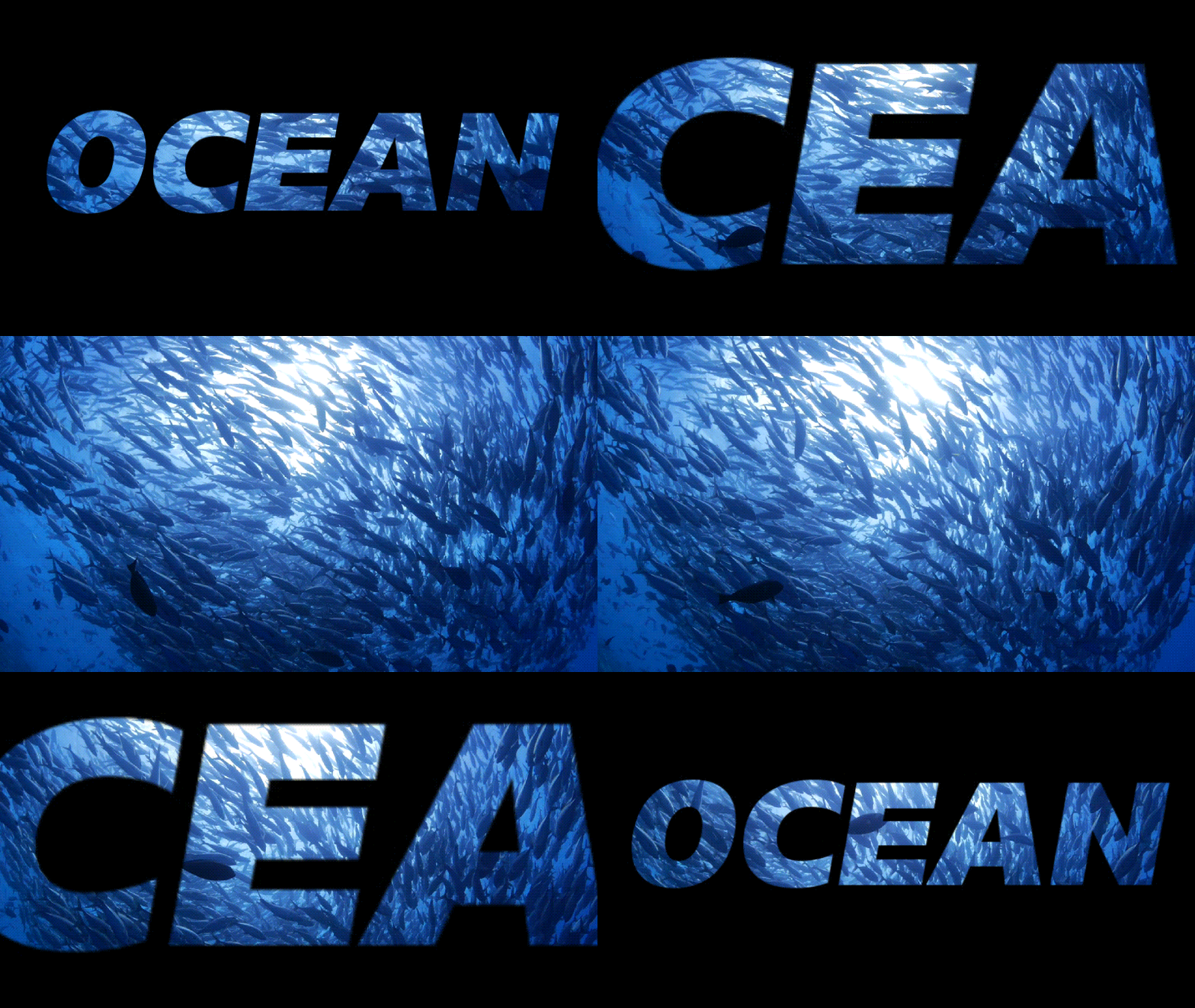
Ketika digabungkan dengan teks, efek ini memberikan kesan bahwa kamera sedang bergerak menembus atau menjauh dari huruf-huruf. Teks biasanya mengatur tema atau pesan video Anda, sementara adegan yang diungkapkannya mendukung ide tersebut secara visual, hampir seperti cerita yang terungkap tepat di balik kata-kata.
Jadi, ini tidak hanya keren untuk dilihat. Jika Anda seseorang yang suka memberikan nama atau judul pada video Anda, Anda dapat menggunakan efek zoom teks ini untuk membuat intro Anda menonjol.
Bagian 2. Kasus Penggunaan Umum Efek Teks Zoom In & Out
Ada momen tertentu dalam pengeditan video di mana efek teks zoom in dan out bekerja sangat baik.
1. Tag Lokasi dalam Video Perjalanan
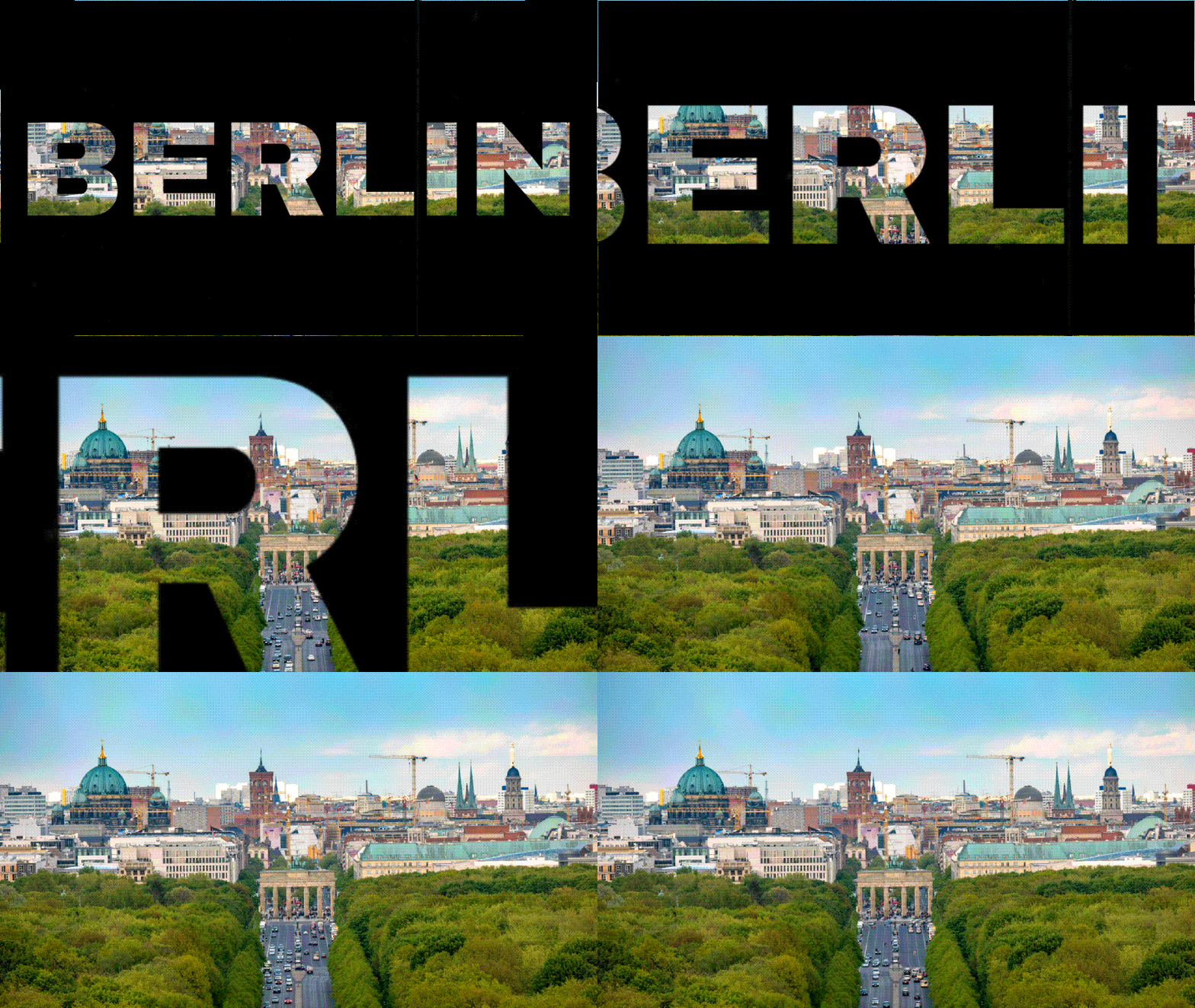
Dalam vlog perjalanan atau bahkan film, tag lokasi sering muncul di layar untuk menunjukkan di mana cerita berlangsung, seperti "Bali," "New York," atau "Berlin." Alih-alih hanya meninggalkannya sebagai teks biasa, Anda dapat membuat transisi ke adegan berikutnya melalui efek teks zoom-in dan mengungkapkan lokasinya.
2. Intro dan Pembuka
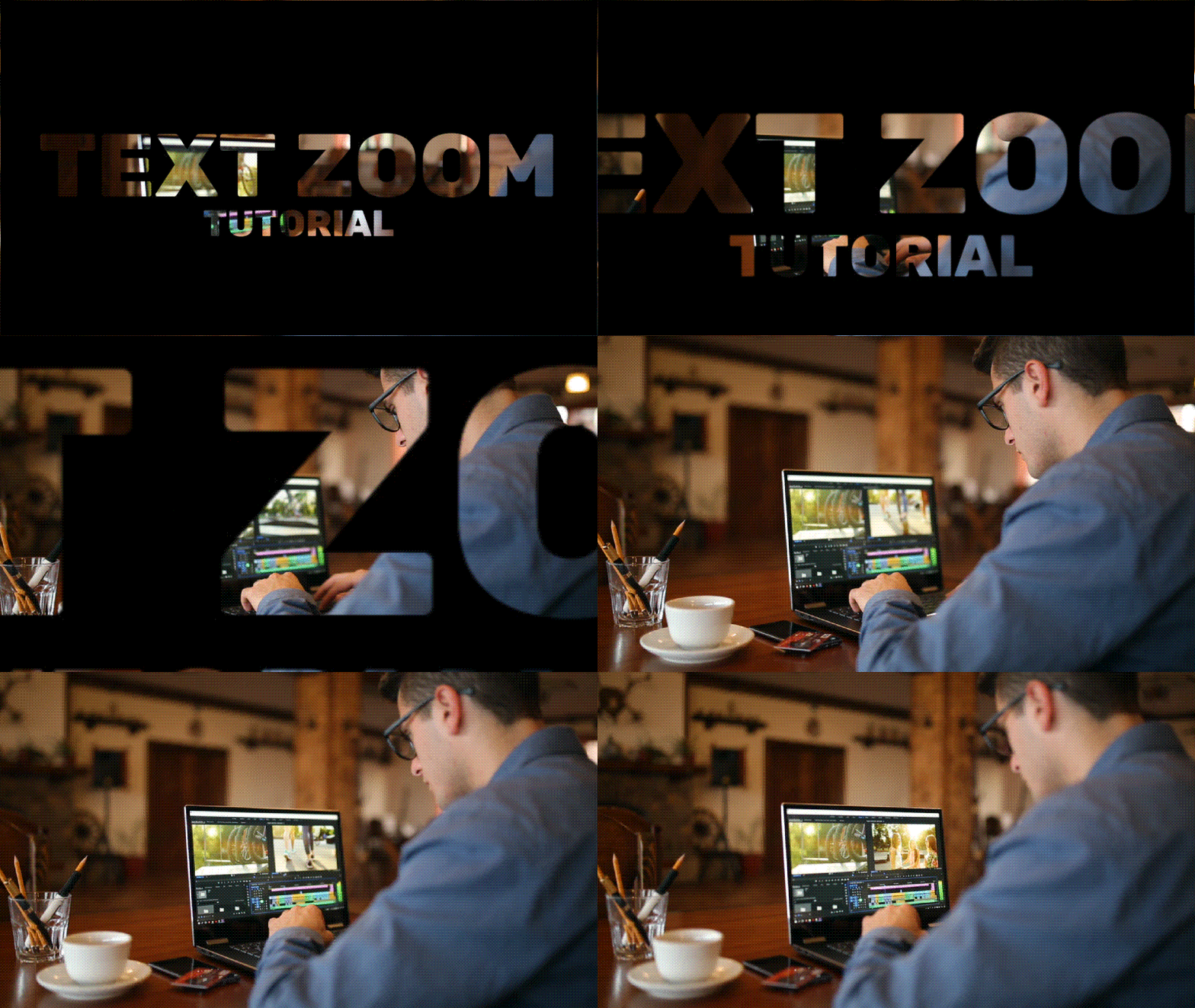
Saat memulai video, efek zoom-in dan out dapat menarik perhatian penonton langsung ke judul atau logo Anda dan memberikan sedikit energi pada pembukaan. Ini sering digunakan untuk memperkenalkan nama channel mereka, tagline, atau topik utama video dengan cara yang berani.
3. Transisi Adegan
Zoom in dan out biasa telah umum digunakan untuk membuat perubahan adegan terasa lebih halus. Ketika Anda menggabungkannya dengan teks, ini membantu memberikan konteks, seperti menunjukkan ke mana cerita menuju atau tentang apa bagian berikutnya. Transisi zoom melalui teks menjaga aliran tetap alami antara klip dan membantu penonton mengikuti apa yang akan datang selanjutnya.
4. Promo Video
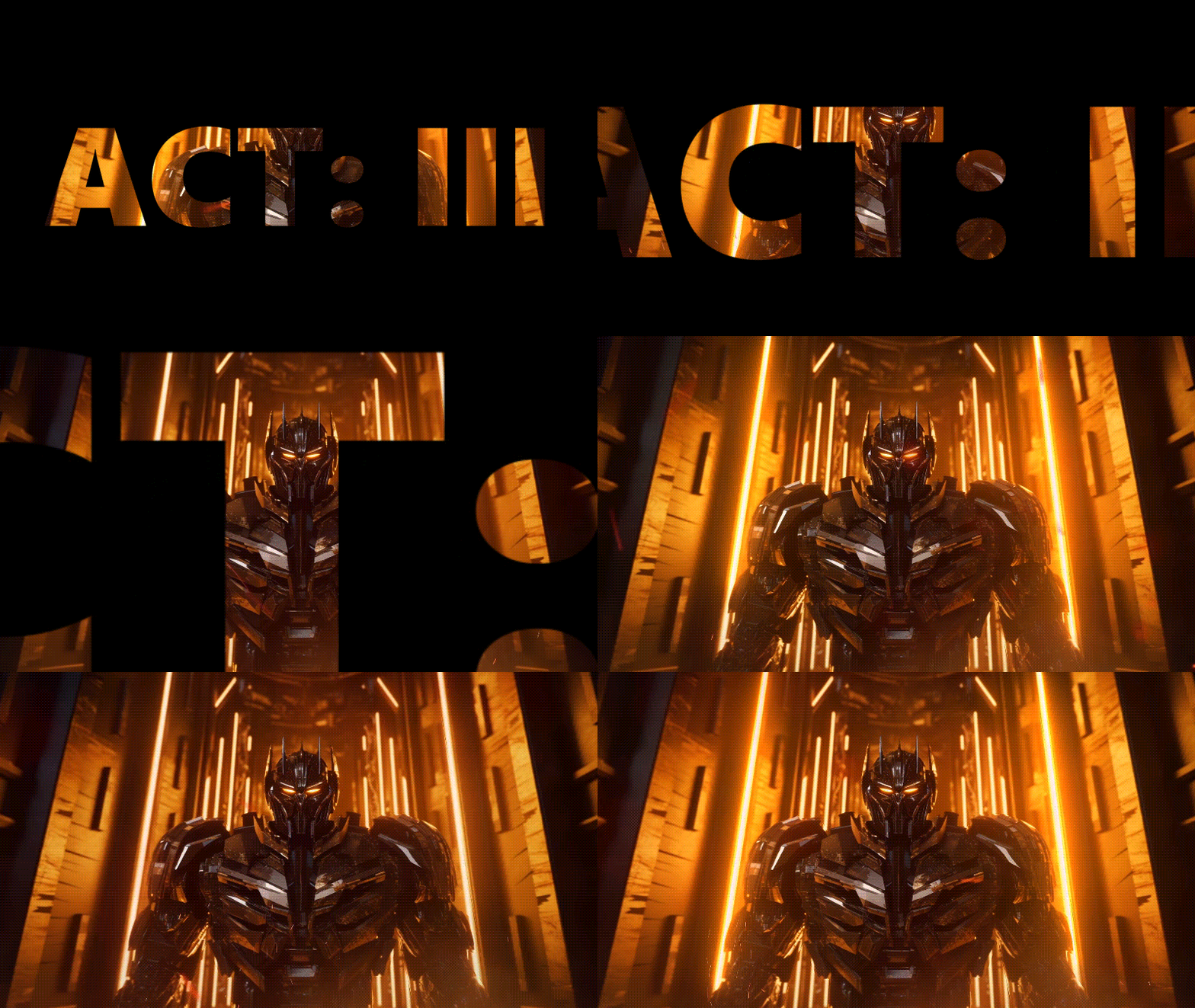
Animasi teks zoom-in dan out juga bekerja sempurna untuk promo singkat atau video teaser. Mereka membantu menyoroti frasa penting, nama merek Anda, atau judul acara dengan cara yang mudah diingat dan berkesan.

Bagian 3. Langkah demi Langkah: Kuasai Efek Zoom In dan Out Filmora untuk Teks dan Video
Setelah melihat bagaimana efek bekerja, mari mulai membuat animasi teks zoom-in Anda sendiri menggunakan Wondershare Filmora. Filmora adalah editor video yang mudah digunakan yang sempurna jika Anda seorang pemula, namun tetap cukup kuat untuk menangani efek visual canggih seperti ini tanpa menahan kreativitas Anda.
Untuk membuat efek zoom in teks ini di Filmora, Anda harus terlebih dahulu membuat teks Anda dan mengubahnya menjadi lapisan gambar. Kemudian, terapkan fitur Pan and Zoom untuk menambahkan gerakan zoom yang halus. Kami akan menunjukkannya secara detail dalam langkah demi langkah di bawah ini.
Cara Zoom Teks atau Zoom In Teks Menggunakan Filmora
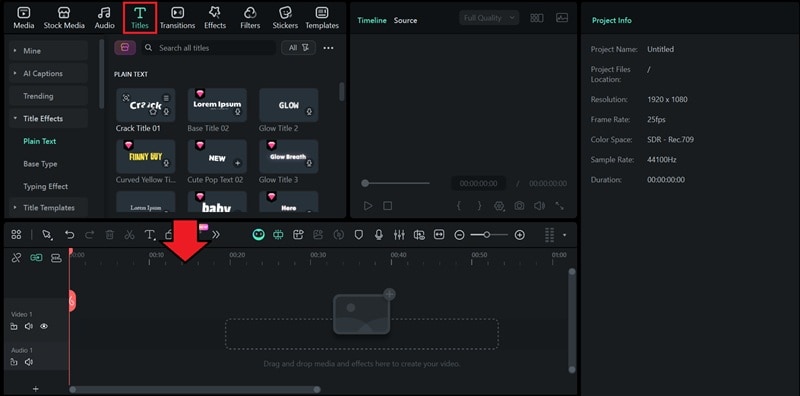
Dengan Filmora Anda terinstal, buka program dan buat proyek baru.

Di dalam ruang kerja pengeditan, buka menu Titles dan gunakan yang dasar polos. Seret ke timeline.
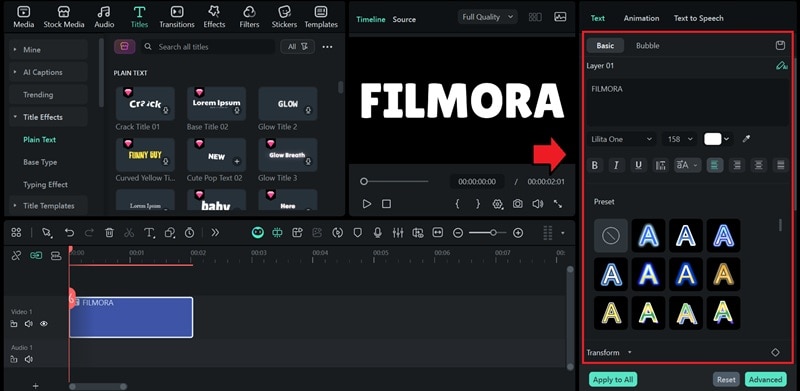
Sesuaikan teks Anda dari panel properti di sebelah kanan. Ketik judul atau frasa Anda, lalu beralih ke font tebal dan tebal untuk meninggalkan ruang yang cukup untuk zoom nanti.
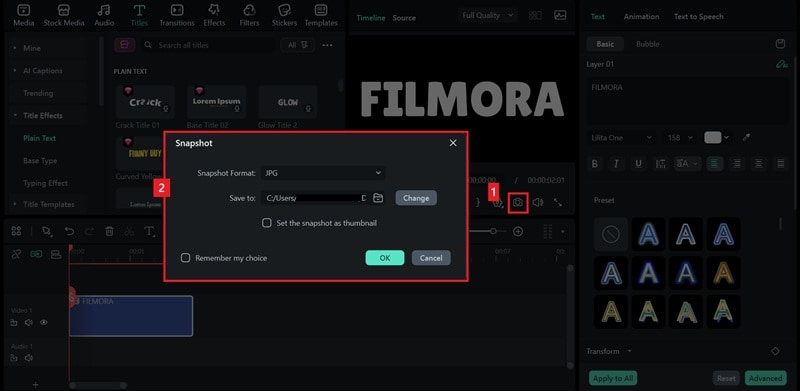
Ubah teks menjadi lapisan gambar dengan mengklik tombol Screenshot. Ini akan menangkap teks sebagai frame diam, yang kemudian dapat Anda gunakan untuk membuat transisi zoom-through di langkah berikutnya.
Selanjutnya, hapus track Title asli dan ganti dengan screenshot teks yang Anda tangkap sebelumnya.
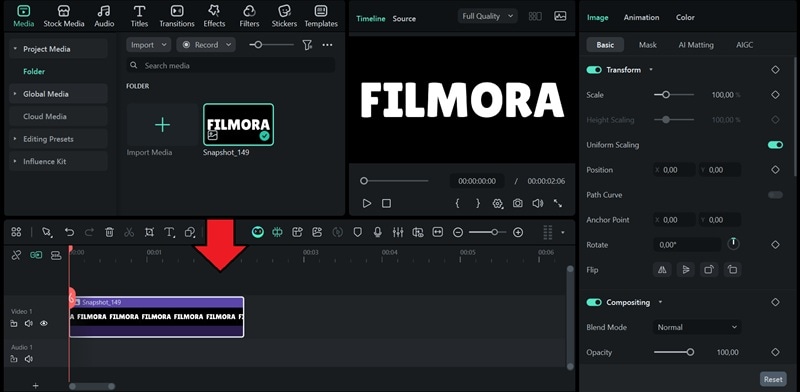
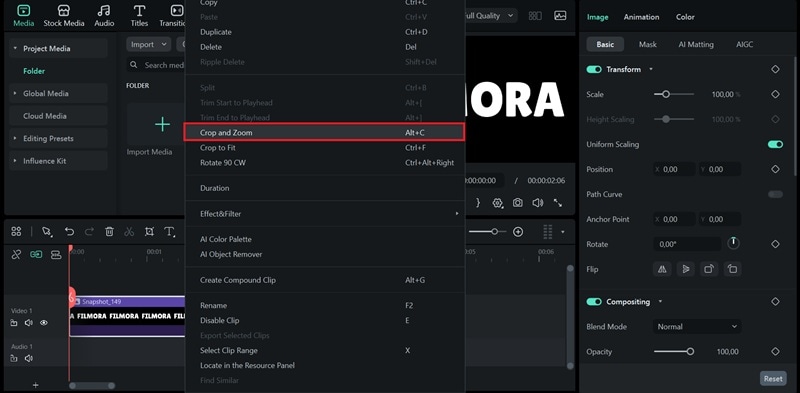
Sesuaikan durasi klip, lalu klik kanan pada track dan pilih "Crop and Zoom." Anda juga dapat mengklik ikon Crop dari toolbar untuk akses cepat.
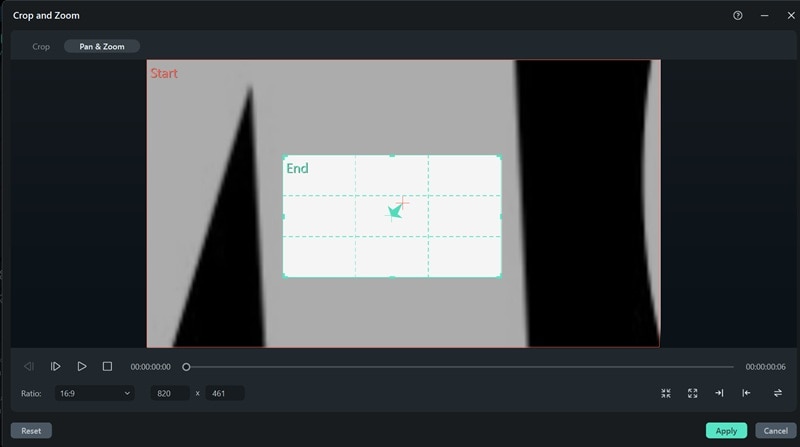
Di jendela pop-up, buka tab "Pan and Zoom." Anda akan melihat dua frame: Start dan End.
- Atur Frame Start untuk menutupi seluruh layar.
- Untuk Frame End, seret salah satu sudut ke dalam untuk membuatnya sekecil mungkin, lalu pindahkan kotak ke tengah teks.
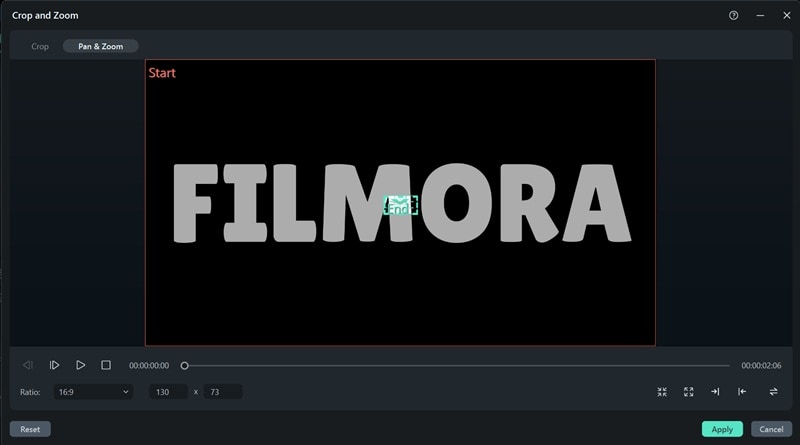
Setelah semuanya terlihat benar, klik Apply. Anda sekarang akan melihat efek Pan and Zoom diterapkan pada teks Anda.
Catatan: Jika masih ada celah dan zoom tidak menutupi huruf dengan sempurna, Anda dapat mengambil snapshot lain pada titik di mana zoom berhenti.
- Putar timeline dan berhenti di frame terakhir zoom.
- Ambil snapshot lain pada titik itu dan letakkan tepat setelah snapshot pertama.
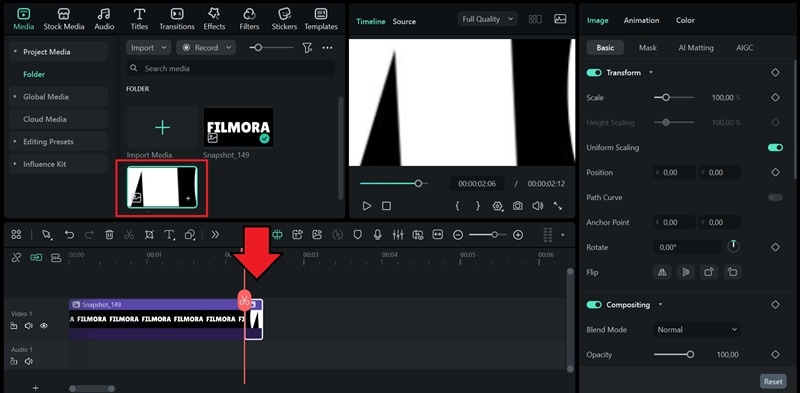
- Terapkan efek Pan and Zoom lagi.
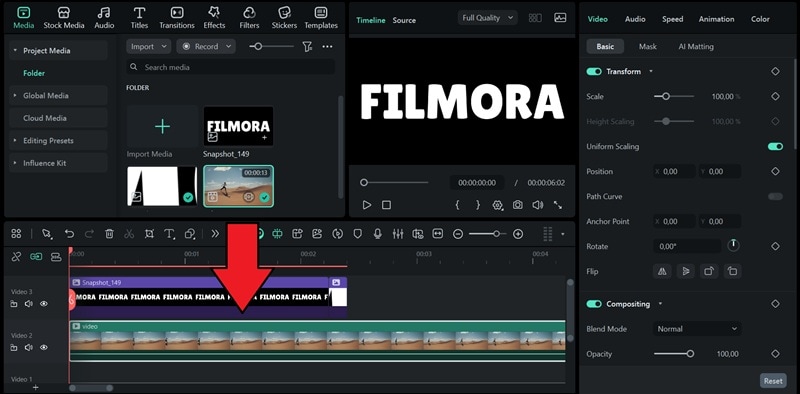
Dengan teks Anda siap, saatnya menambahkan video latar belakang. Impor klip yang ingin Anda ungkapkan melalui teks dan letakkan di track di bawah lapisan teks Anda. Pastikan video meluas melampaui akhir animasi teks.
Setelah itu, pilih klip teks, buka bagian Compositing, dan ubah mode blending menjadi Multiply (jika Anda menggunakan latar belakang hitam) dan Lighten or Screen (jika Anda menggunakan latar belakang putih).
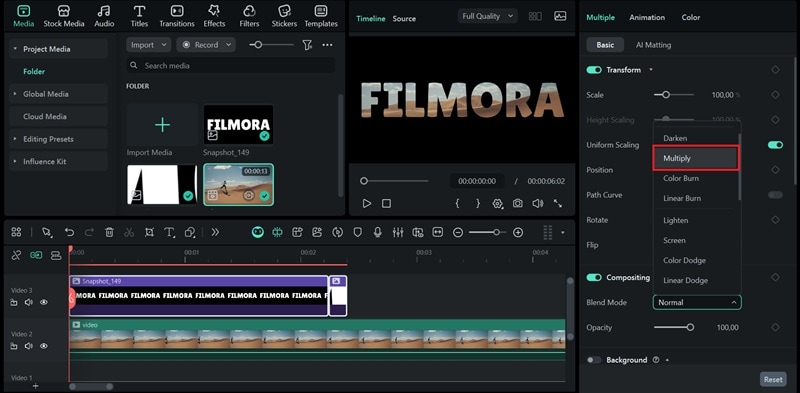
Pratinjau hasilnya dan lakukan penyesuaian jika diperlukan.
Buat Lebih Banyak Animasi Teks dengan Filmora
Setelah berhasil membuat efek zoom teks, Anda dapat menjelajahi lebih banyak animasi teks kreatif di Filmora. Ada banyak animasi teks yang dapat Anda coba, dari yang dasar hingga yang lebih bergaya.
Selain itu, banyak template Title di Filmora sudah dilengkapi dengan animasi bawaan. Anda dapat menerapkannya secara instan, menyesuaikan font atau warna, dan memiliki teks yang terlihat profesional siap digunakan untuk segala jenis proyek!
 Unduhan Aman
Bagian 4. Pendekatan Alternatif & Perbandingan Alat
Selain menggunakan Filmora, efek video zoom in dan out tingkat lanjut dapat dibuat di editor profesional. Kami membandingkan cara mencapai efek zoom in dan out Premiere Pro, efek zoom in dan out Davinci Resolve (sebagai alternatif populer), dan metode paling sederhana menggunakan aplikasi efek video zoom in dan out seperti Canva.
1. Cara Menguasai Efek Zoom In dan Out Premiere Pro
Langkah-langkah untuk membuat efek teks zoom-in dan zoom-out di Premiere Pro sedikit berbeda dari yang ada di Filmora:
- Gunakan Anchor Point sebagai referensi dari mana zoom berasal.
- Atur keyframe untuk properti Scale, dimulai dari nilai yang lebih kecil yang sesuai dengan adegan Anda, dan secara bertahap tingkatkan sampai zoom in pada teks.
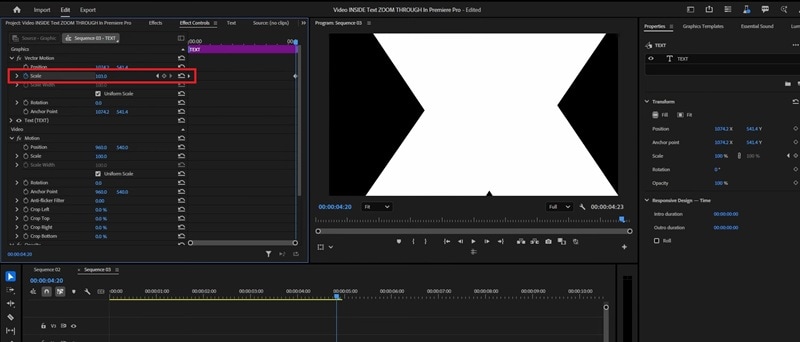
Untuk memadukan teks dengan video Anda:
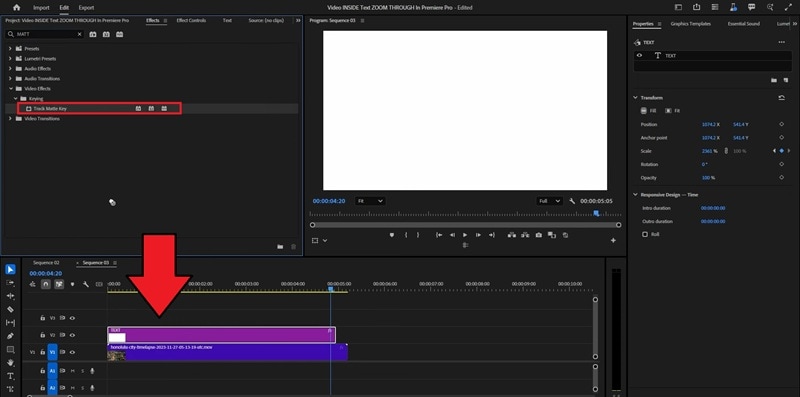
- Impor video dan tempatkan di bawah layer teks pada timeline
- Terapkan efek Matte Key pada layer teks untuk membuat video muncul di dalam teks.
2. Membuat Efek Zoom Through Text Lanjutan di After Effects
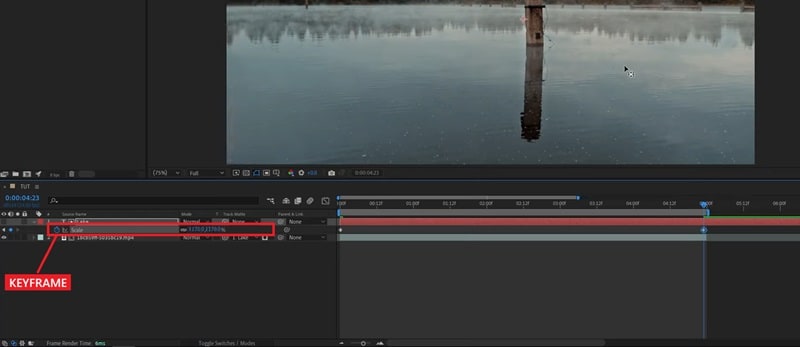
Untuk membuat efek zoom through text di After Effects, prosesnya cukup mirip dengan Premiere Pro. Anda perlu mengatur keyframe untuk properti Scale untuk mengontrol bagaimana kamera atau teks bergerak.
- Setelah menambahkan video ke timeline, masukkan teks dan sesuaikan posisinya.
- Pilih Toggle Switches/Modes di bagian bawah panel timeline untuk menampilkan opsi Track Matte.
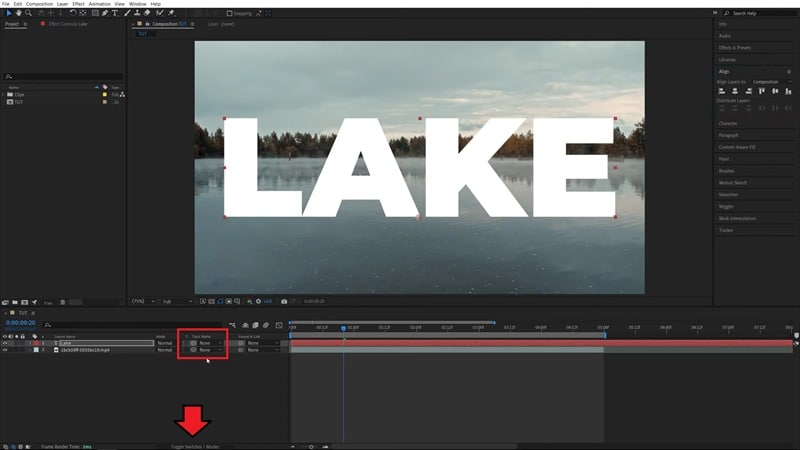
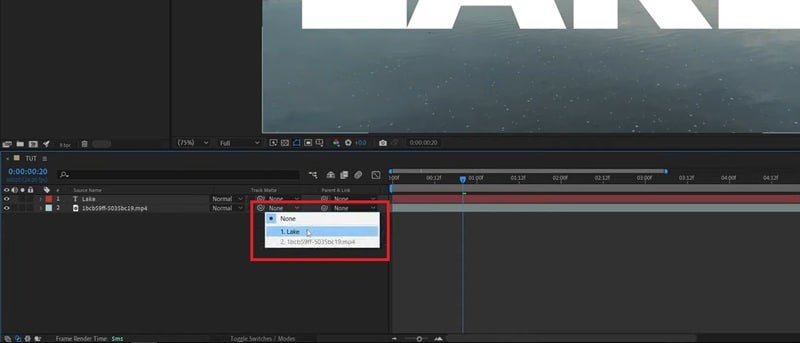
- Pada layer video, atur Track Matte ke layer teks Anda. Ini akan membuat video muncul di dalam teks.
Untuk efek zooming through:
- Pilih layer Teks, lalu pilih Pan Behind Tool (Y).
- Pindahkan Anchor Point ke tempat di mana Anda ingin zoom fokus atau melewati.
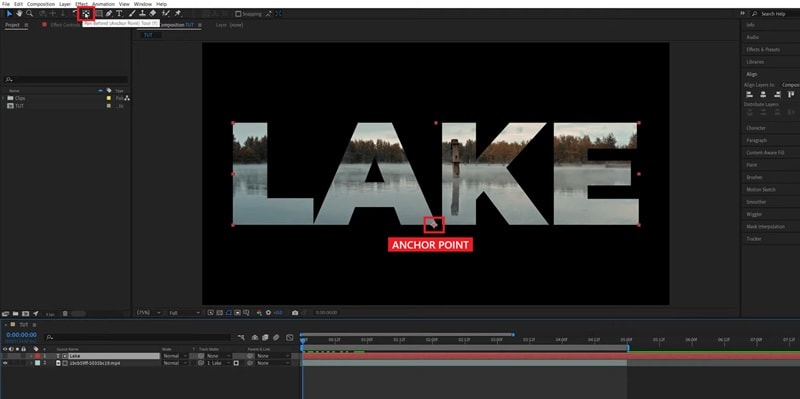
- Tekan S untuk menampilkan properti Scale dan atur keyframe pertama Anda pada ukuran awal.
- Pindahkan playhead ke akhir animasi, tingkatkan scale hingga zoom melewati teks, dan tambahkan keyframe kedua Anda.
3. Membuat Animasi Teks Zoom Online di Canva
Jika Anda lebih suka menggunakan editor video online untuk membuat efek zoom teks sederhana, Anda dapat menggunakan Canva. Namun karena Canva tidak memiliki fitur lanjutan seperti keyframing animation dan Pan and Zoom, Anda perlu menggunakan solusi alternatif kecil untuk mencapai efek tersebut.
- Buat bentuk dan letakkan teks Anda di atasnya.
- Simpan desain sebagai file PNG.
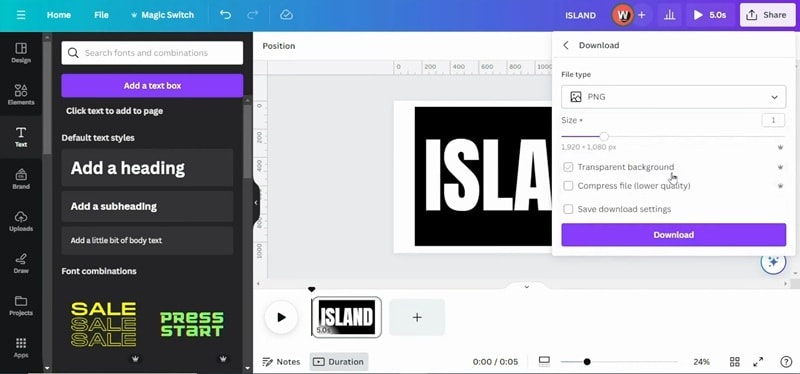
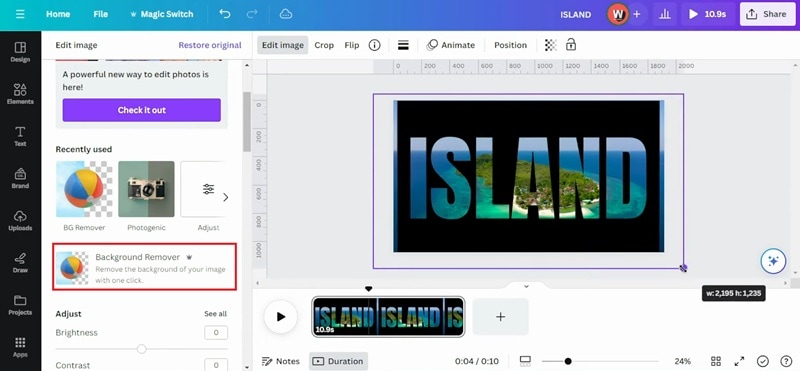
- Unggah video yang ingin Anda gunakan dan gambar teks ke dalam Canva.
- Gunakan alat Background Remover pada gambar teks untuk membuatnya transparan, lalu sesuaikan posisi dan penempatannya di atas video.
Untuk membuat efek zoom through text:
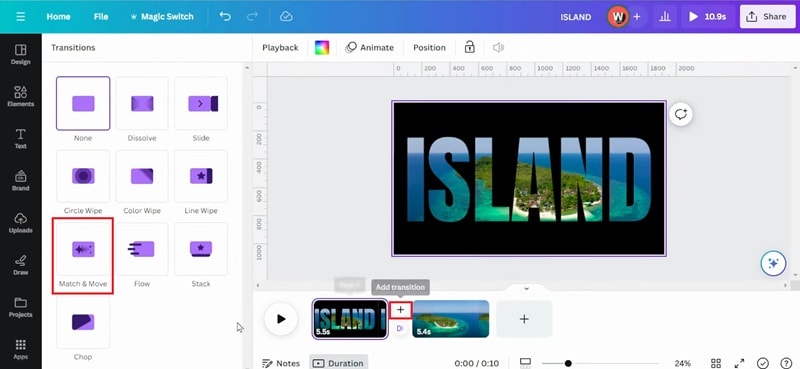
- Tambahkan halaman baru dan duplikat gambar teks.
- Pada halaman kedua, ubah ukuran teks hingga memenuhi frame atau mencapai level zoom yang Anda inginkan.
- Tambahkan transisi antara kedua halaman dan pilih "Match and Move."
Metode Mana yang Harus Anda Pilih?
Sekarang setelah kita membahas beberapa cara untuk membuat efek zoom-in dan zoom-out teks, kami telah membuat tabel perbandingan cepat ini untuk membantu Anda memutuskan alur kerja mana yang paling nyaman untuk Anda.
| Dimensi | Filmora | Premiere Pro | After Effects | Canva |
| Platform | Windows & macOS | Windows & macOS | Windows & macOS | Online |
| Kemudahan Penggunaan | Mudah digunakan dengan kontrol yang intuitif | Sedang; memerlukan beberapa pengalaman editing | Sedang; memerlukan beberapa pengalaman editing | Mudah dengan kontrol terbatas |
| Metode | Pan & Zoom, Blending Mode | Keyframes & Matte Key Effect | Keyframes & Track Matte | Match and Move Transition |
| Level Pengguna | Pemula hingga Menengah | Lanjutan | Lanjutan | Pemula |
Kesimpulan
Intro dan transisi Anda tidak harus terlihat polos lagi. Efek zoom-in teks adalah cara sederhana untuk menambahkan kedalaman pada video Anda, dan sekarang Anda tahu persis bagaimana membuatnya menggunakan berbagai metode.
efek zoom in dan out adalah cara sederhana untuk menambahkan kedalaman pada video Anda, dan sekarang Anda tahu persis bagaimana membuatnya menggunakan Filmora, Premiere Pro, dan aplikasi lainnya. Dengan Filmoraefek video zoom in dan out dengan mudah menggunakan alat Pan and Zoom. Siap mencoba efek zoom in dan out Filmora ini sendiri?
