

Dalam beberapa hari terakhir, Xiaohongshu telah menyambut banyak pengungsi TikTok sejak TikTok bersiap untuk menutup aplikasi di AS pada 19 Januari (Minggu). Banyak pengguna memposting konten di RedNote dan mendapatkan banyak suka dengan cepat, mereka membagikan kehidupan sehari-hari, video cover lagu, dan banyak lagi! Ini menimbulkan antusiasme besar dalam mempelajari bahasa Mandarin dan banyak orang ingin tahu cara menerjemahkan komentar dari bahasa Mandarin ke bahasa Inggris untuk komunikasi. Jika Anda penasaran tentang cara menggunakan RedNote dalam bahasa Inggris, menerjemahkan komentar Xiaohongshu, atau menerjemahkan video Anda ke bahasa Mandarin dan menambahkan subtitle bilingual ke dalamnya, Anda datang ke tempat yang tepat. Mari kita mulai!
Dalam artikel ini
Jenis Konten Apa yang Bisa Anda Posting di Xiaohongshu?
Xiaohongshu (juga dikenal sebagai RedNote) adalah platform yang semakin populer untuk berbagi konten gaya hidup, mode, dan kehidupan sehari-hari. Dikenal sebagai gabungan media sosial dan e-commerce, Xiaohongshu memungkinkan pengguna untuk memposting berbagai konten seperti gambar, video, dan siaran langsung. Baik Anda memamerkan pakaian hari ini (OOTD), berbagi pengalaman perjalanan, atau melakukan tutorial langsung, Xiaohongshu menawarkan ruang dinamis untuk kreator dan konsumen.
Mari kita lihat jenis konten yang dapat Anda posting di Xiaohongshu dan penggunaan terbaik dari setiap jenis.
| Jenis Konten | Terbaik Untuk |
| Gambar | Foto berkualitas tinggi untuk memamerkan mode, perjalanan, makanan, dan lainnya. |
| Gambar dengan Teks | Plog, infografis, dan postingan menarik secara visual yang menampilkan tips dan informasi |
| Video | OOTD, tutorial makeup, vlog perjalanan, vlog kehidupan sehari-hari, dll |
| Siaran Langsung | Pengajaran bahasa Mandarin, praktik bahasa Inggris lisan, e-commerce |
Bagaimana Cara Menggunakan RedNote dalam Bahasa Inggris?
Untuk menggunakan RedNote dalam bahasa Inggris, Anda dapat mengubah Bahasa di RedNote, meskipun hanya dapat menerjemahkan elemen antarmuka tertentu, bukan konten yang dibuat pengguna. Berikut adalah langkah-langkah untuk mengubah Bahasa di Rednote:
- Buka Rednote, lalu Buka "我" (Me) > klik tiga garis di sudut kiri atas > Anda akan menemukan "设置" (Settings).
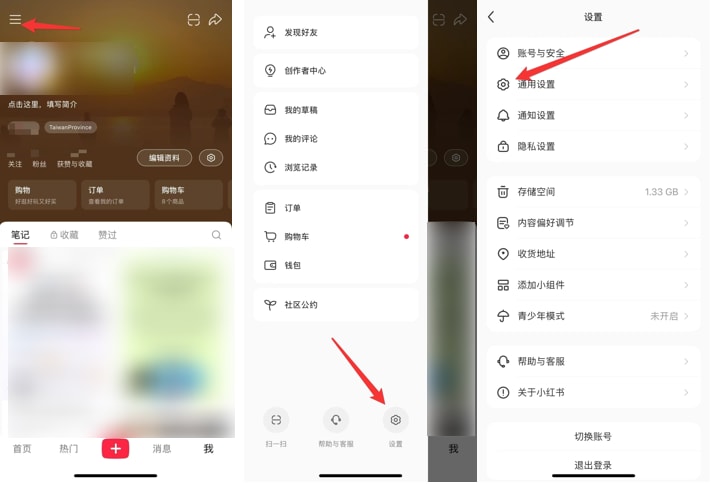
- Buka "通用设置"(General settings) > "多语言"(languages) > Beralih ke "English"
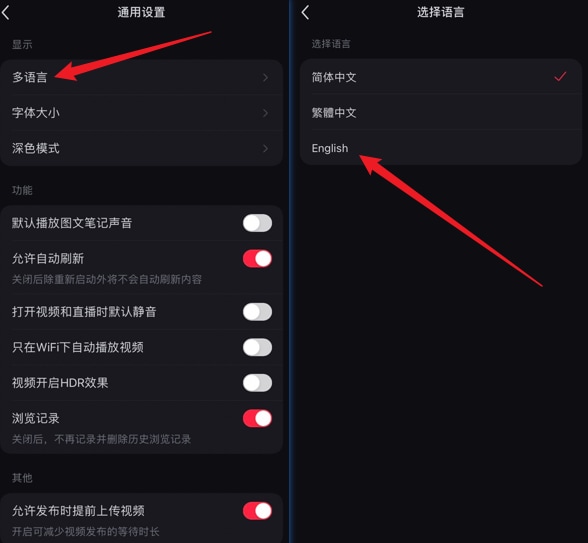
- Kemudian semua elemen antarmuka akan diubah ke bahasa Inggris.
Namun, ini tidak akan menerjemahkan konten yang dibuat pengguna. Dalam hal ini, jika Anda ingin sepenuhnya memahami komentar di postingan Anda, Anda perlu menerjemahkan konten RedNote ke bahasa Inggris.
Bagaimana Cara Menerjemahkan Konten RedNote ke Bahasa Inggris?
Tergantung apakah Anda menggunakan aplikasi seluler atau versi web Xiaohongshu, Anda dapat menerjemahkan konten Xiaohongshu dengan cara yang berbeda. Jika Anda menggunakannya di ponsel, Anda dapat menerjemahkan komentar Xiaohongshu di dalam aplikasi atau menggunakan aplikasi seluler bawaan Google Trans. Berikut detailnya.
2 Cara Menerjemahkan Komentar Di Xiaohongshu ke Bahasa Inggris Secara Gratis
Untuk menerjemahkan hanya teks, Anda dapat memilih untuk menerjemahkannya di dalam Aplikasi RedNote atau menggunakan aplikasi pihak ketiga di ponsel Anda untuk menerjemahkannya.
Metode 1: Menerjemahkan Komentar di RedNote tanpa Aplikasi Pihak Ketiga
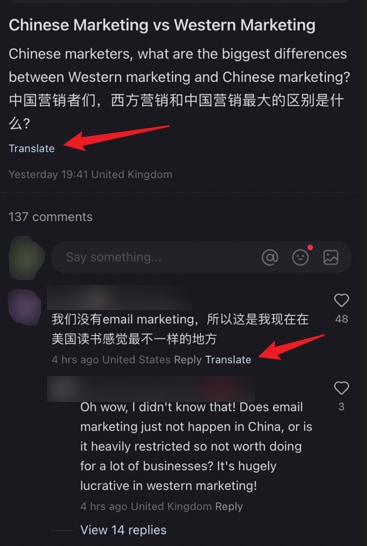
RedNote baru-baru ini menambahkan fitur baru untuk semua pengguna yang mendukung penerjemahan komentar antara bahasa Inggris dan Mandarin, yang membantu pengguna RedNote menghemat banyak waktu dalam bertukar ide. Ketika Anda membuka postingan di RedNote, Anda akan melihat ikon terjemahkan, yang akan membantu Anda menerjemahkan semua komentar dan teks ke bahasa Inggris. Ini adalah cara termudah untuk menerjemahkan teks dan membantu Anda menghemat waktu dan cepat mengetahui apa yang orang lain katakan dengan postingan Anda.
Metode 2: Menerjemahkan Komentar dari RedNote dengan Aplikasi Google Translate
- Buka aplikasi Google Translate di ponsel Anda. Instal dari toko aplikasi jika belum ada di ponsel Anda.
- Salin dan tempel komentar dari RedNote.
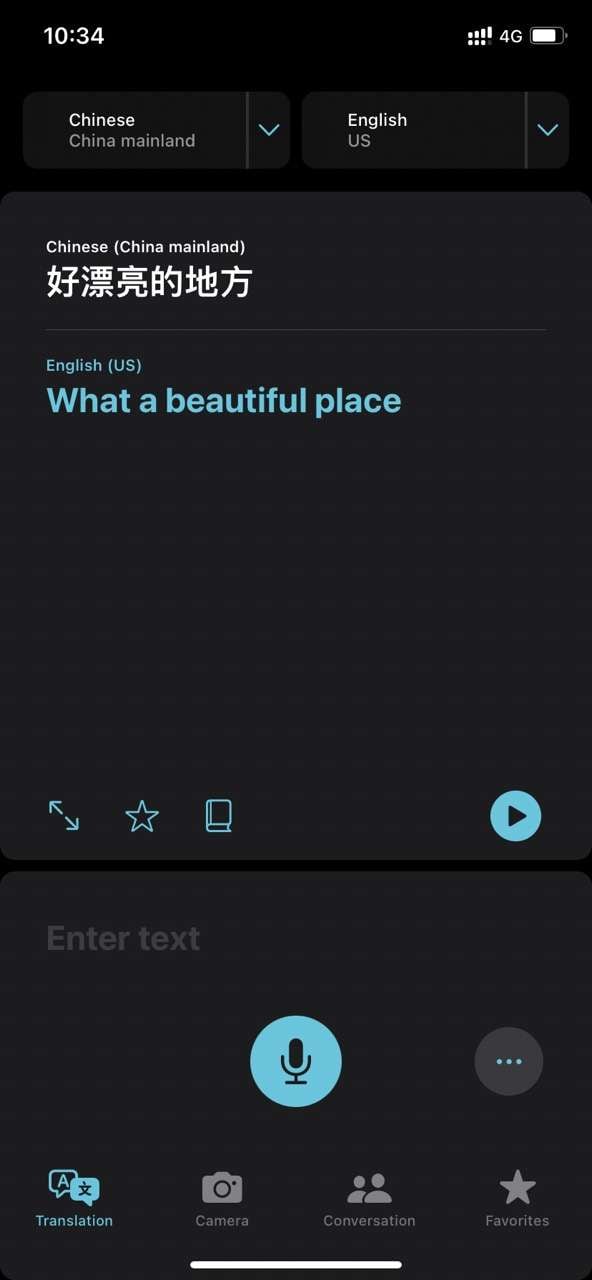
- Ini akan secara otomatis mendeteksi bahasa dan menerjemahkannya ke bahasa Inggris. Anda dapat mengaturnya sendiri jika perlu menerjemahkannya ke bahasa lain.
Menerjemahkan Gambar di Xiaohongshu ke Bahasa Inggris
Jika Anda penasaran tentang apa yang diposting orang lain di akun mereka seperti gambar dengan teks Mandarin, Anda juga dapat menggunakan Google Trans untuk membantu Anda menerjemahkan konten. Berikut langkah-langkahnya:
- Ambil tangkapan layar postingan.
- Buka aplikasi Google translate > Kamera > Unggah tangkapan layar.
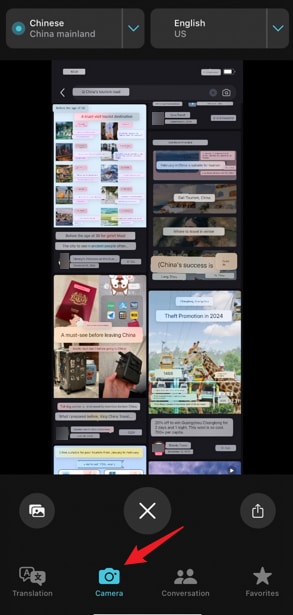
- Kemudian Anda akan melihat apa arti konten di tangkapan layar dalam bahasa Inggris.
Jika Anda menggunakan versi online Xiaohongshu, Anda dapat menggunakan ekstensi Chrome untuk menerjemahkan seluruh halaman.
- Buka situs web resmi Xiaohongshu.
- Klik kanan area kosong halaman > Translate to English.
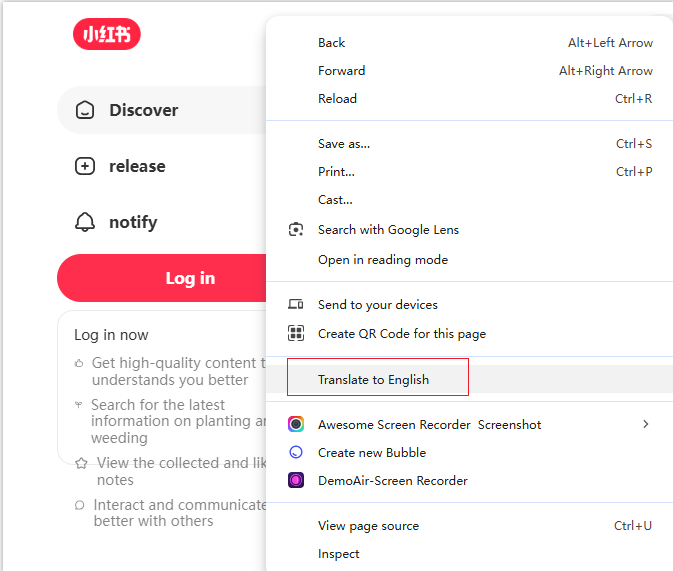
- Kemudian semua konten akan berhasil diterjemahkan, termasuk komentar. Namun, gambar thumbnail atau sampul tidak akan diterjemahkan.
Tips Bonus: Bagaimana Cara Menerjemahkan dan Menambahkan Subtitle Bilingual ke Video untuk Diposting di RedNote
Kami telah membahas metode menggunakan Xiaohongshu dalam bahasa Inggris dan cara menerjemahkan konten ke bahasa Inggris. Sebagai Pengungsi TikTok, Jika Anda telah memposting video di sana, Anda mungkin mempertimbangkan untuk berbagi konten Anda di Xiaohongshu. Untuk menarik audiens RedNote, adalah ide yang baik untuk menerjemahkan video Anda ke bahasa Mandarin dan menambahkan subtitle bilingual. Ini membantu lebih banyak pengguna memahami konten Anda, meningkatkan peluang Anda mendapatkan suka dan pengikut. Untuk mencapai ini dengan mulus, Wondershare Filmora adalah alat pengeditan video yang kuat yang dirancang untuk memenuhi semua kebutuhan Anda.


Mengapa Memilih Wondershare Filmora?
Dengan lebih dari 10 tahun di industri pengeditan video, Filmora menonjol dengan fitur-fitur canggihnya. Tidak seperti editor video tradisional, yang memerlukan langkah terpisah untuk menerjemahkan video dan menambahkan subtitle bilingual, Wondershare Filmora menyederhanakan proses dengan menggabungkan Speech-to-Text (STT) dan Terjemahan AI dalam satu alur kerja yang mulus. Hanya dengan beberapa klik, Anda dapat memilih bahasa sumber dan target, dan Filmora mengurus sisanya, menghilangkan tugas yang berlebihan dan menghemat waktu yang berharga. Selain itu, ia menawarkan banyak fitur lainnya.
- 100+ Fitur AI Canggih: Tingkatkan efisiensi pengeditan dengan alat seperti subtitle otomatis, terjemahan video AI, pengubah suara, dll.
- 2.9M+ Aset Visual: Tingkatkan video Anda dengan perpustakaan besar efek video dan grafis.
- Pemendekan Video Otomatis: Pisahkan video panjang menjadi pendek tanpa pemotongan manual.
- Ribuan Template: Buat video menakjubkan dengan template seperti video Hari Valentine, video pernikahan, dan jenis video lainnya dalam hitungan menit.
- Auto Reframe: Sesuaikan rasio aspek untuk memenuhi persyaratan video Xiaohongshu, menjaga fokus pada elemen kunci.
- Perpustakaan Musik Universal: Akses koleksi musik yang kaya untuk penggunaan komersial.
Bagaimana Cara Menerjemahkan Video dan Menambahkan Subtitle Bilingual?
Filmora mendukung rentang yang mengesankan dari 27 bahasa untuk transkripsi speech-to-text dan 23 bahasa untuk terjemahan bertenaga AI, menjadikannya alat serbaguna untuk menyalin dan menerjemahkan video ke berbagai bahasa dengan mudah dan akurat. Berikut adalah langkah-langkah sederhana untuk menerjemahkan video bahasa Inggris ke bahasa Mandarin dan menambahkan subtitle bilingual:
- Unduh dan instal Wondershare Filmora di komputer Anda.
- Klik New Project > Impor Video Anda > seret ke timeline.

- Klik kanan video tersebut > ucapan ke teks.
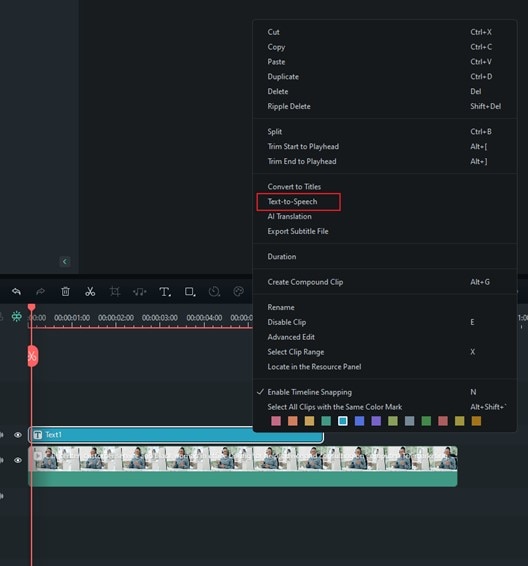
- Atur bahasa sumber dan bahasa target sesuai preferensi Anda. (Di sini kita memilih bahasa target sebagai Chinese HK atau TW, segera akan mendukung simplified Chinese)
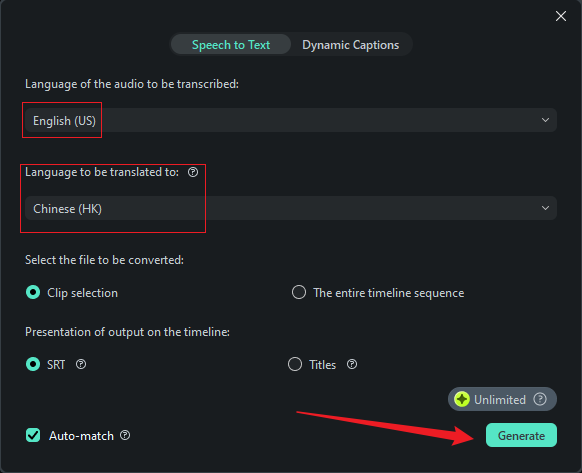
- Klik generate untuk memulai proses.
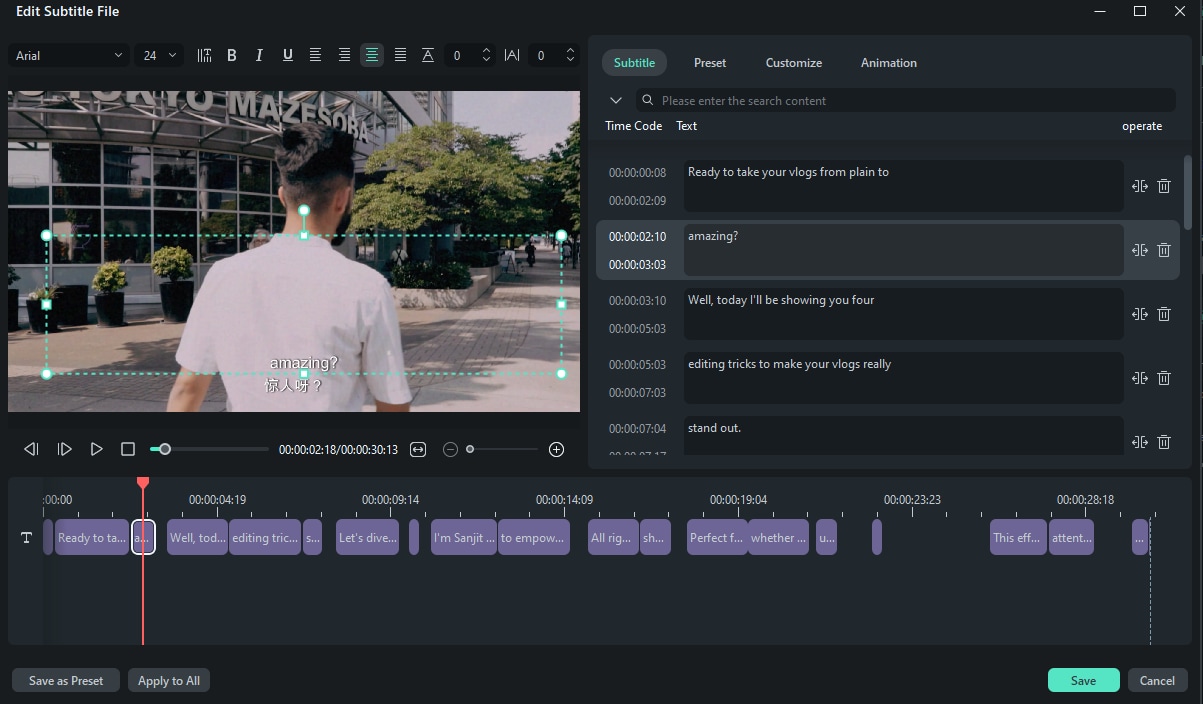
- Setelah selesai, Anda akan melihat dua track baru di atas track video. Satu untuk teks asli, dan yang lainnya untuk terjemahan subtitle.

- Sekarang, klik dua kali track subtitle untuk menyesuaikan posisi subtitle dengan menggerakkan kotak.
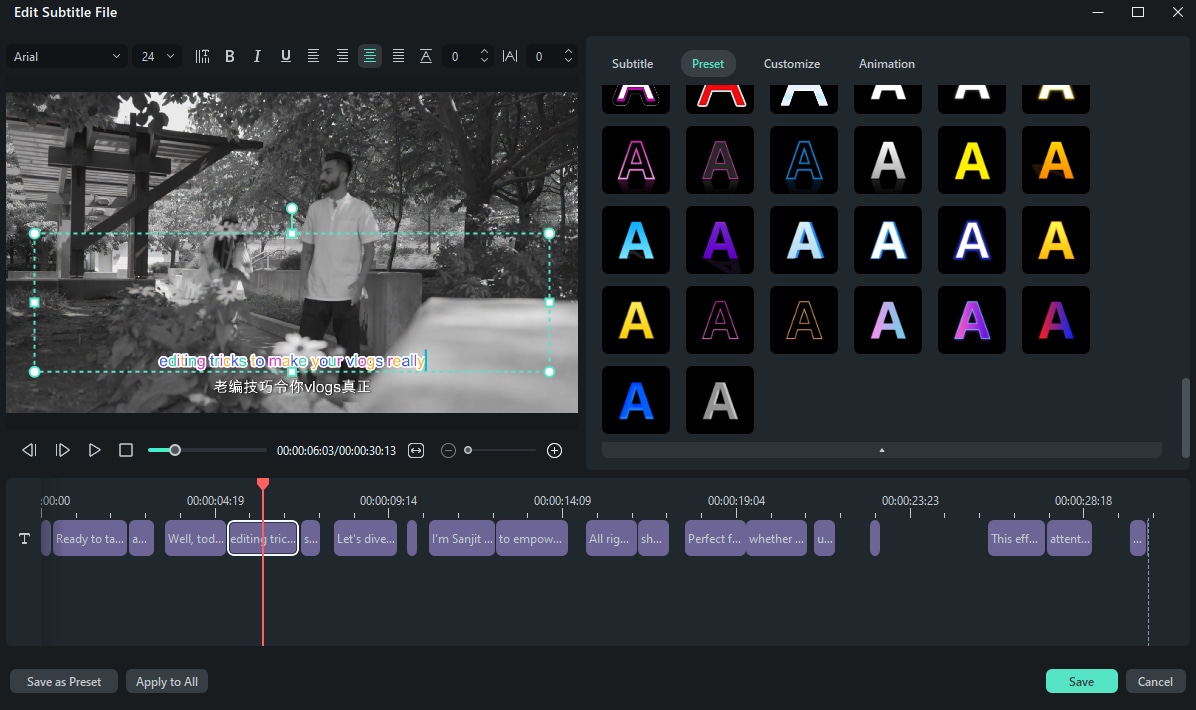
- Beralih ke Preset jika Anda ingin mengubah warna subtitle.
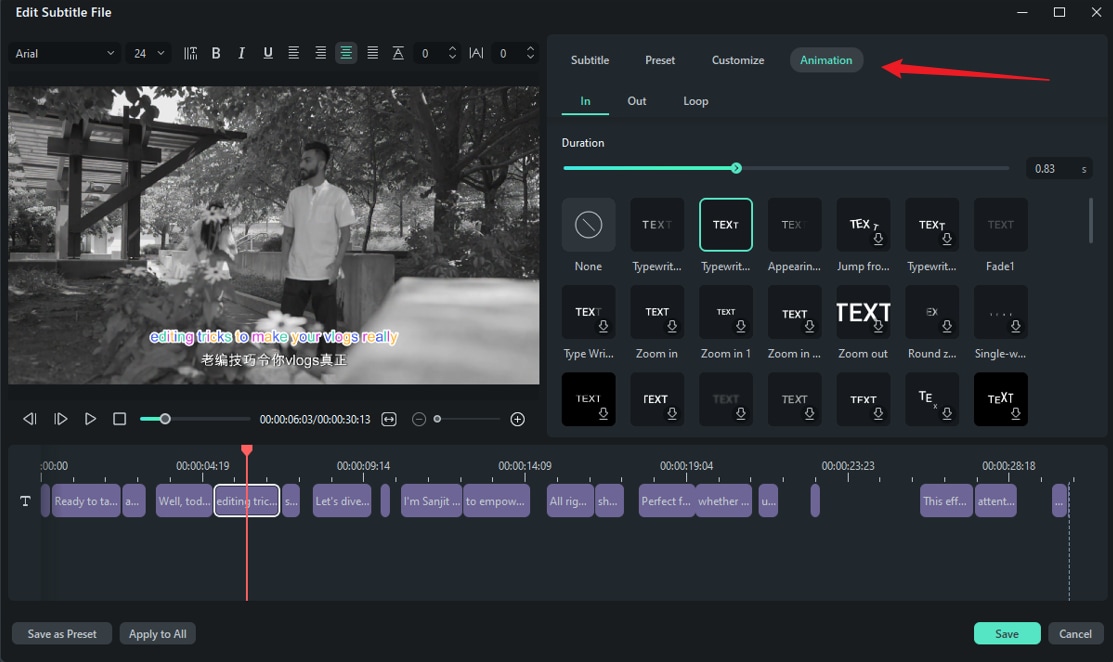
- Anda juga dapat menyesuaikan animasi teks.
- Klik tombol preview untuk memutar video, jika Anda puas, klik export untuk menyimpan hasilnya.
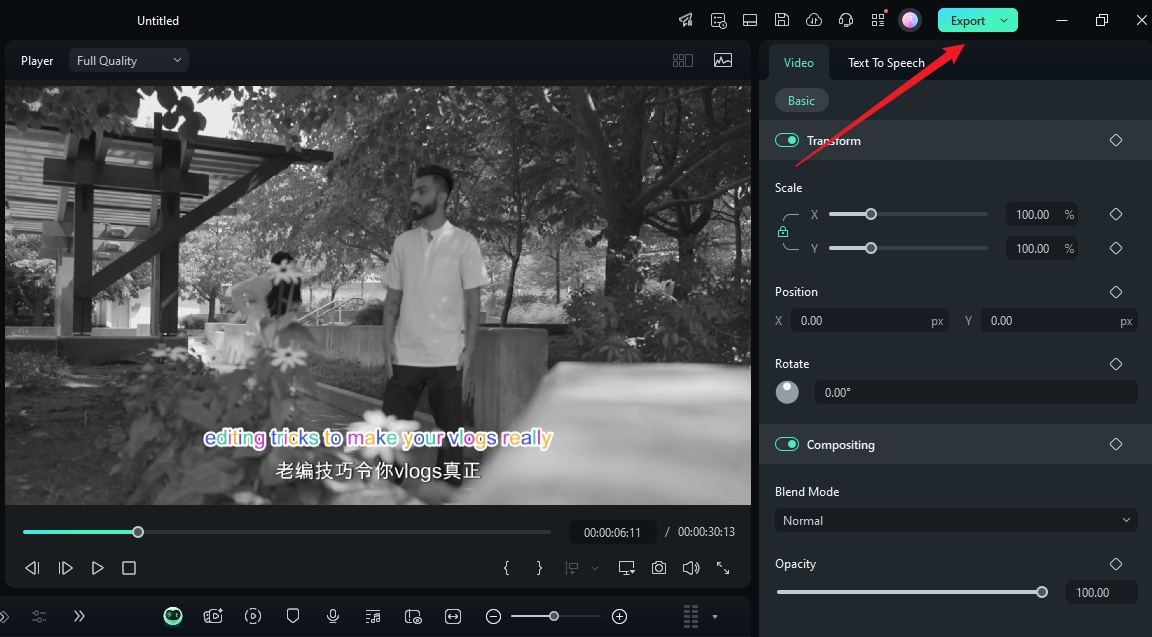
- Sekarang, Anda telah selesai menambahkan subtitle bilingual ke video Anda.
Pelajari cara membuat teks dinamis di Filmora dari panduan video berikut.
Jika Anda hanya perlu mengubah ucapan menjadi teks dan tidak perlu menerjemahkan video, Anda juga dapat mencoba Filmora mobile di ponsel Anda. Dibandingkan dengan software, ini memberikan lebih banyak fleksibilitas dan kenyamanan. Berikut langkah-langkahnya:
- Unduh dan instal Filmora mobile di ponsel Anda.
Filmora untuk Mobile Filmora untuk Mobile Filmora untuk Mobile Filmora untuk Mobile Filmora untuk Mobile
Edit Video di Ponsel Anda dengan 1-Klik!

- • Fitur AI Baru yang Powerful.
- • Pengeditan video yang user-friendly untuk pemula.
- • Pengeditan video berfitur lengkap untuk profesional.
4,085,556 orang telah mengunduhnya

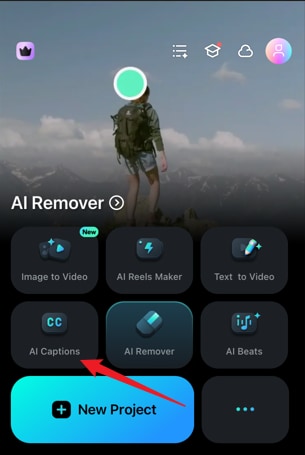
- Buka aplikasi > AI captions > unggah video.
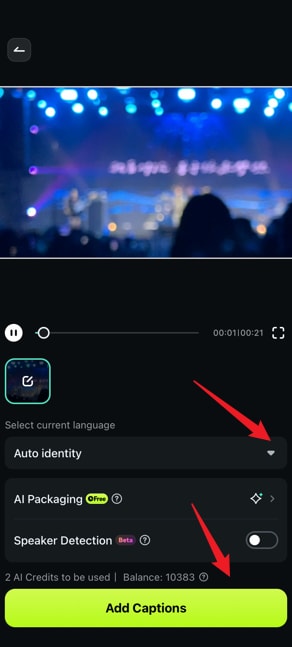
- Ketuk pada daftar dropdown Auto identity, Anda akan dapat memilih bahasa video, lalu klik Add Captions untuk mulai menghasilkan teks.
- Tunggu hingga proses selesai, Anda dapat menyesuaikan teks sesuai preferensi Anda.
Tingkatkan Video Anda dengan Fitur Menakjubkan Lainnya
-
Ubah Teks menjadi Ucapan Bahasa Mandarin
Tidak tahu cara berbicara bahasa Mandarin? Jangan khawatir! Coba fitur text-to-speech Filmora sehingga Anda dapat mengubah teks bahasa Mandarin menjadi ucapan Mandarin, dan Anda juga dapat berlatih bahasa Mandarin Anda dengan shadowing! Berikut langkah-langkah untuk mengubah teks menjadi ucapan bahasa Mandarin untuk video Anda.
- Seret video ke timeline dan tambahkan teks terjemahan bahasa Mandarin ke video.
- Klik kanan teks > AI text to speech > Pilih Chinese Mandarin dari daftar dropdown.
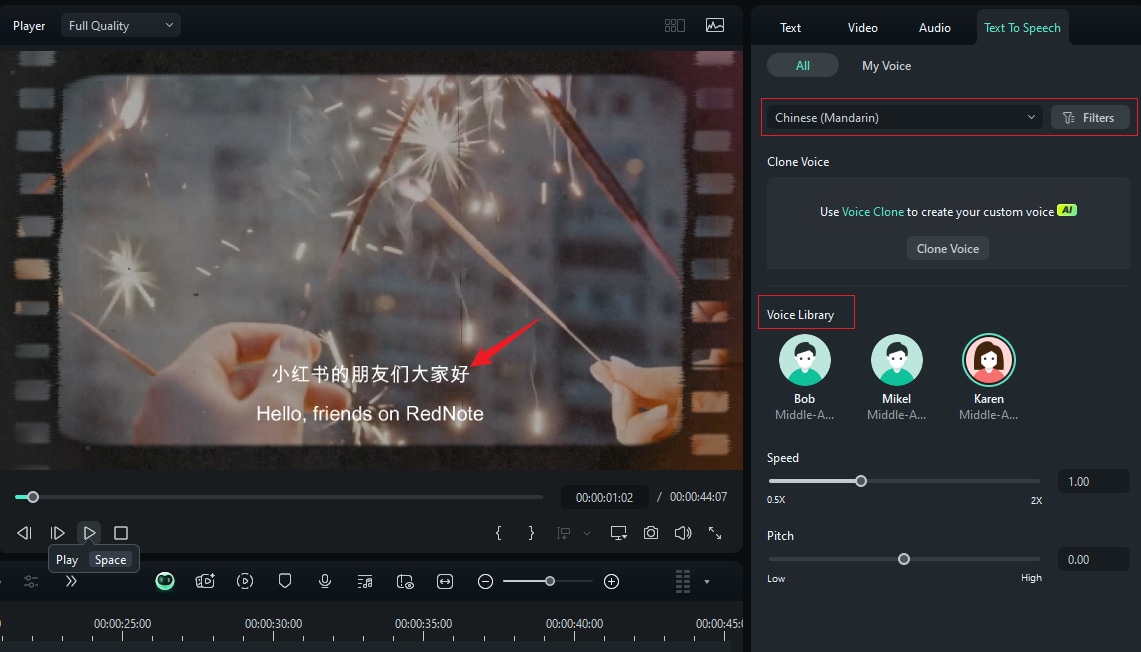
- Pilih suara dari voice library, dan sesuaikan kecepatan dan pitch sesuai preferensi Anda.
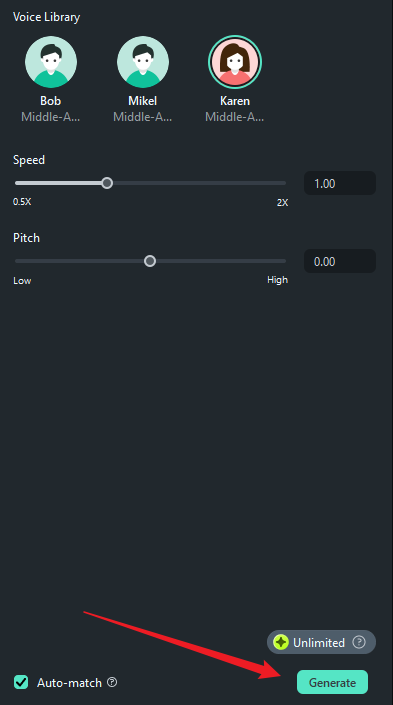
- Kemudian klik generate untuk memulai. Tunggu hingga selesai dan putar ulang video untuk mendengarkan hasilnya.
 Catatan: Jika Anda ingin membuatnya terdengar seperti suara Anda, Anda dapat mencoba AI voice clone untuk mengkloning suara Anda sebagai voice library.
 -
Voice Changer
Filmora menawarkan banyak efek voice changer dan karakter yang memungkinkan Anda untuk menjahili penonton Anda. Anda dapat mengubah suara Anda menjadi Pria, robot, hacker, jahat, chipmunk, dan suara lainnya dalam satu klik.
-
Smart BGM Generation
Fitur Smart BGM Generation memungkinkan orang untuk menghasilkan musik dengan sempurna sesuai dengan konten video, menghemat waktu saat memilih musik latar yang sesuai.
- 100+ fitur pengeditan video lanjutan.
- Banyak efek video/audio dan aset kreatif.
- AI yang powerful untuk pembuatan konten yang mudah.
- Intuitif, profesional namun ramah untuk pemula.
- Bekerja di Mac, Windows, iOS, dan Android.

Kesimpulan
Dalam artikel ini, kami membahas cara menggunakan RedNote dalam bahasa Inggris dan menerjemahkan konten di Xiaohongshu ke bahasa Inggris. Jika Anda pengguna baru dan mencoba memposting konten di Xiaohongshu, Anda dapat menggunakan Filmora untuk menerjemahkan video Anda ke bahasa Mandarin dan menambahkan subtitle bilingual untuk engagement yang lebih baik! Jadi, mengapa menunggu? Masuki dunia Xiaohongshu dengan Filmora, dan mulailah berbagi cerita Anda dengan cara yang menginspirasi dan terhubung!
FAQ
-
Kapan TikTok akan diblokir?
Secara resmi, TikTok bersiap untuk berhenti beroperasi di AS pada 19 Januari. -
Apakah ada bahasa Inggris di Xiaohongshu?
Ya. Xiaohongshu mendukung perubahan bahasa di Settings. Berikut langkah-langkahnya:- Buka Rednote, lalu Buka "我" (Me) > klik tiga garis di pojok kiri atas > Anda akan menemukan "设置" (Settings)
- Buka "通用设置"(General settings) > "多语言"(languages) > Beralih ke "英语" (English)
-
Bagaimana cara menerjemahkan komentar di RedNote ke bahasa Inggris?
Anda dapat menerjemahkan komentar di dalam aplikasi RedNote dengan mengklik tombol translate atau menggunakan Google Trans untuk menerjemahkan komentar dari RedNote ke bahasa Inggris, yang Anda perlukan hanyalah menyalin konten ke aplikasi google trans.

