

Untuk Discord server yang sukses, Anda perlu membuat saluran selamat datang agar anggota baru merasa nyaman. Saluran ini berfungsi sebagai titik kontak pertama bagi anggota baru dan memberi mereka pengenalan rinci tentang komunitas dan aturan. Namun, jika Anda pemula, membuat saluran selamat datang bisa menjadi tantangan karena melibatkan terlalu banyak pengaturan.
Oleh karena itu, dalam panduan ini, kami telah mengumpulkan detail penting tentang cara membuat saluran selamat datang untuk Discord. Dari mengatur pesan otomatis hingga menambahkan sentuhan khusus, Anda akan mempelajari setiap proses secara menyeluruh. Selain itu, kami juga akan memandu Anda tentang cara membuat GIF atau video yang menarik dan engaging untuk saluran Anda dengan solusi inovatif.
Dalam artikel ini
Bagian 1.Panduan Terperinci tentang Cara Membuat Saluran Selamat Datang di Discord
Seperti yang disebutkan, membuat saluran selamat datang Discord bisa memakan waktu, tetapi mengaturnya dengan benar dapat membuat perbedaan besar. Oleh karena itu, untuk memastikan Anda memiliki saluran selamat datang yang terlihat profesional, kami telah menyebutkan langkah-langkah sederhana dan mudah tentang cara membuat saluran selamat datang di Discord:
Langkah 1. Buat Saluran Selamat Datang Baru di Discord
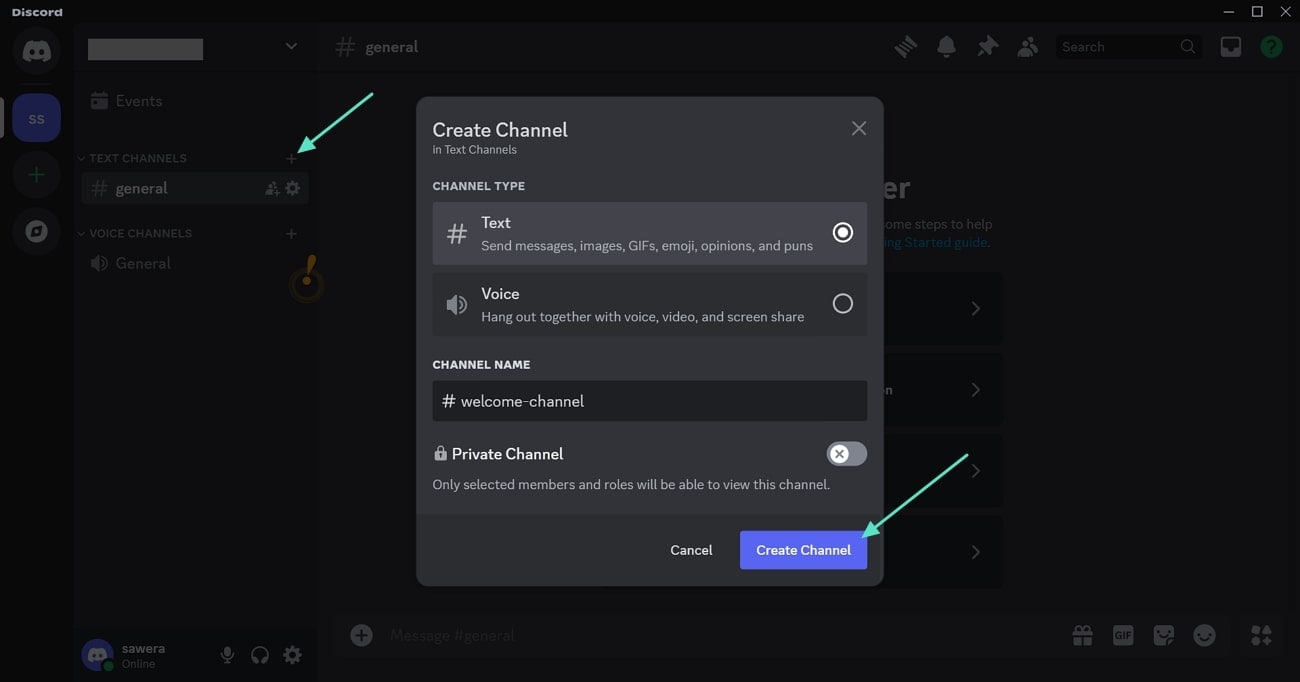
Mulai membuat saluran selamat datang dengan menekan ikon "Plus" di samping opsi saluran teks. Ini akan menampilkan jendela pop-up "Buat Saluran" di mana Anda harus memasukkan detail saluran seperti nama saluran. Setelah selesai, tekan tombol "Buat Saluran" untuk melanjutkan proses pembuatan saluran.
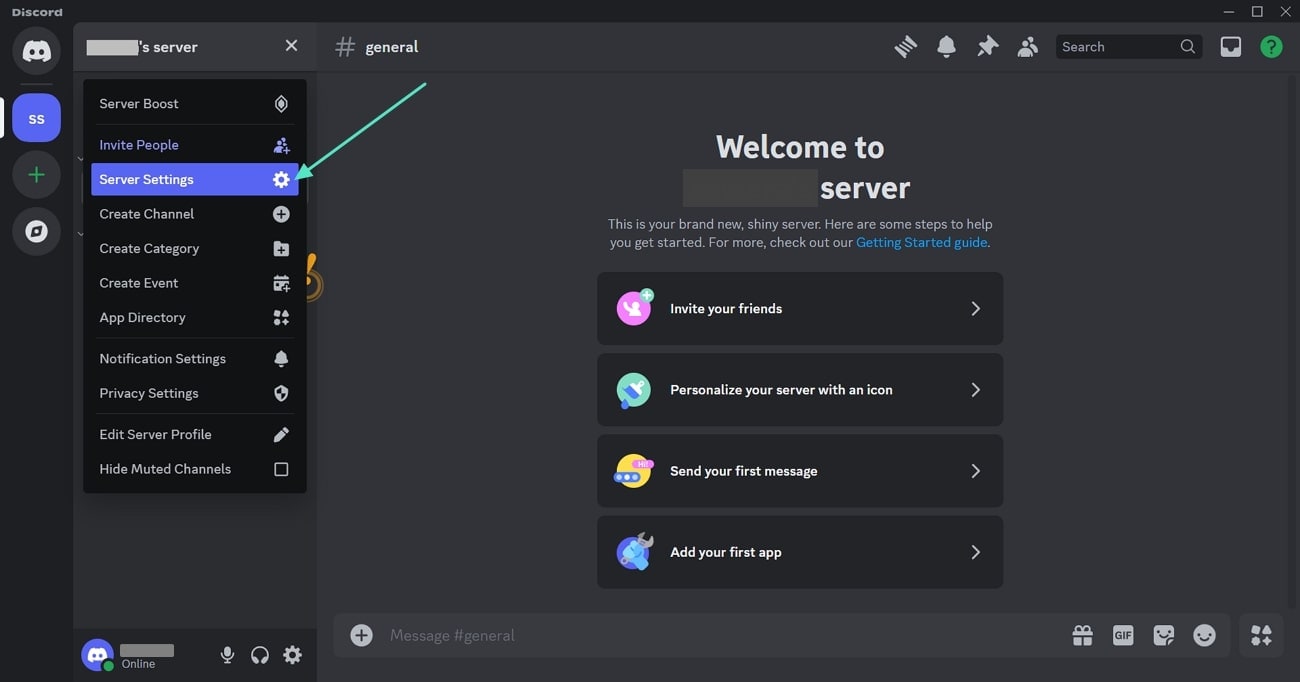
Sekarang, akses menu drop-down baru yang terletak di samping nama server Anda dan ketuk "Pengaturan Server" untuk melanjutkan tugas ini.
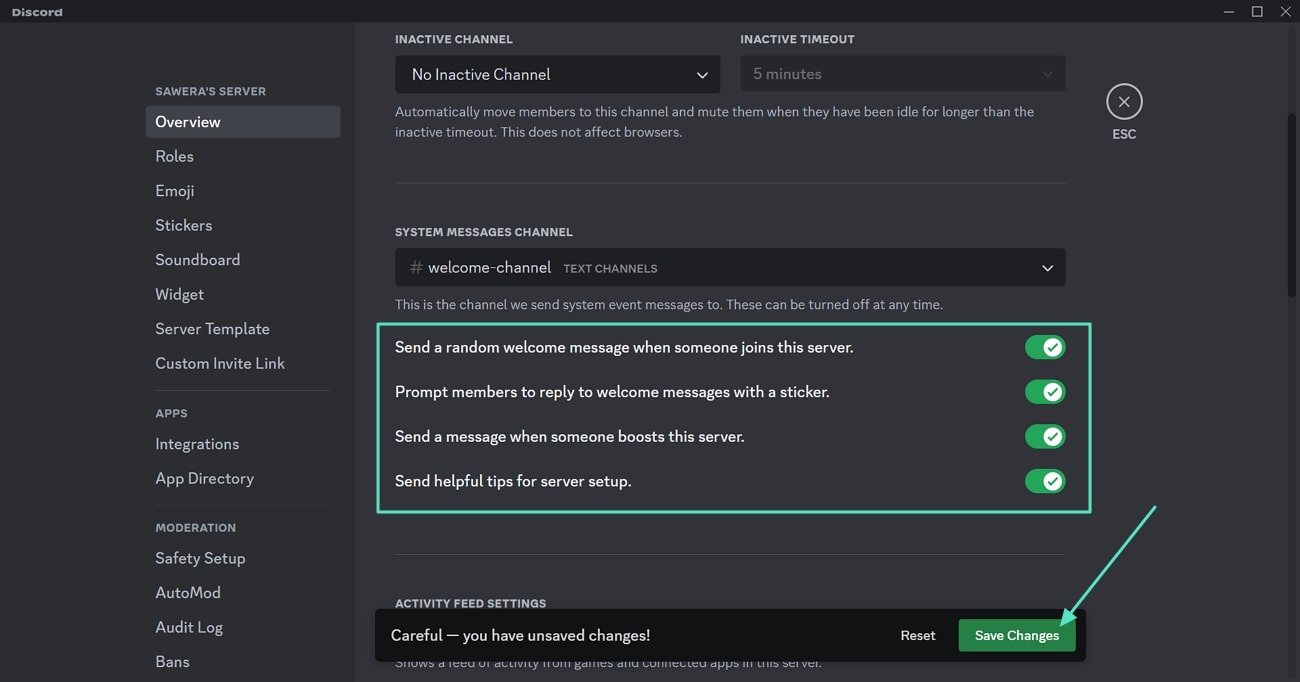
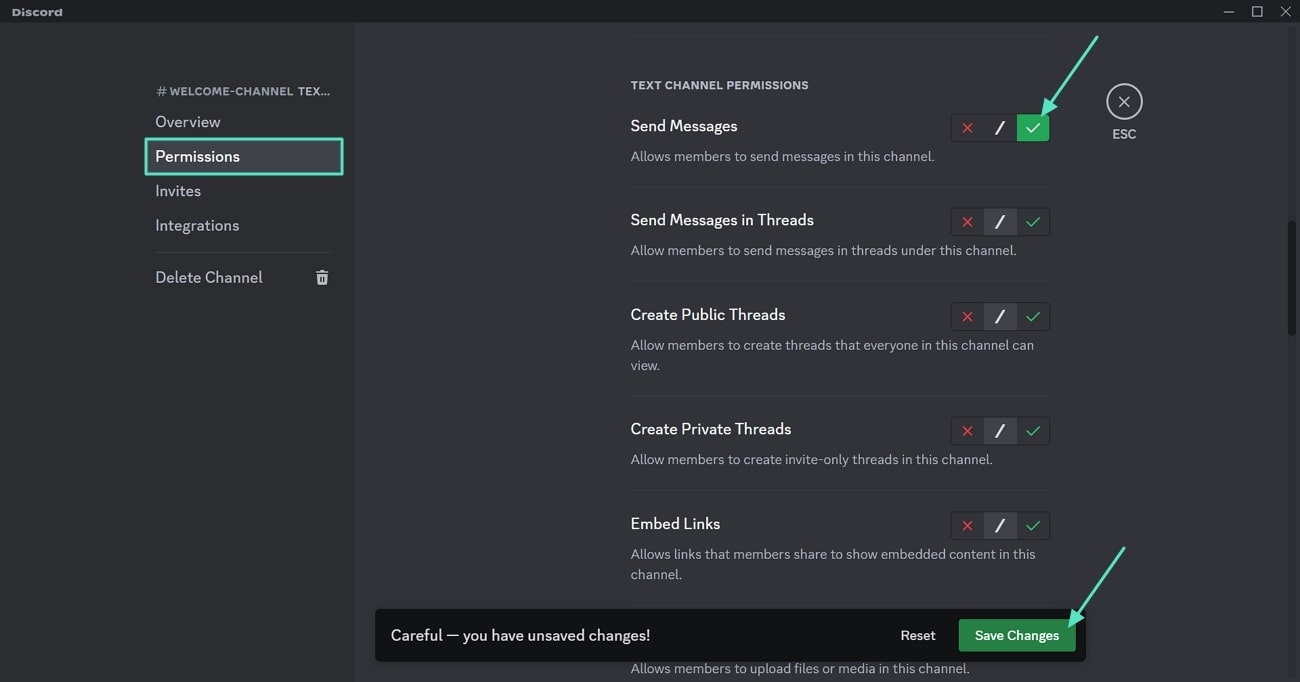
Pada jendela pop-up yang muncul, aktifkan pengaturan yang ingin Anda pilih agar pengguna dapat mengirim pesan selamat datang. Ketuk opsi "Simpan Perubahan" untuk memastikan pembaruan Anda diterapkan dan pengaturan saluran selamat datang Anda diselesaikan.
Selanjutnya, sambil mempelajari cara membuat saluran selamat datang di Discord, Anda dapat mengatur izin saluran dengan menekan ikon "Pengaturan" di samping saluran. Pada layar baru yang muncul, ketuk "Izin," dan kelola pengaturan yang diinginkan. Anda dapat memengaruhi pengaturan seperti mengizinkan anggota untuk membalas pesan selamat datang dan tekan opsi "Simpan Perubahan" untuk menerapkan pengaturan izin.
Langkah 2. Tambahkan Bot untuk Mengirim Pesan Selamat Datang
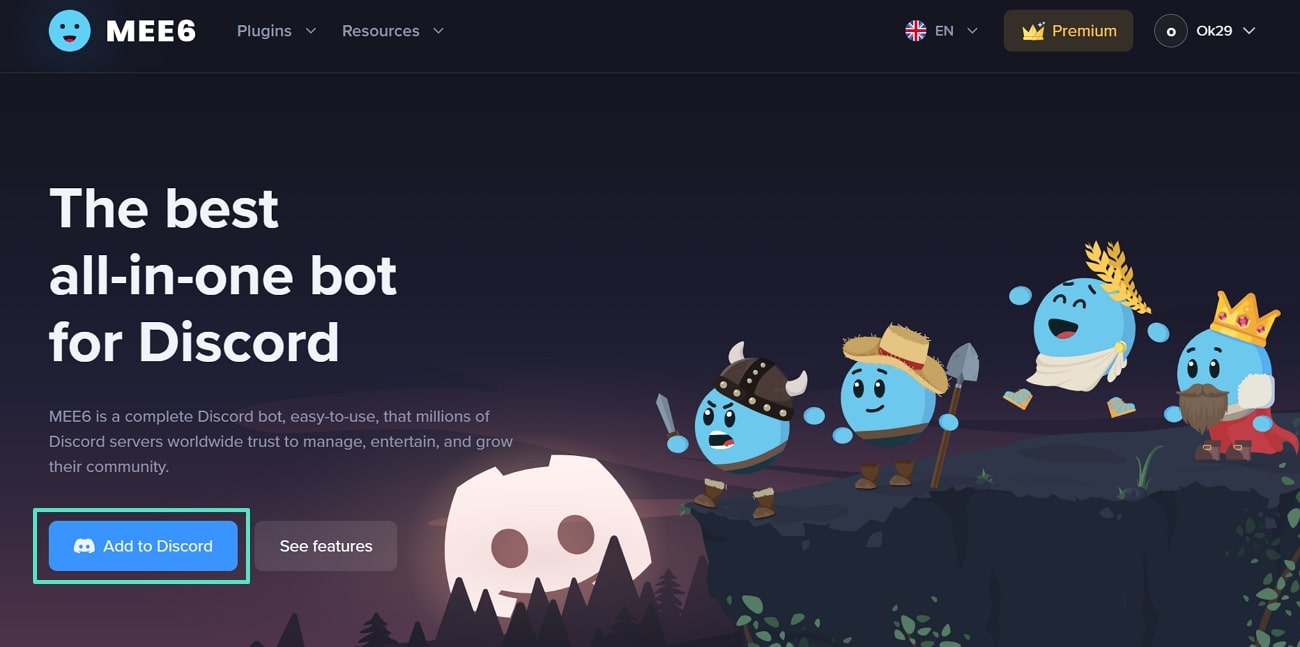
Setelah selesai membuat saluran baru, buka halaman resmi MEE6 untuk menambahkan bot ini ke server Discord Anda. Di halaman ini, ketuk tombol "Tambahkan ke Discord" untuk membuka jendela baru untuk otorisasi bot.
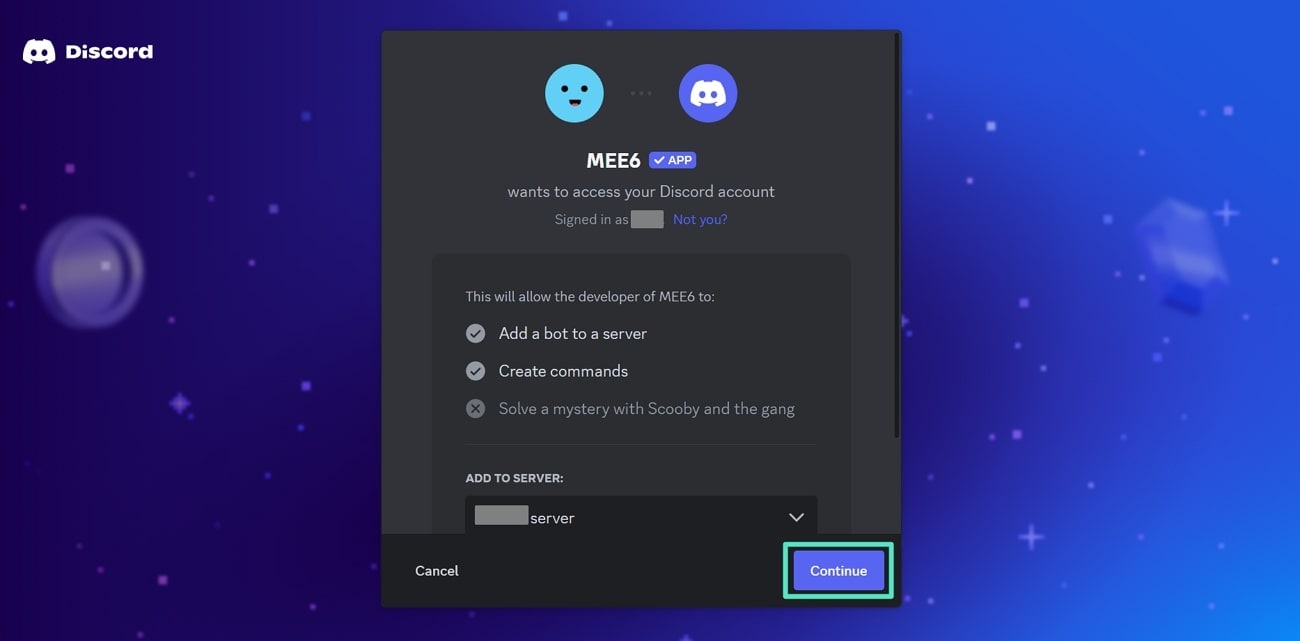
Melanjutkan tugas ini, ketuk opsi "Lanjutkan" di layar baru. Setelah itu, akan meminta Anda untuk mengelola peran untuk menyelesaikan proses otorisasi.
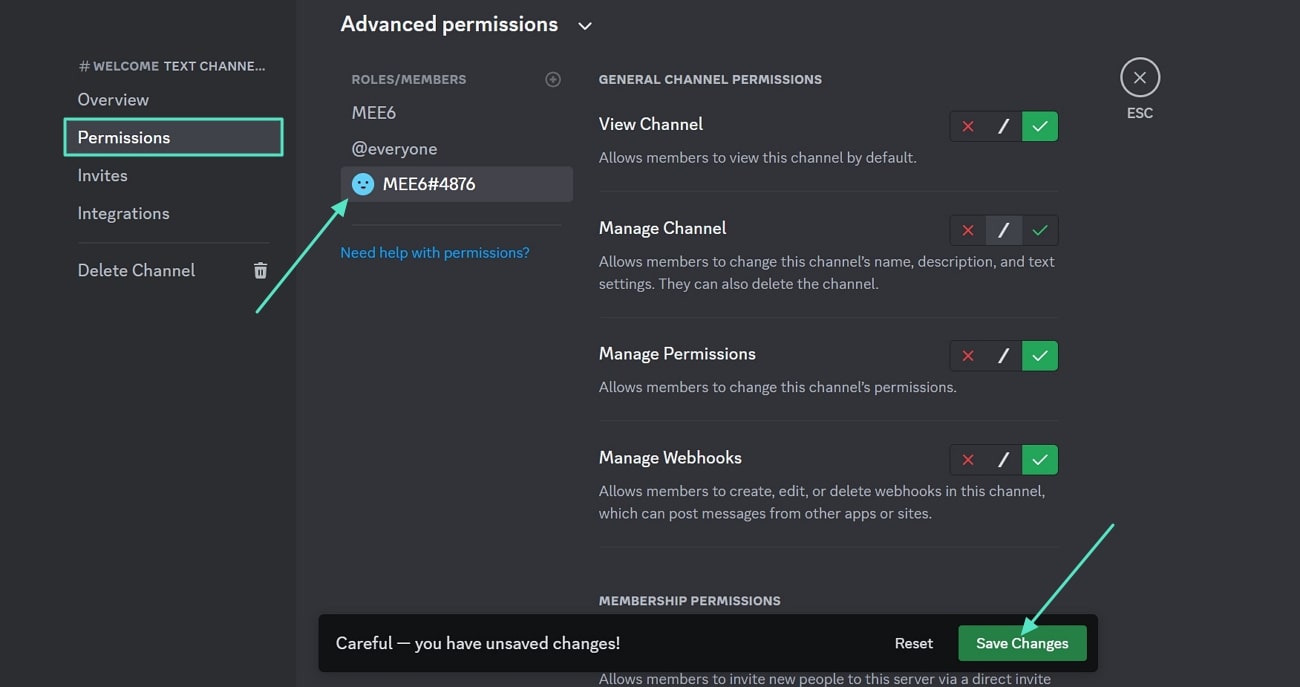
Untuk mengelola pengaturan yang relevan dari bot, buka "Pengaturan Server" dalam akun Discord Anda dan pilih tab "Izin" di sisi kiri layar. Pilih bot dari daftar dan centang izin yang diinginkan, seperti lihat saluran atau kelola kontrol, agar bot ini dapat menangani saluran selamat datang Anda. Setelah selesai, tekan opsi "Simpan Perubahan" untuk memastikan berfungsi dengan baik di saluran Anda.
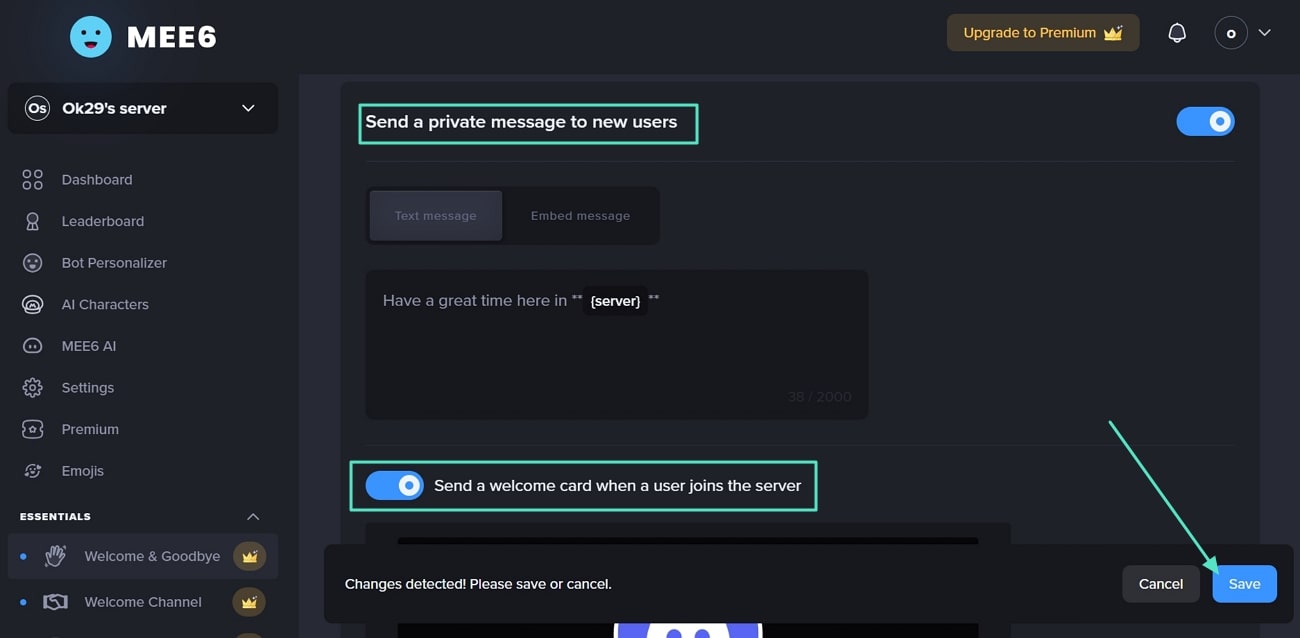
Sekarang, kembali ke situs web MEE6 dan klik tab "Welcome and Goodbye" untuk membuat pesan selamat datang. Di layar baru, aktifkan "Kirim Pesan Pribadi ke Pengguna Baru," setelah itu Anda harus mengetik pesan yang diinginkan. Setelah selesai, aktifkan opsi "Kirim Kartu Selamat Datang Saat Pengguna Bergabung dengan Server" dan tekan opsi "Simpan" dari bagian bawah layar.
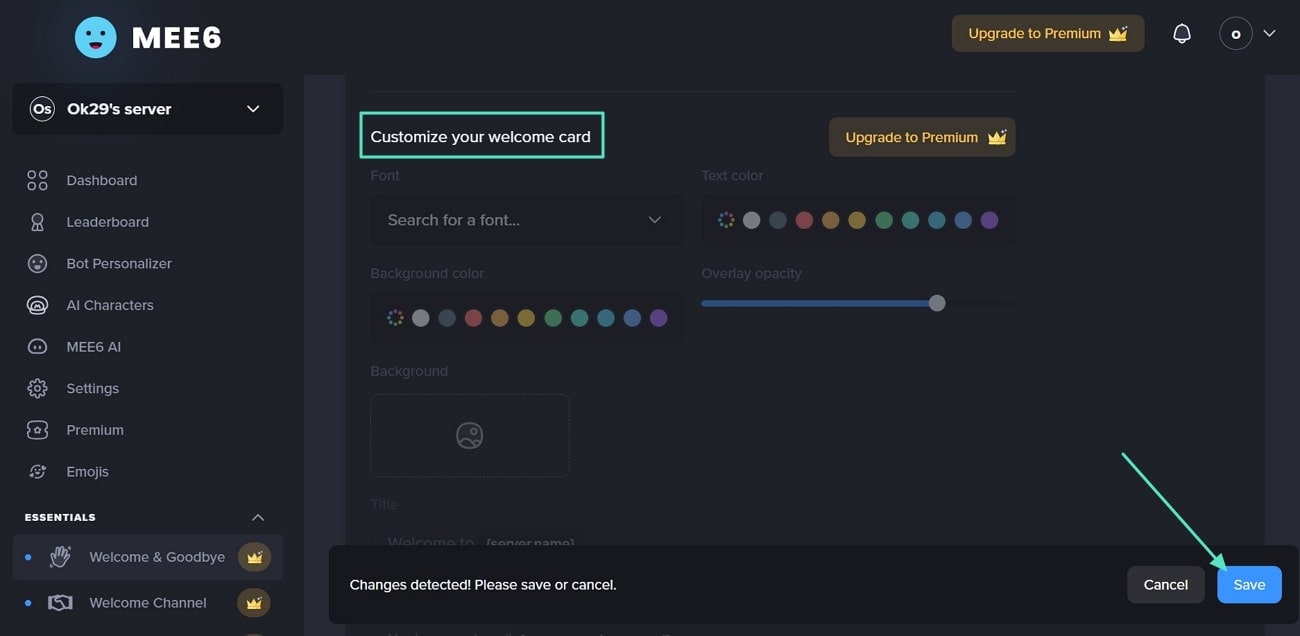
Anda juga dapat menyesuaikan pesan teks Anda untuk meningkatkan daya tariknya di bagian "Sesuaikan Kartu Selamat Datang Anda". Di sana, pilih warna teks dan gambar yang diinginkan dan kemudian pilih opsi "Simpan" untuk menyelesaikan tampilan teks saluran selamat datang Anda.
Langkah 3. Kelola Pengaturan Keamanan di Discord
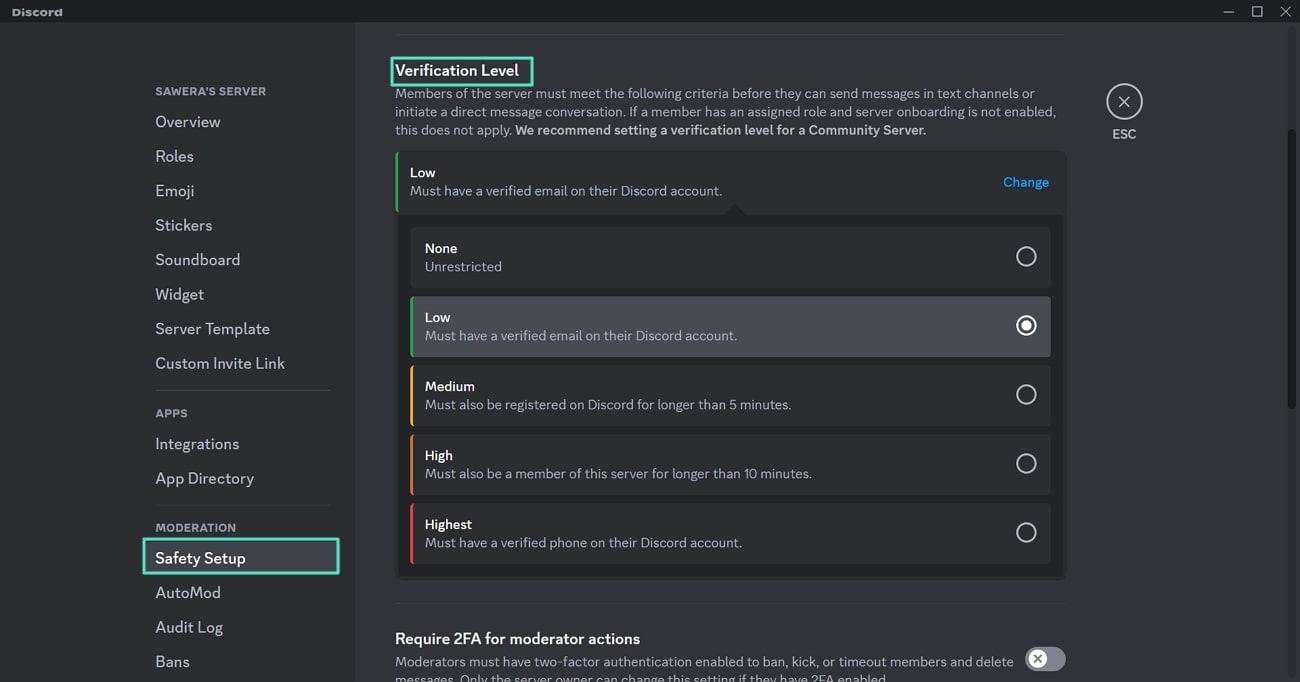
Sekarang setelah Anda membuat pesan selamat datang menggunakan bot, Anda dapat menetapkan aturan sebelum anggota membalas atau bereaksi terhadap teks tertentu. Untuk melakukannya, buka pengaturan server dan pilih pengaturan "Pengaturan Keamanan" dari sisi kiri layar. Di sana, Anda dapat mengatur "Tingkat Verifikasi" yang diinginkan, seperti rendah atau sedang, untuk memastikan hanya pengguna tepercaya yang dapat berinteraksi.
Langkah 4. Aktifkan AutoMod untuk Keamanan Server
Sambil menyelami lebih dalam cara mengatur saluran selamat datang di Discord diskusi, Anda juga dapat membatasi pengguna dari memposting konten yang tidak pantas dengan pengaturan AutoMod. Pengaturan ini secara otomatis mendeteksi dan memblokir pesan atau perilaku yang tidak pantas berdasarkan aturan.
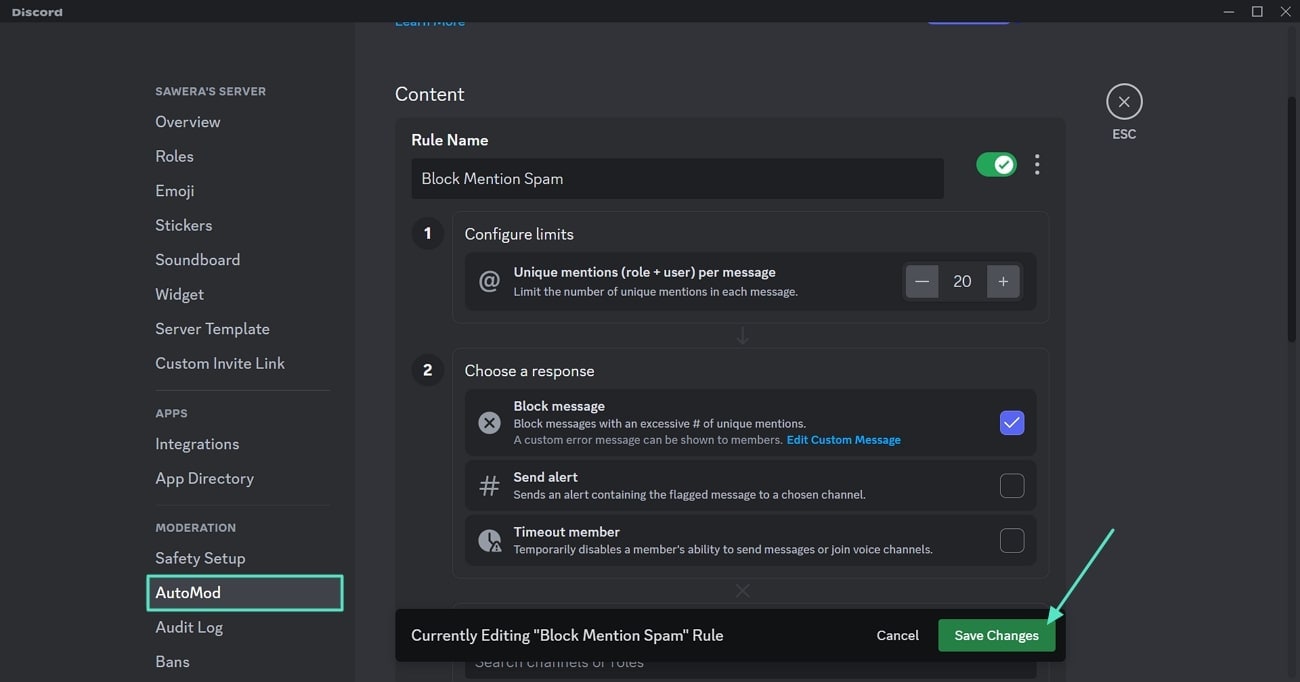
Untuk mengaktifkannya, temukan "AutoMod" dari pengaturan server dan pilih aturan yang diinginkan, seperti memblokir spam yang disebutkan. Kemudian, tekan opsi "Pengaturan" di sampingnya, optimalkan pengaturan, dan tekan opsi "Simpan Perubahan" untuk menetapkan aturan.
Langkah 5. Tetapkan Pembatasan Usia untuk Server Discord Anda
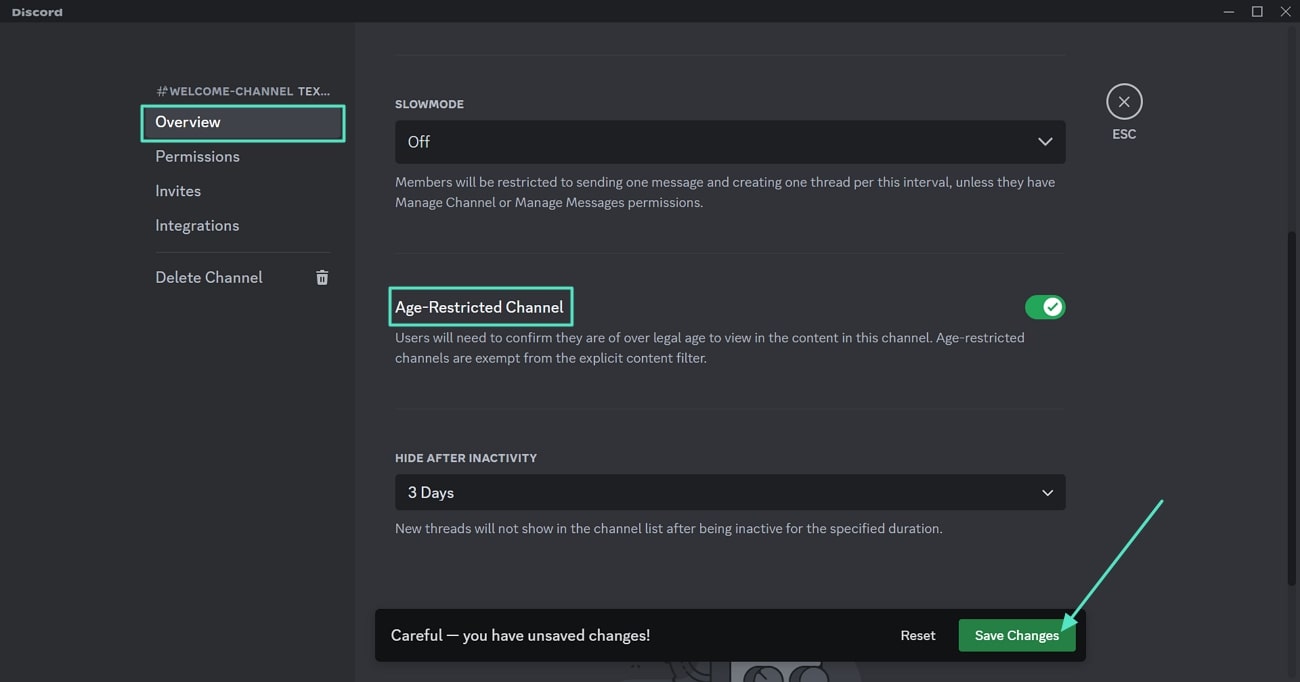
Selain menetapkan aturan, Anda juga dapat mengaktifkan pembatasan usia untuk memastikan orang di bawah usia tertentu tidak dapat bergabung dengan saluran. Untuk menerapkan regulasi tersebut pada pengaturan saluran, pilih tab "Ikhtisar" dari sisi kiri layar. Gulir ke bawah dan aktifkan opsi "Saluran Dibatasi Usia" untuk mengaktifkan pengaturan.
Bagian 2. Membuat Video atau GIF untuk Ditambahkan ke Saluran Selamat Datang di Discord
Saat mempelajari cara membuat saluran selamat datang di Discord, banyak pengguna ingin menyisipkan media yang menarik seperti GIF untuk mempertahankan keterlibatan pengguna. Namun, Discord sendiri tidak menawarkan fitur untuk memungkinkan pengguna membuat video atau GIF yang dipersonalisasi sehingga pengguna mencari opsi alternatif. Dalam hal ini, Wondershare Filmora memungkinkan Anda membuat media yang menarik yang dapat diedit lebih lanjut dengan berbagai alatnya.
Karakteristik Utama yang Perlu Diperhatikan Tentang Wondershare Filmora
- Sumber Daya GIF yang Luas: Menggunakan alat ini, Anda dapat menyisipkan stiker atau GIF ke dalam video dengan mencarinya dari alat.
- Berbagai Transisi: Pengguna juga dapat memilih dari berbagai efek transisi, seperti dissolve atau fade, untuk meningkatkan alur visual antar adegan.
- Berikan Efek yang Beragam: Dengan efeknya, Anda juga dapat meningkatkan daya tarik visual video sambil membuatnya lebih dinamis.
- Kemampuan Ekspor Video Komposit: Saat mengekspor, seseorang mendapat fasilitas untuk memilih kualitas, rasio aspek, dan format video yang diinginkan agar sesuai dengan persyaratan Discord.


Panduan Terperinci tentang Cara Membuat Video atau GIF Dengan Wondershare Filmora
Sekarang setelah Anda memiliki gambaran detail tentang alat editingnya, berikut adalah panduan langkah demi langkah untuk membuat video selamat datang yang menarik untuk saluran Discord Anda:
Langkah 1. Akses Utilitas Pengeditan Video di Perangkat Anda
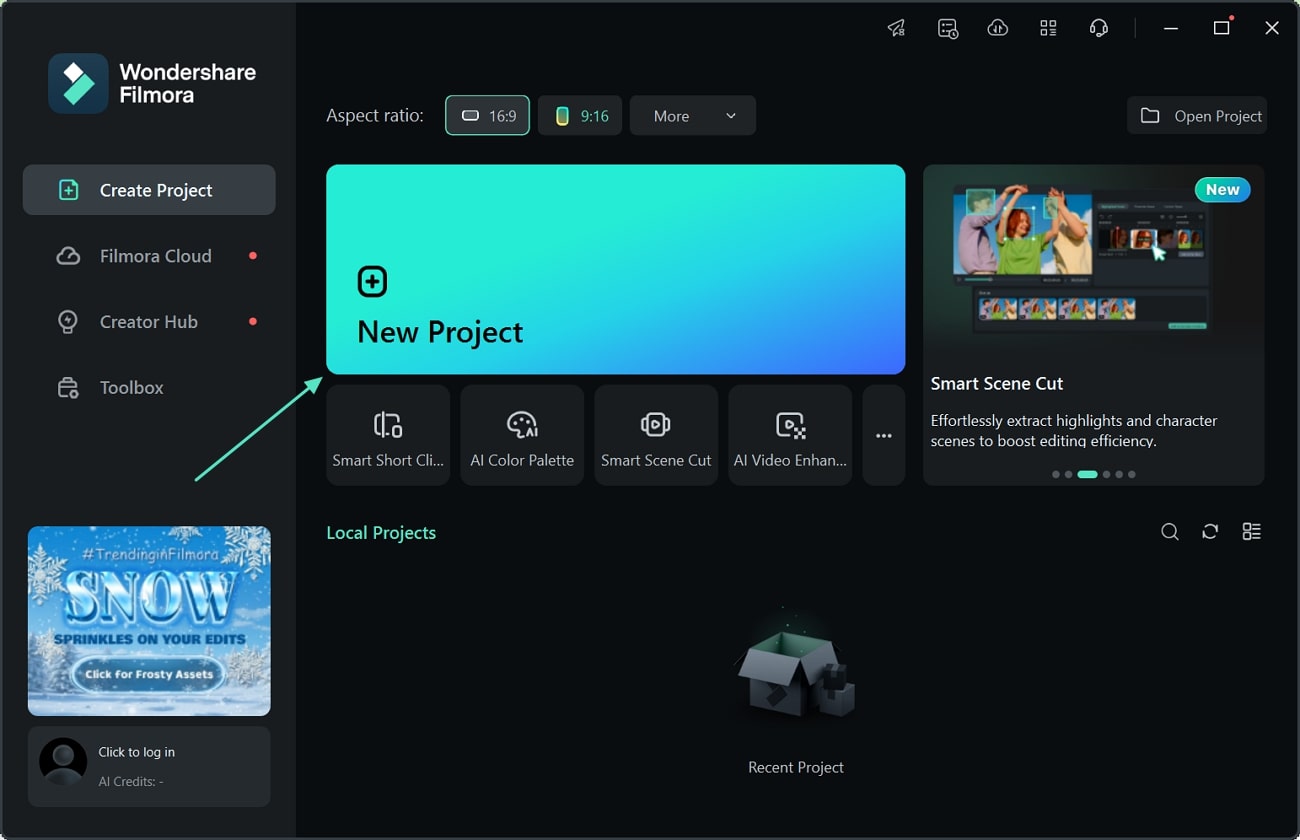
Untuk memulai, unduh dan instal Wondershare Filmora di perangkat Anda dan ketuk opsi "Proyek Baru" dari antarmuka utama.
Langkah 2. Impor Video Referensi di Antarmuka Utama
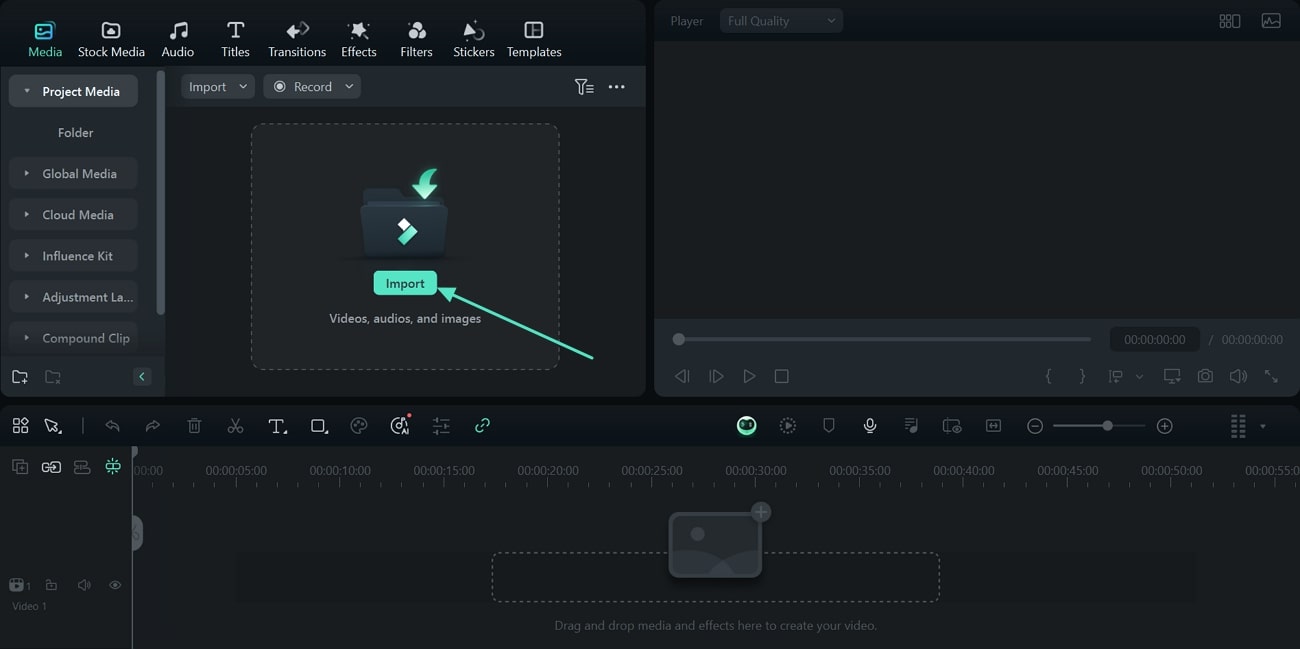
Di layar baru, tekan opsi "Impor" untuk mengambil video referensi yang dapat Anda edit. Setelah itu, cukup seret video yang diimpor ke timeline pengeditan untuk mulai membuat konten untuk Discord.
Langkah 3. Masukkan Teks dengan Mencari dari Toolbar
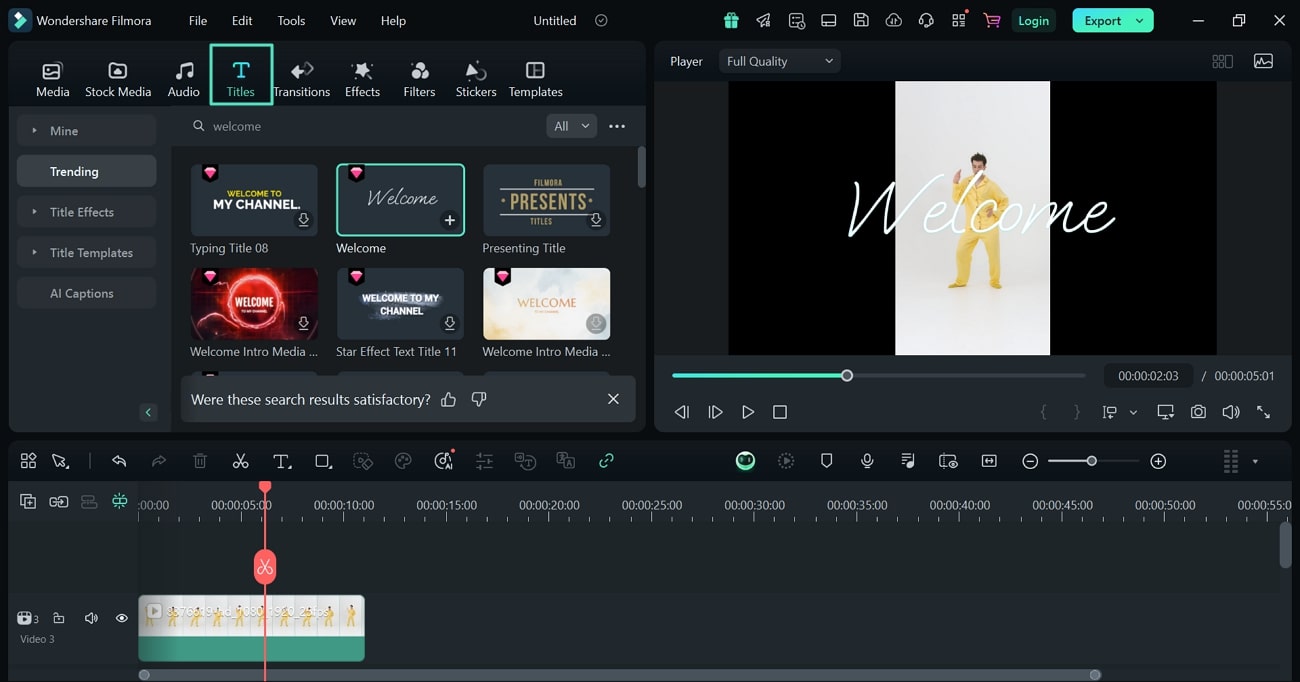
Setelah video ada, cari teks selamat datang dengan memasukkan tab "Judul" dari toolbar atas. Cari teks yang diinginkan dan pilih yang disukai untuk disisipkan dalam video.
Langkah 4. Sisipkan Efek untuk Meningkatkan Daya Tarik Video Selamat Datang Discord
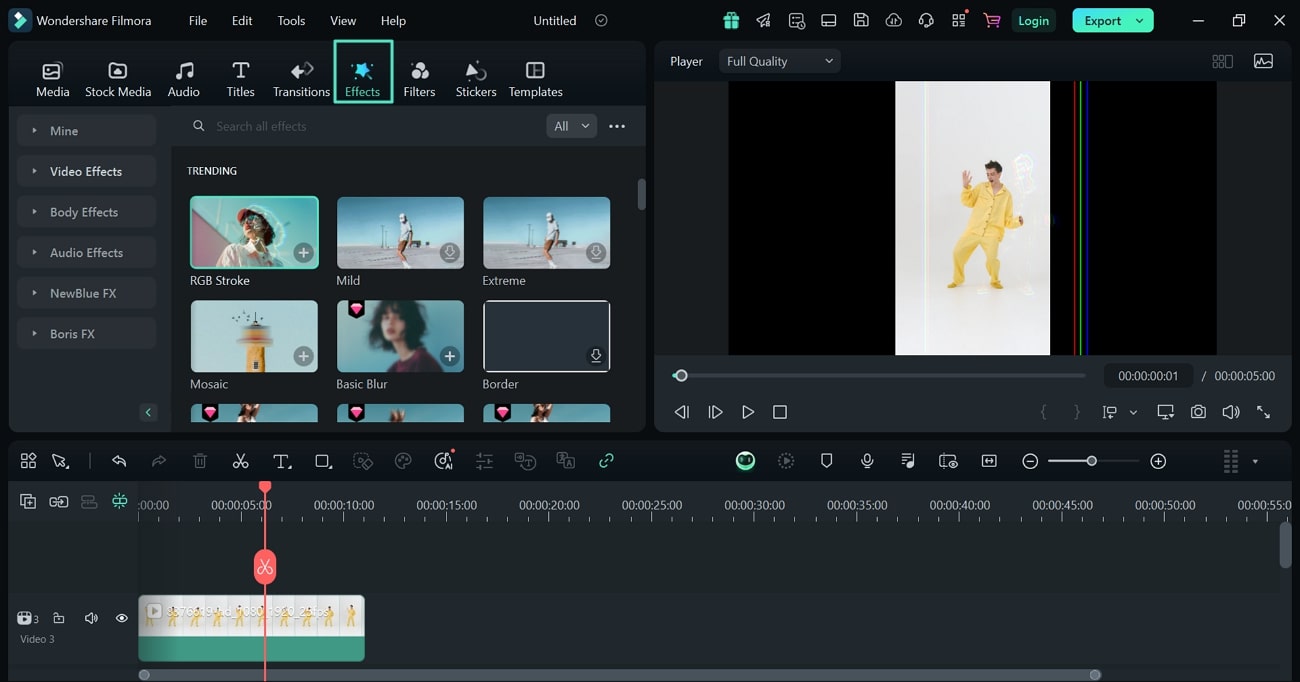
Selanjutnya, pilih opsi "Efek" dari toolbar dan cari efek tertentu. Setelah Anda mendapatkan efeknya, seret ke timeline untuk menerapkannya ke video Anda untuk meningkatkan daya tariknya.
Langkah 5. Tambahkan Stiker untuk Sentuhan yang Menyenangkan dan Dipersonalisasi
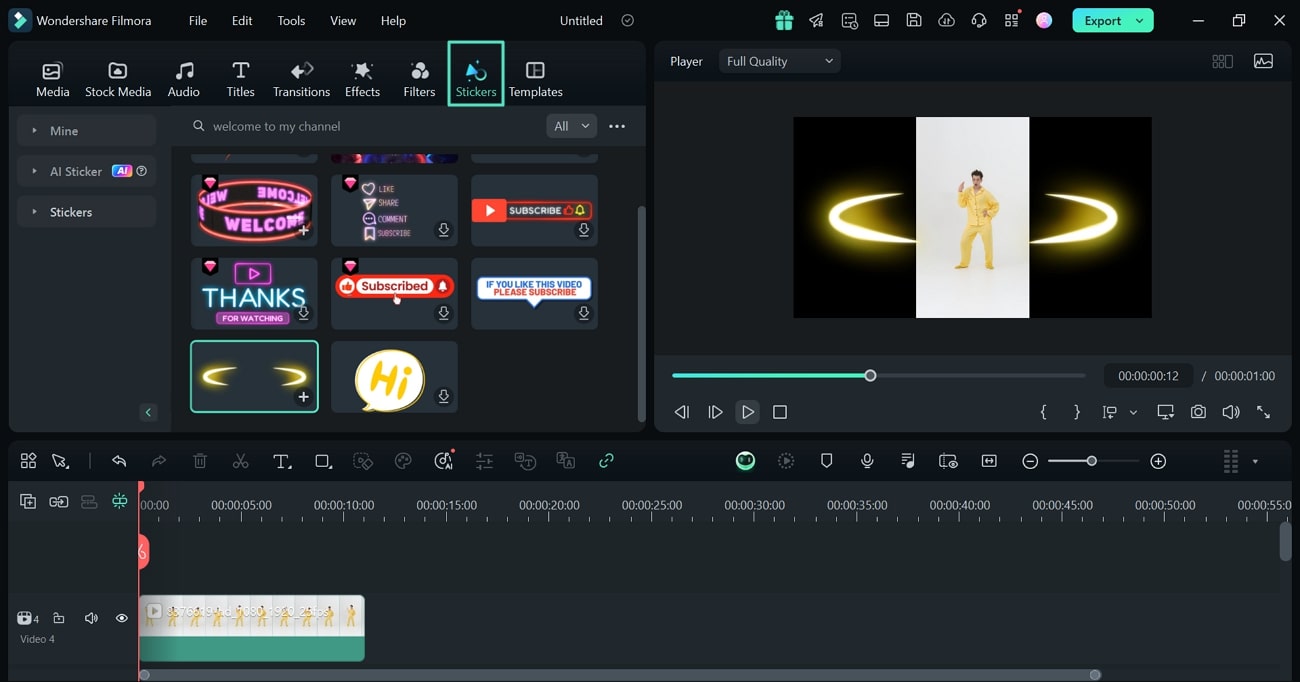
Selain efek, masuk ke tab "Stiker" dari toolbar atas dan cari stiker terkait selamat datang di bilah pencarian. Ketika Anda menemukan yang cocok, bawa ke timeline pengeditan untuk menambahkannya ke video Anda untuk sentuhan yang menyenangkan.
Tips Pro: Jika Anda tidak dapat menemukan stiker untuk video Anda, Anda dapat memanfaatkan fungsionalitas AI Sticker di Filmora. Berikan ide khusus dan biarkan AI menghasilkan stiker yang menakjubkan untuk ditambahkan ke konten Anda. Lihat video di bawah ini untuk membuka lebih banyak kemungkinan.
Langkah 6. Masukkan Audio untuk Meningkatkan Keterlibatan
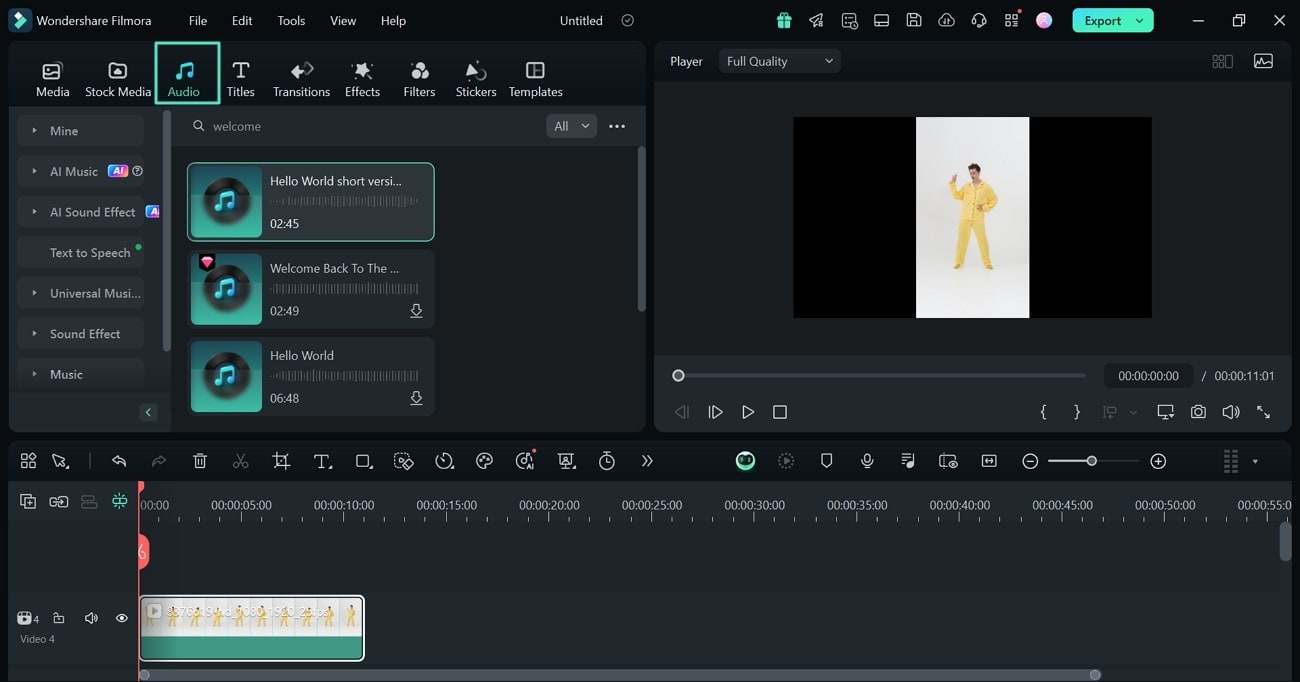
Jika Anda ingin membuat video, sisipkan lagu selamat datang yang menyenangkan untuk membuatnya lebih menarik dengan menavigasi ke tab "Audio". Saat Anda memilih yang diinginkan, seret ke timeline dan pilih durasi agar sesuai dengan video.
Langkah 7. Ekspor sebagai Video atau GIF untuk Discord
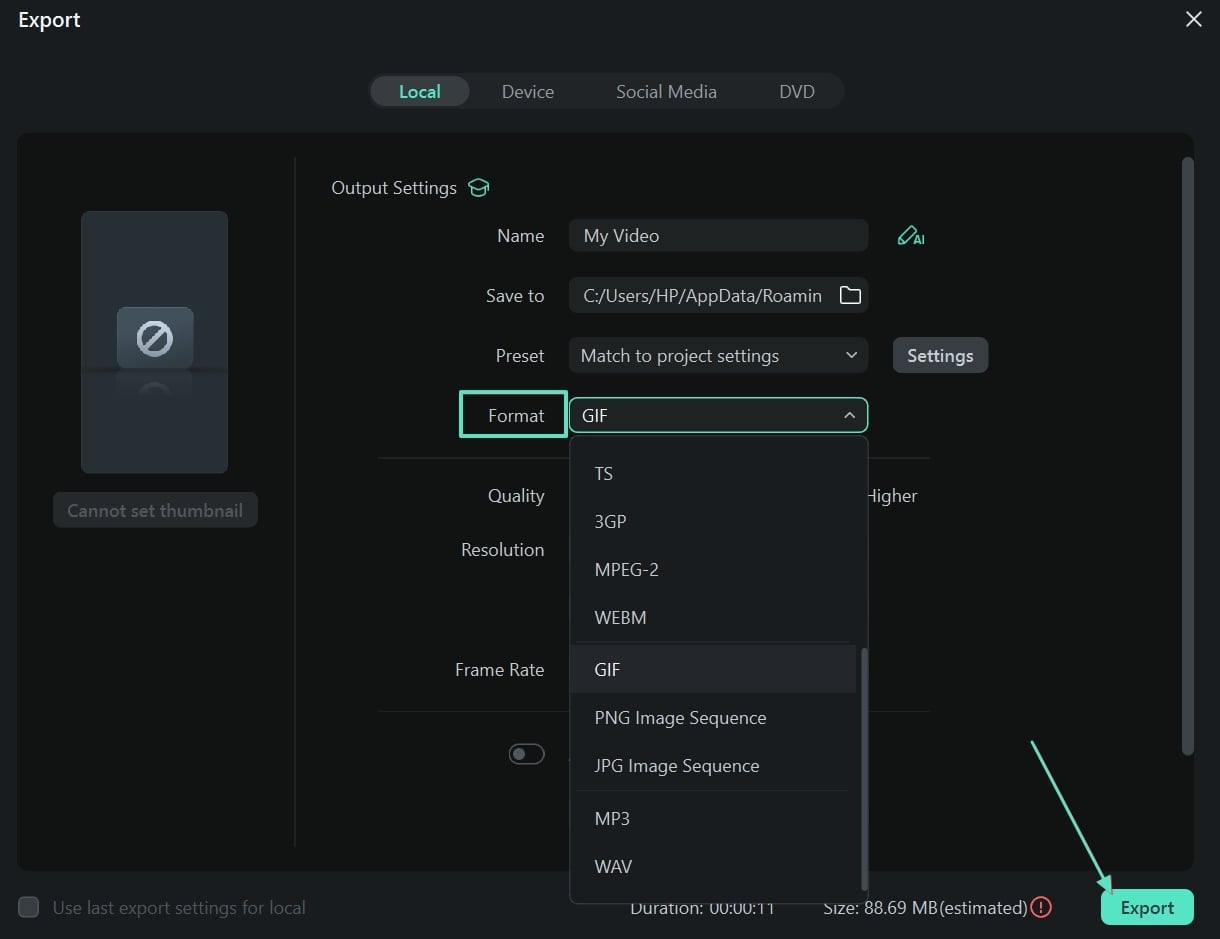
Sekarang setelah Anda membuat perubahan, pratinjau dengan memainkannya dari sisi kanan layar, dan tekan opsi "Ekspor" saat Anda puas. Ini akan membuka jendela pop-up di mana Anda dapat memilih GIF atau format video apa pun dari bagian "Format". Setelah selesai, pilih opsi "Ekspor" lagi untuk menyimpan video di perangkat Anda.
Bagian 3. Cara Menambahkan Video dan GIF ke Saluran Selamat Datang Discord Anda?
Karena Anda tahu cara mengatur saluran selamat datang di Discord dan membuat pesan selamat datang, Anda mungkin bertanya-tanya bagaimana cara menyisipkannya ke Discord. Jika demikian, di sini kami telah menyebutkan cara-cara yang memungkinkan Anda dapat menambahkan teks selamat datang ke saluran Anda dengan lancar:
1.Mengunggah Video Secara Langsung
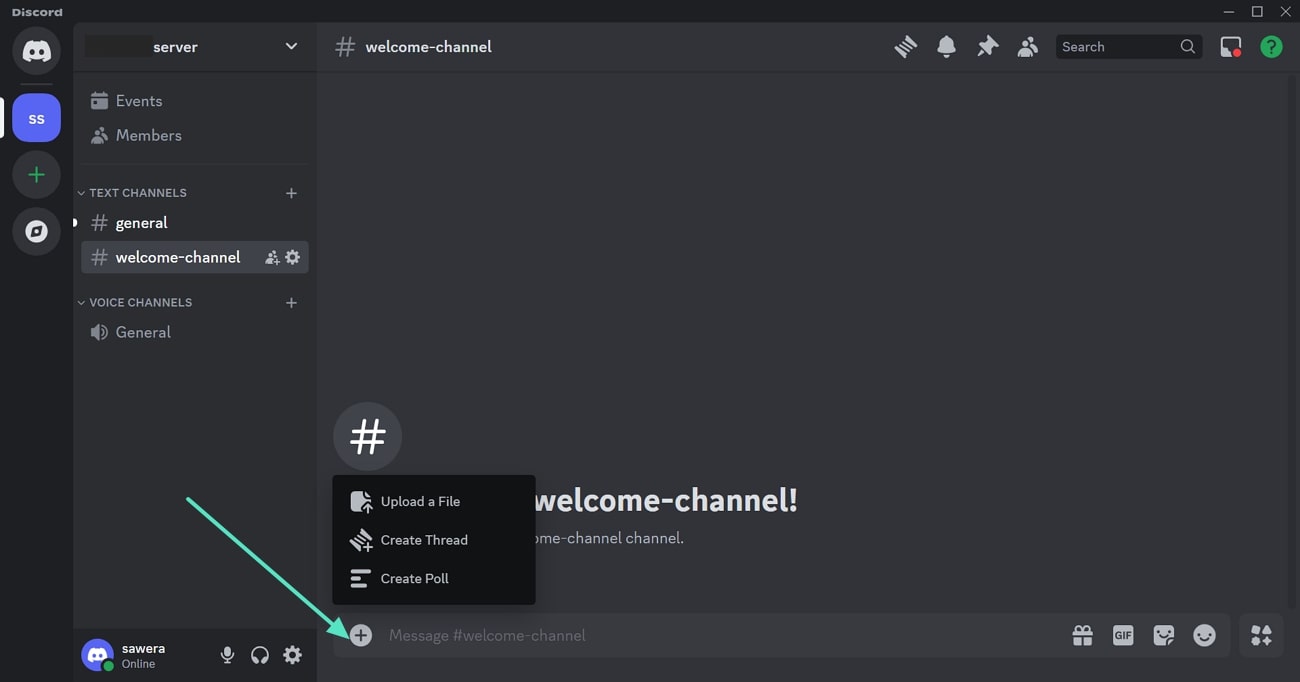
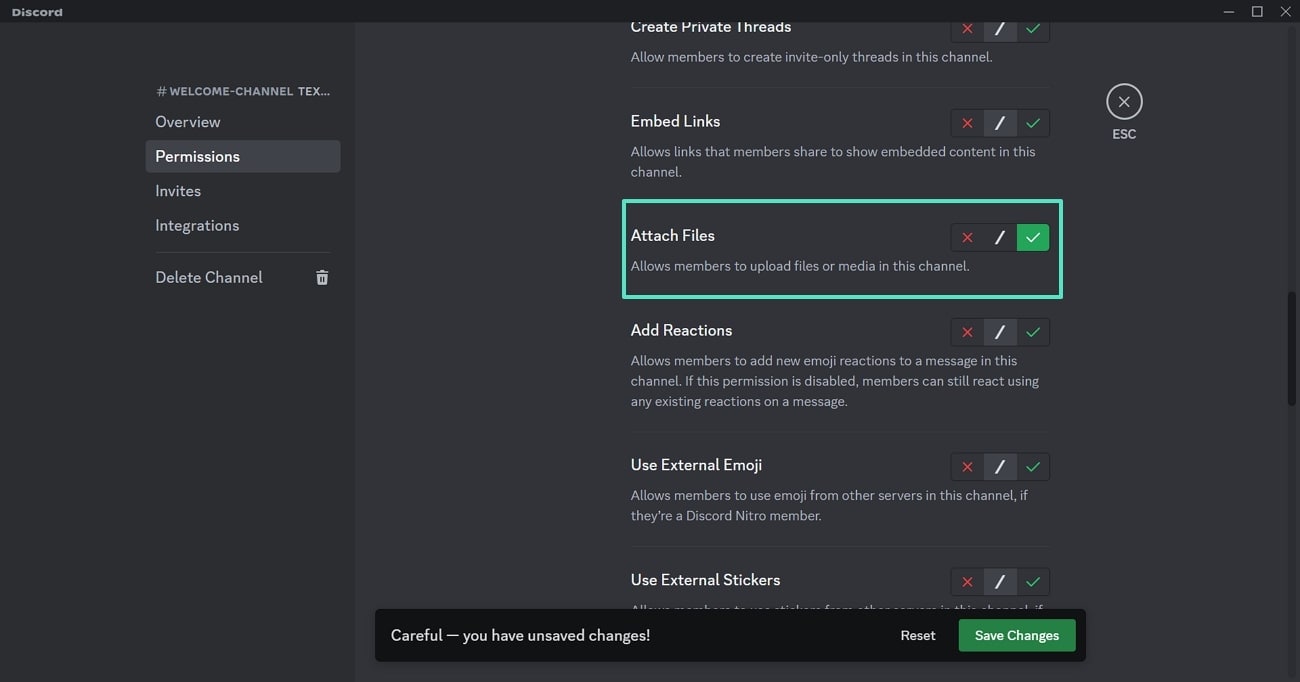
Anda dapat mengunggah video secara langsung ke saluran selamat datang Discord Anda dengan mengklik ikon "+" di bilah pesan. Untuk melakukannya, Anda hanya perlu memilih file video dari perangkat Anda untuk dibagikan di saluran. Secara keseluruhan, ini adalah metode cepat dan mudah untuk menambahkan video selamat datang yang dipersonalisasi ke saluran Discord Anda.
Namun, perlu diingat bahwa pengguna Discord Nitro dapat mengunggah video maksimal 100MB di seluruh platform. Untuk ini, sebaiknya gunakan fitur kompresor video dari Filmora dengan memotong video, atau mengubah resolusinya saat mengekspornya untuk memuat ukurannya.
2.Menggunakan GIF dari Giphy
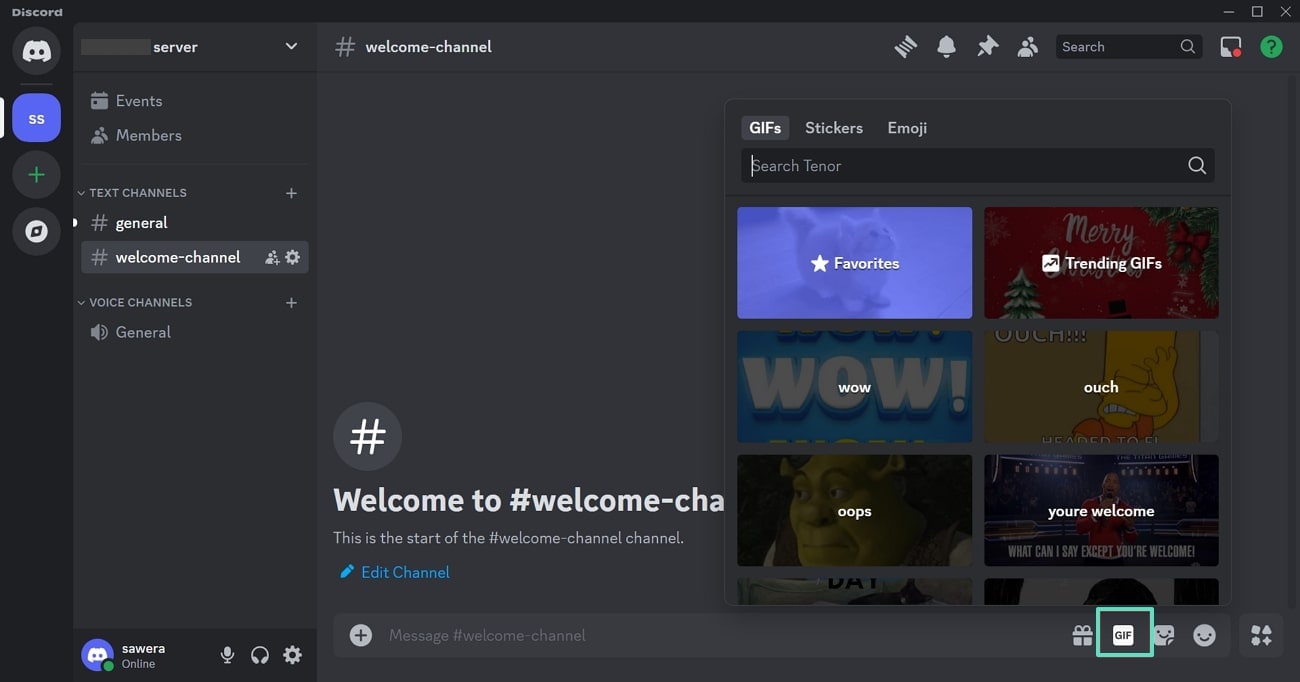
Selain itu, Anda juga dapat mengklik ikon GIF di kotak pesan atau mengetik /giphy diikuti dengan istilah pencarian. Setelah itu, Discord akan menampilkan GIF yang relevan dari Giphy, dan Anda dapat dengan mudah memilih satu untuk dikirim. Ini adalah metode lain yang dapat Anda pilih untuk menambahkan konten animasi yang menyenangkan ke pesan selamat datang Anda.
3.Webhook untuk Media Otomatis
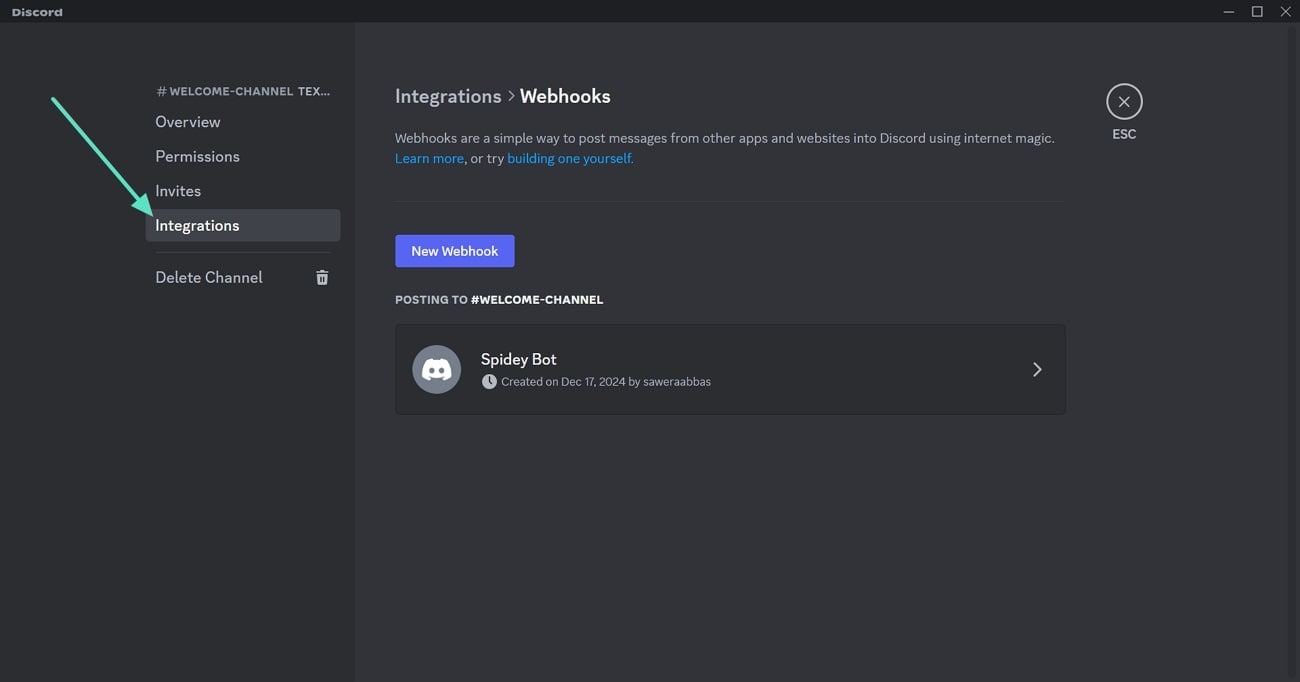
Opsi lain yang mulus adalah Webhooks, yang memungkinkan Anda mengotomatiskan berbagi media di saluran sambutan Anda. Anda dapat mengirim video atau GIF dari sumber eksternal langsung ke saluran Anda dengan menyiapkan webhook. Ini dapat digunakan untuk memposting video sambutan, GIF ulang tahun, atau pembaruan secara otomatis.
4.Mengunggah Media melalui Bot
Beberapa bot juga memungkinkan Anda mengunggah media seperti video atau GIF ke saluran Discord Anda. Untuk itu, bot seperti MEE6 atau Dyno dapat dikonfigurasi untuk memposting video atau GIF sambutan secara otomatis setiap kali anggota baru bergabung, memastikan server Anda tetap menarik.
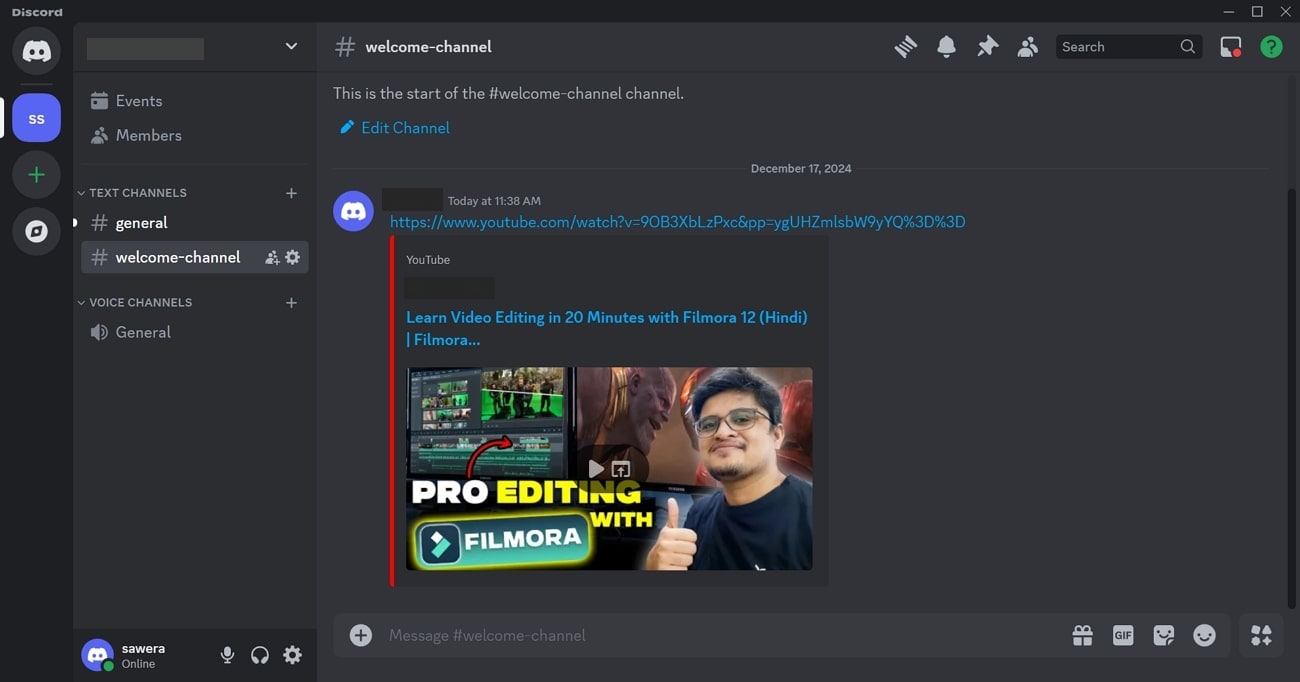
5.Menyematkan Video YouTube
Terakhir namun tidak kalah penting, Anda dapat menyematkan video YouTube dengan cukup menempelkan tautan ke saluran sambutan Anda. Discord akan secara otomatis mengonversi tautan tersebut menjadi video yang dapat diputar. Oleh karena itu, ini adalah cara yang bagus untuk membagikan video pengenalan atau pesan sambutan tanpa mengunggah file besar.
Kesimpulan
Singkatnya, belajarcara membuat saluran selamat datang di Discord adalah penting untuk memastikan pengalaman yang lancar dan menarik bagi anggota baru. Oleh karena itu, dalam panduan ini, kami telah menyebutkan langkah-langkah terperinci tentang bagaimana Anda dapat membuat saluran sambutan Discord dan menyisipkan pesan yang menarik. Mengenai pembuatan GIF dan video untuk saluran Anda, Anda disarankan untuk menggunakan Wondershare Filmora karena memanfaatkan berbagai fitur pengeditan untuk pembuatan konten yang dipersonalisasi.

