

 100% Keamanan Terverifikasi | Tanpa Perlu Berlangganan | Tanpa Malware
Membangun suasana yang relevan untuk semua pertemuan online dapat membantu Anda menjaga profesionalisme dan personalisasi. Mempelajari cara mengubah latar belakang dalam panggilan video WhatsApp sangat penting bagi pekerja jarak jauh dan profesional yang ingin mengaburkan latar belakang panggilan video WhatsApp Android atau mengganti lingkungan sekitar selama percakapan. Baik Anda menggunakan iPhone atau Android, fitur ubah latar belakang panggilan video WhatsApp memungkinkan Anda mengaburkan atau mengganti lingkungan sekitar untuk memastikan bahwa lingkungan tetap pribadi dan profesional.
Selain profesionalisme, menyesuaikan latar belakang dapat menambahkan elemen kreatif pada konferensi video Anda. Untuk mendapatkan manfaat dari latar belakang khusus, baca artikel ini dan pelajari bagaimana hal ini dapat dilakukan menggunakan berbagai teknik.
Dalam artikel ini
Bagian 1. Cara Mengubah Latar Belakang Selama Panggilan Video WhatsApp di Android/iPhone?
Dengan pembaruan terbaru, platform ini sekarang memungkinkan pengguna untuk mengubah lingkungan sekitar mereka selama panggilan video untuk tujuan privasi dan estetika. Fitur ini mencakup latar belakang yang dihasilkan AI, memungkinkan pengguna menyembunyikan lingkungan sekitar mereka atau menggantinya dengan gambar yang disediakan oleh aplikasi. Fungsionalitas ini sangat berguna untuk pertemuan profesional atau obrolan santai, memastikan penampilan yang lebih bersih dan lebih rapi.
Ubah Latar Belakang Panggilan Video WhatsApp di iPhone/Android
Jika Anda bertanya-tanya cara mengubah latar belakang dalam panggilan video di WhatsApp, prosesnya mudah untuk kedua platform. Untuk pengguna Android ubah latar belakang panggilan video WhatsApp dan pengguna iPhone ubah latar belakang panggilan video WhatsApp, ikuti langkah-langkah sederhana ini untuk mengubah latar belakang panggilan video WhatsApp:
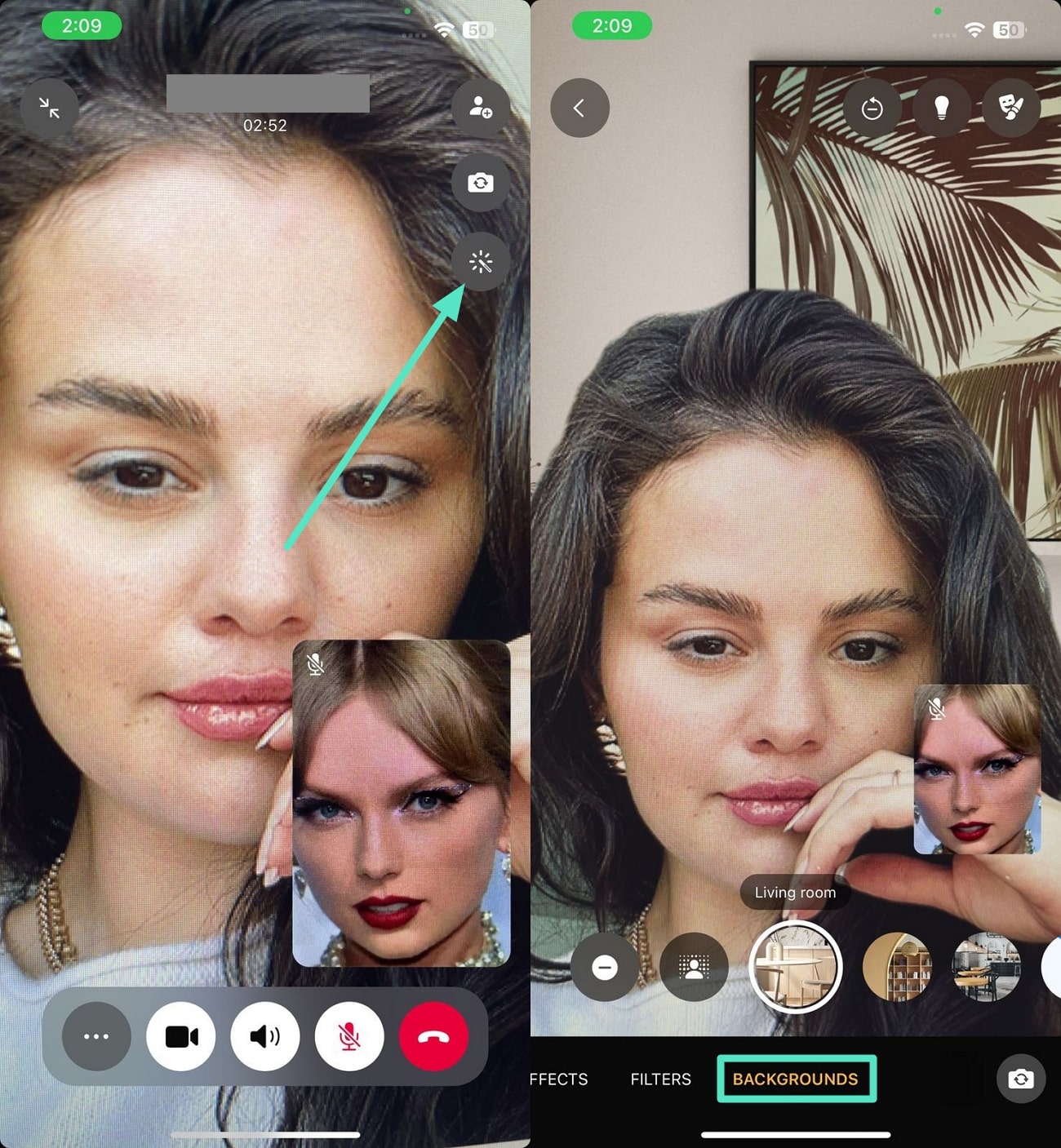
Langkah 1. Atur Latar Belakang dalam Panggilan Video WhatsApp
Untuk memulai, hubungkan panggilan video terlebih dahulu. Temukan ikon "Enhancement" dan ketuk. Dari berbagai opsi latar belakang di bagian bawah "Backgrounds", pilih favorit Anda untuk mengubah latar belakang panggilan video WhatsApp secara instan.
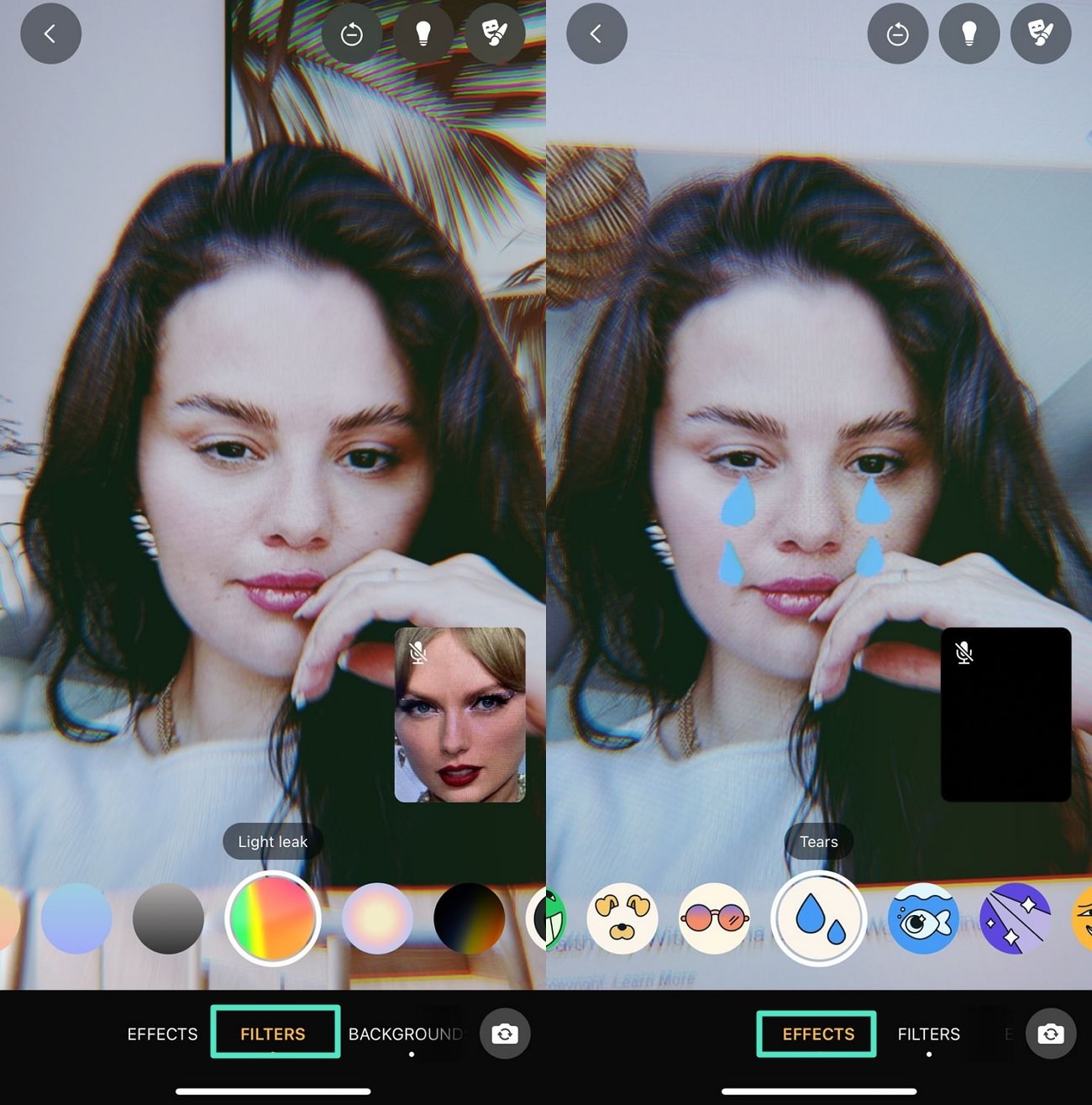
Langkah 2. Terapkan Efek dan Filter untuk Tampil Lebih Baik
Ingin tahu cara tampil lebih baik dalam panggilan video WhatsApp? Temukan opsi "Effects" dan terapkan efek yang menyenangkan. Selain itu, Anda dapat menambahkan "Filters" kecantikan dari opsi yang disediakan dan menerapkannya dengan mengetuk untuk meningkatkan penampilan Anda selama panggilan.
Anda Mungkin Juga Suka: Filter & Efek Kecantikan Panggilan Video WhatsApp iPhone
Bagian 2. Ubah Latar Belakang Pesan Video yang Sudah Direkam Menggunakan Editor Video
Jika Anda sudah memiliki rekaman panggilan video pertemuan, tetapi latar belakangnya tidak terlihat bagus, Anda dapat mengubahnya menggunakan Wondershare Filmora. Platform ini menawarkan berbagai fungsi untuk ubah latar belakang panggilan video WhatsApp Android dan kelas profesional menggunakan PC Anda.
Menggunakan Aplikasi Filmora Untuk Mengubah Latar Belakang Video
Aplikasi Filmora memudahkan untuk mengubah/menghapus latar belakang video dalam rekaman panggilan video WhatsApp Anda. Menggunakan alat AI, Anda dapat secara otomatis mendeteksi dan mengisolasi subjek, kemudian menukar latar belakang dengan gambar atau video apa pun yang Anda suka—sempurna untuk memoles panggilan video Anda setelah merekam di Android atau iPhone.
 secure download

Fitur Utama
- Hapus Latar Belakang yang Tidak Diinginkan: Ini menghapus latar belakang yang tidak diinginkan, mengisolasi subjek yang difokuskan dengan satu klik.
- Ubah Latar Belakang: Aplikasi ini memungkinkan Anda memilih bagian yang disesuaikan dalam video Anda untuk isolasi dan mengubah latar belakang.
- Ganti Langit: Ganti lingkungan sekitar yang terdistorsi dalam visual Anda dengan gambar langit yang ditawarkan oleh aplikasi.
- Chroma Key: Menghapus atau mengganti latar belakang dalam video dengan mulus menggunakan teknologi layar hijau dengan fitur Chroma Key.
- Latar Belakang Solid: Menawarkan berbagai warna solid untuk ditambahkan sebagai latar belakang untuk video Anda, memberikan tampilan yang bersih dan profesional.
Langkah-Langkah Mengubah Latar Belakang Menggunakan Aplikasi Filmora
Berikut adalah langkah-langkah untuk ubah latar belakang panggilan video WhatsApp di iPhone atau Android menggunakan Aplikasi Filmora:
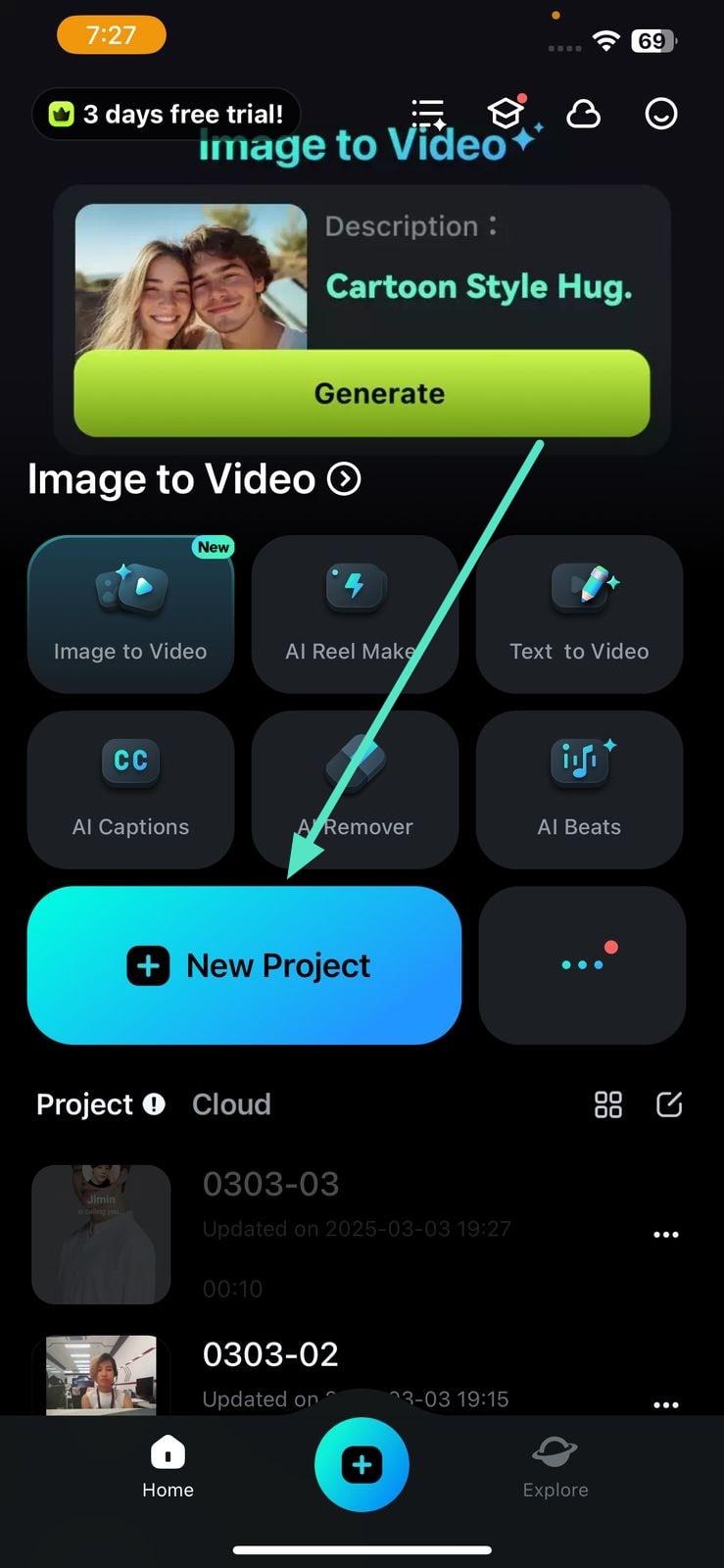
Langkah 1. Mulai dengan Membuat Proyek dan Mengimpor Video
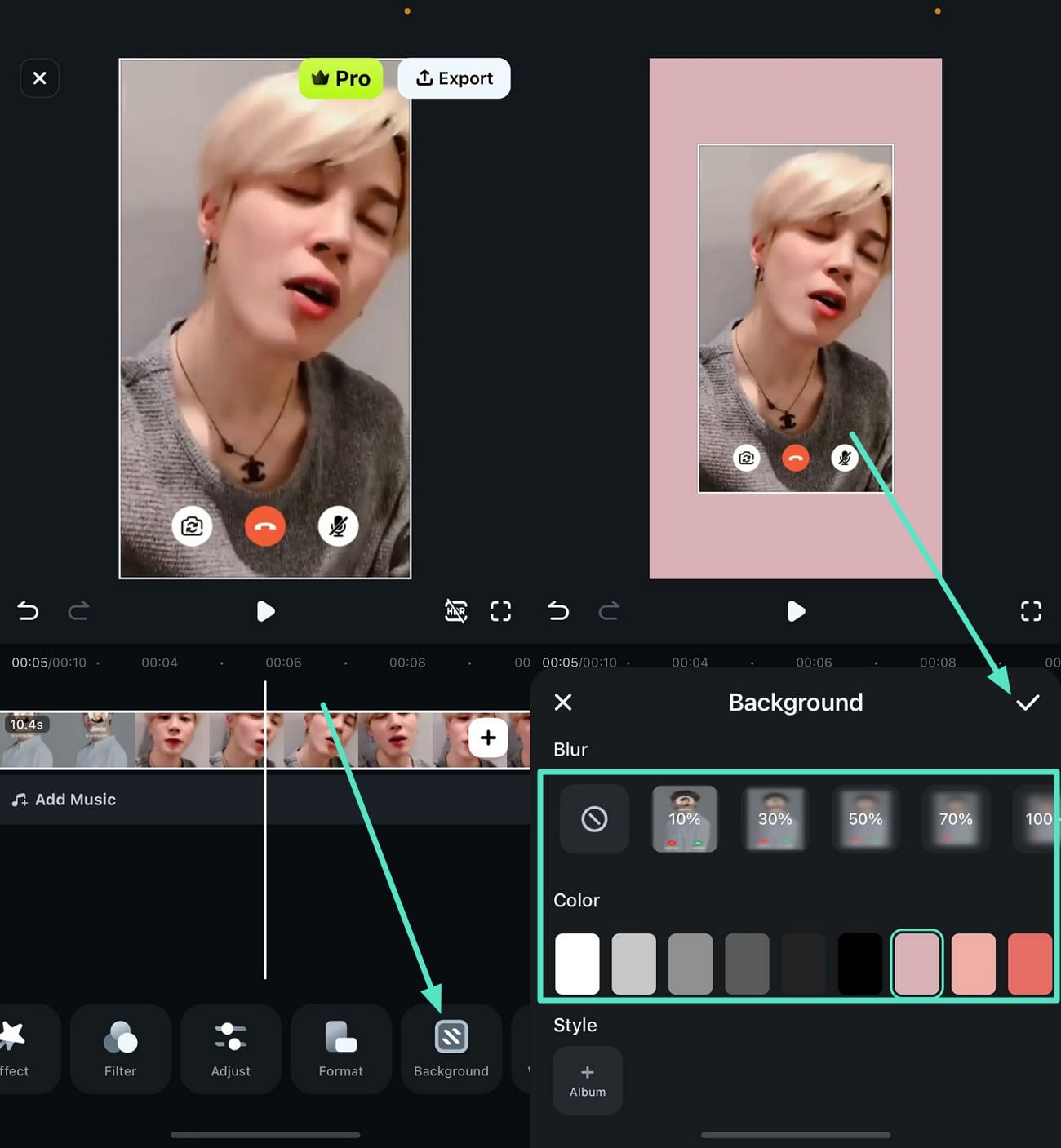
Untuk memulai prosesnya, luncurkan aplikasi, pilih opsi "New Project" dari beranda, dan impor video Anda.
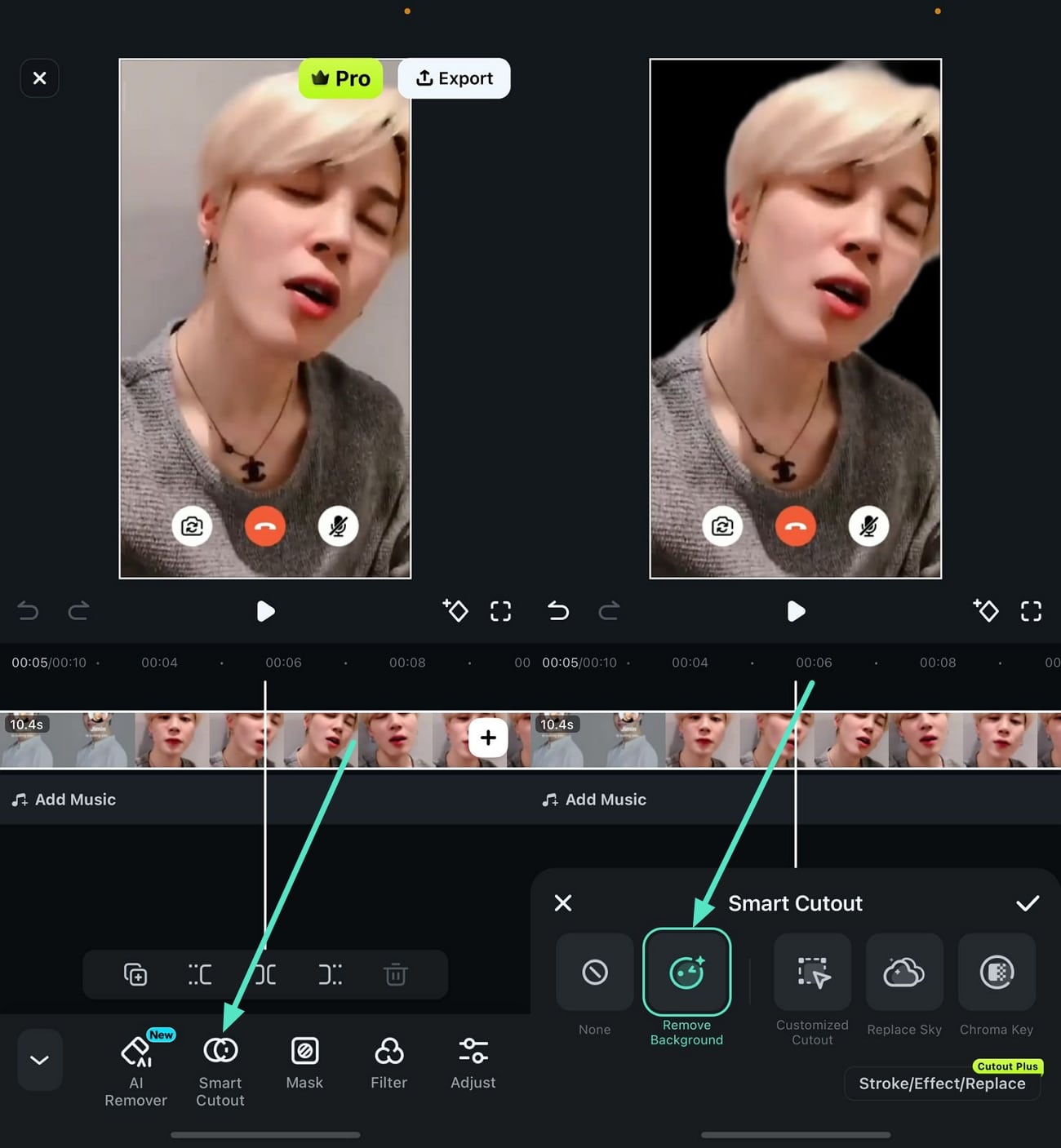
Langkah 2. Temukan Fitur Smart Cutout
Setelah video berhasil diimpor, geser melalui opsi dan pilih ikon "Smart Cutout". Untuk menghapus latar belakang, ketuk "Remove Background" dan subjek akan diisolasi secara instan.
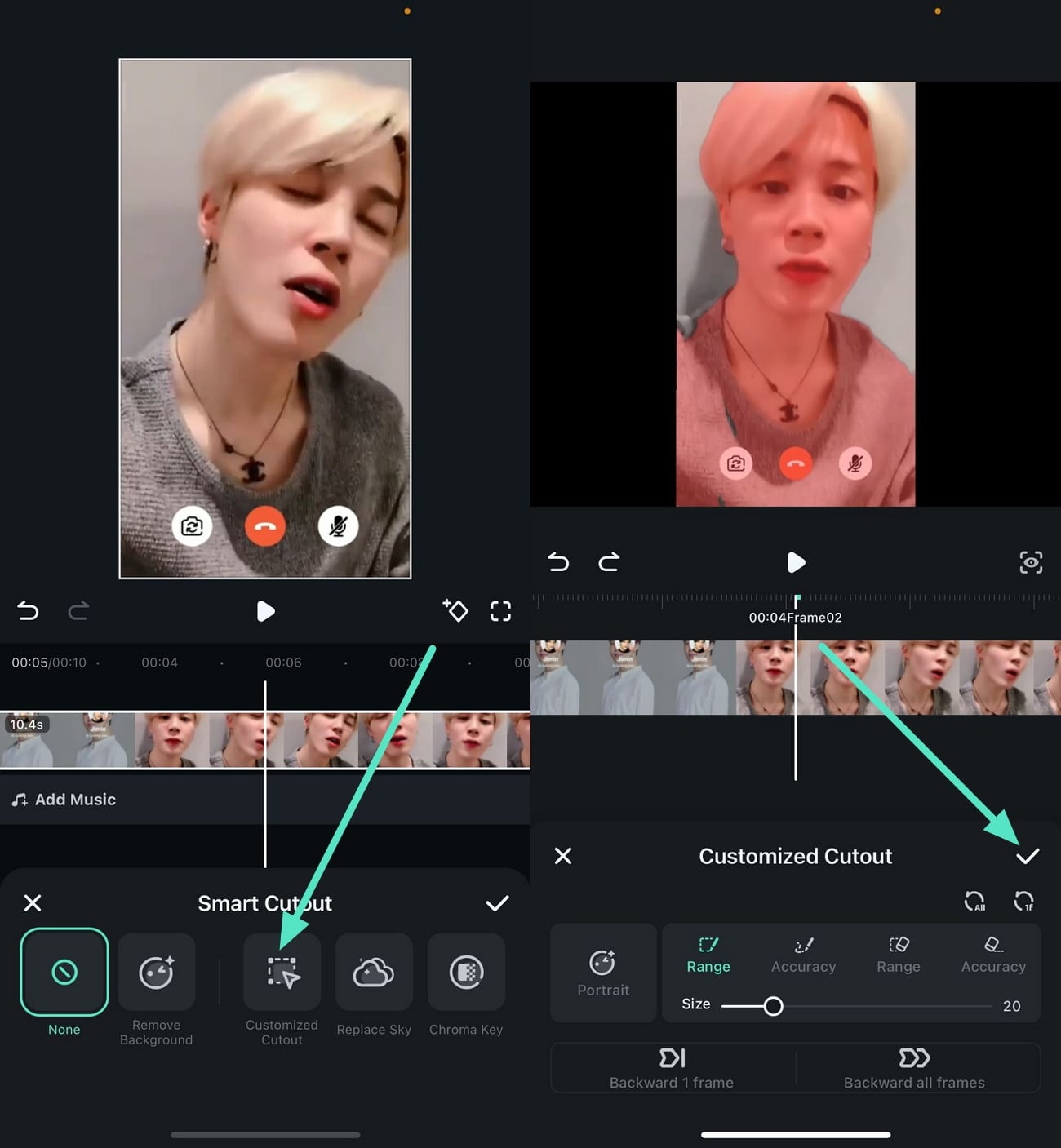
Langkah 3. Lakukan Cutout yang Disesuaikan
Untuk membuat pilihan latar belakang, akses opsi "Customized Cutouts" dan ketuk. Sekarang sapukan jari Anda di layar ke area yang ingin Anda isolasi dan tekan ikon "Tick" kecil.
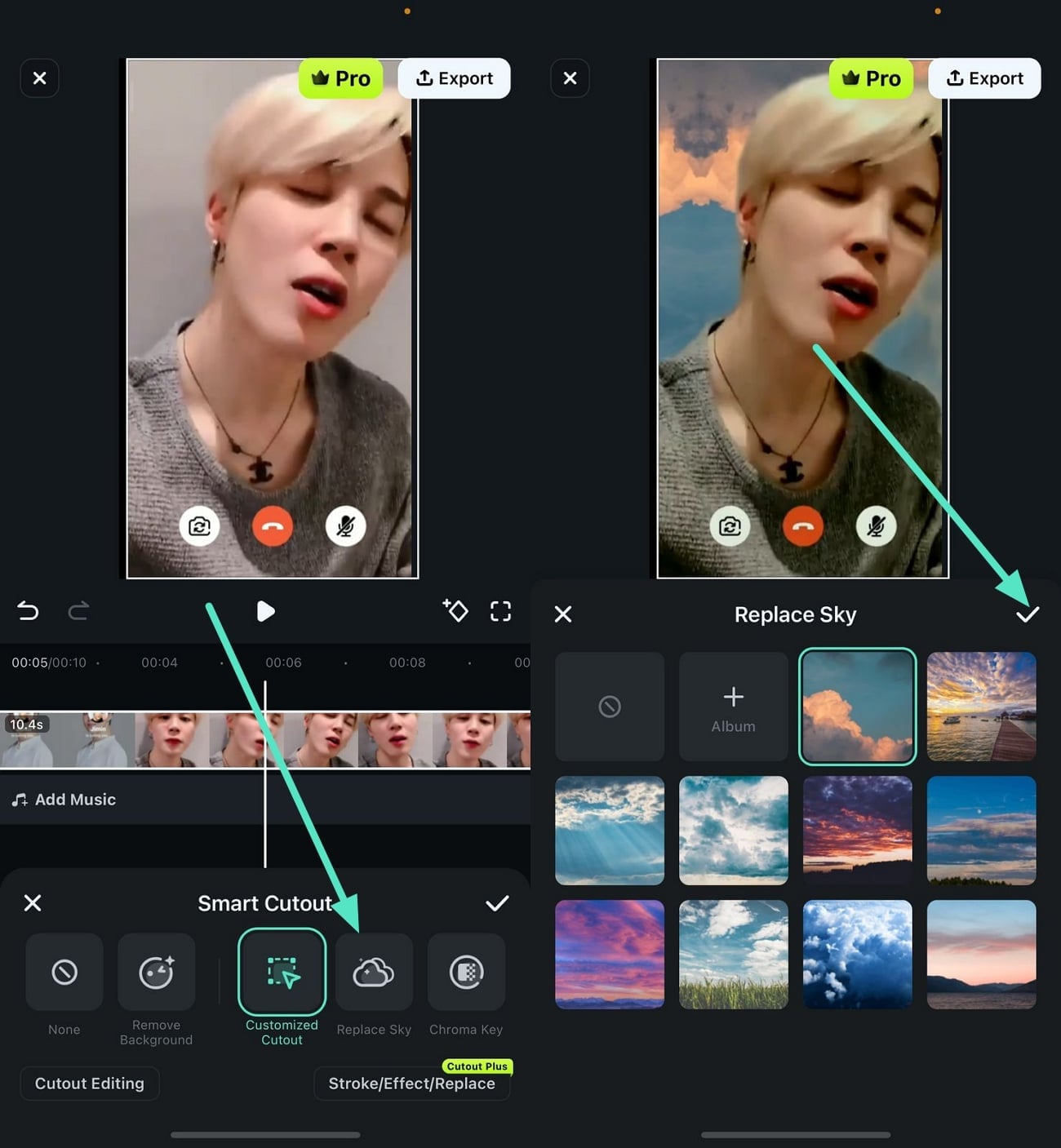
Langkah 4. Ganti Latar Belakang Dengan Langit
Sekarang, akses ikon "Replace Sky" dan pilih gambar langit dari opsi yang disediakan. Anda juga dapat menambahkan gambar Anda dari galeri dan tekan ikon "Tick" untuk menerapkan latar belakang.
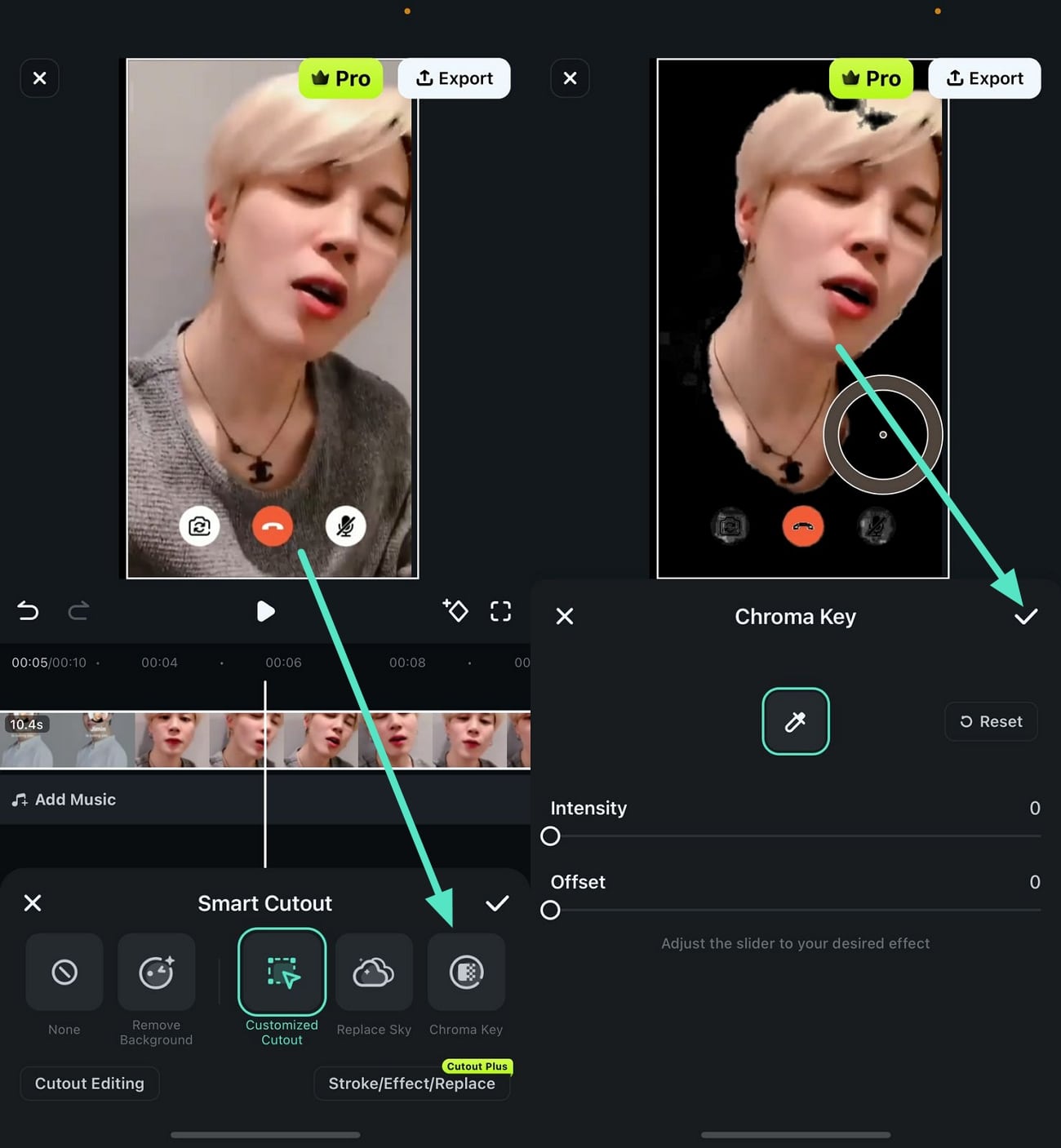
Langkah 5. Terapkan Chroma Key
Jika Anda ingin menambahkan warna tertentu sebagai latar belakang, akses opsi "Chroma Key". Seret kursor dan pilih warna dari layar untuk ditambahkan sebagai latar belakang untuk video Anda.
Langkah 6. Tambahkan Latar Belakang Solid atau Blur
Jika Anda ingin menambahkan warna solid sebagai latar belakang, pilih opsi "Background" dari toolbar utama. Selanjutnya, gulir melalui warna solid atau tambahkan "Blur" dari opsi intensitas berbeda yang ditawarkan sebelum menggunakan ikon "Tick".
Langkah 7. Simpan Rekaman Panggilan Video dengan Latar Belakang yang Diubah
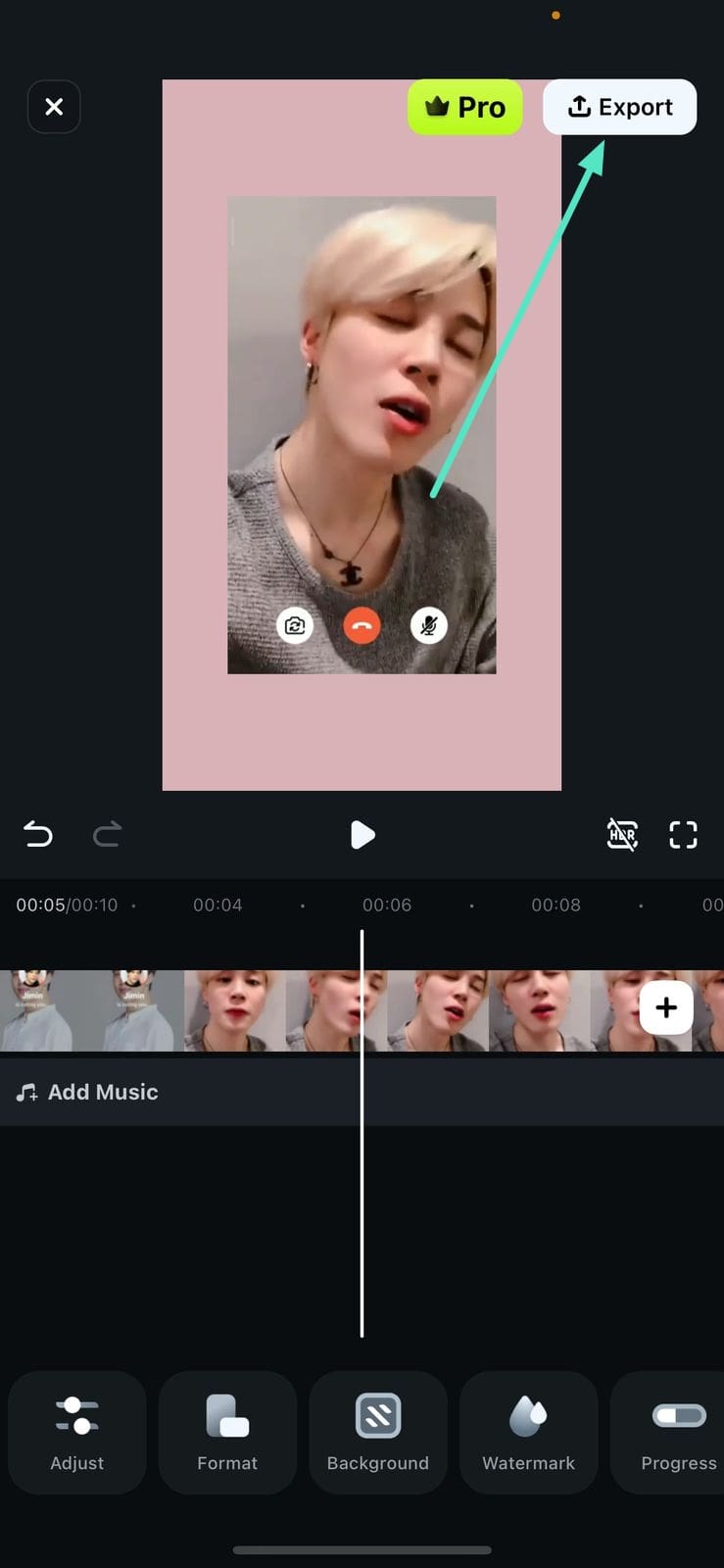
Setelah Anda selesai dengan semua pengeditan, pergi ke sudut kanan atas dan sentuh tombol "Export" untuk menyimpan video.
secure download
Menggunakan Filmora Desktop Untuk Mengubah Latar Belakang
Untuk pengguna yang lebih suka pengeditan desktop, mempelajari cara mengubah latar belakang pada panggilan video WhatsApp di rekaman iPhone atau Android menjadi lebih mudah dengan Wondershare Filmoraversi desktop. Solusi profesional ini memungkinkan Anda mengubah latar belakang dalam rekaman panggilan video WhatsApp dengan alat AI canggih
Tips Pro: Jika Anda perlu tahu cara mengubah latar belakang panggilan video di WhatsApp untuk panggilan di masa mendatang, gunakan fitur Screen Recorder to merekam panggilan video WhatsApp Filmora terlebih dahulu, kemudian terapkan perubahan latar belakang menggunakan metode yang dijelaskan di bawah ini.
Panduan Cara Mengubah Latar Belakang Untuk Panggilan WhatsApp Dengan Filmora
Untuk mempelajari cara mengubah latar belakang pada panggilan video WhatsApp iPhone menggunakan versi desktop Filmora, baca langkah-langkah yang disebutkan di bawah ini:
Langkah 1. Luncurkan Alat Filmora dan Impor Video
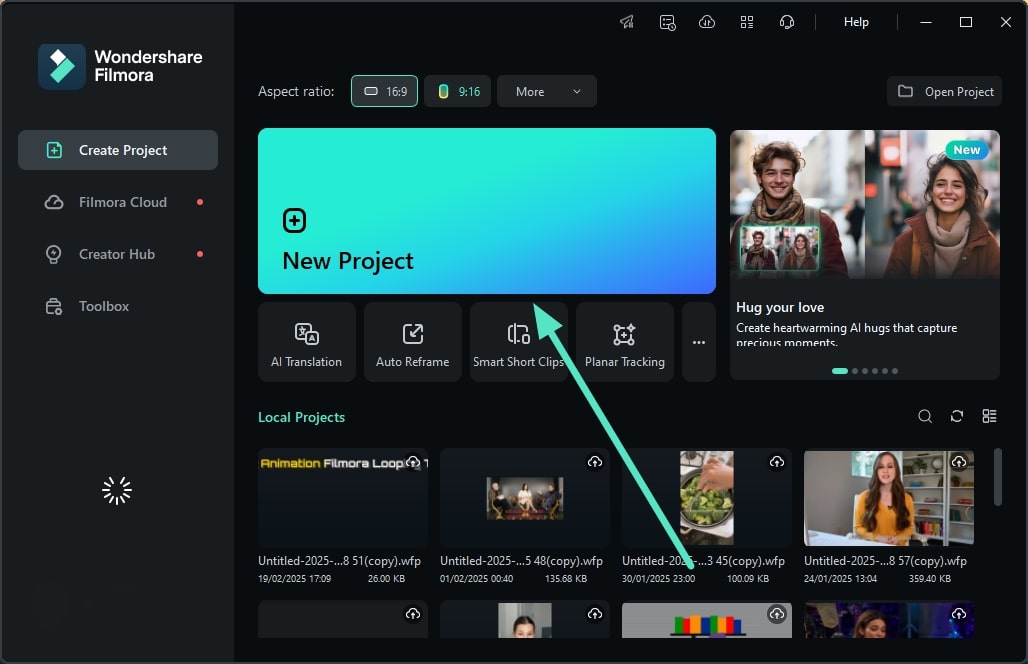
Setelah Anda menginstal Filmora di PC Anda, luncurkan dan klik opsi "New Project". Selanjutnya, impor rekaman panggilan video Anda dan seret ke timeline pengeditan untuk penghapusan latar belakang.
Langkah 2. Aktifkan AI Portrait Cutout
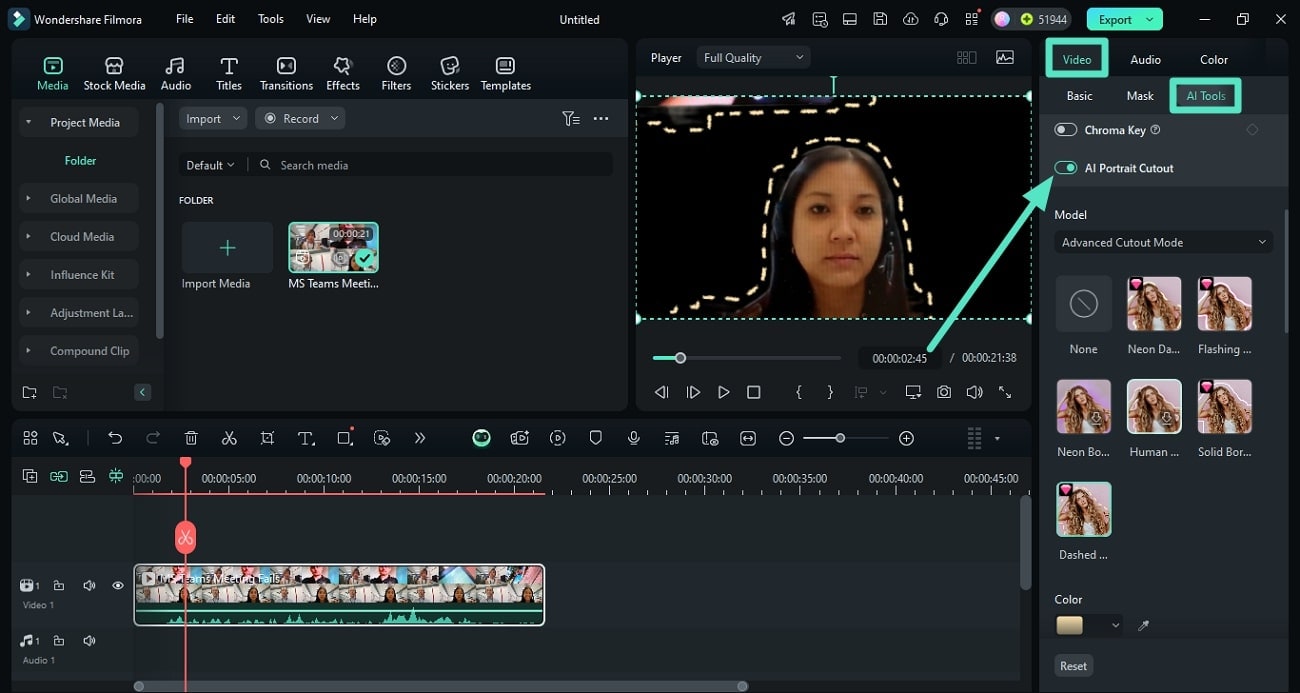
Setelah video berhasil diimpor, akses bagian "AI Tools" di bawah panel "Video". Sekarang alihkan opsi "AI Portrait Cutout" dan saksikan potret dipotong oleh AI.
Langkah 3. Ubah Latar Belakang Video
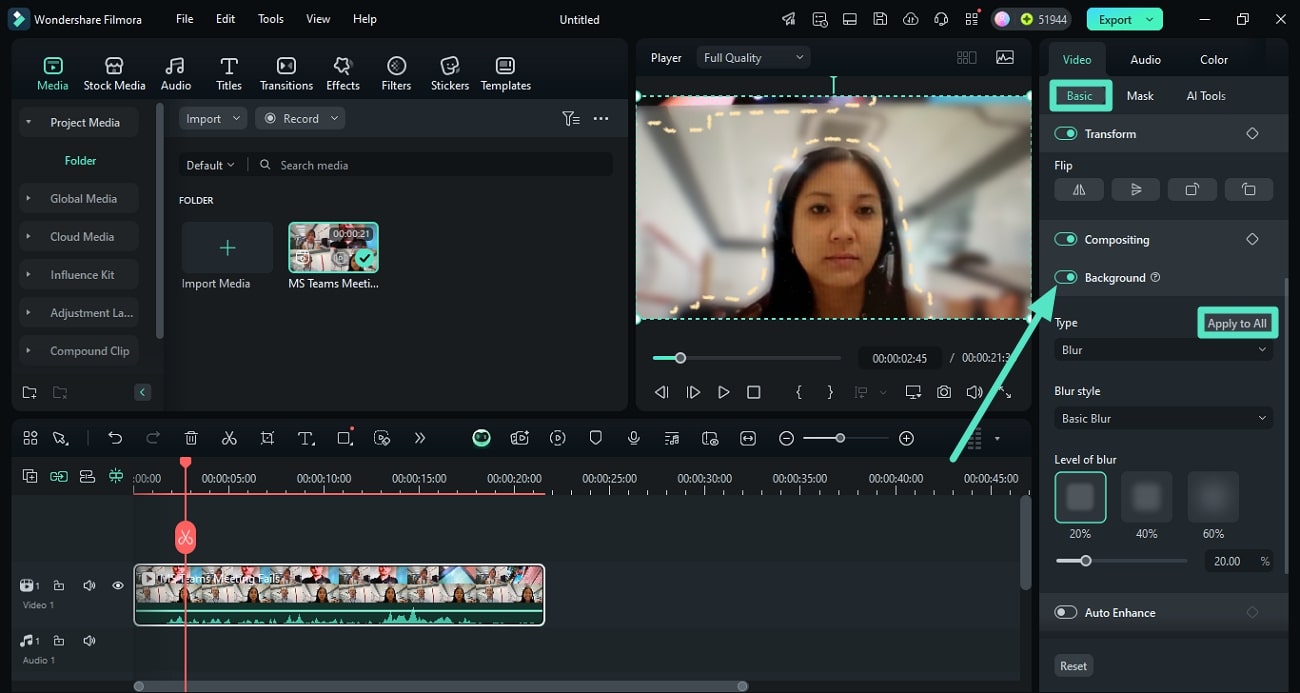
Ketika subjek diisolasi, pergi ke bagian "Basic" dan temukan opsi "Background". Sekarang pilih jenis latar belakang dan tekan opsi "Apply to All" untuk menerapkan latar belakang.
Langkah 4. Gunakan Smart Cutout Untuk Mengisolasi Subjek
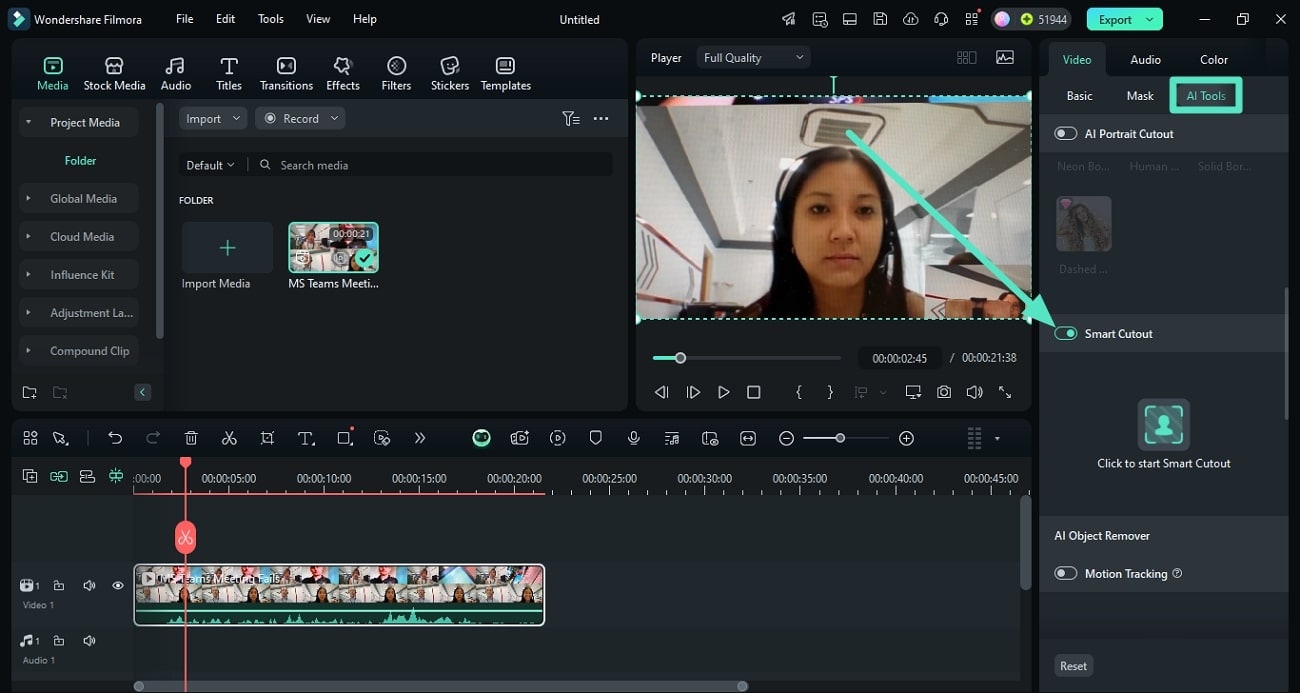
Cara lain untuk memilih dan mengisolasi subjek dari rekaman panggilan video Anda adalah dengan mengakses bagian "AI Tools" yang sama dan mengaktifkan opsi "Smart Cutout".
Langkah 5. Buat Pilihan Untuk Smart Cutout
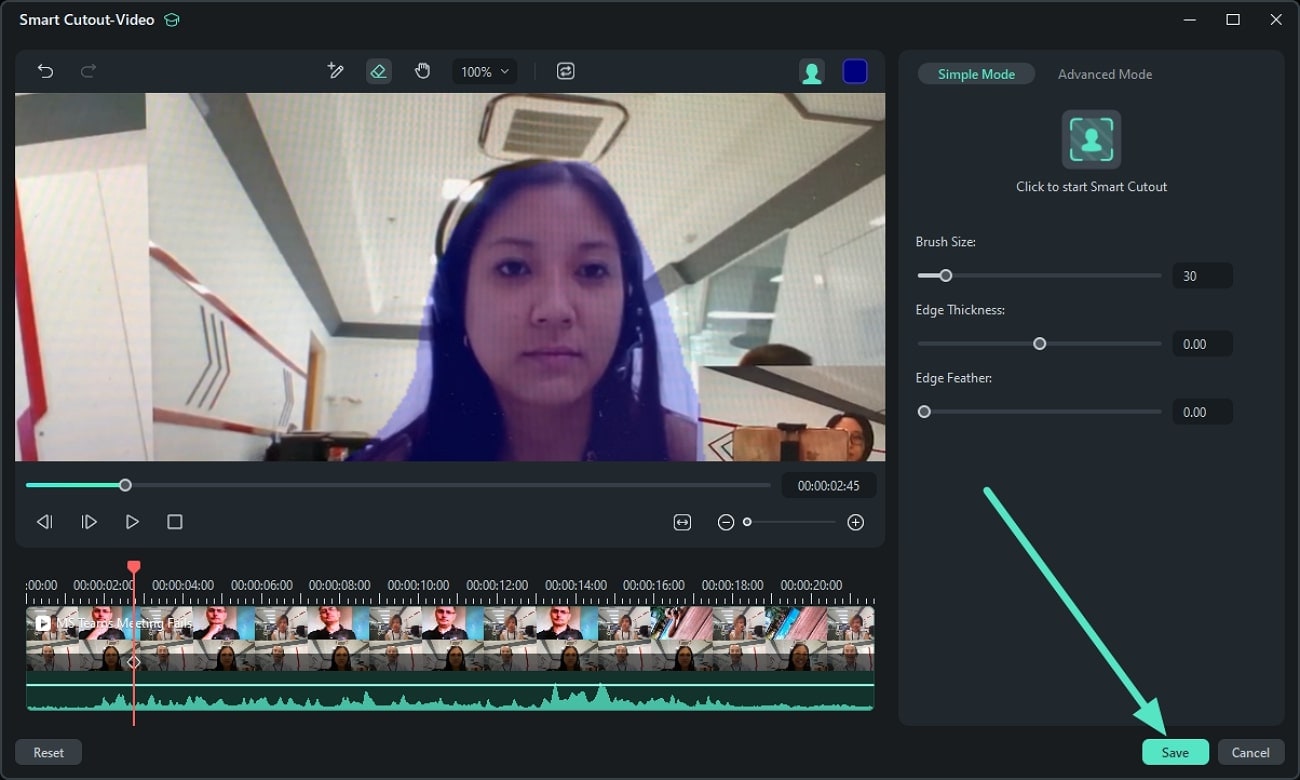
Di jendela berikutnya, buat pilihan dengan menyeret kuas di atas subjek dan tekan tombol "Save" setelah selesai.
Langkah 6. Pilih Latar Belakang Dari Opsi yang Disediakan
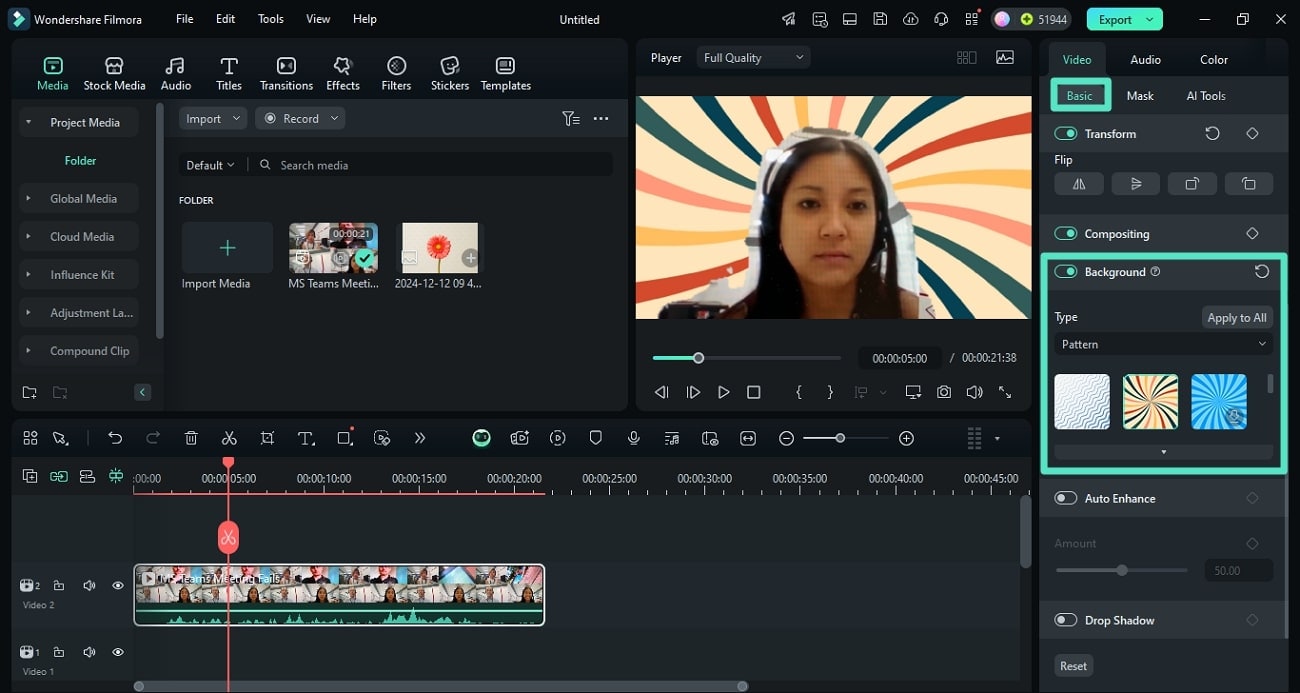
Setelah pilihan dipotong, pergi ke bagian "Basic" dan aktifkan opsi "Background". Sekarang perluas menu drop-down "Type", pilih pola yang Anda inginkan, dan klik tombol "Apply to All".
Langkah 7. Langsung Terapkan Background Blur
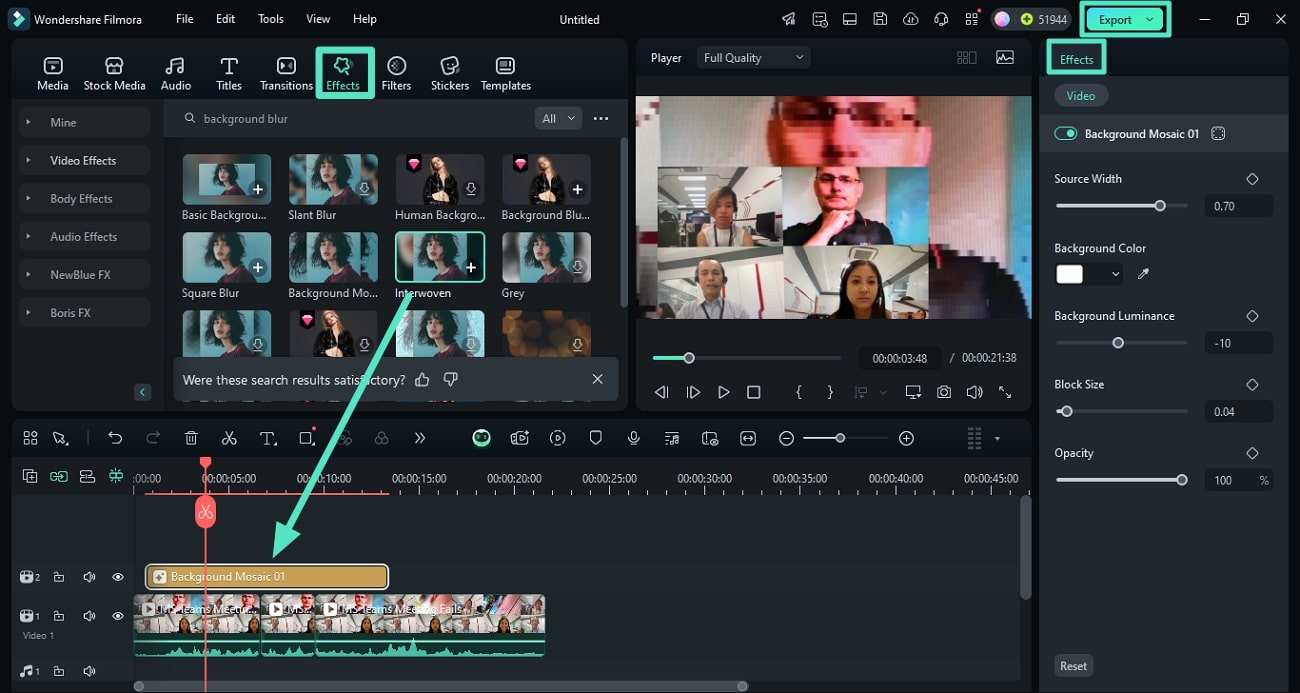
Jika Anda ingin mengaburkan latar belakang di Filmora, akses bagian "Effects" dan cari efek blur latar belakang. Pilih efek yang Anda inginkan dari perpustakaan dan seret ke timeline untuk menerapkannya ke video. Anda dapat menyesuaikan atribut yang berbeda dengan mengakses panel "Effects" di sebelah kanan dan menekan tombol "Export" untuk menyimpan video.
Bagian 3. Khusus Pengguna Samsung: Cara Menggunakan "Efek Panggilan Video" di Samsung One UI 3.1?
Jika Anda pengguna Samsung, Anda dapat mengubah latar belakang panggilan video WhatsApp Samsung menggunakan fitur Efek Panggilan Video yang baru. Utilitas ini menawarkan kustomisasi latar belakang dan penyesuaian fokus untuk penampilan yang lebih profesional selama panggilan video. Selain itu, Anda dapat mengunggah gambar dari perangkat Anda untuk ditambahkan sebagai latar belakang. Untuk mempelajari cara mengaktifkan fitur efek panggilan video di Samsung, baca langkah-langkah yang disediakan berikutnya:
Langkah 1. Mulailah dengan mengakses "Pengaturan" di ponsel Samsung Anda dan temukan opsi "Fitur Lanjutan". Ketuk opsi tersebut, dan pada layar berikutnya, akses opsi "Efek Panggilan Video".
Langkah 2. Aktifkan toggle di antarmuka berikutnya dan pilih "Efek Latar Belakang." Anda juga dapat mengetuk tombol "Pratinjau" untuk melihat bagaimana efek yang diterapkan akan terlihat dalam panggilan video.
Langkah 3. Setelah pengaturan dikonfigurasi, lakukan panggilan video Anda, dan efek akan diterapkan secara otomatis.
Bagian 4. Tips Penting: Cara Terlihat Lebih Baik di Panggilan Video WhatsApp Selain Mengubah Latar Belakang
Panggilan video WhatsApp berkualitas tinggi dapat terasa seperti bertemu langsung. Selain mempelajari cara mengubah latar belakang di panggilan video WhatsApp, Anda juga dapat mengikuti tips berikut untuk mengaburkan latar belakang Anda di Android dan meningkatkan kualitas video Anda secara keseluruhan.
- Gunakan Koneksi Internet yang Stabil: Sebelum memulai panggilan, pilih antara data seluler atau Wi-Fi Anda, tergantung pada kecepatan, dan pastikan internet yang baik.
- Gunakan Pencahayaan yang Baik: Jika Anda tidak memiliki peralatan pencahayaan yang baik, gunakan cahaya alami untuk menerangi wajah Anda.
- Optimalkan Kualitas Audio: Alih-alih menghadiri panggilan dengan speaker bawaan, gunakan headphone, yang menghilangkan kebisingan latar belakang.
- Jaga Kamera Tetap Stabil: Gunakan dudukan ponsel atau pegang ponsel Anda dengan stabil untuk menghindari hasil yang bergoyang.
Kesimpulan
Sebagai kesimpulan, panduan ini telah menunjukkan kepada Anda berbagai cara untuk mengubah atau mengaburkan latar belakang selama panggilan video WhatsApp di Android dan iPhone. Baik Anda ingin menerapkan latar belakang baru secara real time atau mengedit rekaman setelahnya, ada alat dan metode sederhana yang tersedia. Dari opsi latar belakang bawaan WhatsApp hingga editor bertenaga AI seperti Filmora, Anda sekarang dapat dengan mudah menyesuaikan latar belakang panggilan video WhatsApp di perangkat apa pun.

