

Anda sedang menggulir Facebook, dan siap membuat postingan yang ingin berbeda dari deretan postingan teks biasa. Baik itu pengumuman, pesan penuh kasih, atau bahkan promosi komersial, font default sering gagal menyampaikan nada atau fokus yang ingin Anda ciptakan. Di sinilah konsep font kustom berperan, menambahkan sedikit gaya pada postingan, bio, dan komentar.
Namun, masalahnya adalah Facebook tidak memberikan kesempatan untuk mengubah font pada platform mereka secara langsung. Ini membatasi pengguna yang mencari lebih banyak kebebasan dalam hal kustomisasi font. Di sinilah alat pihak ketiga berperan dan menyediakan cara yang aman dan nyaman untuk mengubah font pada postingan profil. Dalam artikel ini, kita akan melihat berbagai metode tentang cara mengubah font di Facebook melalui langkah-langkah.
Dalam artikel ini
Bagian 1. Apakah Mungkin Mengubah Font di Facebook?
Gaya font di Facebook sebagian besar bersih dan konsisten di seluruh platform untuk memastikan keterbacaan dan konsistensi. Meskipun ini membuat pengalaman pengguna mudah dinavigasi dan sederhana untuk digunakan, ini juga berarti bahwa tidak banyak yang bisa dilakukan untuk mempersonalisasi tampilan teks Anda. Secara default, gaya font tidak dapat diubah secara langsung di pengaturan Facebook.
Dengan demikian, mengetahui cara mengubah font Facebook dapat dilakukan secara tidak langsung berdasarkan di mana Anda memposting. Anda dapat menyalin teks bergaya, yang dibuat dengan aplikasi pengubah font pihak ketiga, ke dalam bidang seperti bio profil, postingan, atau komentar Anda. Namun, di lokasi seperti obrolan Messenger atau antarmuka utama, Anda terbatas pada font default yang disediakan oleh Facebook.
Perbedaan Antara Perubahan Gaya Font dan Pemformatan Sederhana
- Perubahan gaya font melibatkan alat eksternal dan mengubah tampilan asli teks, sedangkan pemformatan hanya mengubah penekanan.
- Pemformatan (seperti tebal, miring, atau garis bawah) adalah fitur bawaan, sedangkan perubahan font adalah fitur eksternal.
- Font kustom memberikan gaya yang khas pada teks, berbeda dengan pemformatan yang hanya membuatnya lebih mudah dibaca atau menekankan beberapa kata.
- Perubahan gaya font mengubah seluruh desain karakter, sedangkan pemformatan hanya mengubah gaya yang ada dari font yang sama.
- Facebook memang mengizinkan pemformatan sederhana di beberapa lokasi (seperti Notes atau melalui trik Unicode), tetapi perubahan gaya font yang sebenarnya harus dilakukan dengan generator pihak ketiga.
Bagian 2. Cara Mengubah Font di Facebook: Membuatnya Mungkin
Selanjutnya, mari kita lihat berbagai metode yang dapat kita terapkan dalam hal mempelajari cara mengubah font di Facebook:
Menggunakan Generator Font Online - Quicktools by Picsart Font Generator
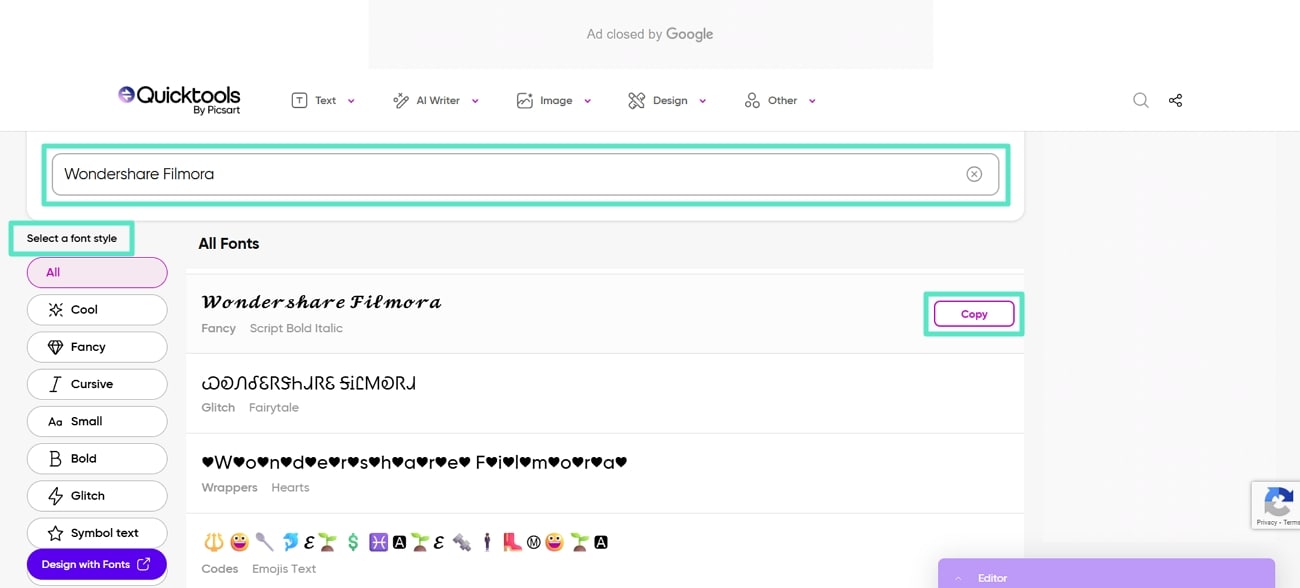
Alat ini memungkinkan pengguna mengonversi teks biasa menjadi font dekoratif dalam hitungan detik. Alat ini memiliki lebih dari 170 variasi font yang dapat Anda telusuri. Pengguna dapat mengubah postingan Facebook, nama profil, dan komentar menjadi teks yang unik dan menarik perhatian. Karena menggunakan karakter Unicode, teks bergaya muncul secara konsisten di semua perangkat dan browser. Baca langkah-langkah di bawah ini untuk mendapatkan gambaran tentang cara mengubah font pada postingan Facebook:
- Langkah 1. Akses alat online dan ketik ke dalam kotak "Text" untuk "Copy" gaya font dari daftar di bawah ini agar sesuai dengan kebutuhan Anda. Dari tab "Select a Font Style" di sebelah kiri, pilih gaya yang paling sesuai dengan postingan Facebook Anda.
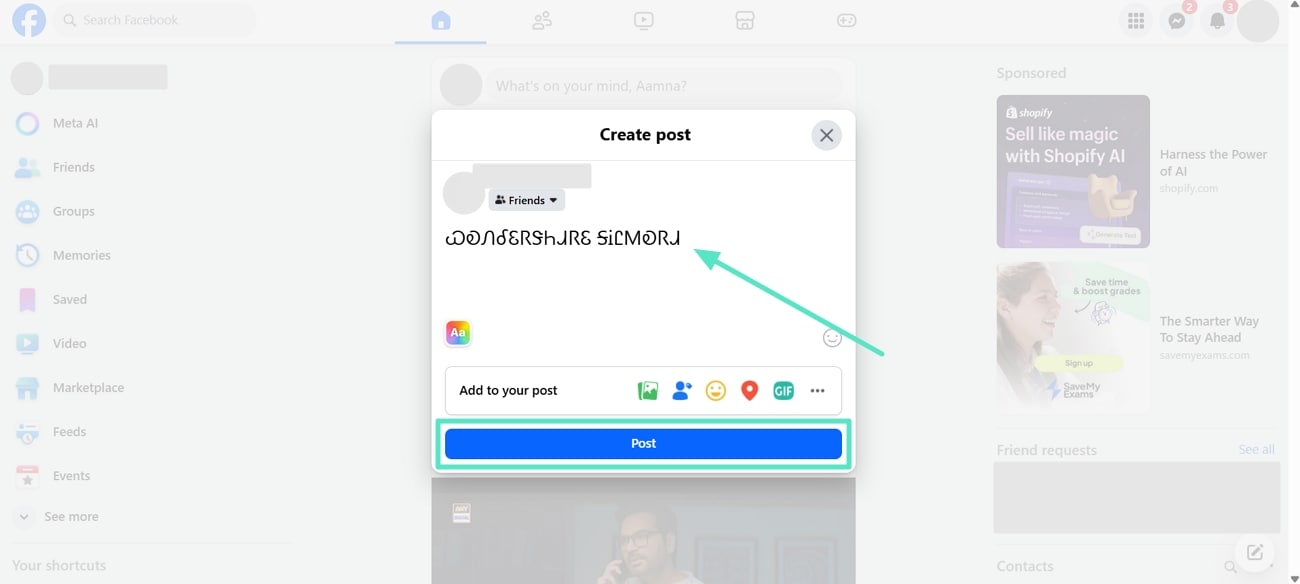
- Langkah 2. Setelah gaya disalin ke clipboard Anda, beralih ke halaman Facebook dan "Create a Post" untuk menempelkan teks font yang disalin di sini. Kemudian, tekan tombol "Post" untuk mempublikasikan postingan dengan gaya font yang unik.
Dengan Aplikasi Mobile Untuk Perubahan Font - Text Font Generator
Text Font Generator mencakup lusinan font berbasis Unicode yang dapat Anda salin dan tempel pada profil Facebook Anda. Alat ini dibuat untuk personalisasi cepat dan juga menawarkan fitur tambahan seperti simbol dan dekorasi. Di Facebook, alat mobile ini memberikan tampilan yang lebih personal pada profil, postingan, komentar, dan bahkan obrolan Messenger Anda. Jika Anda bertanya-tanya, bagaimana cara mengubah font di Facebook, maka Anda perlu mendalami langkah-langkah di bawah ini:
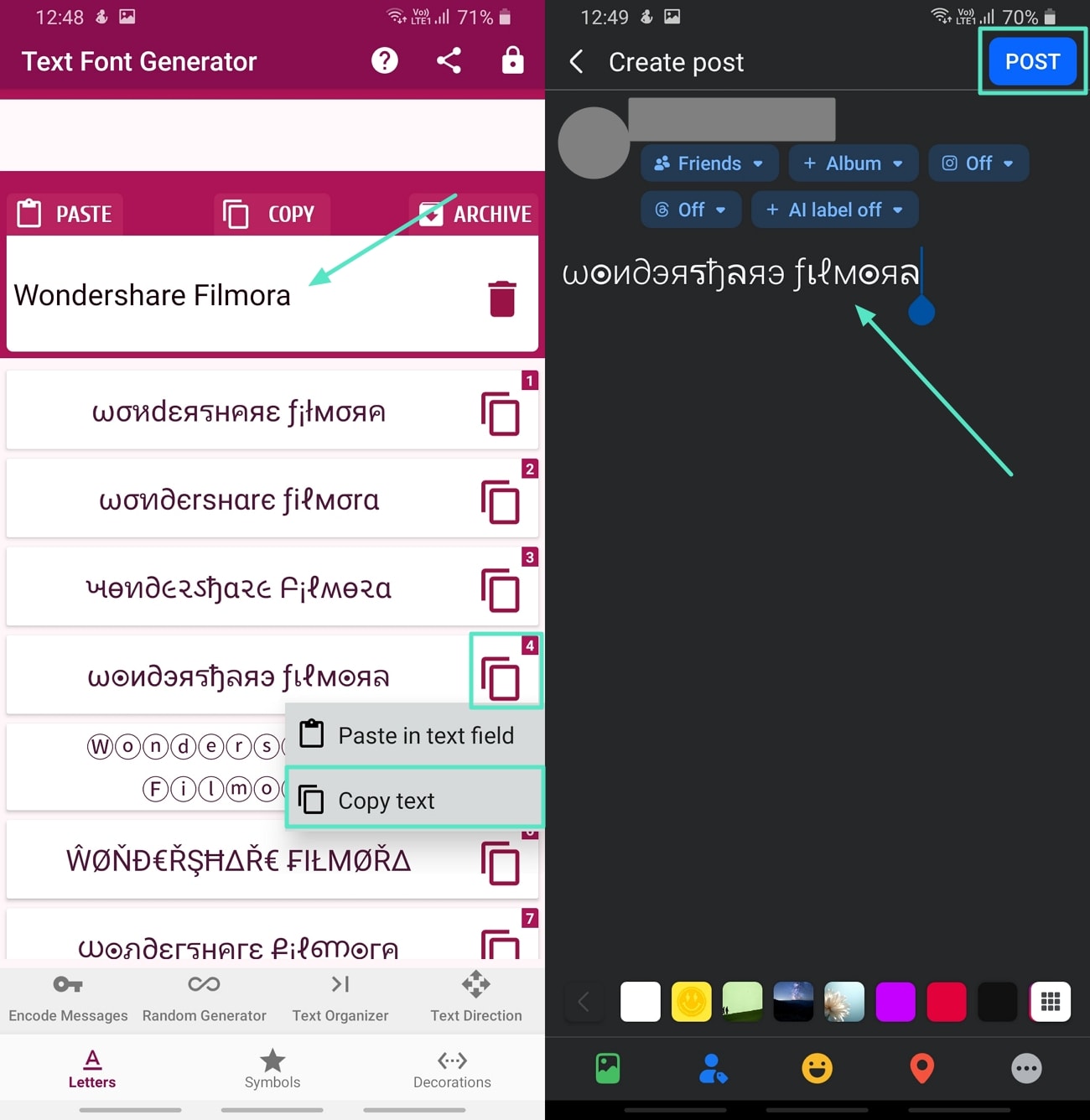
- Instruksi. Unduh dan luncurkan aplikasi ke perangkat Anda. Setelah Anda memulai, ketik teks yang Anda inginkan dengan font unik ke dalam "Text Box." Selanjutnya, pilih gaya font sesuai kebutuhan Anda dan ketuk ikon "Copy" untuk memilih opsi "Copy Text". Anda dapat beralih ke akun Facebook Anda di aplikasi Anda, tempel teks gaya font yang disalin, dan tekan tombol "Post" untuk mengubah font pada postingan Facebook.
Menggunakan Ekstensi Browser - Font Changer
Dengan bantuan ekstensi Chrome ini, Anda mengubah bagaimana teks muncul di seluruh situs web, termasuk Facebook. Ini tidak hanya menyesuaikan pengalaman browsing tetapi juga meningkatkan tingkat keterbacaan. Meskipun perubahan hanya terbatas pada perangkat Anda saja, ini adalah cara yang bagus untuk menikmati tata letak Facebook yang sesuai dengan gaya Anda. Dengan bantuan langkah-langkah di bawah ini, Anda akan memahami cara mengubah gaya font Facebook di Chrome dengan mudah:
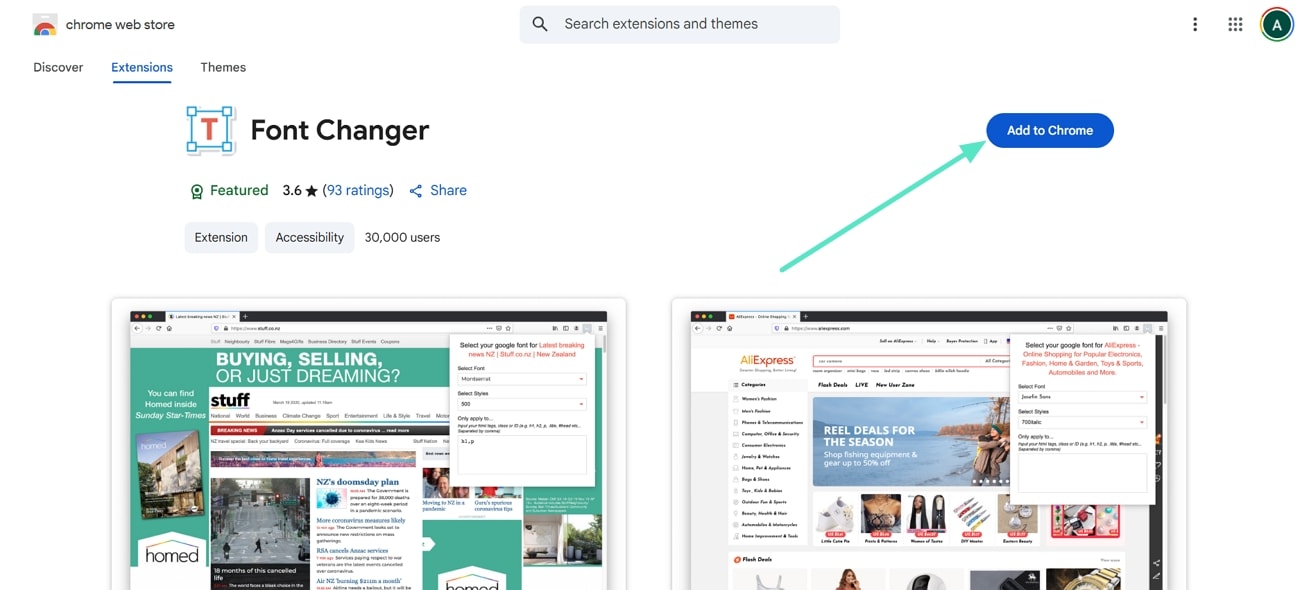
- Langkah 1. Di Chrome Web Store temukan alat Font Changer dan klik tombol "Add to Chrome" dan lanjutkan ke langkah berikutnya.
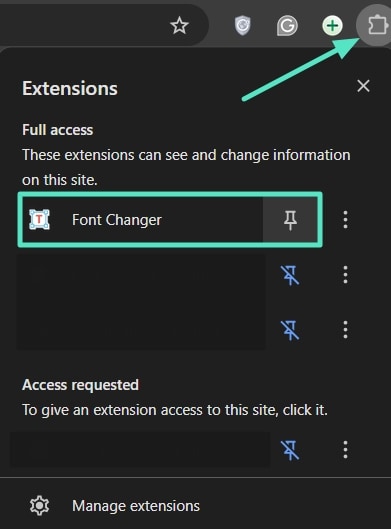
- Langkah 2. Kemudian, klik ikon "Extension" di kanan atas tab chrome Anda dan klik alat Font Changer untuk mengaktifkannya.
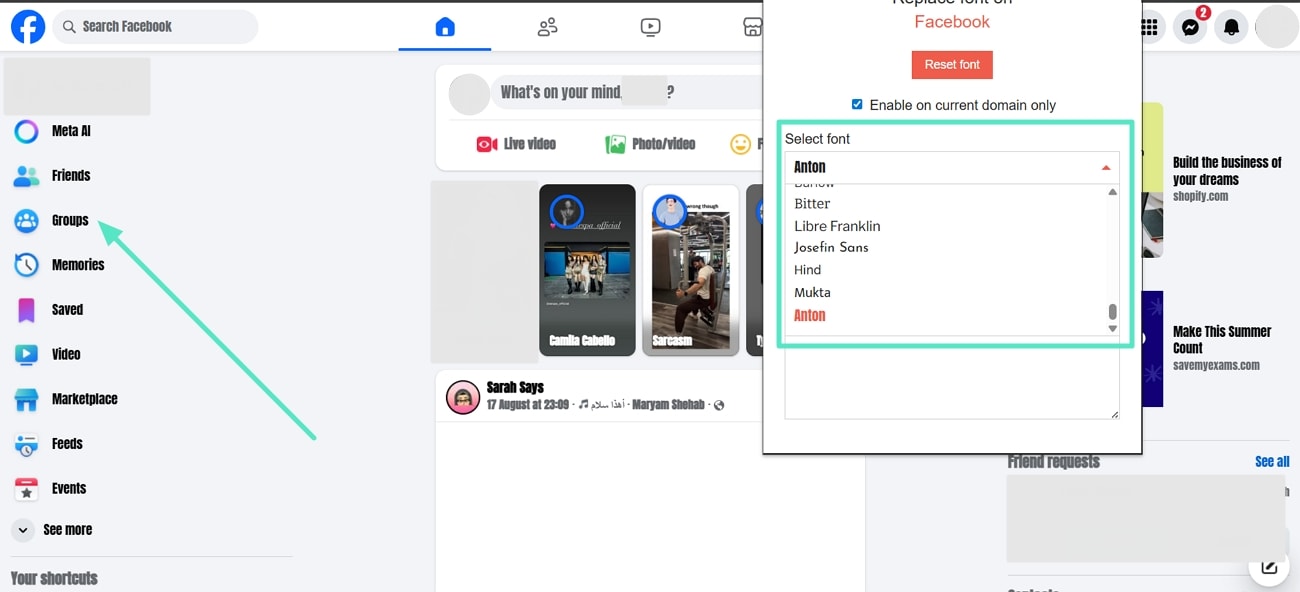
- Langkah 3. Buka halaman Facebook Anda dan klik tab "Select Font" untuk memilih dari berbagai font. Setelah Anda memilih satu, seluruh teks Facebook akan berubah berdasarkan pilihan Anda.
Bagian 3. Membuat Video Untuk Facebook? Lakukan Perubahan pada Font Video Sebelum Memposting!
Selain melakukan perubahan pada font profil Facebook Anda, penting untuk memiliki font yang menarik perhatian pada konten yang Anda unggah. Misalnya, sebagai influencer, sangat penting bahwa Anda mengunggah video Anda dalam kualitas terbaik dan dengan elemen visual terbaik untuk memberikan pengalaman menonton terbaik kepada pemirsa Anda. Ada editor video terintegrasi AI yang memungkinkan Anda mencapai hasil terbaik, seperti Filmora dan Filmora App [iOS/Android].
Fitur AI Video Enhancer dan Audio Enhancer memungkinkan Anda secara otomatis meningkatkan kualitas video dan audio secara keseluruhan dalam satu klik. Alat ini memiliki antarmuka yang mudah digunakan yang memungkinkan Anda memanfaatkan alat tanpa memiliki pengetahuan teknis apa pun. Anda juga dapat bekerja pada konten media batch untuk menghemat waktu dan tenaga. Perpustakaan font yang ekstensif memastikan Anda memiliki kebebasan untuk memilih dan menggayakan konten video Anda dalam font yang unik.
Metode 1. Menggunakan Aplikasi Filmora
Versi mobile Filmora memungkinkan pengguna mana pun untuk menambahkan teks bergaya ke video mereka melalui perpustakaan besar font, animasi, dan efek teks. Alat ini dapat digunakan untuk reels Facebook, story, atau klip kasual apa pun. AI Captions yang terintegrasi memungkinkan Anda menghasilkan teks dari audio video, bersama dengan emoji dan stiker yang dihasilkan AI. Ini meningkatkan tampilan visual keseluruhan video.
Panduan Langkah demi Langkah Membuat Video Untuk Facebook
Ikuti panduan di bawah ini untuk memahami langkah-langkah yang perlu Anda ambil untuk mempelajari cara mengubah font pada postingan Facebook video:
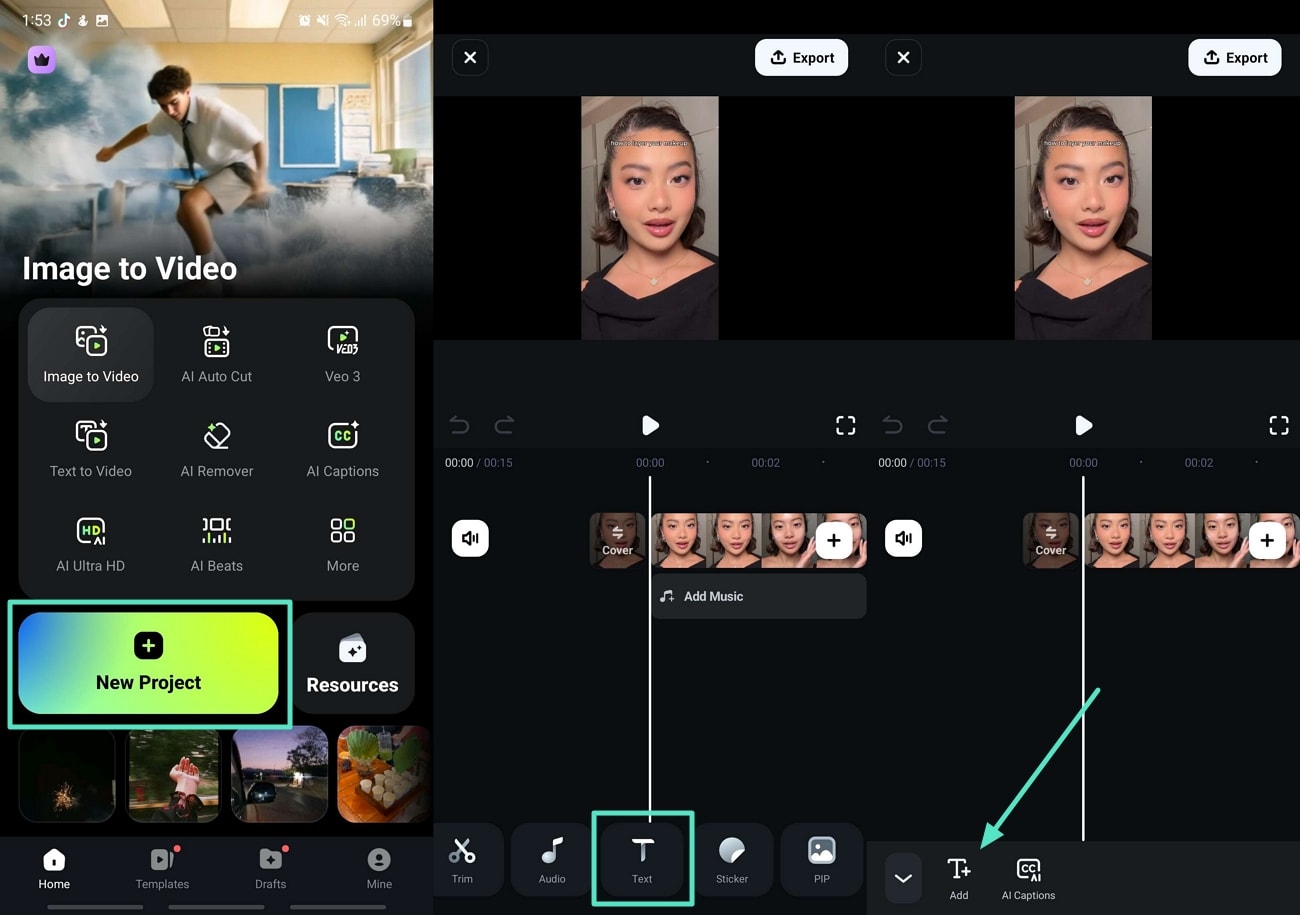
- Langkah 1. Instal Aplikasi Filmora dan Tambahkan Teks Ke Proyek Baru. Setelah menginstal versi terbaru Aplikasi Filmora di perangkat Anda, tekan "New Project" dan impor video yang ingin Anda posting di Facebook. Kemudian, ketuk opsi "Text" untuk memilih opsi "+ Add Text" dari menu bawah.
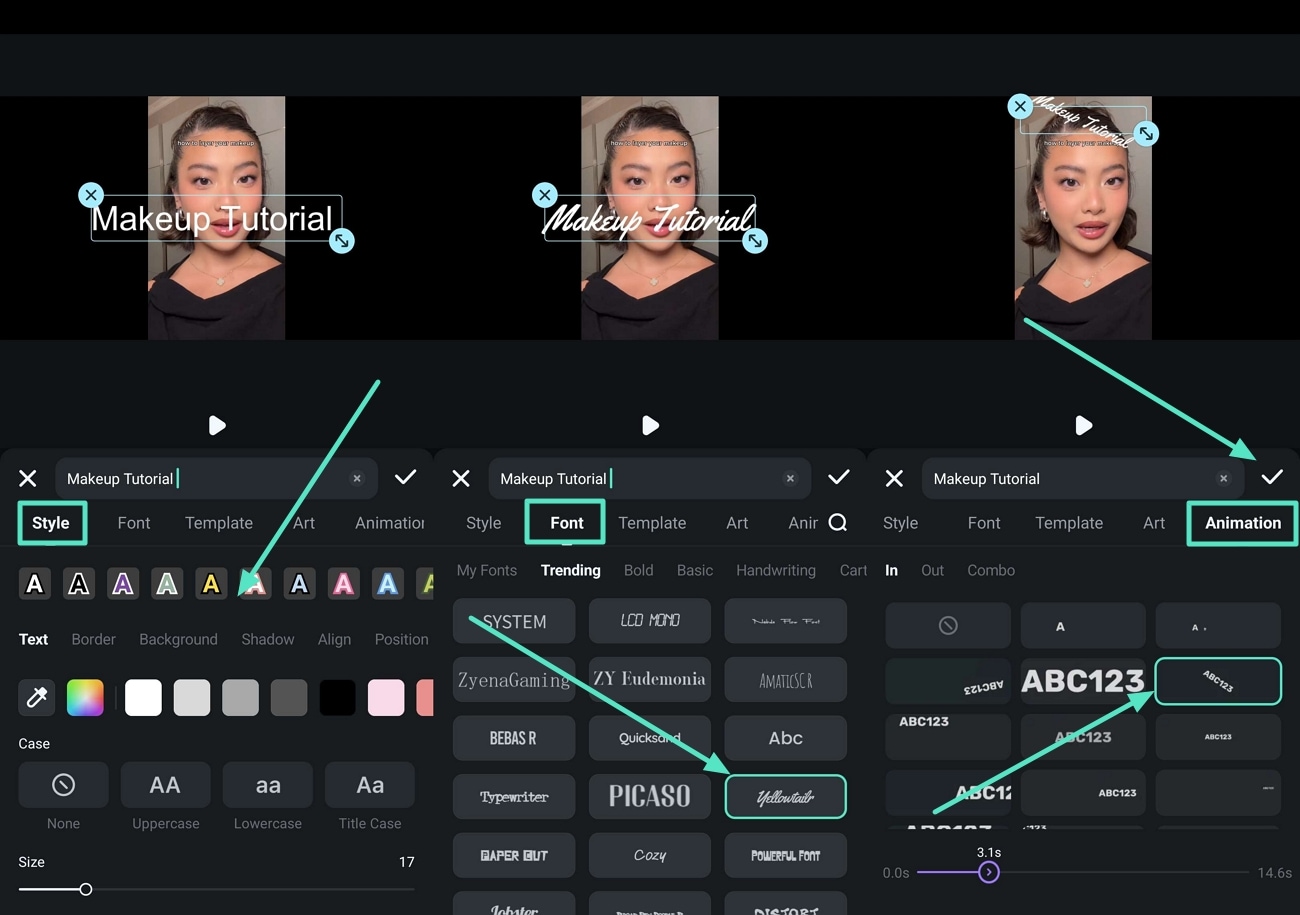
- Langkah 2. Tambahkan Teks ke Kotak Teks dan Tingkatkan Dengan Animasi. Setelah kotak teks ditambahkan, masukkan teks ke dalamnya, sesuaikan "Style", dan pilih "Fonts" yang berbeda untuk menerapkan "Animations" padanya. Tekan ikon "Tick" untuk menyimpan dan menerapkan perubahan dan lanjutkan ke langkah berikutnya.
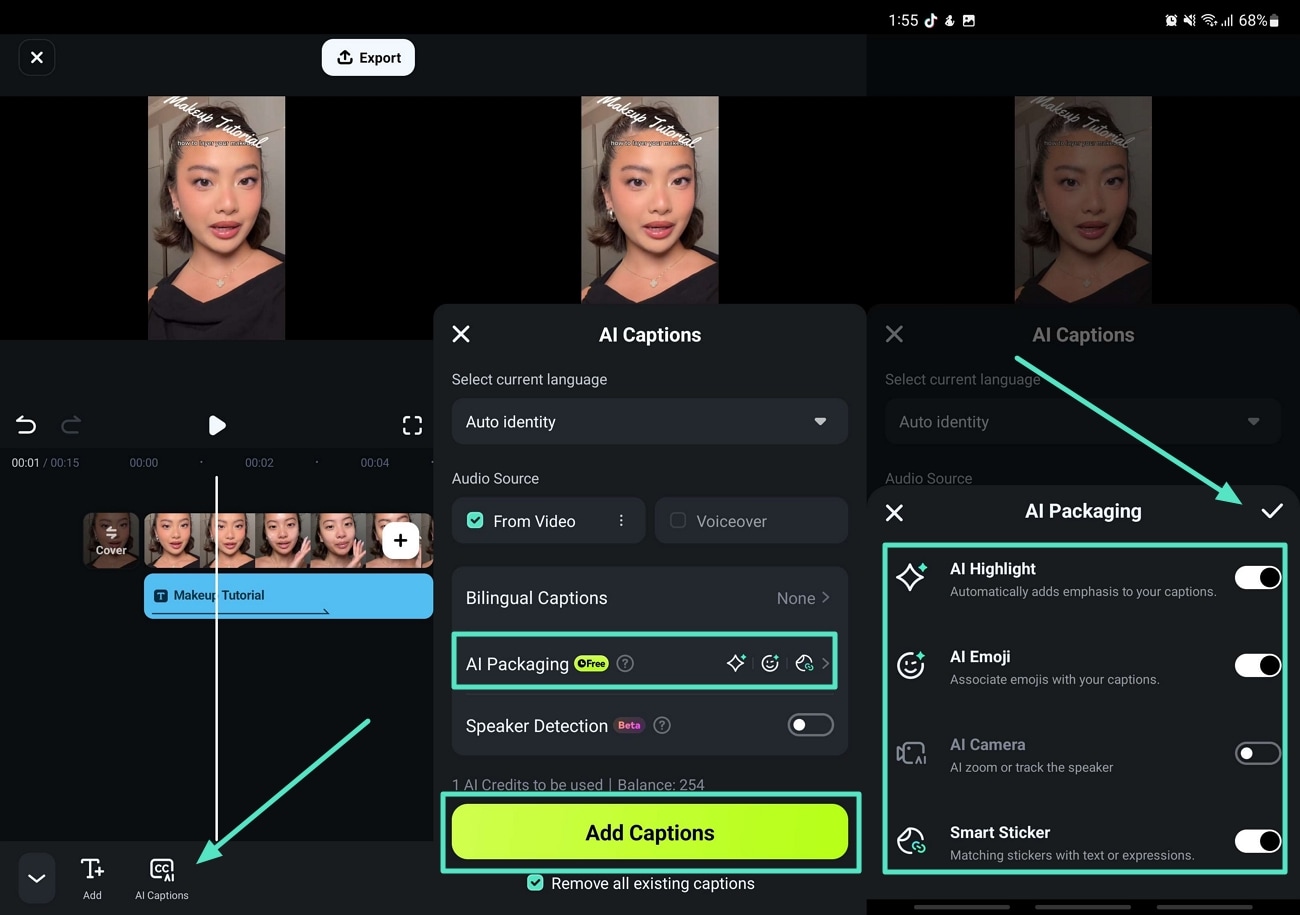
- Langkah 3. Tambahkan AI Captions ke Video Facebook. Jika Anda memerlukan caption untuk seluruh video, ketuk tombol "AI Captions" untuk mendapatkannya secara otomatis. Pilih opsi "AI Packaging" untuk memilih elemen tambahan yang Anda inginkan pada video dan tekan "Add Captions" setelah menekan ikon "Tick".
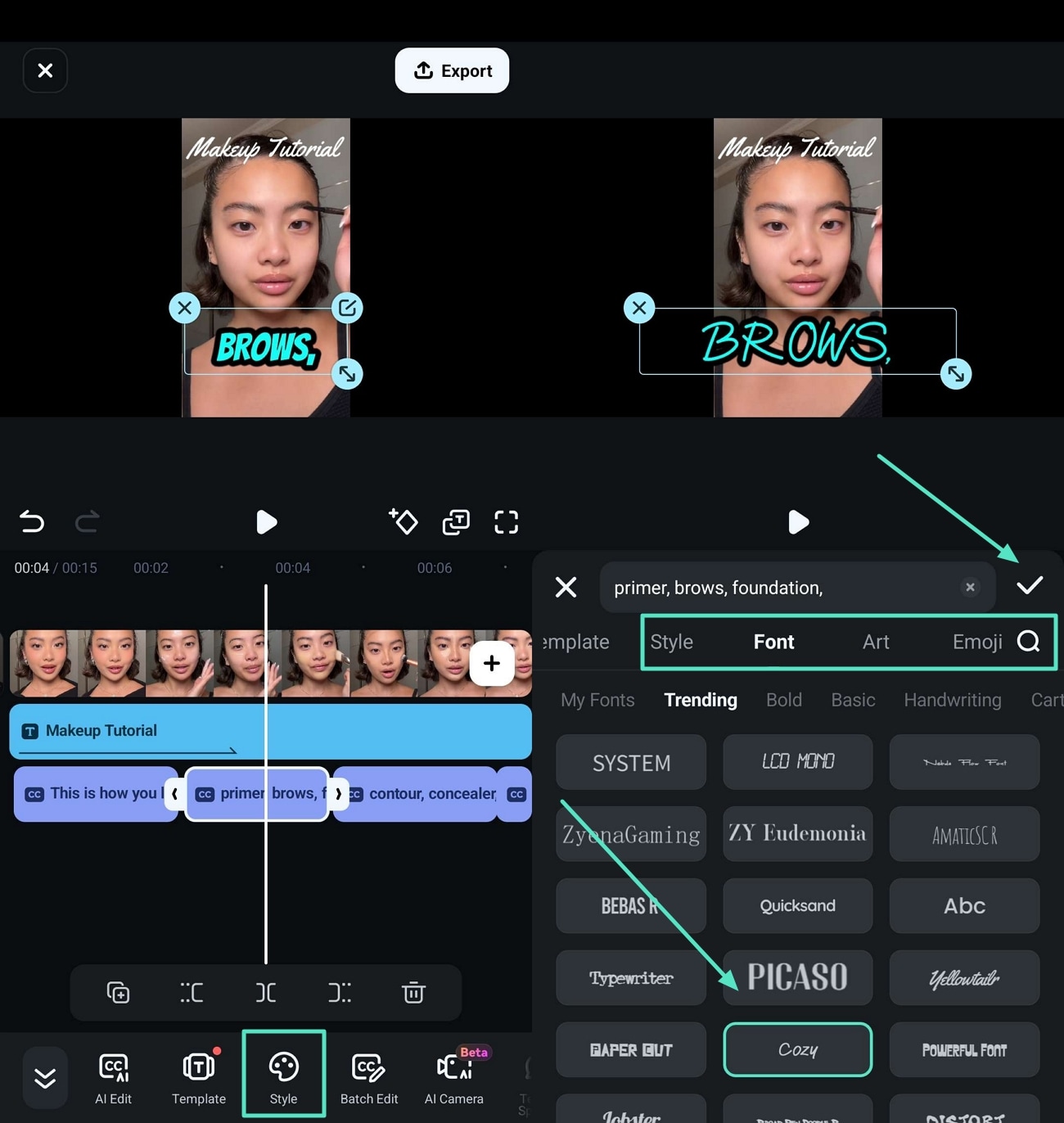
- Langkah 4. Ubah Gaya Font Caption yang Dihasilkan AI. Anda perlu mengetuk ikon "Style" dan menyesuaikan "Font" atau menerapkan "Animations" berdasarkan kebutuhan Anda dan tekan ikon "Tick" untuk menyimpan hasilnya.
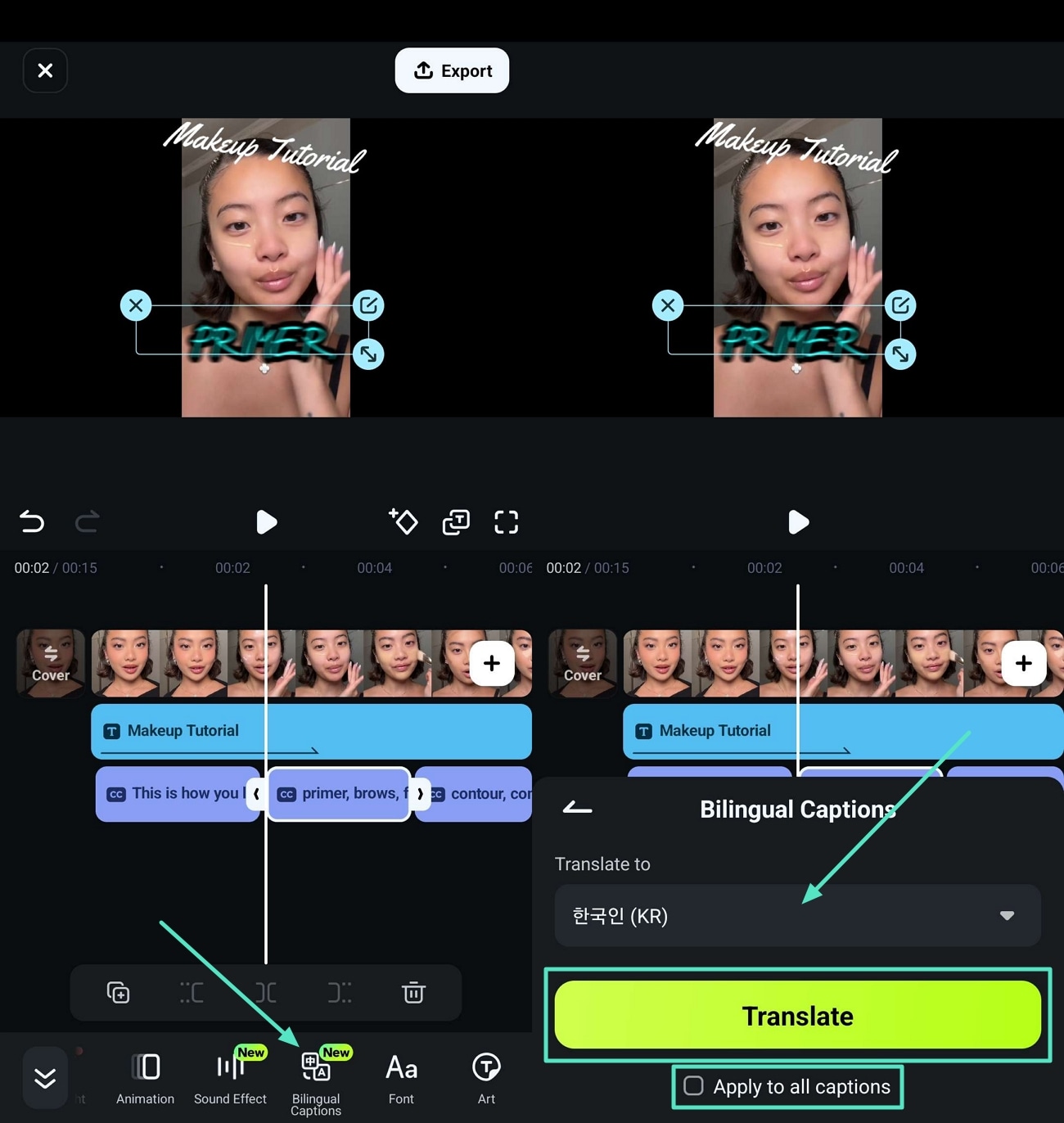
- Langkah 5. Hasilkan Caption Bilingual Untuk Video Facebook. Setelah itu, pilih tombol "Bilingual Captions" di bagian bawah menu. Selanjutnya, pilih bahasa "Translate To" dan centang "Apply to All Captions" untuk menekan tombol "Translate".
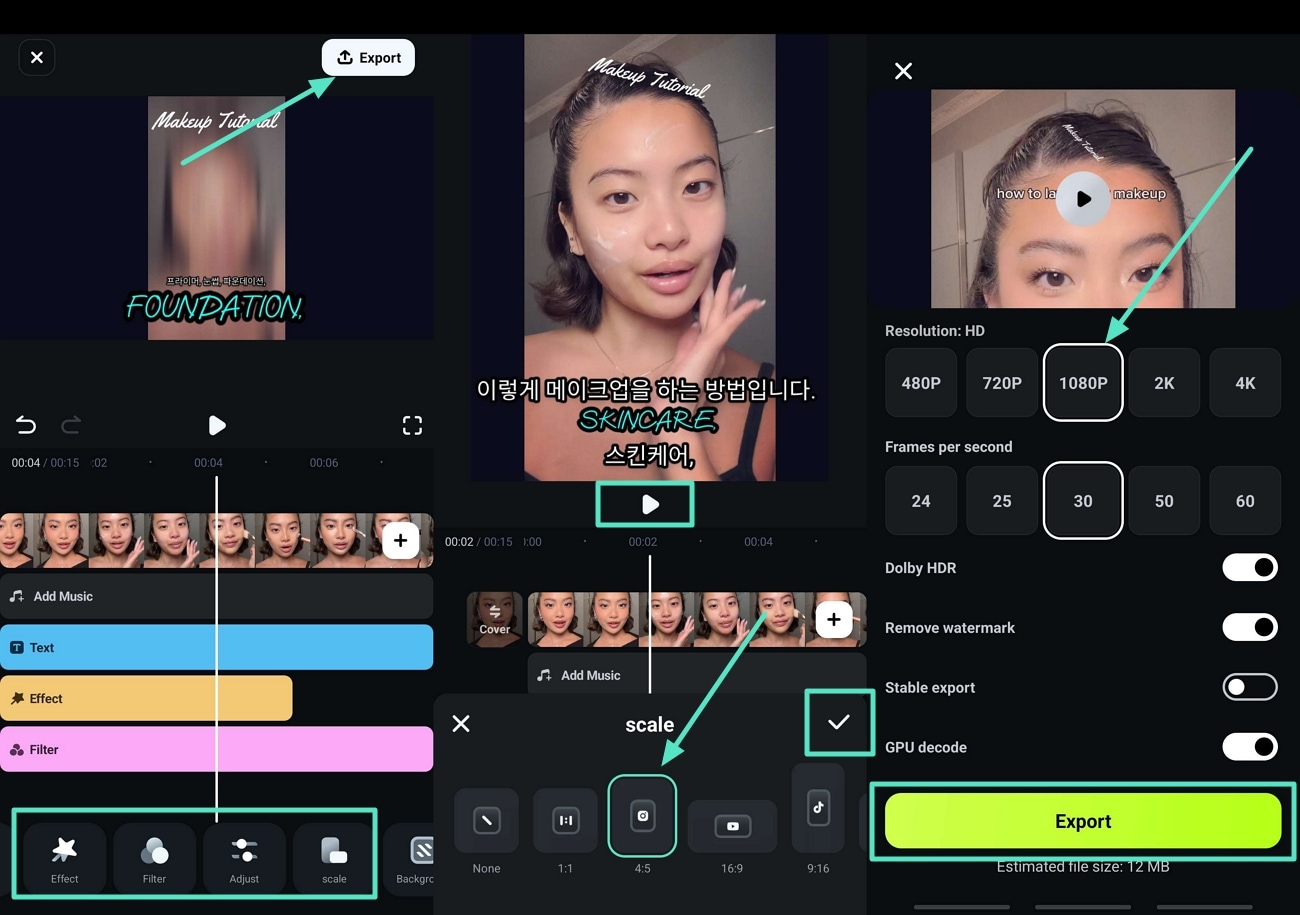
- Langkah 6. Terapkan Effects, Filter, dan Sesuaikan Scale untuk Mengekspor Video Facebook. Menuju akhir, tingkatkan kualitas keseluruhan video dengan menggunakan "Effects" dan "Filters." Selanjutnya, pilih tombol "Scale" untuk memilih rasio aspek yang sesuai dengan platform Facebook, lalu tekan ikon "Tick". Tekan tombol "Play" untuk melihat pratinjau hasil dan tekan tab "Export" untuk mengatur "Resolution" dan tekan tombol "Export" untuk mengunduh video.

 secure download

Metode 2. Menggunakan Filmora Desktop
Memberikan kontrol lebih besar atas teks, para kreator dapat menggunakan alat pengeditan teks yang lebih kuat di Filmora Desktop. Alat ini juga menampilkan banyak font, judul animasi, dan gaya subtitle untuk membuat video elegan dan berkelas. Alat captioning AI dalam platform dapat membuat subtitle yang tepat dalam berbagai bahasa secara otomatis, menghemat waktu serta meningkatkan aksesibilitas dan keterlibatan pemirsa.
Panduan Lengkap Membuat Video Untuk Facebook
Jika Anda bertanya-tanya bagaimana mendapatkan font yang berbeda di Facebook postingan dan video, langsung saja ke langkah-langkah yang dibahas di bawah ini:
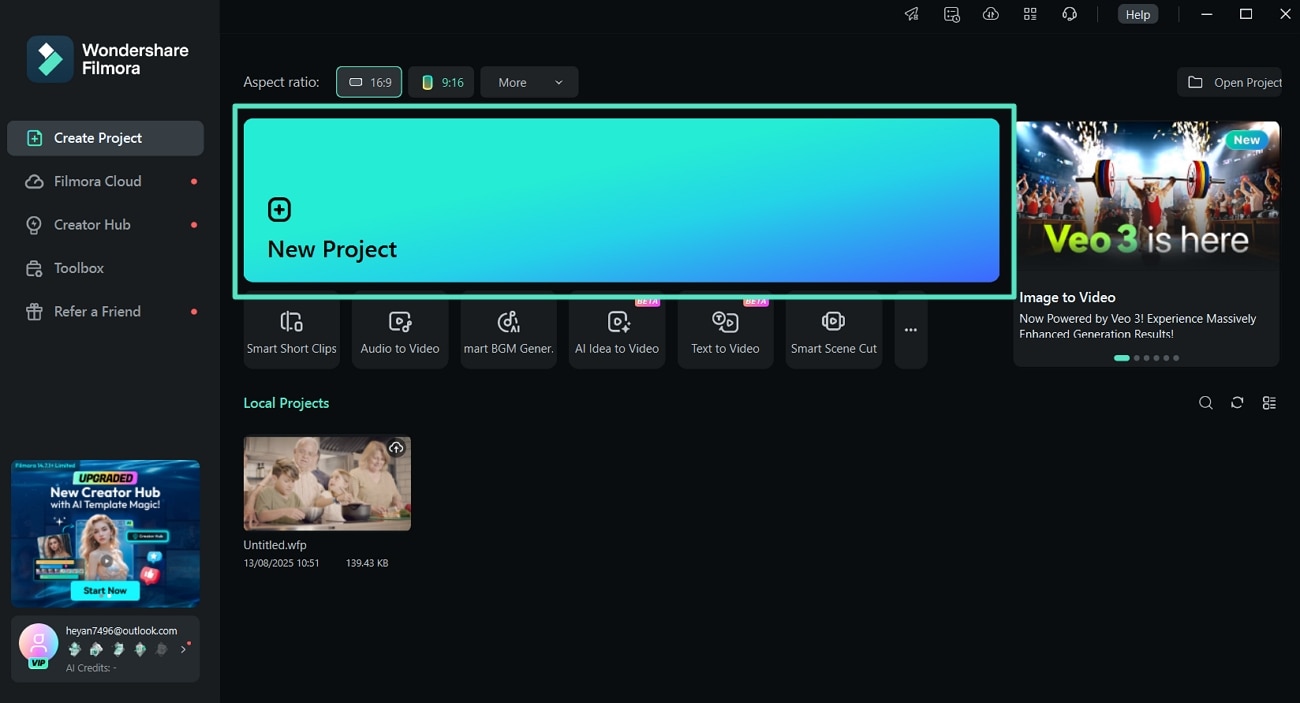
- Langkah 1. Luncurkan Jendela Startup Filmora dan Impor Video Facebook. Mulai proses dengan mengakses Filmora dan mengklik tombol "New Project" untuk mengimpor media ke timeline.
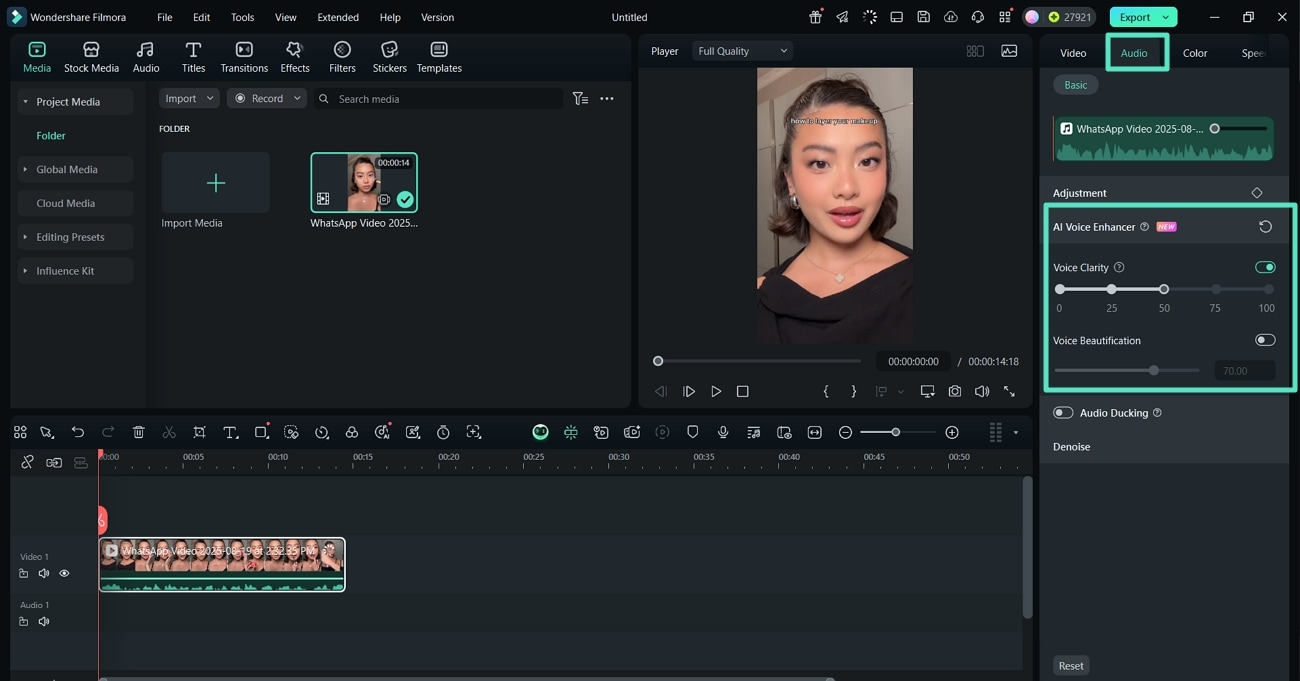
- Langkah 2. Terapkan AI Voice Enhancer ke Video Facebook. Setelah mengimpor video Anda, beralih ke panel "Audio" di sisi kanan untuk menggulir ke bawah dan mengaktifkan fitur "AI Voice Enhancer" untuk membersihkan kebisingan latar belakang.
- Langkah 3. Hasilkan Dynamic Captions dalam Bahasa Asli dan Berbeda. Beralih ke tab "Titles" dan pilih "AI Captions" dari menu bar kiri dan pilih "Dynamic Captions" darinya. Di sini, Anda perlu memilih "Transcription Language" dan "Translate To" sebelum Anda menekan tombol "Generate".
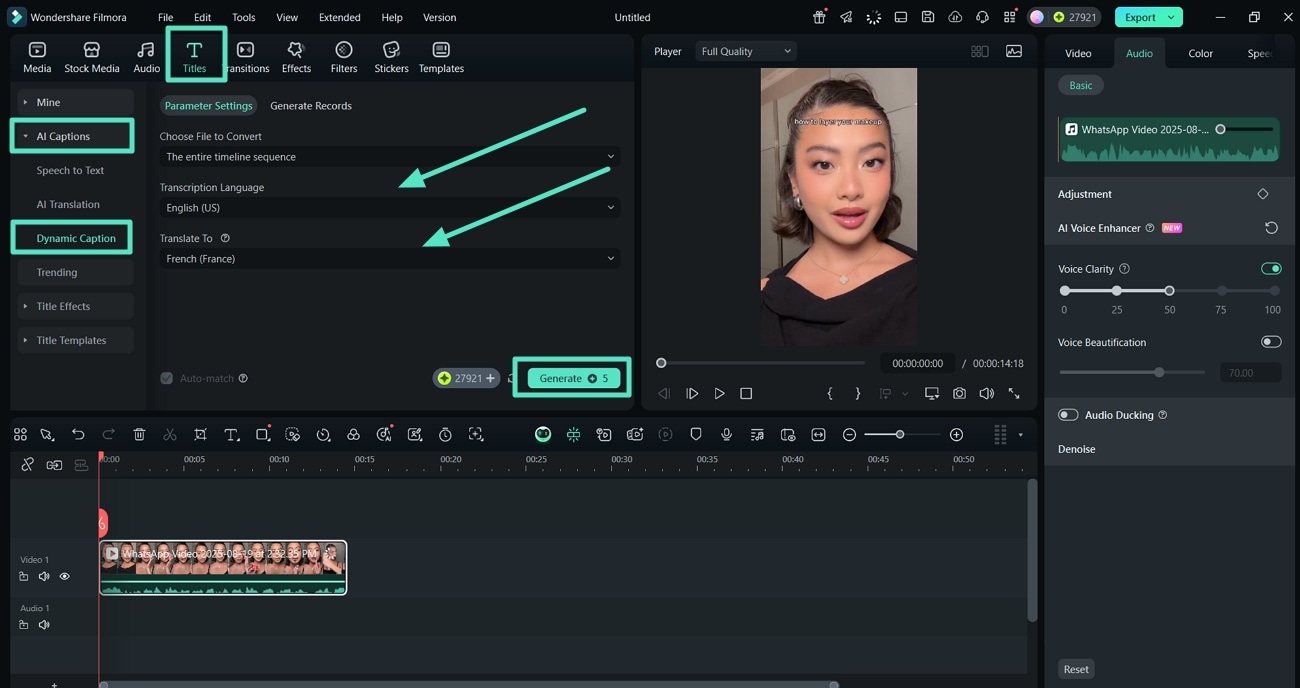
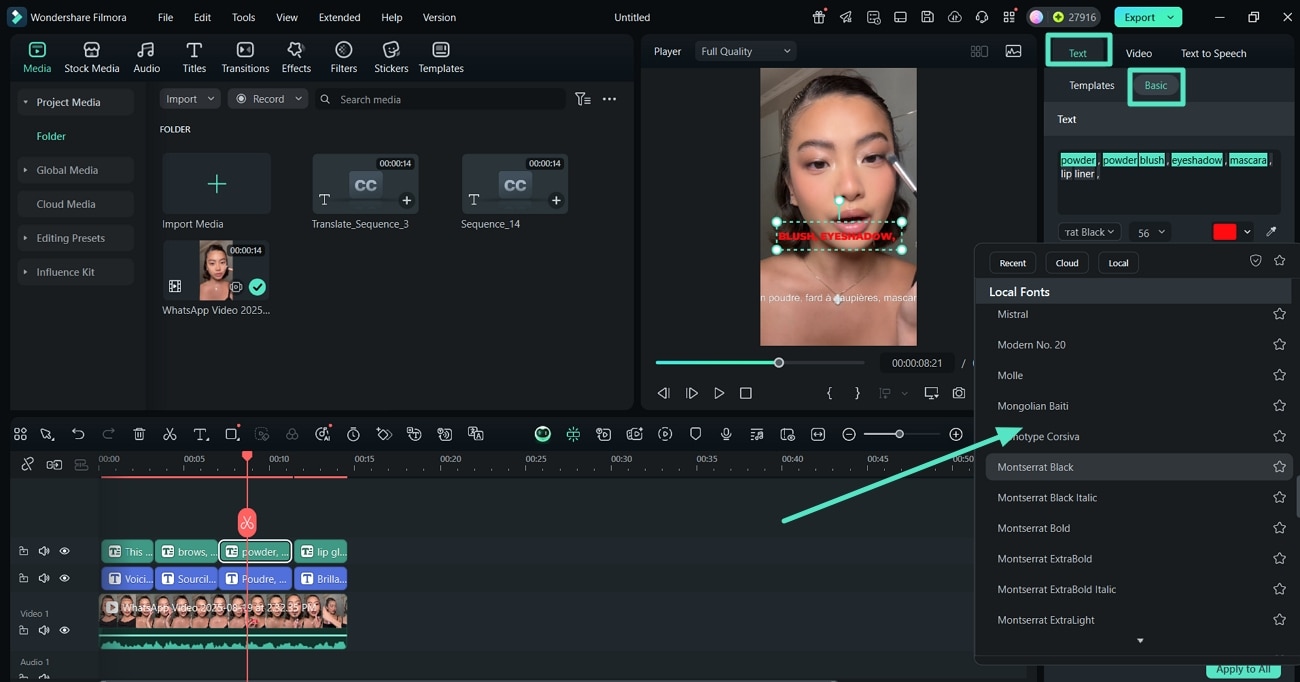
- Langkah 4. Ubah Gaya Font Subtitle yang Dihasilkan AI. Lanjutkan dengan mengklik teks di timeline untuk mengakses panel "Text" di sebelah kanan dan masukkan "Basic" untuk mengubah "Font Style" teks video Facebook.
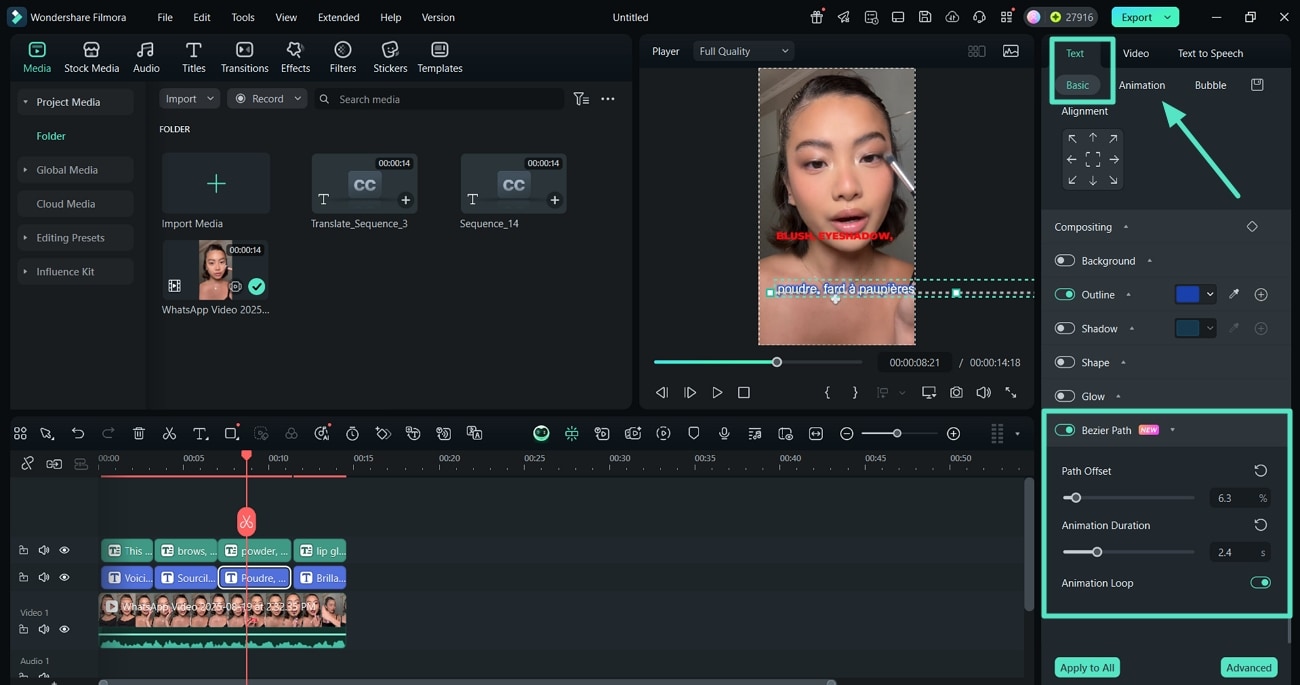
- Langkah 5. Terapkan Bezier Path atau Animasi Manual pada Teks. Selanjutnya, klik tab "Text" dan bagian "Basic" untuk menggulir ke bawah dan mengaktifkan tombol toggle untuk "Bezier Path" untuk secara otomatis menerapkan animasi. Jika Anda ingin menerapkan animasi secara manual, lompat ke bagian "Animations" di panel "Text" untuk opsi yang berbeda.
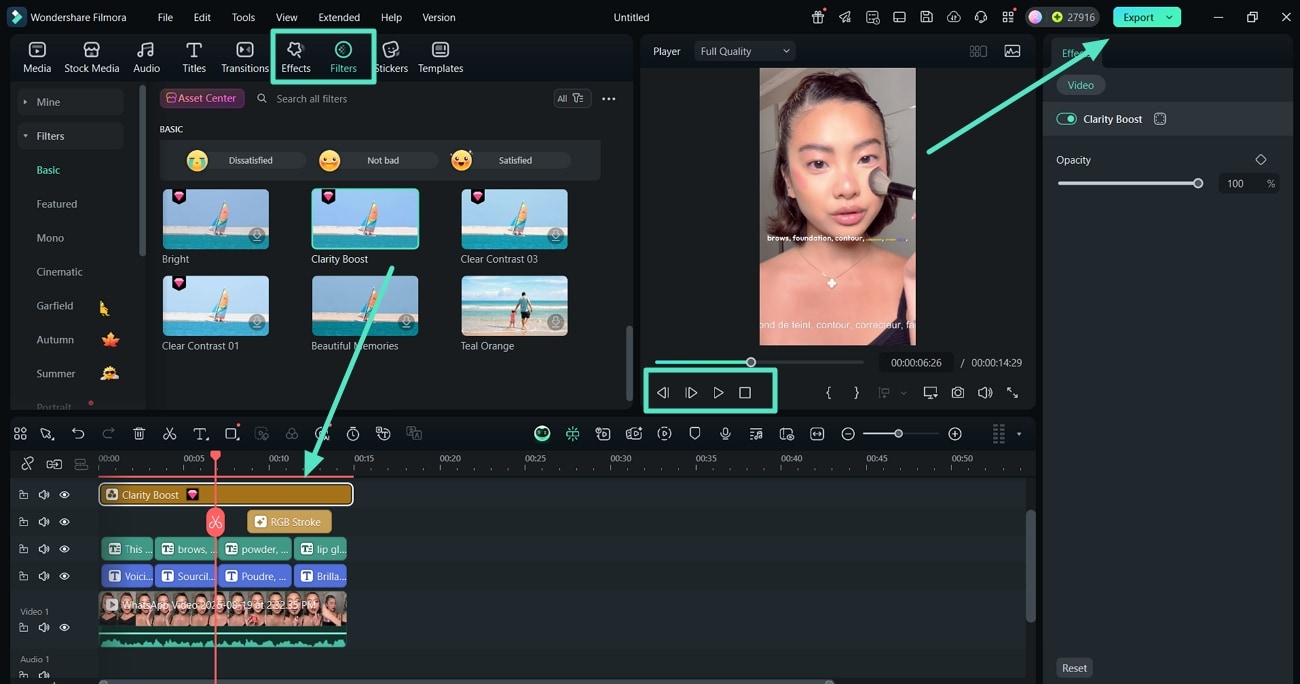
- Langkah 6. Terapkan Efek dan Filter untuk Mengekspor Video Facebook. Sekarang, lompat ke bagian "Effects" dan "Filters" dari menu bar untuk meningkatkan kualitas keseluruhan video. Tekan tombol "Navigation" untuk melihat pratinjau video dan kemudian klik "Export" di sudut kanan atas.
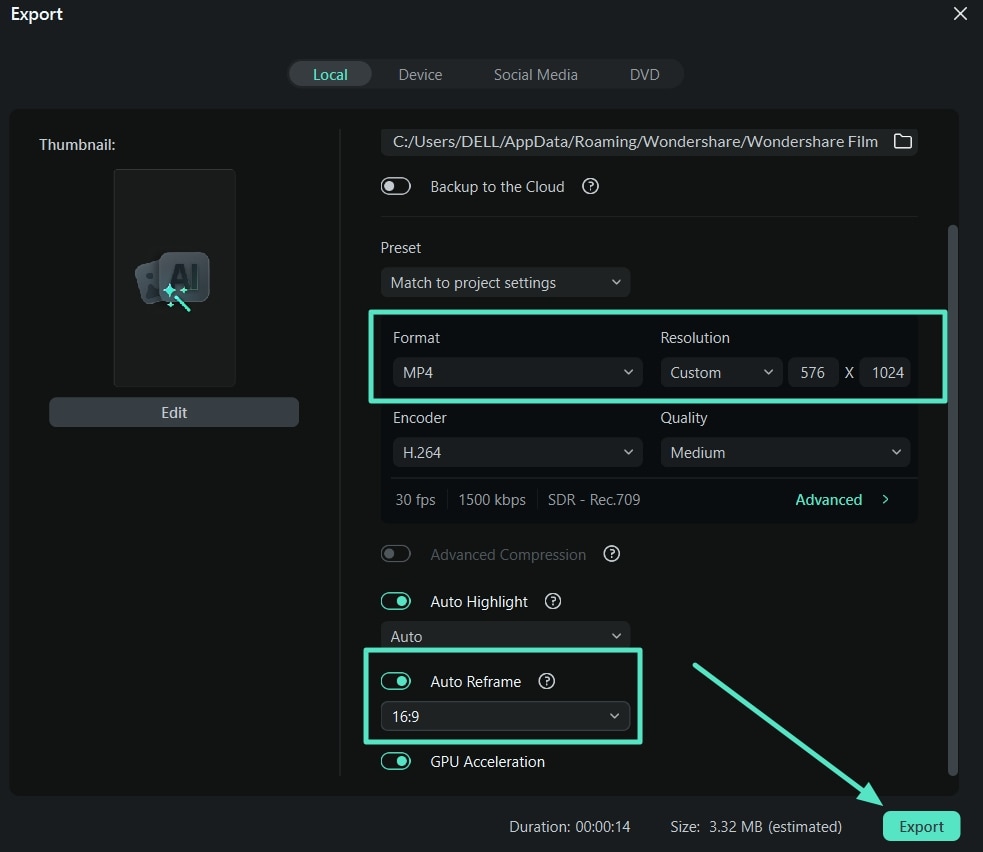
- Langkah 7. Atur Rasio Aspek File dan Klik Export. Terakhir, di jendela Export, pilih "Format" dan "Resolution" video. Kemudian, gulir ke bawah dan aktifkan tombol toggle untuk "Auto Reframe" dan pilih rasio aspek preset untuk menekan tombol "Export" dan menyimpan video.
Bagian 4. Praktik Terbaik yang Harus Dipastikan Saat Menggunakan Font di Facebook
Menuju akhir artikel ini, Anda sekarang memiliki pemahaman yang jelas tentang langkah-langkah cara mengubah font untuk Facebook melalui berbagai metode. Berikut adalah beberapa praktik yang dapat Anda lanjutkan untuk memastikan akurasi dan keterbacaan yang baik pada postingan Facebook Anda:
- Prioritaskan Keterbacaan: Anda perlu memilih font yang mudah dibaca di berbagai perangkat sehingga audiens Anda tidak kesulitan memahami pesan. Font yang mudah dibaca selalu menerima interaksi audiens yang lebih tinggi.
- Font Dekoratif Tidak Boleh Digunakan Secara Berlebihan: Menggunakan font yang mewah atau sangat bergaya mungkin menarik, tetapi membuat postingan membingungkan. Anda harus menulisnya secara minimal agar konten Anda ramah pembaca.
- Buat Font Strategis: Anda dapat menggunakan font khusus di judul dan sorotan di mana mereka paling terlihat. Ini akan membuat konten Anda tampak seimbang secara estetis dan profesional.
- Pertahankan Konsistensi: Ketika Anda menggunakan sejumlah kecil font daripada merotasi font di setiap postingan, ini dapat membuat profil Anda tampak berantakan. Memiliki tampilan yang koheren meningkatkan nama merek Anda sendiri.
- Ingat Aksesibilitas: Font tertentu dapat sulit dibaca oleh penyandang gangguan penglihatan atau pembaca layar. Pilih gaya yang tidak terlalu tertutup untuk audiens yang lebih luas.
- Uji pada Perangkat Lain: Sebuah font dapat terlihat luar biasa di desktop dan berantakan di perangkat mobile. Yang terbaik adalah melihat pratinjau karya Anda di sebanyak mungkin perangkat sehingga tampilan tidak kasar.
secure download
Kesimpulan
Artikel ini telah meneliti berbagai metode yang dapat Anda terapkan dalam hal belajar cara mengubah font di Facebook. Selain itu, kami telah memberi Anda detail tentang alat pengeditan video yang ekstensif, seperti Wondershare Filmora, untuk membuat video untuk Facebook dari awal. Dengan praktik yang diberikan, Anda dapat memastikan bahwa font yang Anda gunakan di Facebook meningkatkan keterbacaan.

