


Konten video telah menjadi salah satu metode paling serbaguna untuk menyebarkan informasi serta hiburan kepada audiens. Baik untuk penggunaan komersial maupun pribadi, seseorang memerlukan perangkat lunak pengeditan video untuk memproses video yang ingin mereka ekspor. Salah satu fungsi aplikasi pengeditan video adalah untuk memperbesar dan menggeser video bagi pengguna.
Seringkali pengguna diharuskan untuk menghasilkan bagian video yang dipotong sebagai output akhir untuk proyek mereka. Terkadang efek Zoom digunakan sebagai cara untuk fokus pada subjek tertentu oleh pembuat film. Namun banyaknya aplikasi pengeditan video yang berbeda tampak sangat membingungkan bagi pengguna. Dalam artikel ini, kami akan membahas aplikasi zoom video editor terbaik yang tersedia dan cara memperbesar dalam pengeditan video menggunakan aplikasi tersebut.
Cara Kami Menguji
- Kami menguji kemudahan penggunaan setiap alat, mengevaluasi preset "crop-to-zoom" sederhana dan kontrol keyframe yang lebih canggih untuk panning dan zooming dinamis.
- Setiap alat diuji seberapa baik ia mempertahankan kualitas gambar setelah zoom. Kami mencari pixelation atau blur yang berlebihan.
- Kami mengevaluasi kinerja, mencatat seberapa lancar perangkat lunak dapat mempratinjau efek zoom dan seberapa cepat ia merender video akhir, terutama dengan rekaman 4K.
- Terakhir, kami memeriksa ketersediaan lintas platform dan nilai keseluruhan, memprioritaskan alat yang bekerja dengan lancar di perangkat desktop dan mobile.
3 Pilihan Teratas Kami untuk Editor Zoom Video



Meskipun pilihan teratas kami menawarkan titik awal yang bagus, mereka hanya bagian dari gambaran. Banyak alat luar biasa lainnya tersedia, masing-masing dengan kekuatan unik. Baik Anda mencari program open-source gratis, editor tingkat profesional, atau alat online sederhana, daftar lengkap kami dapat membantu Anda. Mari kita selami ulasan rinci dari editor zoom video terbaik yang tersedia tahun ini.
9 Editor Zoom Video Terbaik di 2025
1. Wondershare Filmora
Aplikasi pertama dalam daftar editor Zoom video terbaik adalah Filmora, dan sangat populer di kalangan pengguna karena opsi efek yang cepat dan bervariasi. Dan ketika kita berbicara tentang memperbesar dalam editor video, pengguna diizinkan untuk zoom ke bagian layar video yang mereka inginkan, dan editor mendukung resolusi 4K juga. Ini berarti jika video yang Anda impor dalam pengaturan kualitas tertinggi, tidak akan ada kehilangan kualitas pada proyek yang diekspor.
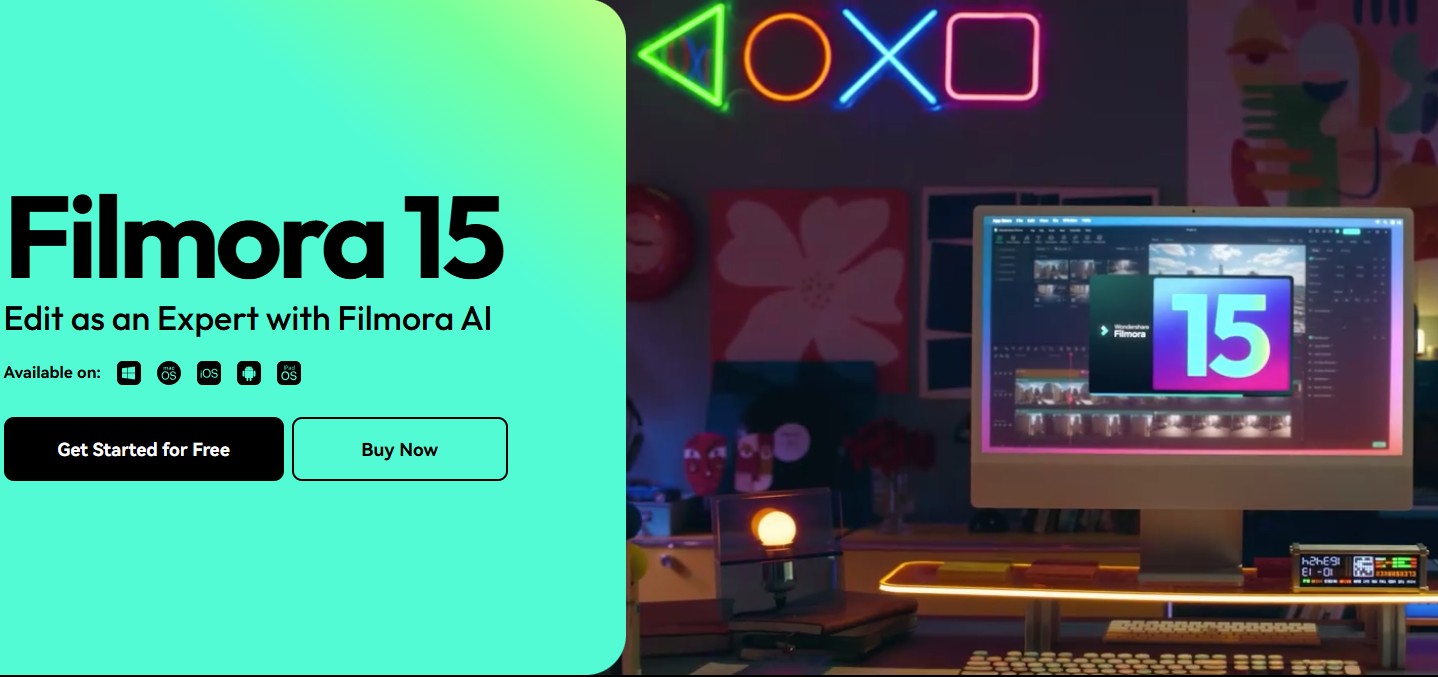
Setelah Anda menggunakan efek zoom-in di editor video Filmora, Anda dapat menggeser dengan bantuan mouse Anda untuk menyorot area tertentu dari video. Ada juga dukungan untuk stabilisasi video dan pengeditan multi-layer untuk meningkatkan kualitas output video. Dan alat-alat ini membantu membuat video output akhir lebih halus dan lebih jelas.
Berikut adalah panduan cepat tentang cara menggunakannya:
- Pertama, buka aplikasi Filmora lalu impor video yang ingin Anda edit untuk proyek Anda. Setelah itu, Anda akan melihat timeline video yang sedang Anda kerjakan.
- Pilih timeline video tempat Anda ingin zoom dan klik fungsi "Pan and Zoom" yang tersedia sebagai opsi 4 di pojok kanan atas layar Anda.
- Di sana Anda dapat memperbesar dan memperkecil layar sesuai preferensi Anda dan Anda juga dapat menggeser dari kiri ke kanan atau sebaliknya menggunakan mouse Anda. Setelah itu simpan proyek dan ekspor ke perangkat Anda.
- Keyframing: Mudah menambahkan dan menyesuaikan keyframe untuk mengontrol posisi, skala, dan rotasi untuk efek zoom yang halus dan disesuaikan.
- Crop and Zoom: Panel khusus sederhana untuk menerapkan zoom statis atau efek "Pan and Zoom" yang telah diatur sebelumnya (efek Ken Burns).
- Kemudahan Penggunaan: Antarmuka drag-and-drop intuitif yang dapat diakses untuk pemula namun tidak membatasi untuk profesional.
- AI Smart Cutout: Dapat dikombinasikan dengan zoom untuk mengisolasi subjek dan membuat efek berlapis yang dinamis.
- Windows 11/10
- macOS
- iOS
- Android
- Menawarkan preset sederhana dan kontrol keyframe penuh.
- Antarmuka yang bersih dan ramah pengguna.
- Kinerja sangat baik dengan rekaman 4K.
- Dukungan lintas platform (proyek desktop dan mobile).
- Editor video berfitur lengkap (efek, judul, audio).
- Uji coba gratis menyertakan watermark pada video yang diekspor.
Pembuat konten, YouTuber, pelajar, dan siapa saja yang memerlukan pan and zoom video editor yang andal, berkualitas tinggi yang mudah dipelajari dan powerful.
Kami merekomendasikan Filmora karena ia menyelesaikan masalah "zoom" lebih baik daripada editor lainnya. Ini memahami bahwa terkadang Anda memerlukan perbaikan 2-klik, dan di lain waktu Anda memerlukan kontrol artistik. Filmora menyediakan alat terbaik di kelasnya untuk keduanya, semua dalam satu paket.
 Unduhan Aman
2. VLC Media Player
Editor zoom video populer lainnya yang tersedia di berbagai sistem operasi adalah VLC media player. Ini adalah pemutar media standar yang mendukung berbagai format video tetapi untuk pengguna tingkat lanjut, aplikasi ini dapat berubah menjadi aplikasi pengeditan video. Ada dukungan frame rate yang berbeda serta dukungan untuk video resolusi 4K untuk menghasilkan video output yang tajam dan jelas.
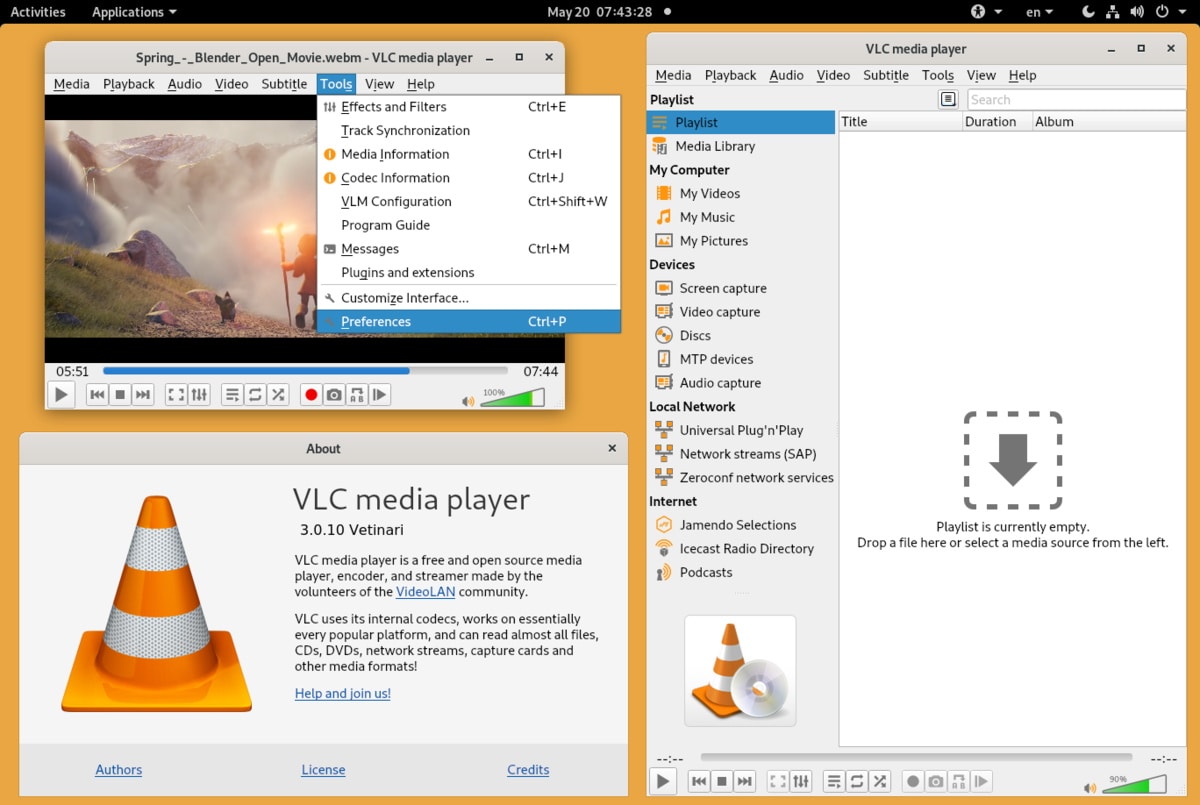
Dalam efek zoom-in video yang tersedia di dalam aplikasi, pengguna memiliki pilihan untuk memilih bagian tertentu dari layar untuk pan dan zoom. Fitur ini membantu pembuat film dengan kemampuan untuk fokus pada subjek tertentu tanpa banyak komplikasi. Dan efek pan menyediakan transisi yang sesuai dari satu frame ke frame lainnya dengan output video yang halus dan berkualitas tinggi. Berikut cara Anda dapat menggunakan efek zoom-in di VLC media player:
- Pertama, buka VLC media player dan impor video yang ingin Anda edit. Sekarang di bagian atas layar Anda, Anda akan dapat melihat bagian tools.
- Dari bagian tools navigasi ke "effects and filters" atau Anda dapat menggunakan tombol "Ctrl+E" untuk langsung mengakses efek.
- Sekarang klik tab "Video Effects" dan pilih kotak centang "Interactive Zoom". Kemudian gunakan editor video zoom-in dan simpan proyek ketika Anda selesai.
- Playback Zoom: Perbesar bagian video selama pemutaran.
- Crop Filter: Dapat digunakan untuk memotong video secara permanen (zoom statis) melalui transcoding.
- Windows
- macOS
- Linux
- Bagus untuk melihat video yang diperbesar.
- Sepenuhnya gratis dan open-source.
- BUKAN editor video.
- Tidak dapat mengekspor efek pan-and-zoom dinamis.
- Pemotongan permanen (zooming) adalah proses transcoding yang kompleks dan lambat.
- Tidak ada keyframe atau efek "Ken Burns".
Pengguna yang ingin *menonton* video dalam keadaan diperbesar, atau pengguna teknis yang perlu melakukan crop sederhana dan statis pada file video.
Kami menyertakan VLC untuk memperjelas fungsinya. Ini adalah pemutar media terbaik yang tersedia, tetapi *bukan* video zoom editor. Jika Anda perlu *membuat* efek zoom agar orang lain dapat melihat, Anda memerlukan editor sejati seperti Filmora.
3. Openshot
Jika Anda mencari editor foto zoom out yang membantu Anda dengan kebutuhan pengeditan video Anda tetapi juga dapat di lintas platform seperti Linux, Mac, atau Windows, maka Openshot adalah pilihan terbaik yang tersedia. Ini memiliki dukungan untuk sebagian besar format audio, video, dan gambar yang tersedia. Dan dengan aplikasi editor zoom video ini, Anda dapat menggunakan antarmuka berbasis kurva yang powerful untuk animasi keyframe.
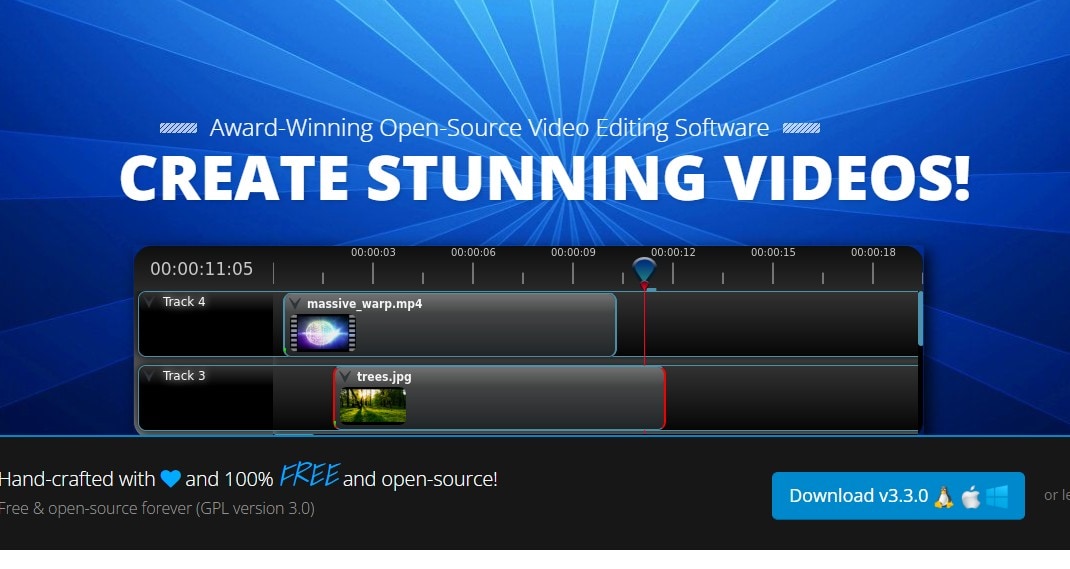
Ketika bekerja dengan efek zoom dan pan dalam video Anda, Anda diizinkan untuk menambahkan sebanyak mungkin layer yang Anda inginkan. Aplikasi ini juga memungkinkan Anda mengubah ukuran dan skala video sesuai kebutuhan Anda. Fitur lain yang membedakannya adalah dukungan integrasi desktop yang memungkinkan pengguna untuk drag and drop timeline di mana mereka ingin menambahkan efek. Berikut cara Anda dapat memperbesar video di antarmuka Openshot:
- Pertama, pilih klip yang ingin Anda terapkan efek zoom dan buka "Video settings". Dari sana pilih "Distort=Yes" dan ubah tinggi atau lebar sesuai kebutuhan Anda.
- Kemudian atur "End of the clip" dan jika Anda ingin menganimasikan di antara mereka, maka Anda dapat mengatur tinggi atau lebar awal dengan angka yang lebih kecil.
- Kemudian terapkan perubahan dan ekspor video Anda ke perangkat.
- Keyframe Animation: Sistem keyframe berbasis kurva yang powerful untuk kontrol yang presisi atas zoom, pan, dan efek gerakan lainnya.
- Unlimited Tracks: Tambahkan sebanyak mungkin layer video, audio, atau gambar yang diperlukan untuk pengeditan kompleks.
- Resize & Scale: Mudah menyesuaikan ukuran dan skala video dengan presisi.
- Desktop Integration:Fungsionalitas drag-and-drop yang mulus untuk pengeditan intuitif.
- Windows
- macOS
- Linux
- Sepenuhnya gratis dan open-source.
- Kompatibilitas lintas platform.
- Mendukung berbagai format audio, video, dan gambar.
- Animasi keyframe yang kuat untuk efek dinamis.
- Dapat rentan terhadap crash atau masalah stabilitas, terutama dengan proyek yang kompleks.
- Antarmuka mungkin terasa kurang halus dibandingkan alternatif berbayar.
- Rendering bisa lebih lambat daripada editor profesional.
Pengguna yang sadar anggaran, penggemar Linux, dan mereka yang mencari video zoom editor untuk membuat efek pan dan zoom dinamis tanpa berinvestasi dalam perangkat lunak komersial.
OpenShot adalah alternatif gratis yang sangat baik untuk pan dan zoom dinamis. Meskipun mungkin kurang halus dari perangkat lunak berbayar, kemampuan keyframe-nya menjadikannya pesaing yang kuat bagi siapa saja yang membutuhkan zoom video editor.
4. VSDC Free Video Editor
VSDC adalah aplikasi pengeditan video populer lainnya yang sepenuhnya gratis untuk diunduh dan digunakan. Aplikasi ini mendukung sebagian besar format video atau audio dan codec yang tersedia dan juga memiliki fitur untuk pengaturan variabel untuk video output. Dan efek zoom dan pan dalam editor video ini sangat halus dan jelas.
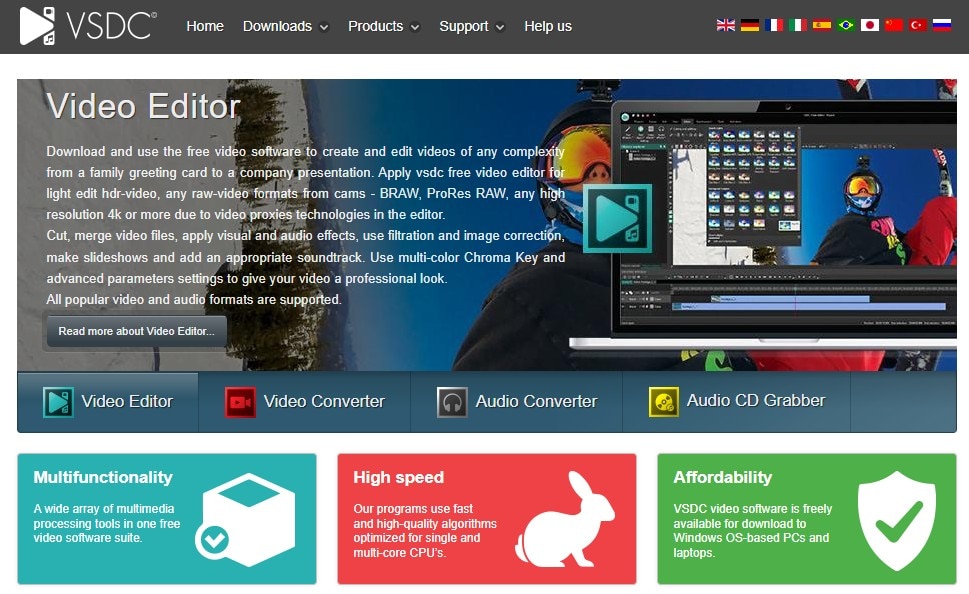
Chroma key yang kuat juga dapat digunakan dengan efek zoom untuk menambahkan keajaiban film pada subjek dalam video atau dapat diintegrasikan dengan green screen. Dan karena mendukung video resolusi tinggi, proyek output yang dihasilkan dengan editor video ini memiliki kualitas yang sangat bersih dan menakjubkan bahkan setelah menggunakan alat crop dan efek zoom. Berikut adalah langkah-langkah yang dapat Anda ikuti untuk menggunakan editor VSDC:
- Setelah mengimpor video yang ingin Anda edit, arahkan kursor mouse Anda ke titik pada timeline di mana Anda ingin menambahkan efek zoom.
- Navigasi ke "Video Effects" klik tab "Transformations" lalu pilih "Crop". Kemudian seret garis batas layer yang dibuat pada timeline ke kiri hingga titik di mana Anda ingin menambahkan efek zoom.
- Kemudian klik opsi "Apply Effect" dan simpan video.
- Editor Non-linear: Menawarkan fleksibilitas yang besar untuk menempatkan objek di mana saja pada timeline.
- Efek Zoom: Efek zoom khusus dengan parameter yang dapat disesuaikan dan dukungan keyframe.
- Chroma Key: Fungsionalitas green screen tingkat lanjut untuk efek berlapis dengan zoom.
- Dukungan Resolusi Tinggi: Bekerja dengan video 4K dan bahkan 8K, mempertahankan kualitas.
- Akselerasi Hardware: Memanfaatkan GPU untuk pemrosesan dan rendering yang lebih cepat.
- Windows
- Sepenuhnya gratis untuk diunduh dan digunakan.
- Menawarkan berbagai fitur canggih untuk editor gratis.
- Mendukung hampir semua format video dan audio.
- Output berkualitas baik untuk efek zoom dan pan.
- Antarmuka dapat menjadi kompleks dan menakutkan bagi pemula.
- Dapat memakan banyak sumber daya, terutama pada komputer yang lebih lama.
- Versi Pro menawarkan fitur dan dukungan tambahan.
Pengguna di platform Windows yang mencari video zoom editor yang kaya fitur dan gratis yang menawarkan kemampuan canggih seperti pengeditan non-linear dan chroma key, cocok untuk proyek yang lebih kompleks.
VSDC adalah opsi gratis yang sangat direkomendasikan bagi mereka yang membutuhkan lebih dari sekadar zoom dasar. Pengeditan non-linear dan kemampuan efek canggihnya menjadikannya zoom video editor yang sangat kuat tanpa harga mahal.
5. Movavi Video Editor
Sebagian besar editor video yang tersedia di internet saat ini dilengkapi dengan banyak fitur. Tetapi yang membuat editor video Movavi berbeda dari aplikasi lainnya adalah fakta bahwa ia memiliki opsi untuk secara otomatis membuat video dengan dukungan animasi keyframe. Dan bahkan jika Anda bekerja dengan video resolusi 4k, proses ekspor benar-benar cepat.
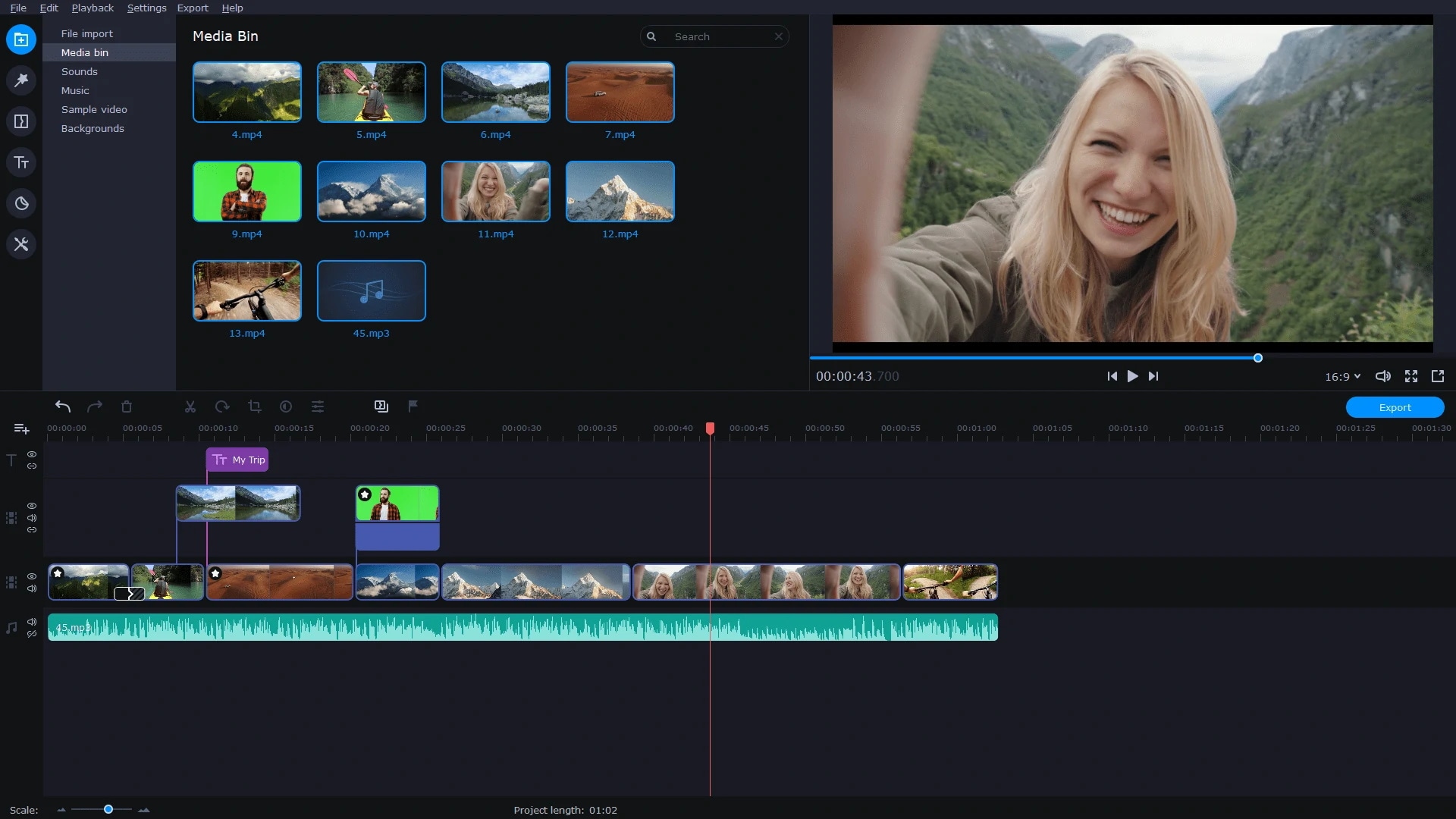
Opsi zoom dan panning video dalam aplikasi ini sangat mudah digunakan dan halus. Algoritma canggih yang digunakan dalam editor video Movavi membantu dalam opsi zoom AI yang secara otomatis menskalakan adegan yang di-zoom atau dipotong dalam video. Dan opsi stabilisasi menghasilkan video sinematik ketika efek diterapkan. Berikut cara Anda dapat menggunakan Movavi untuk membuat video yang menakjubkan:
- Pertama impor video yang ingin Anda edit dan pilih timeline di mana Anda ingin menambahkan efek zoom.
- Kemudian buka bagian "More Tools" dari antarmuka dan klik bagian "Pan and Zoom". Setelah itu pilih ikon "zoom" dan seret durasi video yang ingin Anda terapkan efek zoom.
- Kemudian setelah menyimpan keyframe, pilih frame rate dan resolusi dan ekspor video.
- Opsi Zoom AI: Penskalaan otomatis untuk adegan yang dipotong atau di-zoom.
- Keyframe Animation: Kontrol presisi atas pan dan zoom dengan keyframe yang dapat disesuaikan.
- Stabilisasi Video: Menghaluskan rekaman yang bergoyang, ideal untuk klip yang di-zoom.
- Ekspor Cepat: Rendering yang efisien bahkan untuk proyek video 4K.
- Antarmuka Intuitif: Desain yang ramah pengguna, cocok untuk pengeditan cepat.
- Windows
- macOS
- Antarmuka yang sangat ramah pengguna, mudah untuk pemula.
- Kecepatan rendering dan ekspor yang cepat, terutama untuk 4K.
- Fitur AI pintar untuk zoom otomatis.
- Set alat pengeditan dasar hingga menengah yang komprehensif.
- Kurang memiliki beberapa fitur profesional canggih dibandingkan editor kelas atas.
- Uji coba gratis memiliki keterbatasan, termasuk watermark.
Pengguna kasual, vlogger, dan pembuat konten yang membutuhkan video zoom editor yang cepat, intuitif, dan dibantu AI untuk dengan cepat menghasilkan video menarik dengan efek dinamis.
Movavi sangat direkomendasikan untuk keseimbangan luar biasa antara kemudahan penggunaan dan fitur yang kuat, terutama opsi zoom berbasis AI-nya. Ini adalah pilihan yang bagus bagi mereka yang ingin membuat efek zoom yang terlihat profesional secara efisien.
6. Flexclip
Aplikasi pengeditan video hebat lainnya yang tersedia gratis untuk penggunanya adalah Flexclip. Dan memiliki opsi seperti menambahkan musik, voice-over, menambahkan watermark, dan teks ke video. Tetapi antarmuka yang halus yang memungkinkan pengguna dengan mudah memotong, crop, dan mengekspor video adalah yang membuat aplikasi ini luar biasa. Ketika Anda bekerja dengan video definisi tinggi dan Anda menggunakan efek zoom pada video, Anda tidak akan mengalami kehilangan kualitas pada video output.
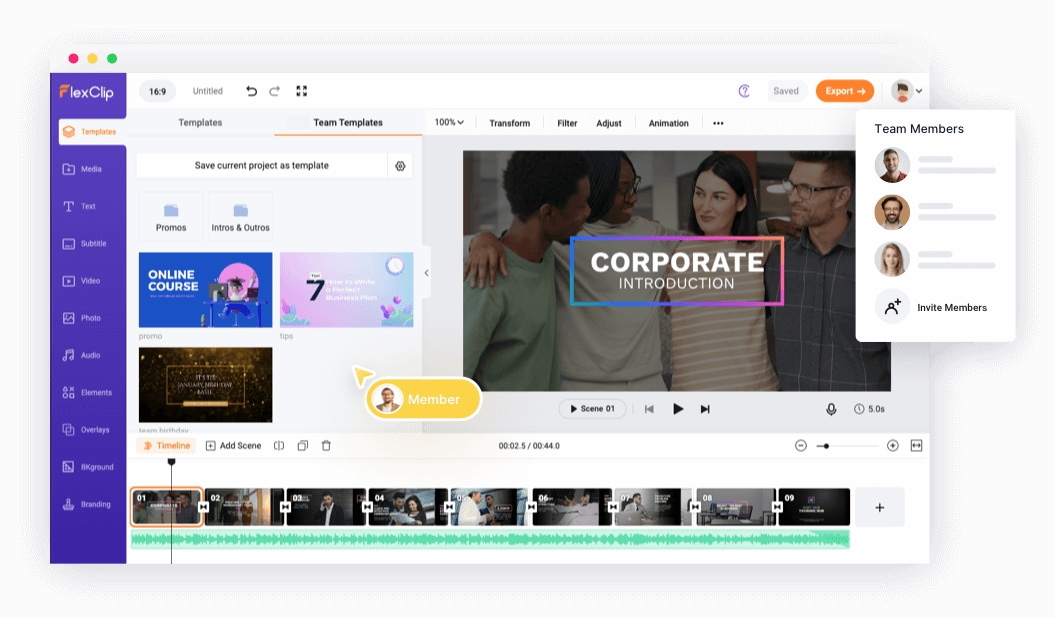
Aplikasi ini juga memiliki algoritma efisien yang membantu pengguna dengan menstabilkan video zoom serta mempertahankan rasio aspek yang sama. Jika Anda ingin menggunakan aplikasi ini untuk menggunakan efek zoom atau pan pada klip video Anda, maka begini caranya:
- Pertama, unggah video Anda ke antarmuka aplikasi dalam kualitas tertinggi dan klik opsi timeline.
- Kemudian pisahkan video Anda menjadi lebih dari tiga bagian atau klip dengan alat "cut". Kemudian pilih alat "Zoom" yang tersedia di menu dan seret slider dari kanan untuk memperbesar ukuran video yang tepat.
- Kemudian akhiri kursor pada posisi di mana Anda ingin menambahkan efek. Sekarang simpan efek zoom Jump Cut dan ekspor video Anda.
- Slider Zoom Sederhana: Slider yang mudah digunakan untuk menerapkan efek zoom statis.
- Perpustakaan Template Kaya: Koleksi template yang luas untuk pembuatan video cepat.
- Media Stok: Akses ke perpustakaan besar klip video, foto, dan musik bebas royalti.
- Teks & Overlay: Berbagai teks animasi, overlay, dan widget untuk media sosial.
- Browser Web (Alat Online)
- Sangat mudah digunakan untuk pemula.
- Tidak memerlukan instalasi perangkat lunak.
- Bagus untuk video media sosial berbasis template.
- Perpustakaan media stok yang kaya disertakan.
- Memerlukan koneksi internet yang konstan.
- Versi gratis mengekspor dengan watermark dan dalam resolusi rendah.
- Tidak ada keyframing canggih untuk pan-and-zoom dinamis.
- Waktu unggah dan unduh bisa lambat.
Pemasar dan pemilik bisnis kecil yang perlu membuat video promosi atau konten media sosial yang sederhana dan terlihat profesional dengan cepat, tanpa kurva pembelajaran yang curam.
Kami merekomendasikan Flexclip untuk kesederhanaan dan kecepatannya yang luar biasa. Ini bukan alat untuk pengeditan kompleks, tetapi alur kerja berbasis template-nya menjadikannya salah satu cara tercepat untuk membuat video yang halus dengan teks, musik, dan efek zoom sederhana langsung di browser Anda.
7. Lightworks
Jika Anda mencari editor video yang memiliki fitur premium seperti dukungan format media pro atau kemampuan penanganan file yang sangat efisien, maka Lightworks adalah pilihan terbaik yang tersedia. Ini juga mendukung ketersediaan timeline yang fleksibel dan lusinan alat trimming dan proxy-editing yang dapat membuat video apa pun seperti film. Fitur lain yang dihargai oleh pengguna adalah pemrosesan latar belakang canggih dan urutan kustom format output yang sangat berguna saat mengedit.
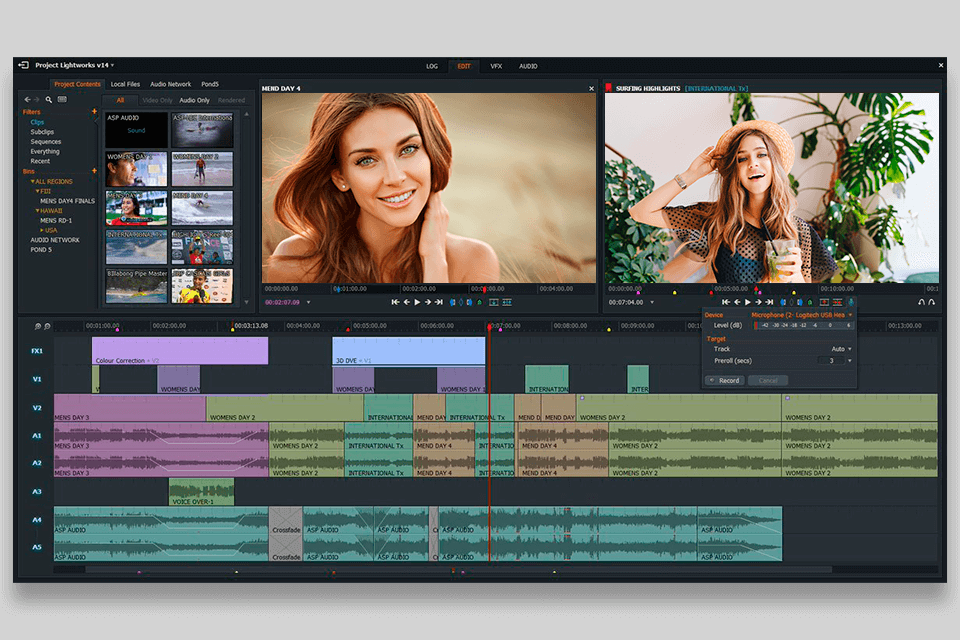
Tab VFX yang tersedia di antarmuka memungkinkan pengguna mengedit video mereka dengan berbagai cara. Untuk efek zoom dan pan dalam aplikasi ini, ada toolbar khusus untuk efek cropping dan zoom yang dapat diakses dengan sangat mudah. Untuk menggunakan editor Lightworks:
- Setelah mengimpor video dan memilih timeline, klik tombol "I" untuk mengatur waktu masuk dan "o" di akhir durasi di mana Anda ingin waktu keluar.
- Kemudian pergi ke bagian alat dan pilih tab "VFX" lalu klik "DVE Effects" untuk menambahkan klip DVE ke video Anda.
- Kemudian pilih klip DVE di bawah opsi "Scale", lalu zoom video. Pan ke kiri atau kanan sesuai kebutuhan Anda lalu simpan pengaturan dan ekspor video dalam kualitas yang diinginkan.
- Efek DVE Canggih: Kontrol keyframe penuh atas posisi, skala, crop, dan rotasi melalui panel DVE.
- Trimming Profesional: Alat trimming presisi tinggi (slip, slide, ripple) untuk pengeditan yang akurat per frame.
- Dukungan Format Luas: Dukungan native untuk berbagai codec video profesional.
- Pengeditan Multi-cam: Alat yang kuat untuk menyinkronkan dan mengedit rekaman dari beberapa kamera.
- Windows
- macOS
- Linux
- Editor NLE tingkat profesional dengan fitur-fitur canggih.
- Keyframing yang sangat presisi dan kuat untuk efek.
- Cepat dan responsif, bahkan pada perangkat keras sederhana.
- Versi gratis sangat mumpuni.
- Kurva pembelajaran yang sangat curam untuk pemula; antarmuka yang tidak konvensional.
- Versi gratis membatasi ekspor hingga resolusi 720p.
- Alur kerja VFX berbasis node bisa membingungkan.
Editor profesional yang bercita-cita tinggi, pembuat film, dan pengguna teknis yang membutuhkan kontrol terperinci, frame demi frame atas efek zoom dan pan mereka dan bersedia mempelajari antarmuka yang kompleks.
Lightworks adalah editor profesional asli, bukan alat sederhana. Kami merekomendasikannya untuk pengguna yang merasa editor lain terlalu terbatas. Sistem DVE-nya menawarkan kontrol penuh untuk membuat bidikan zoom dan pan yang kompleks dan sinematik yang tidak mungkin dilakukan di sebagian besar perangkat lunak tingkat konsumen.
8. Clideo
Clideo adalah salah satu editor Zoom video online yang sederhana dan tangguh. Platform ini memungkinkan penggunanya mengedit file video bersama dengan GIF dan gambar melalui antarmuka pengguna yang interaktif. Ada banyak alat pengeditan video yang tersedia di platform online ini dan semuanya gratis untuk digunakan. Dukungan untuk video HD dalam pembaruan terbaru memungkinkan pengguna memotong dan memangkas video tanpa kehilangan kualitas.
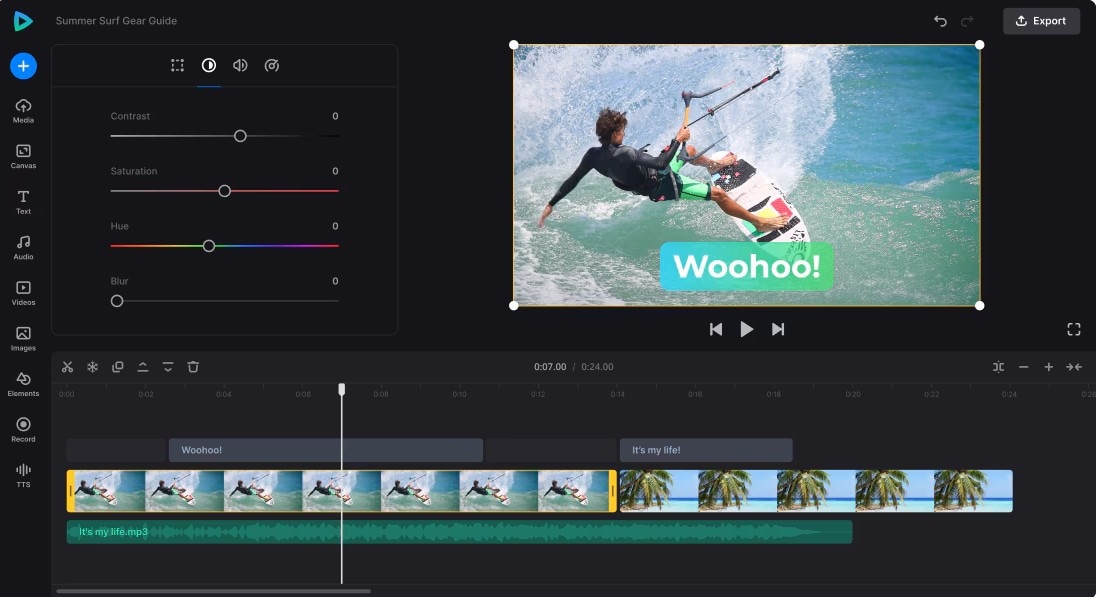
Platform online ini tidak perlu diinstal di perangkat Anda dan Anda dapat dengan mudah menggunakan efek seperti zoom dan pan untuk beberapa video. Opsi untuk menyimpan video dalam berbagai format dan kualitas juga merupakan keuntungan lain dari menggunakan platform ini. Berikut cara menggunakan editor Clideo untuk memperbesar video:
- Pertama, impor klip dari penyimpanan cloud mana pun lalu pilih rasio aspek untuk video. Kemudian perluas grid pada antarmuka untuk memilih bagian video yang diperlukan untuk zoom in atau zoom out.
- Kemudian pilih rasio aspek khusus untuk outpoint pada timeline dan pilih "Custom Aspect Ratio" untuk menyesuaikan tinggi dan lebar outpoint.
- Kemudian simpan pengaturan dan unduh video atau bagikan ke penyimpanan cloud Anda.
- Antarmuka Crop Sederhana: Grid drag-and-drop yang mudah digunakan untuk zooming statis (cropping).
- Preset Rasio Aspek: Ukuran crop yang telah ditetapkan untuk platform media sosial umum (Instagram, YouTube, dll.).
- Integrasi Cloud: Langsung mengimpor file dari Google Drive dan Dropbox.
- Toolkit All-in-One: Berfungsi sebagai penggabung, kompresor, pengubah ukuran, dan lainnya.
- Browser Web (Alat Online)
- Sangat sederhana dan mudah untuk tugas tunggal.
- Tidak perlu instalasi perangkat lunak.
- Berfungsi di perangkat apa pun, termasuk ponsel.
- Bagus untuk mengubah ukuran atau memotong file kecil dengan cepat.
- Versi gratis menambahkan watermark pada video akhir.
- Hanya zoom statis (crop), tidak ada pan-and-zoom dinamis.
- Memerlukan pengunggahan dan pengunduhan file.
- Tidak cocok untuk file besar atau proyek kompleks.
Pengguna yang membutuhkan solusi cepat satu kali untuk memotong file video kecil atau GIF ke rasio aspek tertentu tanpa mengunduh atau mempelajari perangkat lunak apa pun.
Kami merekomendasikan Clideo untuk kemudahannya. Ini adalah definisi dari alat online sederhana dengan tujuan tunggal. Ini bukan editor sejati, tetapi untuk pekerjaan "zoom dan crop" statis yang cepat, ini adalah salah satu opsi paling mudah dan paling dapat diakses yang tersedia secara online.
9. Camtasia
Editor video modern dan ringkas ini memiliki lebih dari 75 efek modern bersama dengan efek seperti motion blur. Dan klip media yang dapat disesuaikan di Camtasia menjadikannya editor video favorit di antara pengguna. Tetapi yang membedakannya adalah dukungannya untuk klip video 4K dalam impor dan output dalam berbagai format. Dan fungsi penanganan video berkualitas tinggi ini membantu dalam menerapkan efek trimming, cropping, atau zooming yang sempurna dan halus tanpa kehilangan kualitas video.
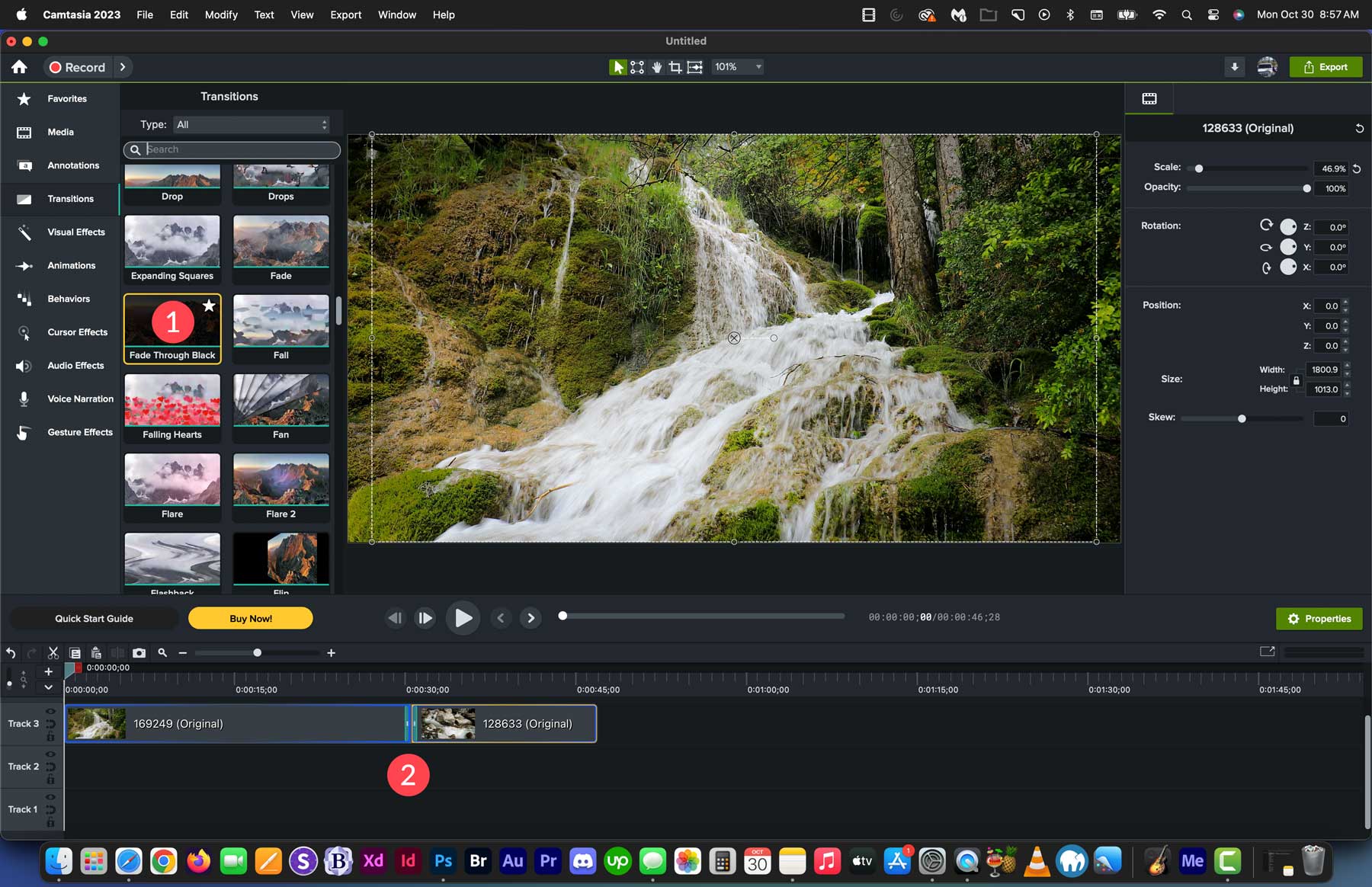
Untuk efek zoom-in di editor video ini, pengguna tersedia dengan bagian alat khusus yang sangat mudah digunakan. Bersama dengan efek zoom Jump in dan Jump out yang sederhana, pengguna juga diizinkan untuk pan di sekitar layar. Menggunakan langkah-langkah berikut, Anda akan dapat menggunakan zoom in video editor Camtasia:
- Impor video dan seret play head ke in point pada timeline. Kemudian klik tab "Animation" di antarmuka dan pilih opsi "Zoom-n-pan".
- Sekarang pindahkan dan ubah ukuran zoom box untuk mengatur efek zoom dan seret panah pada timeline hingga out point. Sekarang sesuaikan seluruh proyek agar pas dan simpan file.
- Kemudian klik opsi Export dan bagikan file ke folder perangkat Anda.
- Alat "Zoom-n-Pan" Khusus: Fitur inti dengan kanvas di layar yang intuitif dan panah timeline untuk gerakan halus.
- Perekaman Layar Berkualitas Tinggi: Alat terbaik di kelasnya untuk merekam aktivitas layar.
- Efek Kursor: Fitur untuk menyorot, memperbesar, atau memuluskan gerakan kursor, sempurna untuk tutorial.
- Anotasi & Callout: Perpustakaan luas panah, kotak teks, dan bentuk yang tampak profesional.
- Windows
- macOS
- Fitur "Zoom-n-Pan" sangat kuat dan mudah digunakan.
- Standar industri untuk membuat tutorial perangkat lunak dan e-learning.
- Tangkapan layar berkualitas tinggi.
- Perpustakaan aset yang bagus untuk konten edukatif.
- Harga yang sangat tinggi (pembelian satu kali).
- Bukan editor video kreatif untuk tujuan umum.
- Dapat memakan banyak sumber daya, terutama saat merekam.
Pendidik, pelatih korporat, profesional IT, dan pembuat konten apa pun yang membuat tutorial perangkat lunak atau presentasi dan perlu mengarahkan perhatian pemirsa dengan jelas.
Fitur "Zoom-n-Pan" Camtasia adalah poin penjualan terbesarnya. Ini dirancang khusus untuk memandu mata pemirsa di sekitar rekaman layar. Jika tujuan utama Anda untuk zooming adalah membuat tutorial yang jelas dan profesional, Camtasia adalah alat terbaik untuk pekerjaan spesifik tersebut.
Kesimpulan
Dalam banyak situasi, kita perlu melakukan zoom edit pada video dan di sinilah aplikasi pengeditan video seperti itu berguna. Artikel ini membahas beberapa editor video terbaik yang tersedia di pasar untuk panning dan zooming pada video apa pun. Kami juga menyoroti langkah-langkah yang perlu Anda ikuti untuk zoom in video editor untuk setiap aplikasi dan menemukannya cocok untuk penggunaan Anda.
Unduhan AmanPertanyaan yang Sering Diajukan (FAQ)
-
Apa aplikasi editor zoom video terbaik untuk Android?
Untuk Android, Filmora untuk mobile secara luas dianggap yang terbaik karena kontrol keyframe yang kuat dan efek yang trendi. -
Bagaimana cara memperbesar video tanpa kehilangan kualitas?
Secara teknis, semua "zooming in" (zoom digital) melibatkan beberapa kehilangan kualitas karena Anda memperbesar piksel. Untuk meminimalkan ini:
1. Rekam dalam resolusi yang lebih tinggi (seperti 4K) daripada yang Anda rencanakan untuk ekspor (seperti 1080p). Ini memberi Anda piksel ekstra untuk "zoom in".
2. Gunakan editor profesional seperti Filmora, yang menggunakan algoritma penskalaan berkualitas tinggi untuk menjaga video tetap tajam sebisa mungkin. -
Apa perbedaan antara "Digital Zoom" dan "Pan and Zoom"?
Digital Zoom biasanya adalah crop statis. Seluruh video diperbesar dengan jumlah tetap.
Pan and Zoom (atau efek Ken Burns) adalah efek dinamis. Ini bergerak dan/atau zoom dari titik awal ke titik akhir, menciptakan kesan gerakan. Ini adalah efek yang diinginkan kebanyakan orang.