

Latar belakang virtual dalam video rekaman dapat membantu meningkatkan kualitas video Anda, memikat penggemar Anda, menambahkan sentuhan profesionalisme, dan mengurangi gangguan. Sekarang, jika Anda ingin merekam video dengan latar belakang virtual, Anda hanya perlu menemukan alat yang tepat untuk menyelesaikan pekerjaan. Berikut adalah panduan yang akan memandu Anda melalui beberapa metode terbaik untuk merekam video dengan latar belakang virtual.
Dalam artikel ini
Metode 1: Merekam Video Dengan Latar Belakang Virtual Di PC Menggunakan Wondershare Filmora
Sebagai editor video yang powerful, Wondershare Filmora juga menawarkan fitur perekaman layar untuk berbagai kebutuhan, baik Anda ingin merekam webcam, layar saja atau merekam audio. Selain itu, aplikasi ini menyediakan fitur pengeditan video yang serbaguna seperti mengubah latar belakang rekaman layar, mempercantik wajah manusia, dan meningkatkan rekaman suara. Terlebih lagi, dengan fitur AI yang kaya dan powerful, aplikasi ini membuat pengeditan pasca-rekaman menjadi efisien.
Merekam video dengan latar belakang virtual dengan Filmora memerlukan penyelesaian rekaman webcam terlebih dahulu, kemudian Anda dapat mengedit latar belakang dengan AI portrait cutout, atau fitur AI smart cutout.


Cara Merekam Video dengan Latar Belakang Virtual di PC Menggunakan Wondershare Filmora?
Berikut adalah langkah-langkah perekaman video sederhana untuk merekam video dengan latar belakang virtual di PC:
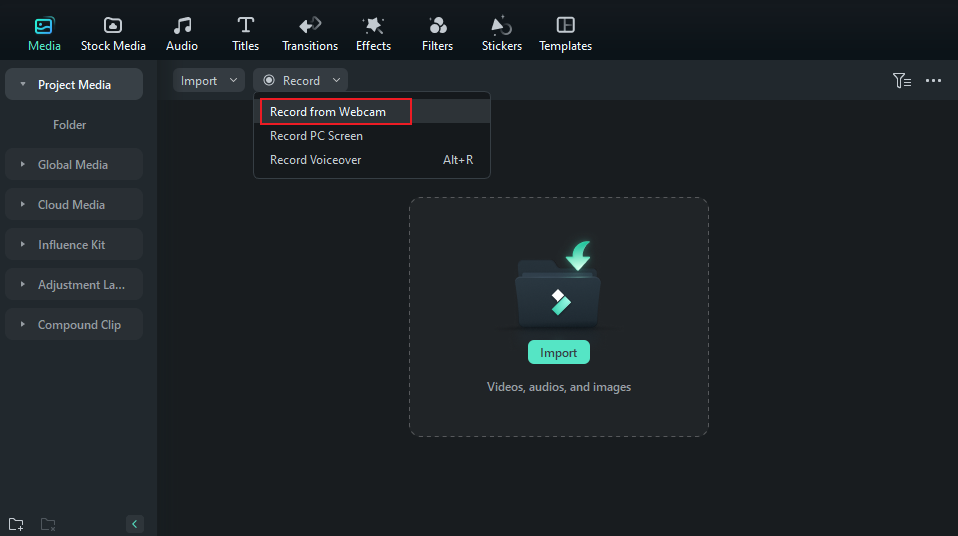
Langkah 1. Download, instal lalu buka Wondershare Filmora dan klik tab "New Project". Pindah ke tombol "Record" dan perluas pilihannya. Dan pilih record webcam jika Anda hanya perlu merekam diri Anda sendiri.
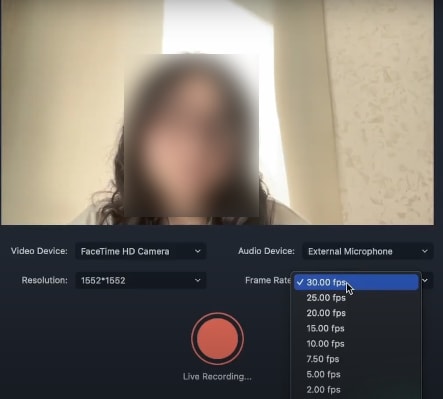
Langkah 2. Di jendela perekaman berikutnya, Anda dapat memilih perangkat video, audio, resolusi, dan frame rate sesuai kebutuhan Anda.
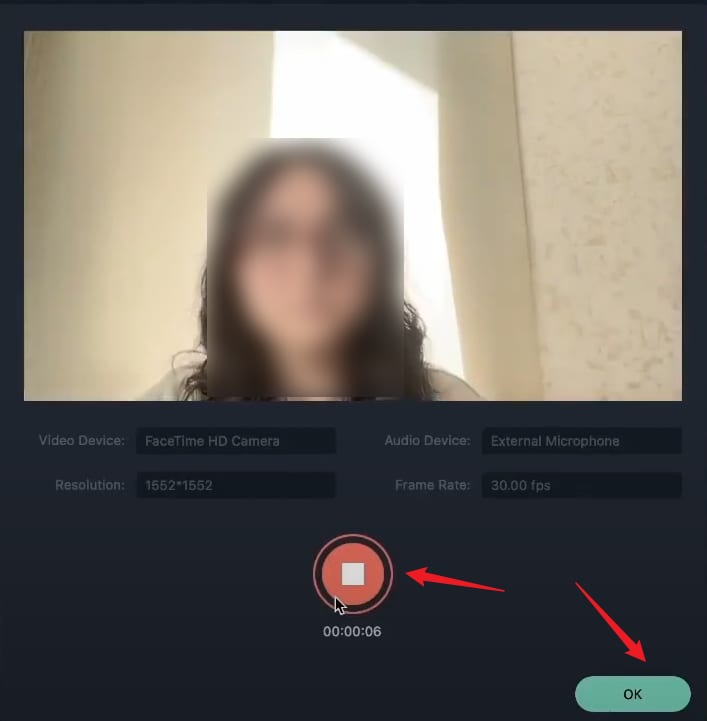
Langkah 3. Sekarang, klik tombol merah untuk memulai perekaman. Jika Anda menyelesaikan perekaman, klik tombol lagi. Dan terakhir, klik OK.
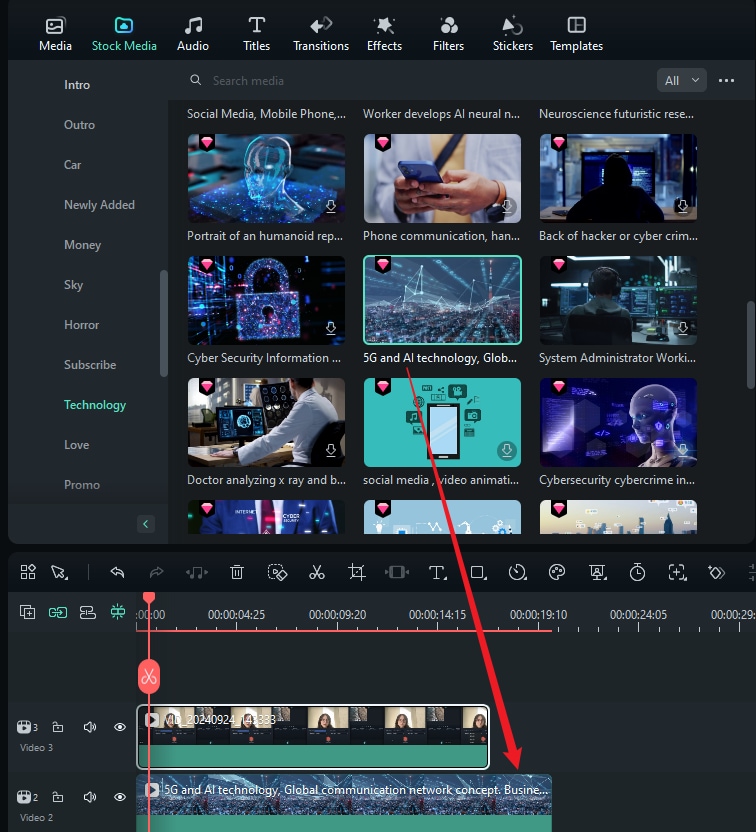
Langkah 4. Kemudian akan otomatis muncul di Filmora. Seret rekaman ke timeline. Pada saat yang sama, impor gambar latar belakang Anda ke Filmora atau langsung download dari perpustakaan Media stok, lalu tambahkan ke track bawah dari rekaman layar.
Langkah 5. Pilih rekaman webcam, pergi ke video > AI Tools > Aktifkan AI Portrait Cutout, dan tunggu sampai prosesnya selesai, maka Anda dapat melihat latar belakang video akan berhasil diubah.
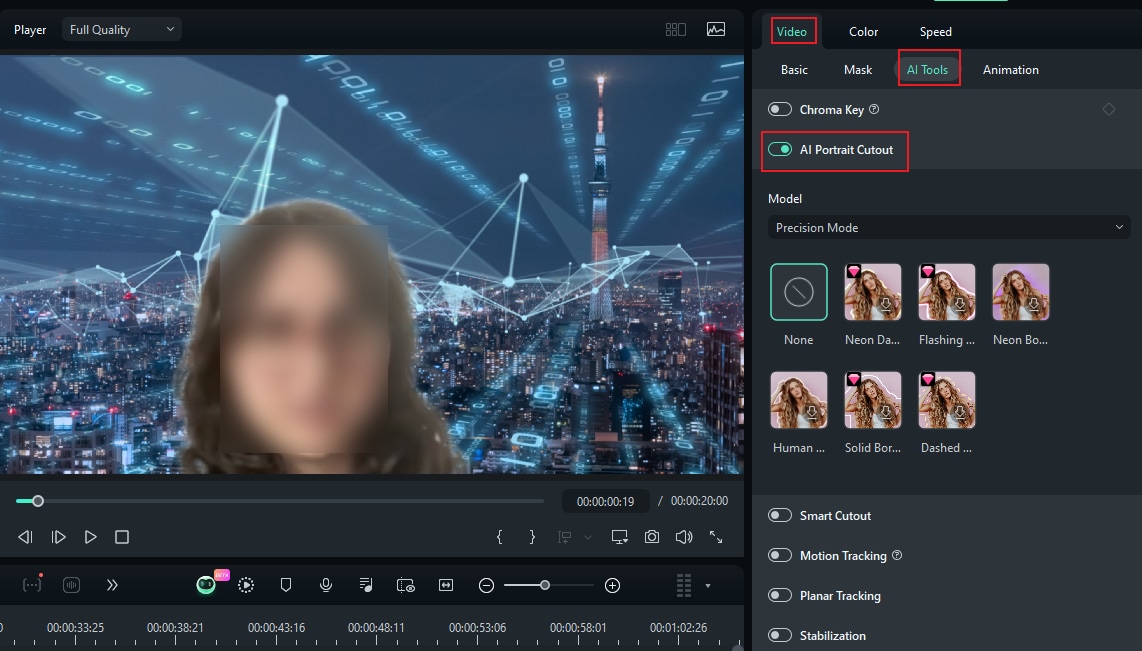
Langkah 6. Terakhir, ekspor video jika Anda puas dengan hasilnya.
Metode 2: Merekam Video Online Dengan Latar Belakang Virtual VMaker AI
VMaker AI adalah perekam video online dengan latar belakang virtual berbasis AI yang populer di pasaran. Anda dapat memilih untuk merekam layar, webcam, audio sistem, dan mikrofon Anda dengan latar belakang virtual.
Perekam video online gratis dengan latar belakang virtual ini fleksibel karena Anda dapat menggunakan perpustakaan latar belakang virtual bawaan atau mengunggah gambar favorit Anda sebagai latar belakang virtual untuk memenuhi kebutuhan Anda.
Anda juga dapat menghapus atau mengaburkan latar belakang virtual Anda dengan mudah. Perlu dicatat bahwa VMaker AI tersedia untuk Windows, Mac, iOS, dan Chrome sebagai plug-in.
Cara Merekam Video Online dengan Latar Belakang Virtual menggunakan VMaker AI
Langkah 1. Pertama, kunjungi homepage VMaker AI recorder dan daftar. Setelah mendaftar, dashboard akan otomatis dimuat. Di sini, klik opsi "Download Vmaker" untuk mengunduh dan menginstal VMaker AI di perangkat Anda.
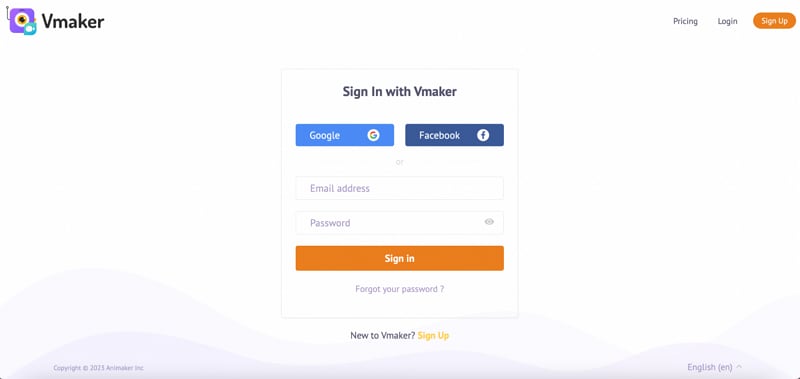
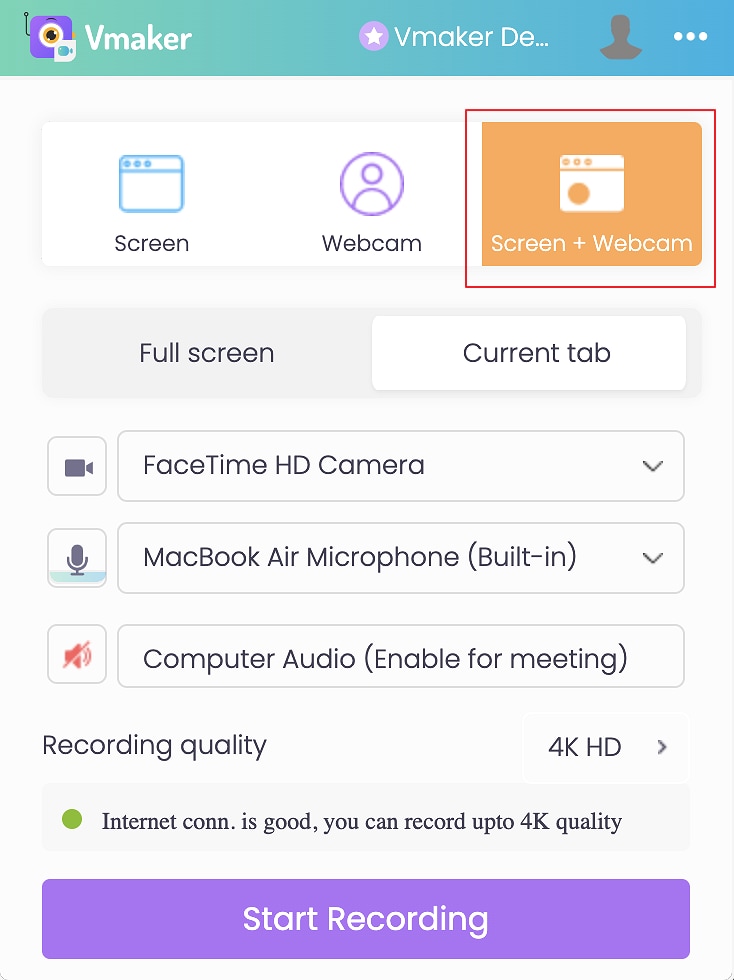
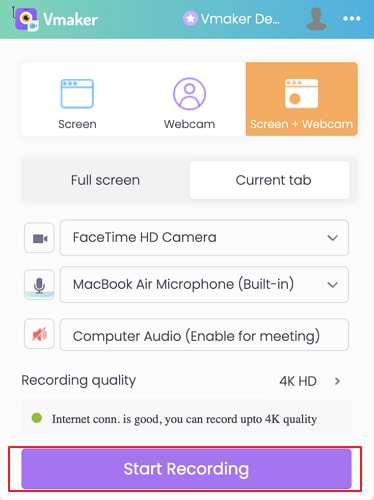
Langkah 2. Selanjutnya, luncurkan VMaker AI di perangkat kami dan kotak pop-up kecil akan ditampilkan. Klik tab "Screen + Webcam".
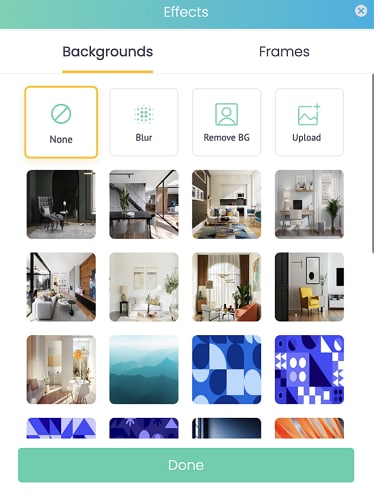
Langkah 3. Sekarang, klik ikon fitur latar belakang virtual di bawah gelembung webcam Anda untuk mengakses koleksi gambar latar belakang virtual. Pilih tab "Background" di jendela "Effects" lalu pilih "None". Anda dapat memilih latar belakang yang sesuai dari opsi yang disediakan atau klik ikon "Upload" untuk mengimpor latar belakang virtual pilihan Anda. Klik "Done" untuk memilih dan menggunakan latar belakang virtual.
Langkah 4. Terakhir, tekan tombol "Start Recording" untuk memicu perekaman layar dan webcam di perangkat Anda. Ketika Anda selesai merekam, klik ikon dock merah di panel jendela kiri untuk menghentikan perekaman.
Dengan perekam video online dengan latar belakang virtual ini, Anda sekarang dapat membagikan rekaman Anda dengan teman dan kolega di situs media sosial seperti Facebook dan YouTube.
Metode 3: Merekam Video dengan Latar Belakang Virtual di Android Menggunakan Aplikasi ChromaVid
ChromaVid App adalah aplikasi gratis namun berguna yang memungkinkan Anda merekam video dengan latar belakang virtual di perangkat Android Anda. Dengan alat ini, Anda dapat memilih latar belakang virtual dari berbagai warna dan beberapa gambar gratis.
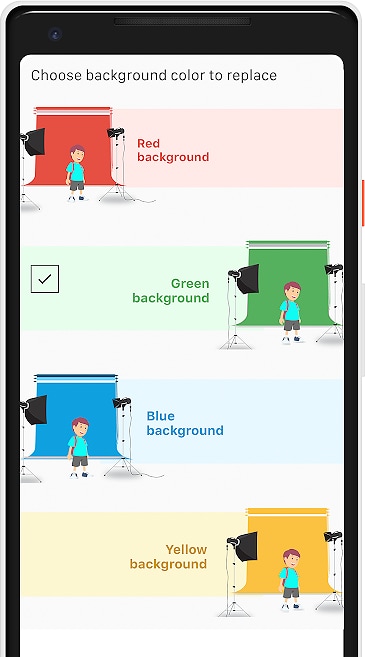
Selain warna chroma standar biru dan hijau, ChromaVid App mendukung warna kuning dan merah. Aplikasi ini memungkinkan Anda merekam dengan latar belakang virtual di Android Anda dengan mudah.
Cara Merekam dengan Latar Belakang Virtual Menggunakan Aplikasi ChromaVid
Langkah 1. Buka Play Store di perangkat Android Anda dan instal ChromaVid App. Setelah terinstal, ketuk untuk membuka aplikasi ini lalu klik ikon melingkar yang muncul di sisi kiri atas layar Anda. Sekarang, pilih warna Chroma untuk perekaman video latar belakang Anda.
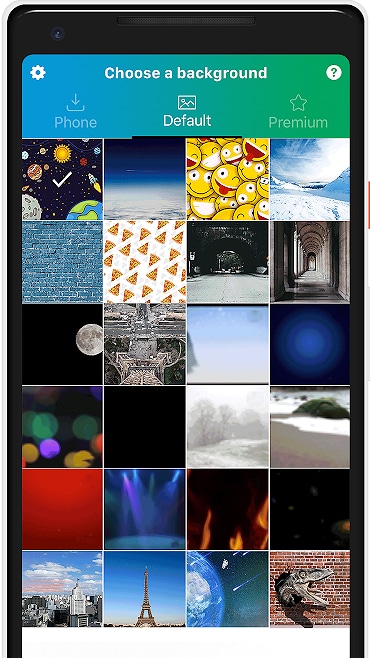
Langkah 2. Selanjutnya, klik ikon "Gallery" yang terletak di sudut kiri bawah layar Anda. Anda akan melihat beberapa gambar siap pakai untuk latar belakang virtual. Pilih yang sesuai untuk digunakan sebagai latar belakang virtual Anda.
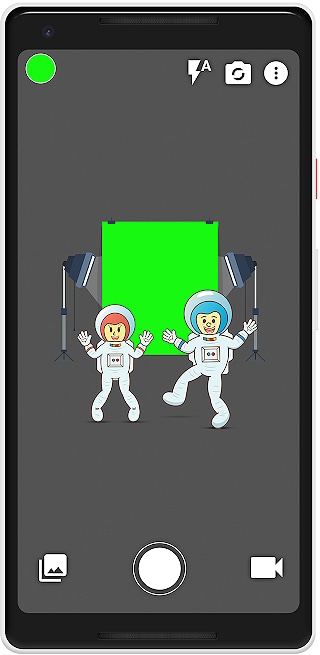
Langkah 3. Ketika Anda telah memilih gambar latar belakang virtual pilihan Anda, tekan tombol rekam merah untuk memicu perekaman video. Setelah selesai, ketuk lagi untuk menghentikan perekaman dan menyimpannya di ponsel Anda.
Metode 4: Merekam Video dengan Latar Belakang Virtual di iPhone Menggunakan Green Screen Live
Green Screen Live adalah salah satu alat bagus lainnya yang dapat Anda gunakan untuk merekam video menggunakan latar belakang virtual apa pun di iPhone atau iPad Anda. Aplikasi ini dilengkapi dengan beberapa gambar latar belakang virtual termasuk gambar animasi untuk memberikan Anda tampilan profesional dan menarik.
Anda dapat merekam dari kamera depan atau belakang dan menggunakan berbagai latar belakang virtual dengan mudah.
Selain itu, Anda dapat mengunggah gambar latar belakang virtual dari perpustakaan foto Anda, web, atau langsung dari kamera Anda. Yang bagus dari alat ini adalah Anda dapat merekam dari posisi apa pun termasuk potret dan lanskap.
Cara Merekam Video dengan Latar Belakang Virtual di iPhone Menggunakan Green Screen Live
Langkah 1. Buka App Store dan instal Green Screen Live di iPhone Anda. Sekarang, buka dan ketuk ikon berbentuk orang. Berdasarkan latar belakang apa yang Anda miliki, pilih salah satu opsi "Screen" atau "Black Wall".
Langkah 2. Selanjutnya, ikuti instruksi di layar untuk mengkonfigurasi green screen Anda. Anda dapat menggunakan opsi "Color" dan "Strength" untuk menyesuaikannya lebih lanjut agar memenuhi kebutuhan Anda.
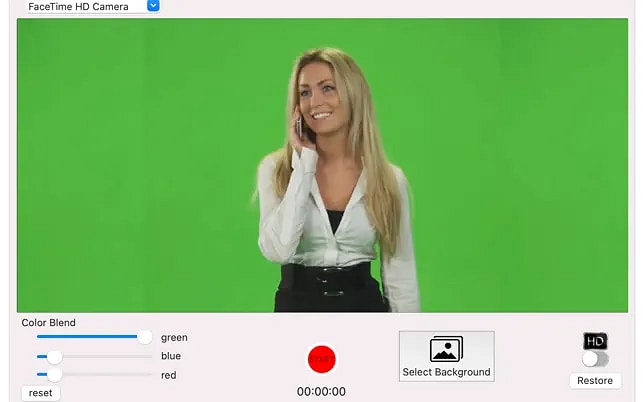
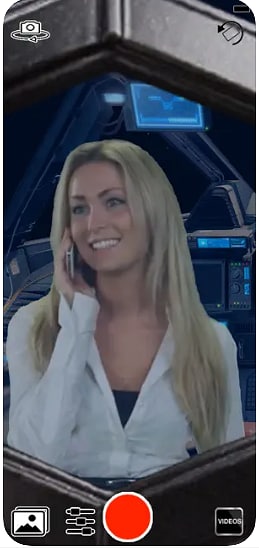
Langkah 3. Setelah Anda mengkonfigurasi green screen Anda dengan sesuai, tekan ikon berbentuk bunga dan pilih latar belakang virtual yang Anda inginkan.
Langkah 4. Sekarang, ketuk tombol "Record" untuk mulai merekam video Anda dengan latar belakang virtual. Setelah selesai, ketuk tombol yang sama untuk menghentikan perekaman dan menyimpannya ke iPhone Anda atau membagikannya.
Bonus: Cara Mengubah Latar Belakang dalam Rekaman Video
Jika Anda memiliki video yang direkam oleh alat lain yang sudah memiliki latar belakang, Wondershare Filmora dapat memungkinkan Anda menghapus latar belakang tersebut dan menggantinya dengan latar belakang pilihan Anda.
Anda dapat menghapus latar belakang asli dan langsung menggantinya dengan warna polos, warna gradien, gambar yang mengesankan, dan rekaman video animasi yang menarik. Selain itu, Anda dapat mengedit video Anda untuk memenuhi kebutuhan Anda menggunakan fitur seperti filter dinamis, penghapus noise, dan efek khusus di antaranya.
Cara Menggunakan Filmora untuk Mengubah Latar Belakang dalam Rekaman Video
Langkah 1. Pertama, buka Wondershare Filmora dan klik "Create New Project". Lanjutkan dan klik tab "Import Media" untuk mengunggah video yang ingin Anda hapus latar belakangnya.
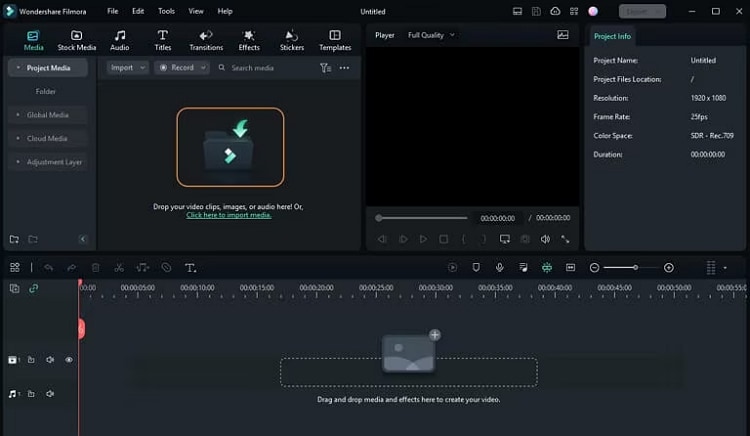
Langkah 2. Ketika video berhasil diunggah, seret ke timeline. Sekarang, klik dua kali lalu pilih opsi "AI Tools" diikuti dengan opsi "Smart Cutout".
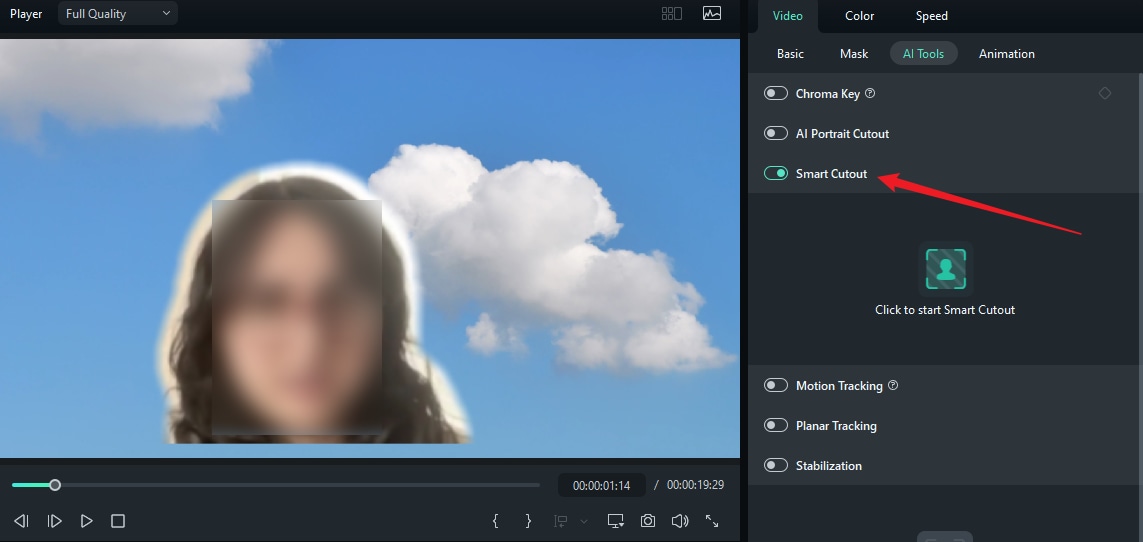
Potong orang yang ingin Anda pertahankan > klik untuk memulai Smart Cutout, tunggu sampai prosesnya selesai, dan kemudian alat akan secara otomatis menghapus latar belakang video.
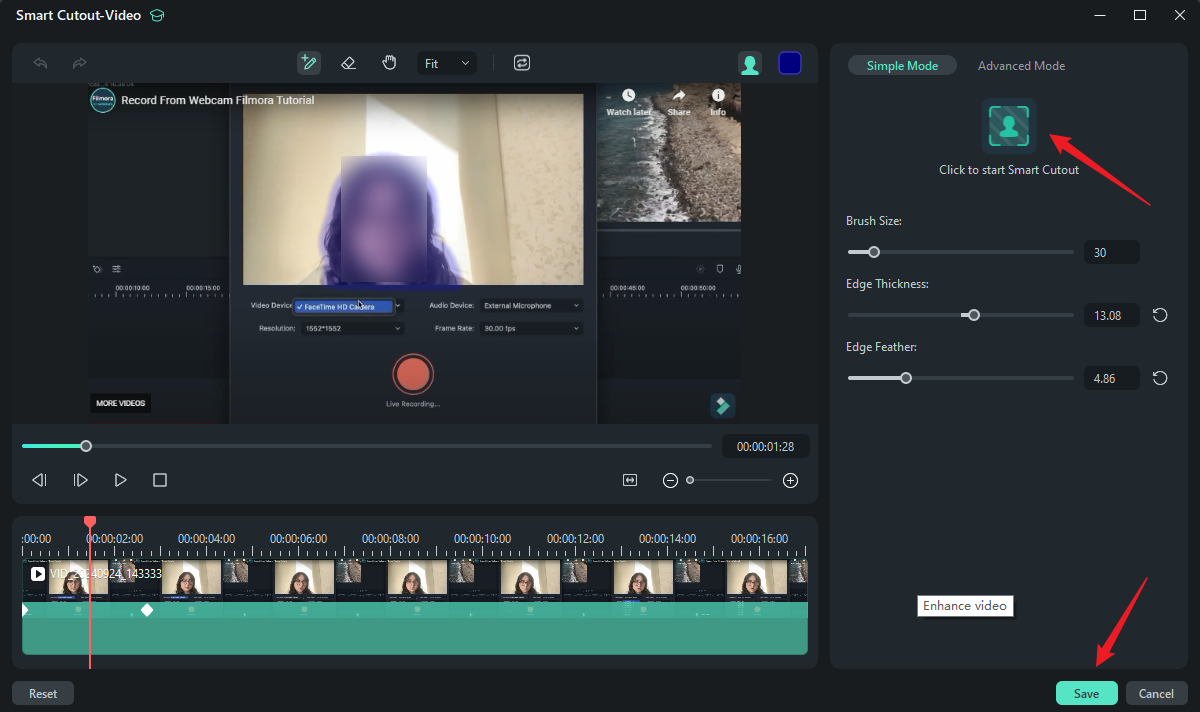
Langkah 3. Sekarang, tambahkan gambar atau video latar belakang ke track bawah, lalu putar video untuk melihat apakah Anda puas dengan hasilnya.
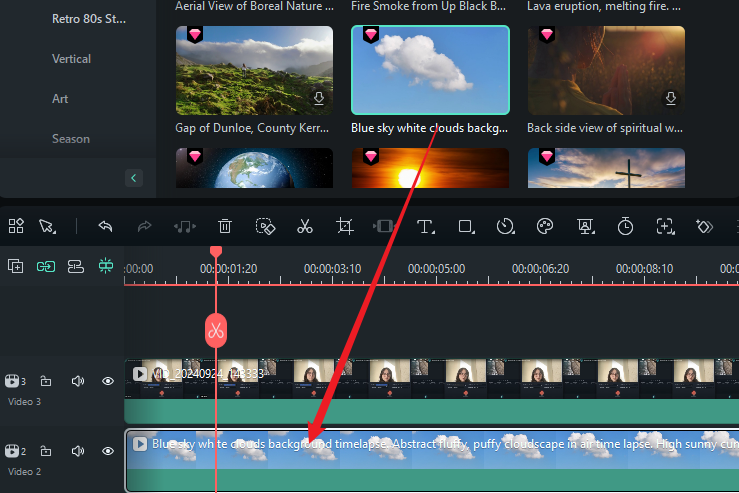
Langkah 4. Ekspor video.
Kesimpulan
Ada sejumlah cara yang nyaman, efektif, dan mulus untuk merekam video dengan latar belakang virtual. Meskipun mungkin mengharuskan Anda untuk menambahkan latar belakang virtual secara manual setelah merekam dengan Wondershare Filmora, ini masih merupakan alat yang sempurna yang memberi Anda perpustakaan latar belakang virtual, banyak fitur dan efek pengeditan, dan opsi latar belakang yang fleksibel.
FAQ
-
Bisakah saya merekam video dengan latar belakang virtual?
Ya, banyak alat menawarkan latar belakang virtual saat merekam seperti Wondershare DemoCreator dan VmakeR. Jika Anda lebih suka mengubah latar belakang video setelah merekam, kami sarankan Anda mencoba Wondershare Filmora. -
Bagaimana cara merekam video dengan latar belakang virtual di Windows?
Merekam video dengan latar belakang virtual di Windows juga sangat mudah. Anda hanya memerlukan perekam layar yang bagus untuk Windows seperti Wondershare Filmora. Anda perlu merekam video terlebih dahulu, kemudian gunakan fitur pengeditan video Filmora seperti AI portrait dan smart cutout untuk mengekstrak wajah manusia, lalu ubah latar belakang menjadi gambar virtual apa pun sesuai kebutuhan Anda. -
Apa latar belakang terbaik untuk merekam video?
Nah, tidak ada latar belakang yang cocok untuk semua jenis perekaman video. Latar belakang yang berbeda cocok untuk jenis perekaman video yang berbeda. Latar belakang yang cocok untuk video pelatihan belum tentu cocok untuk siaran langsung atau demonstrasi produk. Oleh karena itu, Anda perlu memilih latar belakang yang paling sesuai dengan jenis perekaman video yang Anda lakukan. Beberapa latar belakang paling populer untuk merekam video termasuk kain, warna solid, dinding bata, kolase gambar, panel kayu, rak buku, latar belakang putih, dan dapur antara lain.

