

Mengonversi video YouTube ke MPEG berguna ketika Anda memerlukan format yang berfungsi di berbagai perangkat, perangkat lunak editing, dan pemutar media. File MPEG menawarkan kompatibilitas yang baik dan kompresi yang efisien. Mereka ideal untuk menonton offline, presentasi, dan pekerjaan pasca-produksi.
Namun, menemukan konverter YouTube ke MPEG yang bagus tidak selalu mudah. Beberapa alat menurunkan kualitas video, membutuhkan waktu terlalu lama untuk diproses, atau membombardir pengguna dengan iklan. Yang lain mungkin tidak mendukung format dengan baik atau memerlukan langkah-langkah yang rumit hanya untuk memulai.
Panduan ini menampilkan daftar pilihan alat yang mengatasi masalah tersebut. Mencari konversi yang cepat, kualitas output yang lebih baik, atau opsi berbasis browser yang sederhana? Anda akan menemukan konverter YouTube ke MPEG terbaik di sini.
3 Pilihan Konverter YouTube ke MPEG Terbaik Kami
Untuk membantu Anda memulai dengan cepat, berikut adalah tiga pilihan teratas kami berdasarkan kebutuhan pengguna yang paling penting: kualitas, kecepatan, dan kemudahan penggunaan. Setiap alat telah diuji kemampuannya untuk mengonversi video YouTube ke format MPEG tanpa mengorbankan performa atau pengalaman pengguna.



Bagian 1. Perbandingan Cepat Konverter YouTube ke MPEG
Ada banyak opsi yang tersedia dalam hal konverter YouTube ke MPEG, jadi membandingkannya secara berdampingan dapat membantu Anda membuat pilihan yang lebih tepat. Tabel perbandingan ini memberikan gambaran yang jelas tentang fitur utama dan kekuatan setiap konverter YouTube ke MPEG, membantu Anda menemukan yang paling sesuai dengan kebutuhan Anda.
| Alat | Jenis | Versi Gratis | MPEG Langsung | Kecepatan | Terbaik Untuk |
| WinX HD Video Converter Deluxe | Desktop | Cepat | Output video berkualitas tinggi | ||
| EaseUS Video Converter | Desktop | Cepat | Konversi cepat dan andal | ||
| Any Video Converter (AVC) | Desktop | Sedang | Tujuan penggunaan umum | ||
| Freemake Video Converter | Desktop | Sedang | Konversi video kasual | ||
| OnlineConvert.com | Online | Bervariasi | Konversi berbasis web yang sederhana | ||
| Motionbox | Online | Cepat | Paling mudah untuk pemula | ||
| Convertio.co | Online | Sedang | Akses cepat, tanpa instalasi | ||
|
Tampilkan lebih banyak
Tampilkan lebih sedikit
|
|||||
Bagian 2. 7 Konverter YouTube ke MPEG Terbaik yang Ditinjau
Dengan banyaknya konverter yang tersedia, memilih yang paling andal dan ramah pengguna dapat menghemat waktu dan frustrasi Anda. Berikut adalah ulasan mendalam tentang 7 konverter YouTube ke MPEG terbaik di tahun 2025, dipilih berdasarkan kualitas, performa, dan kemudahan penggunaan.
1. WinX HD Video Converter Deluxe
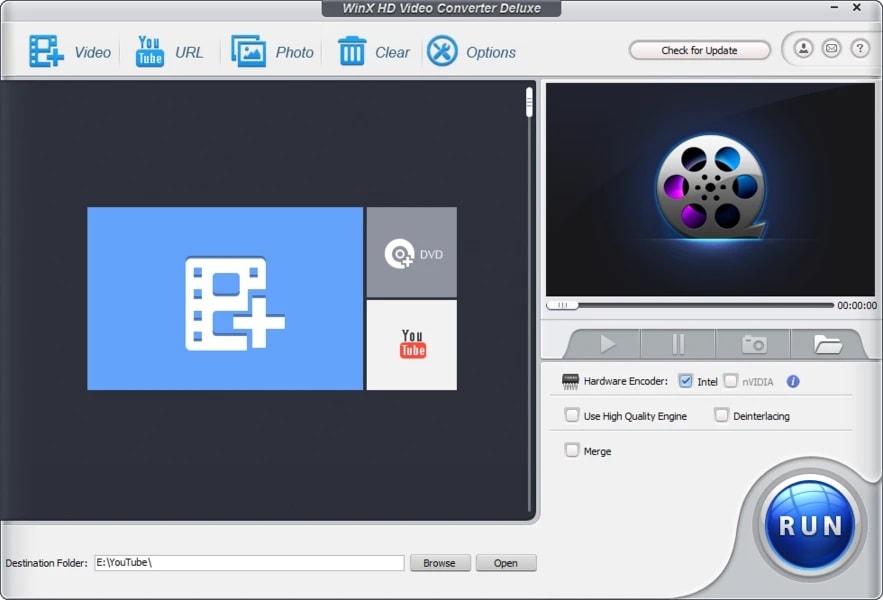
Jika Anda menginginkan video berkualitas tinggi dan tidak keberatan menggunakan perangkat lunak desktop, Anda dapat mencoba WinX. Ini berfungsi di Windows dan Mac, mendukung banyak format, dan menangani unduhan YouTube batch dengan mudah. Plus, kualitas output tetap tajam, bahkan setelah kompresi.
- Kualitas video sangat baik bahkan setelah kompresi
- Dukungan andal untuk berbagai format, termasuk MPEG
- Pengunduh bawaan menangani playlist YouTube yang panjang
- Uji coba gratis memiliki beberapa batasan
- Antarmuka mungkin terasa ketinggalan zaman bagi beberapa pengguna
- Konversi video berkualitas tinggi
- Unduhan batch dari YouTube
- Mendukung lebih dari 370 format input dan 420+ format output
- Akselerasi perangkat keras untuk pemrosesan lebih cepat
2. EaseUS Video Converter
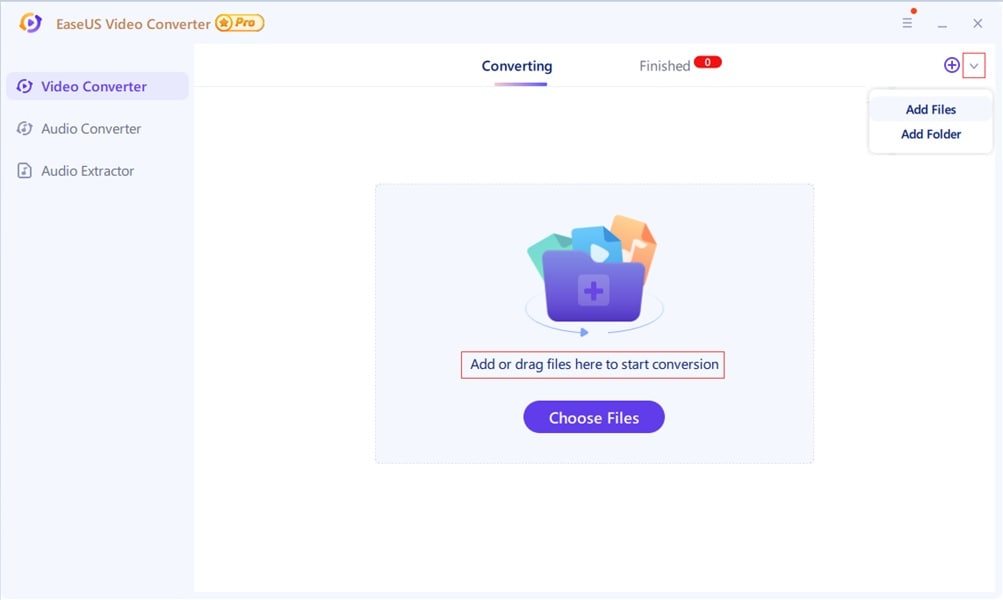
EaseUS adalah konverter YouTube ke MPEG yang bagus jika Anda bekerja di Windows dan menginginkan kecepatan tanpa kerumitan. Anda hanya perlu menarik dan melepas file video YouTube Anda, dan siap untuk dikonversi. Prosesnya cukup cepat, dan berfungsi dengan baik untuk file besar.
- Salah satu konverter YouTube ke MPEG tercepat yang tersedia
- Antarmuka pengguna yang bersih dan ramah pemula
- Menjaga keseimbangan antara kecepatan dan kualitas
- Ideal untuk mengonversi file besar
- Hanya tersedia untuk Windows
- Watermark pada versi gratis
- Opsi kustomisasi format terbatas untuk pengguna tingkat lanjut
- Konversi super cepat
- Antarmuka drag-and-drop yang mudah
- Beberapa preset output, termasuk MPEG
- Pengunduh YouTube bawaan
3. Any Video Converter (AVC)
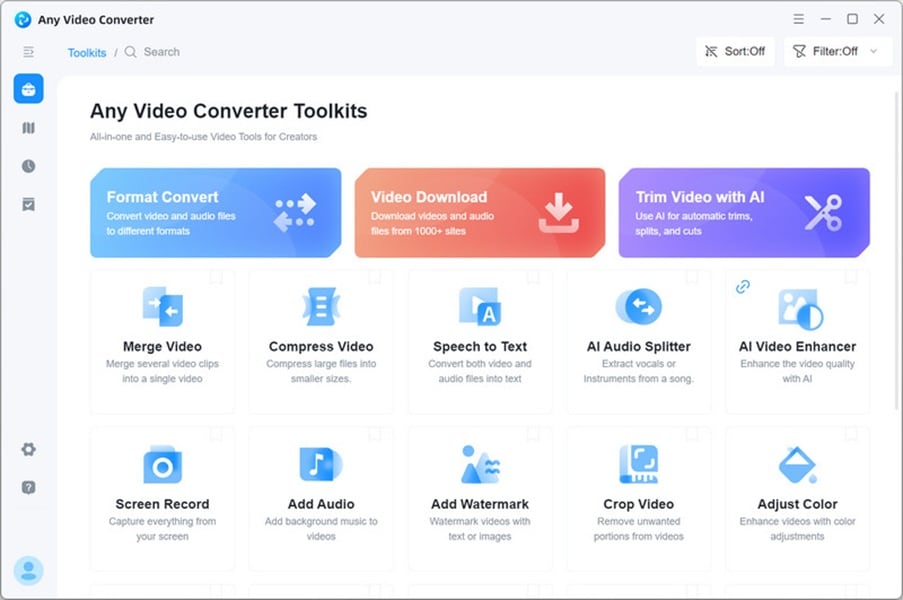
AVC adalah alat kecil yang praktis yang melakukan lebih dari sekadar konversi. Ini memungkinkan Anda mengunduh video YouTube, memotong atau memangkasnya, dan kemudian mengekspor ke MPEG. Hanya perhatikan selama instalasi untuk melewati perangkat lunak tambahan.
- Bagus untuk editing dan konversi dasar
- Integrasi YouTube langsung
- Kompatibilitas format yang solid
- Mudah digunakan bahkan untuk pengguna biasa
- Iklan terintegrasi dalam versi gratis
- Installer mungkin menyertakan perangkat lunak tambahan (hapus centang selama instalasi)
- Terkadang kehilangan kualitas output dalam MPEG-2
- Pengunduh dan konverter YouTube
- Opsi format MPEG-1 dan MPEG-2
- Editor video bawaan untuk memotong dan memangkas
- Akselerasi GPU
4. Freemake Video Converter
Freemake memiliki salah satu antarmuka paling intuitif yang kami rekomendasikan untuk pemula. Anda dapat mengunduh video YouTube, menggabungkan klip, dan mengekspor ke MPEG tanpa masalah. Namun, Anda mungkin ingin mempertimbangkan untuk meningkatkan paket Anda untuk menghapus watermark.
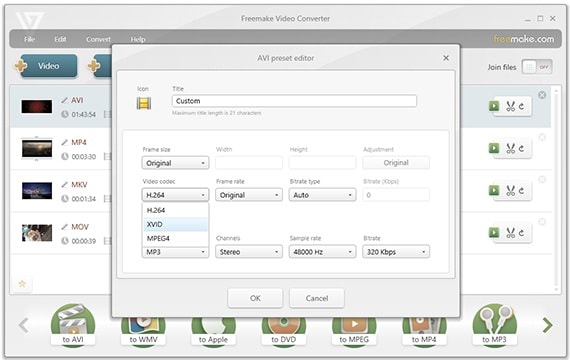
- Antarmuka yang ramah pengguna
- Menyediakan fitur kustomisasi video dasar
- Mengonversi file besar dengan lancar
- Versi gratis menambahkan watermark dan kecepatan lebih lambat
- Fitur terbatas kecuali Anda meningkatkan
- Hanya Windows dan tidak mendukung playlist YouTube batch
- Mendukung lebih dari 500 format video, termasuk MPEG
- Unduh dan konversi YouTube secara langsung
- Gabungkan dan bakar ke DVD
5. OnlineConvert.com
Menggunakan OnlineConvert tidak mengharuskan Anda menginstal apa pun. Cukup buka browser Anda, masukkan tautan YouTube atau file, dan konversi. Ini sangat nyaman untuk pekerjaan kecil. Namun, versi gratis memiliki batasan ukuran file, dan kecepatannya tidak paling cepat.
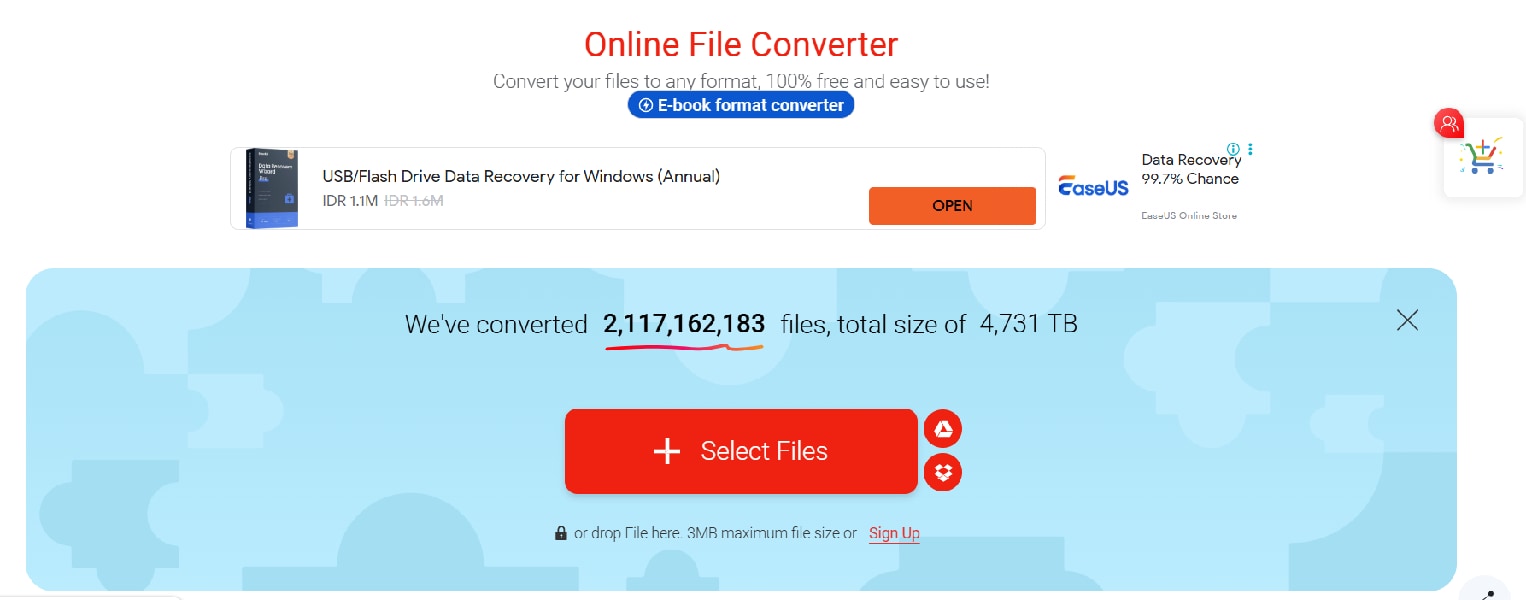
- Mudah diakses dari browser mana pun
- Mendukung berbagai sumber input, termasuk Dropbox, Drive, dan URL
- Pengaturan detail untuk resolusi, bitrate, dan rasio aspek
- Ukuran file terbatas untuk pengguna gratis
- Mungkin lebih lambat daripada perangkat lunak desktop
- Gangguan iklan sesekali
- Tidak perlu instalasi perangkat lunak
- Unggah dengan drag-and-drop atau tempelkan tautan YouTube
- Berbagai pengaturan output, termasuk format MPEG
6. Motionbox
MotionBox bisa menjadi pertimbangan yang baik untuk pengeditan cepat dan video pendek. Anda dapat memotong, memangkas, dan menambahkan teks langsung di browser, lalu konversi ke MPEG. Ini tidak bagus untuk file panjang atau berkualitas tinggi, tetapi berguna untuk proyek sederhana tanpa menginstal perangkat lunak.
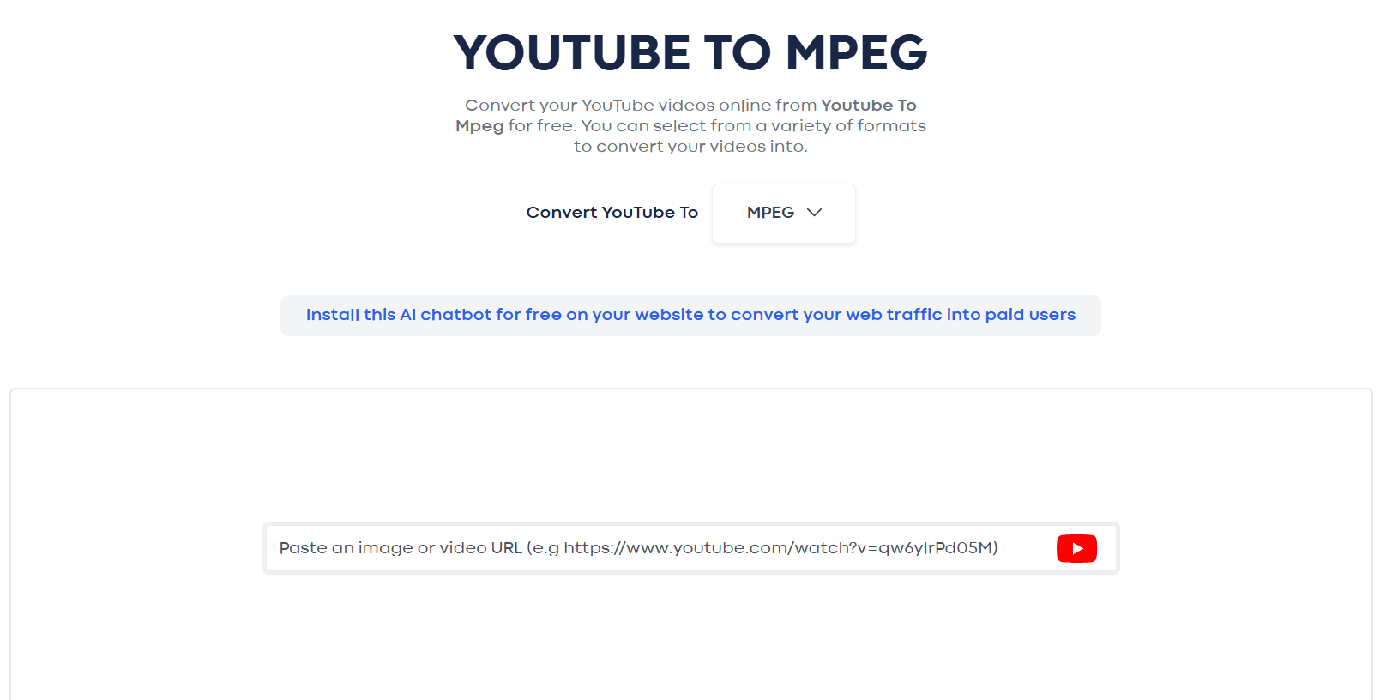
- Tidak memerlukan perangkat lunak, berjalan langsung di browser Anda
- Memungkinkan pemangkasan cepat, pemotongan, dan penambahan teks ke video setelah konversi
- Antarmuka sederhana dan intuitif untuk pemula
- Kualitas video tidak setinggi konverter desktop untuk MPEG
- Kurang cocok untuk video panjang atau ukuran file besar
- Pengunduh dan editor YouTube online
- Alat berbasis browser sepenuhnya, semua pengeditan dan konversi terjadi di cloud
- Mengkonversi file video (seperti MP4) ke MPEG dengan kemudahan drag-and-drop; mendukung banyak format input
- Fungsi pengeditan video bawaan
7. Convertio.co
Convertio adalah konverter online YouTube ke MPEG lainnya. Namun, ini tidak memungkinkan Anda menempelkan tautan YouTube. Anda perlu mengunduh video terlebih dahulu. Tetapi setelah diunggah, konversi ke MPEG cepat dan berfungsi di perangkat apa pun. Ada batasan 100MB pada paket gratis, jadi lebih baik untuk klip pendek.
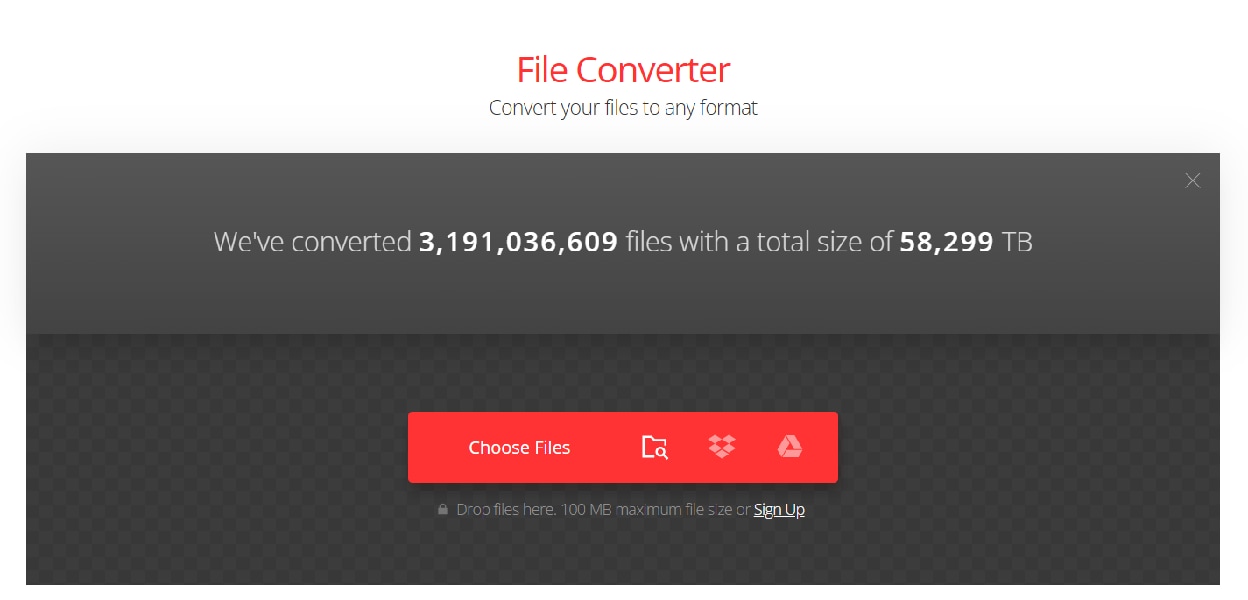
- Sebagian besar jenis konversi mendukung pengaturan khusus
- Mendukung impor melalui Dropbox atau Drive
- Berfungsi di semua platform
- Tidak ada konverter tautan YouTube langsung (harus mengunggah file)
- Versi gratis memiliki keterbatasan ukuran file (ukuran file maksimum 100 MB)
- Konversi berbasis cloud dengan dukungan format luas
- Unggah file yang diunduh dari YouTube untuk konversi MPEG
- Tidak memerlukan instalasi
- Mendukung 300+ format
Bagian 3. Cara Memilih Konverter YouTube ke MPEG Terbaik
Setiap konverter memiliki kekuatannya sendiri, jadi memilih yang tepat tergantung pada alur kerja dan kebutuhan kualitas spesifik Anda. Berikut adalah poin-poin penting untuk membantu Anda memutuskan:
- Dukungan MPEG Langsung: Pastikan alat tersebut menawarkan output langsung ke format MPEG tanpa memerlukan langkah konversi tambahan. Beberapa alat hanya mengekspor ke MP4 atau AVI, yang memerlukan perangkat lunak tambahan untuk konversi ke MPEG.
- Kecepatan Konversi: Konversi cepat sangat penting, terutama saat bekerja dengan file besar. Alat desktop umumnya menawarkan kinerja lebih cepat daripada yang berbasis browser, tetapi alat online premium mulai mengejar.
- Kemudahan Penggunaan: Jika Anda pemula, pilih alat dengan antarmuka sederhana dan langkah-langkah yang mudah. Beberapa konverter bisa terlalu teknis, sementara yang lain memungkinkan Anda konversi hanya dengan beberapa klik.
- Desktop vs Online: Konverter desktop seperti WinX atau EaseUS menawarkan kecepatan dan kualitas lebih baik untuk pemrosesan batch. Alat online seperti Motionbox atau Convertio lebih nyaman untuk tugas cepat dan lebih kecil.
- Kebutuhan Pasca-Pengeditan: Jika Anda perlu mengedit video MPEG Anda, seperti memotong, menambahkan teks, atau menerapkan filter, pilih konverter yang menyertakan alat pengeditan dasar atau bekerja dengan baik dengan editor seperti Filmora.
Bonus: Edit File MPEG dengan Mudah menggunakan Filmora
Setelah mengonversi video YouTube Anda ke format MPEG, Anda mungkin ingin mengeditnya terlebih dahulu sebelum membagikan atau menyimpannya. Di sinilah Wondershare Filmora berperan. Meskipun bukan konverter, Filmora adalah editor video yang kuat dan ramah pemula yang membantu Anda meningkatkan file MPEG dengan cepat dan profesional.
 Unduhan Aman
Dengan Filmora, Anda dapat:
- Memotong, memangkas, dan menggabungkan klip MPEG untuk penceritaan yang lebih bersih
- Menambahkan teks, efek, transisi, dan filter untuk meningkatkan daya tarik visual
- Menyertakan musik bebas royalti atau menggunakan fitur Auto Beat Sync untuk mencocokkan video dengan suara
- Menghasilkan subtitle secara otomatis menggunakan Speech-to-Text
- Mengekspor proyek jadi Anda dalam berbagai format atau langsung ke platform sosial
Cara Mengedit Video MPEG di Filmora:
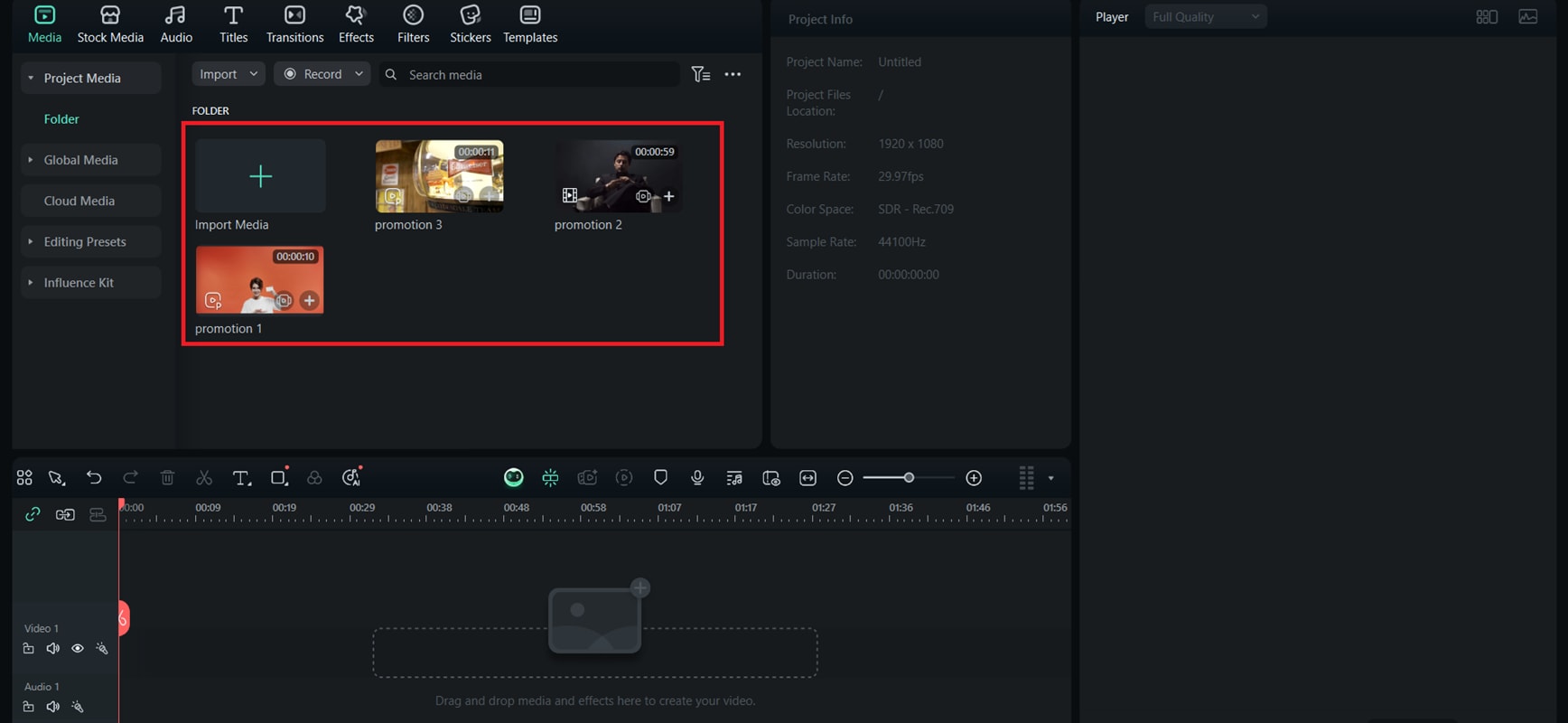
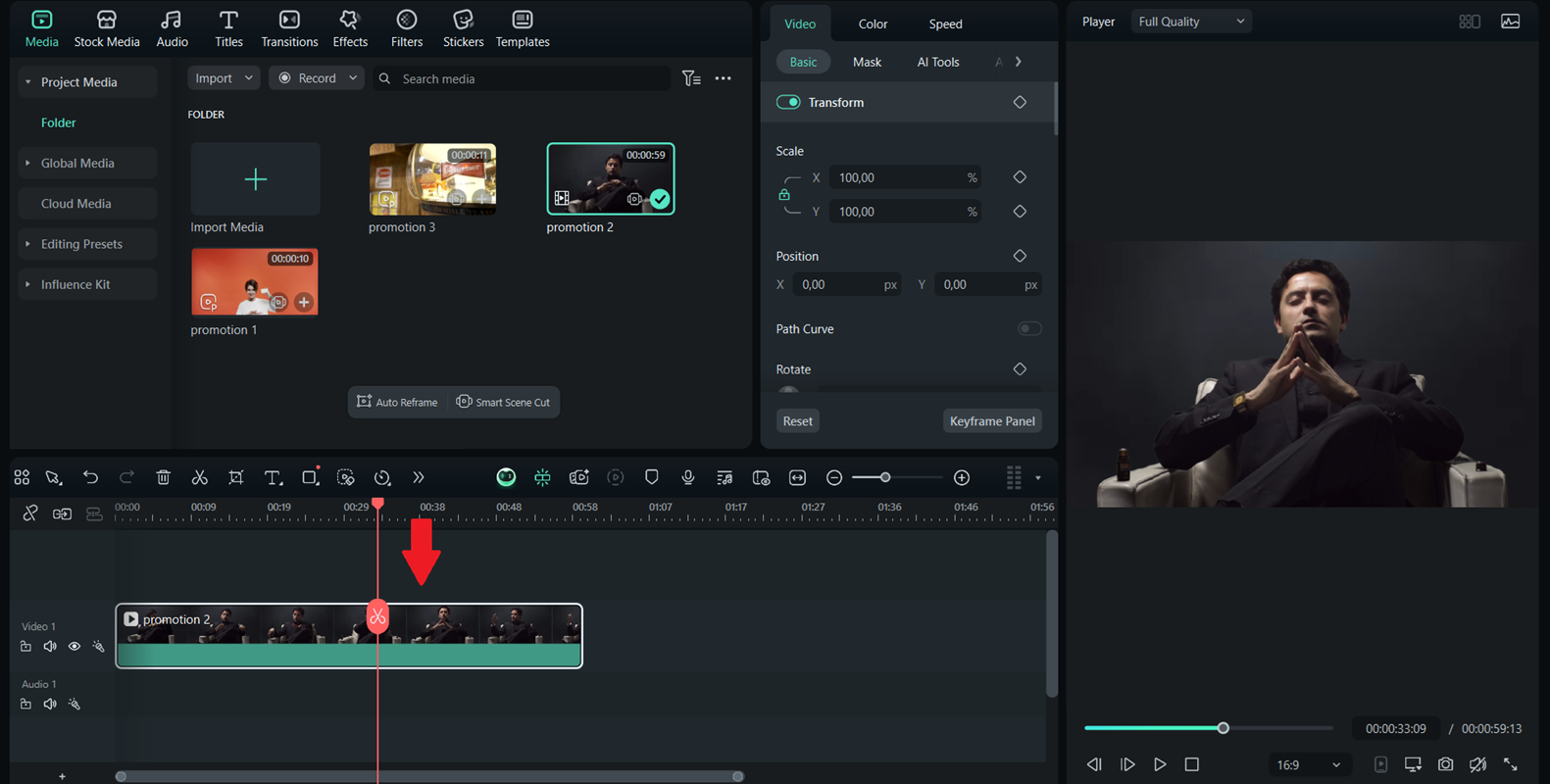
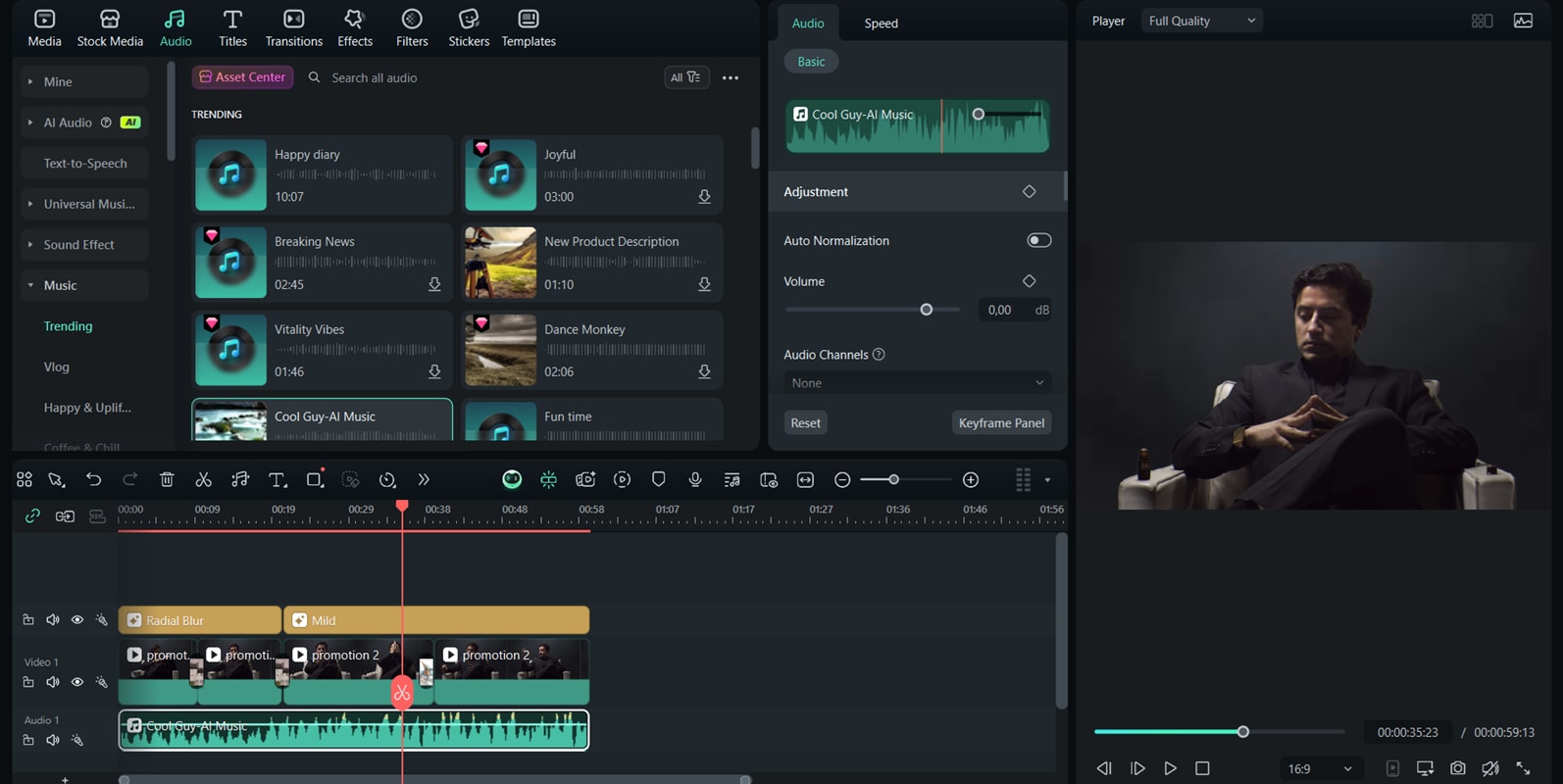
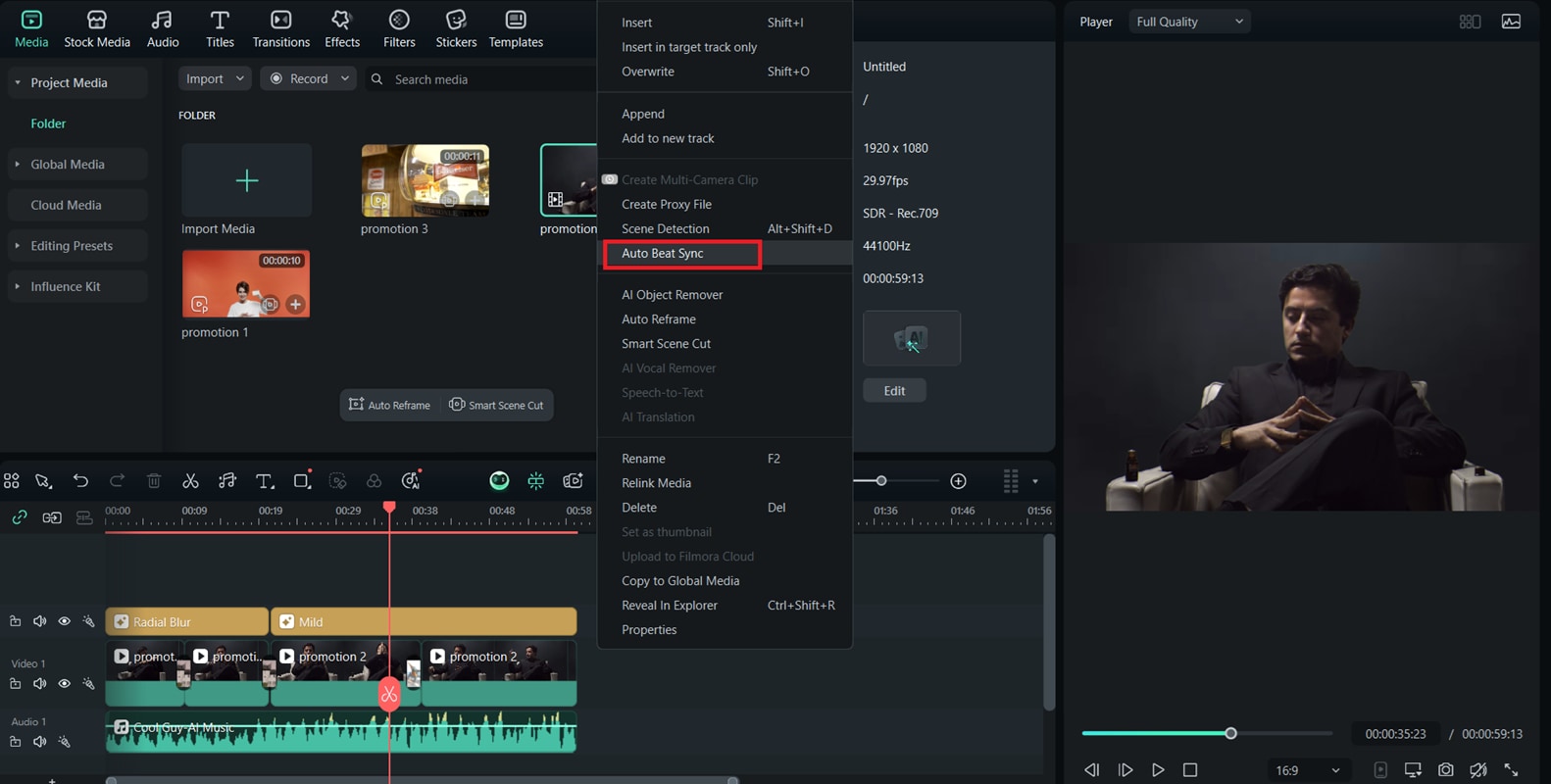
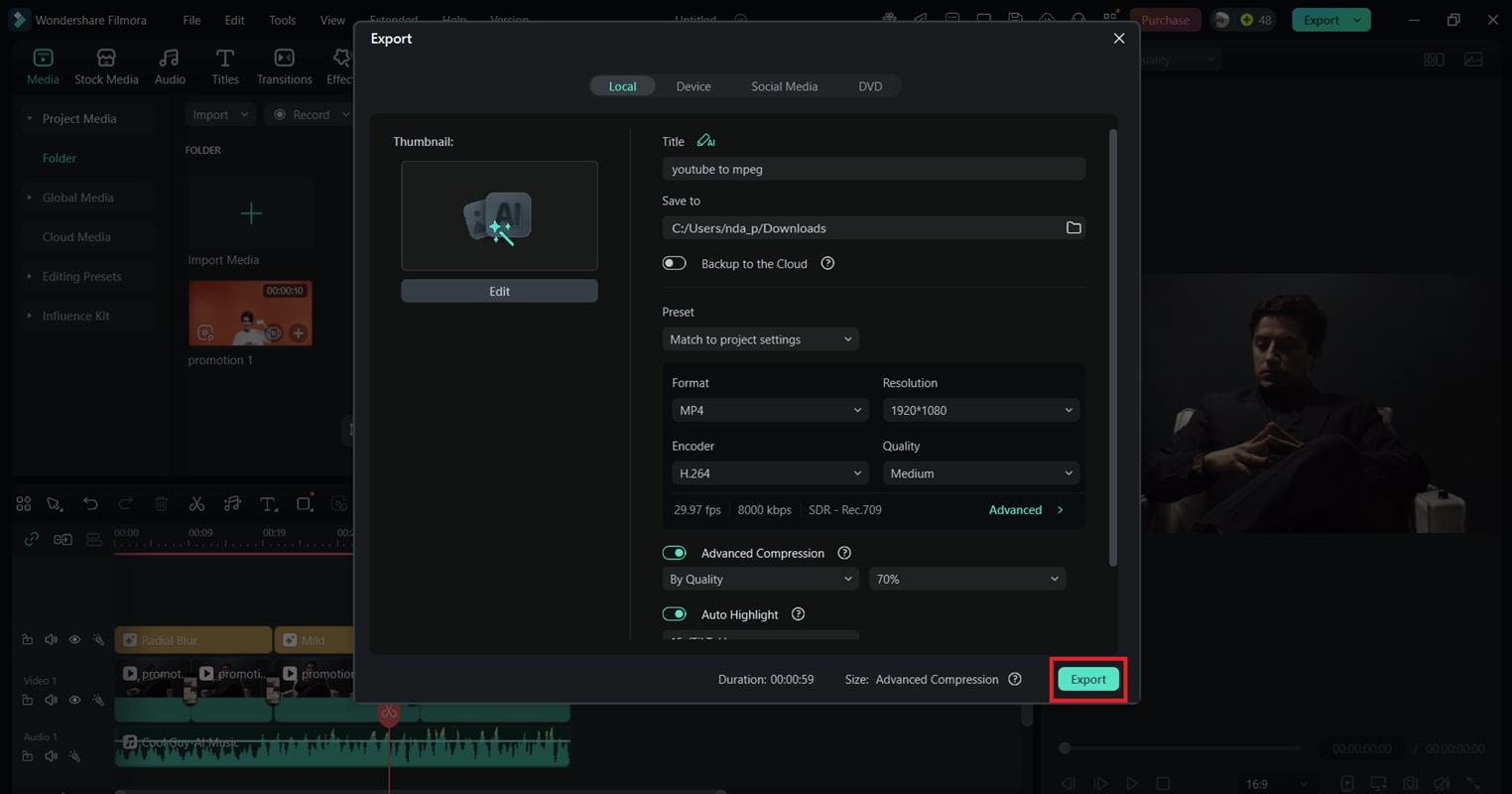
Kesimpulan
Kami telah membahas 7 alat terbaik untuk mengonversi YouTube ke MPEG. Kesimpulannya, mengonversi video YouTube ke MPEG tidak harus merepotkan ketika Anda memiliki alat yang tepat. Baik Anda memerlukan output berkualitas tinggi, pemrosesan cepat, atau pengalaman online sederhana, panduan ini telah mencakup Anda dengan opsi yang andal.
Setiap konverter melayani kebutuhan yang berbeda, jadi luangkan waktu sejenak untuk memilih yang sesuai dengan alur kerja Anda. Dan jika Anda berencana untuk meningkatkan file MPEG Anda lebih lanjut, Filmora menyederhanakan proses pengeditan dengan fitur pintar dan antarmuka intuitif. Dengan pengaturan yang tepat, Anda dapat mengubah unduhan Anda menjadi video yang dipoles hanya dalam beberapa klik.

Pertanyaan yang Sering Diajukan
-
1. Apa konverter YouTube ke MPEG gratis terbaik?
OnlineConvert.com, Motionbox, dan Convertio adalah alat gratis yang bagus yang mendukung output MPEG secara langsung. Mereka bekerja di browser Anda dan tidak memerlukan instalasi, membuatnya nyaman untuk tugas cepat. -
2. Bisakah saya mengonversi video YouTube ke format MPEG tanpa menginstal perangkat lunak?
Ya, konverter online memungkinkan Anda mengonversi YouTube ke MPEG tanpa mengunduh perangkat lunak apa pun. Cukup tempelkan URL video, pilih MPEG, dan unduh file Anda. -
3. Apakah legal mengonversi video YouTube ke MPEG?
Tergantung pada kontennya. Mengonversi domain publik atau video Anda sendiri adalah legal. Namun, mengunduh materi berhak cipta tanpa izin dapat melanggar ketentuan layanan YouTube.