

Apakah Anda bosan dengan video Instagram yang sama dan membosankan? Apakah Anda ingin membuatnya menonjol? Jika ya, maka kami memiliki solusi untuk Anda!
Anda dapat menambahkan teks ke video story Instagram untuk membuatnya lebih menarik perhatian dan engaging. Teks ini dapat menyoroti poin-poin penting, menambahkan konteks, dan membuat video Anda menonjol.
Artikel ini akan mengeksplorasi cara menempatkan teks pada video story Instagram menggunakan berbagai metode. Kami akan memandu Anda melalui panduan langkah demi langkah untuk mempermudah prosesnya!
Mari kita mulai!
Dalam artikel ini
Bagian 1. Cara Menempatkan Teks pada Video Story Instagram Menggunakan Filmora (Direkomendasikan)
Wondershare Filmora menonjol sebagai editor video terbaik dalam hal teks video story Instagram. Alat ini memungkinkan Anda melakukan kustomisasi detail pada caption Anda. Dengan fitur canggihnya, Anda dapat mengubah preset teks, font, gaya animasi, dan lainnya. Baik Anda membutuhkan caption dasar atau animasi kreatif, Filmora memenuhi kedua kebutuhan Anda.
- Hemat waktu dengan captioning otomatis menggunakan AI.
- Edit, sesuaikan, dan beri gaya pada teks sesuai keinginan Anda.
- Mendukung 23+ bahasa untuk caption.
- Memastikan caption tersinkronisasi dengan audio
- Menghasilkan file subtitle terpisah (misalnya, .SRT) untuk penggunaan yang fleksibel.



Masih ada lagi! Filmora Auto Caption adalah fitur yang menggunakan AI untuk secara otomatis menghasilkan caption untuk video Anda. Dan setelah menghasilkan caption secara otomatis, Anda dapat mengedit, menyesuaikan, dan memberi gaya pada teks—mengubah font, warna, dan posisi agar sesuai dengan estetika video Instagram Anda.
Tutorial Video: Tambahkan Caption Secara Otomatis untuk Instagram Reels atau Stories Anda
Fitur Lainnya dari Fitur Pengeditan Teks Filmora
- Filmora menawarkan berbagai animasi teks untuk membuat teks Anda menonjol.
- Anda dapat menyesuaikan teks Anda dengan font, warna, dan ukuran yang berbeda.
- Anda dapat dengan cepat menerapkan gaya teks preset ke caption Instagram Anda di Filmora.
- Ini memungkinkan Anda mengontrol gerakan dan waktu teks dengan penyesuaian yang mudah.
- Anda juga dapat melihat pratinjau teks Anda secara instan untuk memastikan tampilannya tepat.
Langkah-langkah Menambahkan Teks ke Video Story Instagram Menggunakan Filmora
Pertama, unduh dan instal aplikasi Filmora di komputer atau perangkat seluler Anda. Kemudian, ikuti instruksi yang diberikan di bawah ini:
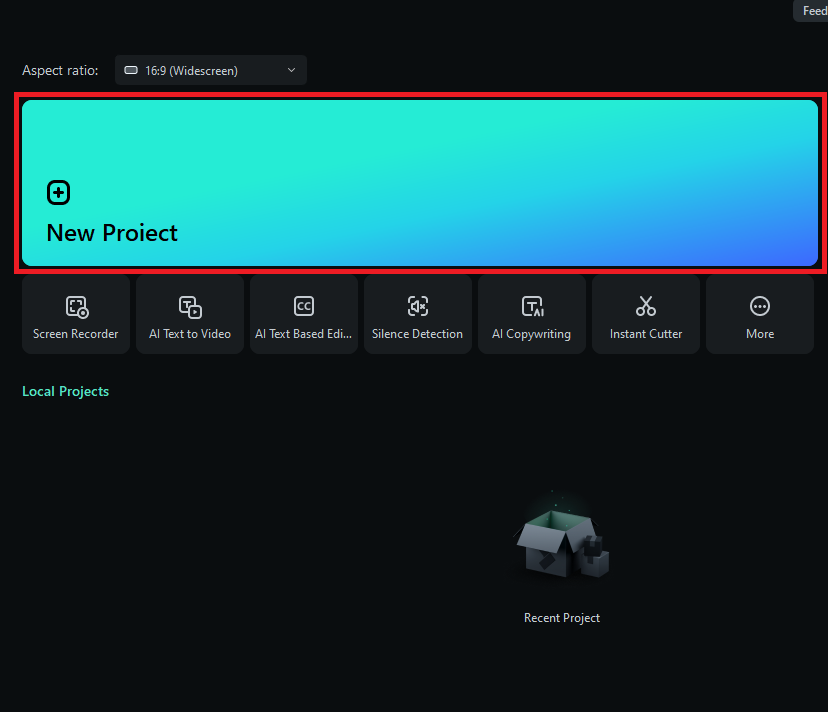
Langkah 1. Jalankan software Filmora dan klik ""New Project."" Kemudian, klik ""Import"" dan pilih video story Instagram yang ingin Anda tambahkan teks.
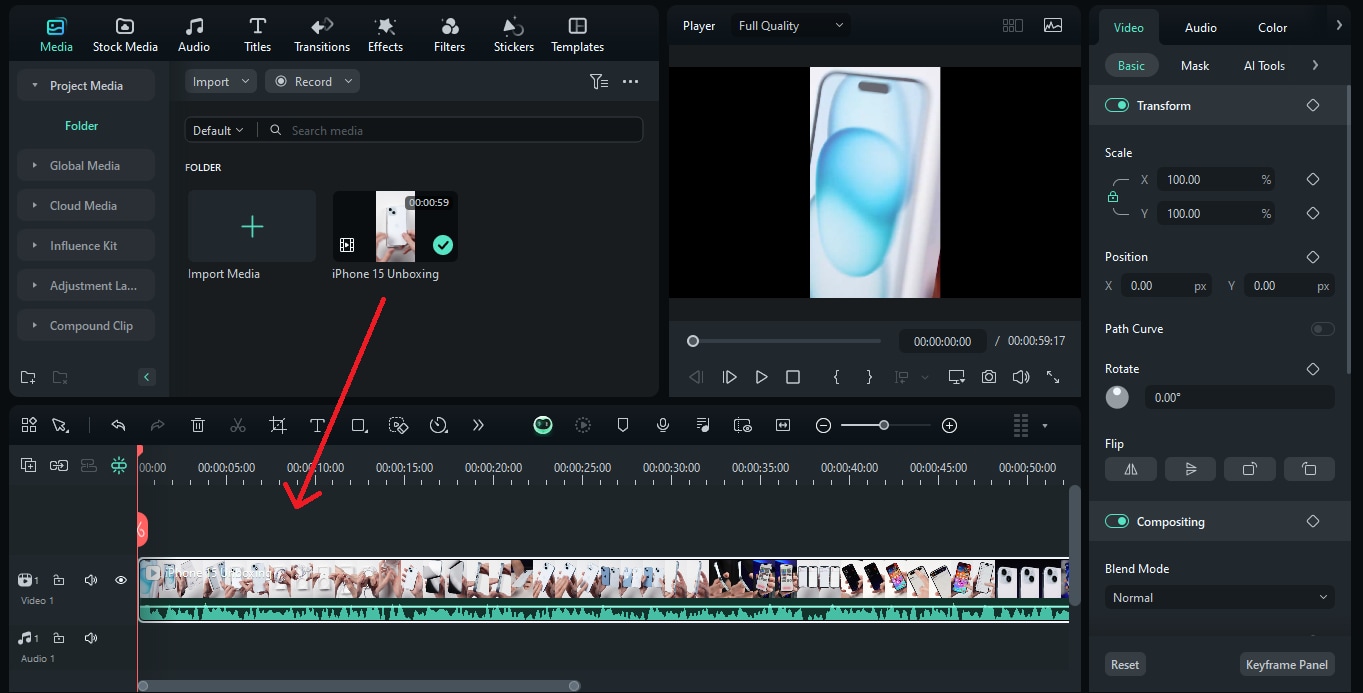
Langkah 2. Selanjutnya, seret dan letakkan video ke timeline Filmora. Ini akan membuat track video terpisah pada timeline. Anda juga dapat memperbesar dan memperkecil.
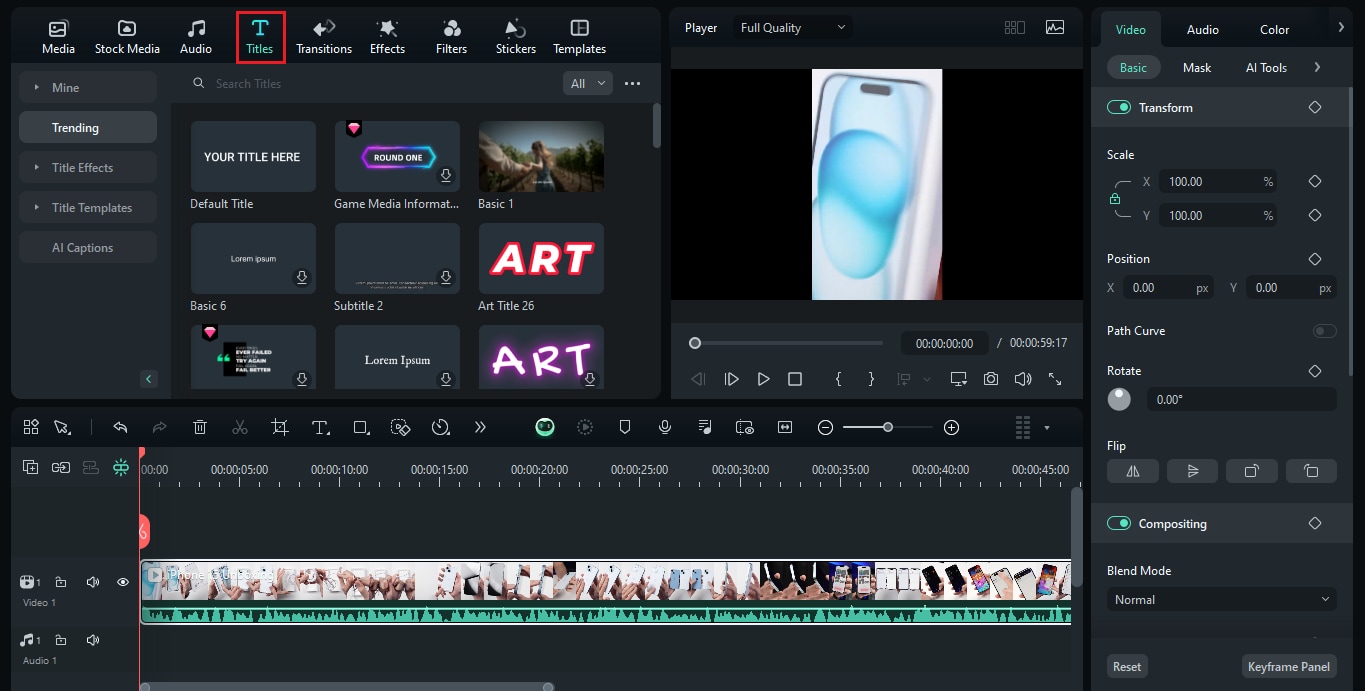
Langkah 3. Sekarang, klik ""Titles" " pada menu bar atas. Kemudian, cari gaya judul jika Anda memilikinya dalam pikiran. Anda juga dapat memilih dari trending atau efek judul.
Langkah 4. Seret dan letakkan judul ke timeline. Anda akan melihat jendela di sisi kanan. Dalam menu dasar, ketik teks di kotak yang disediakan, dan itu akan ditampilkan pada video Anda. Anda juga dapat mengetuk teks pada layar video dan mengeditnya di sana.
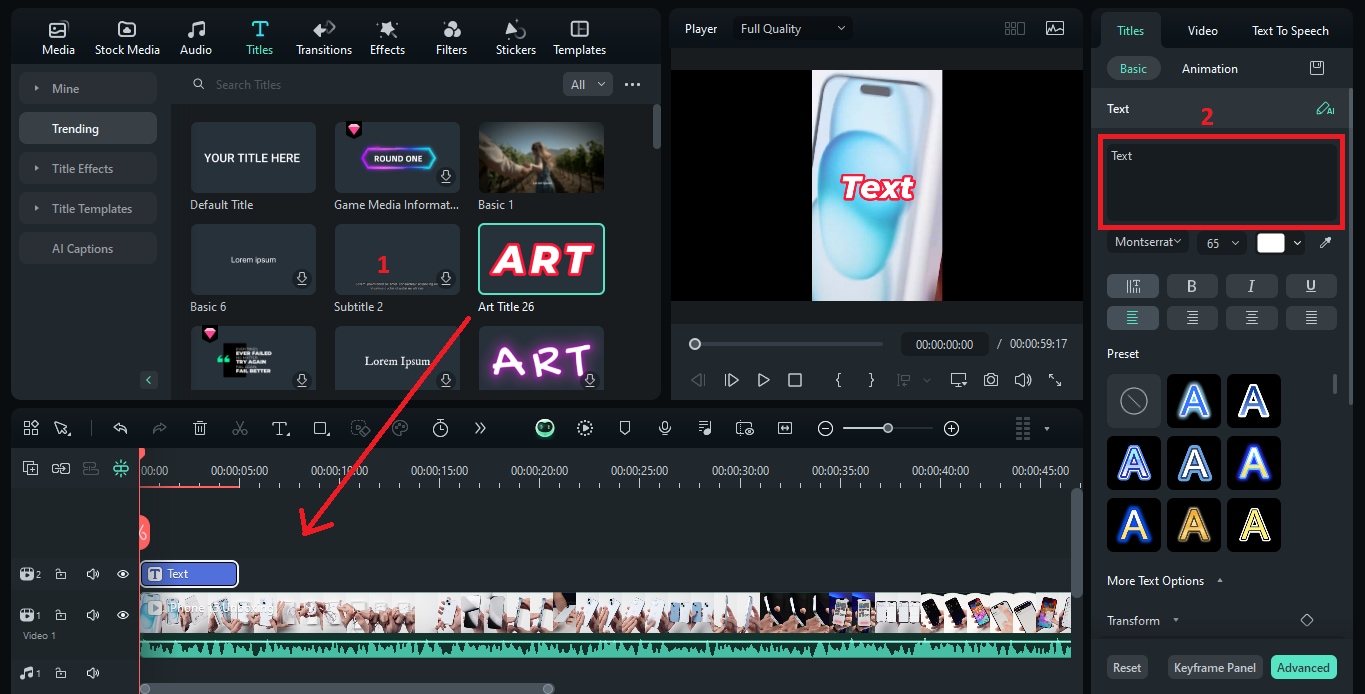
Langkah 5. Setelah memasukkan teks di kotak teks, Anda dapat mengeditnya. Filmora memungkinkan Anda mengubah font teks, warna, ukuran, gaya, dan lainnya. Anda bahkan dapat menambahkan animasi ke teks Anda. Cukup klik tombol ""Animations"" dan pilih salah satu dari banyak opsi.
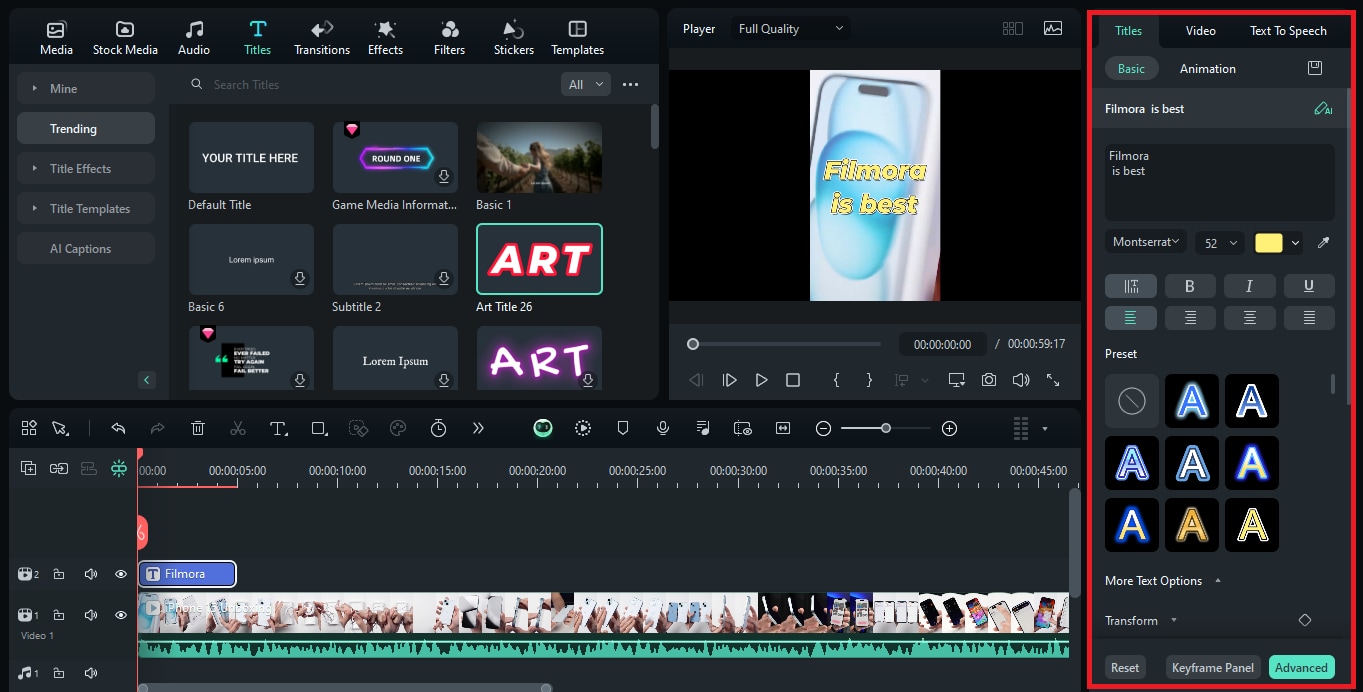
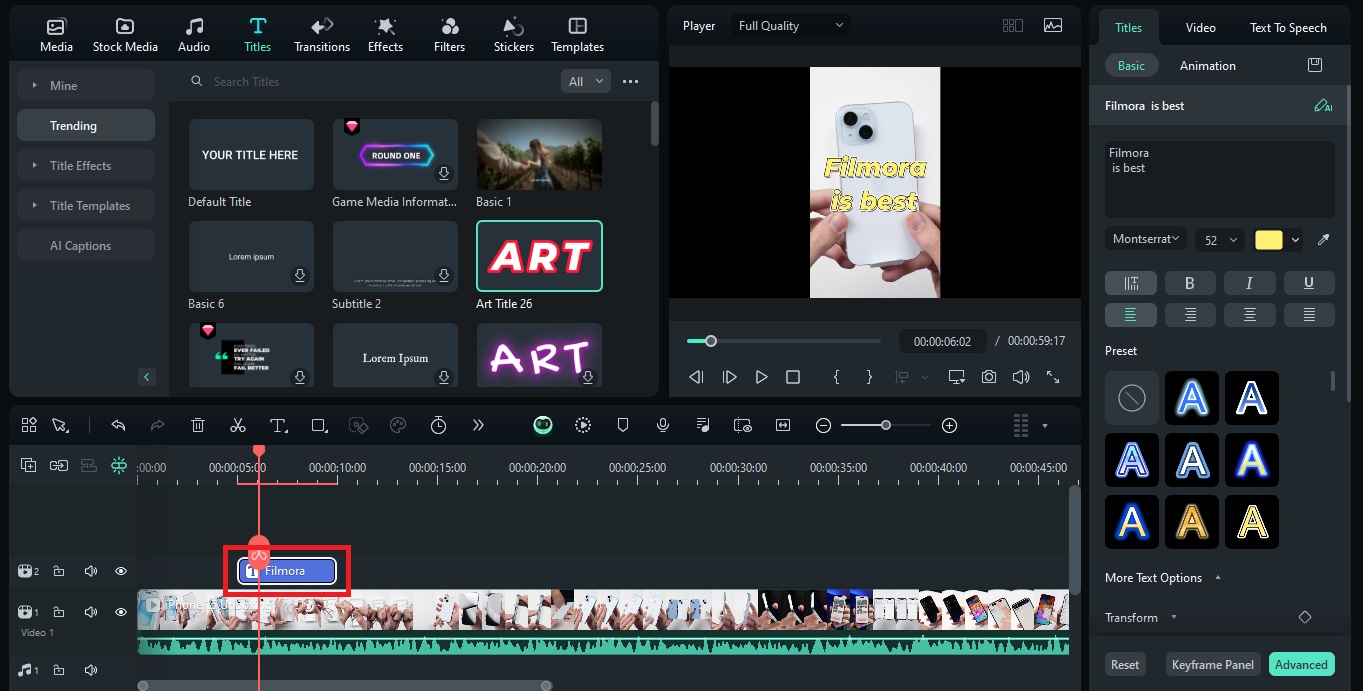
Langkah 6. Anda dapat menyesuaikan pengaturan waktu pada timeline untuk membuat teks muncul dengan durasi tertentu.
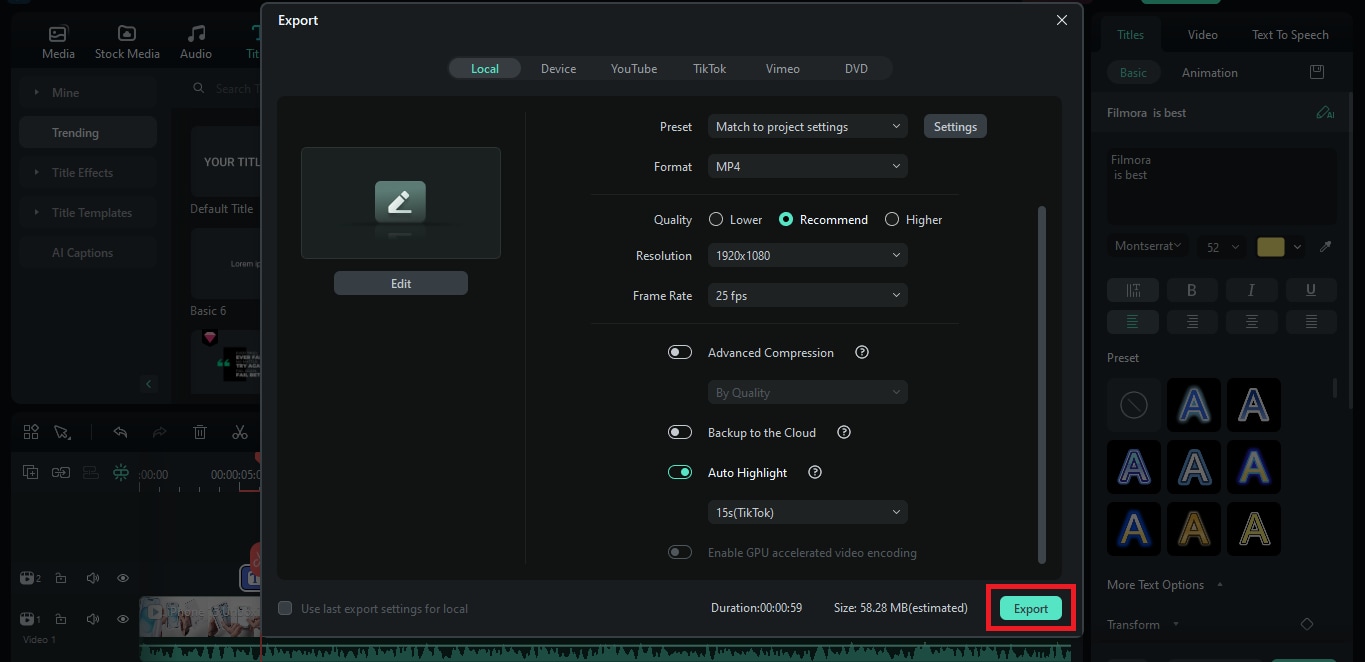
Langkah 7. Setelah Anda selesai mengedit dan kustomisasi, klik tombol "Export" pada menu atas. Kemudian pilih kualitas video, frame rate, dll., dan klik "Export" lagi untuk menyimpannya di perangkat Anda.
Jadi beginilah cara menambahkan teks ke video story Instagram menggunakan Filmora. Bukankah mudah dan sederhana? Ditambah lagi, Anda dapat menjelajahi opsi pengeditan lanjutan tanpa menu yang rumit. Sekarang, mari kita lanjutkan dan jelajahi alat pengeditan teks bawaan Instagram.
Bagian 2. Cara Menambahkan Teks ke Video Story Instagram Menggunakan Alat Bawaan?
Seiring waktu, Instagram juga telah mengembangkan alat bawaannya. Fitur-fiturnya menjadi lebih canggih dan nyaman bagi pengguna. Anda juga dapat menambahkan teks ke video Anda di Instagram. Satu poin bonus menggunakan metode ini adalah Anda tidak memerlukan aplikasi tambahan dan dapat mengedit video story Anda kapan saja, di mana saja.
Alat Instagram juga menyediakan berbagai opsi font dan gaya. Anda bahkan dapat menyesuaikan ukuran dan posisi teks sesuai kebutuhan dan kesukaan Anda.
Berikut adalah langkah-langkah cara menambahkan teks ke video story Instagram menggunakan alat bawaannya:
Langkah 1. Buka aplikasi Instagram Anda di smartphone, dan klik ikon plus dengan foto profil Anda untuk menambahkan video story. Kemudian, pilih video dari galeri Anda.

Langkah 2. Setelah memilih video, sesuaikan jangka waktu video story Instagram sesuai keinginan Anda dan klik ""Done"" di pojok kanan atas.
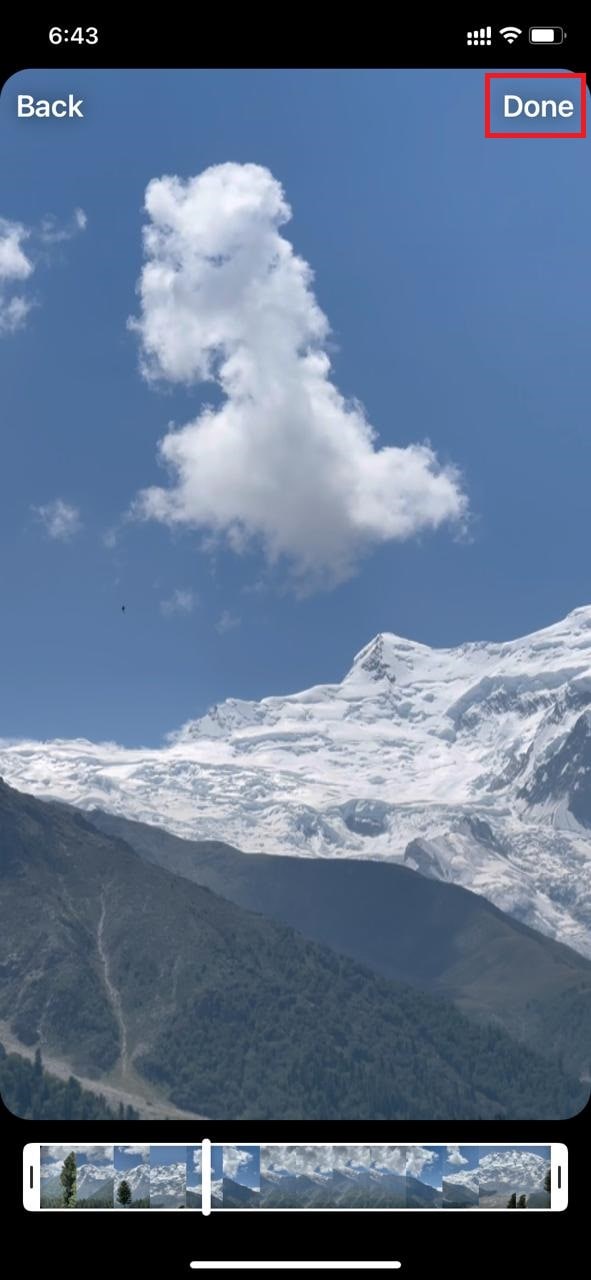
Langkah 3. Anda akan melihat berbagai opsi di menu atas. Klik ikon teks ""Aa"" dan lanjutkan.
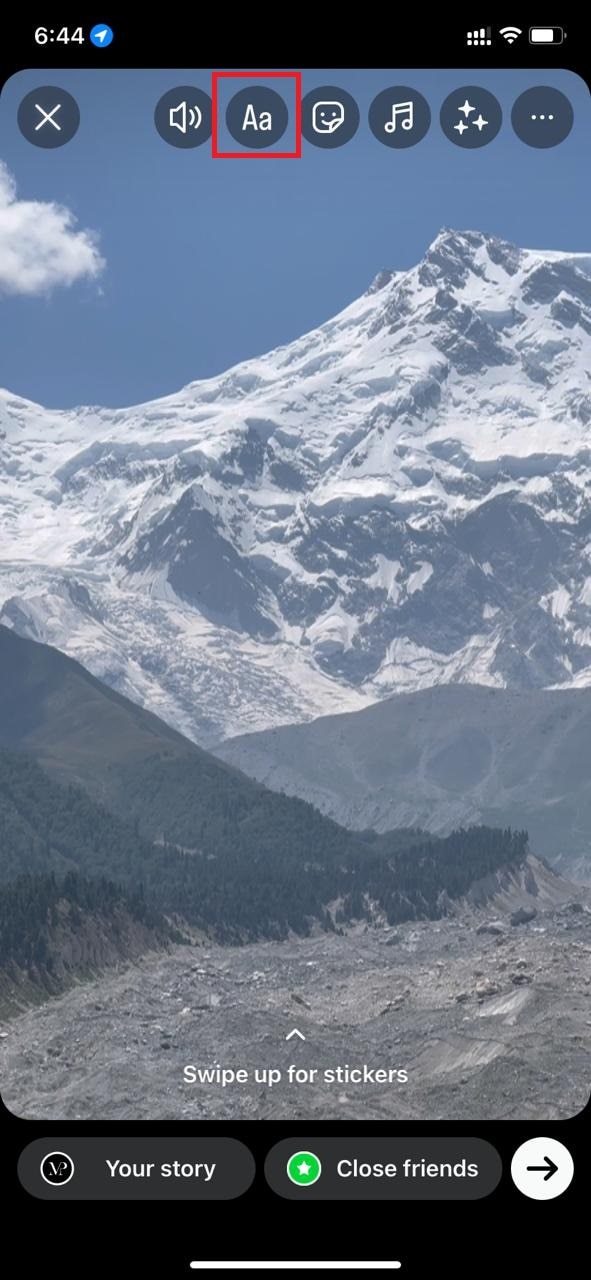
Langkah 4. Mengklik ikon teks memungkinkan Anda mengetik teks yang ingin Anda tambahkan ke video Anda. Anda kemudian dapat memilih font dari teks ini, warnanya, animasi, dan efeknya.
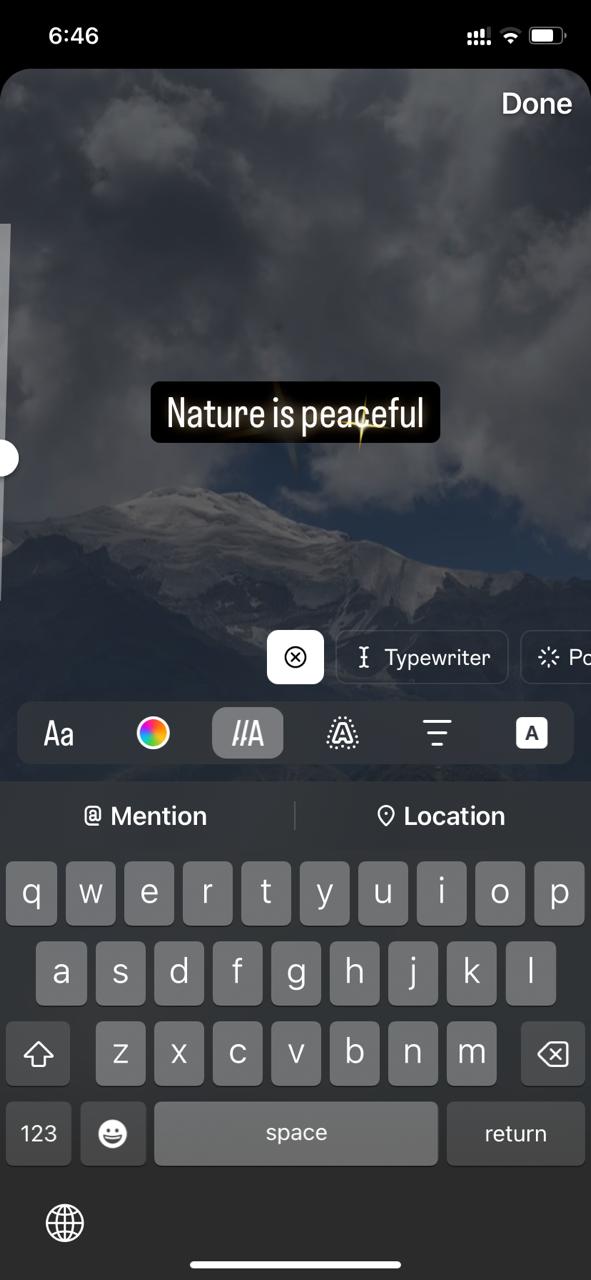
Langkah 5. Setelah Anda puas dengan pengeditan, Anda dapat mengklik tombol ""Done"" lagi. Kemudian klik tombol panah untuk mengunggah video story Anda ke Instagram.
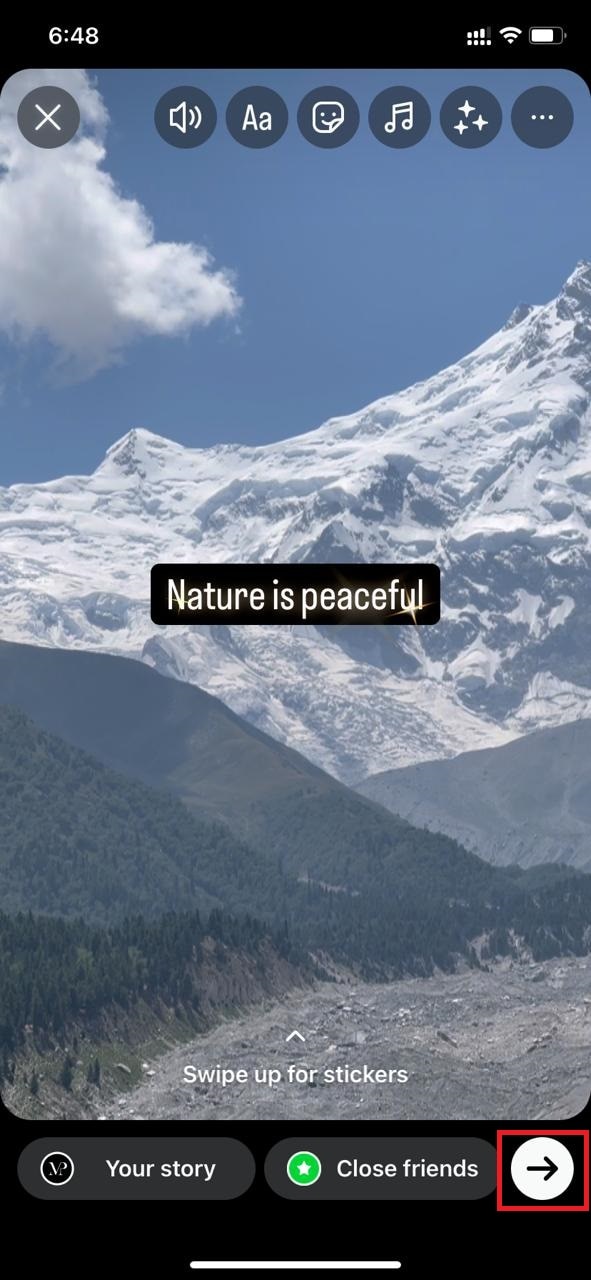
Meskipun alat bawaannya nyaman untuk menambahkan teks ke video story Instagram, ini tidak menawarkan fitur lanjutan seperti Filmora. Anda dapat menggunakannya untuk pengeditan teks yang sederhana dan cepat. Namun, jika Anda menginginkan fitur lanjutan yang akan membuat video Anda menonjol, Anda dapat menggunakan Filmora.
Sekarang, mari kita lanjutkan dan jelajahi cara menambahkan teks ke video story Instagram secara online.
Bagian 3. Cara Menambahkan Teks ke Video Story Instagram Secara Online?
Jika Anda mencari cara yang tidak memerlukan unduhan software, maka Canva adalah solusi terbaik. Anda dapat mengedit story Instagram Anda secara online. Meskipun alat ini dirancang untuk desainer grafis, ini telah menjadi populer di kalangan editor video juga. Canva telah mengubah cara kita mengedit media.
Ini menawarkan banyak template dan desain untuk dipilih. Anda juga dapat menyesuaikan dan mengedit teks Anda agar sesuai dengan nada story Anda. Berikut adalah cara menempatkan teks pada video story Instagram menggunakan Canva:
Langkah 1: Buka situs web resmi Canva di PC atau laptop Anda. Kemudian, daftar untuk akun baru. Jika Anda sudah memilikinya, Anda dapat langsung masuk.
Langkah 2: Setelah masuk, Anda akan melihat homepage-nya. Klik bilah pencarian dan ketik "Instagram story video." Anda akan melihat berbagai opsi; pilih yang relevan.
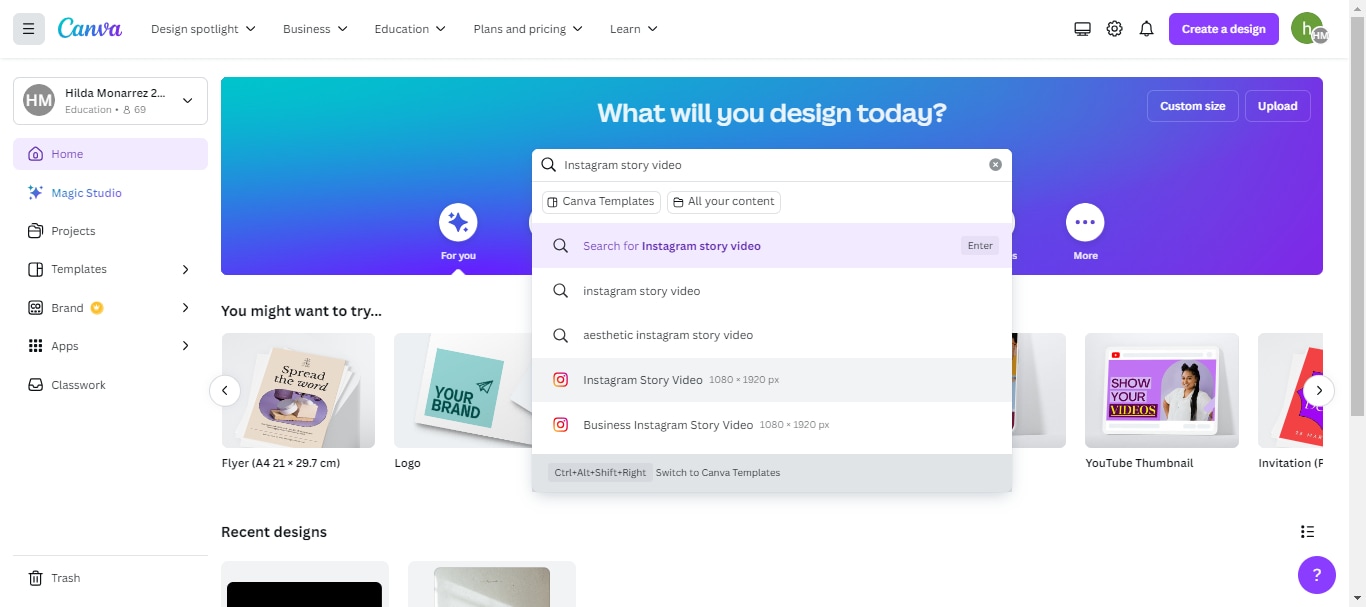
Langkah 3: Canva akan menawarkan Anda berbagai macam template siap pakai. Jika Anda menyukai salah satunya, Anda dapat membukanya; jika tidak, klik halaman kosong.

Langkah 4: Klik ""Upload,"" kemudian klik ""Upload Files,"" dan pilih video yang ingin Anda posting ke story Instagram Anda. Setelah diunggah, seret dan letakkan di halaman kosong.
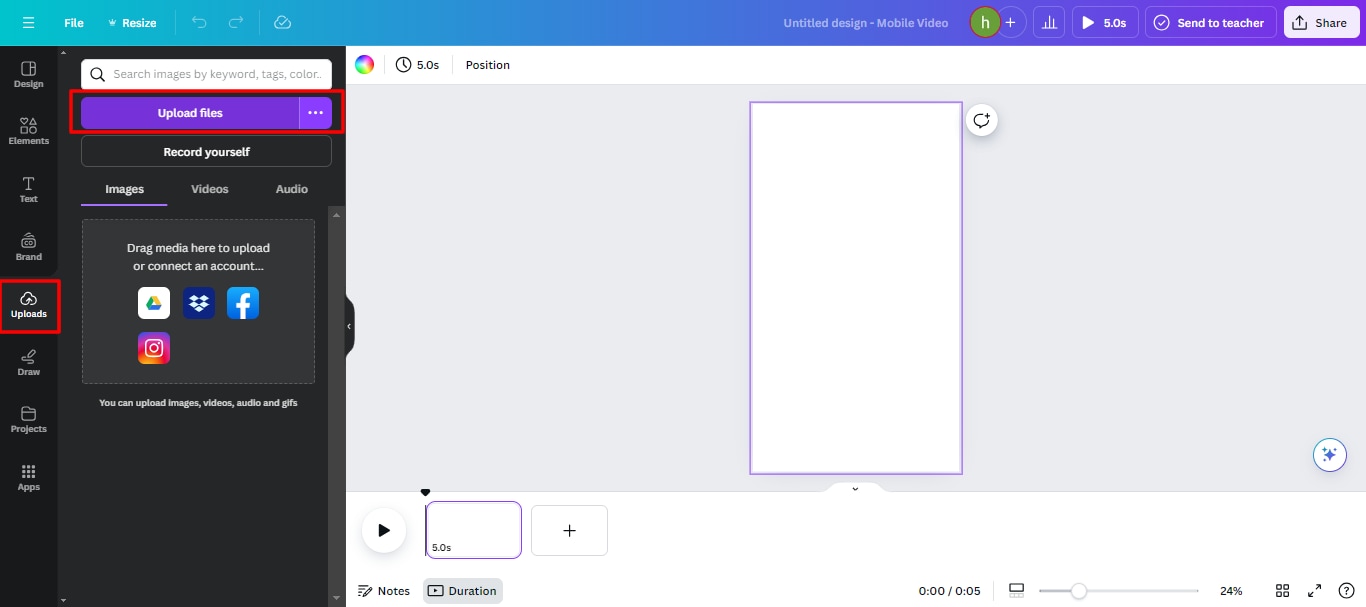
Langkah 5: Sekarang, klik tombol ""Text" " dan pilih gaya teks. Anda juga dapat memilih dari gaya teks siap pakai. Jika Anda menyukai salah satunya, klik, dan itu akan otomatis terbuka di layar video Anda.
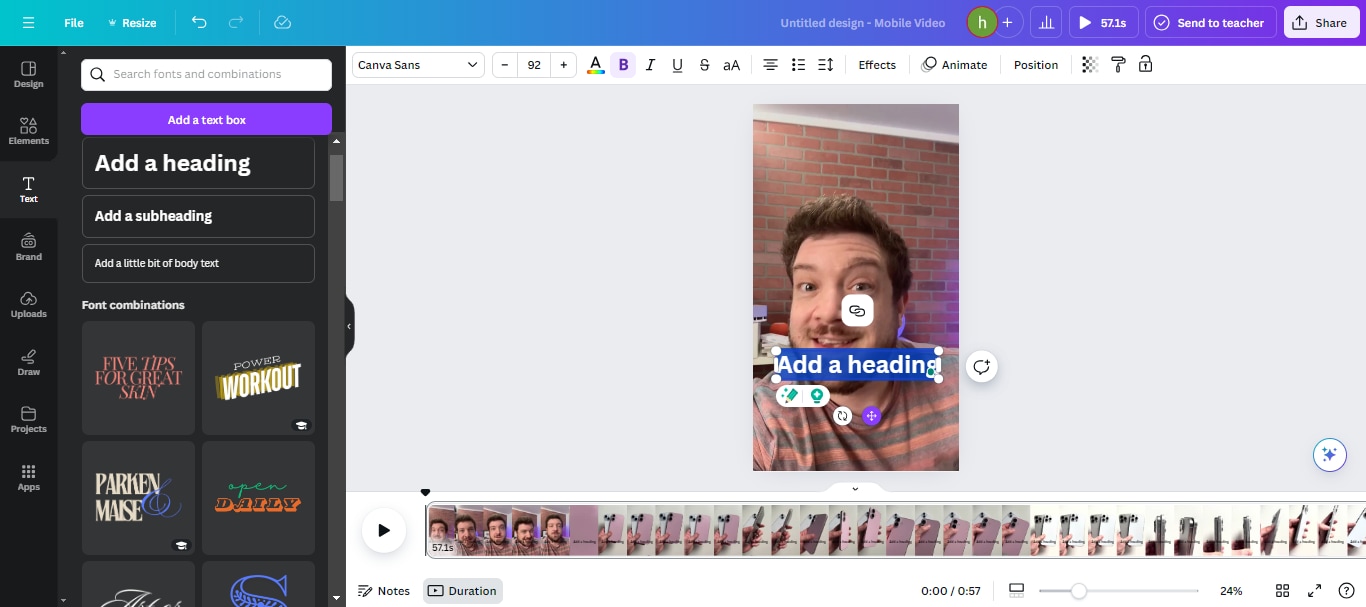
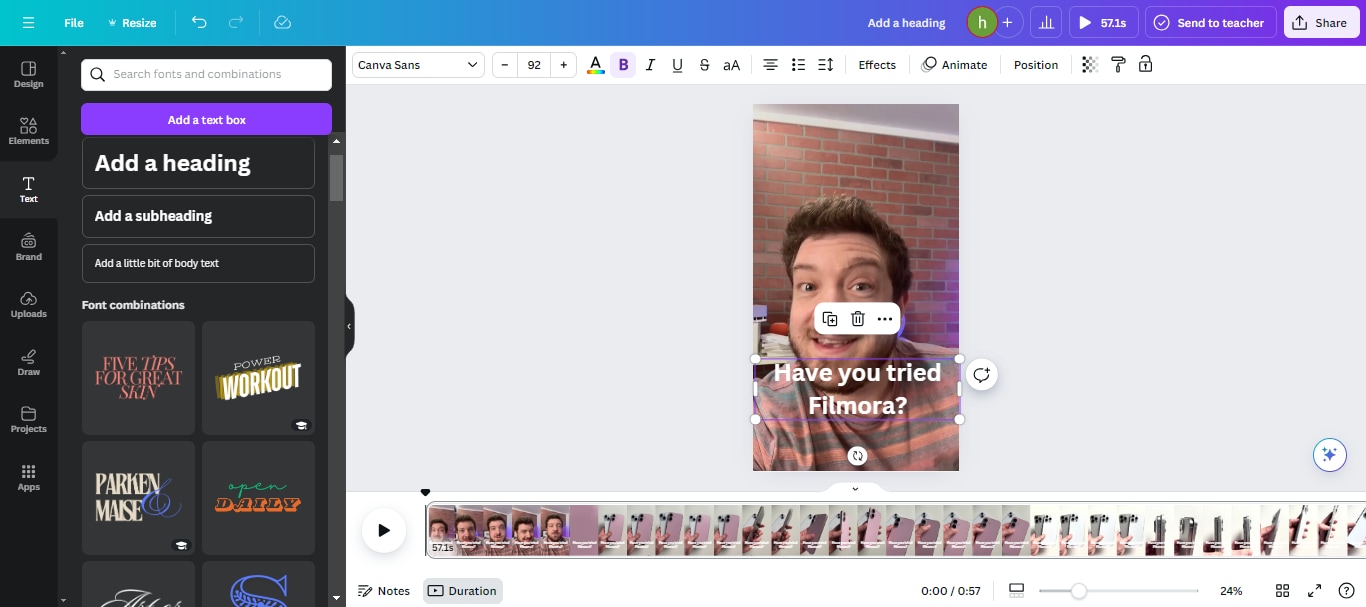
Langkah 6: Masukkan apa yang ingin Anda tulis dalam video. Anda juga dapat mengubah font, warna, dan ukurannya. Selain itu, Canva menawarkan opsi animasi dan efek. Anda dapat menganimasikan elemen apa pun yang Anda tambahkan ke video Anda.
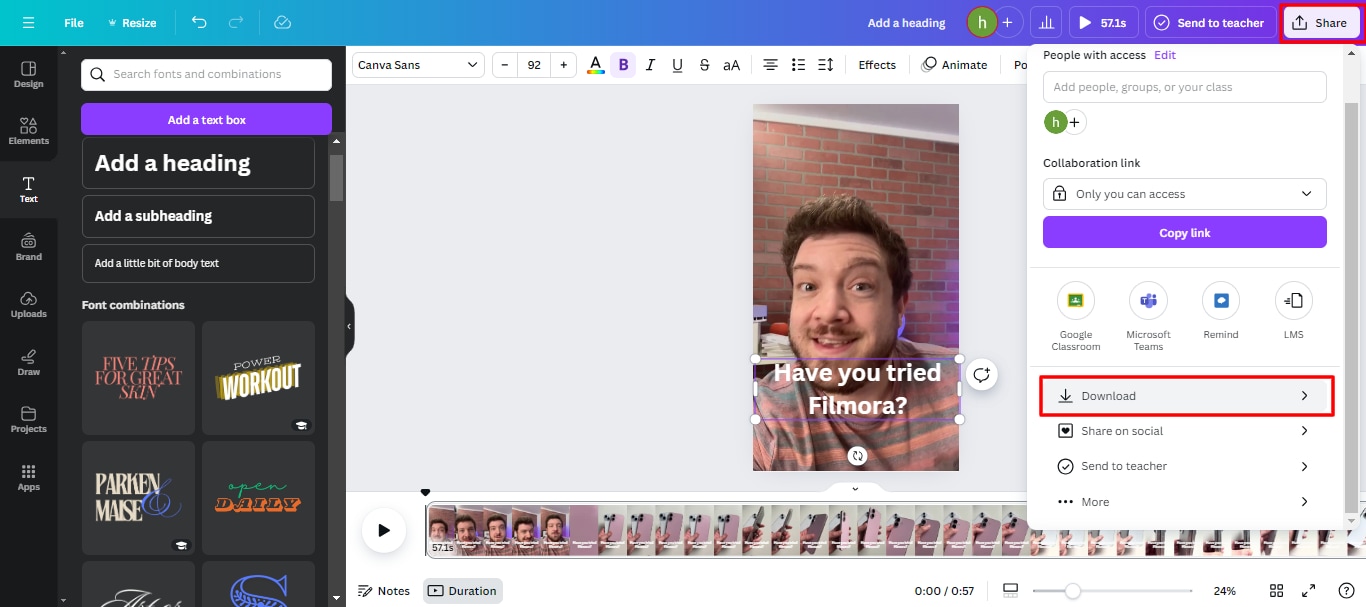
Langkah 7: Setelah video Instagram story Anda selesai, klik tombol ""Bagikan"" di pojok kanan atas. Kemudian, klik " "Unduh"" untuk menyimpan video Anda.
Ini adalah langkah-langkah untuk menggunakan Canva untuk menambahkan teks ke video Instagram story. Tidak diragukan lagi, ini adalah cara yang sederhana dan cepat bagi mereka yang memiliki koneksi internet. Atau bagi mereka yang tidak ingin mengunduh aplikasi atau perangkat lunak apa pun.
Bagian 4. Tips dan Trik Lanjutan untuk Menambahkan Teks ke Video Instagram Story
Berikut adalah beberapa tips dan trik yang dapat Anda ikuti untuk menambahkan teks ke video Instagram story:
- Gunakan Animasi Teks: Tambahkan gerakan pada teks Anda dengan animasi seperti fade-in, bounce, atau efek slide-in. Ini dapat membuat teks Anda menonjol dan menarik perhatian.
- Lapisan Teks dengan Visual: Tempatkan teks di atas gambar atau video untuk menciptakan pengalaman yang lebih imersif. Sesuaikan transparansi dan tambahkan bayangan untuk memastikan keterbacaan.
- Bermain dengan Warna: Gunakan warna yang berani dan kontras untuk membuat teks Anda menonjol. Atau, sesuaikan warna teks Anda dengan elemen dalam video untuk tampilan yang kohesif dan rapi.
- Bereksperimen dengan Font: Gabungkan berbagai font untuk menambah variasi dan gaya. Pastikan teks Anda tetap mudah dibaca.
- Sesuaikan Waktu: Sinkronkan teks Anda dengan momen-momen penting dalam video. Ini dapat menekankan poin-poin penting dan meningkatkan alur cerita Anda.
- Gabungkan Beberapa Kotak Teks: Daripada menumpuk semuanya dalam satu kotak teks, gunakan beberapa kotak. Ini membantu Anda memecah informasi dan membuat konten yang lebih menarik secara visual.
Sekarang setelah kita mengeksplorasi tips dan trik, mari kita jelajahi apa yang tidak boleh dilakukan!
Bagian 5. Kesalahan yang Harus Dihindari saat Menambahkan Teks ke Video Instagram Story
- Hindari menggunakan terlalu banyak teks agar video Anda tetap bersih dan jelas.
- Pilih font yang mudah dibaca untuk memastikan teks Anda dapat terbaca.
- Tempatkan teks di area yang terlihat agar menonjol.
- Gunakan warna yang kontras dengan latar belakang untuk visibilitas yang lebih baik.
- Sejajarkan teks Anda dengan benar untuk tampilan yang rapi.
- Periksa ukuran teks untuk memastikan dapat dibaca di semua perangkat.
- Hindari menempatkan teks di bagian video yang sibuk agar tetap jelas.
- Jangan terlalu banyak menggunakan efek, karena dapat membuat video Anda terlihat berantakan.
Kesimpulan
Kesimpulannya! Artikel ini telah mengeksplorasi berbagai cara untuk menambahkan teks ke video Instagram story. Kami membahas mengapa menambahkan teks itu penting dan bagaimana melakukannya menggunakan berbagai alat. Anda telah mempelajari tentang penggunaan Filmora, alat bawaan Instagram, metode online seperti Canva, dan beberapa tips lanjutan. Kami juga menyoroti kesalahan umum yang harus dihindari saat menambahkan teks.
Jika Anda menginginkan hasil terbaik, kami merekomendasikan menggunakan Filmora. Ini menawarkan fitur-fitur hebat dan mudah digunakan. Filmora memungkinkan Anda membuat teks yang menarik perhatian yang menyempurnakan video Anda. Unduh Filmora hari ini dan mulai buat Instagram Stories yang menakjubkan!

