
 100% Keamanan Terverifikasi | Tanpa Berlangganan | Tanpa Malware

Anda mungkin pernah melihat video di mana teks secara bertahap muncul atau menghilang di layar dan bertanya-tanya bagaimana membuatnya menggunakan After Effects. Efek ini, yang dikenal sebagai fade-in atau fade-out, umumnya digunakan untuk membuat transisi yang halus dalam konten video.
Bagi seseorang yang baru mulai menggunakan After Effects, membuat efek teks fade-in atau fade-out ini mungkin tampak membingungkan pada awalnya karena antarmuka yang kompleks dan berbagai fitur ekstensif yang tersedia dalam perangkat lunak.
Namun, itu tidak akan terjadi lagi. Pelajari cara membuat efek teks fade in yang terlihat profesional di Adobe After Effects dengan panduan komprehensif kami.
Dalam artikel ini
Bagian 1: Panduan Lengkap untuk Memudarkan Teks di After Effects
Adobe After Effects adalah perangkat lunak grafis gerak dan efek visual terkemuka. Ini banyak digunakan oleh seniman gerak dan profesional dalam industri film, televisi, dan media digital untuk membuat animasi yang menakjubkan dan visual sinematik. Salah satu kekuatan utamanya adalah kemampuan untuk menganimasikan teks.
Animasi Teks di After Effects
Di After Effects, Anda dapat membuat efek fade-in dan fade-out untuk teks dengan mengatur keyframe untuk nilai opacity pada titik tertentu di timeline. Ini memungkinkan Anda untuk secara bertahap mengubah teks dari sepenuhnya terlihat menjadi transparan, atau sebaliknya.
Terkadang beberapa plug-in dapat menyederhanakan proses pembuatan efek fade-in dan fade-out di After Effects dengan menyediakan preset yang sudah jadi. Tetapi bahkan tanpa itu, Anda dapat mencapai efek fade yang halus dengan mengikuti panduan langkah demi langkah kami untuk Fade In Teks After Effects.
Cara Membuat Fade-in/out Teks di After Effects
Langkah 1: Buat Proyek dan Komposisi Baru
Buka After Effects dan buat proyek baru. Buka File-New-New Composition atau klik tombol New Composition di panel Composition. Atur pengaturan komposisi yang Anda inginkan (resolusi, durasi, frame rate, dll.) dan klik OK.
Langkah 2. Tambahkan Teks ke Komposisi Anda
Pilih Text Tool (pintasan: Ctrl + T or Cmd + T di Mac) dari toolbar. Klik di mana saja di panel komposisi dan ketik teks Anda. Anda juga dapat menyesuaikan font, ukuran, dan warna teks sesuai kebutuhan menggunakan panel Character.

Langkah 3. Terapkan Efek Fade-In
Di panel Timeline, perluas layer teks dengan mengklik segitiga di sebelahnya. Klik dropdown Transform untuk menampilkan properti transform. Untuk membuat fade in teks di After Effects, pilih Animate dan temukan properti Opacity .

Selanjutnya, atur nilai opacity menjadi 0% (tidak terlihat) di awal periode fade-in. Kemudian, buka Range Selector 1 dan atur nilai Offset menjadi -100%. Klik ikon stopwatch pada pengaturan Offset untuk membuat keyframe.

Pindahkan playhead ke tempat Anda ingin fade-in berakhir. Ubah nilai Offset to 100% menjadi 100% dan buka menu dropdown Advanced untuk mengatur pengaturan ini:
- Shape: Ramp up
- Ease High: 50%
- Ease Low: 50%.

Langkah 4. Terapkan Efek Fade-Out
Untuk membuat teks fade-out di After Effects, duplikasi pengaturan Animate, buka pengaturannya, dan pilih keyframe. Kemudian, pindahkan keyframe beberapa detik ke depan.

Selanjutnya, buka pengaturan Advanced di bawah Animate 2. Atur menu Shape menjadi Ramp Down.

.
Sekarang, Anda akan memiliki keyframe untuk efek Fade in (Animate 1) dan keyframe untuk efek Fade out (Animate 2). Jarak antara kedua keyframe menentukan berapa lama teks tetap terlihat.
Tekan spacebar untuk memutar komposisi dan tinjau hasilnya. Begitulah cara Anda membuat efek fade-in kata demi kata di After Effects.
Anda juga dapat memeriksa tutorial video di bawah ini untuk pemahaman yang lebih baik.
Bagian 2: Pengalaman Pengguna dengan After EffectsSetelah mempelajari tentang cara membuat teks fading di After Effects, apa pendapat Anda tentang langkah-langkahnya? Apakah tampaknya merupakan proses yang mudah bagi Anda, atau apakah Anda merasa lebih kompleks dari yang diharapkan? Jika Anda ingin tahu apa yang dikatakan orang lain tentang pengalaman mereka dengan After Effects, mari dengarkan ulasan mereka dari situs-situs teratas seperti Capterra dan .
Ulasan Pengguna
TechRadar
Kelebihan dan Kekurangan
Biaya tinggi (berbasis langganan)
Persyaratan sistem yang tinggiBagian 3: Animasi Teks yang Lebih Sederhana dengan Cara yang Lebih MudahMeskipun After Effects memberikan efek fade-in dan fade-out di After Effectsanimasi teks
berkualitas tinggi, beberapa dari Anda mungkin masih menemukan pembuatannya sulit. Anda perlu tahu kapan Anda ingin teks fade in/out. Jika tidak dilakukan dengan benar, transisi mungkin tampak tersendat.Untuk pendekatan yang lebih sederhana yang masih menawarkan hasil yang sangat baik, Anda dapat menggunakan alat yang lebih intuitif. Wondershare Filmora

 Unduh APP

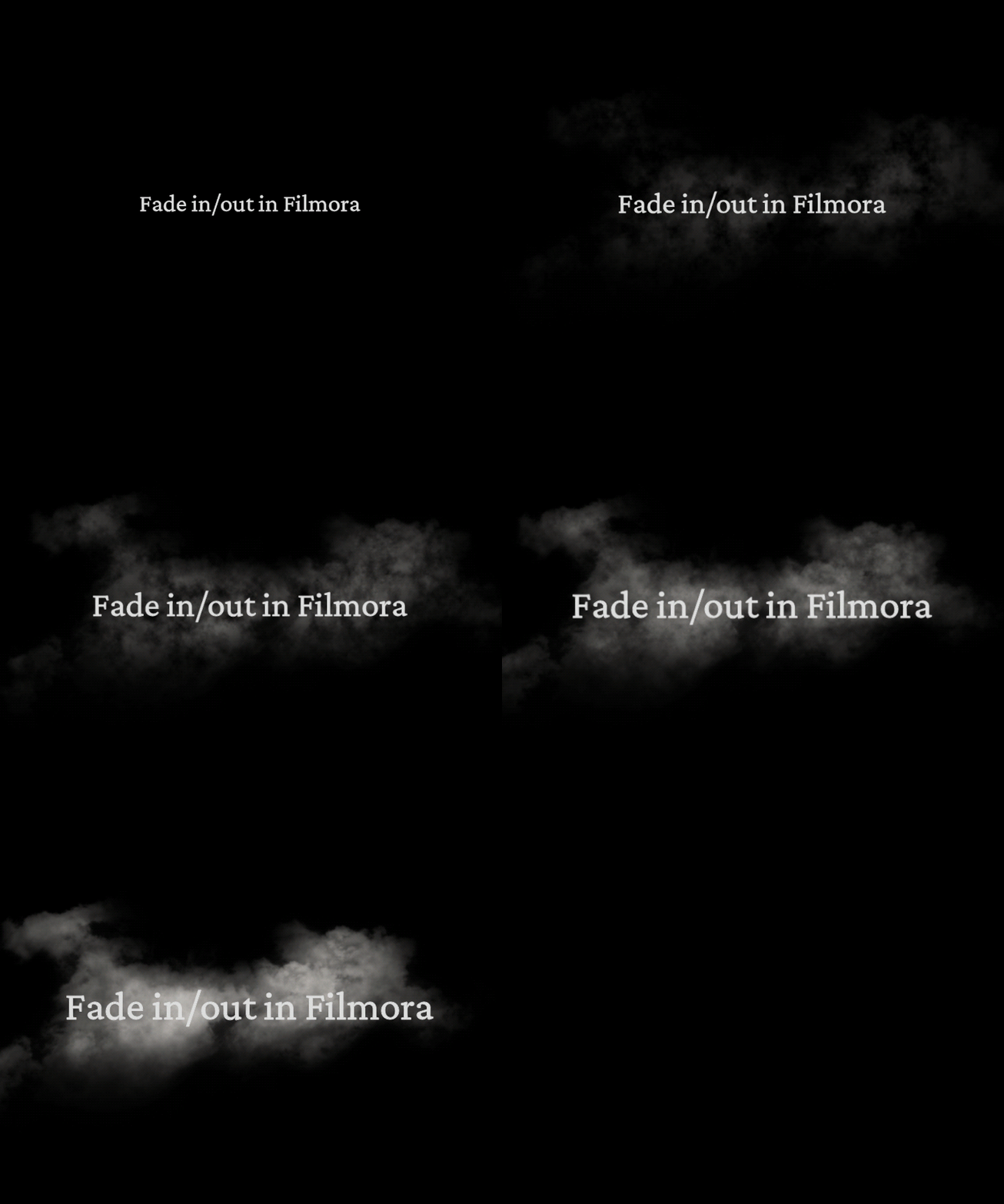
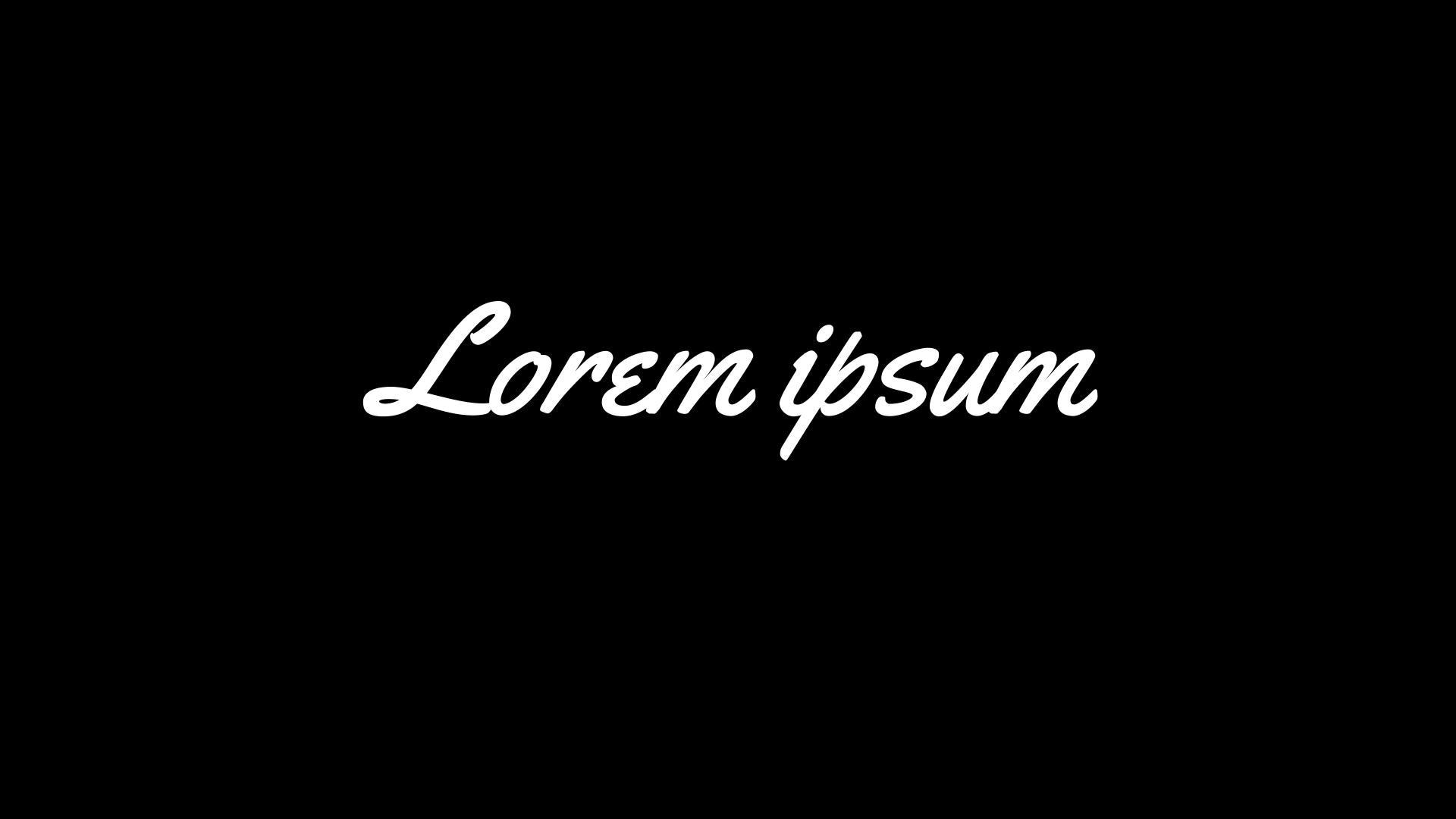
unduhan amanMembuat teks fade-in/out di Filmora hanya mengharuskan Anda menerapkan efek fade-in atau fade-out ke track judul. Selain itu, ada berbagai gaya teks


Dynamic Title Packs 3
Cara Membuat Fade In/Out Teks dengan Filmora
Langkah 1. Mulai dengan Membuat Proyek dan Mengimpor Video
Setelah menginstal Filmora, jalankan perangkat lunak di komputer Anda dan pilih Buat Proyek Baru.
Langkah 2. Tambahkan Teks ke Video Anda
Navigasi ke tab Titles dan pilih gaya judul yang sesuai dengan kebutuhan Anda. Terkadang Title sudah memiliki animasi bawaan. Kemudian, tambahkan ke timeline.

Setelah menambahkan track Title pada timeline Anda, pilih dan buka panel Title-Basic di sebelah kanan untuk mengedit dan menyesuaikan teks.

Gulir ke bawah untuk mengubah komposisi, seperti menambahkan latar belakang ke teks, mengubah bentuk teks, atau menambahkan garis luar.

Langkah 3. Terapkan Efek Fade-in ke Teks Anda
Untuk menerapkan efek Fade-in, pilih Tab Animation-In dan pilih “Fade1.” Anda kemudian dapat mengatur dan menyesuaikan durasi fade-in menggunakan slider di bawah opsi Duration.

Langkah 4. Terapkan Efek Fade-out ke Teks Anda
Untuk efek fade-out, Anda dapat memilih tab Out dan pilih “Fade1” atau efek Fade out lainnya. Atur durasi lagi sesuai kebutuhan.

Untuk mengedit teks Anda lebih mudah, Anda dapat membuka Advanced pengaturan. Di sana, Anda dapat memiliki jendela terpisah untuk mengedit teks Anda.

Lihat dan coba teknik yang lebih canggih untuk fade in teks menggunakan Filmora:
After Effects vs. Filmora — Perbandingan Animasi Teks Fading
Meskipun Adobe After Effects dan Wondershare Filmora dapat membuat efek teks fade-in dan fade-out, keduanya melayani kebutuhan pengguna dan tingkat keterampilan yang berbeda. Memahami perbandingan mereka dapat membantu Anda memilih alat yang tepat untuk alur kerja Anda.
| Fitur | After Effects | Filmora |
| Kemudahan Pengguna | Kurva pembelajaran curam; alur kerja canggih | Ramah pemula; antarmuka intuitif |
| Kontrol Kreatif | Kontrol ekstensif dengan keyframing detail | Kontrol lebih sederhana; preset untuk fade cepat |
| Efek Preset | Fade kustom; berbagai alat animasi | Beberapa efek fade bawaan; pilihan lebih sedikit |
| Integrasi | Mulus dengan Adobe Suite | Berfungsi sebagai alat editing mandiri |
| Performa | Kurva pembelajaran yang curam | Berjalan di komputer rata-rata |
| Biaya | Tinggi (memerlukan langganan) | Harga satu kali atau berjenjang yang lebih terjangkau |
| Terbaik Untuk | Profesional, animasi detail | Pemula & Profesional |
Bonus: Aplikasi Praktis dari Efek Fade-Out
Sekarang Anda tahu cara membuat efek teks fade-out, saatnya menjelajahi cara menerapkannya. Efek fade-out lebih dari sekadar tambahan keren. Mereka dapat secara signifikan memengaruhi alur dan profesionalisme konten Anda. Efek ini terutama digunakan untuk:
1. Menandai kesimpulan dari sebuah adegan atau seluruh video
- Video Naratif: Saat mengakhiri cerita atau segmen tertentu, fade-out memberikan transisi halus ke kredit akhir atau bab baru.
- Video Korporat: Untuk mengakhiri presentasi atau konten promosi, fade-out dapat memberikan sentuhan profesional dan menandakan akhir pesan.
- Video Promosi: Untuk mengakhiri call-to-action atau pesan akhir dengan anggun, memastikan penonton meninggalkan kesan yang berkesan.
2. Membuat transisi halus antar adegan
- Dokumenter dan Segmen Berita: Untuk mengalihkan fokus dari satu topik ke topik lain tanpa gangguan yang mengganggu.
- Montase: Untuk memadukan serangkaian klip atau gambar dengan mulus.
- Adegan Film atau Trailer: Untuk transisi antar adegan yang terhubung secara tematik atau visual. Misalnya, fade-out dapat dengan lembut memindahkan penonton dari satu lokasi ke lokasi lain atau dari satu periode waktu ke periode lain.
Kesimpulan
Membuat teks fade di After Effects dapat membantu Anda membuat transisi unik seperti yang telah Anda lihat di banyak film dan video. Dengan mengatur keyframe opacity, Anda dapat membuat fade-in dan fade-out yang halus yang meningkatkan alur konten Anda.
Untuk alternatif yang lebih sederhana, Wondershare Filmora juga menyediakan opsi fade-in dan fade-out yang mudah digunakan yang masih dapat memberikan hasil berkualitas tinggi. Yang Anda butuhkan adalah menerapkan efek teks Fade in atau out ke track Title dan siap digunakan. Unduh Filmora dan tingkatkan video Anda dengan caption dinamis hari ini.


