

Sebagian besar pembuat konten media sosial akan familiar dengan nama CapCut. Aplikasi ini meledak beberapa tahun lalu dan masih menjadi salah satu alat editing favorit, terutama untuk video berdurasi pendek dengan banyak potongan cepat dan efek tambahan.
Hari ini, kami akan menunjukkan cara menambahkan efek transisi CapCut ke video Anda dalam panduan langkah demi langkah, tetapi karena ada opsi lain yang lebih efektif, kami akan memberikan sedikit bonus. Benar! Kami juga akan membahas cara menerapkan efek ini dan beberapa efek lainnya di Filmora dan mengapa ini adalah pilihan yang lebih baik.
Dalam artikel ini
Cara Menambahkan Transisi di CapCut?
Jika Anda akan membuat video yang menarik, Anda perlu menjaga perhatian audiens dan menawarkan banyak konten menarik dalam waktu singkat, yang berarti Anda memerlukan beberapa potongan cepat dan transisi yang tepat di antaranya.
CapCut telah membuktikan dirinya sebagai editor video yang mumpuni dalam beberapa tahun terakhir, dan prosesnya relatif sederhana, seperti yang akan Anda lihat di langkah-langkah berikut.
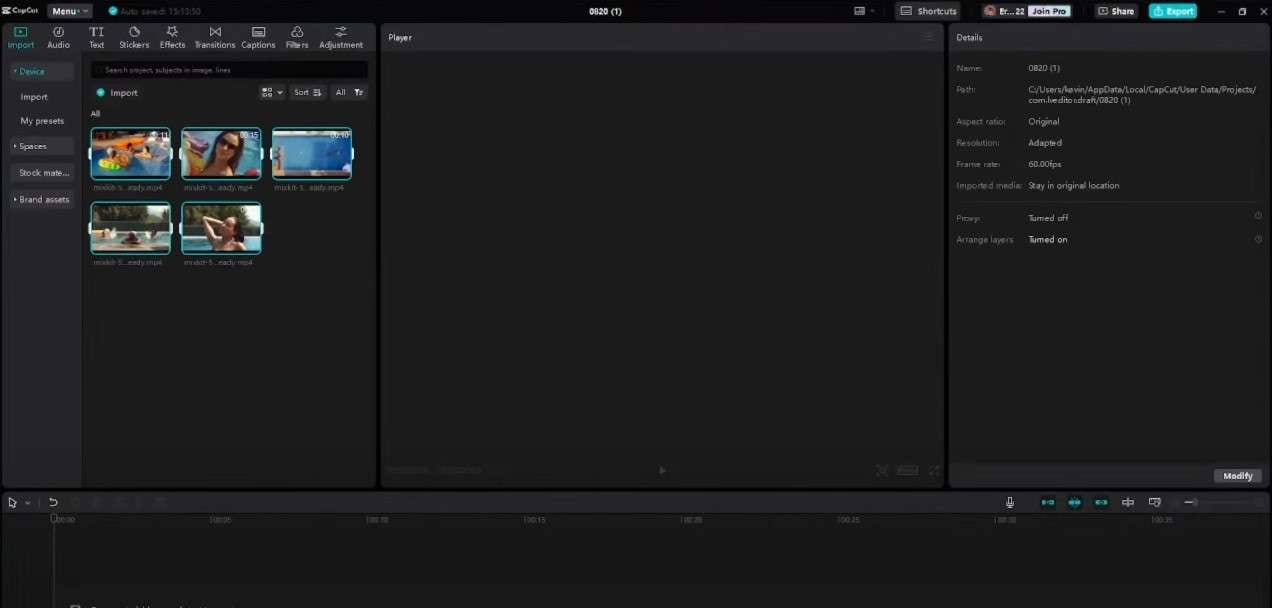
Langkah 1: Buka aplikasi, mulai Proyek Baru, dan Impor video yang ingin Anda edit.
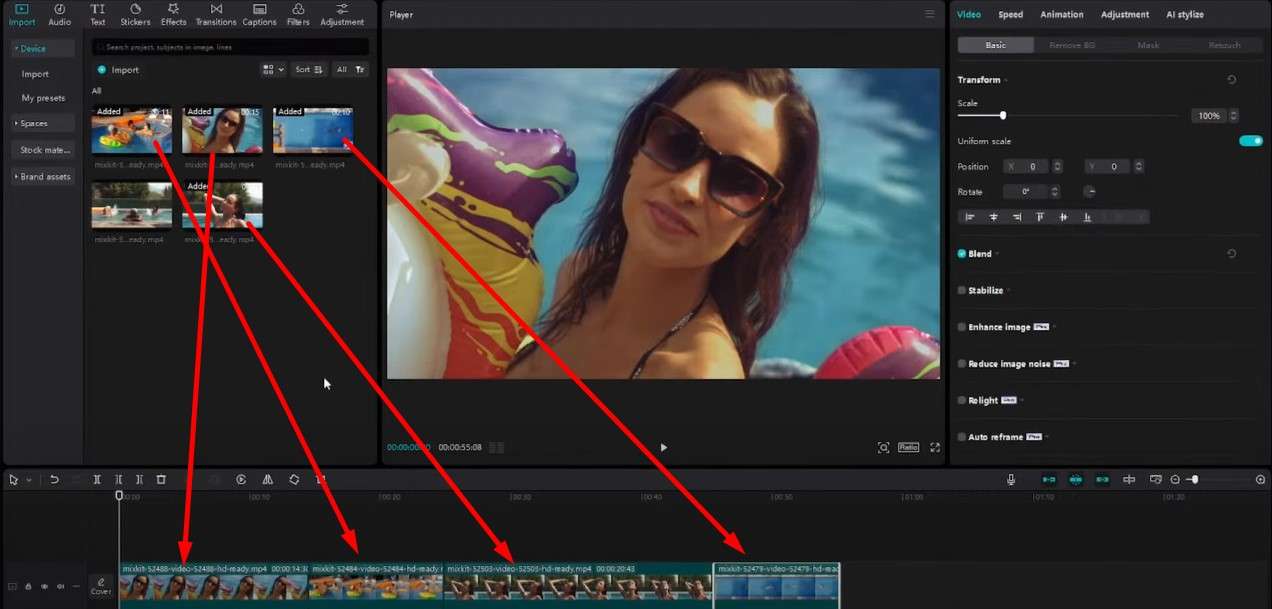
Langkah 2: Seret klip ke bawah ke timeline dan atur sesuai urutan yang Anda inginkan.
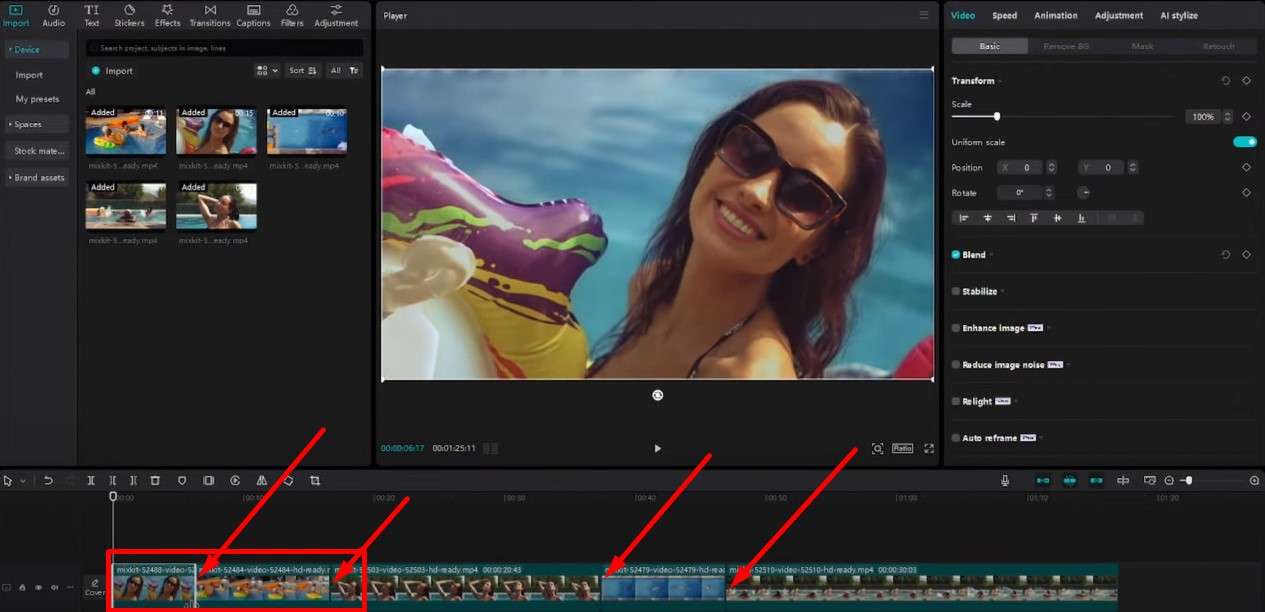
Langkah 3: Anda dapat memindahkan tepi klip untuk memperpendek atau memperpanjangnya dan menemukan momen yang tepat di mana satu klip harus berakhir dan yang lain harus dimulai.
Langkah 4: Klik tab Transisi. Menu di sebelah kiri menawarkan beberapa kategori efek transisi yang berbeda, masing-masing dengan opsi unik.
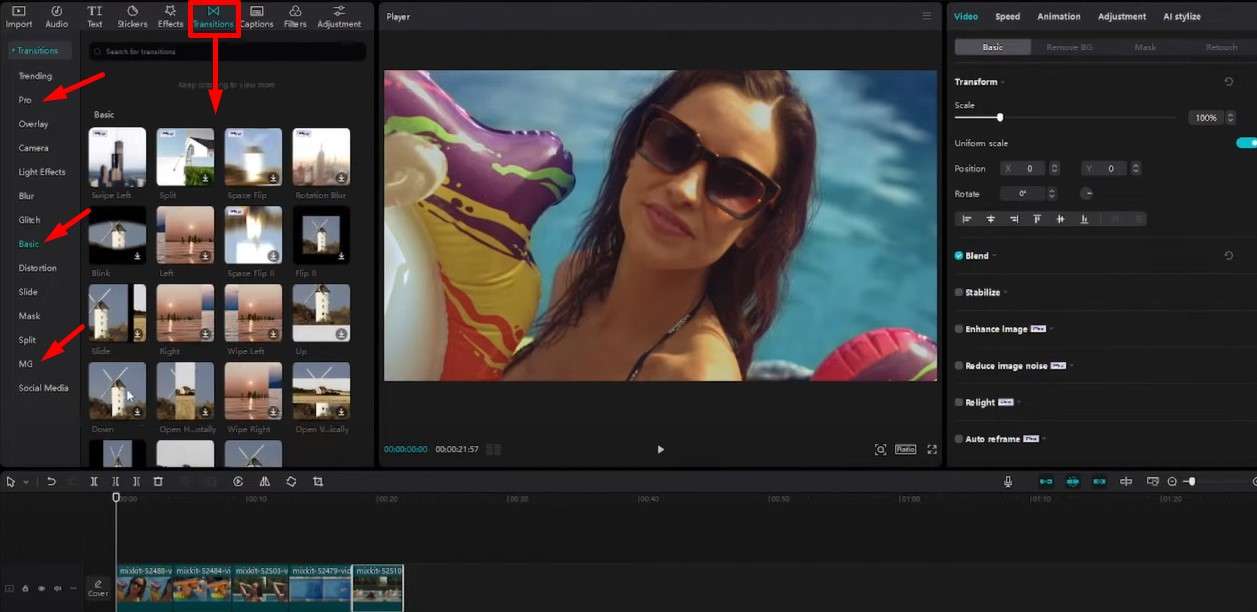
Langkah 5: Ketika Anda menemukan efek yang menurut Anda cocok, pindahkan playhead ke batas dua klip dan pilih efek tersebut. Anda dapat memutarnya untuk mendapatkan pratinjau, beralih di antara yang berbeda, dan mengatur durasi.
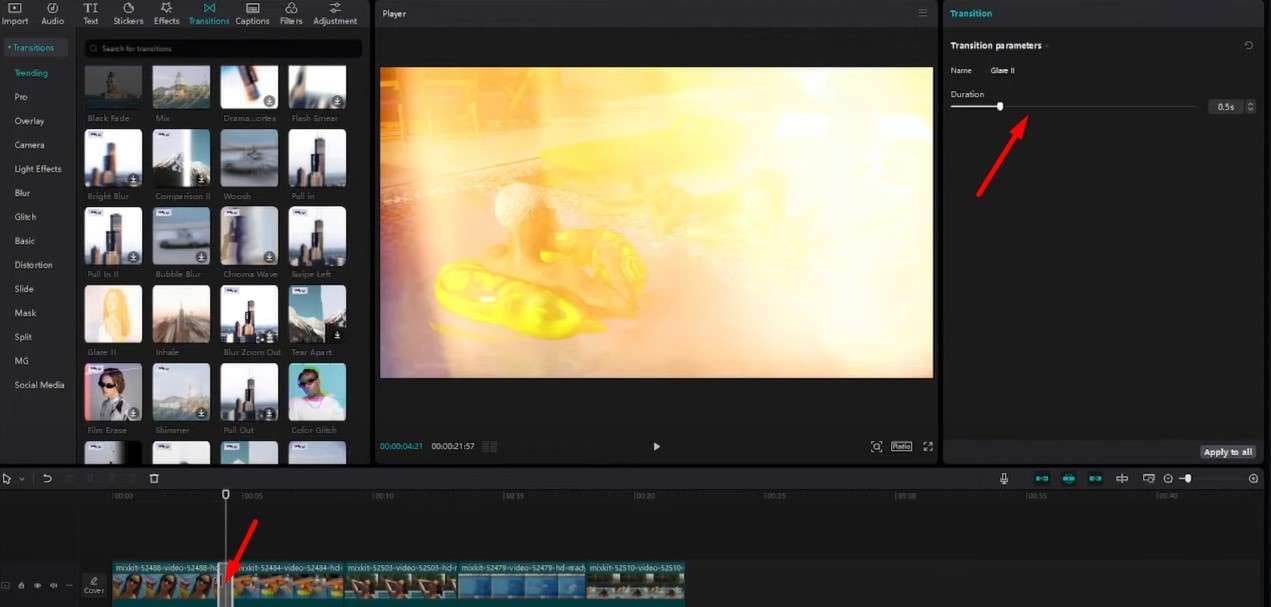
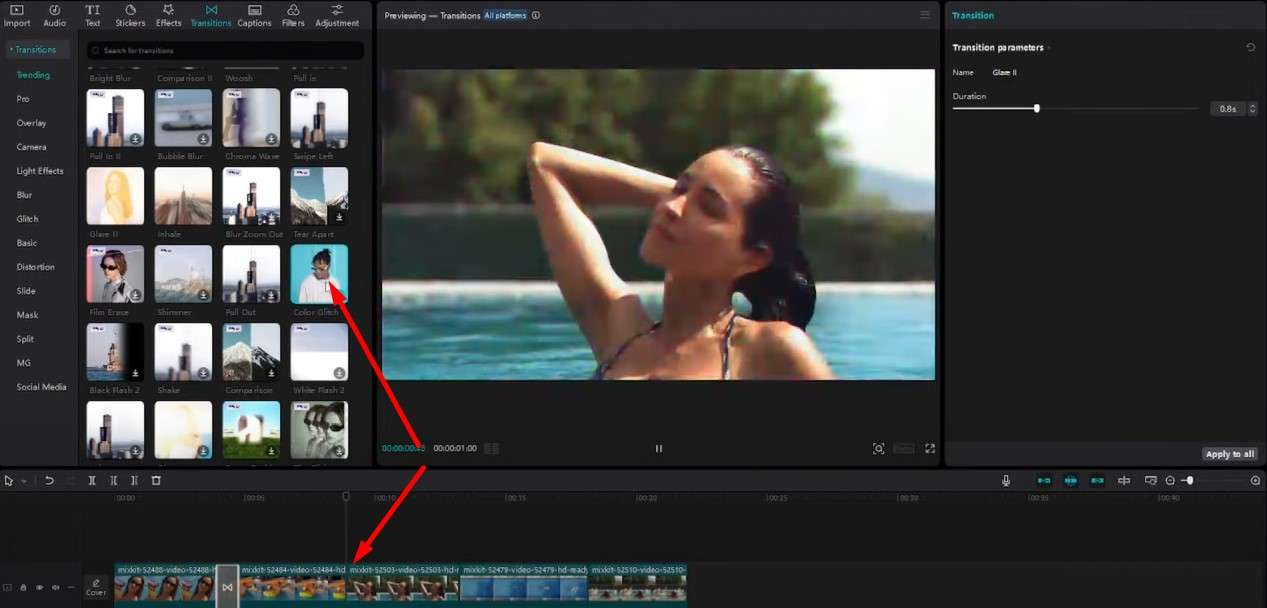
Langkah 6: Anda dapat memilih efek berbeda untuk setiap transisi dan menerapkannya seperti yang dijelaskan pada langkah sebelumnya.
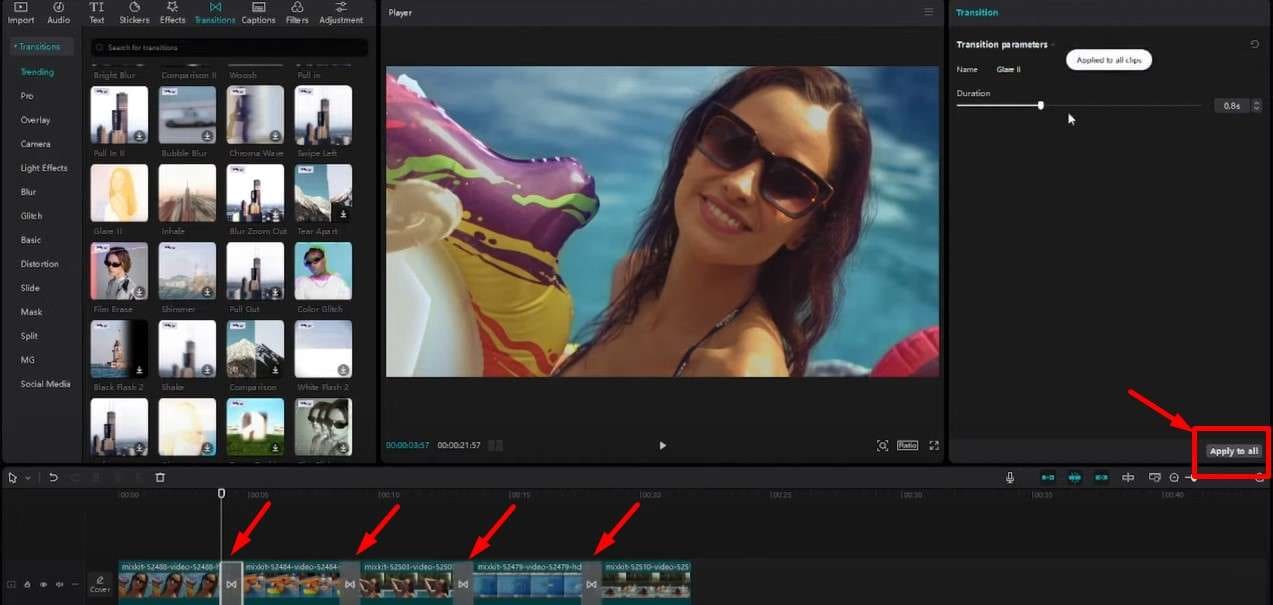
Langkah 7: Jika Anda menginginkan konsistensi, Anda dapat mengklik transisi yang sudah Anda tetapkan di timeline lalu klik Terapkan ke semua di sisi kanan layar untuk menambahkannya ke setiap tepi antara klip.
Langkah 8: Setelah selesai, cukup klik Ekspor di sudut kanan atas, pilih opsi yang Anda inginkan, dan konfirmasi dengan mengklik Ekspor lagi di jendela pop-up.
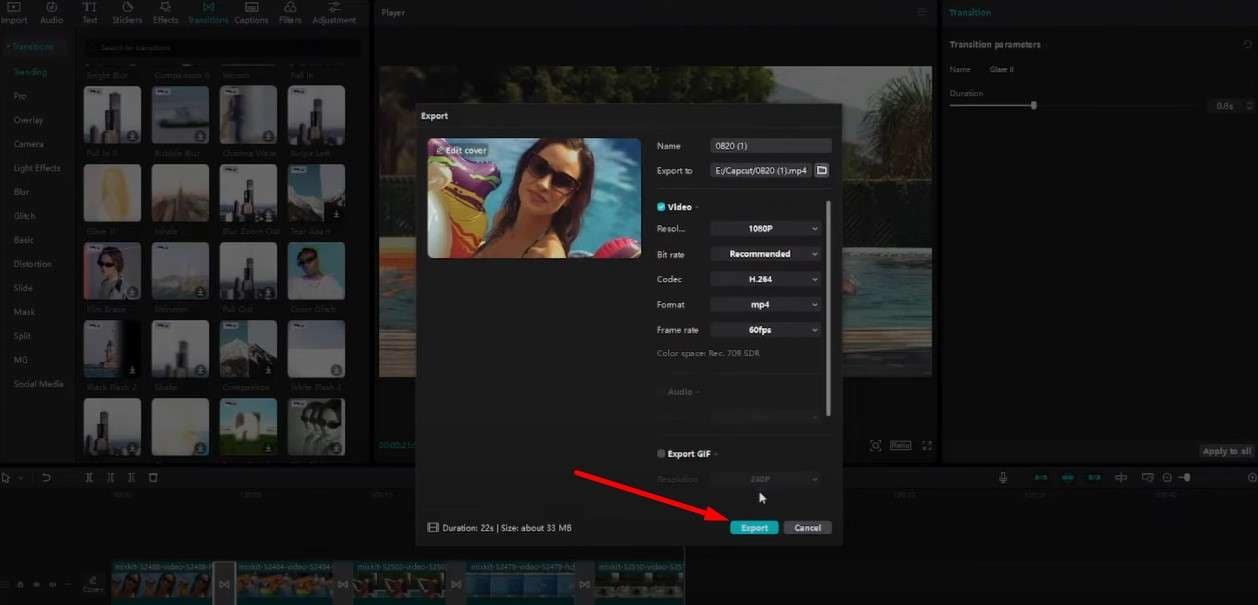
Jika kita asumsikan bahwa Anda mungkin akan sedikit kewalahan saat pertama kali mencobanya dan ingin memeriksa banyak efek, mungkin akan memakan waktu 10–15 menit untuk menambahkan transisi CapCut ke video 20 detik pertama Anda.
Namun, seiring waktu, Anda akan menemukan favorit Anda dan terbiasa dengan prosesnya. Anda akan dapat menyelesaikan semuanya dalam 5–10 menit, bahkan untuk konten berdurasi lebih panjang.
Namun, jika Anda mencari opsi yang sangat ramah pengguna dengan banyak alat editing video tambahan yang praktis yang hanya mengharuskan Anda untuk mengklik, drag-and-drop, dan menggerakkan beberapa slider, Anda harus mencoba Wondershare Filmora.
Cara Menambahkan Efek Transisi di Filmora
Perangkat lunak ramah pemula ini memiliki antarmuka intuitif tetapi juga banyak fungsionalitas yang Anda harapkan dari alat editing video profesional. Semuanya tentang mempermudah hidup pengguna dan memberikan kualitas produksi luar biasa hanya dalam beberapa menit kerja.
Kami akan menunjukkan betapa cepat dan mudahnya mendapatkan klip memukau menggunakan Filmora.

 unduhan aman

Langkah 1: Buka aplikasi, impor klip Anda, dan letakkan di timeline.
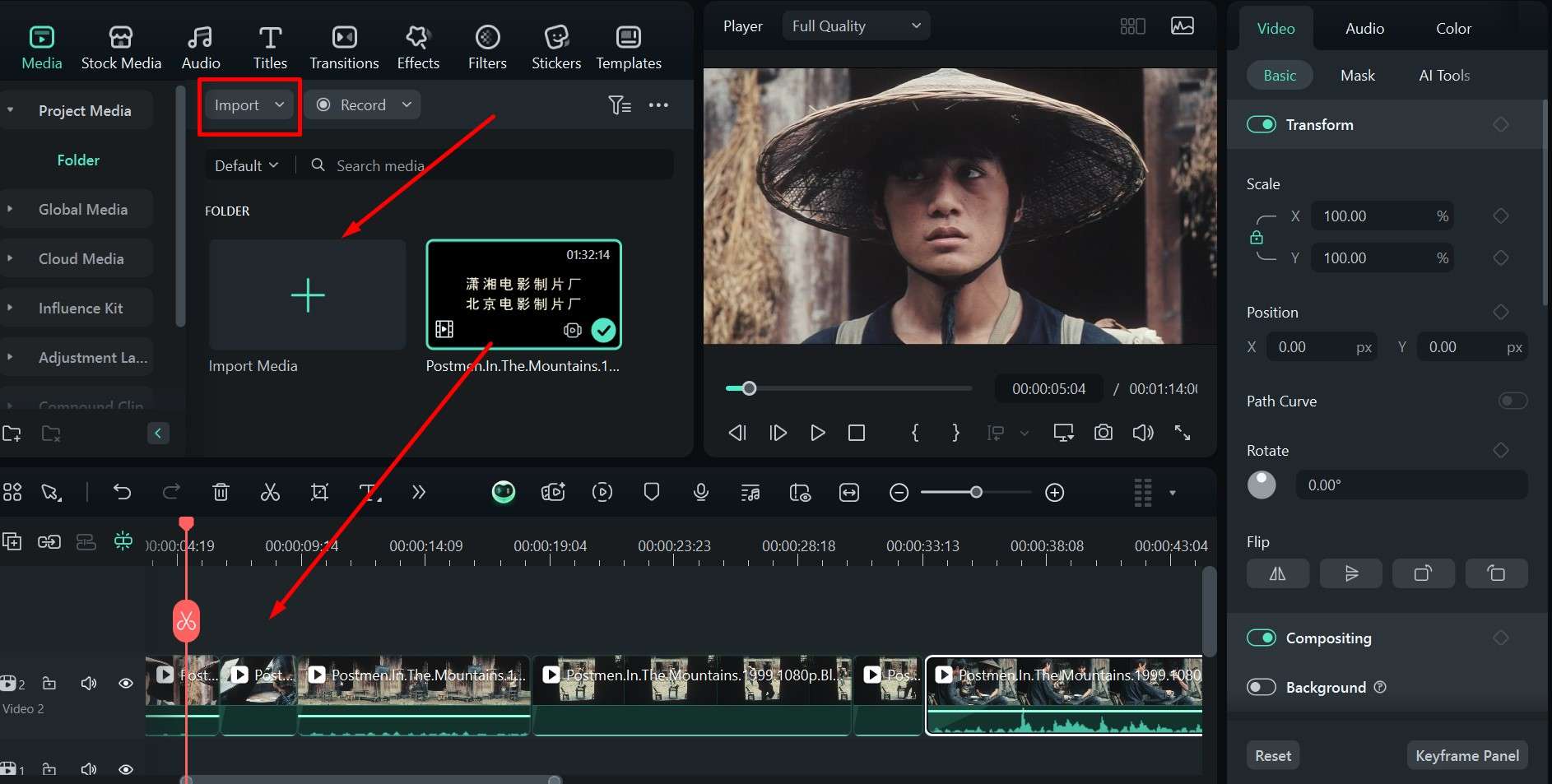
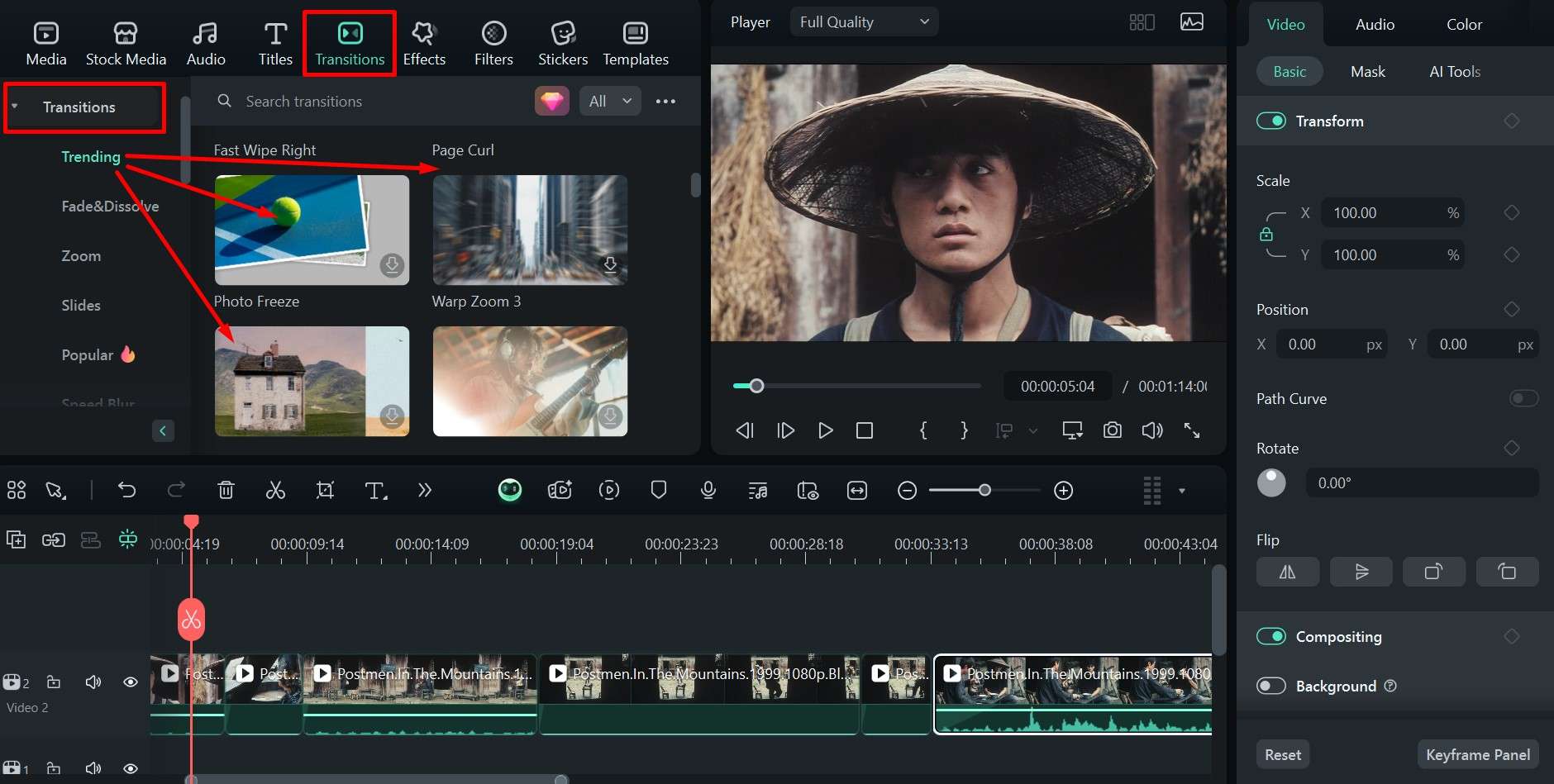
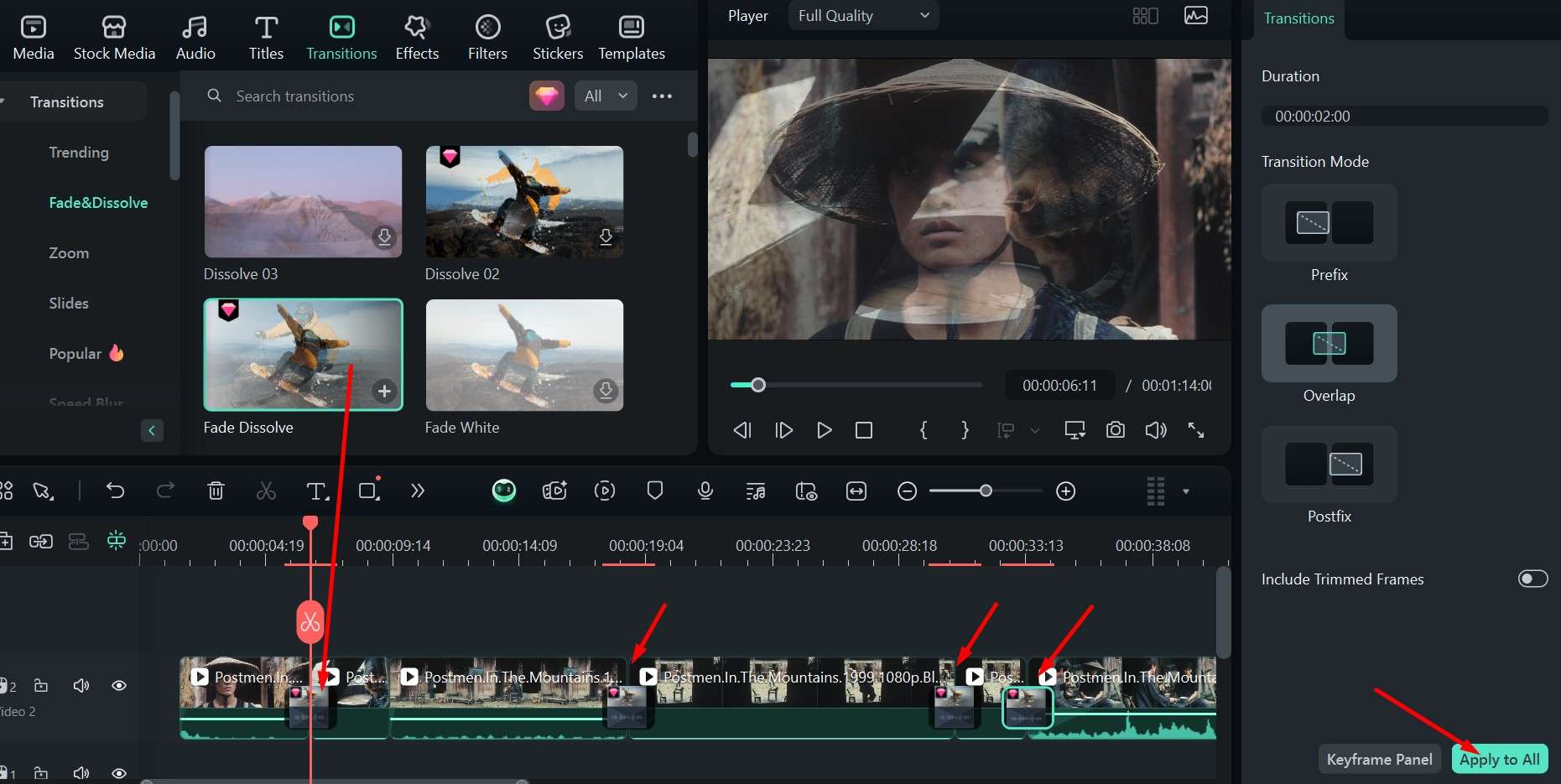
Langkah 2: Buka tab Transisi, dan di sisi kiri, Anda akan melihat menu dropdown di mana Anda dapat memilih dari berbagai kategori seperti Fade&Dissolve or Populer, dengan banyak efek di setiap kategori.
Langkah 3: Pilih efek yang Anda suka dan seret ke posisi antara dua klip – efek akan otomatis menempel di tempatnya. Anda sekarang dapat memilih durasi dan mengoptimalkan tampilan transisi dengan opsi di sebelah kanan.
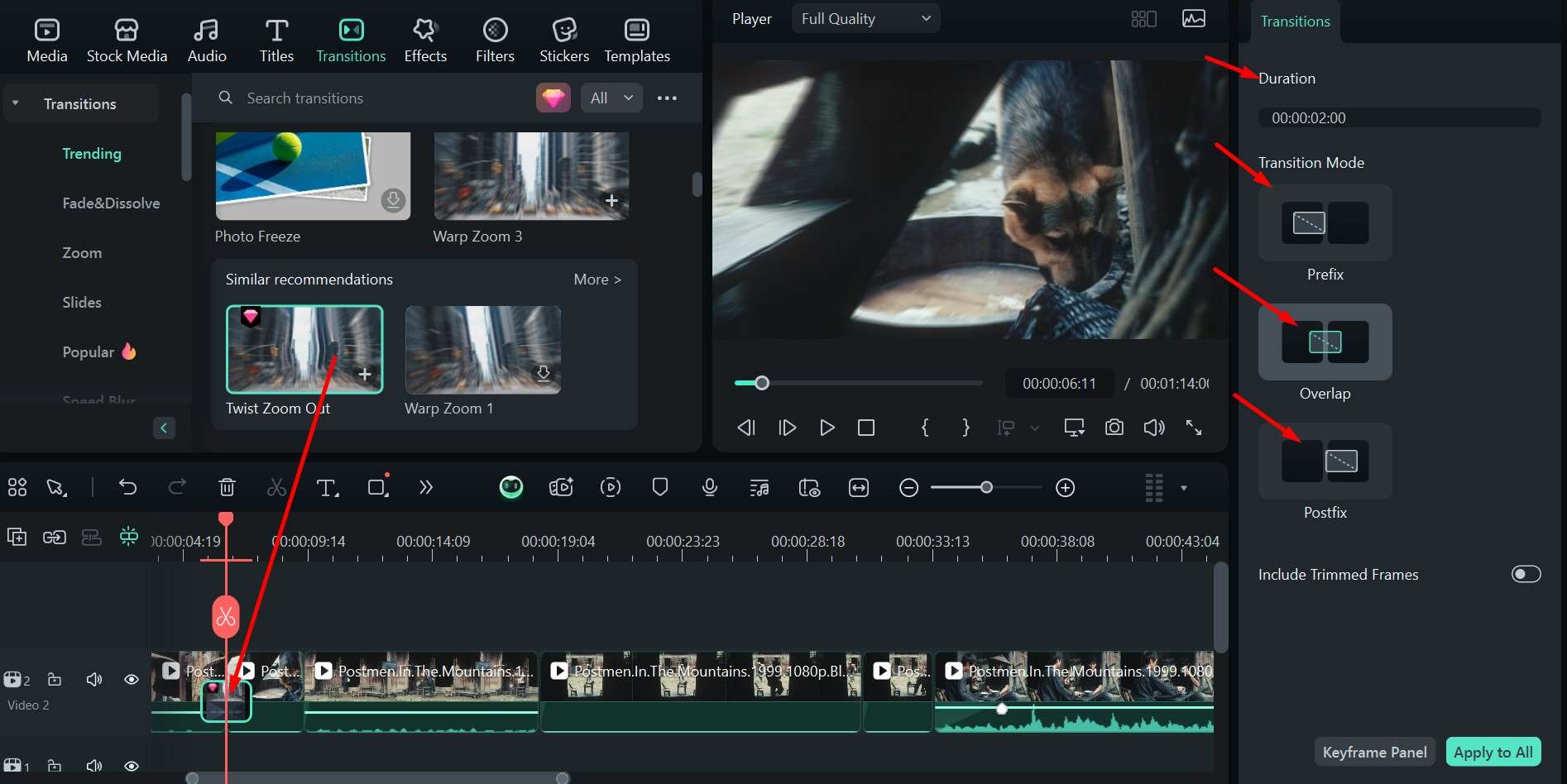
Langkah 4: Anda juga dapat memilih transisi dan mengklik tombol Terapkan ke Semua di sudut kanan bawah untuk menambahkannya di antara setiap klip.
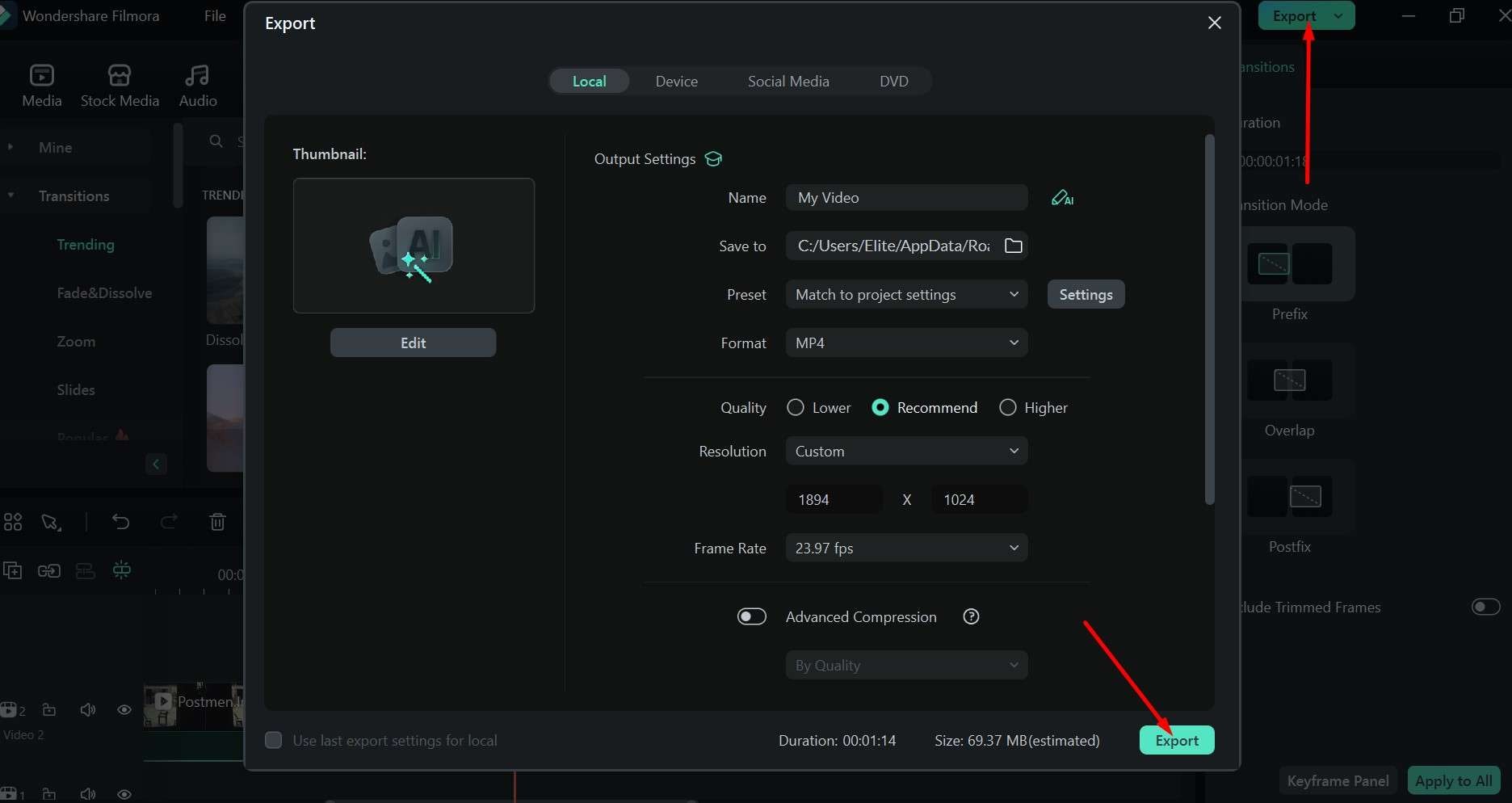
Langkah 5: Setelah Anda puas dengan hasilnya, Anda dapat mengklik Ekspor di kanan atas, lalu pilih opsi yang Anda inginkan di jendela pop-up dan pilih Ekspor.
Sekarang setelah Anda membuat beberapa transisi keren, Anda dapat melanjutkan ke beberapa opsi kustomisasi lain yang ditawarkan Filmora. Mari kita lihat beberapa cara paling efektif untuk menambahkan lebih banyak gaya dan nilai produksi ke konten Anda.
Coba Animasi Judul Keren untuk Membuat Urutan Intro yang Sempurna
Anda biasanya memerlukan sesuatu di awal video untuk menarik perhatian penonton atau menambahkan konteks tentang apa yang akan terjadi di layar, dan menambahkan judul animasi adalah cara yang sempurna untuk melakukannya. Ini juga cukup mudah, terutama jika Anda sudah memuat semua klip dan menambahkan transisi.
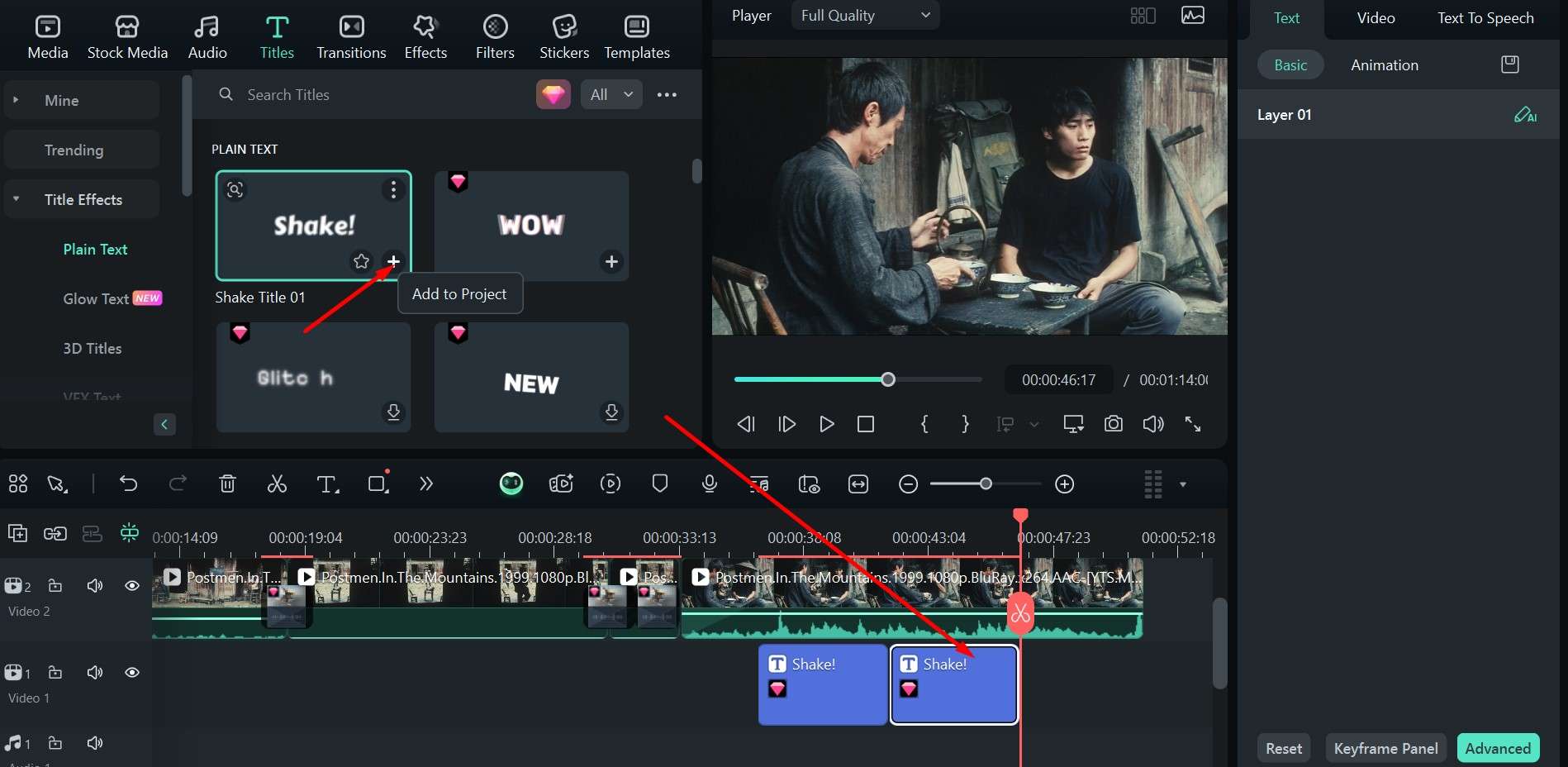
Langkah 1: Buka Judul dan klik Efek Judul untuk membuka menu dropdown dengan banyak opsi keren.
unduhan aman
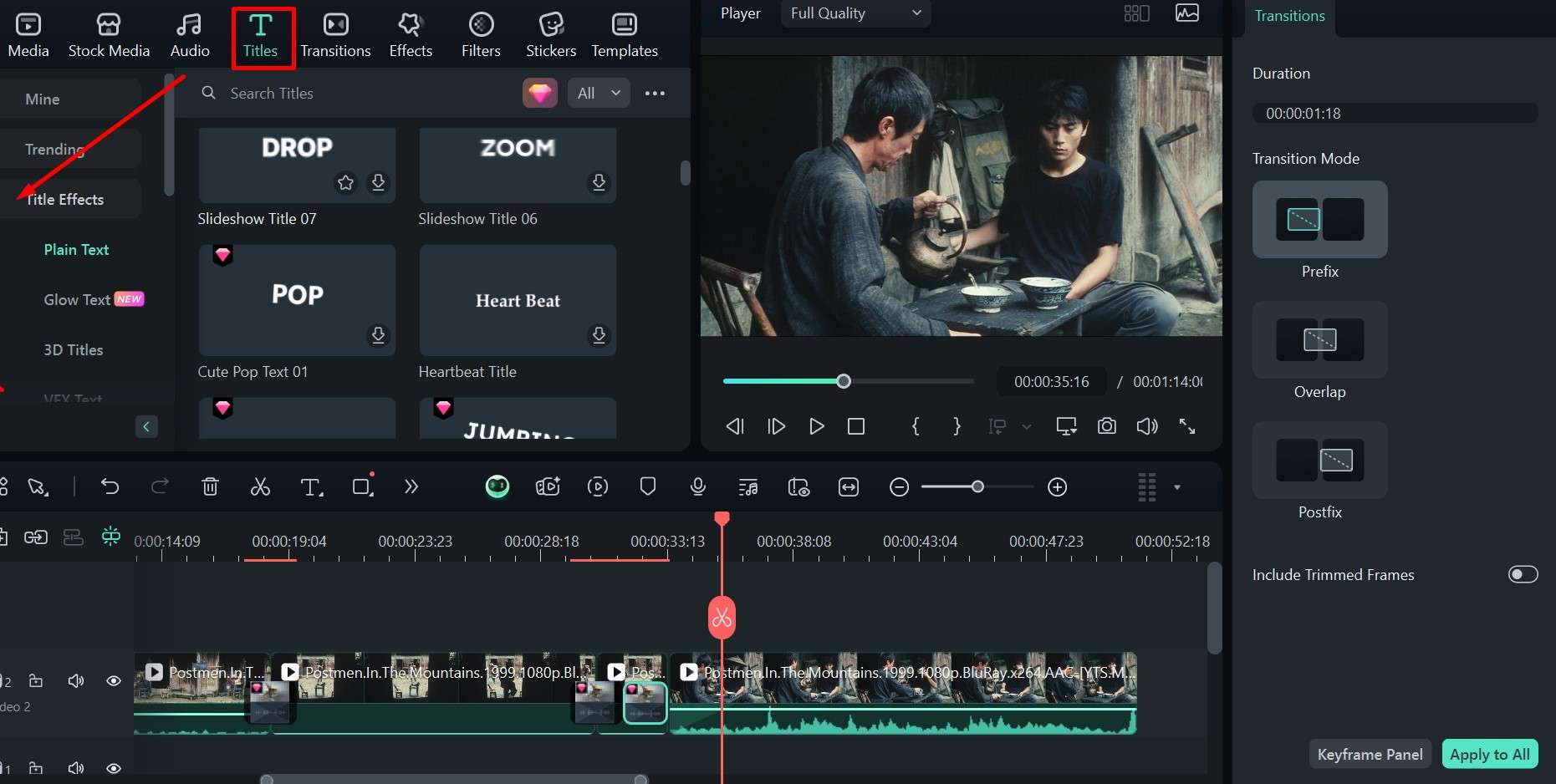
Langkah 2: Jelajahi untuk menemukan judul yang bagus, lalu cukup klik untuk mempratinjaunya di sebelah kanan. Jika Anda menyukainya, Anda dapat mengklik tombol + di sudut kanan bawah kartu untuk menambahkannya ke timeline dan kemudian menempatkannya di mana Anda inginkan.
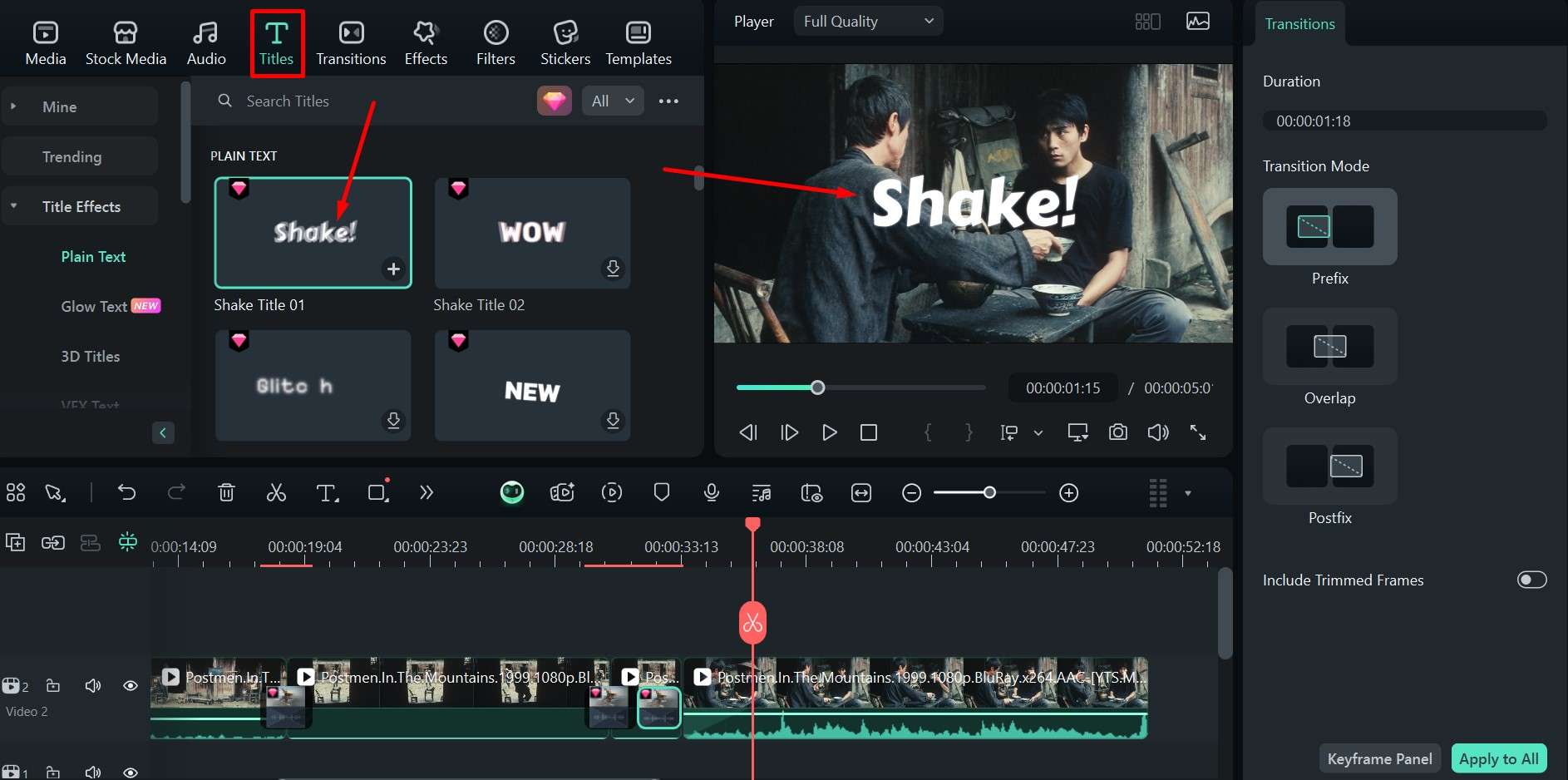
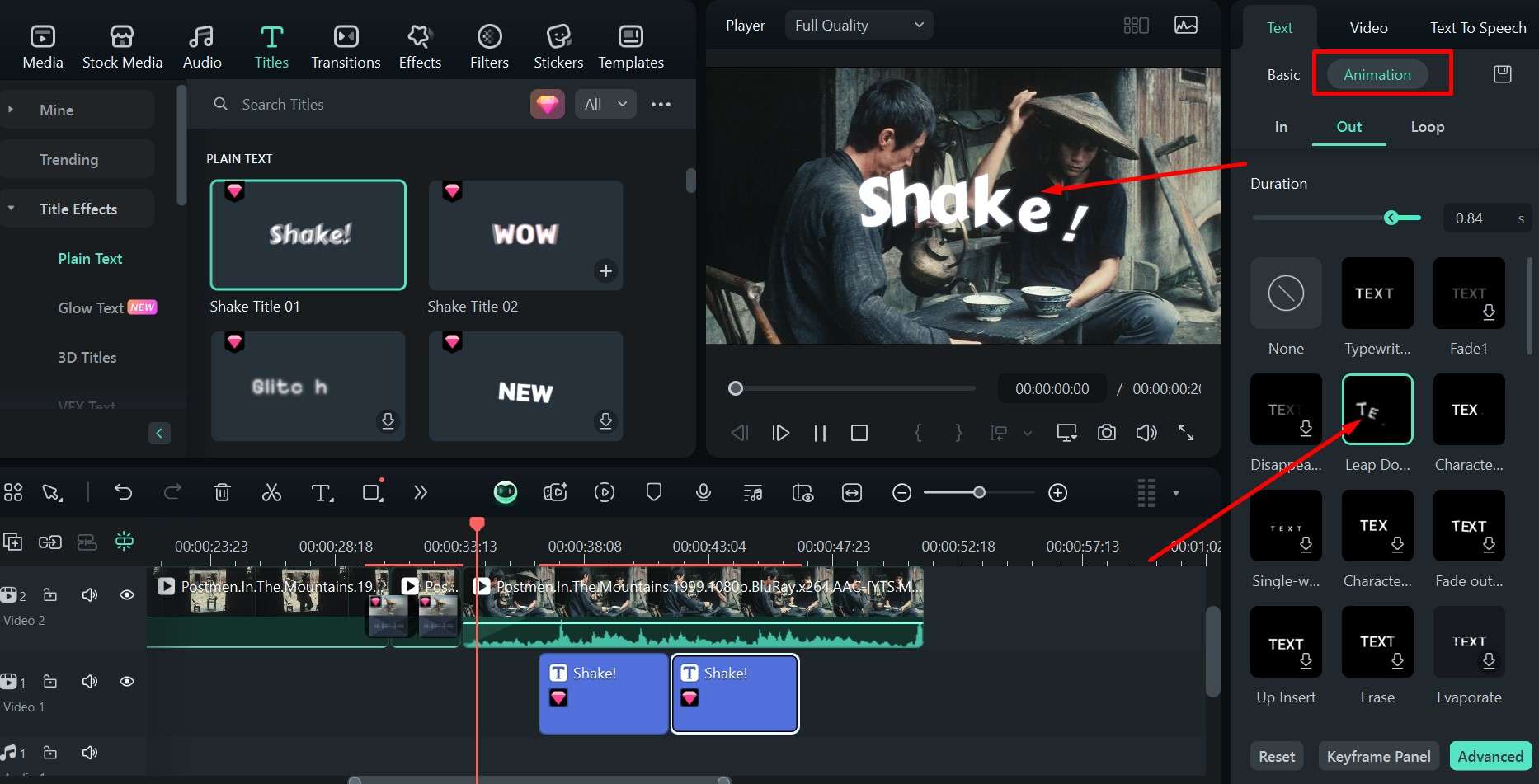
Langkah 3: Anda dapat mengklik Animasi dan memilih efek tambahan, baik sebagai cara huruf keluar dari layar atau untuk membuat loop, lalu terapkan ke animasi teks asli. Dalam contoh ini, adalah Shake.
Langkah 4: Tekan Ekspor dan konfirmasi untuk menyimpan proyek Anda.
Keseruannya tidak harus berhenti di sini, karena ada lebih banyak opsi untuk dicoba, dan semuanya hanya dengan satu atau dua klik saja.
Ubah Skema Warna Video Anda dengan Filter
Ini adalah cara umum lainnya tetapi sangat efektif untuk mengubah suasana video Anda. Filmora memiliki pilihan filter yang besar yang mudah diterapkan dan memberi Anda lebih banyak fleksibilitas dalam edit akhir. Cukup ikuti langkah-langkah sederhana ini untuk menambahkan lapisan lain ke karya Anda.
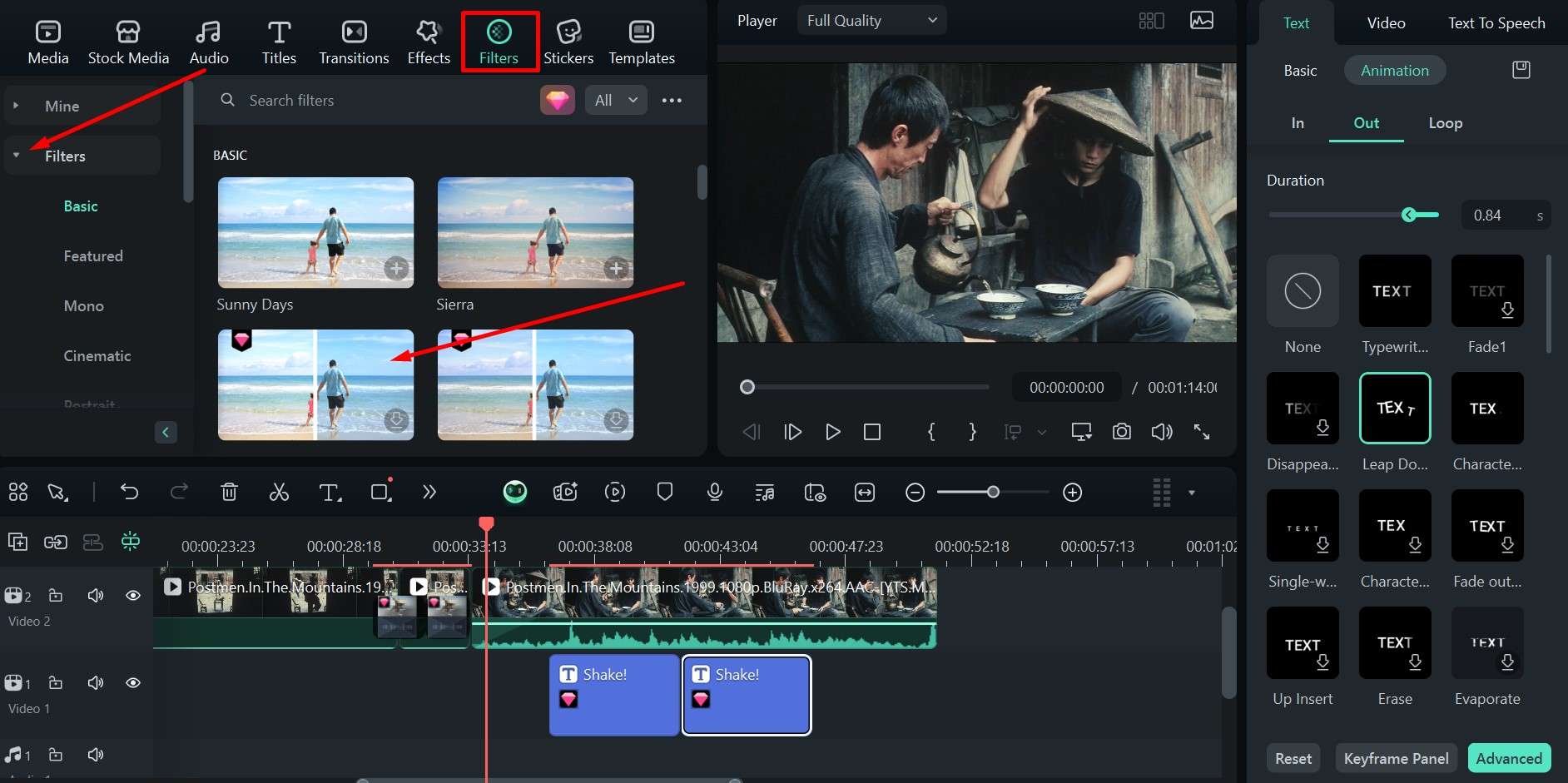
Langkah 1: Klik tab Filter dan gulir ke bawah untuk menemukan kategori yang Anda suka di menu sisi kiri.
unduhan aman
Langkah 2: Prosedur yang sama seperti dengan judul – klik untuk pratinjau, lalu tekan tombol + to tambahkan ke proyek dan pindahkan di sekitar timeline untuk menemukan yang paling cocok.
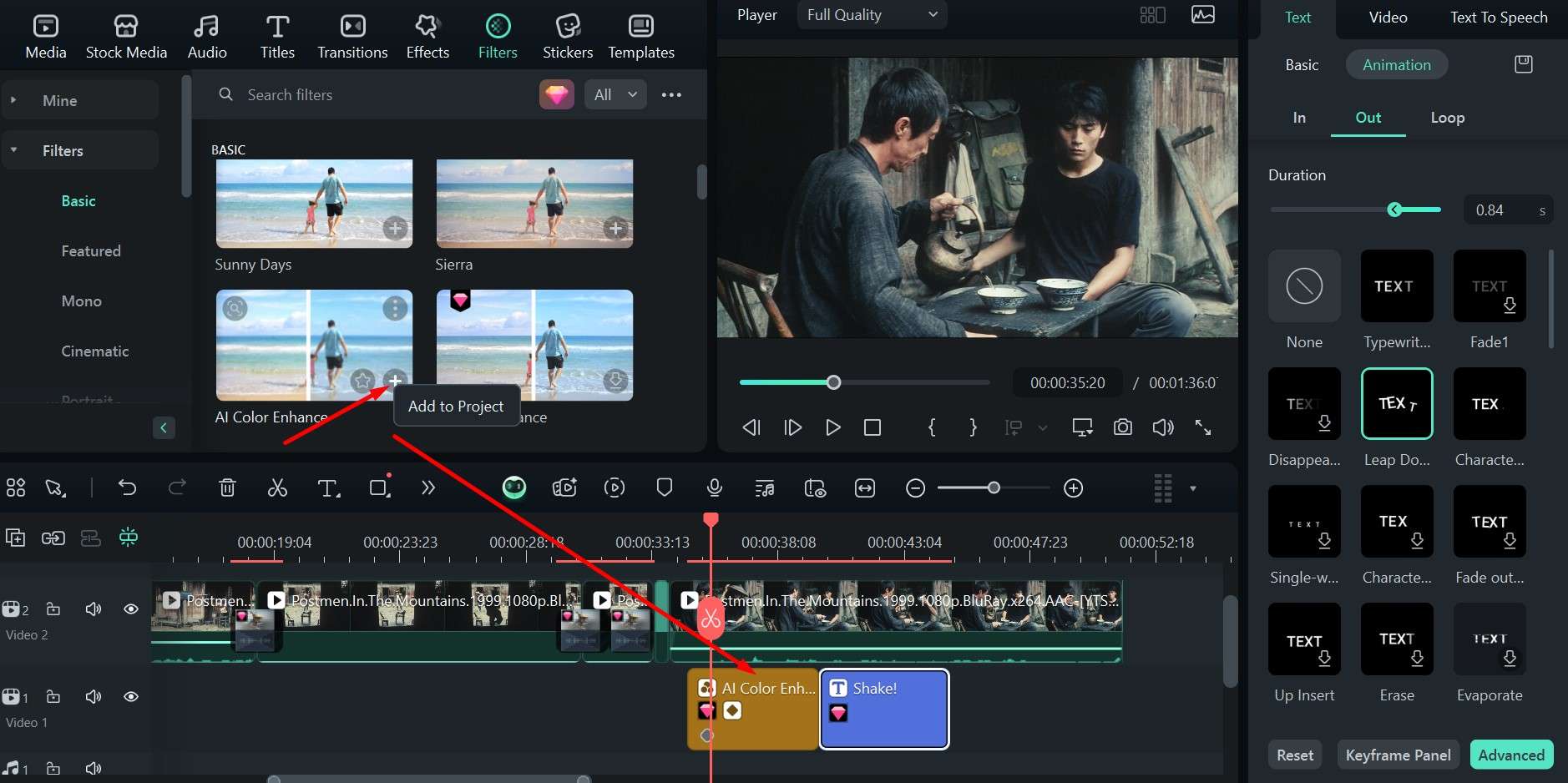
Anda dapat memiliki filter berbeda untuk klip berbeda, hanya untuk bagian klip, atau merentangkannya sehingga mencakup seluruh video.
Yang paling penting, tidak ada yang akan mengganggu efek dan transisi lain Anda, meskipun jika Anda memiliki beberapa di seluruh video, Anda harus berhati-hati untuk tidak berlebihan. Semuanya tentang menemukan keseimbangan yang tepat dan membuat video benar-benar menonjol.
Transisi Antar Video menggunakan Aplikasi Mobile Filmora
Sebagai bonus tambahan, Filmora memiliki versi desktop dan mobile. Aplikasi ini tersedia untuk pengguna iOS dan Android. Sama kuatnya dengan variasi desktop dan dapat membantu Anda dari merekam video di ponsel hingga siap diposting dalam hitungan menit. Begini cara kerjanya.
Langkah 1: Seperti biasa, pilih beberapa klip dan muat ke dalam aplikasi.
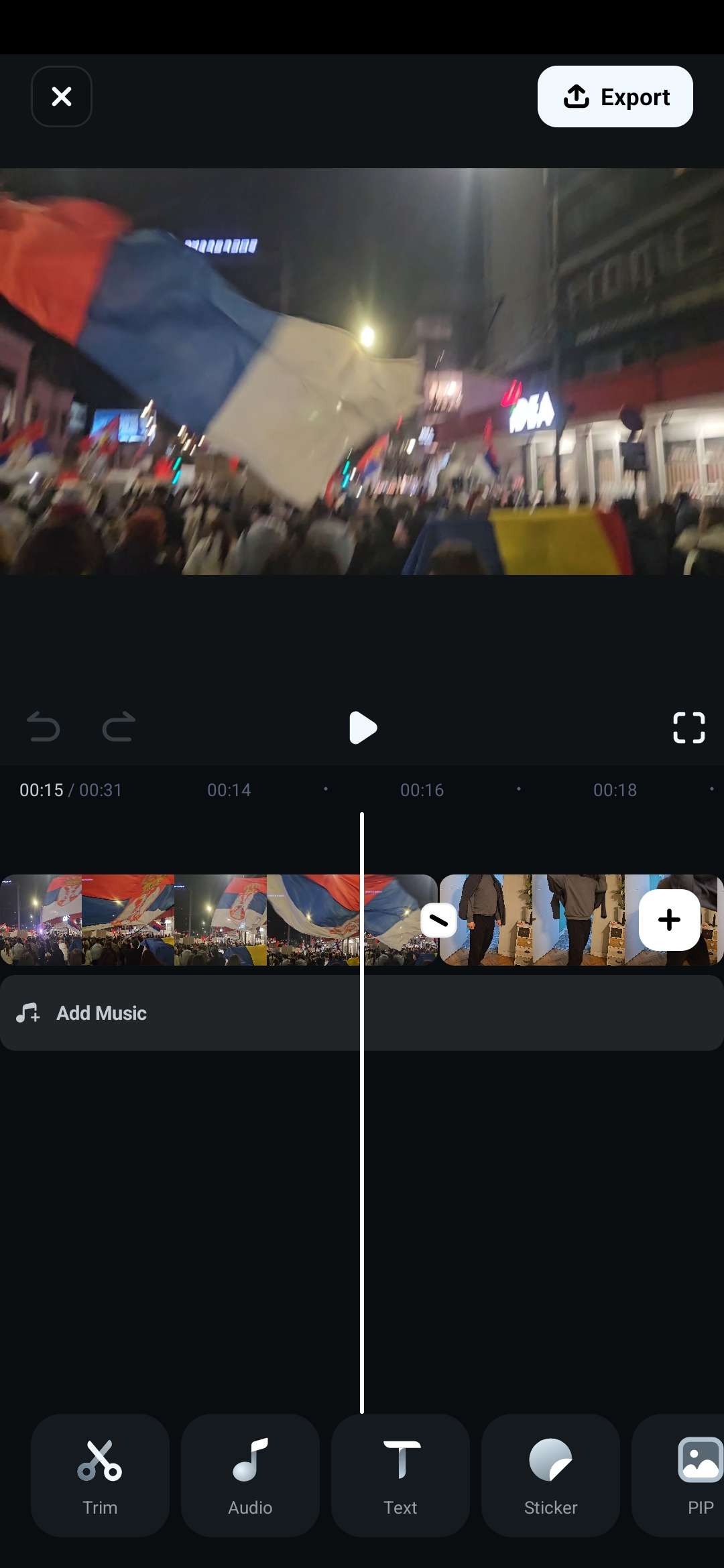
Langkah 2: Di tepi setiap klip, Anda akan menemukan ikon yang terlihat seperti garis miring. Ketuk untuk membuka menu Transisi.
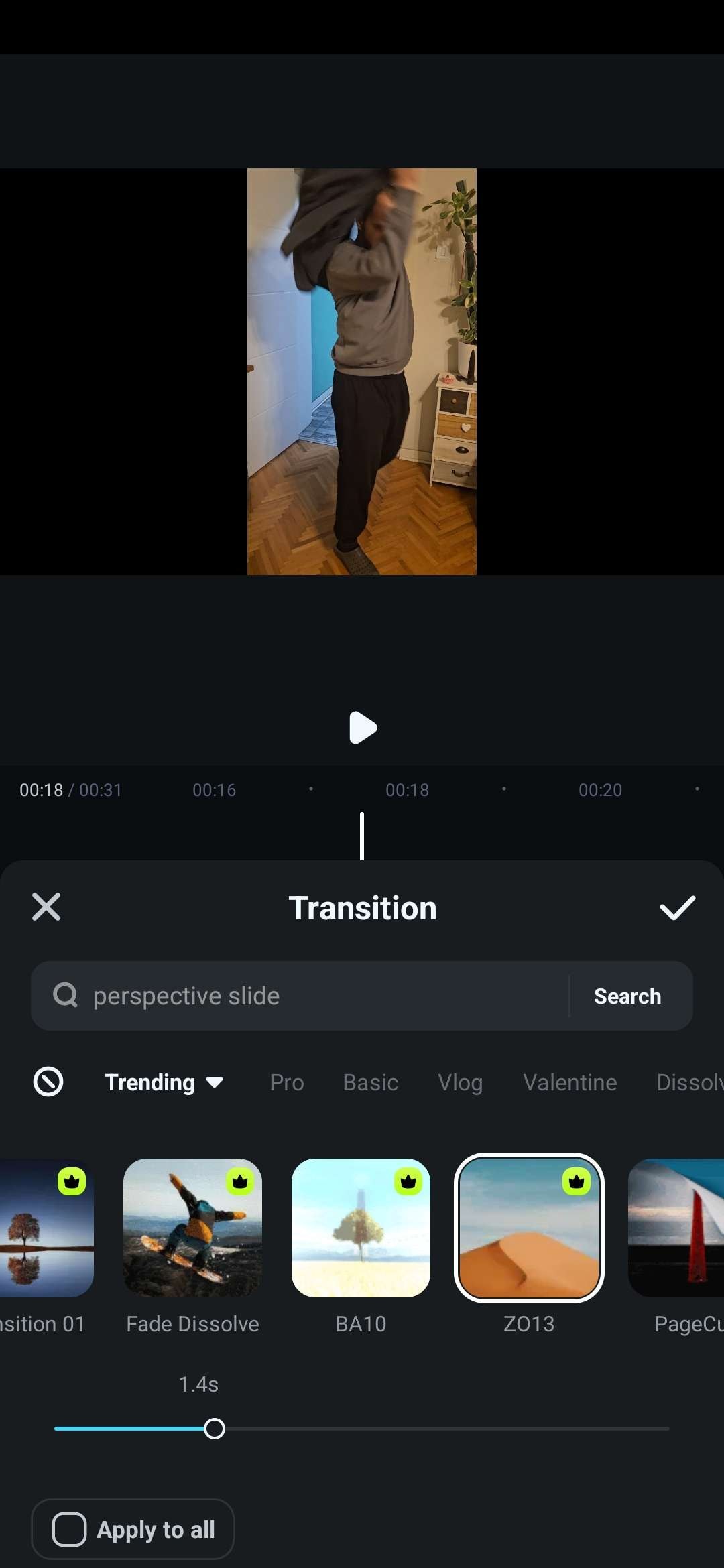
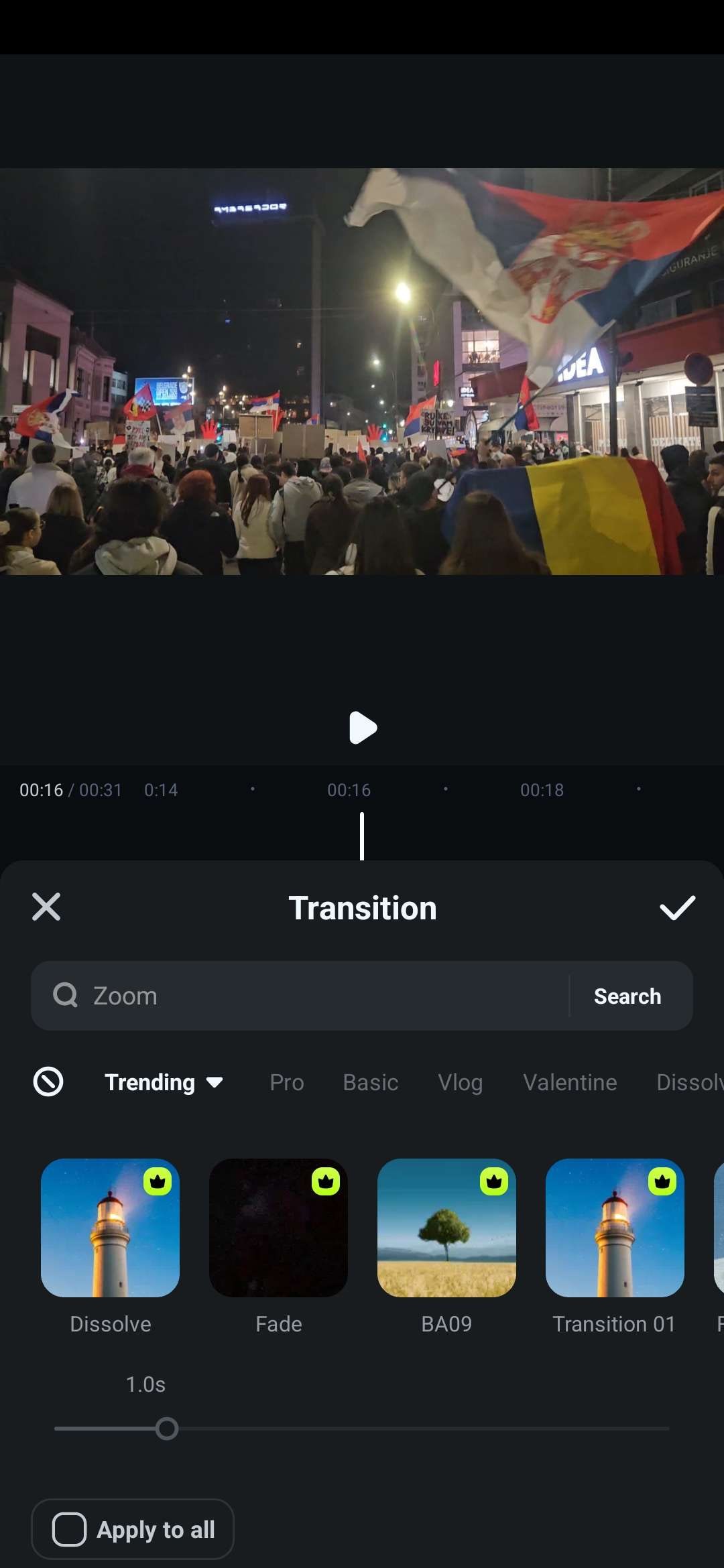
Langkah 3: Pilih efek yang sesuai dengan video Anda dan gerakkan slider untuk mengatur durasi.
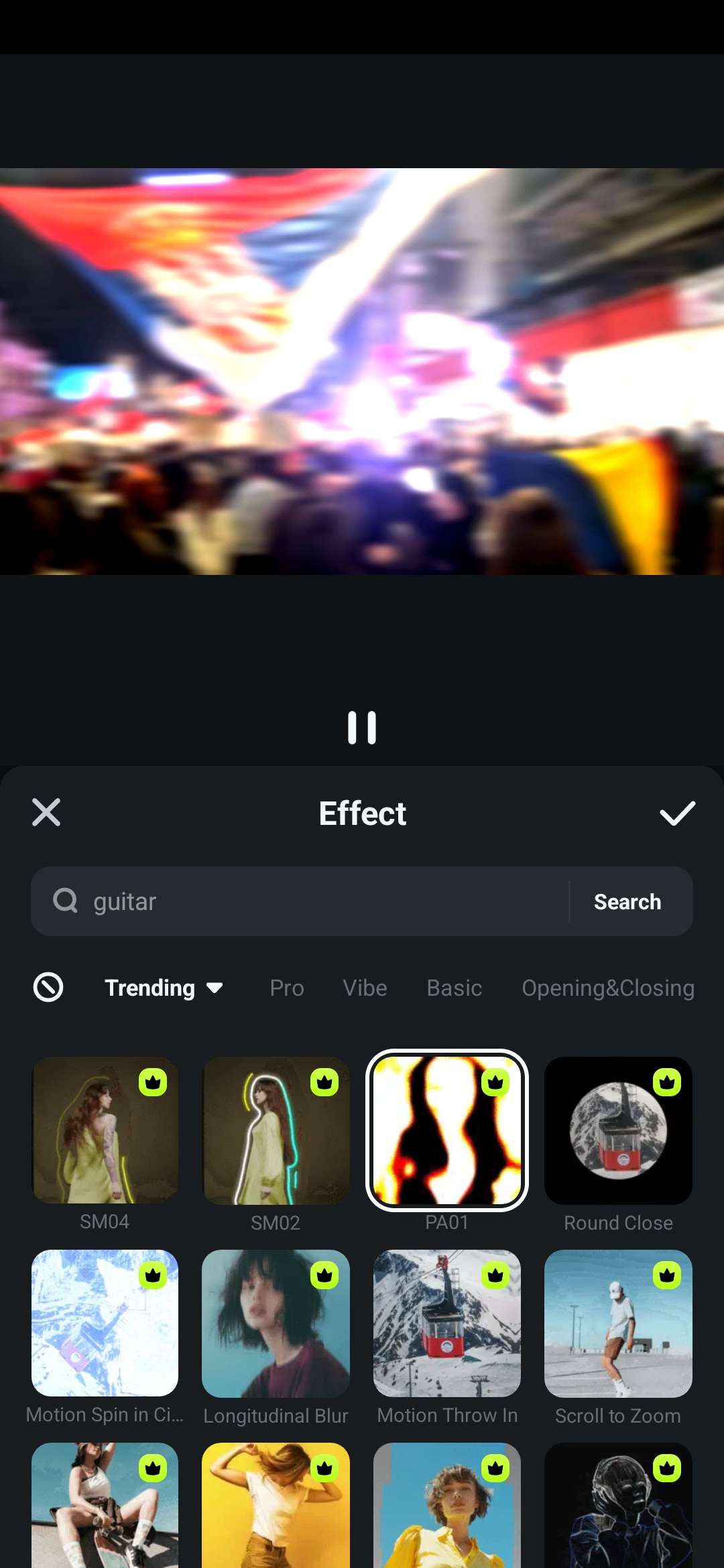
Langkah 4: Anda juga dapat pergi ke Efek dan menambahkan lebih banyak sentuhan menarik ke video, bersama dengan transisi.
Langkah 5: Jika Anda suka hasilnya, ketuk Ekspor untuk menyimpan video ke ponsel Anda.
Menambahkan berbagai macam efek dan sentuhan akhir kecil ke video Anda bahkan lebih cepat di aplikasi seluler Filmora, sehingga Anda dapat bersenang-senang dan menjadi lebih baik dalam mengedit dengan sangat cepat.
Kesimpulan
Semua orang tahu bahwa Anda perlu memberi video TikTok atau reels Instagram Anda sedikit rasa ekstra dengan transisi hebat antar pengambilan gambar, mengatur suasana dengan filter unik, dan menambahkan beberapa efek lainnya juga untuk membuat segalanya lebih menarik.
Namun, meskipun CapCut masih cukup populer untuk pengeditan video, mungkin agak terlalu rumit bagi pengguna pemula. Dengan Wondershare Filmora, di sisi lain, Anda mendapatkan banyak efek menyenangkan yang dapat Anda seret ke timeline dan atur dalam hitungan detik.
Anda juga memiliki berbagai fitur lainnya, termasuk alat bertenaga AI, jadi sangat mudah untuk memulai.

