

Hingga tahun 2024, channel gaming masih menjadi salah satu genre paling populer di YouTube, dengan Minecraft sebagai game yang secara konsisten menarik banyak perhatian. Jika channel YouTube Anda menampilkan konten Minecraft, penting untuk memiliki banner yang jelas menunjukkan hal ini. Banner yang bagus membantu menarik penonton dan memberi tahu mereka tentang isi channel Anda.
Dalam artikel ini, kami akan menjelajahi cara menemukan template banner YouTube Minecraft terbaik dan menyesuaikannya agar channel Anda menonjol.
Dalam artikel ini
Bagian 1. Di Mana Menemukan dan Mengunduh Template Banner Minecraft (Dengan Contoh)
Seperti disebutkan sebelumnya, banner yang dirancang dengan baik dapat menentukan nuansa channel Anda, menampilkan tema dan gaya konten Anda sekilas. Untuk penggemar Minecraft, memasukkan elemen bertema Minecraft ke dalam banner Anda dapat menciptakan koneksi langsung dengan audiens target Anda.
Untungnya, ada banyak sumber online di mana Anda dapat menemukan template banner bertema Minecraft yang menakjubkan. Dan dari semua opsi tersebut, kami telah menyusun daftar 3 teratas:
1. Freepik (Online)
Rekomendasi utama kami untuk template banner bertema Minecraft adalah Freepik. Platform online ini menawarkan berbagai template banner YouTube berkualitas tinggi, termasuk tema untuk olahraga, festival musik, dan gaming seperti Minecraft.
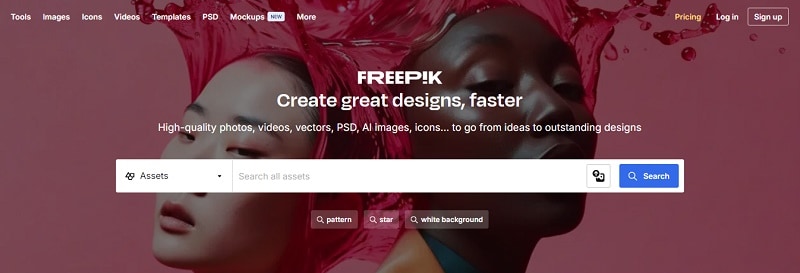
Template yang dirancang secara profesional ini memudahkan pembuatan banner menarik yang menampilkan gaya unik channel YouTube Anda. Dengan banyak opsi kustomisasi, Freepik memungkinkan Anda menyesuaikan setiap template agar sesuai dengan kebutuhan Anda, memastikan banner Anda menonjol dan menarik subscriber baru.
Berikut adalah beberapa banner YouTube dari Freepik yang dapat Anda gunakan sebagai inspirasi:
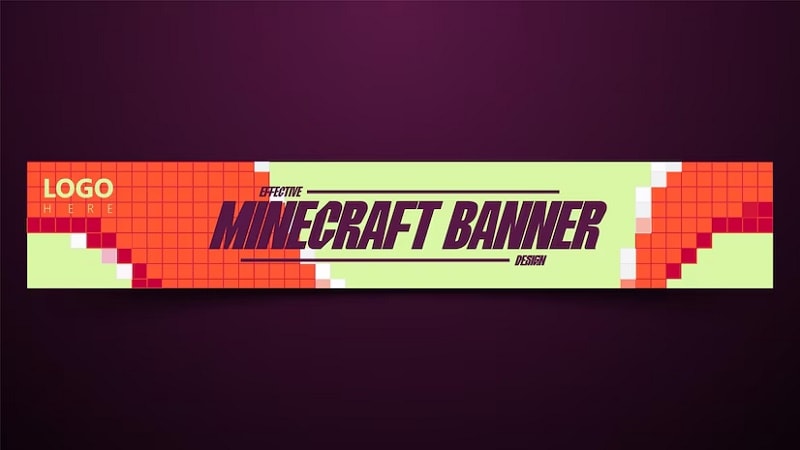
- Desain Banner Minecraft Pixelated oleh Ilustrasi S.Sakhawath (Premium)
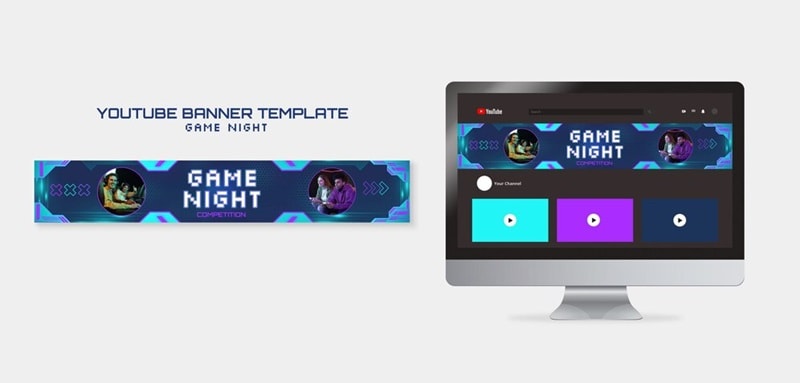
- Desain Template Game Night oleh Freepik (Gratis dengan Atribusi)
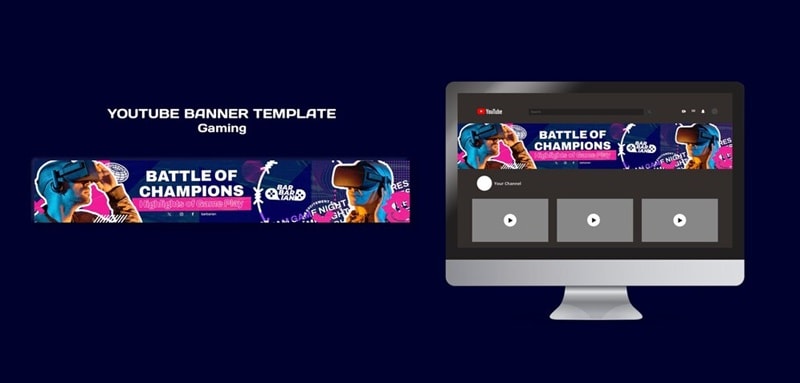
- Desain Template Media Sosial Gaming oleh Freepik (Gratis dengan Atribusi)
2. Piktochart (Online)
Opsi bagus lainnya untuk template banner bertema Minecraft adalah Piktochart. Mirip dengan Freepik, platform online ini menawarkan berbagai template banner YouTube yang dirancang secara profesional, termasuk untuk channel gaming dan tema Minecraft.
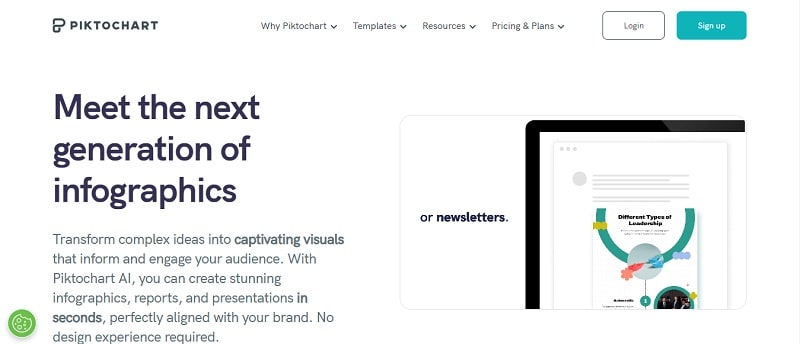
Cukup login atau daftar untuk mengakses template Piktochart gratis. Dengan alat yang ramah pengguna untuk mempersonalisasi warna, font, dan gambar, Anda dapat dengan mudah mendesain banner yang benar-benar mewakili konten Anda. Plus, template Piktochart tidak menyertakan watermark apa pun.
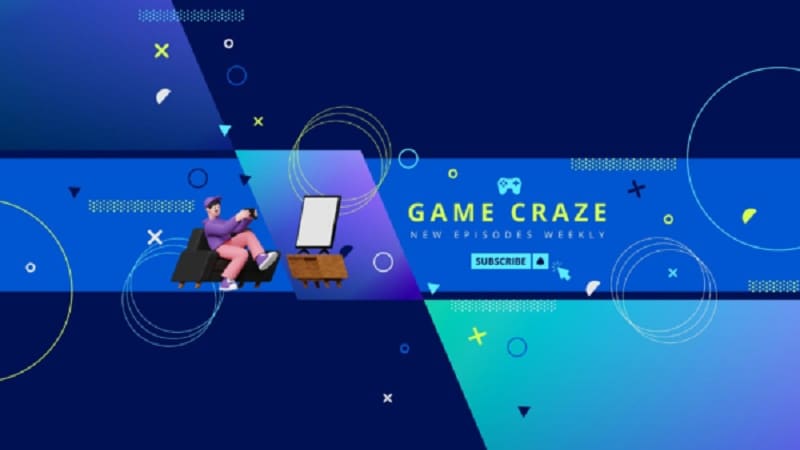
Berikut adalah beberapa contoh banner YouTube yang tersedia di Piktochart untuk inspirasi:
- Banner YouTube Minecraft(Gratis)
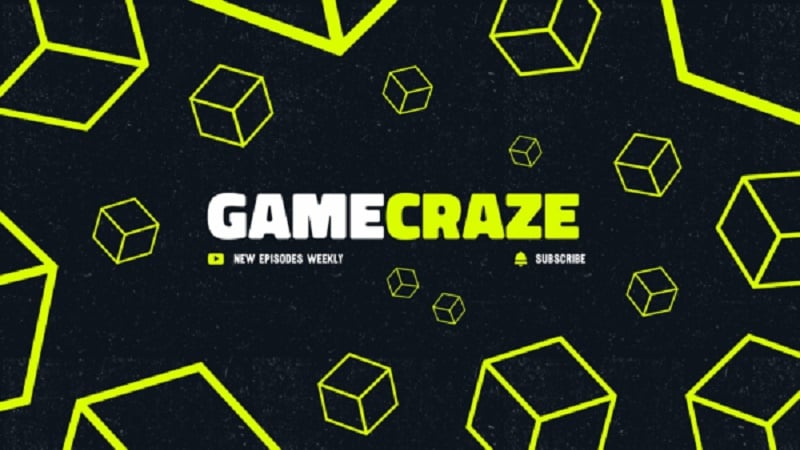
- Banner YouTube Gaming(Gratis)
3. LazyGraphics (Youtube)
Selain platform online, beberapa channel YouTube juga menawarkan template yang dapat Anda gunakan. Salah satu channel tersebut adalah LazyGraphics, yang menyediakan berbagai gaya dan desain untuk membantu Anda membuat template banner ideal untuk channel YouTube bertema Minecraft Anda.
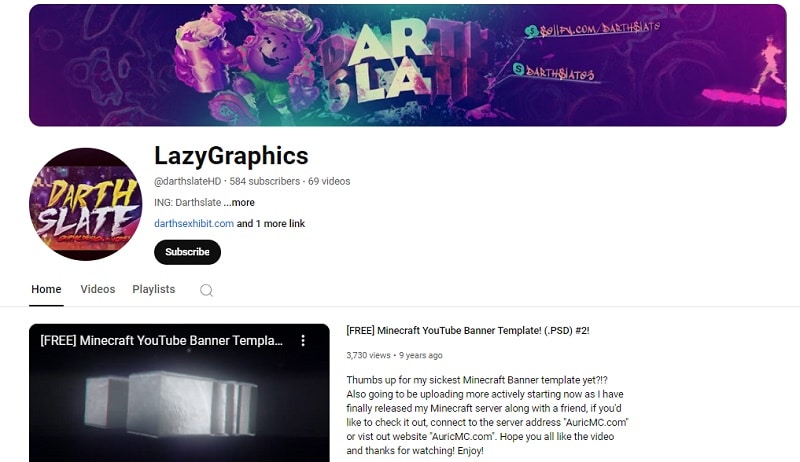
Meskipun template ini berkualitas tinggi, mereka bisa lebih sulit untuk disesuaikan dan biasanya memerlukan software editing yang kompatibel seperti Adobe Photoshop. Meskipun demikian, LazyGraphics menawarkan beberapa desain fantastis yang dapat membantu channel Anda menonjol.
Berikut adalah beberapa contoh Banner YouTube Minecraft yang tersedia di LazyGraphics untuk inspirasi:
- Template Banner YouTube Minecraft(Gratis dengan Atribusi)

- Template Banner YouTube Minecraft #2(Gratis dengan Atribusi)

Bagian 2. Cara Menyesuaikan Template Banner YouTube Minecraft
Meskipun template banner bertema Minecraft menyediakan titik awal yang bagus, mereka tetap perlu disesuaikan agar sesuai dengan profil YouTube Anda dan membuatnya benar-benar milik Anda. Anda mungkin perlu mengubah teks, memasukkan nama channel YouTube Anda, atau menambahkan foto untuk membuat banner yang unik milik Anda.
Platform online seperti Piktochart biasanya menyediakan seperangkat alat dan fitur sendiri untuk kustomisasi. Anda hanya perlu mengklik "Edit gratis" pada template yang dipilih. Kemudian, Anda akan diarahkan ke workspace platform untuk melakukan pengeditan.
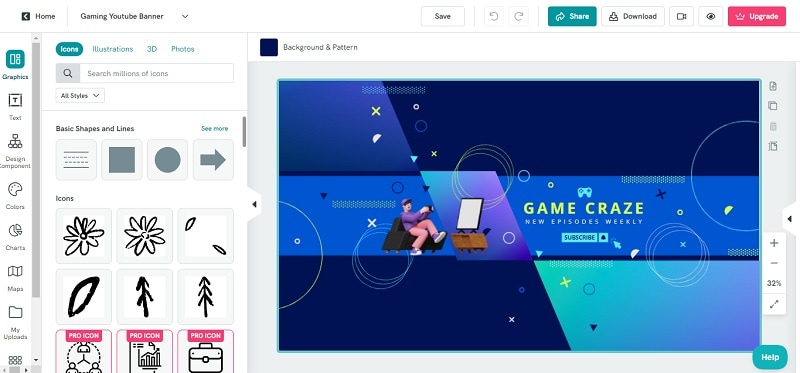
Namun, untuk sebagian besar situs yang menyediakan template banner YouTube, seperti Freepik atau Lazygraphics, template sering dalam format .PSD. Meskipun template ini dapat diedit, Anda akan memerlukan Adobe Photoshop untuk melakukan perubahan apa pun.
Ikuti panduan kami di bawah ini untuk mengedit banner YouTube Minecraft dalam kasus tersebut:
- Langkah 1. Buka template Anda dan sesuaikan dimensi
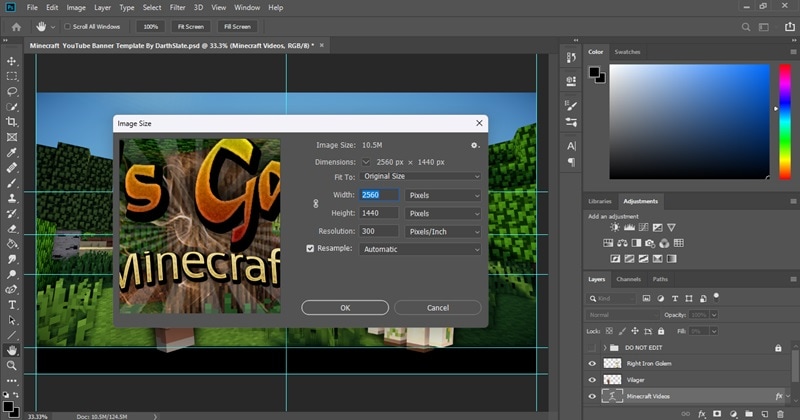
Setelah Anda mengunduh template banner bertema Minecraft dari sumber yang Anda pilih, buka Photoshop dan muat file template.
Setelah itu, pastikan template banner Anda diatur ke ukuran yang direkomendasikan 2560 x 1440 piksel, dengan area aman 1546 x 423 piksel di tengah di mana elemen penting harus ditempatkan. Untuk melakukan ini, buka Image > Image Size dan masukkan dimensi yang Anda inginkan di kolom "Width" dan "Height".
- Langkah 2. Edit teks dan sesuaikan warna latar belakang
Hal terbaik tentang menggunakan template adalah bahwa semuanya telah dirancang untuk Anda. Ini berarti tata letak, warna, dan elemen telah diatur sebelumnya dalam file. Anda tidak perlu memisahkan setiap elemen sendiri.
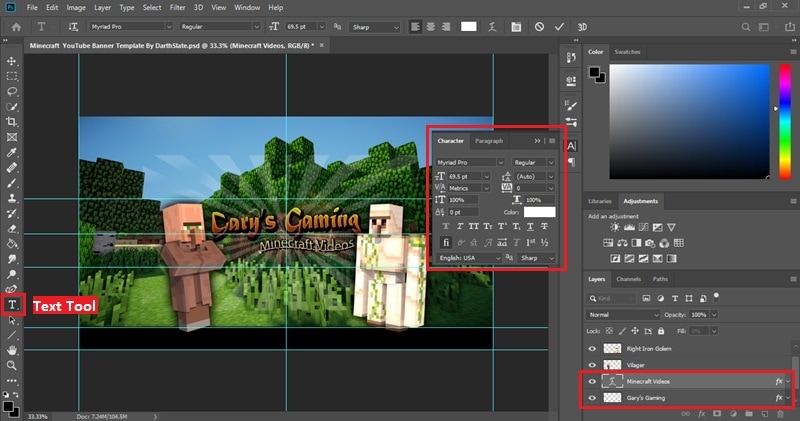
Pilih Text Tool untuk memodifikasi atau menambahkan teks baru ke banner Anda. Perbarui teks untuk menyertakan nama channel, slogan, atau informasi relevan lainnya. Anda dapat mempertahankan atau mengubah font dan warna yang sesuai dengan branding channel Anda.
- Langkah 3. Tambahkan gambar dan sertakan elemen branding
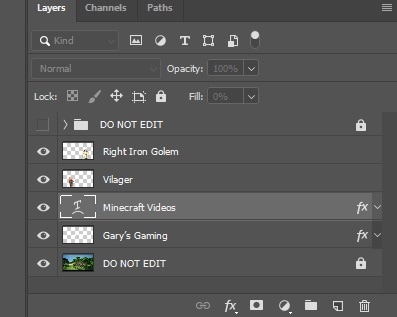
Ganti gambar atau grafis apa pun dalam template dengan milik Anda sendiri, sesuaikan ukuran dan penempatannya sesuai kebutuhan. Impor dan tambahkan elemen branding seperti logo, handle media sosial, atau grafis spesifik yang mewakili channel Anda. Gunakan panel Layers untuk memposisikan dan memadukan elemen-elemen ini dengan mulus ke dalam desain Anda.
- Langkah 4. Simpan dan ekspor
Setelah Anda puas dengan desain Anda, simpan pekerjaan Anda sebagai file PSD untuk pengeditan di masa mendatang. Ekspor banner final sebagai file PNG atau JPEG dalam dimensi yang direkomendasikan, dan siap untuk diunggah ke channel YouTube Anda.
Bagian 3. Tingkatkan Channel YouTube Minecraft Anda dengan Intro dan Outro yang Menarik
Setelah membuat banner YouTube, personalisasi channel Anda untuk menarik penonton tidak berhenti di situ. Langkah selanjutnya untuk meningkatkan channel Anda adalah membuat intro yang menakjubkan dan outro. Elemen-elemen ini membantu memikat audiens Anda dan membuat mereka kembali lagi.
Untuk membuat intro dan outro yang menakjubkan dengan mudah, Anda dapat menggunakan software all-in-one seperti Wondershare Filmora. Ini menawarkan berbagai alat dan template, termasuk opsi yang disesuaikan untuk channel gaming. Plus, dengan lebih dari 200 template, antarmuka yang mudah digunakan, dan berbagai efek dan transisi, Filmora sempurna untuk kreator yang menginginkan tampilan bersih dan profesional tanpa menghabiskan berjam-jam mengedit secara manual.
Ikuti panduan langkah demi langkah ini untuk membuat intro dan outro yang memikat untuk channel YouTube Anda:
- Langkah 1. Buka Filmora dan temukan template intro YouTube.
Pertama-tama, pastikan Anda memiliki versi terbaru Wondershare Filmora. Setelah Anda mengunduh dan menginstal Filmora, buka program dan buat proyek baru.
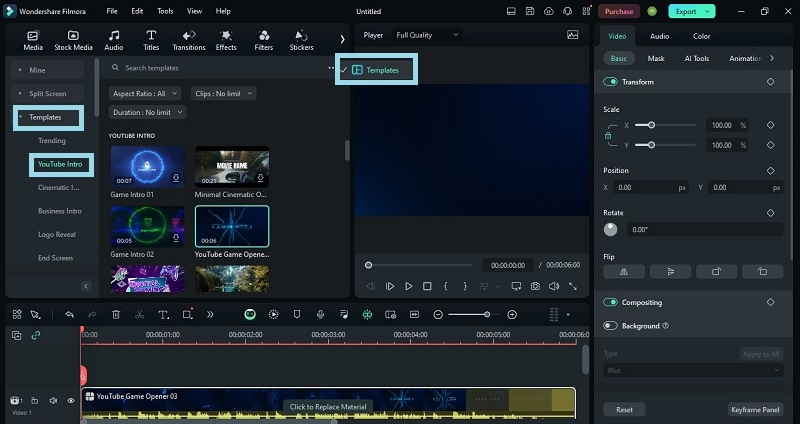
Kemudian, buka tab "Templates" di bagian atas dan pilih "Templates" menu di bawah "Layar Terpisah" kategori di sisi kiri. Temukan "Intro Youtube" dari kategori atau Anda bisa mengetiknya di bilah pencarian. Jelajahi template yang tersedia, klik salah satu untuk melihat pratinjau, dan seret ke timeline.
- Langkah 2. Unggah video Anda dan seret ke timeline pengeditan
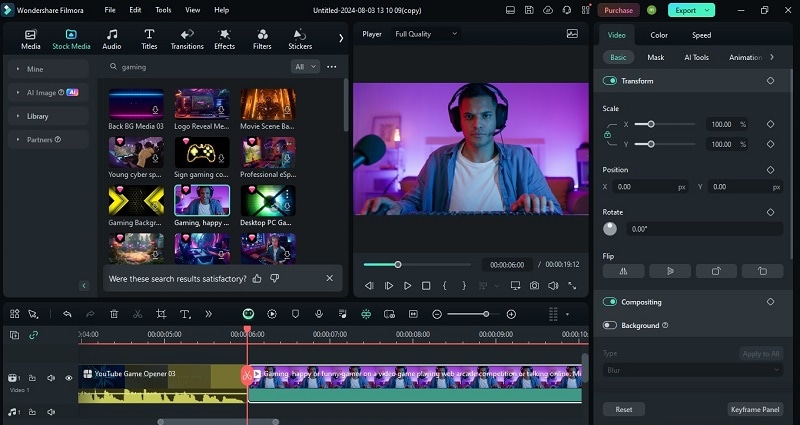
Selanjutnya, buka "Media" dan pilih "Proyek Media." Klik tombol "Impor" untuk mengunggah video Anda. Kemudian, tempatkan video Anda setelah intro pembuka pada timeline pengeditan.
Sebagai alternatif, Anda dapat menggunakan media stok Filmora dari tab "Stok Media". Temukan video terkait gaming dan tempatkan setelah intro pembuka pada timeline pengeditan.
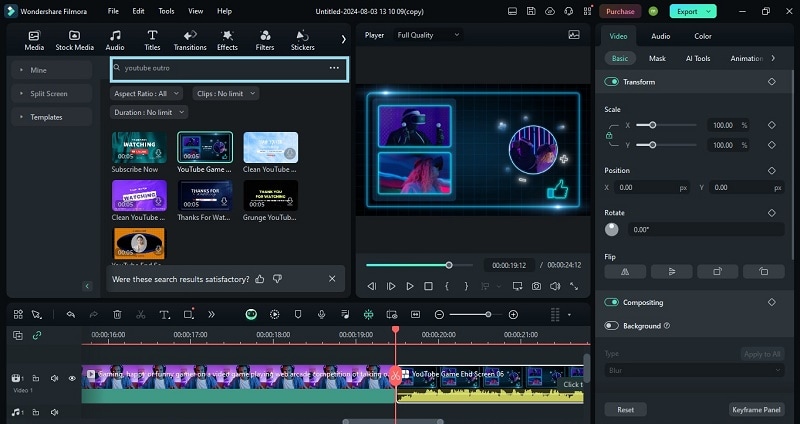
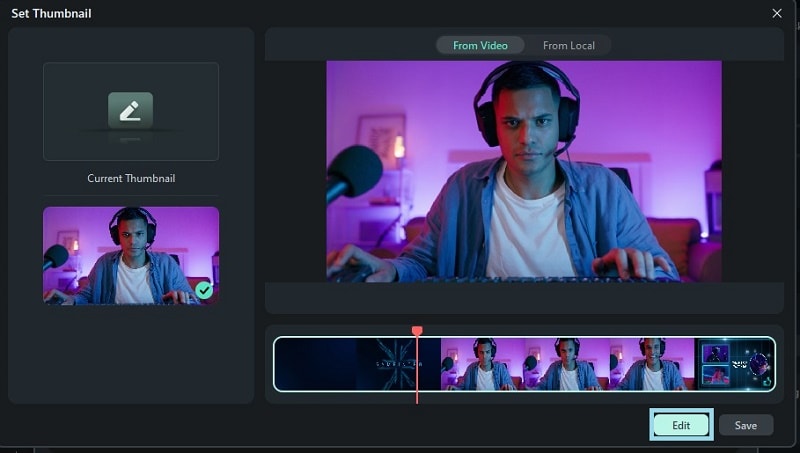
- Langkah 4. Gunakan alat AI Thumbnail Creator untuk membuat thumbnail untuk video YouTube Anda
Selain template preset untuk intro dan outro YouTube, Filmora juga menyediakan alat AI seperti AI Thumbnail Creator. Setelah Anda selesai mengedit video, klik "Ekspor." Di jendela ekspor, pilih "Edit" untuk melihat pilihan thumbnail terbaik yang disarankan oleh AI.
- Langkah 5. Pilih template yang sesuai
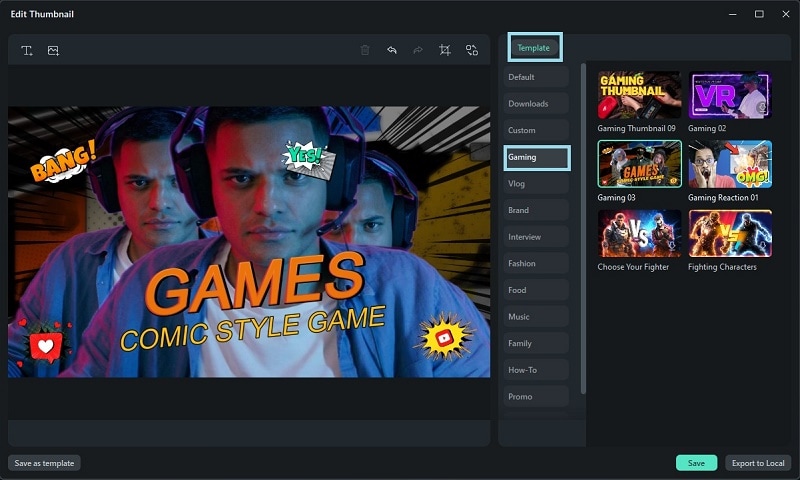
Filmora juga menawarkan template video yang telah dirancang untuk berbagai tema seperti makanan, vlog, musik, dan lainnya. Pilih template dari kategori "Gaming" yang sesuai dengan kebutuhan Anda, dan Filmora akan secara otomatis menambahkan teks ke thumbnail Anda.
- Langkah 6. Kustomisasi thumbnail Anda
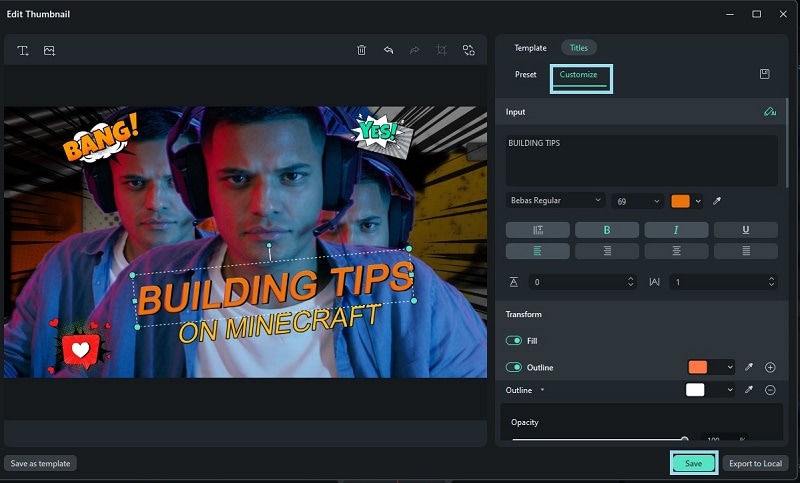
Klik dua kali pada thumbnail Anda untuk menyesuaikannya. Anda dapat mengedit teks, menyesuaikan posisi dan ukuran, mengubah warna, dan melakukan modifikasi lainnya sesuai keinginan. Pastikan thumbnail menarik dan menjelaskan dengan jelas tentang apa video Anda. Setelah selesai, klik tombol "Simpan".
Kesimpulan
Dalam artikel ini, kami telah menyoroti sumber-sumber terbaik seperti Freepik, Piktochart, dan LazyGraphics untuk Template Banner YouTube dan Minecraft-desain bertema yang menakjubkan. Meskipun template ini memberikan dasar yang baik, menyesuaikannya untuk mencerminkan branding unik Anda sangat penting untuk menonjol dan terhubung dengan audiens Anda.
Membuat intro dan outro yang menarik juga dapat meningkatkan daya tarik channel Anda dan membuat penonton tetap terlibat. Wondershare Filmora adalah alat yang sangat baik untuk ini, menawarkan berbagai alat, lebih dari 200 template, dan antarmuka yang mudah digunakan. Dengan menggabungkan banner yang menonjol dengan intro dan outro yang menarik, Anda dapat meningkatkan channel YouTube Minecraft Anda dan menarik audiens yang setia.

