

Baik itu close-up karakter utama tepat sebelum aksi dimulai, pan cepat ke reaction shot, atau hanya cara untuk menekankan elemen paling penting dalam frame – efek zoom-in video adalah teman Anda.
Ini memiliki jutaan kegunaan lain di luar yang paling umum yang baru saja kami sebutkan, dan kami akan mengajarkan Anda cara zoom in pada video secara efektif di Wondershare Filmora. Editor video zoom-in yang sangat serbaguna ini menyediakan beberapa cara untuk zoom in pada video. Selain itu, ia menawarkan pustaka media stok yang kaya seperti klip B-Roll, aerial shots, efek video canggih, template montase, dan transisi dissolve.
Mari kita bahas dasar-dasarnya dan kemudian beralih ke beberapa tips dan trik tambahan yang akan membantu meningkatkan kualitas video Anda.
Dalam artikel ini
Cara Zoom in Video dengan Efek Zooming?
Hampir setiap video editor memiliki efek zooming dasar, dan tidak memerlukan terlalu banyak waktu dan usaha. Tidak seperti video editor lain seperti CapCut, yang hanya menyediakan beberapa efek video zooming, Filmora menyediakan lebih banyak lagi, apakah Anda suka mosaic zoom, heart zoom, rotary zoom, fast atau slow zoom, dll.

 unduhan aman

Mulai dengan langkah-langkah berikut.
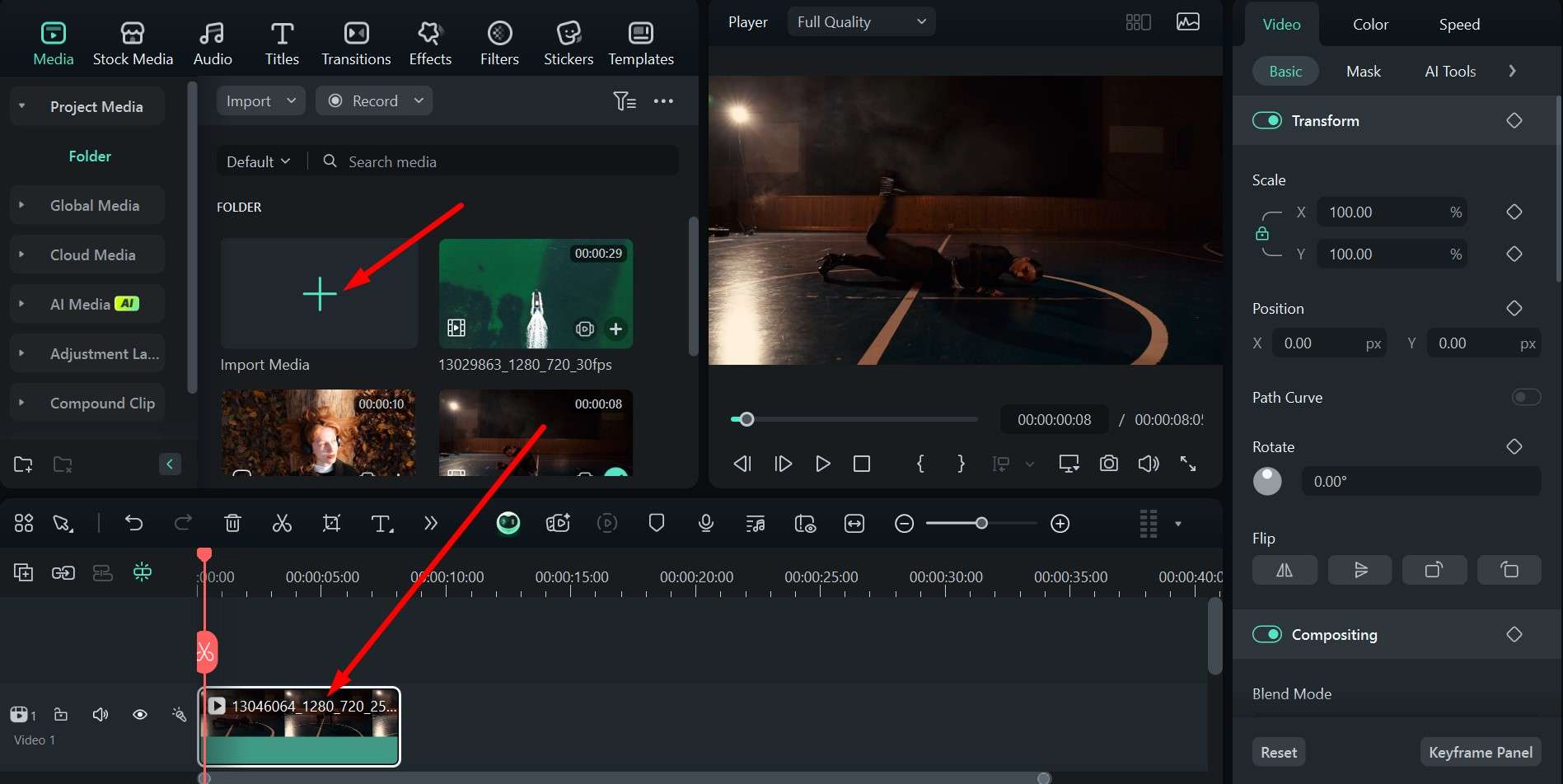
Langkah 1: Buka Filmora, mulai Proyek Baru, klik Import Media, pilih klip Anda, lalu seret ke timeline.
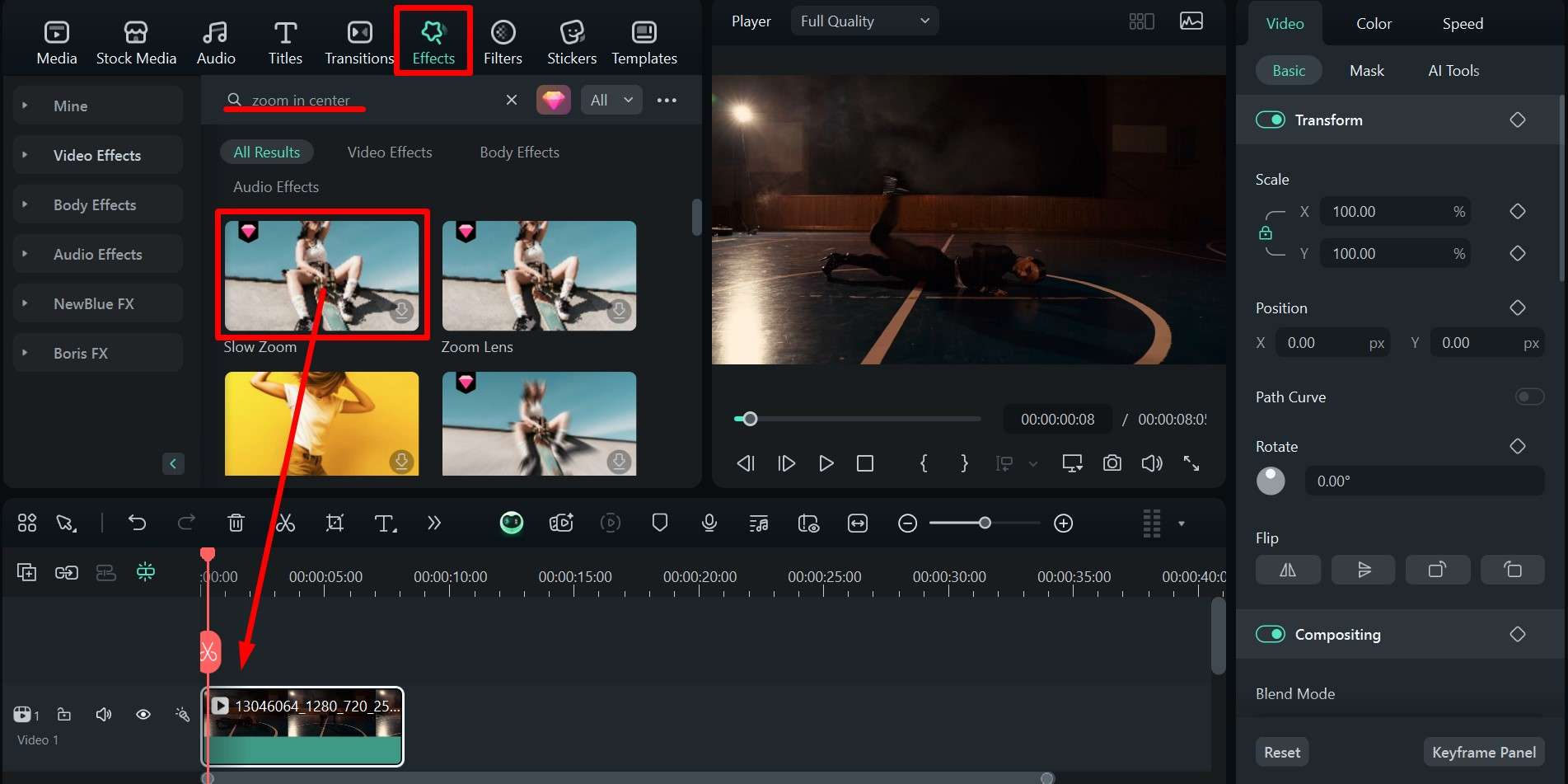
Langkah 2: Klik tab Effects dan ketik Zoom ke dalam search bar (dalam contoh ini, kami mengklik versi autocomplete "Zoom in center"). Temukan efek yang Anda suka, lalu seret ke timeline di atas video.
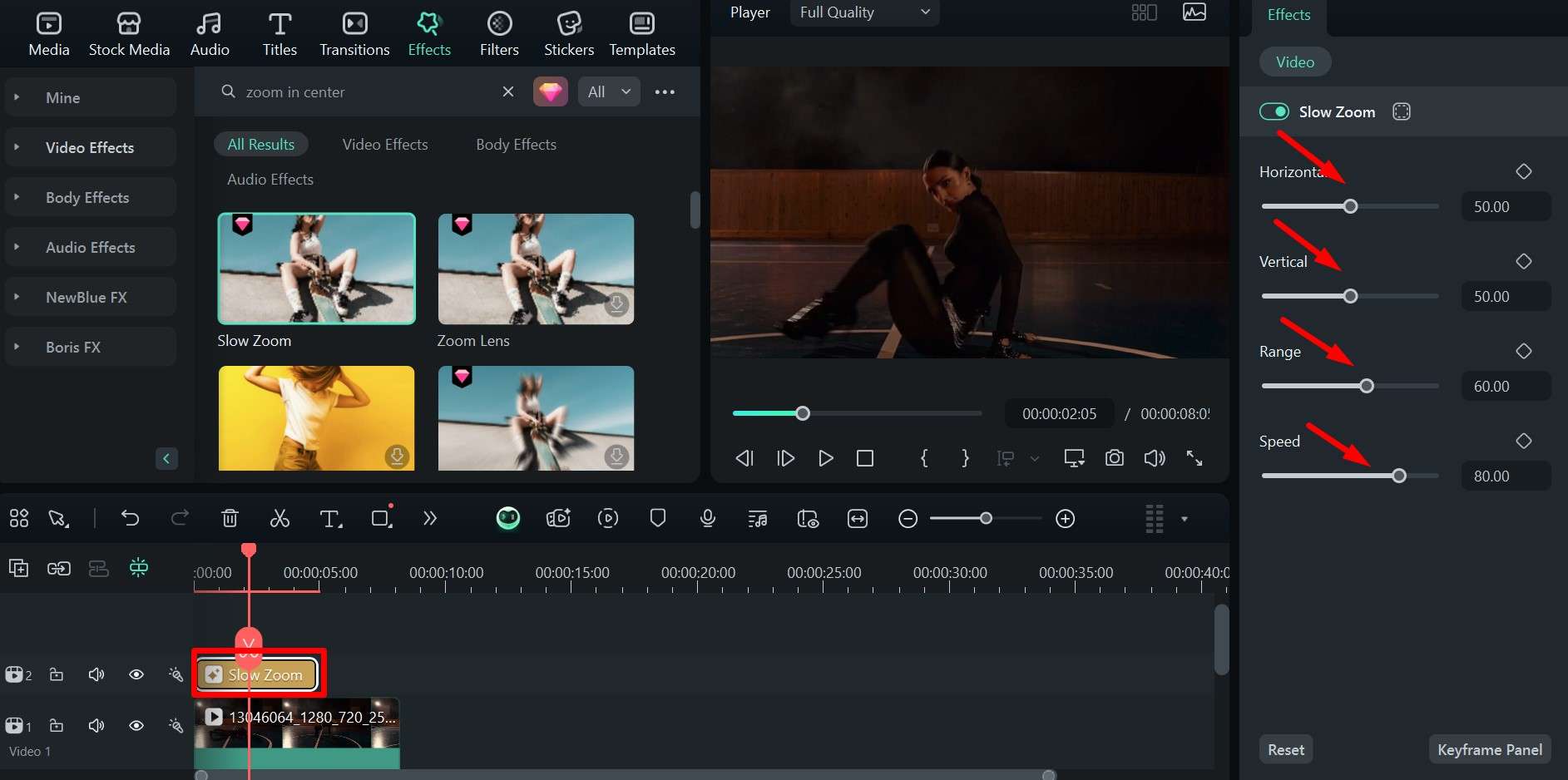
Langkah 3: Anda dapat menyesuaikan panjang efek dengan mengklik tepi dan meregangkannya atau menariknya masuk, dan jika Anda mengklik efek tersebut, Anda dapat bermain-main dengan beberapa pengaturan tambahan di sebelah kanan, yang sedikit bervariasi untuk setiap efek.
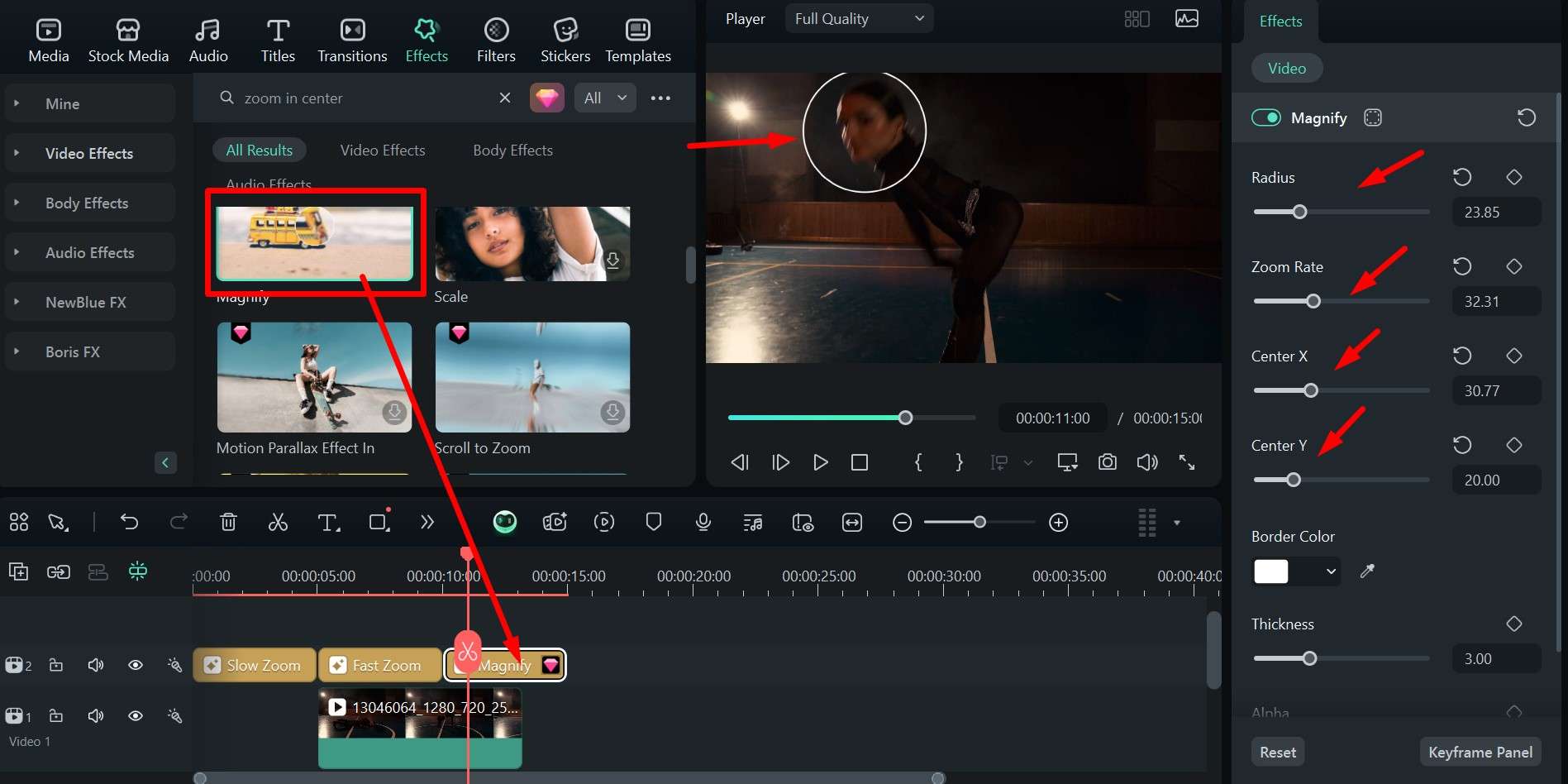
Langkah 4: Ada opsi lain seperti efek Magnify , di mana Anda dapat fokus pada area melingkar dan hanya memperbesar area tersebut. Jika Anda mengklik efek di timeline, Anda dapat memindahkan lingkaran dan menyesuaikan ukuran dan jumlah zoom.
Langkah 5: Ketika Anda selesai, cukup klik Export, pilih lokasi dan format, dan konfirmasi dengan tombol Export.
Tentu saja, Anda selalu dapat menggunakan versi mobile Filmora jika Anda lebih suka bekerja langsung di ponsel Anda. Bahkan lebih mudah untuk dipahami – cukup ikuti langkah-langkah ini.
Filmora untuk Mobile Filmora untuk Mobile Filmora untuk Mobile Filmora untuk Mobile Filmora untuk Mobile
Edit Video di Ponsel Anda dengan 1-Klik!
- • Fitur AI Baru yang Powerful.
- • Pengeditan video yang user-friendly untuk pemula.
- • Pengeditan video berfitur lengkap untuk profesional.


Langkah 1: Buka aplikasi, mulai Proyek Baru, lalu upload video yang ingin Anda edit.
Langkah 2: Geser tombol di bagian bawah ke kiri sampai Anda menemukan tombol Effects, lalu ketuk.
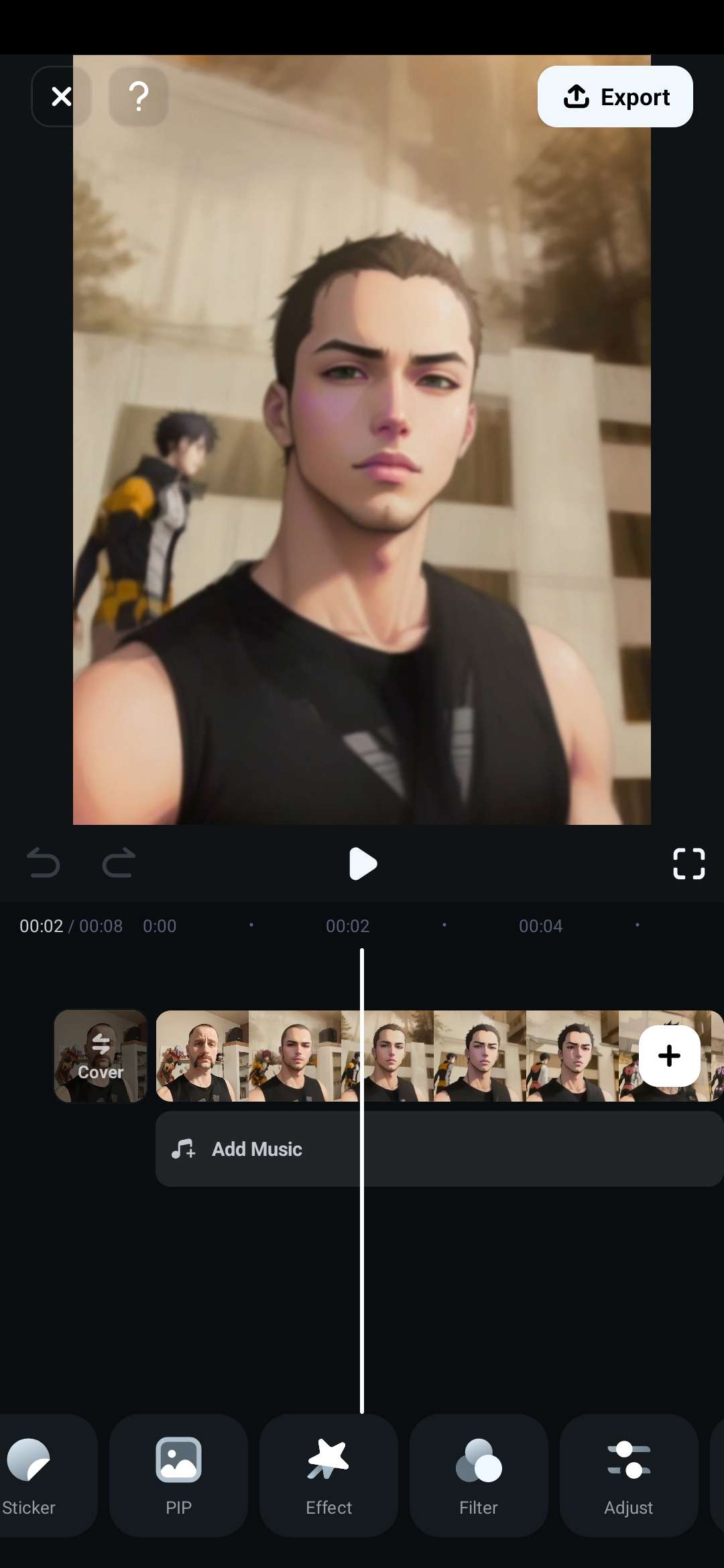
Langkah 3: Ketik Zoom ke dalam search bar, pilih salah satu efek zoom, dan ketuk tanda centang untuk menerapkannya.
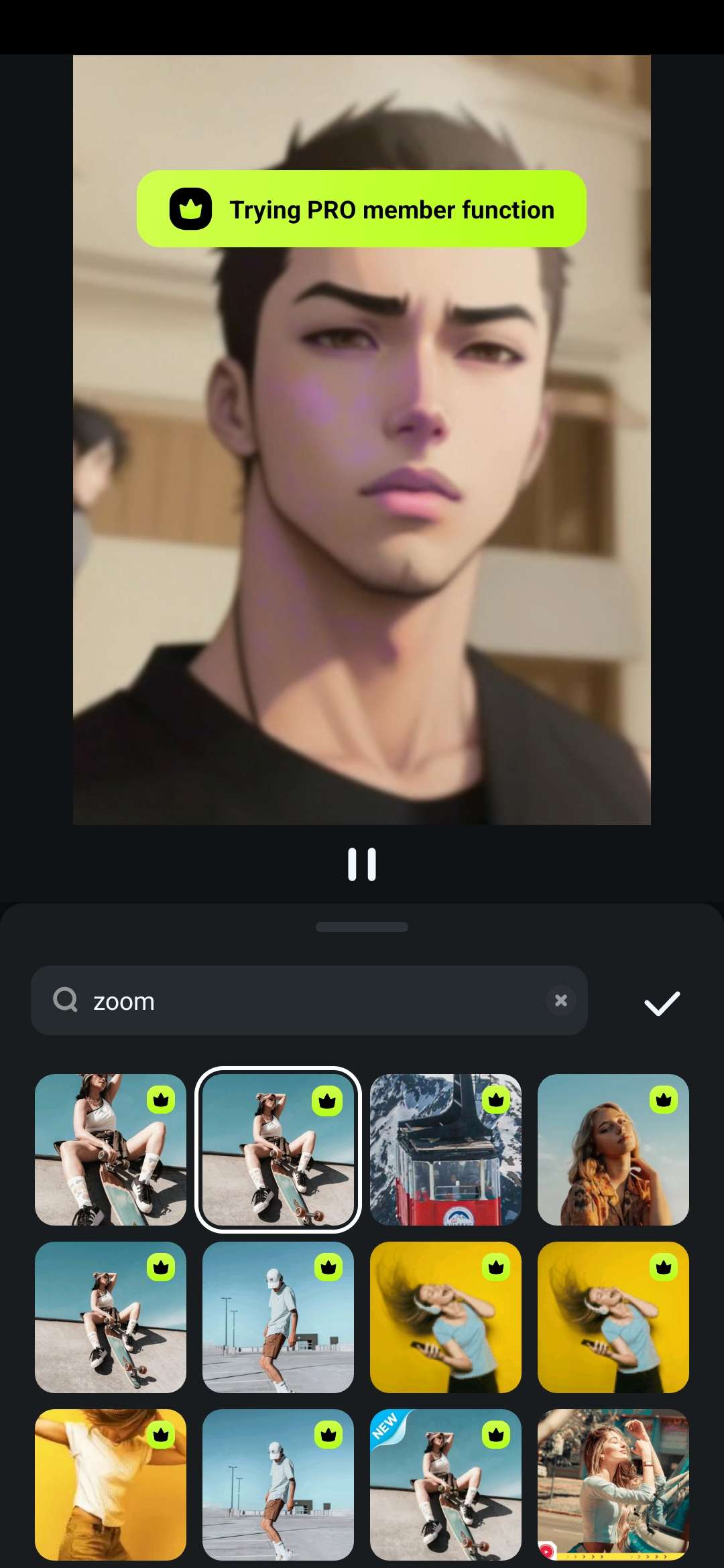
Langkah 4: Jika Anda suka hasilnya, ketuk Export untuk menyimpan video ke ponsel Anda atau membagikannya di media sosial.
Jika Anda merasa ini berguna, Anda mungkin juga ingin mencoba trik berikut.
Cara Zoom in Pada Video Editor dengan Pan & Zoom?
Untuk membuat video zoom in, Anda juga dapat menggunakan fitur pan dan zoom di Filmora. Ini disebut Ken Burns Zoom, sesuai nama pembuat film dokumenter terkenal yang menggunakannya dengan efek hebat dalam karya-karyanya. Begini cara Anda dapat membuatnya berfungsi di Filmora.
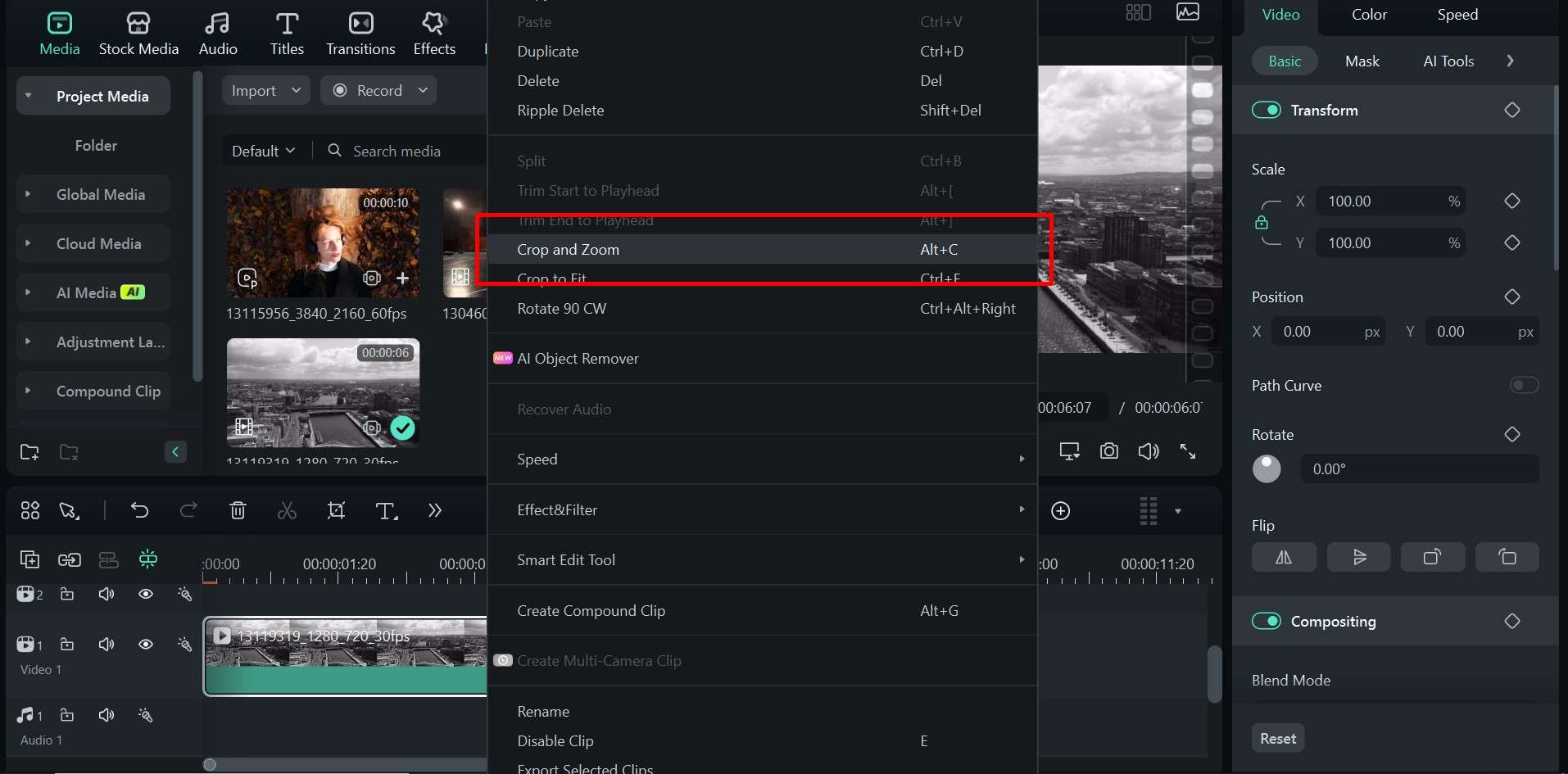
unduhan aman Langkah 1: Klik kanan pada video di timeline Anda dan pilih opsi Crop and Zoom.
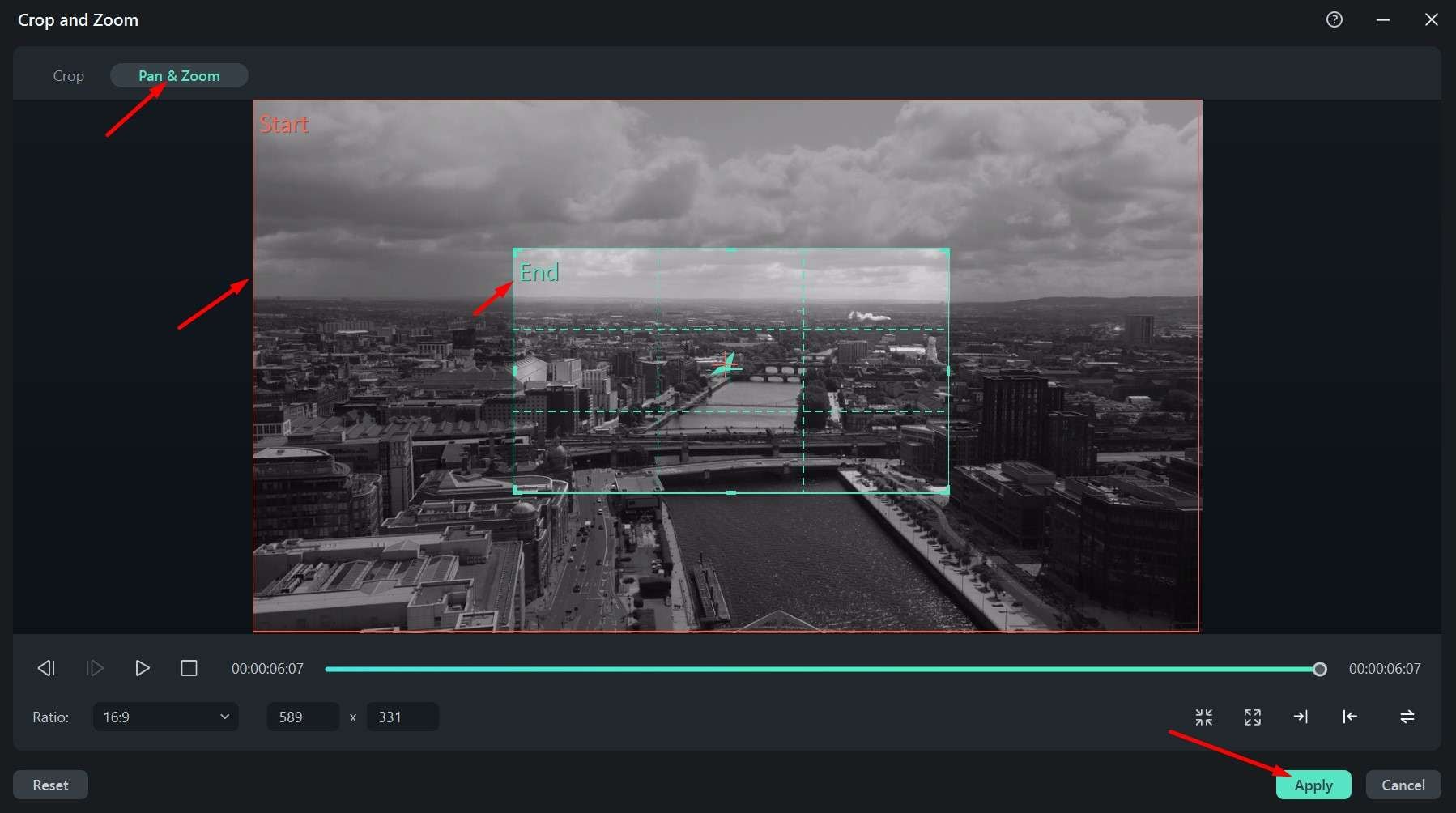
Langkah 2: Di jendela pop-up, klik Pan & Zoom, lalu pilih titik awal untuk zoom dengan memodifikasi jendela Start dan titik akhir dengan memodifikasi jendela End. Ketika Anda puas, klik Apply.
Langkah 3: Preview video, lakukan penyesuaian kecil jika diperlukan, lalu tekan Export ketika Anda siap untuk menyimpan proyek.
Ini adalah opsi yang sederhana namun sangat efektif. Jika Anda menginginkan solusi yang lebih disesuaikan, periksa metode berikut.
Cara Memperbesar Video dengan Keyframes?
Trik berguna lainnya adalah membuat keyframe di bagian video Anda lalu memperbesar dan memperkecil dari satu ke yang lain secara langsung. Ini menciptakan gerakan yang lebih dinamis dan dapat digunakan untuk berbagai hal, terutama dalam klip TikTok pendek atau reel Instagram, di mana Anda memerlukan banyak gerakan dan teks untuk membuat penonton tetap terlibat sepanjang waktu.
unduhan aman Begini cara kerjanya.
Langkah 1: Pilih klip di timeline, lalu buka Video > Basic di sisi kanan layar dan aktifkan opsi Transform. Sekarang klik kanan klip dan klik Show Keyframe Animation.
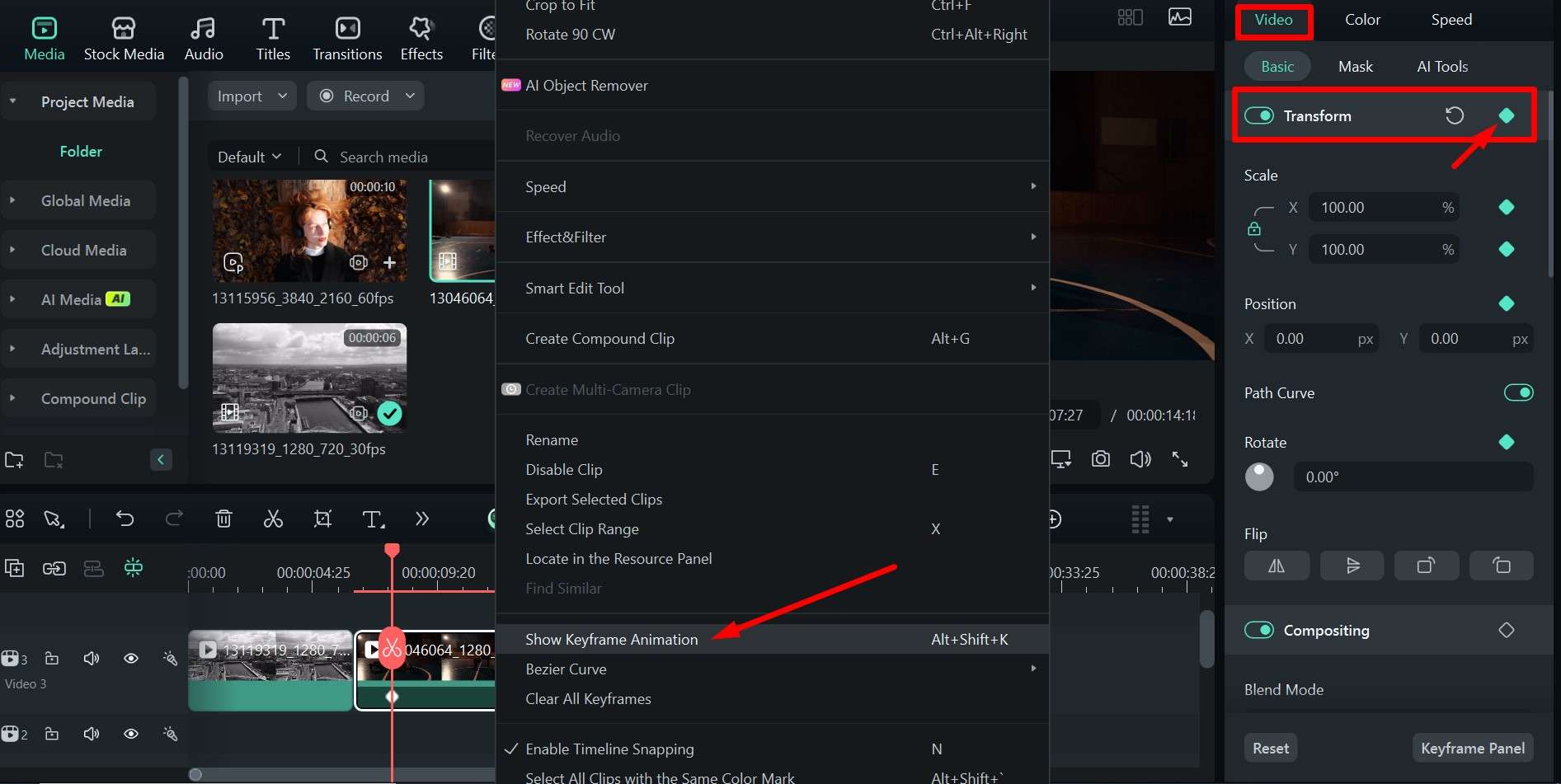
Langkah 2: Atur keyframe awal dan akhir, lalu modifikasi skala keyframe kedua, dan Filmora akan secara otomatis membuat efek zoom-in yang halus di antara kedua titik tersebut.
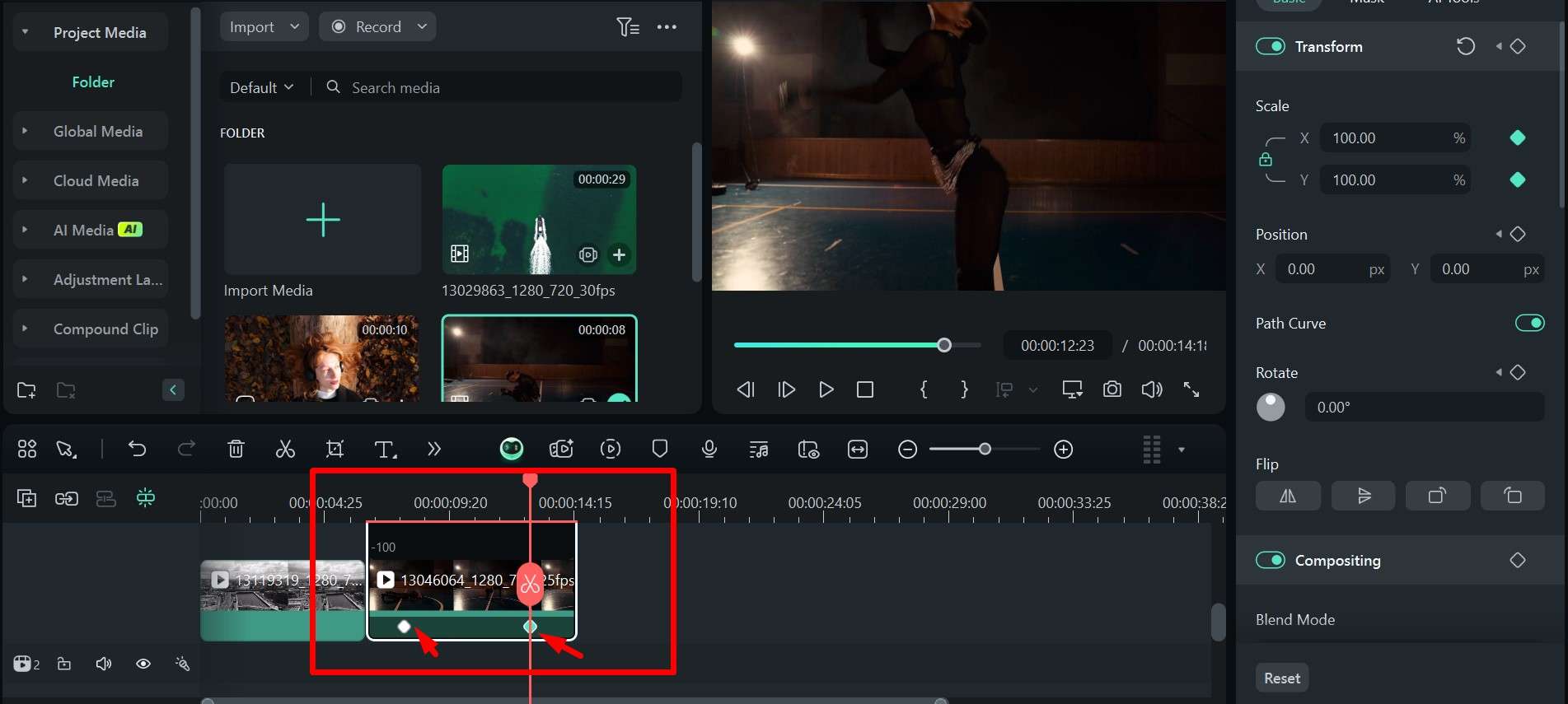
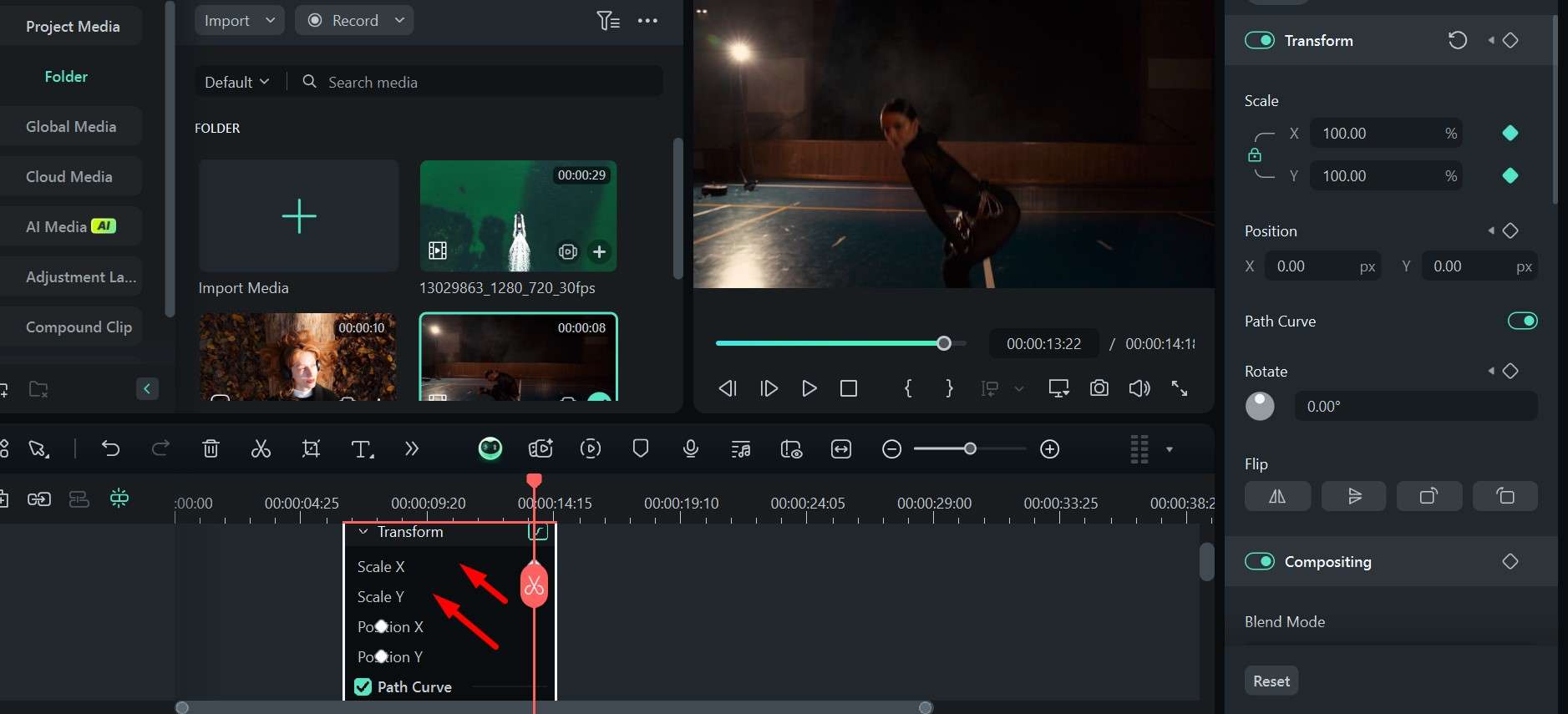
Sekarang, kita dapat melanjutkan ke beberapa fitur lain yang tersedia yang dapat membuat hidup Anda lebih mudah dan memberi Anda lebih banyak ruang untuk berkreasi.
Fitur Bonus untuk Meningkatkan Video Anda
Sekarang setelah Anda menguasai dasar-dasarnya, Anda mungkin ingin menjelajahi beberapa cara lain di mana Filmora dapat meningkatkan kualitas video Anda. Ada banyak pilihan efek, transisi, filter, dan judul untuk dipilih, serta banyak media stok dan template serta fitur berbantuan AI.
unduhan aman Berikut adalah beberapa cara lain di mana Anda dapat menggunakan Zoom untuk menambahkan nuansa yang lebih dinamis ke video Anda menggunakan Filmora.
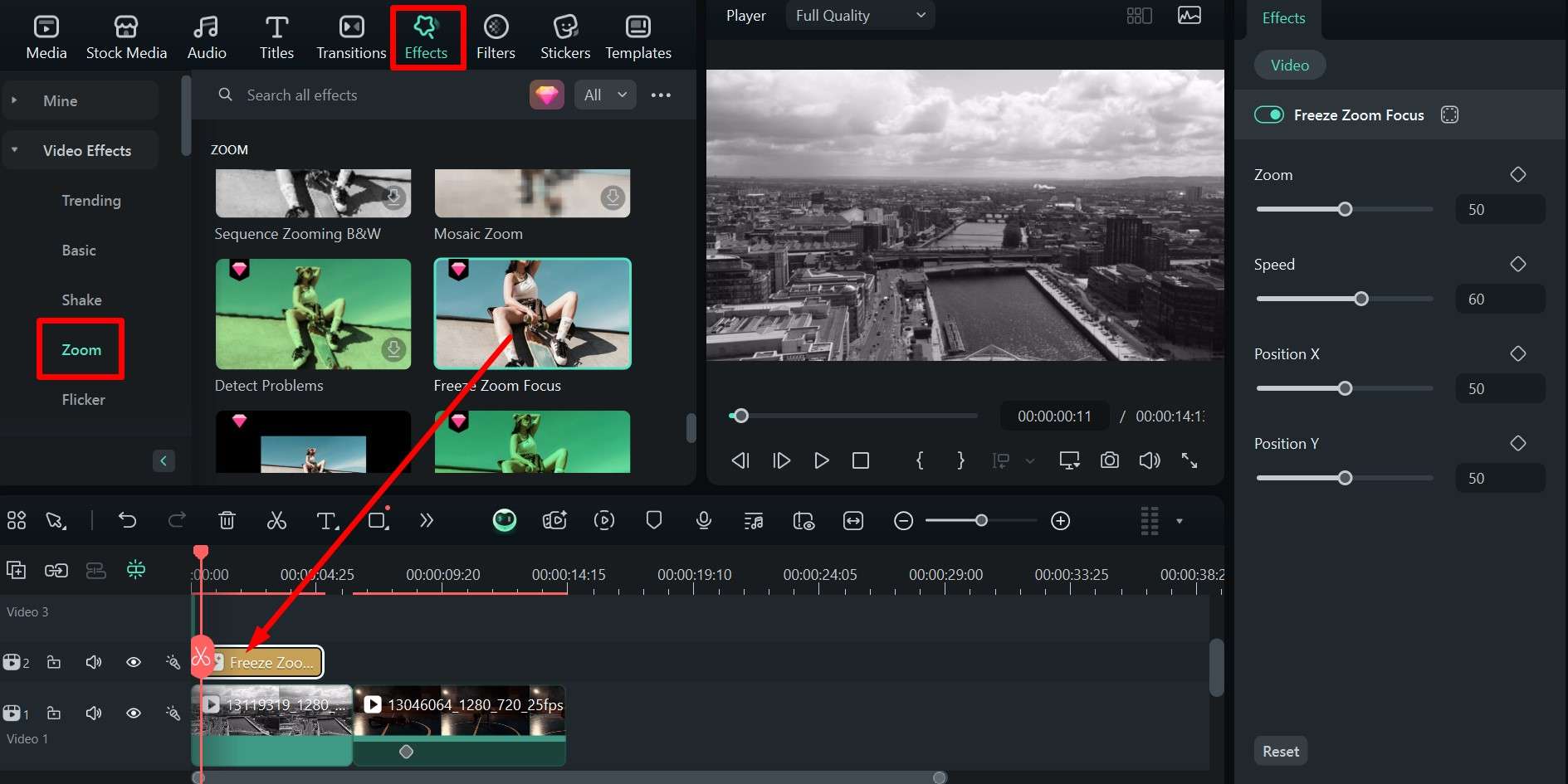
1. Terapkan Efek Zoom Menyenangkan seperti Freeze Zoom Focus
Ada lebih banyak hal yang dapat dijelajahi daripada sekadar zoom sederhana, jadi Anda dapat mencoba beberapa opsi kreatif seperti efek ini yang membekukan bidikan di frame tertentu dan memperbesar untuk menjaga area tetap fokus selama durasinya.
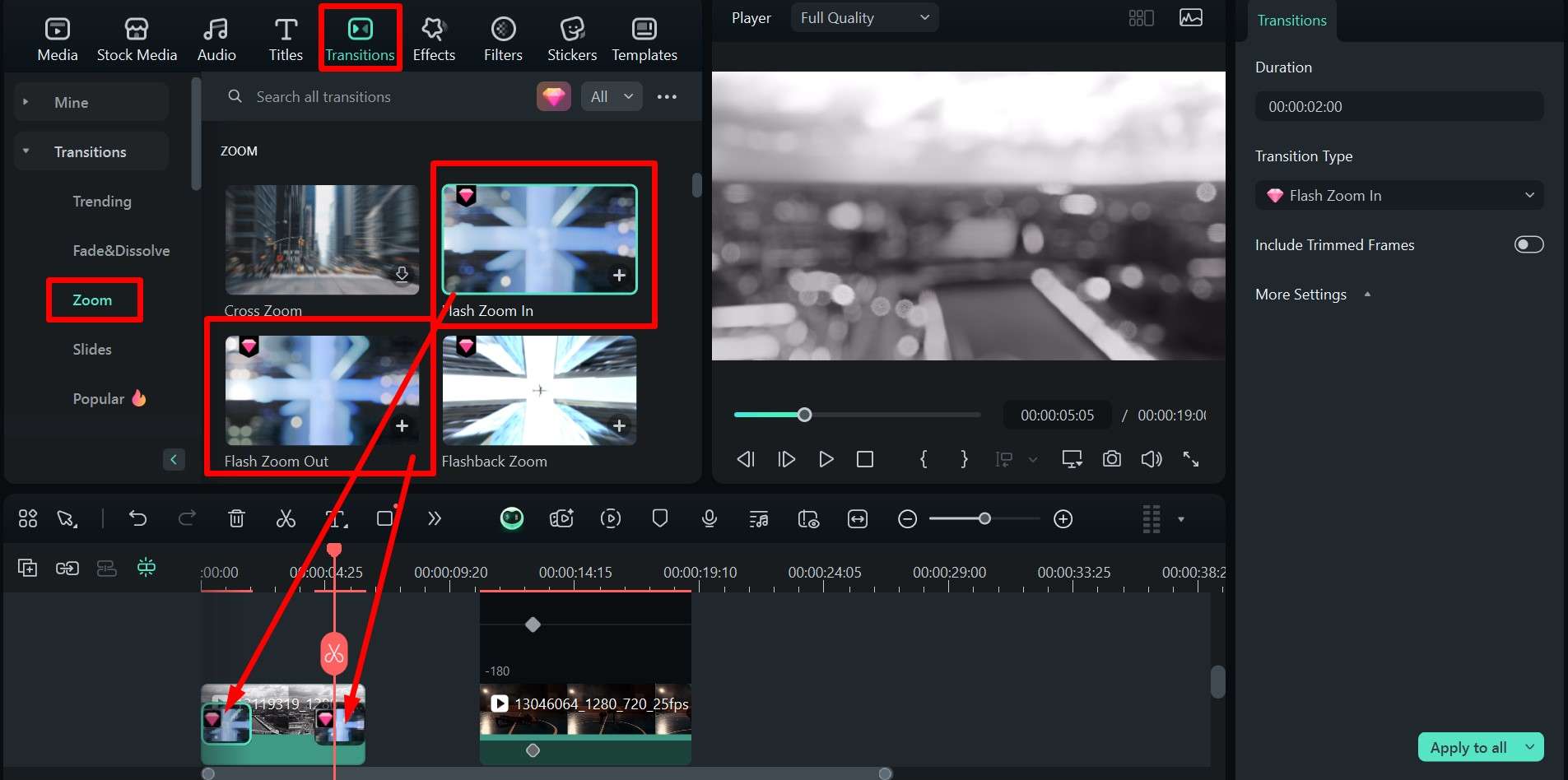
2. Tambahkan Transisi Zoom In/ Zoom Out
Jika Anda memerlukan cara sempurna untuk bertransisi antara beberapa adegan berbeda dalam kompilasi atau gambar dalam kolase video, Anda dapat menggunakan transisi zoom-in di awal dan zoom-out di akhir setiap klip.
Kesimpulan
Seperti yang telah kami sebutkan, efek zoom-in adalah alat yang sangat serbaguna yang harus menjadi bagian dari arsenal setiap editor video, dan Filmora memungkinkan Anda menggunakannya dengan mudah. Kami telah menunjukkan kepada Anda cara zoom in dengan Filmora, tetapi ada banyak trik editing kecil lainnya yang dapat Anda gunakan dengan software ini, dan semuanya cukup intuitif.
Sebagian besar, Anda hanya perlu menarik dan melepaskan elemen ke timeline, membuat penyesuaian kecil, dan menggabungkan berbagai efek, transisi, dan filter untuk mendapatkan video yang luar biasa dalam hitungan menit.
unduhan aman 
