

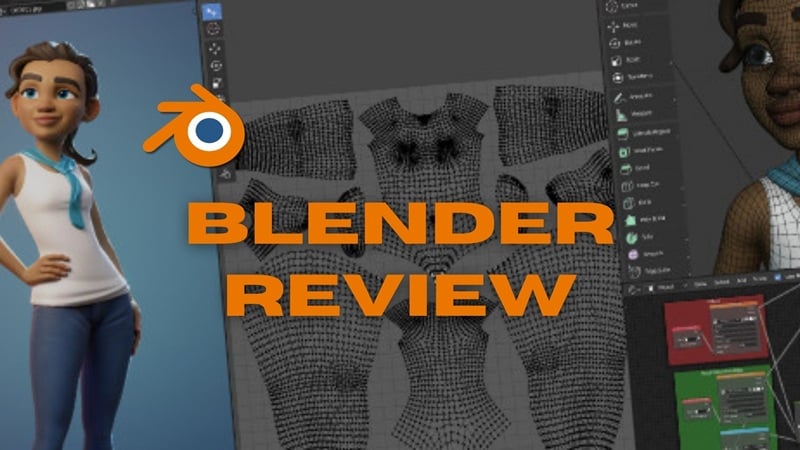
Jika Anda tertarik dengan pembuatan 3D, Anda mungkin pernah mendengar tentang Blender. Animator dan kreator di seluruh dunia menggunakan perangkat lunak animasi 3D ini untuk pemodelan, pahatan, animasi, dan rendering, hanya untuk menyebutkan beberapa.
Yang tidak disadari banyak orang adalah bahwa perangkat ini juga dilengkapi dengan editor video bawaan. Kombinasi ini menjadikan Blender pilihan serbaguna untuk seniman 3D dan editor video yang menginginkan alat kreatif all-in-one gratis.
Tapi seberapa baik kinerjanya? Apakah ini alat yang Anda cari, atau haruskah Anda mencari alternatif lain? Temukan jawabannya dalam ulasan Blender kami di bawah ini.
Bagian 1. Apa itu Blender?
Blender telah mendapatkan reputasi kuat sebagai salah satu alat animasi 3D open-source gratis yang paling powerful. Aksesibilitas ini membedakannya dari kompetitor yang sering memerlukan lisensi mahal, menjadikannya pilihan menarik bagi pemula yang ingin menjelajahi animasi 3D.
Pada saat yang sama, Blender memiliki kekuatan untuk mendukung profesional yang bekerja pada produksi skala penuh di setiap tahap proses. Perangkat ini mampu menangani pemodelan, rigging, animasi, simulasi, rendering, compositing, dan pelacakan gerak. Blender juga menawarkan alat untuk pengeditan video dan membangun aset untuk game.
Sorotan Utama
- Pembaruan berkala dan dukungan plugin masif – Didukung oleh komunitas yang berdedikasi dan Blender Foundation, perangkat ini menerima pembaruan fitur secara berkala dan mendukung pustaka besar add-on untuk memperluas kemampuannya.
- Animasi & Rigging – Blender memberi Anda alat yang powerful untuk rigging karakter, animasi keyframe, pelacakan gerak, dan koreografi adegan yang kompleks.
- VFX – Blender menyertakan sistem simulasi bawaan untuk asap, api, cairan, kain, dan efek dinamis lainnya yang realistis.
- Pengeditan Video – Alat dalam perangkat lunak pengeditan video Blender memungkinkan Anda memotong, memangkas, menambahkan transisi, menyinkronkan audio, dan menerapkan efek dasar langsung di dalam perangkat lunak.
Yang Baru di Blender 2025
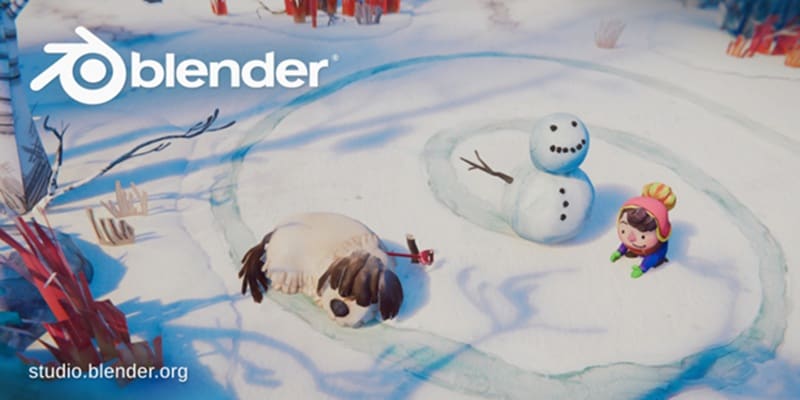
Rilis terbaru, Blender 4.5 LTS, hadir dengan peningkatan yang berlimpah, dengan beberapa yang paling penting adalah:
Untuk melihat pembaruan terbaru secara lengkap, Anda dapat melihat video lengkapnya di sini:
Bagian 2. Fitur Inti dan Kegunaan Blender
Untuk pengalaman terbaik menggunakan Blender, Anda sebaiknya menggunakan mouse tiga tombol. Ini membuat navigasi dan bekerja di Blender jauh lebih mudah. Jika Anda berencana melakukan banyak sculpting atau painting, Anda mungkin perlu menggunakan tablet seniman atau pen display untuk kontrol kuas yang lebih baik.
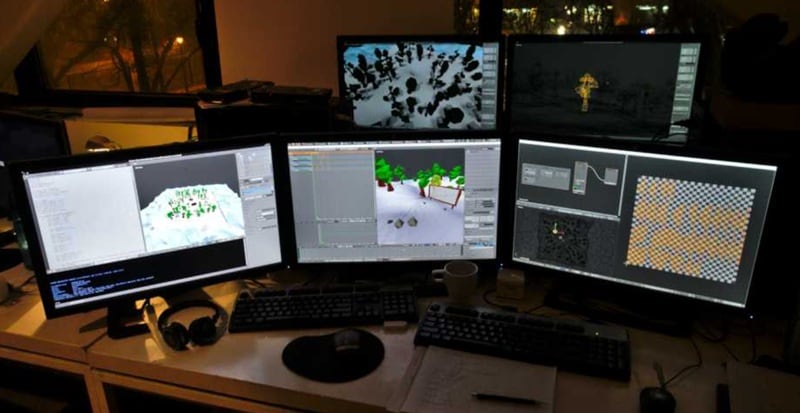
Adapun spesifikasi minimum untuk menggunakan alat 3D Blender, Anda dapat memeriksa tabel berikut:
| Komponen | Persyaratan Minimum |
| Sistem Operasi | Windows 8.1 (64-bit) atau lebih baru, macOS 11.2 atau lebih baru, Linux dengan glibc 2.28+ |
| Prosesor (CPU) | CPU quad-core dengan dukungan instruction set SSE4.2 |
| Memori (RAM) | 8 GB atau lebih |
| Grafis (GPU) | GPU dengan minimal 2 GB VRAM dan kompatibilitas OpenGL 4.3 |
| Penyimpanan | HDD, SSD (direkomendasikan) |
Persyaratan ini memastikan komputer Anda dapat menjalankan fungsi inti Blender sebagai berikut.
Pemodelan & Animasi 3D
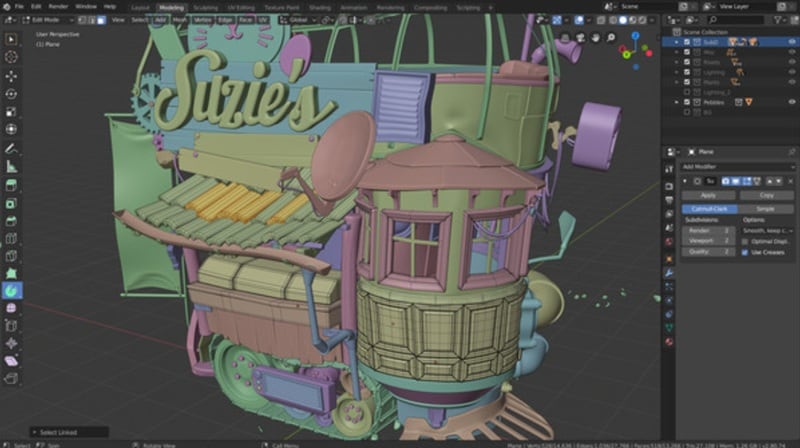
- Alat Pemodelan: Blender memiliki semua yang Anda butuhkan untuk mulai membentuk objek 3D. Anda dapat membuat dan mengedit bentuk, memindahkan tepi, mengisi celah, dan bahkan membuat alat Anda sendiri dengan skrip sederhana jika Anda ingin menjelajahi opsi yang lebih canggih nanti.
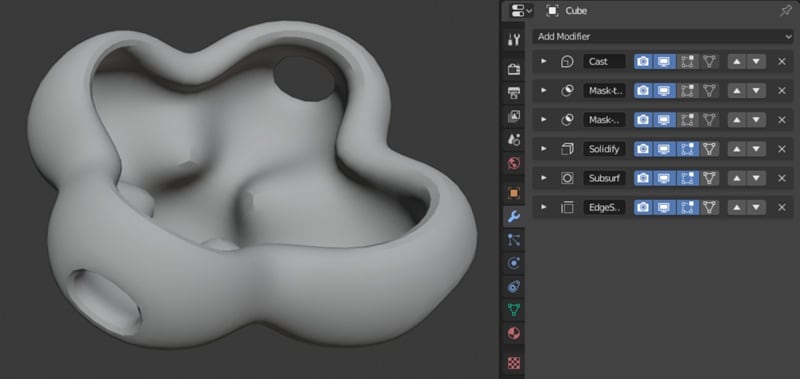
- Modifier: Blender menampilkan Modifier yang bekerja seperti pintasan. Ini membantu Anda membuat perubahan besar tanpa merusak model asli Anda. Misalnya, Anda dapat menghaluskan bentuk atau menambahkan detail ekstra secara otomatis, dan mengaktifkan atau menonaktifkan efeknya kapan pun Anda mau.
- UV Unwrapping: Blender memungkinkan Anda membungkus gambar 2D (tekstur) di sekitar model 3D Anda melalui UV Unwrapping. Ada opsi siap pakai seperti pemetaan kubus, silinder, dan bola. Anda juga dapat melukis langsung pada model Anda, bekerja dengan beberapa lapisan tekstur, dan menyimpan tata letak UV Anda untuk digunakan di program seni lain.
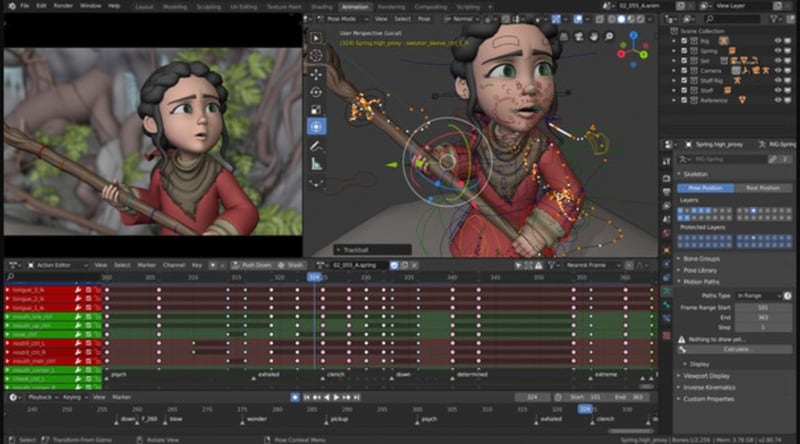
Sculpting
- Workspace Sculpting: Blender memiliki mode sculpting sendiri yang sempurna untuk membentuk model organik yang detail, seperti karakter, makhluk, atau objek alami.
- Kuas: Anda akan menemukan kuas siap pakai seperti Crease, Clay Strips, Pinch, Grab, Smooth, dan Mask, dan menggunakannya langsung. Kuas-kuas ini dapat disesuaikan, dan Anda juga dapat membuat kuas sendiri jika Anda menginginkan sesuatu yang unik.
- Dynamic Topology: Dengan Dynamic Topology (Dyntopo), Blender secara otomatis mengubah geometri model Anda saat Anda sculpting. Ini berarti menambahkan detail halus di mana Anda membutuhkannya dan menjaga area lain tetap sederhana, membuat prosesnya lebih cepat dan lebih kreatif.
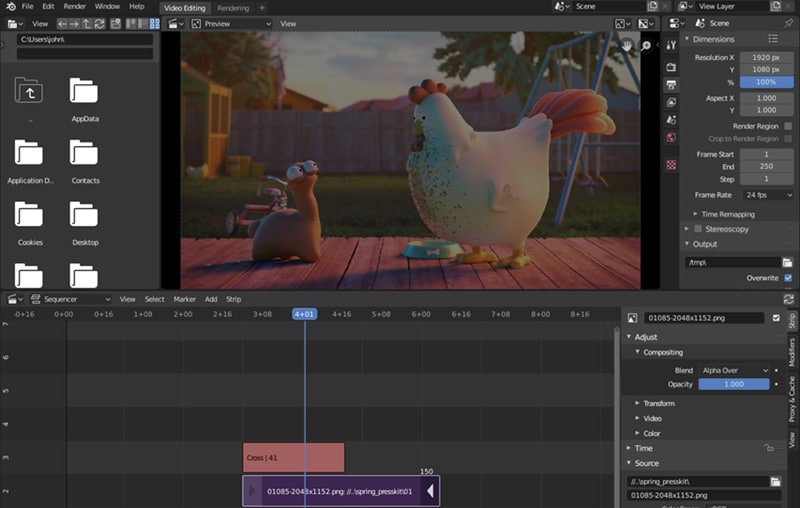
Pengeditan Video
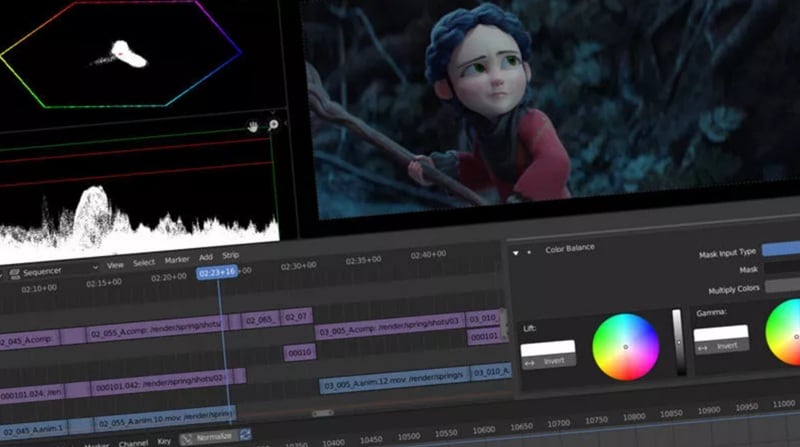
Meskipun Blender paling dikenal sebagai perangkat lunak animasi 3D, Video Sequencer-nya memungkinkan pengguna melakukan pengeditan video dasar hingga lanjutan.
- Alat Visual: Termasuk pratinjau langsung, luma waveform, chroma vectorscope, dan histogram sehingga Anda dapat memantau warna, kecerahan, dan eksposur saat Anda mengedit.
- Alat Audio: Menawarkan pencampuran audio, sinkronisasi, scrubbing, dan visualisasi waveform untuk membantu Anda menyempurnakan suara dengan presisi.
- Trek dan Efek: Mendukung hingga 32 trek untuk menambahkan video, gambar, audio, adegan, masker, dan efek. Anda juga dapat menyesuaikan kecepatan, menggunakan transisi, menerapkan filter, menambahkan keyframe, dan bekerja dengan adjustment layer.
Bagian 3. Pengalaman Kami dengan Alat 3D Blender dan Pengeditan Video
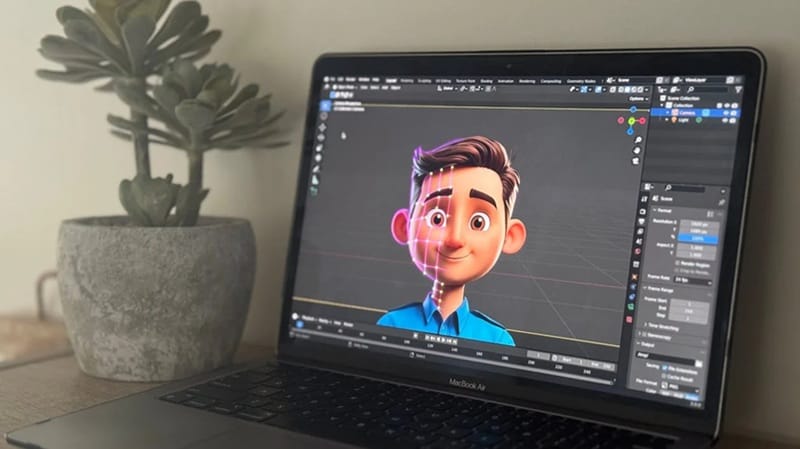
Pertama, mari kita mulai dengan ulasan perangkat lunak 3D Blender kami. Untuk pemula yang belum pernah menganimasikan atau tidak terbiasa dengan alat animasi, Anda kemungkinan akan merasa antarmuka Blender sedikit membingungkan pada awalnya. Jumlah panel, tombol, dan pintasan yang sangat banyak bisa membingungkan.
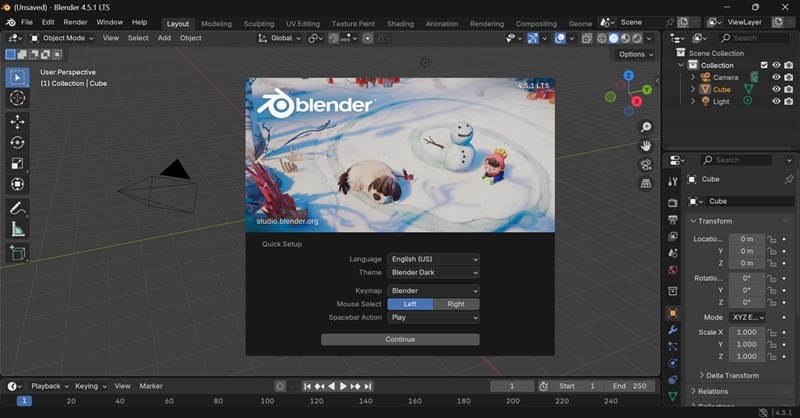
Kami merekomendasikan untuk memulai dengan dasar-dasar, seperti:
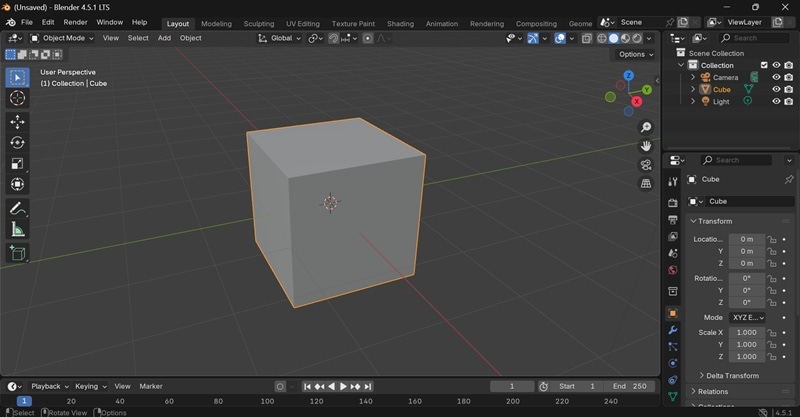
- Cara menavigasi di sekitar adegan Anda
- Cara memilih dan mengelola objek
- Membiasakan diri dengan perbedaan antara Object Mode dan Edit Mode
- Mempelajari pintasan umum
- Cara menggunakan outliner untuk menjaga agar scene Anda tetap terorganisir
- Cara bekerja dengan toolbar untuk alat pemodelan dan animasi penting
Ini akan membuat perbedaan besar dalam seberapa cepat Anda beradaptasi dengan Blender.
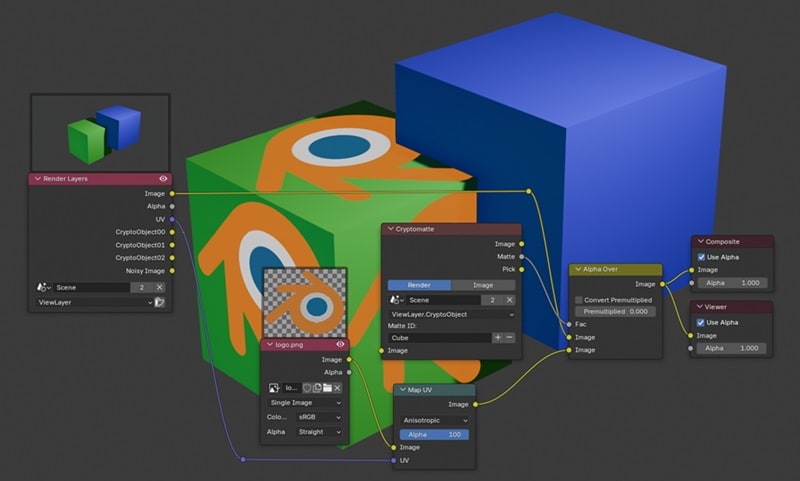
Setelah Anda menguasai dasar-dasar tersebut, Anda akan merasa jauh lebih mudah untuk mulai bekerja dengan alat 3D. sistem modifier di Blender juga sangat membantu untuk membuat eksperimen dengan Blender tidak terlalu berisiko. Anda dapat mencoba efek kompleks secara non-destruktif, menjaga geometri asli tetap utuh.
Apakah Blender bagus untuk pengeditan video?
Untuk sesuatu yang gratis, Blender memang merupakan alat yang powerful untuk animasi, sculpting, dan rigging. Namun, karena fokus utamanya adalah pada pembuatan 3D, sisi pengeditan video terasa lebih seperti fitur tambahan daripada atraksi utama.
Untuk pengeditan dasar seperti memotong, menerapkan color grading, hingga yang lebih lanjut seperti menambahkan efek atau mengintegrasikan elemen 3D ke dalam video, editor video Blender melakukan tugasnya dengan baik. Tetapi bisa terlalu kompleks untuk dinavigasi bagi pemula. Untuk proyek video sederhana, editor video khusus masih akan memberi Anda lebih banyak alat untuk digunakan dan pengalaman pengeditan yang lebih cepat dan lancar.
Bagian 4. Kelebihan dan Kekurangan Menggunakan Blender
Dengan ulasan Blender yang telah kita bahas sejauh ini, mari kita uraikan kekuatan dan kelemahan terbesarnya.
- Gratis dan Open Source. Tidak ada biaya berlangganan atau lisensi. Anda dapat menjelajahi dan bereksperimen dengan alat 3D-nya tanpa harus mengeluarkan uang Anda.
- Suite Kreatif All-in-One. Dalam satu program, Anda dapat melakukan pemodelan 3D, animasi, sculpting, rendering, compositing, dan bahkan pengeditan video.
- Pembaruan Berkala. Blender Foundation merilis pembaruan rutin yang menambahkan alat baru, meningkatkan performa, dan memperbaiki bug.
- Komunitas dan Sumber Daya yang Besar. Basis pengguna yang besar dan aktif berarti tutorial, forum, dan add-on tanpa batas untuk membantu Anda belajar dan memperluas kemampuan Blender.
- Sulit Dinavigasi untuk Pemula. Antarmuka dan toolset bisa sangat membingungkan jika Anda baru dalam animasi 3D.
- Keterbatasan Pengeditan Video. Meskipun editor urutan video Blender menawarkan berbagai alat pengeditan yang solid, ini tidak secepat atau sekaya fitur seperti perangkat lunak pengeditan video khusus.
- Tuntutan Hardware. Scene yang kompleks, tekstur resolusi tinggi, dan rendering realistis bisa lambat tanpa CPU, GPU yang kuat, dan RAM yang banyak.
- Alur Kerja yang Membutuhkan Banyak Sumber Daya. Saat mengerjakan proyek besar, Anda akan memerlukan ruang penyimpanan yang signifikan dan sumber daya sistem.
- Kurang Intuitif untuk Pekerjaan Khusus 2D dan Pengeditan Video. Blender terutama ditujukan untuk animasi 3D. Memang memiliki Grease Pencil untuk proyek 2D dan alat pengeditan video, tetapi alur kerjanya bisa terasa lebih rumit daripada menggunakan perangkat lunak khusus.
Bagian 5. Siapa yang Harus Menggunakan Blender?
Mengingat kemampuan yang telah terbukti dari perangkat lunak pengeditan Blender, ini memenuhi kebutuhan banyak kreator di berbagai industri, seperti:
- ✅ Seniman dan animator 3D dapat menggunakannya untuk pemodelan, sculpting, animasi, dan rendering scene yang detail.
- ✅ Pengembang game dapat menggunakan Blender untuk membangun karakter, props, dan lingkungan untuk game mereka.
- ✅ Kreator VFX dapat memanfaatkan alat compositing, motion tracking, dan simulasi realistis Blender untuk membuat efek visual.
- ✅ Pembuat film indie dapat menggunakan Blender untuk animasi, efek, dan bahkan pengeditan video dasar dalam satu tempat.
- ✅ Pelajar dan hobbyist, karena ini adalah cara gratis untuk belajar dan berlatih keterampilan 3D.
- ✅ Freelancer dapat menghasilkan karya 3D berkualitas profesional tanpa perangkat lunak yang mahal.
Namun, Blender mungkin bukan pilihan terbaik untuk:
- ❌ Animator 2D pemula. Alat Grease Pencil sangat powerful, tetapi lebih rumit daripada program yang dibuat khusus untuk 2D.
- ❌ Editor khusus video. Video Sequence Editor bawaan cukup baik untuk pekerjaan kecil tetapi terbatas untuk pengeditan yang lebih besar.
- ❌ Pengguna komputer spesifikasi rendah. Scene yang berat dan rendering resolusi tinggi bisa sangat lambat tanpa hardware yang kuat.
- ❌ Studio yang terikat pada perangkat lunak tertentu. Blender mungkin tidak sepenuhnya cocok dengan pipeline profesional tertentu.
Bagian 6. Ingin Sesuatu yang Lebih Mudah? Coba Alternatif Blender Sebagai Gantinya
Jika yang Anda butuhkan hanyalah animasi grafis 2D sederhana dengan sedikit pengeditan yang tidak akan menuntut banyak dari komputer Anda, Anda mungkin akan lebih senang dengan sesuatu yang lebih mudah digunakan daripada Blender. Untuk memberi Anda rekomendasi, Anda dapat mencoba Wondershare Filmora.
Jika Blender adalah alat animasi 3D yang kebetulan menyertakan fitur pengeditan video, Filmora adalah kebalikannya. Ini dibangun pertama dan terutama sebagai editor video, namun memberi Anda fleksibilitas untuk membuat animasi grafis gerak dasar dengan mudah.
 Unduhan Aman
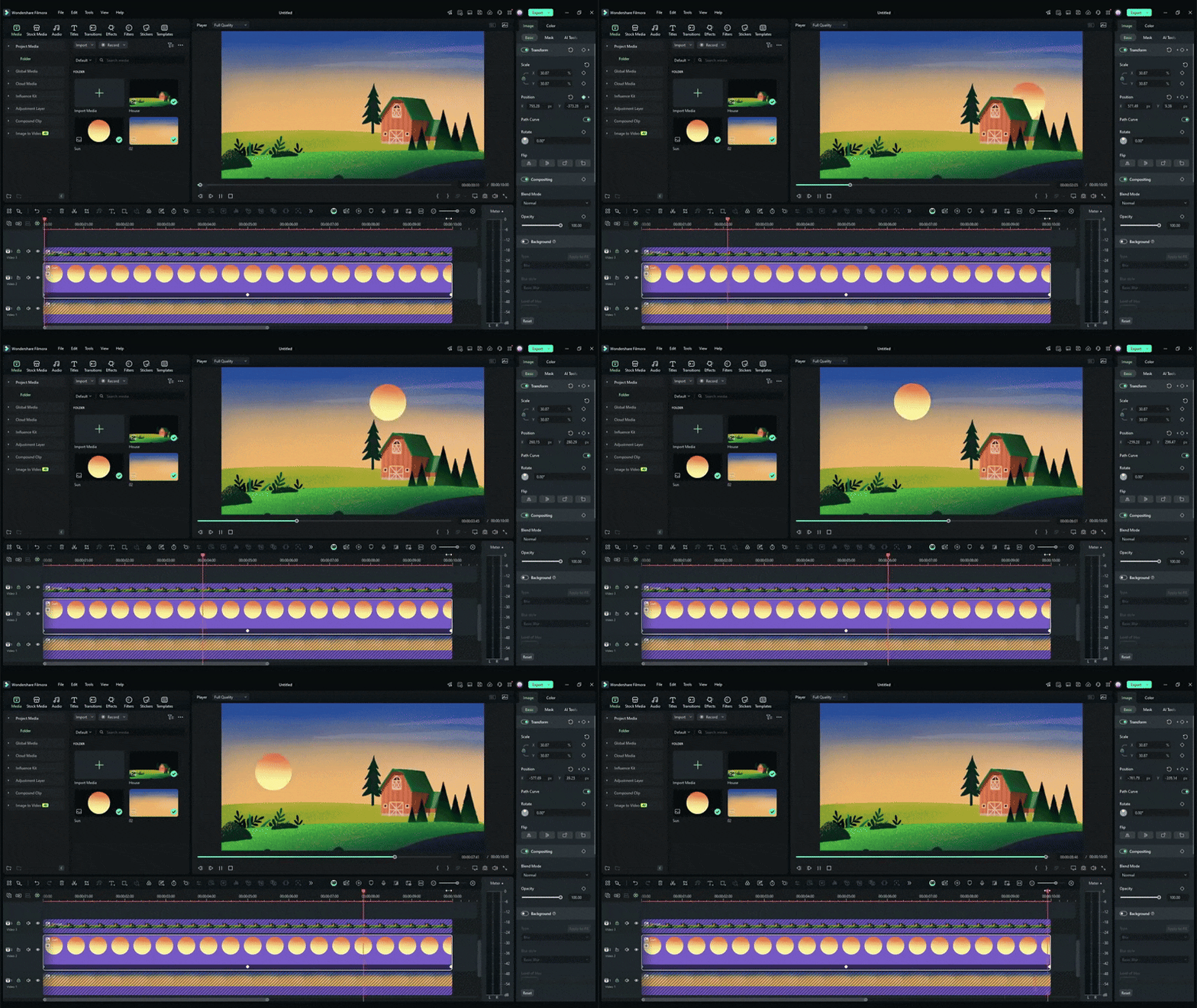
Filmora dilengkapi dengan antarmuka yang intuitif, perpustakaan animasi siap pakai, dan sistem keyframing sederhana. Anda dapat menggunakannya untuk menganimasikan teks, gambar, atau bentuk tanpa menghabiskan berjam-jam belajar cara melakukannya dari awal. Dan, Anda dapat memadukan animasi ini dengan mulus dengan proyek video Anda.
Bagaimana Filmora Membuat Pengeditan dan Animasi Lebih Mudah
- Animasi Keyframe: Ambil kontrol penuh atas gerakan, rotasi, zoom, dan opacity dengan mengatur keyframe Anda sendiri untuk animasi yang halus dan khusus.
- Alat AI: Percepat alur kerja Anda dengan fitur bertenaga AI untuk tugas seperti masking, pembersihan audio, atau bahkan menghasilkan konten kreatif.
- Smart Masking: Dengan cepat isolasi subjek atau terapkan efek ke area tertentu tanpa pengeditan frame-by-frame yang melelahkan.
- Perpustakaan Stiker Animasi Siap Pakai: Tambahkan energi ke video Anda dengan berbagai stiker animasi siap pakai.
- Motion dan Planar Tracking: Buat teks, stiker, atau efek mengikuti objek yang bergerak secara alami, bahkan pada permukaan yang miring atau bergeser.
- Efek Video: Tingkatkan klip Anda dengan overlay bergaya, filter, dan efek sinematik untuk mencocokkan visi kreatif Anda.
- Judul Animasi yang Dapat Disesuaikan: Rancang teks animasi dengan font, warna, dan gaya gerakan pilihan Anda untuk menyesuaikan suasana proyek Anda.
- Dukungan Plugin: Perluas toolkit Anda dengan plugin profesional seperti Boris FX Mocha untuk tracking lanjutan dan NewBlue FX untuk efek visual kelas atas.
Kesimpulan
Kami telah mengulas Blender sebagai perangkat lunak 3D populer dengan editor video bawaan. Ini powerful, serbaguna, dan gratis; tidak heran seniman, animator, dan pengembang tertarik padanya untuk pekerjaan tingkat profesional.
Namun, kompleksitas dan tuntutan hardware-nya berarti ini bukan pilihan termudah untuk semua orang, terutama jika fokus utama Anda adalah pengeditan video cepat atau animasi 2D sederhana.
Jika Anda merasa seperti itu setelah membaca ulasan Blender kami, beralih ke editor yang lebih efisien seperti Filmora bisa menjadi pilihan yang tepat. Filmora memberi Anda ruang kerja yang intuitif, alat animasi kreatif, dan fitur bertenaga AI yang membantu Anda memproduksi video dengan lebih mudah.

Pertanyaan yang Sering Diajukan
-
Apakah ada cara untuk mempercepat rendering di Blender?
Anda dapat mempercepat rendering dengan mengaktifkan rendering GPU di menu Preferences , menurunkan resolusi render Anda, menggunakan backend OptiX atau Metal (tergantung pada GPU Anda), mengurangi jumlah sampel, dan mengaktifkan adaptive sampling. Menggunakan material yang disederhanakan, baking pencahayaan kompleks, dan menutup aplikasi latar belakang yang tidak perlu juga dapat meningkatkan waktu render. -
Apakah Blender menyimpan otomatis pekerjaan saya?
Anda tidak perlu khawatir kehilangan pekerjaan Anda di Blender. Blender memiliki fitur penyimpanan otomatis yang secara berkala menyimpan proyek Anda dalam file sementara. Anda dapat menyesuaikan interval penyimpanan otomatis di bawah Edit > Preferences > Save & Load. Jika Blender crash, Anda dapat memulihkan pekerjaan Anda dengan membuka file autosave, yang terletak di File > Recover > Auto Save. -
Apakah Blender menawarkan alat AI?
Saat ini, Blender tidak menawarkan alat AI bawaan. Namun, menurut gambaran umum roadmap pengembangan Blender, Blender Foundation berencana untuk memperkenalkan fitur AI native yang ditujukan untuk mengotomatisasi tugas-tugas berulang, membantu dalam pembuatan tekstur, dan memberikan dukungan kreatif secara real-time.