

Mengulang video di After Effects berarti membuat klip Anda diputar berulang kali tanpa gangguan atau lompatan yang canggung, menciptakan gerakan yang halus dan berkelanjutan. Teknik ini penting untuk proyek yang perlu berjalan tanpa henti, seperti animasi bergaya GIF, latar belakang berulang, atau grafis gerak berulang.
Anda mungkin pernah melihat video loop beraksi di sekitar Anda; di media sosial, loop latar belakang halus dalam presentasi, atau elemen grafis gerak yang Anda temukan online, hanya untuk menyebutkan beberapa. Jika Anda ingin tahu cara mengulang video di After Effects, panduan kami di sini akan memandu Anda melalui langkah-langkahnya dengan cara yang sederhana dan mudah diikuti.
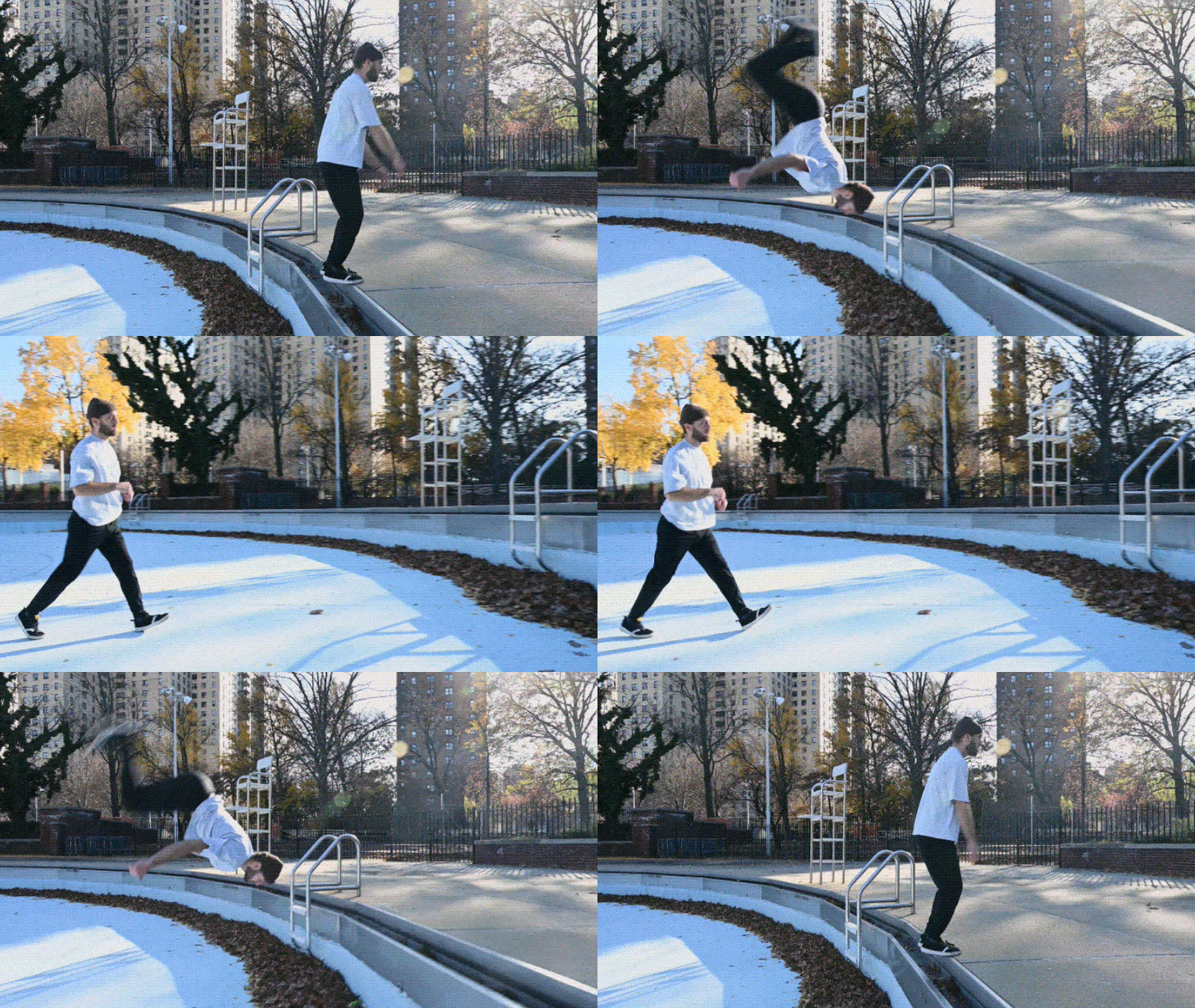
Bagian 1. 4 Cara Mudah Mengulang Video di After Effects
Jika Anda ingin mengulang video di After Effects, beberapa metode bawaan membuat proses ini sederhana dan efektif. Baik Anda memerlukan klip pendek untuk diulang beberapa kali, loop tanpa henti untuk latar belakang animasi, atau siklus mulus untuk grafis gerak, After Effects menawarkan berbagai cara untuk mencapai pemutaran berkelanjutan yang halus ini.
Berikut adalah empat metode populer yang dapat Anda gunakan tergantung pada kebutuhan proyek Anda.
Metode 1: Looping melalui Pengaturan "Interpret Footage"
Kapan menggunakan: Pengulangan cepat footage mentah, klip stok, atau klip pendek apa pun yang ingin Anda ulang beberapa kali.
1. Impor klip Anda ke panel Project
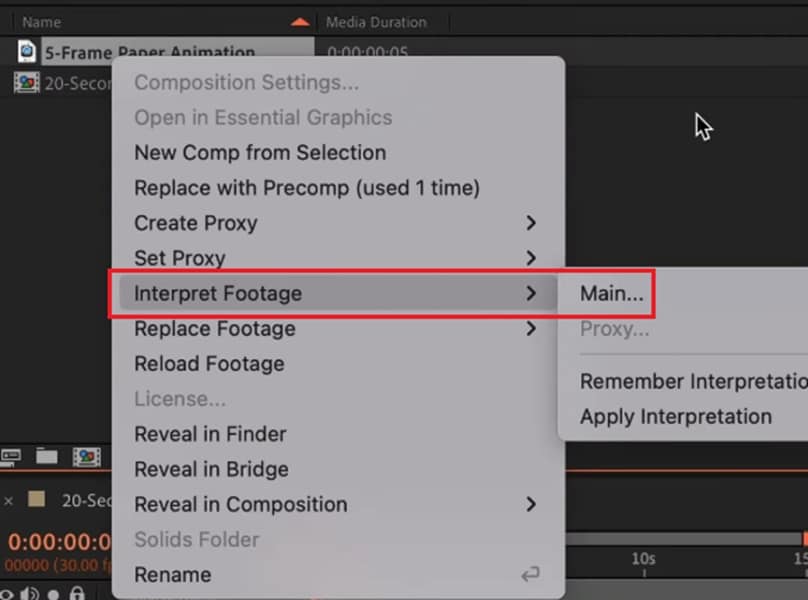
2. Klik kanan item footage dan pilih Interpret Footage > Main.
3. Dalam dialog Interpret Footage, temukan opsi Loop dan masukkan berapa kali Anda ingin klip diulang..
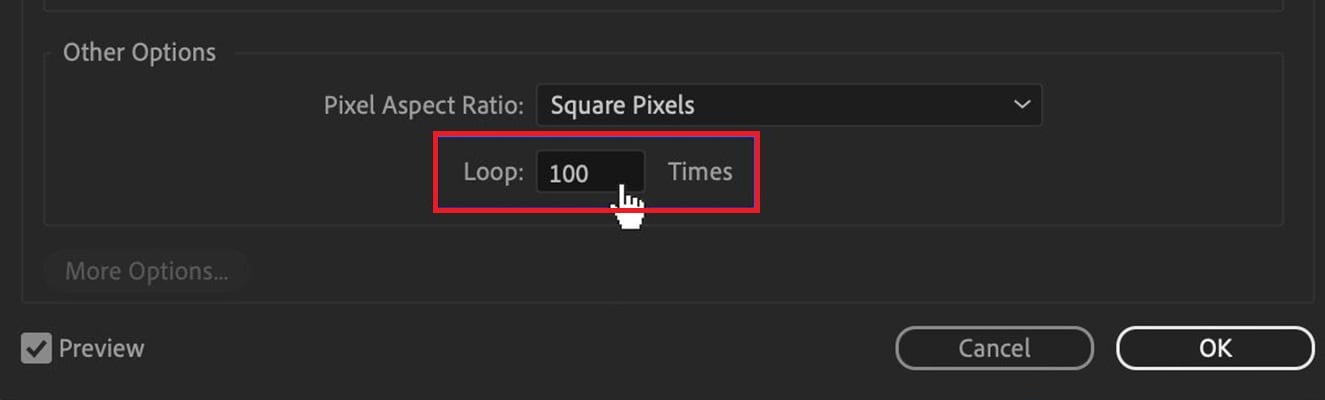
4. Klik OK, lalu seret footage ke dalam komposisi Anda.
5. Perpanjang durasi komposisi atau duplikasi layer sesuai kebutuhan agar selaras dengan timeline Anda.
- Cepat dan non-destruktif
- No keyframing atau ekspresi diperlukan.
- Anda harus menyesuaikan panjang komposisi secara manual, yang tidak ideal untuk loop tanpa henti.
Metode 2: Time Remapping dengan Ekspresi loopOut()
Kapan menggunakan: Ketika Anda menginginkan loop tak terbatas atau kontrol presisi atas rentang loop, terutama untuk klip animasi atau yang memerlukan penyesuaian waktu.
1. Pilih layer yang ingin Anda loop.
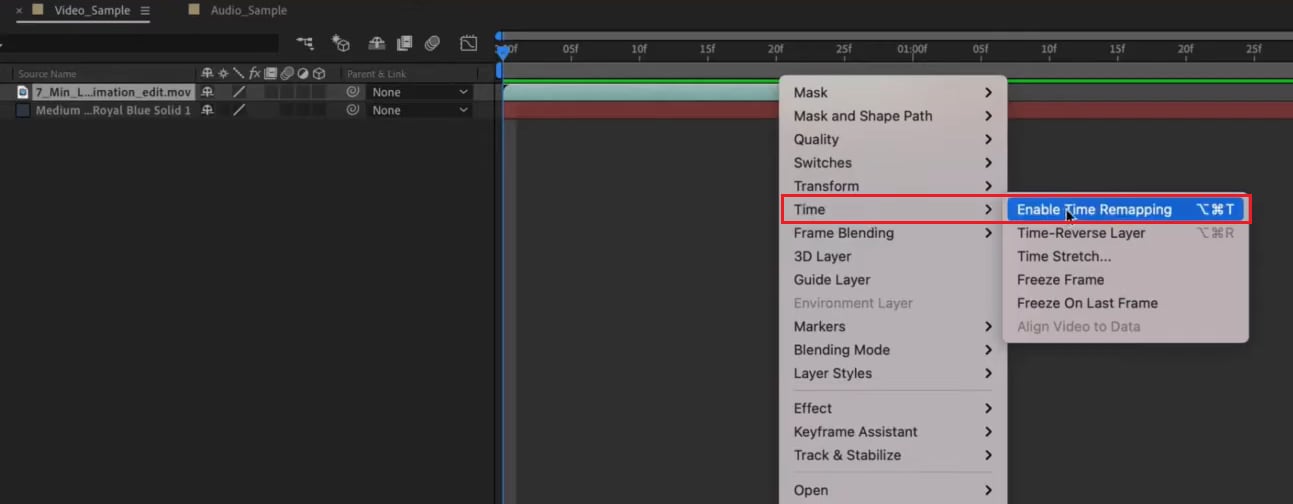
2. Pilih Layer > Time > Enable Time Remapping. After Effects menambahkan keyframe di awal dan akhir layer.
3. Atur keyframe untuk segmen yang tepat yang ingin Anda loop. Pindahkan playhead ke frame pertama segmen dan tambahkan keyframe. Pindah ke frame terakhir segmen dan tambahkan keyframe lain.
4. Alt-klik stopwatch Time Remap untuk membuka bidang ekspresi dan ketik loopOut(), lalu tekan Enter.
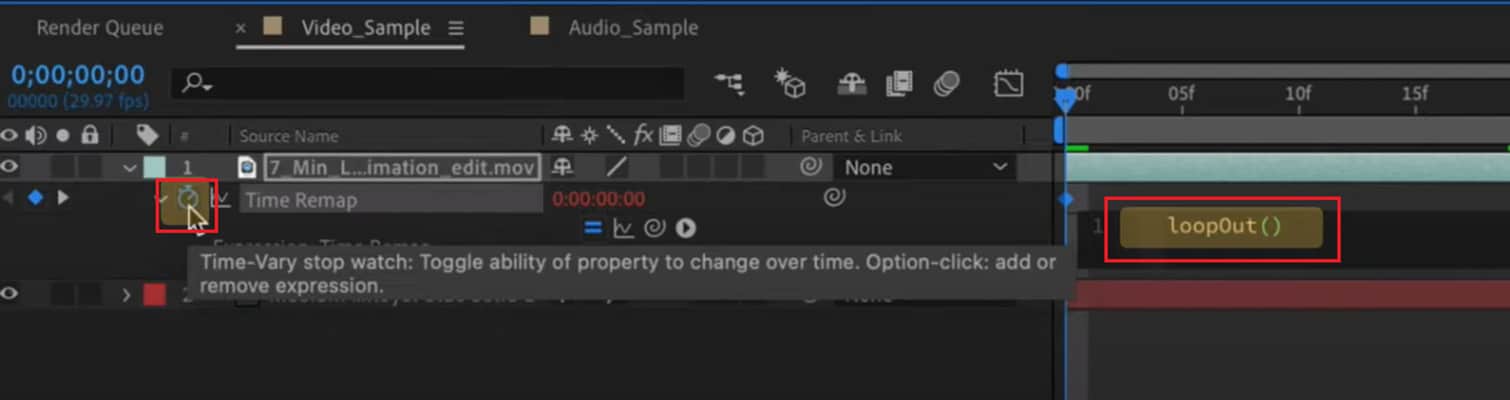
5. Perpanjang panjang komposisi Anda. Layer sekarang akan mengulang segmen yang di-key untuk sisa comp.
6. Jika Anda melihat lompatan yang terlihat di sambungan, coba pindahkan keyframe terakhir satu frame lebih awal atau salin frame pertama dan tempel tepat sebelum keyframe terakhir untuk menghaluskan potongan.
- Kuat dan fleksibel, bekerja untuk loop tak terbatas dan durasi variabel.
- Memerlukan pengetahuan ekspresi.
- Lompatan yang terlihat mungkin muncul jika frame awal dan akhir tidak cocok dengan sempurna.
Metode 3: Seamless Loop melalui Pre-composition dan Blending
Kapan menggunakan: Untuk gerakan yang tidak dapat diulang secara alami, seperti gerakan kamera, awan, atau animasi kompleks di mana Anda memerlukan loop profesional yang bersih.
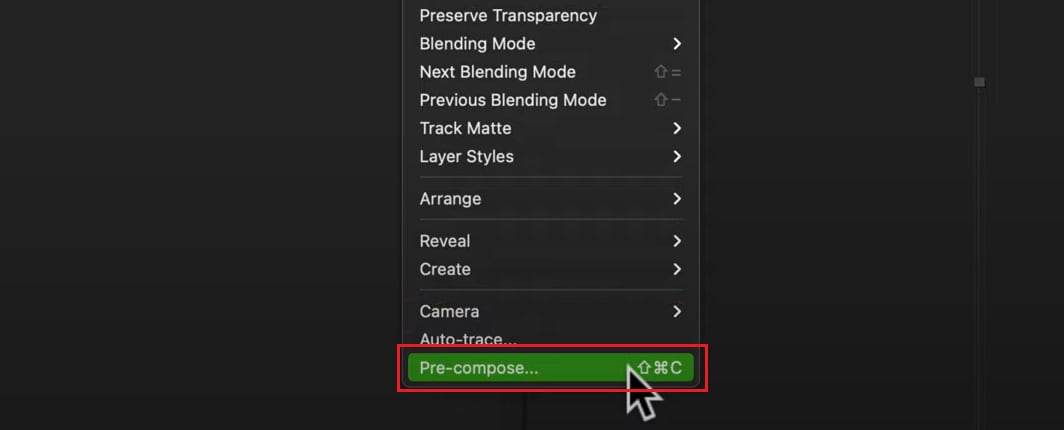
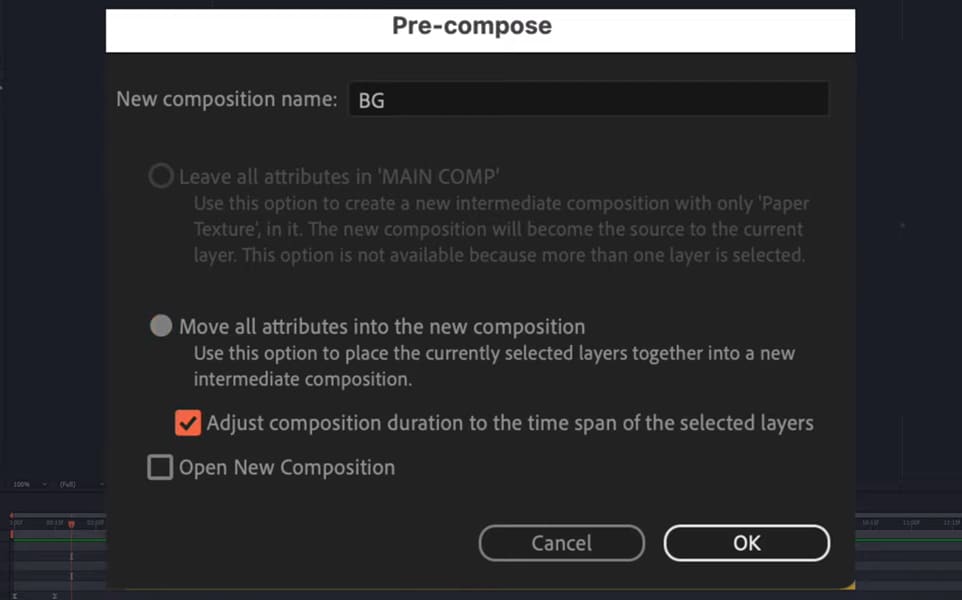
1. Pre-compose klip atau layer animasi Anda. Pilih layer Anda dan buka Layer → Pre-compose, lalu pilih untuk memindahkan semua atribut ke pre-comp baru.
2. Duplikasi pre-composition. Tempatkan salinan kedua langsung di atas yang pertama di timeline Anda.
3. Geser layer yang diduplikasi sehingga tumpang tindih dengan akhir yang asli sekitar 10–30 frame.
4. Terapkan fade opacity sederhana. Fade out layer atas dari 100% ke 0% di seluruh tumpang tindih, atau gunakan transisi dissolve untuk menggabungkan dengan halus.
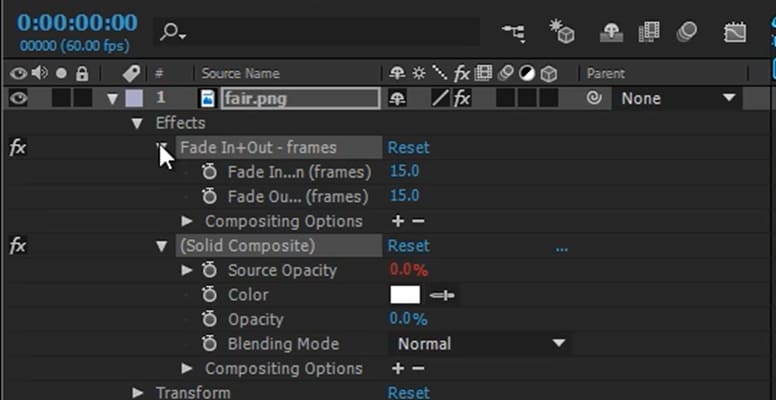
5. Untuk memperpanjang pemutaran, duplikasi comp yang tumpang tindih lagi atau gunakan Interpret Footage → Loop pada pre-comp.
- Menghasilkan loop yang sangat halus dan alami tanpa lompatan keras.
- Ideal untuk latar belakang berkualitas tinggi.
- Lebih banyak pekerjaan manual dan rendering lebih lambat.
- Memerlukan trial and error untuk menemukan tumpang tindih terbaik.
Metode 4: Looping Animasi Shape atau Text
Kapan menggunakan: Untuk grafis gerak yang dibuat di dalam After Effects, seperti efek teks berulang, shape animasi, atau ikon.
1. Buat animasi shape atau text Anda di After Effects.
2. Tambahkan keyframe untuk properti yang ingin Anda loop (Position, Rotation, Scale, dll.).
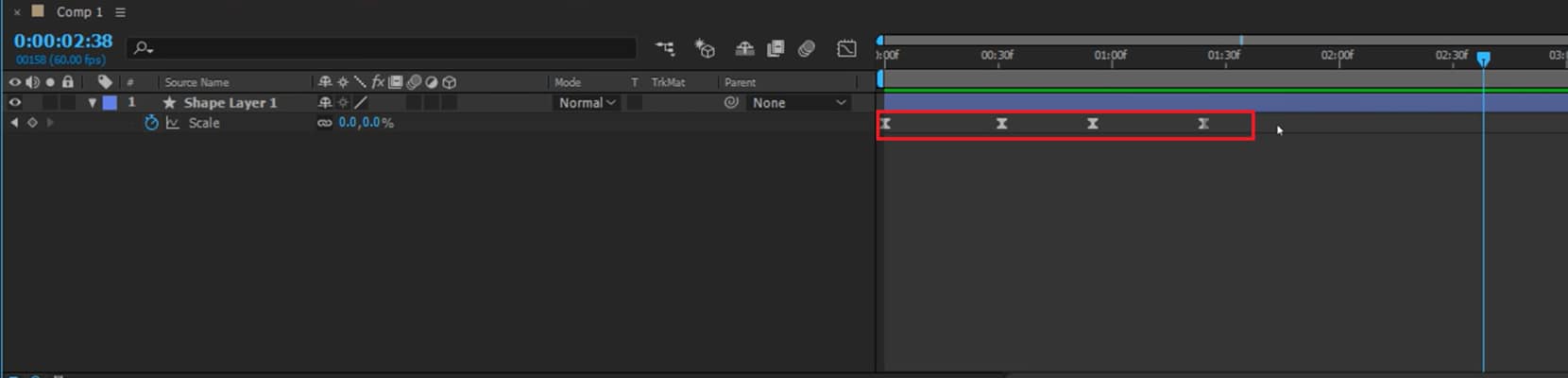
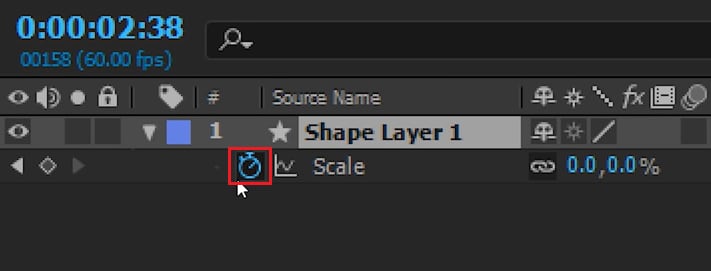
3. Alt-klik stopwatch untuk properti tersebut.
4. Ketik loopOut("cycle",0) di kotak ekspresi dan tekan Enter.
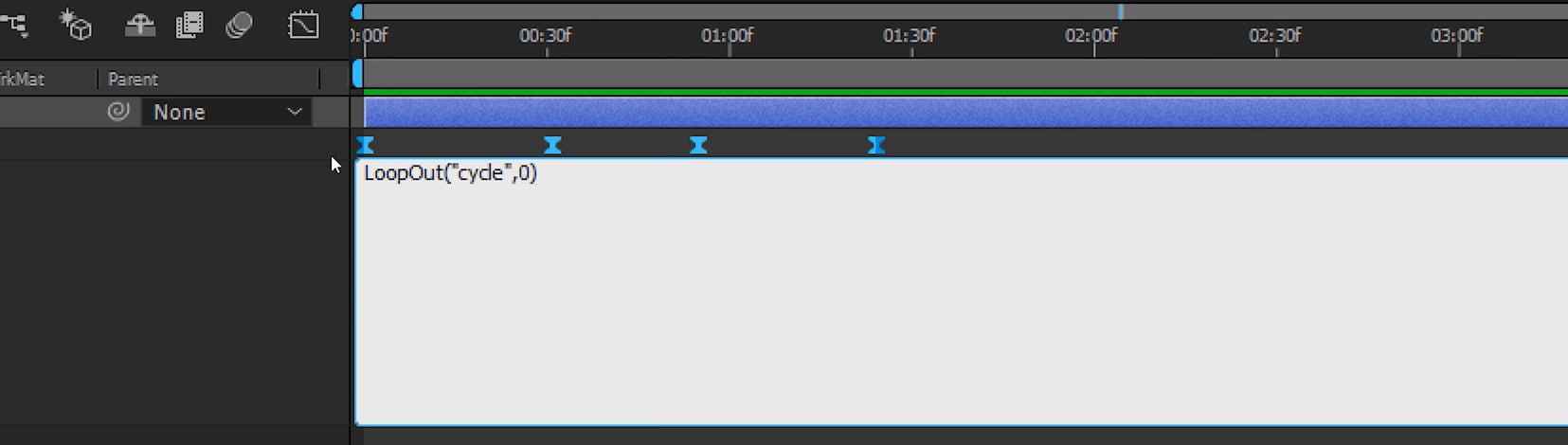
5. Perpanjang timeline Anda sehingga animasi berulang.
6. Sesuaikan keyframe jika Anda melihat lompatan di antara loop.
- Cara bersih untuk mengulang animasi AE tanpa mengekspor.
- Bekerja dengan baik untuk template dan grafis gerak.
- Menyesuaikan kondisi awal/akhir dengan tepat bisa memakan waktu.
- Ekspresi diperlukan untuk looping tak terbatas.
Bagian 2. Alternatif Ramah Pemula: Filmora untuk Loop yang Mulus
Meskipun After Effects menawarkan kemampuan looping yang kuat melalui ekspresi dan teknik keyframe, metode ini bisa terasa membingungkan bagi pengguna yang hanya memerlukan loop cepat dan mulus.
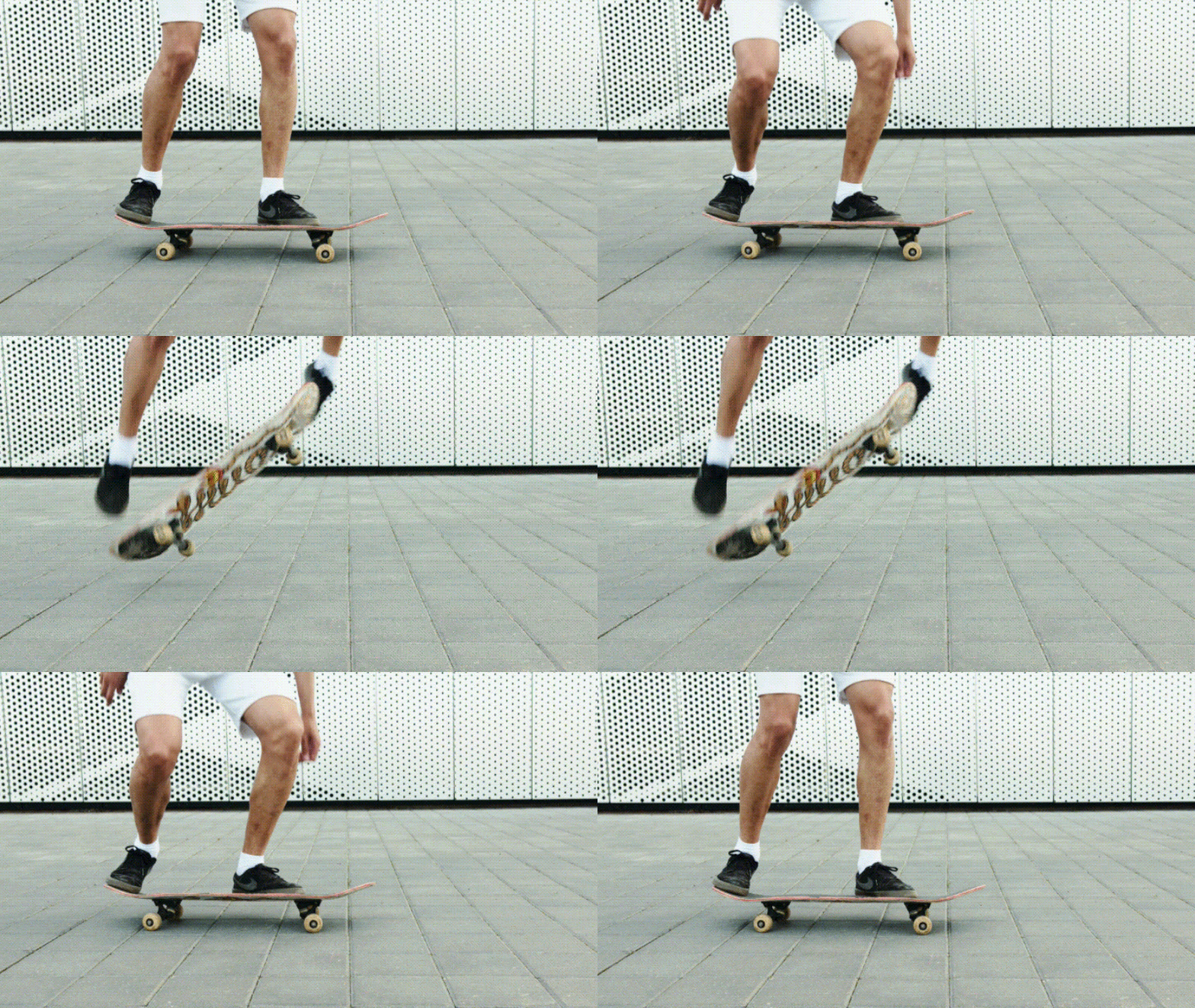
Jika Anda mencari pendekatan yang lebih mudah yang tidak memerlukan keahlian teknis, Wondershare Filmora menyediakan alternatif yang intuitif. Alur kerja visualnya menghilangkan kompleksitas ekspresi sambil tetap memberikan hasil looping yang bersih dan profesional. Jika Anda tertarik, lanjutkan membaca!
 Unduhan Aman
Kapan menggunakan Filmora:
✅Anda ingin membuat loop cepat dengan pengaturan minimal
✅Anda lebih suka alat visual daripada ekspresi dan matematika keyframe
✅Anda mengulang klip pendek atau tekstur latar belakang untuk postingan media sosial atau presentasi
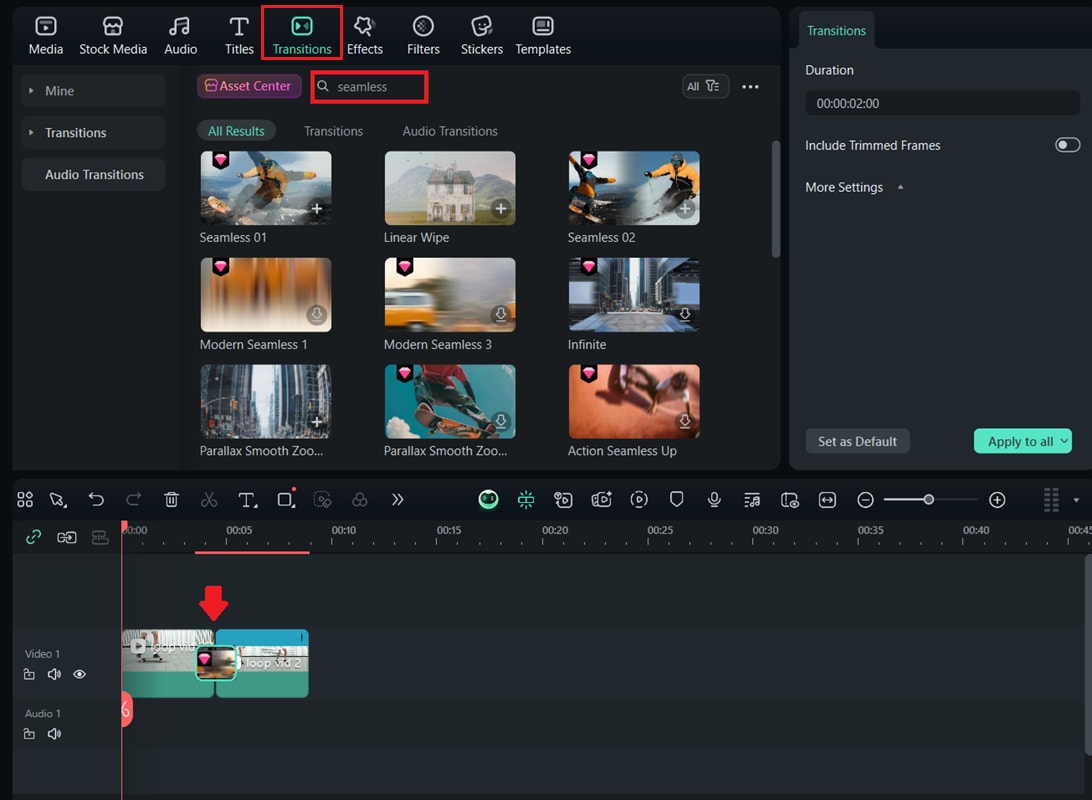
✅Anda memerlukan transisi bawaan untuk menyembunyikan sambungan
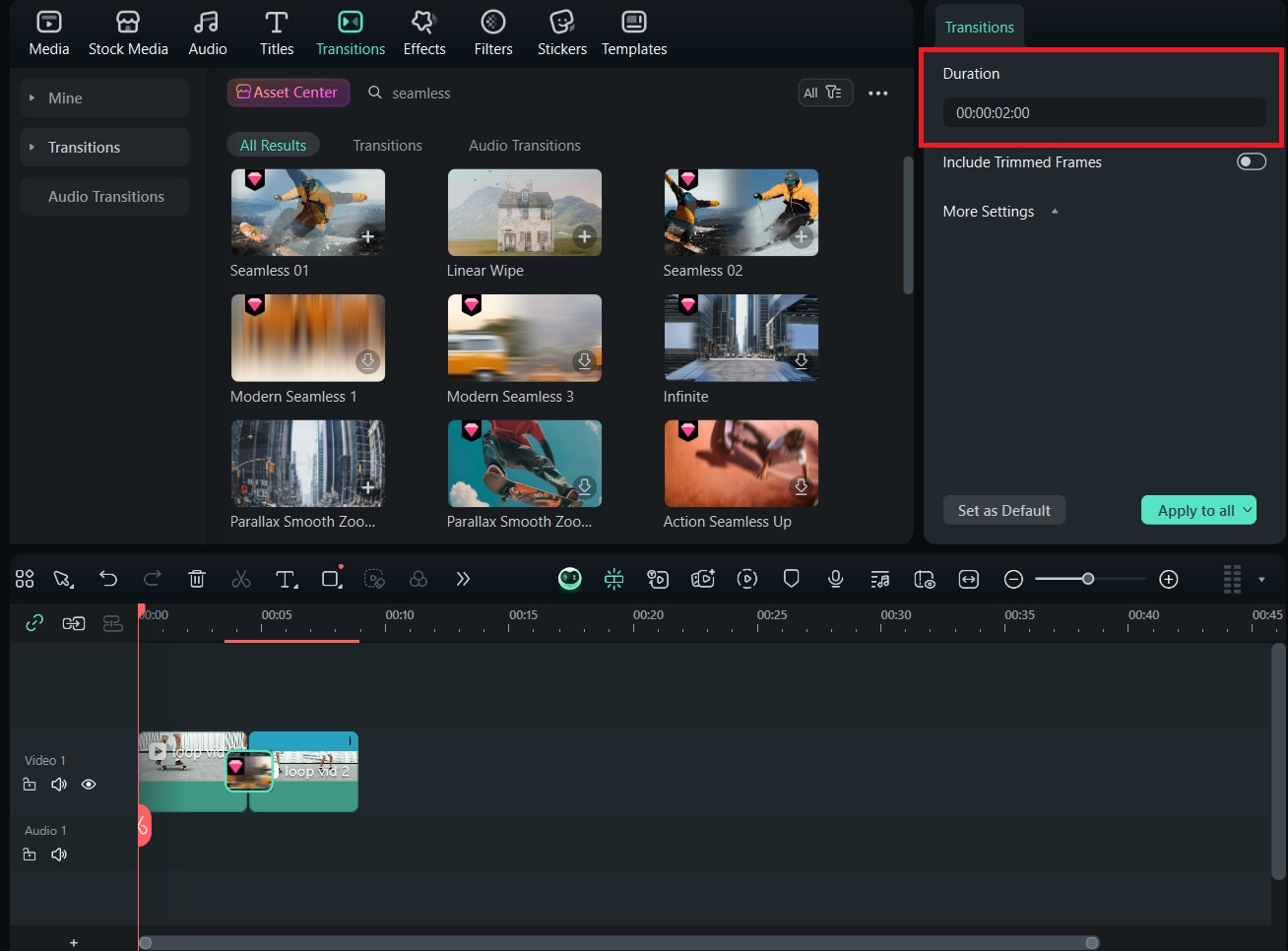
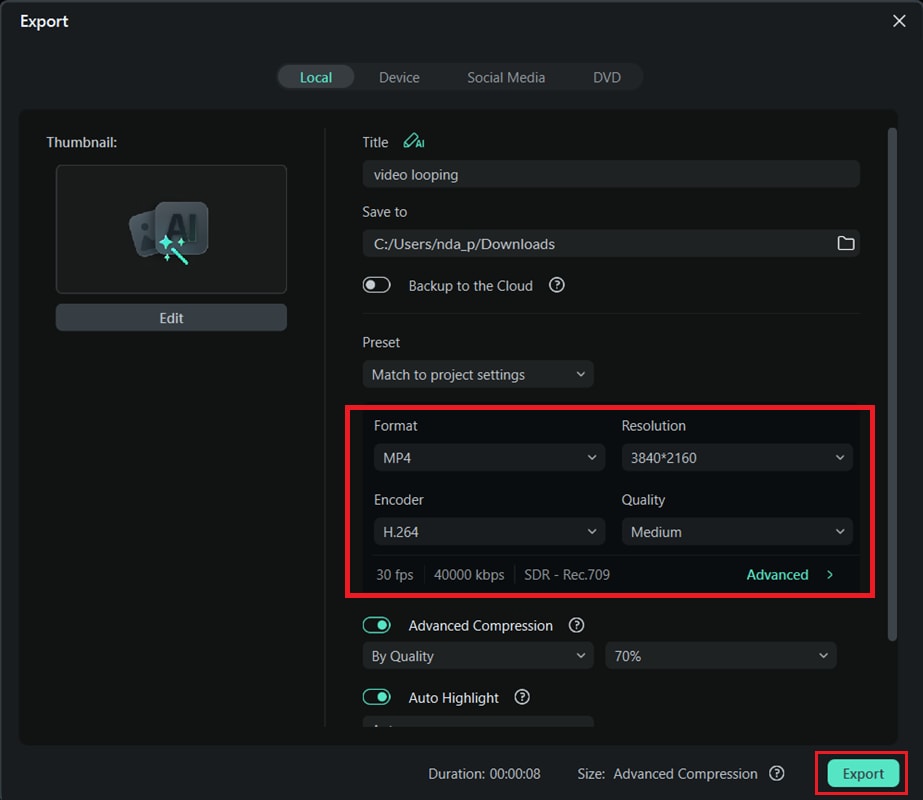
Cara Membuat Video Looping di Filmora:
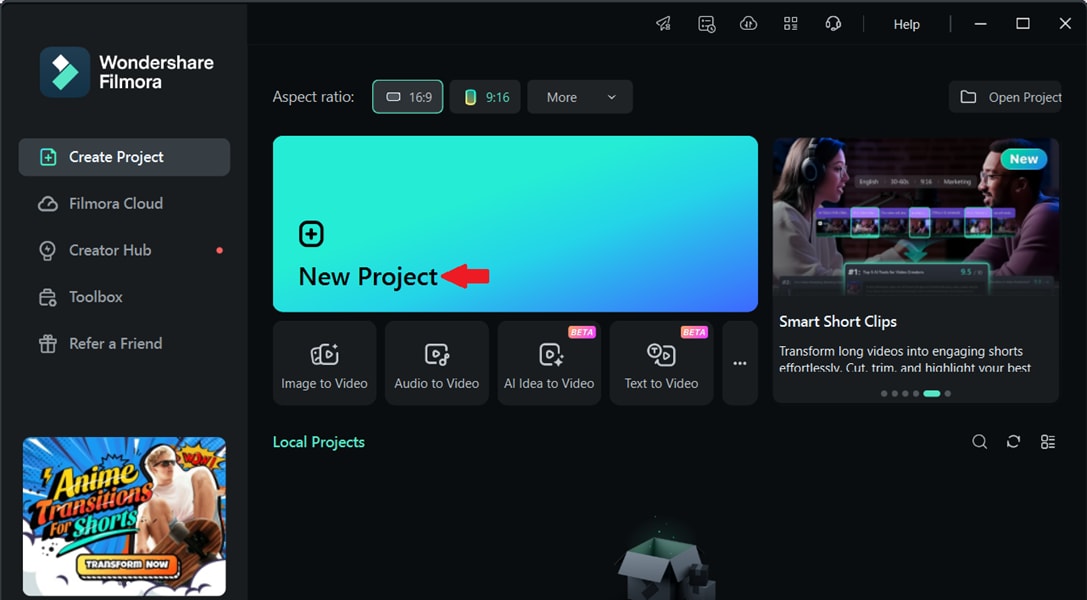 Unduhan Aman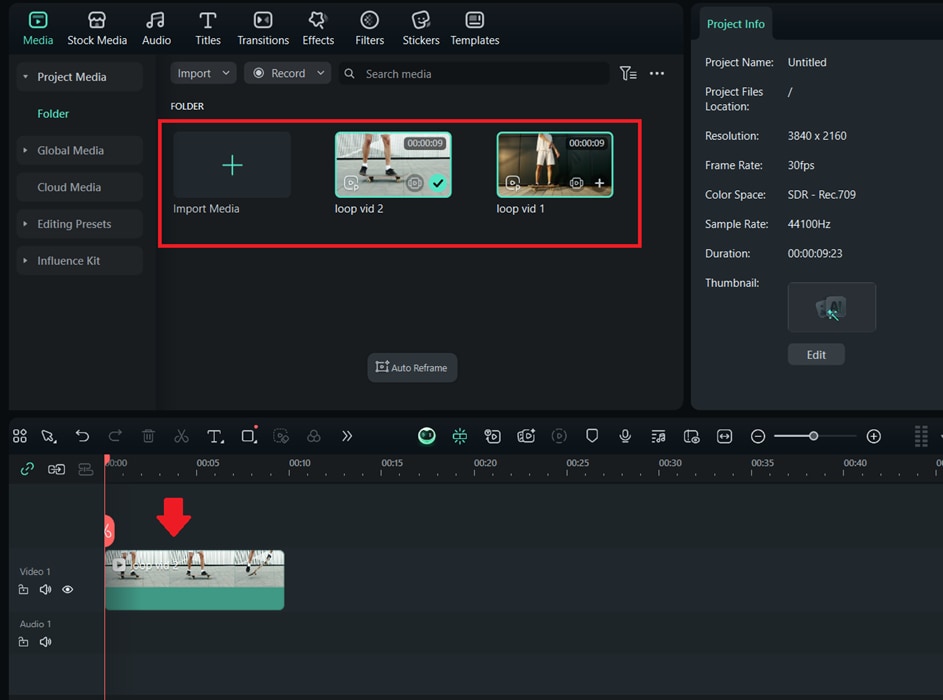
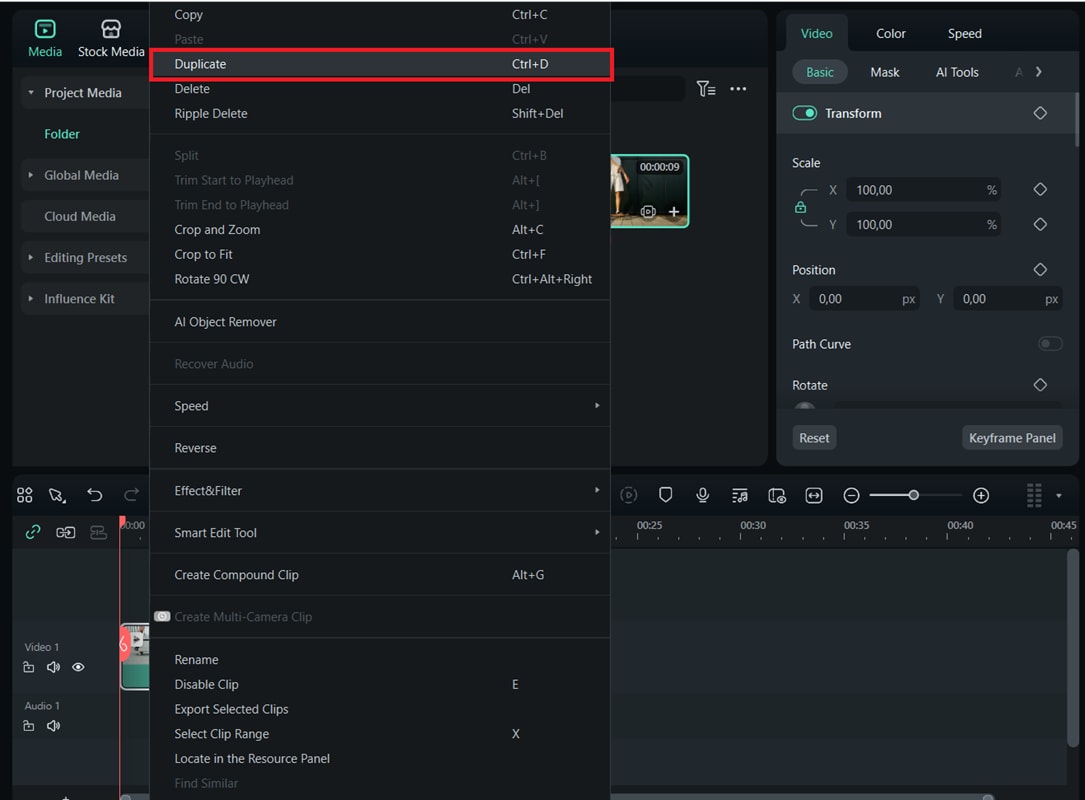
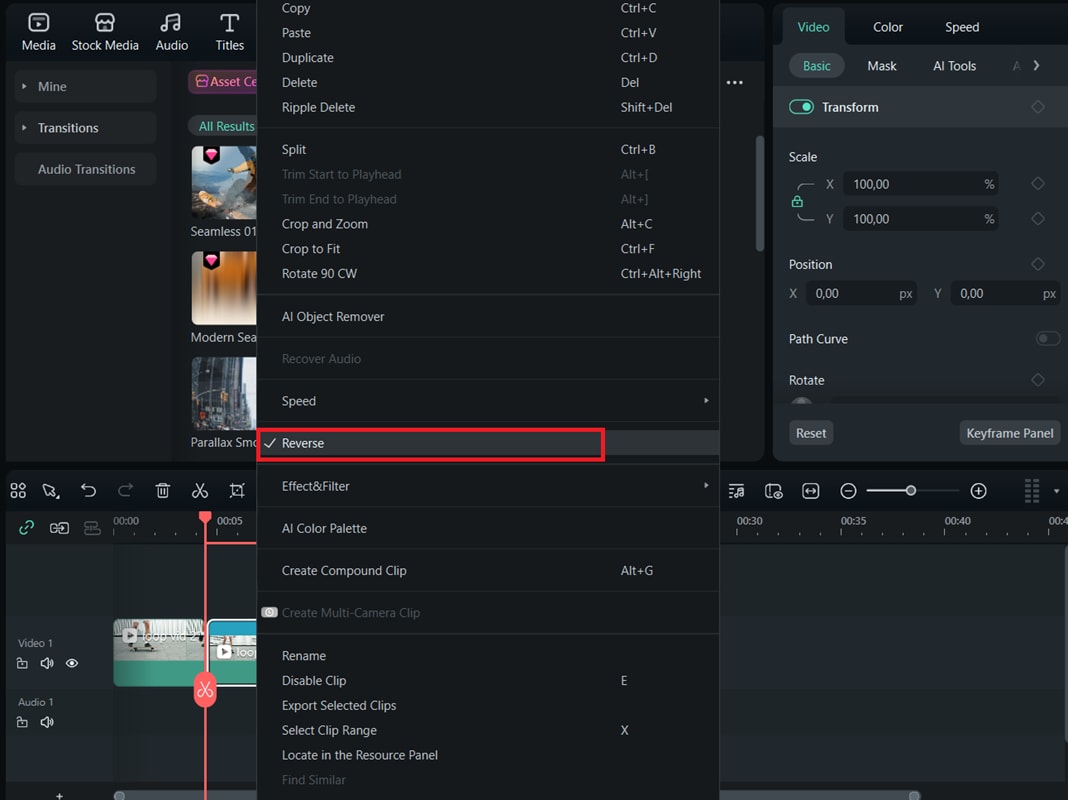
- Kurva pembelajaran yang sangat singkat dan sederhana
- Hasil cepat tanpa coding expression
- Transisi seamless bawaan membantu menyembunyikan potongan
- Preset siap pakai untuk media sosial dan ekspor mudah
- Kontrol kurang canggih dibandingkan After Effects
- Watermark pada ekspor di paket gratis
Mengapa Filmora terasa lebih ramah pemula daripada After Effects
Filmora menekankan kecepatan dan kejelasan dengan langkah drag-and-drop dan transisi siap pakai. After Effects menawarkan kontrol lebih dalam untuk desain gerak yang kompleks, tetapi proses pengaturannya bisa memakan waktu lebih lama. Jika tujuan Anda adalah membuat loop yang mulus secepat mungkin, Filmora adalah pilihan yang lebih mudah untuk memulai.
Bagian 3. Kesalahan Umum yang Harus Dihindari
Sekarang, Anda telah melihat pendekatan After Effects yang detail dan alternatif Filmora yang lebih cepat. Apa pun metode yang Anda pilih, menghindari kesalahan tertentu dapat menyelamatkan Anda dari loop yang terasa canggung atau tidak profesional.

- Lupa memperpanjang komposisi di After Effects: Jika komposisi Anda tidak cukup panjang untuk mencakup semua keyframe atau layer yang diduplikasi, loop akan terpotong secara tiba-tiba. Selalu periksa durasi timeline sebelum mengekspor.
- Meninggalkan jahitan atau potongan yang terlihat: Potongan keras di mana akhir bertemu awal langsung merusak ilusi. Baik di AE atau Filmora, gunakan crossfade, blending opacity, atau frame yang tumpang tindih untuk menyembunyikan jahitan.
- Terlalu banyak menggunakan pengulangan tanpa variasi: Jika loop terlalu pendek dan hanya berulang terus-menerus, itu bisa menjadi membosankan. Pertimbangkan untuk menambahkan variasi halus seperti pergeseran warna, zoom, atau perubahan gerakan kecil untuk membuatnya tetap menarik.
- Menggunakan transisi yang menarik perhatian pada dirinya sendiri: Beberapa transisi mencolok dapat menyoroti titik loop alih-alih menyembunyikannya. Gunakan transisi seamless atau lembut yang menyatu secara alami.
- Tidak mencocokkan kecepatan gerakan: Ketika gerakan di akhir klip tidak cocok dengan awal, loop terasa tersendat. Di AE, sesuaikan timing keyframe; di Filmora, potong dan sejajarkan klip agar gerakan mengalir dengan mulus.
- Mengekspor pada frame rate yang salah: Jika Anda mengubah frame rate saat mengekspor, Anda berisiko mengalami stuttering dalam loop. Pertahankan pengaturan ekspor konsisten dengan pengaturan proyek Anda.
Bagian 4. Tabel Perbandingan Setiap Metode Loop Video
Dengan kesalahan umum yang sudah dijelaskan, lebih mudah untuk memilih metode yang sesuai dengan keterampilan, jenis proyek, dan batasan waktu Anda.
Untuk membantu Anda memutuskan, berikut perbandingan singkat dari berbagai pendekatan looping, dengan mempertimbangkan kemudahan penggunaan, fleksibilitas, dan seberapa curam kurva pembelajarannya.
| Metode | Terbaik Untuk | Kemudahan Penggunaan | Fleksibilitas | Kemulusan | Kurva Pembelajaran / Waktu yang Diperlukan |
| Interpret Footage → Loop | Loop cepat dari klip pendek yang sudah seamless | Sedang | Rendah | Tinggi | Ramah pemula; memakan waktu beberapa menit jika footage sudah siap |
| Time Remap + loopOut | Loop gerakan kompleks yang sinkron dengan keyframe | Sedang | Tinggi | Tinggi | Menengah; 15 - 30 menit tergantung kompleksitas |
| Pre-comp + Blending | Menghilangkan jahitan yang terlihat dalam footage | Rendah | Sedang | Tinggi | Pemula hingga menengah; 10 - 20 menit |
| Loop Expression pada Properti Animasi | Looping animasi tanpa menduplikasi layer | Rendah | Tinggi | Tinggi | Menengah; cepat setelah expression dipelajari |
| Filmora Seamless Loops | Pemula atau hasil cepat dengan pengaturan minimal | Tinggi | Sedang | Tinggi | Pemula; 5 - 10 menit dengan alat terpandu |
Kesimpulan
Loop video seamless dapat dibuat dengan berbagai cara, dari teknik loop video di After Effects yang canggih hingga editor yang ramah pemula. Jika Anda memiliki pengalaman dengan grafis gerak dan menginginkan kontrol penuh, metode AE seperti Time Remap dengan loopOut atau Pre-comp dengan Blending ideal untuk membuat loop yang presisi dan kustom.
Jika kecepatan dan kesederhanaan adalah prioritas Anda, fitur seamless loops Filmora memberikan hasil yang tampak profesional dengan usaha minimal.
Pilihan yang tepat tergantung pada kebutuhan proyek Anda, waktu yang tersedia, dan keterampilan editing Anda. Anda dapat mencoba metode yang berbeda, menggabungkan pendekatan jika memungkinkan, dan Anda akan membuat loop yang tidak hanya mulus tetapi juga secara kreatif sesuai dengan tujuan Anda.
