

Sebagai salah satu platform terkemuka di dunia, mempelajari cara merekam video YouTube sangat penting untuk menyimpan tutorial dan vlog. Baik Anda perlu merekam layar di YouTube untuk penggunaan offline atau merekam layar untuk video YouTube editing, memilih perekam video YouTube yang tepat adalah kunci di tahun 2026.
Dalam artikel ini, kami akan membahas panduan terperinci tentang beberapa metode terbaik untuk merekam layar di YouTube.
Panduan ini memberikan instruksi komprehensif tentang cara merekam video YouTube di semua perangkat pada tahun 2026, termasuk perangkat lunak desktop, alat bawaan mobile, dan ekstensi online untuk perekaman berkualitas tinggi.
Dalam artikel ini
Poin Penting:
- Filmora menyediakan perekaman YouTube 4K tingkat profesional dengan fitur editing canggih.
- Alat bawaan seperti QuickTime (Mac) dan perekam mobile bawaan menawarkan opsi perekaman gratis dan cepat.
- Ekstensi online seperti DemoAir memungkinkan merekam konten YouTube langsung dari browser tanpa instalasi perangkat lunak.
Mengapa Merekam Layar Video YouTube?
Untuk permulaan, ada alasan mengapa Anda mungkin perlu merekam video YouTube. Berikut adalah beberapa skenario umum:
- Menonton offline - Merekam video YouTube untuk ditonton offline saat jaringan terputus.
- Mengedit dan menggunakan kembali Video YouTube - Ada platform perekaman yang bagus yang memungkinkan Anda mengedit video dengan mudah.
- Ketika Anda hanya membutuhkan bagian dari Video - Jika video YouTube Anda panjang dan hanya membutuhkan sebagian dari video dan bukan keseluruhan video YouTube, Anda dapat dengan mudah merekam bagian tertentu dan menggunakannya untuk tugas Anda.
- Menggunakan video YouTube untuk proyek lain - Mungkin Anda ingin menggunakan video YouTube untuk proyek baru Anda seperti tutorial pelatihan.
- Streaming Langsung Video YouTube - Jika Anda memiliki audiens di platform lain, Anda dapat streaming langsung video YouTube dengan merekam dan membagikan tautannya.
- Pembatasan Unduhan - Jika Anda tidak dapat mengunduh video karena pembatasan seperti pembatasan regional atau perangkat, perekaman layar bisa menjadi pilihan termudah dan paling dapat diandalkan. Selain itu, jika Anda tidak memiliki cara yang nyaman untuk mengunduh video YouTube target, merekam video YouTube target dapat terbukti berguna.
| Metode | Efektivitas | Kelebihan | Kekurangan |
| Filmora Screen Recorder | Sangat Efektif | Tidak ada batas waktu perekaman layar; Fitur editing yang kuat; Sesuaikan area perekaman. | Versi gratis mungkin meninggalkan watermark |
| QuickTime | Normal | Gratis | Hanya berfungsi di Mac |
| Android Built-in Recorder | Normal | Gratis | Memakan banyak penyimpanan, terkadang tidak dapat merekam audio dengan sukses |
| iOS Built-in Recorder | Normal | Gratis | Memerlukan ruang penyimpanan internal dan tidak memiliki fitur editing video yang kuat |
| Wondershare DemoAir | Efektif | Online gratis tanpa watermark | Versi gratis dibatasi hingga 10 menit |
Panduan Langkah demi Langkah: Cara Merekam Video YouTube di PC Windows dan Mac
Memilih Metode Anda: Jika Anda perlu merekam video YouTube untuk editing berkualitas tinggi, perangkat lunak desktop seperti Filmora adalah pilihan ideal. Untuk klip cepat saat bepergian, gunakan perekam layar bawaan iOS atau Android.
Mari kita jelajahi beberapa cara efektif untuk merekam video YouTube dimulai dengan opsi yang dapat Anda gunakan untuk merekam layar di Windows atau Mac:
Metode 1: Merekam Video YouTube Menggunakan Wondershare Filmora
Format Ekspor yang Didukung
Dukungan Perekaman
Wondershare Filmora adalah salah satu alat terbaik untuk merekam video YouTube di PC baik di Windows maupun Mac. Ini memungkinkan banyak opsi kustomisasi, Anda dapat memilih untuk merekam layar penuh, jendela target, atau menggambar area yang ingin Anda rekam tanpa kehilangan kualitas dan dengan tanpa lag dan tanpa batas waktu perekaman layar.
Selain itu, Anda dapat menjadwalkan waktu untuk mengakhiri perekaman dan memilih untuk merekam bersama audio sistem, mikrofon, dan kamera atau tidak.
Selanjutnya, sebagai editor video yang kuat, ini menawarkan banyak fitur untuk mengubah cara Anda mengedit dan meningkatkan video YouTube yang direkam.


Cara Merekam Layar Video YouTube Menggunakan Wondershare Filmora?
Langkah 1. Anda perlu menginstal Wondershare Filmora di perangkat Anda, lalu luncurkan dan klik opsi "Screen Recorder" di menu startup.

Langkah 2. Sekarang, Anda akan dibawa ke jendela Wondershare Recorder. Di sini, pilih opsi perekaman pilihan Anda termasuk ukuran dan area perekaman. Anda dapat memilih untuk merekam bersama kamera, mikrofon, atau audio sistem. Juga, perluas tab "Settings" dan pilih pengaturan perekaman pilihan Anda.
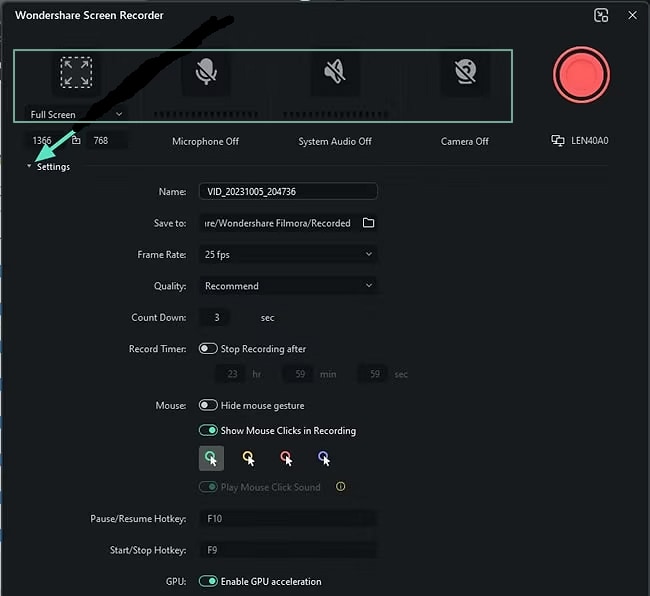
Langkah 3. Selanjutnya, klik tombol mulai merah dan hitungan mundur akan dimulai. Buka aplikasi YouTube dan putar video target di latar belakang.

Langkah 4. Ketika Anda puas dengan rekaman dan ingin berhenti, cukup klik ikon "Stop" atau tekan F9.
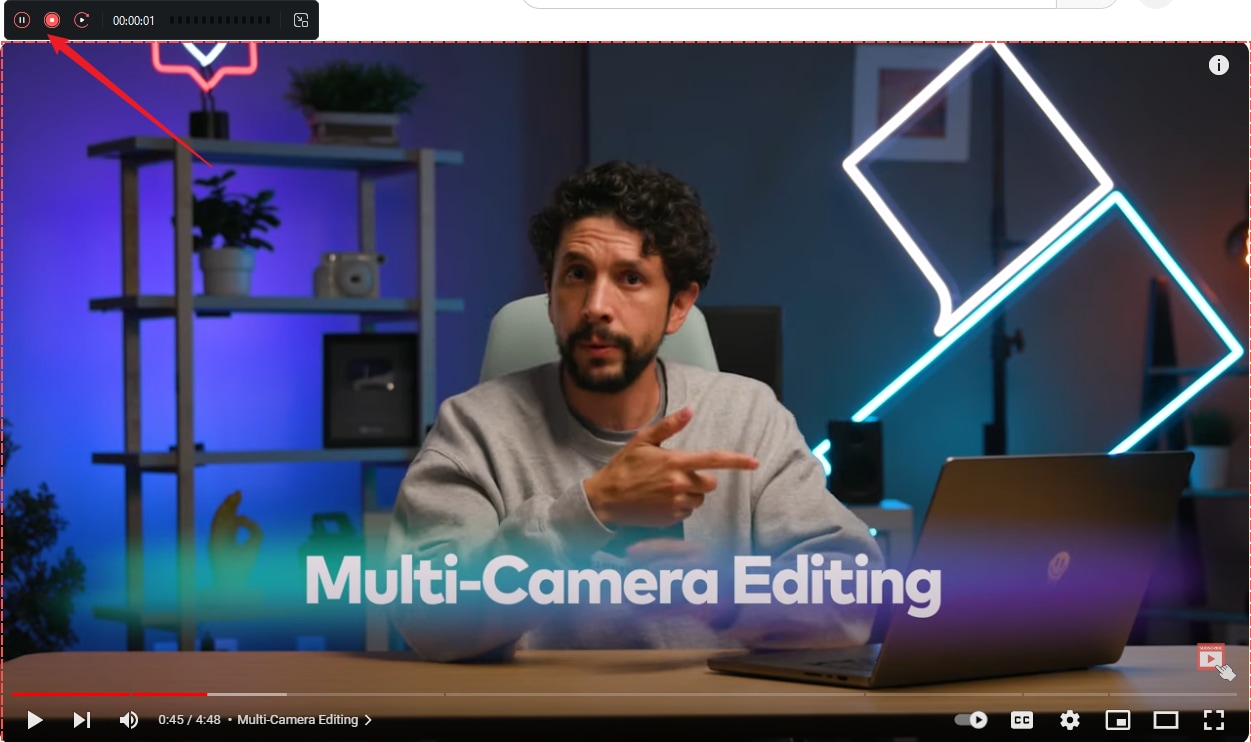
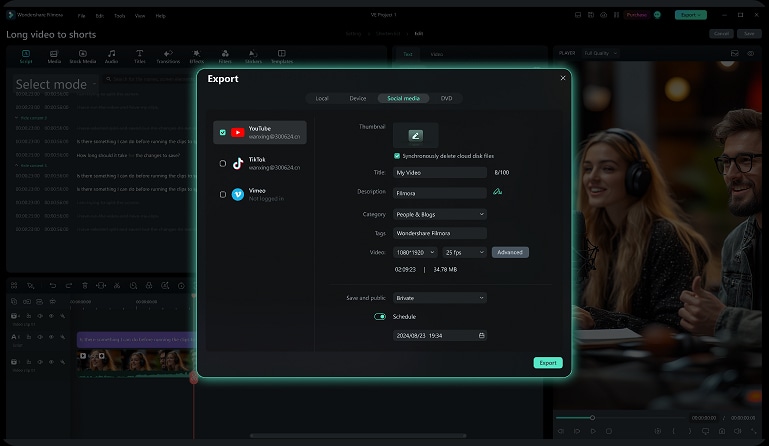
Langkah 5. Anda kemudian dapat menggunakan berbagai fitur pengeditan untuk menyempurnakannya sebelum mengklik tombol "Export" untuk menyimpan atau membagikan di berbagai platform seperti YouTube dan Vimeo.

Metode 2: Merekam Video YouTube Menggunakan QuickTime
QuickTime adalah pemutar multimedia serbaguna untuk Mac yang juga berfungsi sebagai perekam streaming desktop to mengambil cuplikan YouTube tanpa plugin tambahan.
Berikut cara untuk merekam video YouTube di Mac menggunakan QuickTime:
Langkah 1. Buka aplikasi Quick Time di Mac PC Anda. Buka menu "File" dan pilih "New Screen Recording".
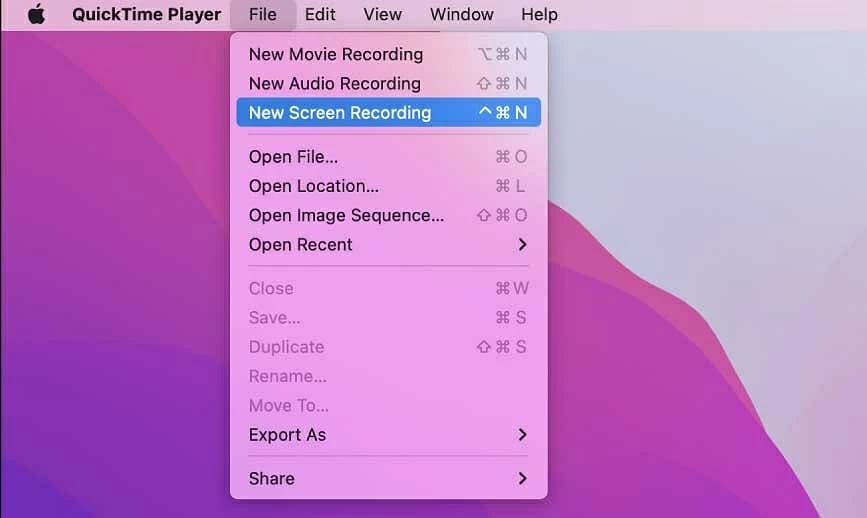
Langkah 2. Sekarang, buka YouTube dan putar video yang ingin Anda rekam di layar Anda. Tekan tombol "Record" untuk memulai perekaman.
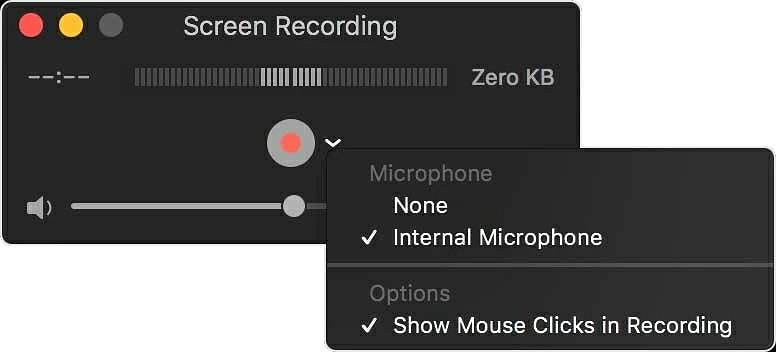
Langkah 3. Ketika Anda selesai merekam, buka bilah menu dan klik ikon "Stop" (tombol berbentuk persegi".
Cara Merekam Video YouTube di Perangkat Mobile (Android & iOS)
Metode 1: Merekam Video YouTube di Android
Android 10 dan versi yang lebih tinggi menyediakan perekam layar bawaan yang memudahkan untuk merekam video YouTube langsung dari perangkat Anda. Langkah-langkah berikut menunjukkan cara merekam layar video YouTube di Android 10 dan versi yang lebih tinggi.
Langkah 1. Buka perangkat Android Anda dan geser ke bawah di bagian atas layar untuk mengakses pengaturan cepat. Anda akan melihat ikon "Screen Recorder" di antara ikon pengaturan cepat. Jika tidak tersedia, cukup geser ke kiri atau ketuk ikon pensil untuk menambahkannya ke pengaturan cepat Anda.
Langkah 2. Sekarang, ketuk ikon "Screen Recorder" dan pilih preferensi perekaman Anda dari tab berikutnya.
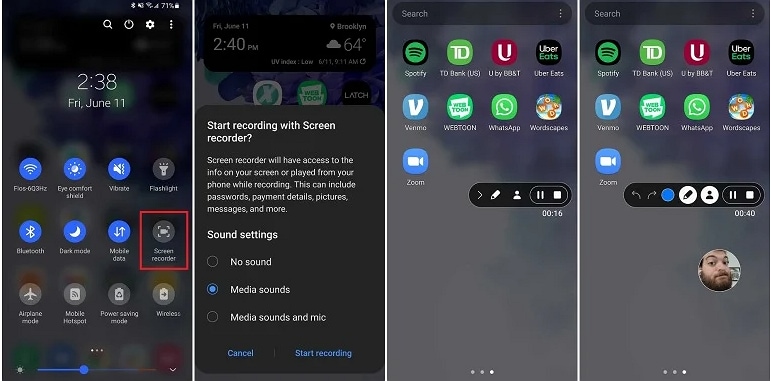
Langkah 3. Selanjutnya, ketuk ikon "Start" dan hitungan mundur akan dimulai. Buka aplikasi YouTube di perangkat Android Anda dan buka video yang ingin Anda rekam. Setelah puas, geser ke bawah untuk mengakses panel notifikasi kemudian tekan ikon "StopStop
Metode 2: Merekam Video YouTube di iOS (iPhone/iPad)
Jika Anda menggunakan iOS 11 dan versi yang lebih tinggi, Anda dapat menggunakan Perekam Layar Bawaan iOS untuk merekam video YouTube di iPhone atau iPad Anda sebagai berikut.
Langkah 1. Sebelum melanjutkan, Anda perlu menambahkan Perekam Layar Bawaan iOS ke Pusat Kontrol. Cukup buka Settings > Control Center kemudian aktifkan opsi "Access Within Apps". Buka bagian "More Controls" dan tekan "Screen Recording". Fitur bawaan ini sekarang akan disertakan di bagian Controls.
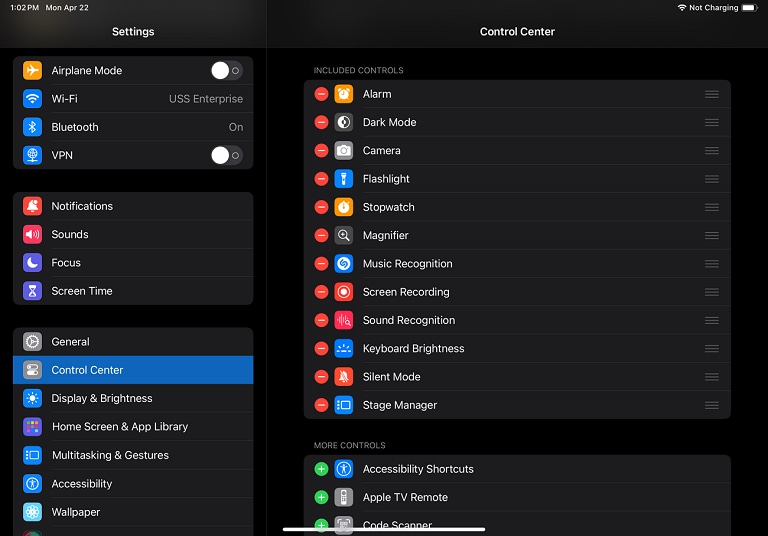
Langkah 2. Sekarang, buka aplikasi YouTube dan temukan video yang ingin Anda rekam.
Langkah 3. Selanjutnya, geser iPhone/iPad Anda untuk mengakses Pusat Kontrol. Ketuk tombol "Screen Recording" dan hitungan mundur akan dimulai. Jika Anda ingin merekam audio bersamaan dengan video Anda, tekan lama ikon Screen Recording dan pilih opsi mikrofon. Selain itu, Anda dapat menekan lama dan memilih folder tujuan yang Anda inginkan. Jika Anda memilih opsi ini, ingatlah untuk menekan tombol "Start Recording" untuk memulai proses perekaman.
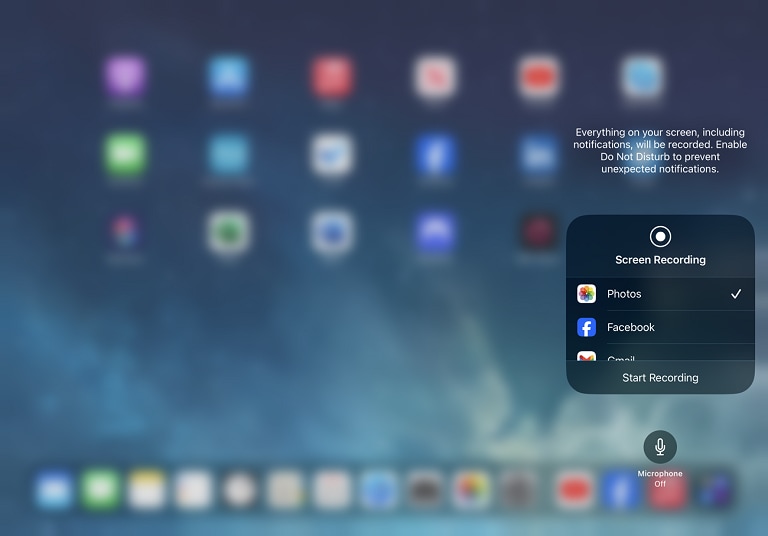
Langkah 4. Untuk menghentikan perekaman video YouTube, ketuk ikon merah di bagian atas layar Anda kemudian pilih opsi "StopStop
Pelajari lebih banyak cara untuk merekam di ponsel.
Cara Merekam Video YouTube Online Gratis?
Wondershare DemoAir adalah ekstensi Google Chrome gratis yang dirancang oleh Wondershare. Alat ini memungkinkan Anda merekam aktivitas browser, webcam, atau layar perangkat Anda. Dengan ekstensi ini, Anda dapat memilih untuk menyertakan atau mengecualikan audio sistem dan mikrofon sesuai kebutuhan Anda. Selain itu, alat ini menawarkan beberapa fitur anotasi dasar untuk membantu Anda menggambar atau menyorot konsep saat merekam.
Berikut cara untuk merekam video YouTube secara online secara gratis menggunakan Wondershare DemoAir.
Langkah 1. Pertama, kunjungi situs web resmi Wondershare DemoAir dan klik Online Video Recorder.
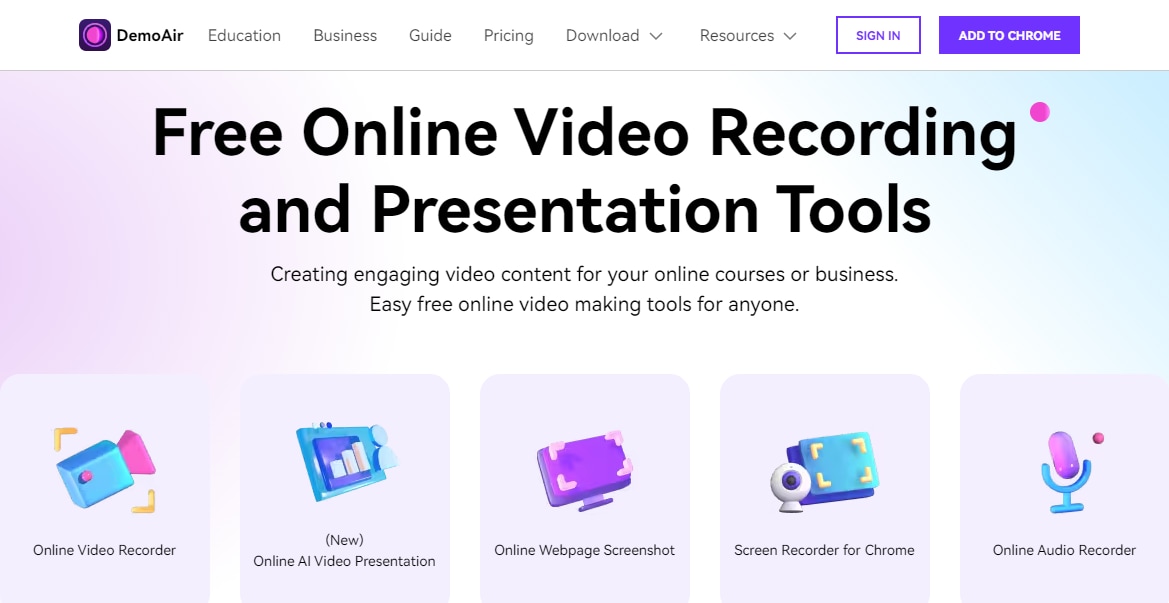
Langkah 2. Kemudian klik Screen Only > Start recording.
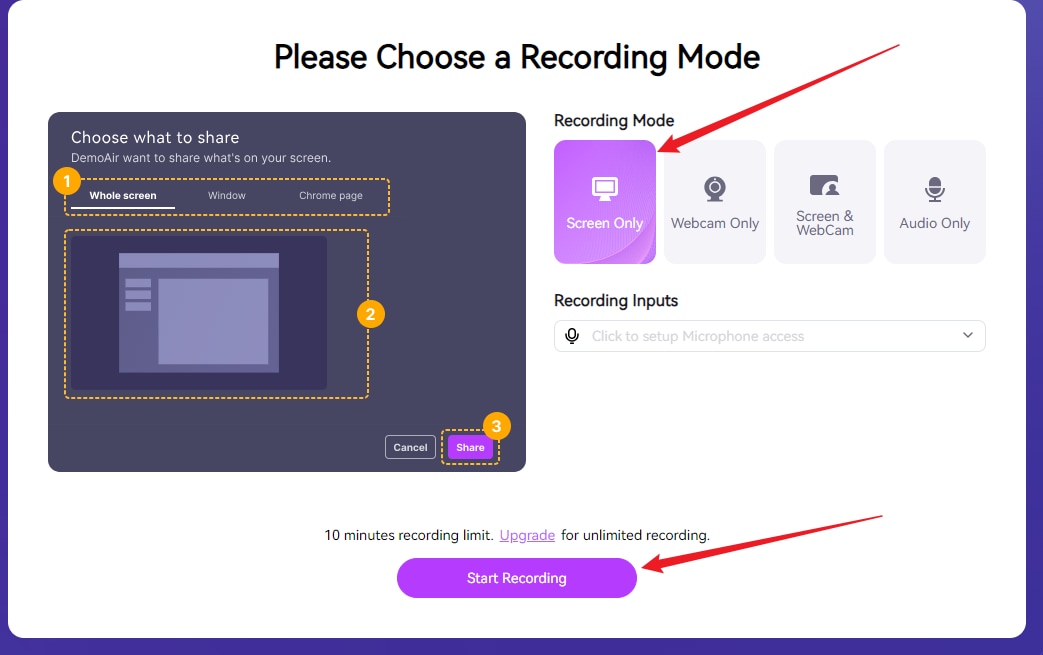
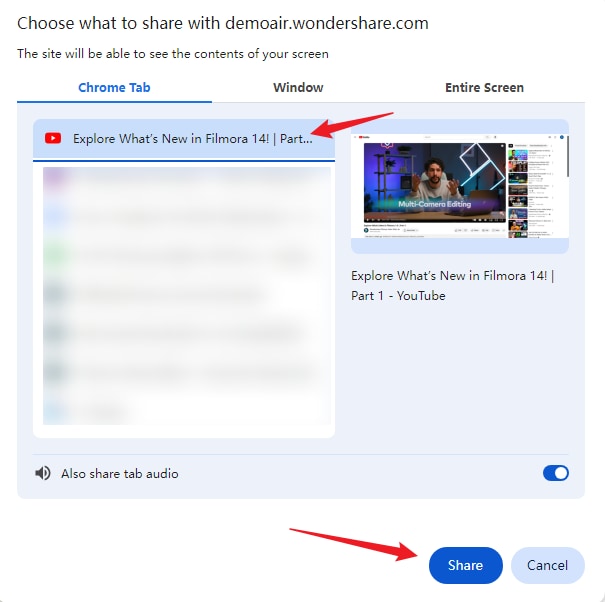
Langkah 3. Pada tab ini, buka YouTube dan putar video yang ingin Anda rekam. Sekarang, klik tombol Share" untuk memulai perekaman.
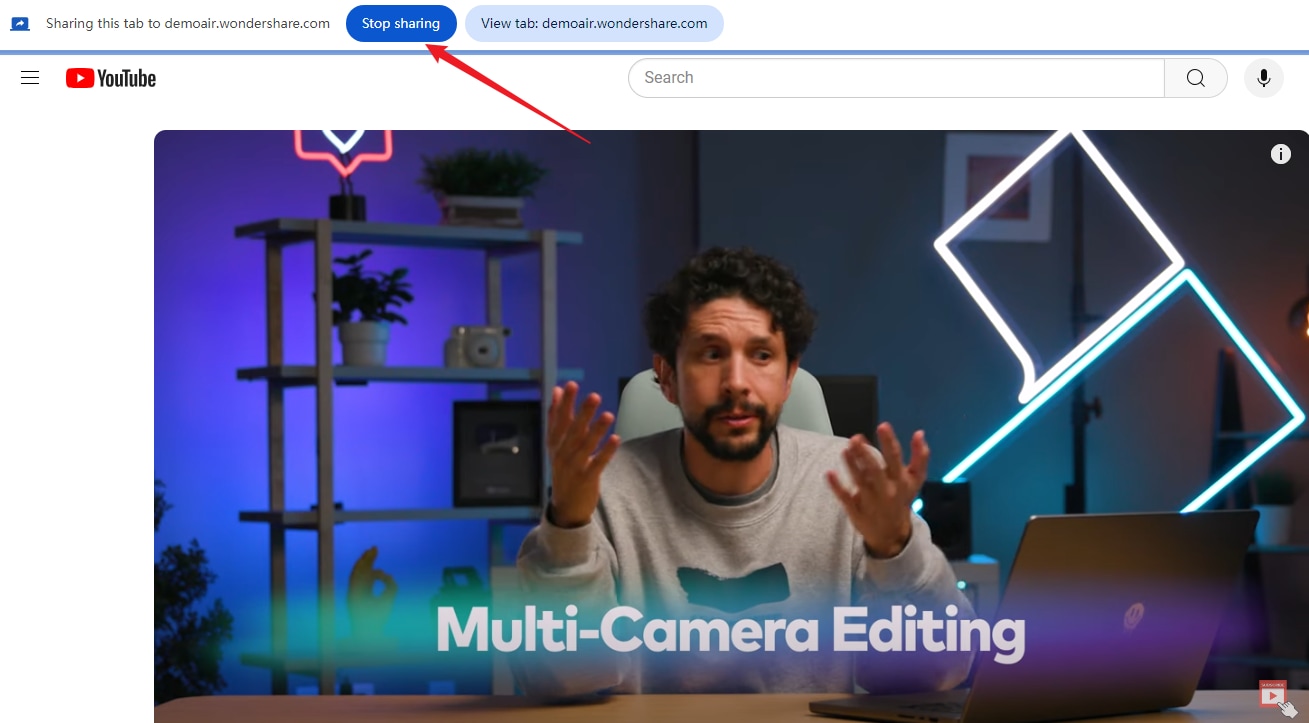
Langkah 4. Ketika Anda selesai merekam, klik ikon Wondershare DemoAir di bagian atas jendela kemudian pilih opsi "Stop sharing". Kemudian akan otomatis diunduh ke komputer Anda.
Tips Bonus: Cara Membuat Video YouTube Panjang yang Direkam Menjadi Shorts Viral?
"Tangkapan layar yang efektif adalah keterampilan penting bagi kreator digital tahun 2026 yang ingin menggunakan kembali konten video secara efisien di berbagai platform sosial." - Laporan Tren Media
Jika Anda telah merekam video YouTube yang panjang, mengubahnya menjadi short viral adalah pengubah permainan untuk saluran atau merek Anda karena sangat beresonansi dengan audiens yang beragam.
Anda dapat menggunakan fitur Smart Short Clips dari Wondershare Filmora untuk membantu Anda langsung membagi video panjang menjadi short. Fitur ini memanfaatkan AI untuk secara cerdas mengekstrak berbagai highlight dari video panjang Anda yang direkam, menambahkan pengeditan yang dipersonalisasi dengan mulus, dan membagikannya di berbagai situs secara bersamaan atau dengan interval berdasarkan kebutuhan Anda.
Keindahan fitur ini adalah mengekstrak short viral untuk semua jenis konten video termasuk komentar, pemasaran, Vlog, dan tutorial di antaranya. Secara efektif, fitur ini memungkinkan Anda memaksimalkan nilai konten Anda di berbagai platform dengan waktu, energi, dan sumber daya minimal.
Cara Membuat Short Viral dari Video YouTube Panjang yang Direkam?
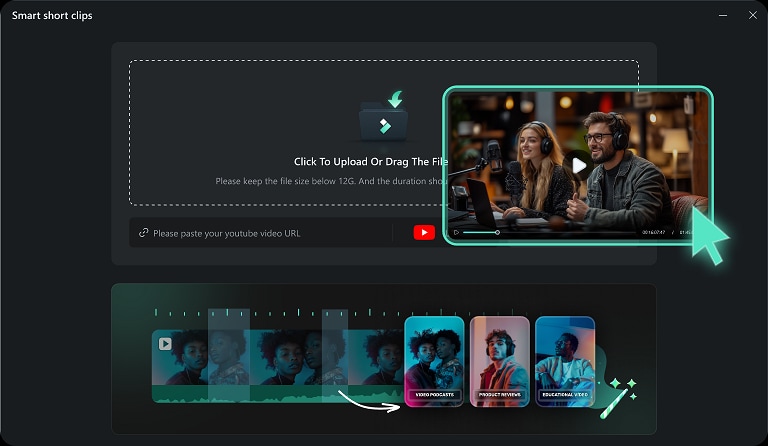
Langkah 1. Buka Filmora dan navigasikan ke bagian "Smart Short Clips". Di sini, klik tombol untuk mengunggah video YouTube panjang yang direkam ke platform. Anda juga dapat menarik dan melepas video yang direkam secara langsung.
Langkah 2. Setelah mengunggah video, pilih opsi klip pendek pilihan Anda di bawah bagian "Project Infor". Pilih bahasa, durasi, dan tema yang diinginkan kemudian klik tombol "Create". Fungsi Smart Short Clips sekarang akan menganalisis video Anda dan secara otomatis menghasilkan video pendek viral berdasarkan pengaturan Anda.
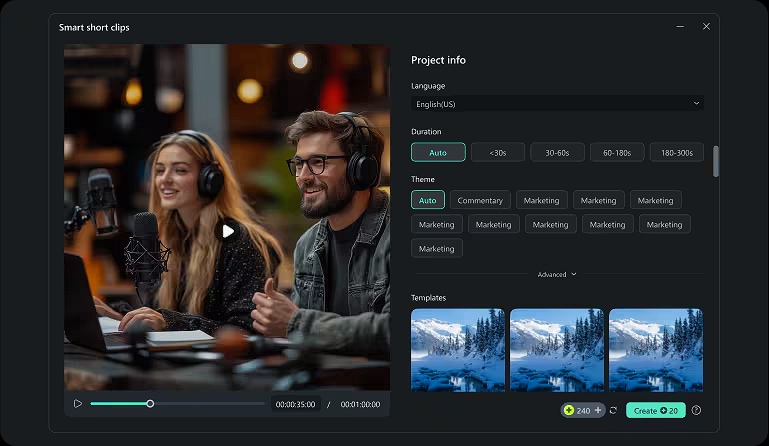
Langkah 3. Ketika video pendek sudah siap, Anda dapat melihat pratinjau video pendek yang dihasilkan untuk melihat apakah Anda puas, Anda juga dapat mengeditnya sesuai kebutuhan Anda. Terakhir, pilih dan klik tombol "Export". Pilih resolusi yang sesuai dan platform tujuan di jendela output.
Diverifikasi oleh Ahli: Panduan ini disusun oleh spesialis produksi video di Wondershare, memastikan semua metode perekaman mematuhi pembaruan perangkat lunak dan standar teknis terbaru tahun 2026.
Kesimpulan Akhir tentang Merekam Video YouTube di Tahun 2026
Merekam video YouTube semudah itu! Seperti yang Anda lihat, ada beberapa opsi praktis tergantung pada kasus penggunaan dan perangkat Anda. Kuncinya adalah menggunakan alat tingkat profesional seperti Wondershare Filmora yang memberikan Anda pengalaman perekaman layar YouTube terbaik. Alat ini kompatibel dengan berbagai perangkat, mudah digunakan, dan memiliki banyak fitur untuk memberikan Anda rekaman YouTube berkualitas tinggi untuk semua kebutuhan.
Pertanyaan yang Sering Diajukan tentang Merekam Video YouTube
-
Apakah legal merekam video YouTube untuk penggunaan pribadi?
Merekam video YouTube untuk tontonan pribadi dan offline umumnya dianggap sebagai area abu-abu, tetapi mendistribusikan atau mengunggah ulang konten berhak cipta tanpa izin melanggar Ketentuan Layanan YouTube. Selalu pastikan Anda memiliki hak untuk menggunakan materi yang direkam, terutama jika Anda berencana untuk membagikannya secara publik. -
Mengapa saya mendapatkan layar hitam saat mencoba merekam YouTube?
Layar hitam biasanya terjadi karena pengaturan "Hardware Acceleration" di browser Anda atau perlindungan DRM (Digital Rights Management). Untuk memperbaikinya, coba nonaktifkan akselerasi perangkat keras di pengaturan Chrome atau Edge Anda, atau gunakan perekam layar profesional seperti Filmora Screen yang dirancang untuk merekam pemutaran video berkualitas tinggi dengan lancar. -
Bagaimana saya bisa merekam video YouTube dengan audio internal saja?
Untuk merekam hanya suara dari video tanpa noise latar belakang, Anda harus mengatur input perekam Anda ke "System Audio" atau "Internal Sound" dan mematikan mikrofon Anda. Alat profesional memungkinkan Anda memisahkan trek audio ini, membuatnya lebih mudah untuk mengedit lapisan suara dan video nantinya. -
Apa resolusi terbaik untuk merekam konten YouTube?
Untuk hasil terbaik, Anda harus merekam pada resolusi yang sama dengan video aslinya—biasanya 1080p atau 4K. Pastikan perekam layar Anda diatur setidaknya 30 FPS (atau 60 FPS untuk konten gaming) untuk menghindari lag dan mempertahankan kelancaran visual dari streaming YouTube asli. -
Bisakah saya mengedit video YouTube segera setelah merekamnya?
Ya, jika Anda menggunakan alat all-in-one seperti Filmora, Anda dapat menghentikan perekaman dan akan secara otomatis terbuka di timeline pengeditan. Ini memungkinkan Anda untuk langsung memotong bagian yang tidak diinginkan, menambahkan anotasi, atau meningkatkan kualitas audio sebelum mengekspor file akhir ke PC Anda.

